


Водяной знак нужен не для того, чтобы физически запретить копирование фотографии, а чтобы обозначить автора или бренд и усложнить простое повторное использование снимка без подписи. Для портфолио обычно достаточно аккуратной полупрозрачной надписи или логотипа, а для превью, которые нельзя отдавать без оплаты, разумнее закрывать заметной меткой значимую часть кадра. В этой инструкции разобраны семь способов: от ФотоМАСТЕРа и Adobe Photoshop до пакетного экспорта из Lightroom Classic, браузерных сервисов и мобильного приложения.
Главное правило рабочего процесса: не наносите метку на единственный оригинал. Сохраняйте RAW, TIFF, PSD или исходный JPEG без изменений, а водяной знак добавляйте к отдельной экспортной копии. Тогда размер, прозрачность, расположение и даже сам текст можно поменять перед следующей публикацией без ухудшения исходника.
- Что подготовить перед добавлением водяного знака
- Какой способ выбрать
- ФотоМАСТЕР: основной способ с русским интерфейсом
- Текстовая метка: пошагово
- Как наложить готовый логотип
- Adobe Photoshop: точное ручное размещение и работа со слоями
- Самый короткий способ для одной фотографии
- Когда стоит сделать повторяющийся узор
- Adobe Lightroom Classic: водяной знак сразу при пакетном экспорте
- Создайте пресет водяного знака
- Примените знак к серии при экспорте
- Watermarkly: пакетная маркировка прямо в браузере
- Как поставить знак на несколько фотографий
- eZy Watermark Photos: способ для смартфона
- Как сделать водяной знак на телефоне
- Canva: когда водяной знак является частью макета
- Как наложить логотип или текст
- Водянойзнак.рф: простой бесплатный вариант без установки
- Как работать с сервисом
- Текст или логотип: что лучше поставить на фотографию
- Где разместить водяной знак, чтобы не испортить кадр
- Угол кадра
- Внутри сюжетной области
- По диагонали или повторяющейся сеткой
- Относительный размер важнее фиксированных пикселей
- Как подобрать прозрачность, цвет и контраст
- Правильный порядок для серии фотографий
- Как проверить результат до публикации
- Типичные ошибки и как их исправить
- Ошибка: водяной знак впечён в единственную копию
- Ошибка: знак проверили только на одном кадре
- Ошибка: водяной знак используют вместо сохранения авторских данных
- Когда водяной знак лучше не ставить
- Чек-лист перед финальным экспортом
- FAQ
- Можно ли поставить водяной знак прямо на RAW?
- Какой формат лучше для логотипа с прозрачным фоном?
- Как нанести один знак сразу на много фотографий?
- Почему один и тот же знак выглядит по-разному на разных фотографиях?
- Что выбрать для одной фотографии без установки программы?
- Что выбрать фотографу для постоянной работы?
- Вывод
- Предложить модель для рейтинга
Что подготовить перед добавлением водяного знака
Для разовой публикации достаточно придумать короткую подпись: имя фотографа, название студии, домен или ник. Для регулярной работы удобнее заранее подготовить логотип в PNG с прозрачным фоном. Прозрачность самого файла и прозрачность слоя — разные вещи: первая определяет форму логотипа без белого прямоугольника вокруг него, вторая регулирует, насколько заметным будет весь знак поверх фотографии.
До нанесения метки закончите основные операции с кадром: проявку RAW, баланс белого, тон, цвет, ретушь, кадрирование и выравнивание. Водяной знак лучше привязывать к финальной геометрии изображения. Если сначала поставить логотип у края, а потом изменить соотношение сторон, он может оказаться слишком близко к рамке или вообще попасть под обрезку.
- Оригинал. Оставьте нетронутую версию снимка и экспортируйте рабочую копию в отдельную папку.
- Тип знака. Для имени или домена достаточно текста; для фирменного оформления удобнее прозрачный PNG-логотип.
- Сценарий публикации. Для портфолио важна ненавязчивость, для клиентского превью — устойчивость к простой обрезке, для каталога товаров — одинаковое положение на всей серии.
- Контрольные кадры. Перед пакетной обработкой проверьте шаблон хотя бы на горизонтальном, вертикальном, светлом и тёмном снимке.
- Экспорт. Сразу определите итоговые размеры и формат. Метку нужно оценивать на той версии файла, которую действительно увидит зритель.
Если фотография ещё проходит проявку, сначала завершите работу с RAW. Для этого полезно отделять обработку исходника от финального оформления; например, возможности проявщика описаны в обзоре Adobe Camera Raw. Водяной знак относится к этапу выпуска готовой копии, а не к коррекции исходных данных камеры.
Какой способ выбрать
| Инструмент | Где работает | Подходящий сценарий | Главное ограничение |
|---|---|---|---|
| ФотоМАСТЕР | Windows, macOS | Текстовый знак или логотип без сложной работы со слоями | В пробной версии нельзя сохранить обработанное фото |
| Adobe Photoshop | Настольное приложение | Точная ручная компоновка, сложный логотип, многослойный макет | Для серийной маркировки требуется заранее настроенный процесс |
| Adobe Lightroom Classic | Windows, macOS | Одинаковая метка при экспорте большого набора фотографий | Водяной знак накладывается на выводимые копии, а не становится частью RAW |
| Watermarkly | Браузер | Пакетная маркировка без установки программы | Бесплатный режим добавляет собственную отметку Watermarkly |
| eZy Watermark Photos | Android, iPhone, iPad | Маркировка снимков прямо на телефоне | Русского интерфейса нет; бесплатная Android-версия ограничивает пакет до пяти фото |
| Canva | Браузер и мобильное приложение | Водяной знак как часть макета для соцсетей или карточки | Для работы нужен аккаунт; часть медиатеки и функций относится к платному контенту |
| Водянойзнак.рф | Браузер | Быстрый текстовый знак или логотип с русским интерфейсом | Инструмент заметно проще полноценного графического редактора |
Для одного-двух кадров выбор определяется привычным редактором. Если фотографии уже обрабатываются в Photoshop, переносить их в отдельный сервис ради одной надписи нет смысла. Если речь идёт о съёмке на несколько сотен кадров, приоритет меняется: важно один раз сохранить шаблон и применить его при экспорте ко всей выборке. Для такого потока удобнее Lightroom Classic или специализированный пакетный инструмент.
ФотоМАСТЕР: основной способ с русским интерфейсом
Лицензия: платная; доступна 5-дневная пробная версия, в которой сохранение обработанных фотографий отключено.
Русский язык: есть.
ФотоМАСТЕР подходит, когда нужно поставить надпись или логотип без создания многослойного документа. Актуальная версия 23.0 работает в Windows и macOS; функция текстовой метки находится в отдельном инструменте, поэтому весь процесс укладывается в последовательность «открыть снимок — настроить знак — сохранить копию». Для повторяющейся работы можно сохранить шаблон водяного знака.
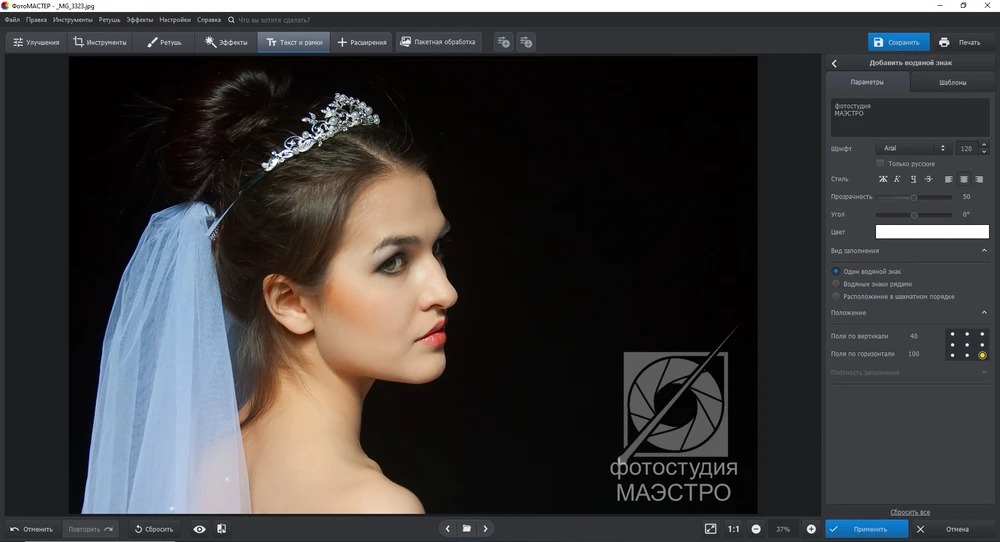
Текстовая метка: пошагово
- Запустите программу и откройте фотографию, на которую нужно нанести подпись.
- Перейдите в раздел «Текст и рамки» и выберите «Добавить водяной знак».
- На правой панели замените стандартный текст своим: фамилией, названием студии, адресом сайта или другой короткой подписью.
- Настройте шрифт. В списке есть фильтр «Только русские», который помогает не выбирать гарнитуры без кириллицы.
- Отрегулируйте начертание, цвет, угол и прозрачность. Начальное значение прозрачности в инструменте — 50%, но итог оценивайте по конкретному кадру, а не по цифре регулятора.
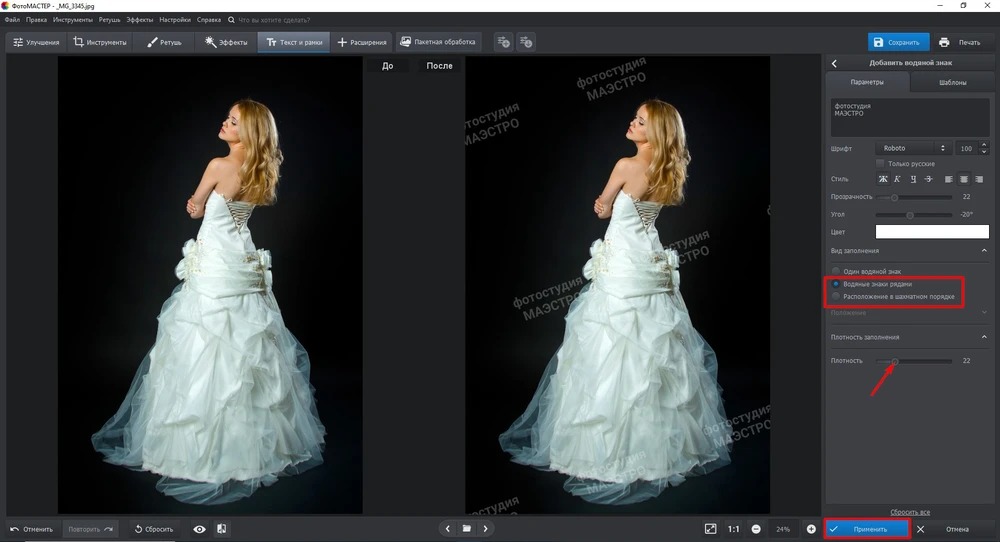
- Выберите способ заполнения. Можно оставить один знак, выстроить надписи рядами или заполнить фотографию в шахматном порядке; плотность повторения регулируется отдельно.
- Если оформление будет использоваться снова, откройте вкладку шаблонов и сохраните текущий вариант. Это избавит от повторной настройки шрифта, угла и расположения.
- Сохраните результат как новую копию, не перезаписывая исходник.
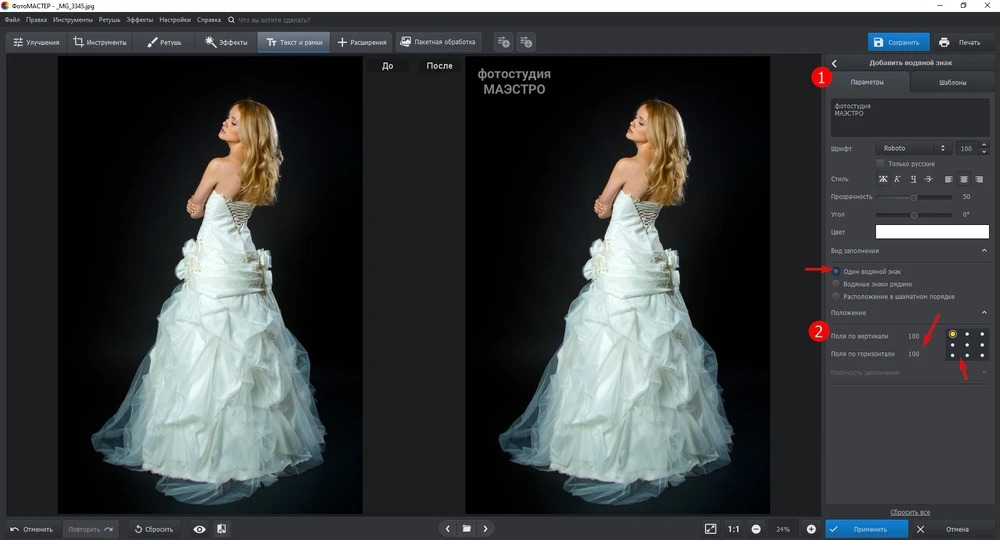
Один знак в углу меньше вмешивается в композицию, но его проще удалить кадрированием. Повторяющееся заполнение сильнее закрывает изображение и поэтому уместнее на клиентских превью, которые не предназначены для публикации в чистом виде. Для портфолио, наоборот, обычно важнее сохранить восприятие кадра и не перекрывать лицо, товар, фактуру или мелкие детали.
Как наложить готовый логотип
Для графической метки удобнее подготовить PNG с прозрачным фоном. В ФотоМАСТЕРе откройте «Инструменты» → «Вставка картинок» → «Наложить изображение из файла», выберите логотип и разместите его поверх снимка. Масштаб и положение подгоняются уже в рабочем окне. После этого проверьте край кадра: у логотипа должен оставаться визуальный отступ, чтобы он не выглядел случайно прижатым к рамке.
При подготовке серии сначала обработайте один типичный кадр и один кадр с противоположной ориентацией. Если логотип выглядит нормально на горизонтальной фотографии, но становится слишком крупным на вертикальной, создайте отдельный вариант шаблона. Универсальная фиксированная величина редко работает одинаково для файлов с разными пропорциями.
Adobe Photoshop: точное ручное размещение и работа со слоями
Лицензия: подписка Creative Cloud; доступна 7-дневная пробная версия.
Русский язык: есть в настольном приложении.
Photoshop удобен, когда водяной знак должен стать частью редактируемого макета: его можно держать на отдельном слое, свободно масштабировать, менять непрозрачность, добавлять тень и возвращаться к настройкам до финального экспорта. Это особенно полезно для обложек, рекламных изображений и портфолио, где метку приходится увязывать с конкретной композицией.
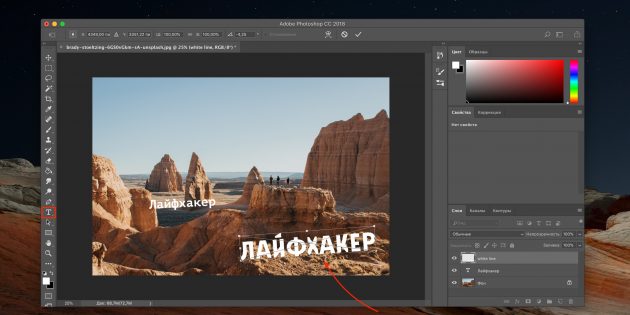
Самый короткий способ для одной фотографии
- Откройте снимок в Photoshop.
- Для текстовой метки выберите инструмент Type — клавиша T — и напечатайте имя, название бренда или адрес сайта. Для готового логотипа поместите изображение в документ отдельным слоем.
- Измените размер и положение метки. Не растрируйте текст раньше времени: редактируемый слой позволяет исправить подпись без повторного набора.
- На панели Layers уменьшите непрозрачность слоя так, чтобы знак оставался читаемым, но не перетягивал внимание с сюжета.
- Просмотрите кадр при масштабе 100% и в уменьшенном виде. На полном размере заметны края, пикселизация и ореолы, а в миниатюре проще оценить общий баланс.
- Сохраните рабочий PSD, если оформление потребуется менять. Для публикации экспортируйте отдельную JPEG- или PNG-копию.
Adobe также предлагает хранить подготовленный водяной знак в Creative Cloud Libraries. Практический смысл такого подхода появляется, когда один и тот же логотип приходится переносить между несколькими документами: вместо поиска файла на диске его можно добавлять из библиотеки как отдельный ресурс. При смене фирменного оформления рабочий файл водяного знака проще обновить централизованно.
Когда стоит сделать повторяющийся узор
Одна угловая подпись легко убирается вместе с краем кадра. Для превью коммерческой съёмки, которое клиент получает до оплаты или отбора, часто нужен более заметный вариант: несколько копий текста или диагональная сетка. В Photoshop такую конструкцию удобнее подготовить как отдельный повторяемый элемент и сохранить документ-шаблон. При этом закрывать каждую деталь не требуется: задача — сделать простое удаление метки неудобным, а не превратить фотографию в нечитаемый фон.
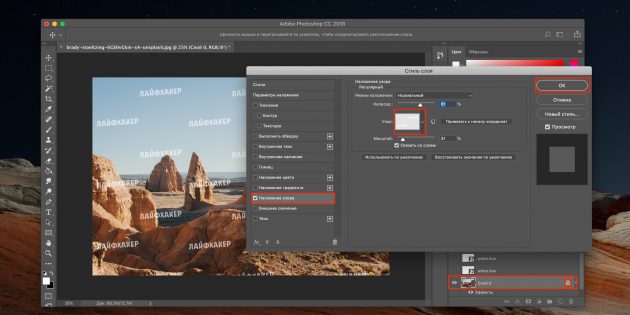
Для фотографа важна обратимость. Пока метка существует как отдельный слой, можно быстро подготовить две версии: чистую для хранения и печати и маркированную для веб-публикации. Если же сохранить только JPEG с уже впечённым логотипом, последующее удаление потребует ретуши и приведёт к ненужной потере времени.
Adobe Lightroom Classic: водяной знак сразу при пакетном экспорте
Лицензия: подписка Adobe; доступна 7-дневная пробная версия.
Русский язык: есть.
Lightroom Classic — отдельный случай: водяной знак здесь логично настраивать не как часть обработки RAW, а как параметр выпуска готовых файлов. Это сохраняет недеструктивный процесс. Оригиналы и коррекции в каталоге остаются без графической метки, а знак появляется только на экспортированных JPEG, PSD, PNG, JPEG XL, AVIF или TIFF, для которых включена опция Watermarking.
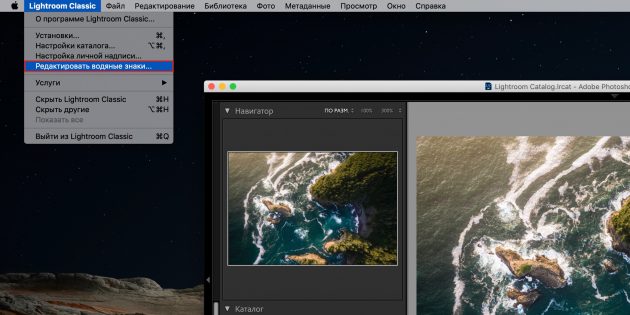
Создайте пресет водяного знака
- В Windows выберите Edit → Edit Watermarks. В macOS путь начинается с меню Lightroom Classic → Edit Watermarks.
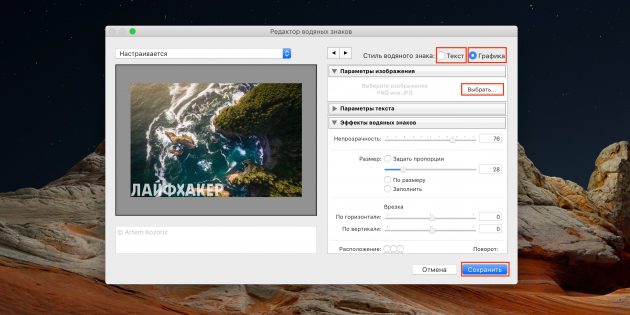
- В окне Watermark Editor выберите стиль Text или Graphic.
- Для текста введите подпись и настройте шрифт, начертание, выравнивание, цвет и тень. Для графики нажмите Choose и выберите PNG или JPEG с логотипом.
- В блоке Watermark Effects настройте Opacity, размер, горизонтальный и вертикальный отступ, а также точку привязки Anchor.
- Переключайтесь между выбранными фотографиями в Filmstrip и проверяйте шаблон на разных кадрах. Это особенно важно, когда в серии есть и вертикальные, и горизонтальные фотографии.
- Нажмите Save. Для отдельного именованного варианта используйте команду сохранения текущих настроек как нового пресета.
Примените знак к серии при экспорте
- Выделите готовые фотографии в каталоге и откройте File → Export.
- Настройте папку, имена файлов, формат, размер, выходную резкость и метаданные так же, как для обычной выдачи серии.
- В секции Watermarking включите водяной знак и выберите сохранённый пресет.
- Запустите экспорт и откройте несколько получившихся файлов из разных частей серии.
- Увеличьте один кадр до 100% и отдельно посмотрите миниатюру. Так заметны и технические дефекты логотипа, и слишком навязчивый масштаб.
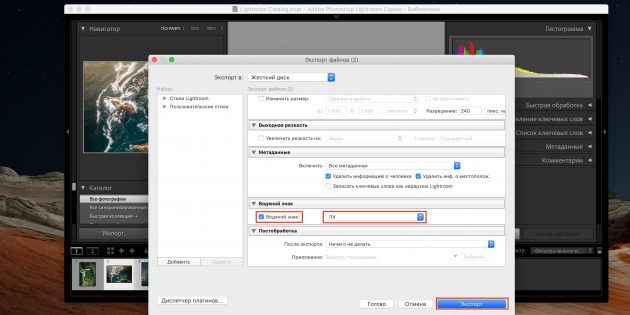
Если после экспорта метка не появилась, сначала проверьте саму секцию Watermarking и выбранный пресет. Adobe отдельно рекомендует при проблемах с применением знаков установить последнее обновление Lightroom Classic. Второй частый источник ошибки — попытка вывести исходник без преобразования: настройка водяных знаков относится к перечисленным экспортным форматам, а RAW разумнее сохранять нетронутым.
Для большого фотосета этот процесс надёжнее ручного копирования слоя: размер, отступ и текст задаются один раз и повторяются на всех экспортируемых копиях. Если серия регулярно выходит в разных назначениях, удобно иметь отдельные пресеты, например для веб-портфолио, клиентских превью и карточек каталога.
Watermarkly: пакетная маркировка прямо в браузере
Лицензия: есть бесплатный режим; он добавляет дополнительную отметку Watermarkly, платный доступ снимает это ограничение.
Русский язык: есть.
Watermarkly подходит, когда устанавливать редактор не хочется, а маркировать нужно не один файл. Сервис принимает фотографии с компьютера, Google Drive, Google Photos и Dropbox, позволяет добавить текст или логотип и показывает все загруженные изображения в одной рабочей области. Регистрация для запуска инструмента не обязательна.
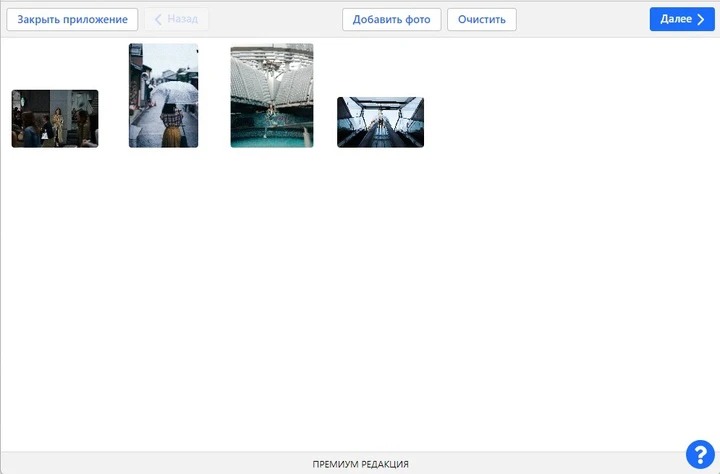
Как поставить знак на несколько фотографий
- Откройте инструмент водяных знаков и нажмите «Выбрать изображения».
- Добавьте фотографии с компьютера или подключённого облачного источника и перейдите дальше.
- Выберите создание текста или добавление логотипа. Для фирменной графики используйте заранее подготовленный файл без лишнего фона.
- Настройте шрифт, цвет, тень, размер, положение, прозрачность и угол. При необходимости размножьте знак по кадру.
- Проверьте миниатюры всех фотографий. Watermarkly позволяет корректировать положение на отдельных снимках, что полезно для смешанной серии.
- Перейдите к сохранению, задайте выходной формат и при необходимости размер изображения.
- Скачайте готовые файлы и визуально проверьте хотя бы один светлый и один тёмный кадр.
Сервис умеет выводить изображения, в частности, в JPEG, PNG и WebP. Это удобно для веб-публикации, но не отменяет проверки качества после сохранения: на тонком шрифте или небольшом логотипе слишком сильное JPEG-сжатие заметнее, чем на крупной фотографии. Если исходники предназначены для долгосрочного хранения, не заменяйте их скачанными копиями.
Бесплатный режим полезен для проверки интерфейса и разовых задач, но дополнительная служебная отметка Watermarkly принципиально меняет результат. Для коммерческого портфолио это существенное ограничение: на кадре появляется не только авторская подпись, но и бренд сервиса. Поэтому бесплатный вариант стоит оценивать именно по готовому скачанному файлу, а не только по предпросмотру.
Если нужен именно офлайн-поток для больших серий, полезно сравнить браузерный подход с Visual Watermark или с пакетными возможностями Image Tuner. Эти варианты уместнее тогда, когда фотографии не хочется отправлять в веб-приложение и одна схема оформления повторяется на постоянной основе.
eZy Watermark Photos: способ для смартфона
Лицензия: актуальная eZy Watermark Photos распространяется бесплатно, содержит рекламу и встроенные покупки; отдельно существует платная редакция Classic.
Русский язык: нет.
Текущая eZy Watermark Photos продолжает линию приложения, ранее известного как eZy Watermark Lite; на TopFotograf сохранился отдельный обзор eZy Watermark Lite. eZy Watermark Photos рассчитана на ситуацию, когда снимок уже находится на телефоне и его нужно подготовить к публикации без компьютера. Приложение добавляет текст, логотип, подпись, QR-код, дату и другие графические элементы, сохраняет шаблоны, поддерживает повторяющуюся плитку и привязку к сетке. В бесплатной Android-версии пакетная обработка рассчитана максимум на пять фотографий за одну операцию.
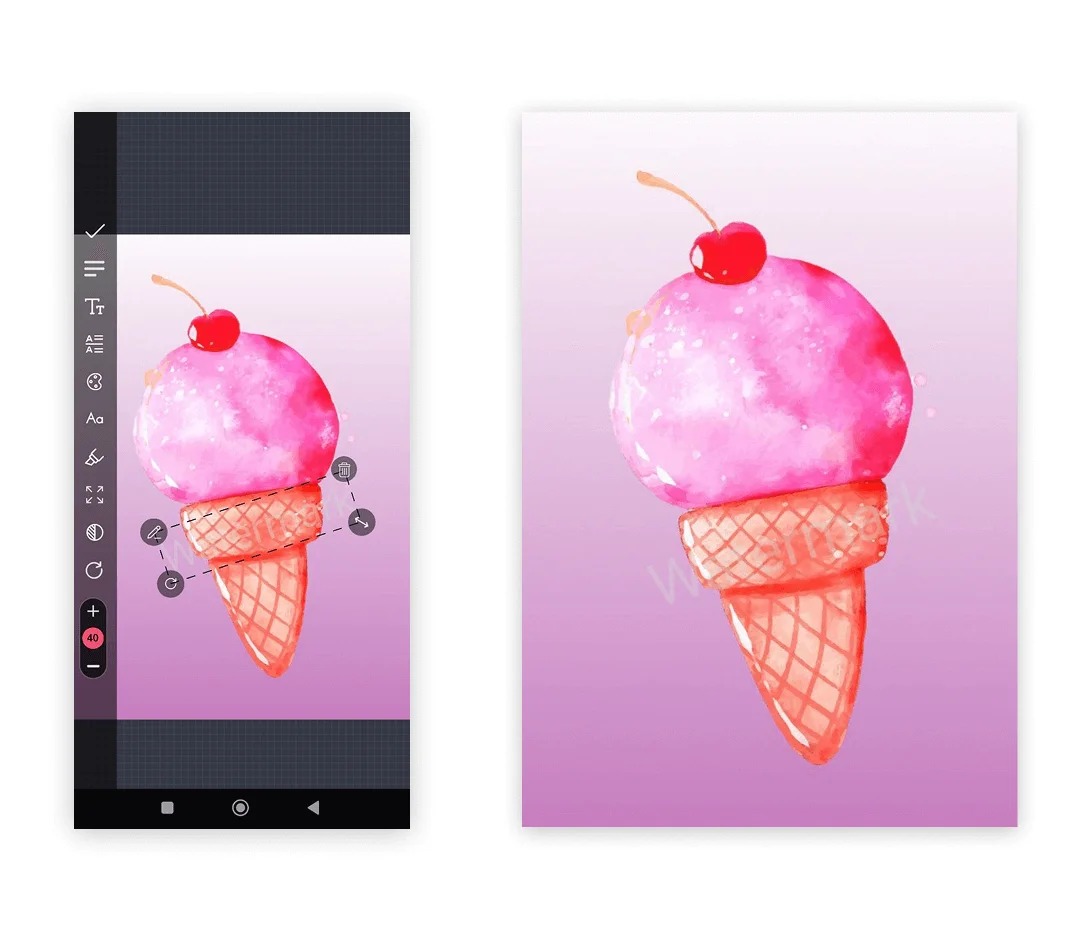
Как сделать водяной знак на телефоне
- Откройте режим одиночного изображения или пакетной обработки и выберите фотографии из медиатеки либо сделайте новый снимок камерой.
- Добавьте нужный тип метки: текст, изображение-логотип, подпись, QR-код или другой доступный элемент.
- Переместите объект пальцем в нужную часть кадра. Отрегулируйте размер, поворот и прозрачность.
- Для повторяющейся защиты включите плиточное размещение; для аккуратной одиночной подписи используйте привязку к сетке.
- Если такую схему предстоит использовать снова, сохраните шаблон. Это особенно полезно для регулярных публикаций магазина, мастера или фотографа.
- Просмотрите результат перед сохранением, затем экспортируйте фотографию в галерею или передайте её в нужное приложение.
Интерфейс приложения не локализован на русский: в списке заявленных языков есть английский, китайский, нидерландский, французский, немецкий, итальянский, японский, корейский, португальский и испанский, но русского нет. Поэтому перед массовой обработкой разумно один раз пройти процесс на копии и запомнить расположение команд.
Мобильный метод хорошо работает для оперативных публикаций после съёмки на телефон. Для полного свадебного или предметного фотосета он менее рационален: контроль удобнее перенести на компьютер, где проще сравнивать несколько кадров на большом экране, проверять одинаковый отступ и выпускать файлы вместе с другими настройками экспорта.
Canva: когда водяной знак является частью макета
Лицензия: есть бесплатный режим; часть контента и функций относится к платному доступу Canva Pro.
Русский язык: есть.
Canva полезна не столько как узкая утилита для водяных знаков, сколько как редактор готовой публикации. В одном документе можно собрать фотографию, подпись, логотип, рамку и другие элементы оформления, а затем сохранить результат. Такой подход удобен для карточек соцсетей, афиш, обложек и визуалов, где метка должна подчиняться общему макету.
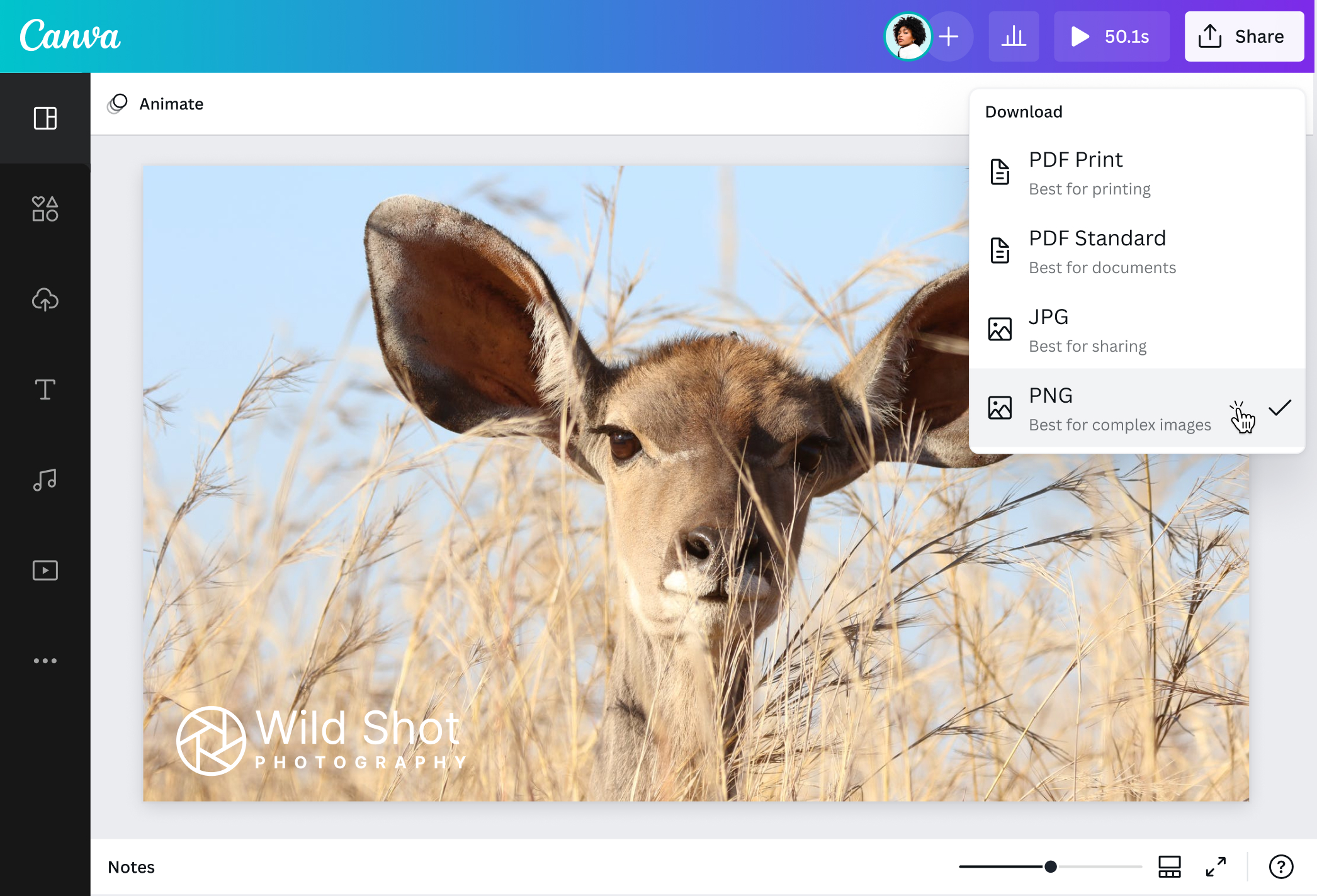
Как наложить логотип или текст
- Войдите в Canva и откройте подходящий дизайн или создайте документ нужного размера.
- Загрузите фотографию и разместите её на странице.
- Если логотип уже подготовлен, загрузите его как отдельное изображение. Для текстовой метки добавьте текстовый блок и введите подпись.
- Измените масштаб и положение знака. Для логотипа с прозрачным фоном удобнее заранее использовать PNG, чтобы вокруг графики не появлялся белый прямоугольник.
- Настройте прозрачность и проверьте контраст на конкретной фотографии.
- Скачайте готовый дизайн в подходящем для публикации формате и откройте сохранённый файл отдельно, чтобы убедиться в качестве текста и графики.
Преимущество Canva проявляется при серийном визуальном оформлении: знак можно держать в одном и том же месте макета, менять фотографию и сохранять новую версию. Но это не то же самое, что экспорт сотен кадров из Lightroom Classic. В Canva работа строится вокруг дизайна страницы, поэтому инструмент лучше использовать для отдельных публикаций или небольших наборов оформленных материалов.
Отдельно следите за лицензией элементов из медиатеки. Собственный логотип и собственная фотография не создают такой проблемы, а платные медиа Canva требуют соответствующего доступа. Не путайте водяной знак автора на своей фотографии с служебной маркировкой платного контента платформы.
Водянойзнак.рф: простой бесплатный вариант без установки
Лицензия: бесплатно.
Русский язык: есть.
Водянойзнак.рф — специализированный браузерный инструмент с последовательностью из трёх этапов: загрузка изображений, редактирование, сохранение. Он позволяет добавить текст или логотип, менять цвет, размер, угол и прозрачность, размножать метку по изображению. Сервис подходит для пользователя, которому не нужна полноценная ретушь и который хочет быстро получить готовую маркированную копию.
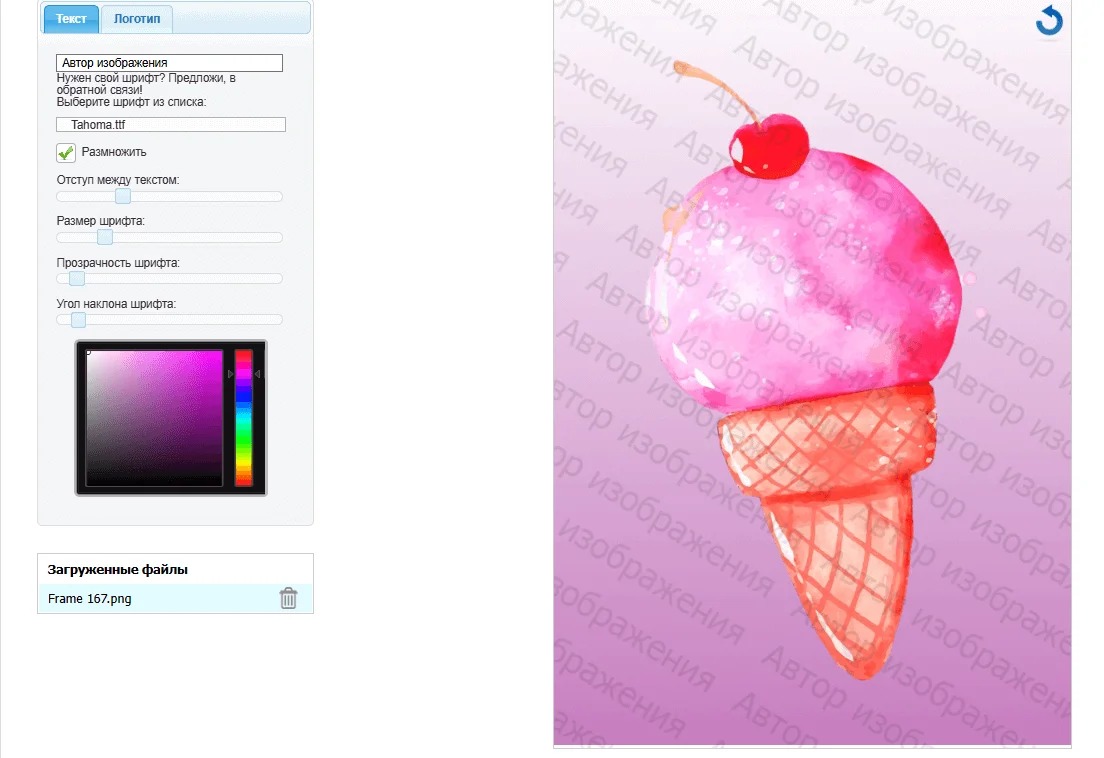
Как работать с сервисом
- На первом этапе «Изображения» добавьте фотографию или набор файлов.
- Перейдите к «Редактированию» и выберите вкладку «Текст» либо «Логотип».
- Для текста укажите содержание, шрифт, цвет, размер, прозрачность и угол. Для графической метки загрузите подготовленный логотип и отрегулируйте его масштаб.
- Если нужен более устойчивый к кадрированию вариант, включите размножение метки и настройте расстояние между повторениями.
- Проверьте, не перекрывает ли знак важные детали и не уходит ли за пределы кадра.
- На этапе «Сохранение» выгрузите готовые изображения и оставьте оригиналы отдельно.
Простота — одновременно сильная и слабая сторона этого метода. Для быстрой подписи не приходится разбираться со слоями, каталогами и пресетами экспорта. Но при сложном фирменном оформлении возможностей заметно меньше, чем в Photoshop или Canva. Для постоянной обработки большой фототеки также удобнее рабочий процесс с сохранёнными пресетами и предсказуемым пакетным выводом.
Текст или логотип: что лучше поставить на фотографию
Текстовый знак проще подготовить и обновить. Он подходит фотографу, которому достаточно фамилии, домена или названия студии. Не требуется отдельный графический файл, а в Lightroom Classic, ФотоМАСТЕРе, Watermarkly и других инструментах текст можно набрать непосредственно в редакторе. Минус — внешний вид зависит от доступных шрифтов, а редкая фирменная гарнитура может отсутствовать на другом устройстве.
Логотип обеспечивает более стабильное фирменное оформление. Практичный обменный вариант — PNG с прозрачным фоном: его легко разместить поверх изображения без прямоугольной подложки. Lightroom Classic принимает для графического водяного знака PNG или JPEG, но JPEG не хранит альфа-прозрачность, поэтому для логотипа сложной формы PNG обычно удобнее. Исходник логотипа при этом стоит хранить отдельно в векторном или другом редактируемом формате, а PNG экспортировать под конкретную задачу.
Не делайте графический файл слишком маленьким. Если логотип приходится сильно растягивать, края становятся мягкими или ступенчатыми. Гораздо безопаснее уменьшить качественный крупный исходник под фотографию, чем увеличивать миниатюрную картинку. Проверка особенно важна для тонких линий, мелкого текста и знаков с прозрачными контурами.
Где разместить водяной знак, чтобы не испортить кадр
Расположение зависит от цели. Подпись для портфолио должна идентифицировать автора и при этом не конкурировать с сюжетом. Метка на клиентском превью выполняет другую функцию: её делают заметнее и размещают так, чтобы простая обрезка не давала чистый кадр. Одинаковое правило для этих задач приводит либо к слишком агрессивному портфолио, либо к слишком слабой защите превью.
Угол кадра
Небольшой знак в углу меньше всего вмешивается в фотографию. Он подходит для опубликованных работ, где важна эстетика. Недостаток очевиден: край изображения легко обрезать. Поэтому такой вариант скорее обозначает авторство, чем препятствует копированию.
Внутри сюжетной области
Если метка заходит на детализированный участок фотографии, удалить её без ретуши сложнее. При этом не стоит закрывать лицо, глаза, маркировку товара или другую информацию, ради которой зритель открывает изображение. Хорошее место находится не по геометрическому центру, а по балансу между читаемостью знака и сохранением смыслового центра кадра.
По диагонали или повторяющейся сеткой
Такой вариант подходит для отборочных превью и изображений, которые нельзя выдавать как готовый результат. Повторение по площади мешает удалить метку одним кадрированием. Цена — заметное ухудшение восприятия изображения. Для финального портфолио сетка почти всегда слишком навязчива, а для защищённой клиентской галереи её функция понятна.
Относительный размер важнее фиксированных пикселей
Логотип заданной ширины в пикселях будет выглядеть по-разному на файле для соцсети и на полноразмерном кадре камеры. Поэтому при автоматизации лучше использовать инструменты, которые масштабируют знак относительно изображения, либо готовить отдельные шаблоны под разные размеры вывода. В Lightroom Classic режим Proportional как раз меняет масштаб водяного знака относительно фотографии.
Как подобрать прозрачность, цвет и контраст
Слишком прозрачная подпись исчезает на светлых или пёстрых участках, слишком плотная превращается в главный объект кадра. Универсального процента нет: знак нужно оценивать на фотографиях с разной яркостью. Практичный тест — поставить один шаблон на светлый портрет, тёмный интерьер, насыщенный уличный кадр и изображение с большим однотонным фоном. Если на одном из них надпись полностью теряется, исправьте не только прозрачность, но и положение или цвет.
Белая метка лучше читается на тёмном фоне, тёмная — на светлом. Для серии со смешанной тональностью помогает тонкая тень или контур, если выбранный редактор их поддерживает. Такой эффект должен работать как отделение от фона, а не как декоративная обводка. Сильная тень быстро делает маленький логотип грязным, особенно после уменьшения JPEG для сайта.
Цветной фирменный логотип стоит проверять после экспорта в реальном размере публикации. Тонкие насыщенные элементы могут выглядеть резче основного изображения, а при сильном уменьшении — сливаться. Если главная задача метки состоит в идентификации, нейтральная версия логотипа часто визуально спокойнее сложной многоцветной композиции.
Правильный порядок для серии фотографий
При пакетной обработке важнее не скорость отдельного клика, а стабильность результата. Надёжный поток строится так: сначала отбор и коррекция, затем кадрирование, после этого — изменение размера для конкретного канала, водяной знак и финальный экспорт. Метка встраивается ближе к концу, потому что её масштаб и отступ зависят от окончательной геометрии кадра.
- Отберите фотографии. Не тратьте время на оформление дублей и технического брака.
- Завершите цвет и тон. Водяной знак не должен мешать оценивать экспозицию, цвет кожи или локальный контраст.
- Сделайте финальное кадрирование. После него известны реальные края изображения.
- Определите размеры вывода. От них зависит воспринимаемый размер текста и логотипа.
- Примените сохранённый шаблон. В Lightroom Classic — через Watermarking при экспорте, в специализированных программах — через пакетный режим.
- Проверьте крайние случаи. Откройте вертикальный и горизонтальный кадр, светлую и тёмную фотографию.
- Сохраните отдельную выдачу. Папка с маркированными файлами не должна заменять мастер-копии.
Если нужна самостоятельная программа именно для серийной маркировки, на TopFotograf есть отдельный разбор PhotoMarks. Такой класс программ отличается от обычного фоторедактора тем, что основная задача — повторить одинаковое действие на большом наборе файлов.
Как проверить результат до публикации
Предпросмотр в редакторе недостаточен. Итоговый JPEG или PNG проходит отдельный экспорт, может быть уменьшен, сжат и затем ещё раз переработан сайтом или социальной сетью. Поэтому контроль выполняют на готовом файле. Это занимает меньше минуты и ловит большинство заметных ошибок.
- Откройте файл не в редакторе, а в обычном просмотрщике.
- Проверьте изображение при масштабе 100%: края логотипа должны оставаться чистыми, мелкий текст — разборчивым.
- Уменьшите окно до размера типичной публикации и оцените, не превратился ли знак в слишком яркое пятно.
- Сравните вертикальную и горизонтальную фотографии: визуальный размер метки должен восприниматься одинаково.
- Осмотрите отступы от краёв. После адаптивной обрезки в соцсети слишком близкий к рамке знак может исчезнуть.
- Убедитесь, что имя, домен и символы написаны без ошибки. Серийный экспорт быстро размножает одну опечатку на сотни файлов.
- Проверьте, что экспортированная папка не содержит чистые оригиналы, если вы собирались отправлять только защищённые превью.
Типичные ошибки и как их исправить
| Проблема | Причина | Что сделать |
|---|---|---|
| Логотип выглядит размытым | Исходная графика слишком мала и была увеличена | Возьмите более крупный PNG или заново экспортируйте логотип из мастер-макета |
| Знак почти исчезает | Недостаточный контраст с конкретным фоном | Смените положение, цвет или добавьте умеренную тень вместо простого повышения плотности |
| Подпись слишком заметна | Слишком крупный размер, высокая плотность или центральное положение | Уменьшите визуальный вес и проверьте миниатюру, а не только увеличенный кадр |
| На вертикальных кадрах логотип огромный | Шаблон рассчитан на фиксированный размер | Используйте относительное масштабирование или отдельный пресет для другой ориентации |
| После публикации знак обрезался | Он стоял слишком близко к краю, а площадка изменила кадрирование | Увеличьте безопасный отступ от рамки и повторите экспорт |
| Watermarkly добавил лишнюю надпись | Использован бесплатный режим сервиса | Оцените платный вариант либо выберите инструмент без такой служебной маркировки |
| Lightroom Classic экспортировал фото без знака | Watermarking не включён, выбран другой пресет или используется проблемная старая версия | Проверьте секцию Watermarking и обновите Lightroom Classic до актуальной версии |
| Вокруг логотипа появился белый прямоугольник | Файл логотипа не имеет прозрачного фона | Подготовьте PNG с альфа-прозрачностью и загрузите его заново |
Ошибка: водяной знак впечён в единственную копию
Самая неприятная ситуация возникает не из-за шрифта или прозрачности, а из-за потери чистого исходника. Если JPEG был перезаписан уже с логотипом, вернуть фотографию в исходное состояние простой командой нельзя. Безопасное исправление — всегда экспортировать в новую папку или добавлять к имени файла понятный суффикс, оставляя мастер-копию отдельно.
Ошибка: знак проверили только на одном кадре
Шаблон, который выглядит аккуратно на тёмном портрете, может исчезнуть на белом фоне предметной съёмки. Другой частый случай — подпись попадает на лицо или товар после смены ориентации. До пакетного запуска откройте несколько заведомо разных кадров. Это быстрее, чем пересохранять всю серию после обнаружения проблемы.
Ошибка: водяной знак используют вместо сохранения авторских данных
Графическая подпись и метаданные решают разные задачи. Видимая метка остаётся частью картинки и заметна зрителю. IPTC Copyright и контактные поля хранятся в метаданных, когда выбранный процесс их сохраняет. Lightroom Classic, например, отдельно управляет экспортом метаданных и водяным знаком. Для профессиональной выдачи разумно проверять оба аспекта, а не считать одно заменой другого.
Когда водяной знак лучше не ставить
На финальных файлах для печати, ретуши у подрядчика или долгосрочного хранения метка часто мешает. Мастер-копия для хранения должна оставаться максимально универсальной: из неё можно сделать публикацию с новым логотипом, отправить изображение в журнал или подготовить печатный тираж без ретуши старой подписи.
Для площадки, где фотография публикуется как часть портфолио и уже сопровождается именем автора, слишком крупная метка может ухудшить впечатление от работы сильнее, чем помочь. Здесь уместнее умеренное брендирование. Напротив, клиентские превью до покупки или согласования можно маркировать заметнее. Выбор связан не с жанром фотографии, а со статусом конкретной копии.
Не стоит использовать знак как техническую гарантию от копирования. Современные редакторы позволяют кадрировать, клонировать и восстанавливать области изображения, поэтому даже плотная маркировка не делает файл неуязвимым. Её практическая роль — явно обозначить источник и повысить трудоёмкость получения чистой версии.
Чек-лист перед финальным экспортом
- исходник сохранён отдельно и не будет перезаписан;
- кадрирование завершено до нанесения знака;
- текст проверен на опечатки и содержит актуальное имя или адрес;
- у логотипа прозрачный фон и достаточное разрешение;
- метка не закрывает лицо, товар, подпись документа или другую важную деталь;
- отступ от края выдержан с запасом под возможную обрезку площадкой;
- на светлом и тёмном фоне знак остаётся читаемым;
- вертикальный и горизонтальный кадр выглядят одинаково аккуратно;
- в пакетном режиме выбран нужный шаблон, а не прошлый пресет другого проекта;
- формат, размеры, качество и метаданные экспорта соответствуют назначению файла;
- одна готовая копия проверена при масштабе 100% и в размере обычной публикации.
FAQ
Можно ли поставить водяной знак прямо на RAW?
Рабочий RAW лучше оставлять без впечённой графики. В каталоговых редакторах изменения хранятся недеструктивно, а водяной знак добавляется при создании JPEG, PNG, TIFF или другой готовой копии. Такой подход позволяет в любой момент выпустить чистую версию или заменить оформление.
Какой формат лучше для логотипа с прозрачным фоном?
Для большинства описанных сценариев практичен PNG с альфа-прозрачностью. Он сохраняет прозрачные участки вокруг логотипа и подходит, в частности, для графического водяного знака Lightroom Classic. JPEG прозрачность не хранит, поэтому вокруг сложного логотипа придётся использовать сплошной фон.
Как нанести один знак сразу на много фотографий?
Если серия уже находится в каталоге Lightroom Classic, создайте пресет водяного знака и примените его в секции Watermarking при экспорте. Без установки программы можно использовать пакетный режим Watermarkly. На телефоне eZy Watermark Photos обрабатывает несколько изображений, но бесплатная Android-версия ограничивает один пакет пятью кадрами.
Почему один и тот же знак выглядит по-разному на разных фотографиях?
Причины обычно две: различаются размеры и пропорции кадров либо фон под меткой имеет другой контраст. Решение — относительное масштабирование, отдельные пресеты для разных ориентаций и проверка шаблона на нескольких типах изображения до массового экспорта.
Что выбрать для одной фотографии без установки программы?
Для быстрой операции подходят Watermarkly и Водянойзнак.рф. Watermarkly предлагает более развитую пакетную работу и настройки, но бесплатный режим добавляет собственную отметку. Водянойзнак.рф проще и полностью русскоязычен. Canva разумнее брать тогда, когда вместе с меткой нужно собрать полноценный дизайн публикации.
Что выбрать фотографу для постоянной работы?
Если фотографии уже обрабатываются и каталогизируются в Lightroom Classic, удобнее привязать водяной знак к экспортному пресету и не создавать дополнительный этап. Photoshop лучше там, где каждый кадр оформляется индивидуально. ФотоМАСТЕР подходит пользователю, которому нужен отдельный русскоязычный инструмент без сложной системы слоёв. Для изолированного пакетного процесса можно рассмотреть специализированные программы для маркировки.
Вывод
Для разового добавления подписи проще использовать ФотоМАСТЕР или браузерный сервис. Photoshop даёт максимальный ручной контроль, когда водяной знак является частью сложного макета. Lightroom Classic рациональнее для фотографа с большим каталогом: один пресет применяется во время экспорта ко всей выбранной серии, а исходники остаются чистыми. Watermarkly закрывает пакетную задачу без установки, eZy Watermark Photos — мобильную, Canva — дизайн публикации, Водянойзнак.рф — простую обработку в русскоязычном браузерном интерфейсе.
Независимо от инструмента, качество результата определяют три вещи: сохранённый чистый оригинал, корректный относительный размер метки и проверка готового экспортированного файла. Сначала настройте один контрольный кадр, затем проверьте шаблон на другой ориентации и контрастном фоне, и только после этого запускайте всю серию.












