


PhotoMarks — специализированная настольная программа Bits&Coffee для пакетного нанесения текстовых и графических водяных знаков на фотографии. В актуальной ветке 4.1 она работает на 64-разрядной Windows 10/11 и macOS, обрабатывает локальные файлы без обязательной отправки фотографий в облако, умеет выстраивать цепочку из знаков, переименования и базовых преобразований, а затем сохранять или передавать обработанную серию. Это не полноценный фоторедактор уровня Photoshop и не онлайн-сервис: сильная сторона PhotoMarks — повторяемая обработка большого набора изображений по одному профилю. Отдельно существует мобильная PhotoMarks для iPhone и iPad; она относится к тому же разработчику, но распространяется и лицензируется отдельно, поэтому смешивать её условия с настольной версией нельзя.
Скачать PhotoMarks бесплатно
Рекомендуемый аналог
ФотоМАСТЕР
Фоторедактор для Windows и macOS с русским интерфейсом
- Ретушь портретов и точная коррекция фото
- Удаление объектов, замена фона и неба
- Пакетная обработка и популярные форматы
- Понятный русскоязычный интерфейс
PhotoMarks
Программа для работы с изображениями и графикой на русском языке
- Меньше инструментов для точной локальной коррекции
- Часть расширенных функций доступна только платно
- Набор инструментов зависит от версии и платформы
- Может не подойти для сложного профессионального монтажа

Что такое PhotoMarks и какой продукт рассматривается
Разработчик PhotoMarks — Bits&Coffee, компания, у которой также есть более широкий пакетный редактор BatchPhoto. Сам PhotoMarks выделен в отдельный продукт с более узкой задачей: подготовить одну фотографию или целую серию к публикации, нанести авторскую подпись, название бренда, логотип или полноразмерную графическую маску, при необходимости изменить геометрию и имя файла, после чего выгрузить результат. Настольная программа появилась как самостоятельная ветка в 2013 году и продолжает обновляться: версия 4.1 для Windows и macOS выпущена 20 января 2026 года.
Название PhotoMarks легко спутать с общим обозначением «меток на фото» или с одноимёнными малоизвестными мобильными приложениями. В этом обзоре речь идёт именно о PhotoMarks от Bits&Coffee. У неё две актуальные продуктовые линии: настольная PhotoMarks 4.1 и отдельное приложение PhotoMarks для iOS/iPadOS, чья версия 4.0.1 опубликована 25 марта 2026 года. Веб-редактор PhotoMarks, Android-версия и Linux-сборка в текущей линейке Bits&Coffee не заявлены.
| Параметр | PhotoMarks |
| Разработчик | Bits&Coffee |
| Тип | Настольный пакетный редактор водяных знаков и базовой подготовки изображений |
| Актуальная настольная версия | 4.1, Windows и macOS, 20 января 2026 года |
| Windows | Windows 10 и 11, 64-разрядная сборка |
| macOS | Прямая загрузка заявлена для macOS 12–14; сборка универсальная для Intel и Apple Silicon. В Mac App Store требуется macOS 12.0 или новее |
| Мобильная ветка | Отдельное приложение для iPhone и iPad, iOS/iPadOS 16.0 или новее |
| Основные знаки | Text, Logo и Mask; для текста и логотипа доступны позиционирование, прозрачность, поворот и дополнительные эффекты |
| Пакетная работа | Да; программа использует многоядерные процессоры и рассчитана на серии изображений |
| Импорт | Более 50 графических форматов, включая распространённые растровые форматы и RAW-файлы камер |
| Современные форматы | HEIF/HEIC, WebP и AVIF поддерживаются актуальной веткой; в 4.1 добавлены дополнительные варианты сохранения без потерь |
| Облачная обработка | Не требуется: настольная обработка выполняется локально |
| ИИ-функции | В актуальном наборе функций PhotoMarks не заявлены |
| Русский интерфейс | Не заявлен в текущем перечне локализаций |
| Пробная настольная версия | Функционально не ограничена по времени, но добавляет собственный знак PhotoMarks к обработанным изображениям |
| Лицензирование | Разовая настольная лицензия; прямая лицензия рассчитана на один компьютер. Для неё включены 12 месяцев обновлений |
| Цена в Mac App Store | 29,99 доллара США в американском магазине на дату обзора |
Текущий статус, платформы и варианты распространения
Windows: отдельная 64-разрядная программа
Начиная с PhotoMarks 4 разработчик отказался от 32-разрядной x86-сборки Windows и перешёл на x86-64. Текущая страница загрузки указывает Windows 10 и Windows 11. Для компьютеров со старой 32-разрядной Windows актуальная ветка 4.1 не подходит. В четвёртом поколении также была переработана поддержка масштабирования рабочего стола от 100 до 300 процентов и обновлён установщик с цифровой подписью.
Windows-версия распространяется с сайта разработчика как устанавливаемое приложение. Лицензия активируется кодом: в пробной копии предусмотрена команда активации, после ввода кода ограничение деморежима снимается. Учетная запись для самой локальной обработки фотографий не является обязательной частью рабочего процесса.
macOS: универсальная сборка и версия из Mac App Store
PhotoMarks 4 для macOS собрана как универсальное приложение для компьютеров с процессорами Intel и Apple Silicon. Прямая страница загрузки Bits&Coffee перечисляет macOS 12, 13 и 14. В Mac App Store минимальное требование сформулировано шире — macOS 12.0 или новее. Приложение в магазине относится к категории Graphics & Design и продаётся как отдельная настольная покупка.
Разница между двумя каналами распространения важна прежде всего для лицензирования и получения обновлений. Прямая лицензия Bits&Coffee рассчитана на один компьютер и включает 12 месяцев бесплатных обновлений; для перехода на новые выпуски после этого периода разработчик продаёт обновление лицензии. Покупка из Mac App Store привязана к механизму магазина Apple. Переносить правила одной схемы на другую не следует.
iPhone и iPad: самостоятельная мобильная редакция
PhotoMarks для iPhone и iPad — не мобильный пульт к настольной программе, а отдельное приложение. В актуальной версии 4 оно умеет обрабатывать несколько фотографий, применять несколько текстовых и графических знаков, сохранять повторно используемые профили, работать с логотипами из приложения Files, использовать расширение Photos и управлять фотографиями через собственный мобильный интерфейс. Версия 4.0.1 вышла 25 марта 2026 года, а минимальная система в App Store — iOS/iPadOS 16.0.
Мобильная ветка лицензируется отдельно: приложение можно загрузить бесплатно, а функции PhotoMarks PRO предлагаются через встроенные покупки. Американский App Store показывает позиции PhotoMarks PRO по 4,99 и 19,99 доллара, а история версии 4 подтверждает появление ежемесячного плана и бесплатного пробного периода. Эти покупки не заменяют настольную лицензию.
Чего в текущей линейке нет
PhotoMarks не является браузерным сервисом и не имеет заявленной актуальной версии для Android или Linux. В настольной программе также нет документированного модуля генеративного ИИ, автоматического удаления объектов, нейросетевой ретуши или облачного рендеринга. Такая специализация важна для правильного выбора: PhotoMarks решает задачу серийного маркирования и подготовки файлов, а не пытается заменить RAW-конвертер, DAM-каталог или полноценный растровый редактор.
Как устроен интерфейс PhotoMarks
Настольный интерфейс построен как мастер из трёх основных этапов. Эта логика остаётся ядром программы в актуальной ветке: сначала формируется очередь исходников, затем к ней применяется цепочка фильтров и правил именования, после чего задаётся место назначения и запускается обработка. Версия 4.1 добавила тёмную тему, автоматическое следование теме операционной системы и обновлённые значки панели, но рабочая последовательность от этого не изменилась.
Шаг 1: список исходных фотографий
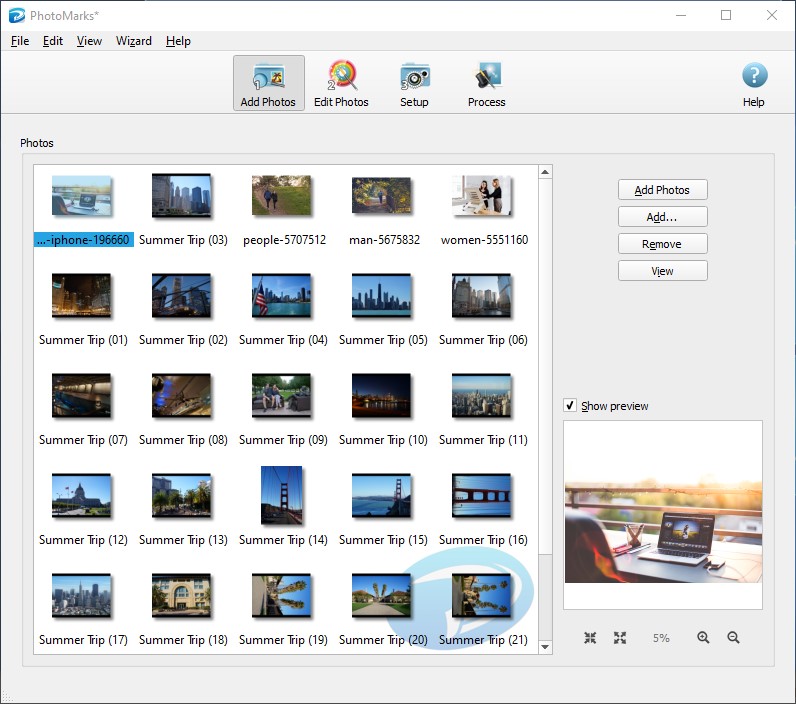
На первом экране пользователь добавляет отдельные файлы или целые папки. Есть поиск и добавление файлов по шаблону, вставка изображения из буфера обмена, удаление элементов из очереди и изменение порядка перетаскиванием. Список можно представить подробным перечнем или миниатюрами. Для серии полезно то, что PhotoMarks не заставляет открывать файлы по одному: весь набор становится входом одного задания.
В подробном представлении доступны сведения, которые помогают контролировать неоднородную серию: имя и тип файла, дата, размеры, размер файла, расположение и часть данных съёмки. На этом этапе разумно отсеять неподходящие изображения и убедиться, что в очередь не попали исходники, которые должны остаться вне публикации.
Шаг 2: фильтры, порядок операций и предварительный просмотр
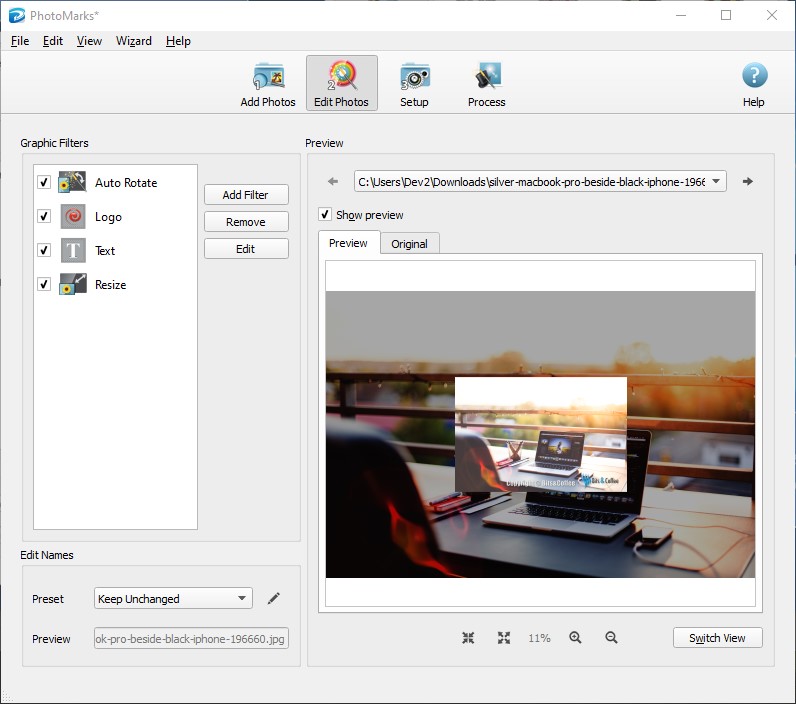
Второй экран — рабочий центр PhotoMarks. Команда Add Filter открывает группы Marks, Decorate и Transform. Фильтры можно добавлять, редактировать, удалять, дублировать и переставлять. Порядок не косметический: последовательность операций меняет итог. Например, уменьшение изображения перед нанесением логотипа даёт более предсказуемое соотношение размера знака и конечного кадра, чем нанесение фиксированного по пикселям логотипа до уменьшения.
Здесь же настраивается Rename. В окне предварительного просмотра можно сравнить исходник и результат, переключаться между фотографиями серии и менять масштаб. Поддерживаются Undo и Redo. Для пакетной задачи это позволяет проверить не только «среднюю» фотографию, но и разные ориентации и разрешения до запуска всей очереди.
Окна настройки Text и Logo
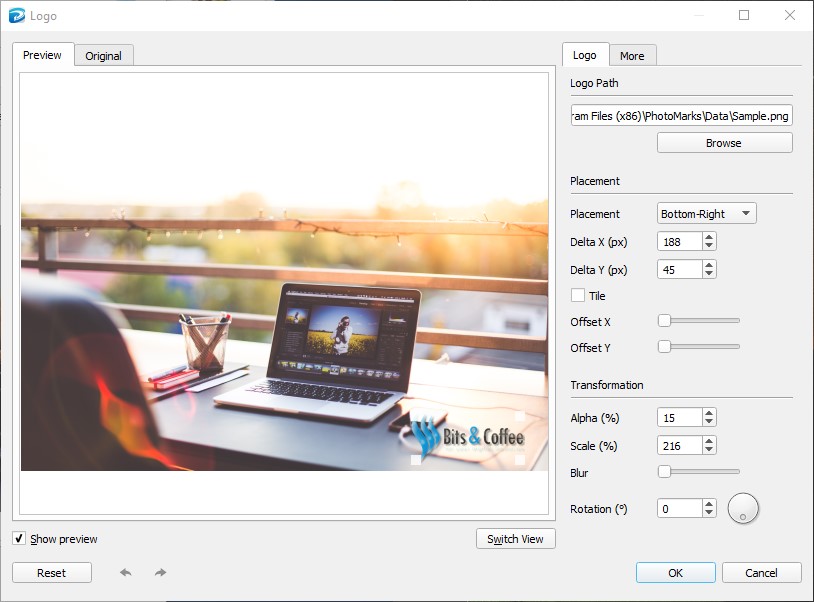
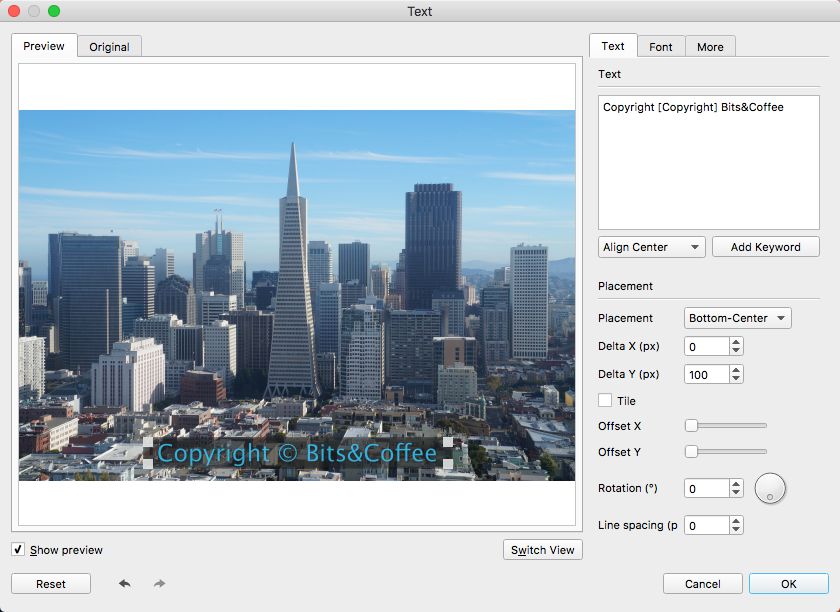
Текстовый и графический знаки имеют собственные диалоги. Для обоих предусмотрены девять базовых зон размещения и точная корректировка по осям X и Y. Знак можно повторять плиткой по кадру, вращать и делать полупрозрачным. У Logo дополнительно настраиваются масштаб, размытие, обводка и тень; у Text — шрифт, размер, цвет, выравнивание, многострочный текст, обводка, заливка ограничивающего прямоугольника, тень и текстура.
Такое разделение удобно для двух разных задач. Логотип обычно нужен как готовый фирменный элемент с прозрачным фоном, а Text лучше подходит для авторской подписи, номера кадра, даты либо другой строки, меняющейся от файла к файлу. Для текста доступны ключевые подстановки, поэтому одна настройка может использовать значения метаданных разных фотографий.
Шаг 3: выходная папка и запуск задания
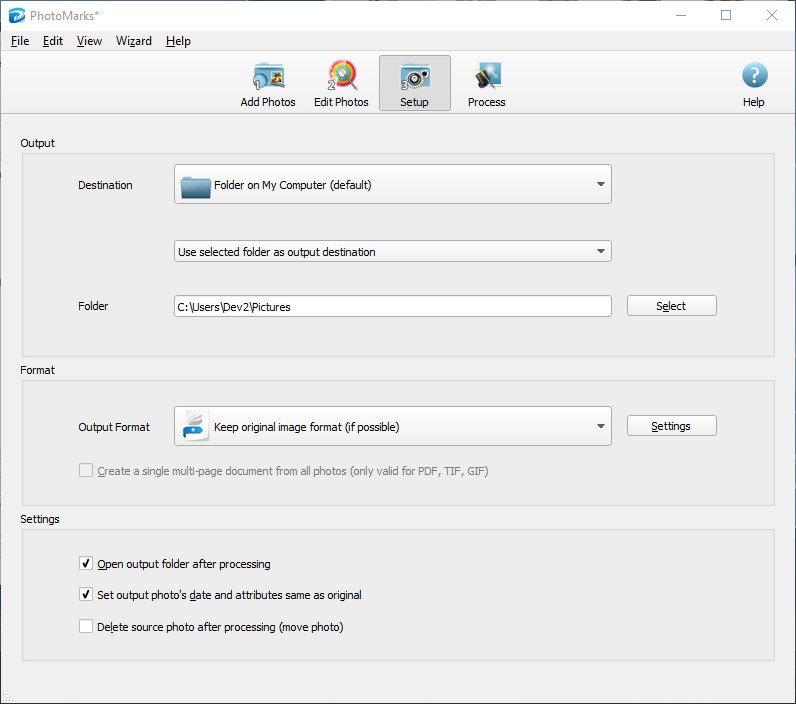
На третьем экране задаётся назначение результата. Для локального сценария можно сохранять в исходную папку или выбрать отдельную директорию, оставить исходный формат там, где это возможно, либо выбрать формат вывода и его параметры. Есть опции сохранения даты и атрибутов файла, а также удаления исходника после успешной обработки. Последний переключатель требует осторожности: пока результат не проверен, безопаснее работать с отдельной выходной папкой и не включать удаление оригиналов.
Помимо локальной папки PhotoMarks поддерживает сетевые способы доставки. Актуальная настольная ветка документирует SFTP, FTP и отправку по электронной почте; в версии 4 появился SFTP и тест соединения. Эти функции не превращают программу в облачный редактор: вычисления выполняются локально, а сеть используется только на этапе передачи готовых файлов.
Водяные знаки: основные инструменты
Text: подписи, метаданные и повторяемый стиль
Фильтр Text предназначен не только для статичной надписи. В поле текста поддерживаются ключевые подстановки, которые PhotoMarks заменяет значением конкретного файла во время обработки. В актуальной ветке среди таких данных есть сведения EXIF, а версия 4 добавила GPS-координаты — широту, долготу и высоту. Это позволяет построить один шаблон, где, например, постоянная строка авторства сочетается с датой съёмки или другим доступным полем.
Размещение строится из девяти опорных зон и смещения Delta X/Delta Y в пикселях. Для стандартной подписи достаточно привязать её к углу, а для нестандартного макета — уточнить положение численно. Режим Tile повторяет текст по всей площади кадра; такой вариант полезен для превью, где одиночный знак в углу легко обрезать. Поворот позволяет сделать диагональный паттерн.
Оформление включает системные и текстурированные шрифты, цвет, прозрачность, размер, жирное и курсивное начертание, подчёркивание и зачёркивание. Отдельные эффекты отвечают за обводку, фоновый прямоугольник и тень. У тени настраиваются цвет, прозрачность, расстояние, угол и размытие. За счёт этого читаемость подписи можно поддерживать на неоднородном фоне без подготовки отдельной подложки в графическом редакторе.
Logo: графический знак и фирменная айдентика
Logo накладывает поверх фотографии выбранное изображение. Его можно привязать к одной из девяти зон, скорректировать координаты, масштабировать, вращать, повторять плиткой и менять прозрачность. Обводка и тень помогают отделить логотип от фона, когда в серии встречаются и светлые, и тёмные кадры. Для прозрачного фирменного знака практичнее исходный PNG, потому что его альфа-канал позволяет сохранить форму без прямоугольной подложки.
В отличие от ручного копирования логотипа в редакторе, PhotoMarks применяет одну конфигурацию ко всей очереди. Ограничение такого подхода — масштаб задаётся относительно правил фильтра, а не смыслового содержимого фотографии. Если исходники резко различаются по разрешению, одинаковый знак в пикселях будет выглядеть крупнее на маленьком кадре и мельче на большом. Разработчик отдельно рассматривает эту проблему; один из способов — предварительно привести файлы к более однородным габаритам фильтром Resize.
Mask: покрытие изображения графикой
В актуальном описании версии для macOS присутствует Mark Mask. Это графическое покрытие, рассчитанное на изображение целиком, а не на небольшой логотип в углу. Для него предусмотрен отдельный вариант изображения для альбомной ориентации и настройка прозрачности. Такой инструмент полезен для готовых рамок, полупрозрачных защитных сеток и иных полноразмерных оверлеев, где структура знака заранее подготовлена как изображение.
Несколько знаков в одном задании
PhotoMarks допускает несколько слоёв знаков и несколько фильтров. Поэтому в одной операции можно сочетать, например, маленький логотип в углу, текстовую строку с авторством и дополнительную рамку. Это не слои в смысле PSD: после пакетного экспорта знаки становятся частью растрового результата. Их нельзя независимо отредактировать в уже сохранённом JPEG или PNG, поэтому профиль обработки и исходные фотографии следует хранить отдельно.
Пакетная обработка, профили и автоматизация
Пакетность — основной смысл настольной PhotoMarks. Программа заявляет обработку тысяч изображений и использует несколько ядер процессора. Пользователь формирует очередь, добавляет набор фильтров, проверяет его на нескольких кадрах и запускает один процесс для всей серии. Это сокращает повторение ручных действий, но не отменяет выборочной проверки: различия в ориентации, разрешении, фоне и цвете могут влиять на читаемость водяного знака.
Набор настроек можно сохранять как профиль. Профиль особенно полезен при регулярных публикациях, когда повторяются размер результата, логотип, подпись и правило имени. В следующий раз не нужно заново собирать цепочку. PhotoMarks также перечисляет scripts среди возможностей автоматизации, но основным пользовательским механизмом повторения остаются сохранённые профили и пакетный мастер.
Порядок фильтров можно менять перетаскиванием. Это важнее, чем кажется. Resize до Logo масштабирует сам кадр до целевого размера и только потом накладывает знак; обратная последовательность сначала «впечатает» знак, а затем уменьшит весь результат вместе с ним. Crop до водяного знака гарантирует, что знак позиционируется уже относительно финальной геометрии. Auto Rotate в начале цепочки помогает нормализовать ориентацию до остальных операций.
Базовые преобразования помимо водяных знаков
Resize
Resize меняет размеры изображения в пикселях или процентах. Поддерживаются варианты с заданными шириной и высотой, фиксированной шириной, фиксированной высотой и одновременным ограничением обеих сторон. Smart Resize различает альбомные и портретные изображения, что удобно для смешанных серий. Также предусмотрена настройка, не увеличивающая файлы, которые уже меньше заданного значения.
PhotoMarks не следует воспринимать как специализированный ресемплер с большим набором алгоритмов повышения разрешения. Resize здесь обслуживает пакетный сценарий: привести фотографии к размеру публикации перед нанесением знака или экспортом. Нейросетевого увеличения разрешения в актуальной функциональности нет.
Auto Rotate, Rotate и Crop
Auto Rotate ориентируется на данные камеры и автоматически исправляет ориентацию кадра. Отдельный Rotate поворачивает изображение на заданный угол. Crop обрезает выбранную область. Эти операции полезны как подготовительные ступени, но по глубине настройки не заменяют редактор с перспективной коррекцией, масками и содержательным кадрированием.
Рамки и декоративные фильтры
Группа Decorate включает Shape Frame, Grunge, Picture, Vintage, Raise, Shadow и Simple Border. Это дополнительная обработка для готовых серий, а не полноценный модуль художественных эффектов. Рамки применяются так же пакетно, как водяные знаки: один фильтр становится частью общей цепочки и воздействует на все выбранные файлы.
Переименование файлов
Rename работает независимо от визуальных знаков. Готовые варианты позволяют оставить имя без изменений, использовать имя папки или дату фотографии. В пользовательском шаблоне сочетаются обычный текст и подстановки. Доступны изменение регистра, счётчик, дата и время, поиск и замена. В версии 4 добавлена возможность сбрасывать счётчик для каждой папки.
Переименование полезно, когда одна операция одновременно готовит изображения к публикации и приводит их имена к шаблону каталога. При этом следует заранее проверить несколько первых и последних имён в серии, чтобы счётчик и замена не создали дубликаты.
Воспроизводимый рабочий сценарий: серия фотографий для публикации
Типичный сценарий PhotoMarks можно воспроизвести на копии любой папки с JPEG-фотографиями. Предположим, нужно подготовить серию для сайта: привести ширину к единому значению, нанести логотип в правый нижний угол, добавить краткую подпись и сохранить отдельные файлы. Числа и текст в примере — пользовательские параметры, а последовательность соответствует штатному мастеру программы.
- Сформировать очередь. На первом шаге добавить папку с копиями исходных фотографий. Если нужны вложенные каталоги, использовать добавление папки с соответствующим охватом. Перед переходом дальше просмотреть миниатюры и исключить кадры, которые не должны публиковаться.
- Нормализовать геометрию. В группе Transform добавить Auto Rotate, затем Resize. Например, задать фиксированную ширину 2000 пикселей и отключить увеличение файлов, которые уже меньше целевого размера. Для смешанной портретной и альбомной серии вместо жёсткой ширины можно использовать Smart Resize.
- Добавить графический знак. В Marks выбрать Logo, указать файл логотипа, привязать его к правой нижней зоне и настроить масштаб, прозрачность и отступы. Проверить как минимум светлый и тёмный кадр.
- Добавить текст. При необходимости создать Text с авторской строкой. Если подпись должна содержать данные конкретного кадра, использовать доступные подстановки вместо ручного редактирования каждой фотографии.
- Проверить порядок. Убедиться, что Resize находится до Logo и Text, если размеры знаков должны рассчитываться относительно уже подготовленного кадра. Переключить несколько фотографий в Preview и проверить портретные и альбомные варианты.
- Настроить имя. В Rename оставить исходное имя либо добавить безопасный суффикс. Перед пакетным запуском проверить, что правило не создаёт одинаковых имён.
- Выбрать отдельную выходную папку. На третьем шаге указать новую директорию, чтобы исходники не смешивались с обработанными файлами. Для JPEG задать подходящее качество; если повторное JPEG-сжатие нежелательно, выбрать формат без потерь из поддерживаемых вариантов, учитывая дальнейшее назначение файлов.
- Не удалять оригиналы до проверки. Опцию удаления исходных файлов оставить выключенной. Запустить обработку, открыть несколько результатов, сравнить размеры, положение знаков, резкость и имена, а затем только переносить готовую серию в рабочее хранилище.
Этот пример показывает главное отличие PhotoMarks от обычного редактора: пользователь не «рисует» на каждом кадре, а строит повторяемую технологическую цепочку. Чем разнообразнее входная серия, тем важнее предварительный просмотр нескольких крайних случаев — самого маленького файла, самого большого, портретного и альбомного кадра, светлого и тёмного фона.
Поддерживаемые форматы: что можно импортировать и сохранить
PhotoMarks заявляет более 50 графических форматов, включая RAW. В перечне распространённых форматов присутствуют AVIF, BMP, PICT/PCT, GIF, HEIF/HEIC, JPEG 2000, JPEG, PCX, PNG, PSD/PDD, SGI, TGA, TIFF, WBMP и WebP. Отдельно перечисляется большой набор камерных RAW, среди которых 3FR, ARW, CR2, CRW, DNG, NEF, NRW, ORF, PEF, RAF, RW2, SR2, SRF и другие.
Важно различать чтение и запись. Наличие RAW в списке означает, что PhotoMarks может принимать такие файлы как исходники, но программа не позиционируется как RAW-конвертер, сохраняющий обратно собственные форматы камер. Практический выходной набор ориентирован на обычные растровые файлы. В документации сохранения явно представлены Keep Original, JPEG, TIFF, PNG, GIF и JPEG 2000, а актуальная ветка дополнительно поддерживает сохранение WebP, HEIF/HEIC и AVIF с новыми параметрами.
| Группа | Подтверждённая поддержка | Практический смысл |
| JPEG/JPG | Импорт и экспорт | Основной вариант для веб-публикации; повторное сохранение является сжатием с потерями |
| PNG | Импорт и экспорт | Подходит для результата без JPEG-сжатия и для логотипов с прозрачностью |
| TIFF | Импорт и экспорт | Уместен для промежуточного результата без потерь, когда размер файла не критичен |
| GIF | Импорт и экспорт | Поддерживается как графический формат; для фотографий обычно уступает JPEG/PNG по назначению |
| JPEG 2000 | Поддерживается | Доступен в списке форматов PhotoMarks, но заметно реже используется в типичных веб-процессах |
| WebP | Поддерживается актуальной веткой | В 4.1 добавлены lossless и multipage-параметры |
| HEIF/HEIC | Поддерживается актуальной веткой | В 4.1 добавлен вариант сохранения без потерь |
| AVIF | Поддерживается актуальной веткой | В 4.1 добавлен вариант сохранения без потерь |
| PSD/PDD | Присутствует в перечне графических форматов | PhotoMarks не является слоёвым редактором PSD; задача программы — пакетная обработка изображения |
| RAW камер | Широкий перечень входных форматов | Используются как исходники; конечный файл разумно сохранять в обычный растровый формат |
Keep Original и выбор расширения
Режим Keep Original пытается сохранить формат исходника там, где это возможно. В 4.1 отдельно добавлена возможность сохранять исходный формат при передаче по SFTP/FTP. Та же версия позволяет выбирать расширение для соответствующего формата, например JPG или JPEG. Это полезная настройка в процессах, где имя расширения учитывается системой управления файлами или сайтом.
JPEG: почему размер файла после обработки меняется
JPEG использует сжатие с потерями, поэтому после декодирования и повторного сохранения размер файла не обязан совпадать с оригиналом даже при отсутствии заметных визуальных изменений. В PhotoMarks есть настройка Size/Quality для JPEG. Если обработанный файл неожиданно стал намного меньше, сначала нужно проверить качество экспорта. Для промежуточного этапа, где повторное JPEG-сжатие нежелательно, документация рекомендует PNG или TIFF.
Импорт, вывод и сетевые способы передачи
Исходники добавляются как отдельные файлы, папки, результаты поиска по шаблону либо содержимое буфера обмена. Такой набор методов покрывает и небольшую выборку, и постоянную структуру каталогов. Программа не требует импортировать фотографии в собственную медиатеку: очередь представляет собой список существующих файлов, а результат сохраняется отдельно.
Локальный экспорт — наиболее предсказуемый вариант. Пользователь указывает директорию и формат, а затем получает обычные файлы, которые можно открыть любым совместимым просмотрщиком. Для сетевой доставки поддерживаются SFTP, FTP и email. В четвёртой версии добавлены SFTP и проверка соединения, что полезно для диагностики до обработки большой очереди.
При передаче по сети безопасность зависит уже не только от PhotoMarks. SFTP шифрует транспорт, тогда как обычный FTP не предоставляет шифрование содержимого соединения по умолчанию. Для фотографий, содержащих персональные данные или коммерчески чувствительный материал, предпочтительнее либо локальное сохранение, либо защищённый канал, которым управляет сам пользователь.
Локальная обработка, приватность и зависимость от интернета
Для обычной пакетной обработки интернет PhotoMarks не нужен. Приложение читает изображения с диска, применяет фильтры локально и пишет результат в выбранную папку. Политика Bits&Coffee для настольного ПО указывает, что установленное приложение не собирает и не отправляет личные сведения на серверы компании. В карточке PhotoMarks для Mac также указано Data Not Collected.
Это не означает, что сеть никогда не используется. Интернет нужен для загрузки программы, покупки, активации и получения обновлений, а также для SFTP/FTP/email, если выбран сетевой способ доставки. Платёж на сайте обрабатывается FastSpring, поэтому платёжные данные относятся к внешней платёжной инфраструктуре, а не к локальной обработке снимков.
Мобильную PhotoMarks нельзя автоматически считать эквивалентной настольной по приватности. Текущая карточка iOS содержит отдельную метку конфиденциальности: идентификаторы могут использоваться для отслеживания, а идентификаторы, данные использования и диагностики перечислены как данные, не связанные с личностью. Это отдельное раскрытие для мобильной редакции, несмотря на то что в истории версии 4 разработчик сообщает об удалении рекламы.
Облачной вычислительной обработки и генеративного ИИ в настольной PhotoMarks нет. Для нанесения водяного знака не требуется загружать исходную фотографию на сервер стороннего редактора. Обратная сторона такого подхода — программа не предлагает нейросетевое распознавание объектов, интеллектуальное удаление фона или автоматическую генерацию дизайна.
Лицензия, цена и пробный режим
Настольная версия
Desktop PhotoMarks использует модель разовой покупки, а не обязательной подписки. Прямая лицензия Bits&Coffee предназначена для одного компьютера — Windows или Mac. После покупки предоставляется код активации. В стоимость прямой лицензии входит 12 месяцев бесплатных обновлений; затем при желании перейти на более новый выпуск можно приобрести обновление.
Для macOS есть текущая цена, которую можно подтвердить непосредственно в App Store США: 29,99 доллара. Цена прямой Windows/macOS-лицензии на сайте оформляется через динамическую форму, поэтому переносить старое число из архивных публикаций как гарантированно действующее для каждого региона и канала некорректно.
Что ограничивает trial
Пробная настольная версия предназначена для проверки всей функциональности. У неё нет ограничения по сроку использования, но к обработанным изображениям добавляется собственный водяной знак PhotoMarks. Это принципиальный барьер для боевой публикации: trial годится для проверки совместимости файлов, скорости и логики фильтров, но не для чистой финальной выдачи клиенту.
Такое ограничение лучше проверять на копиях исходников. Водяной знак, уже записанный в пиксели экспортированного файла, программа не может «отключить задним числом»: после покупки исходные фотографии следует обработать заново без trial-ограничения.
Мобильная лицензия
Версия для iPhone/iPad отделена от настольной покупки. Она загружается бесплатно и содержит PhotoMarks PRO через In-App Purchases. В актуальной истории мобильной версии подтверждены месячный план и бесплатный trial. Американский App Store одновременно показывает две позиции PhotoMarks PRO по 4,99 и 19,99 доллара; без явной маркировки периода в списке встроенных покупок нельзя корректно назначить каждой цене конкретную длительность подписки.
Системные требования и совместимость
Для Windows текущий минимум по линейке продукта формулируется не через объём RAM или конкретный процессор, а через операционную систему и архитектуру: Windows 10/11, 64 бит. Установщик занимает около 28 МБ. Ветка 4 создана под x86-64 и не рассчитана на старые 32-разрядные системы.
Для прямой загрузки macOS разработчик перечисляет версии 12–14; размер пакета около 77 МБ. В Mac App Store требуется macOS 12.0 или новее, а сама версия 4 универсальна для Intel и Apple Silicon. При работе на системе, которая новее диапазона, прямо перечисленного на странице загрузки, сначала разумно использовать trial и проверить импорт, предпросмотр и экспорт на копиях файлов, а не считать совместимость автоматически гарантированной.
Поддержка новых камерных RAW изменяется вместе с версиями программы. В истории PhotoMarks обновление RAW-поддержки упоминается среди изменений крупных выпусков. Если конкретный RAW современного фотоаппарата не открывается, диагностический тест прост: проверить ту же цепочку на JPEG/TIFF и убедиться, что проблема относится именно к декодированию RAW, а не к выходной папке или фильтру.
Плюсы и минусы
Плюсы ✔️
- Настоящая пакетная модель. Одна цепочка применяется к большой очереди, а обработка использует многоядерный процессор; программа рассчитана на сотни и тысячи файлов, а не только на одиночные кадры.
- Гибкие Text и Logo. Девять опорных зон, точные смещения, поворот, плитка и прозрачность дополняются обводкой и тенью; у текста есть многострочный режим, оформление и подстановки из метаданных.
- Профили и управляемый порядок фильтров. Рабочую схему можно сохранить для повторного использования, а последовательность Resize, Crop, Auto Rotate и знаков меняется вручную.
- Широкий входной набор. Поддерживаются более 50 форматов, включая множество RAW, а актуальная ветка работает с HEIF/HEIC, WebP и AVIF.
- Локальная настольная обработка. Для нанесения знаков не требуется отправлять исходники в облако; локальная версия может работать без постоянного подключения к интернету.
- Отдельный сетевой вывод. При необходимости готовые файлы можно передать через SFTP/FTP или email, не меняя основной пакетный процесс.
- Активная поддержка продукта. Настольная версия 4.1 вышла в январе 2026 года, а мобильная ветка также обновлялась в 2026 году.
- Разовая модель настольной лицензии. Для desktop не требуется обязательная постоянная подписка; прямая лицензия рассчитана на один компьютер.
Минусы ❌
- Узкая специализация. PhotoMarks не заменяет полноценный фоторедактор: в ней нет развитой цветокоррекции, слоёв PSD как редактируемой композиции, локальной ретуши и современных AI-инструментов.
- Нет актуальных Android, Linux и браузерной редакции. Пользователь, которому нужна одинаковая программа на большем количестве платформ, должен смотреть альтернативы.
- Русская локализация не заявлена. Текущие официальные перечни языков не включают русский интерфейс.
- Прямая настольная лицензия — на один компьютер. Для нескольких рабочих станций потребуются дополнительные лицензии согласно правилам Bits&Coffee.
- Trial маркирует результат. Функции можно проверять без ограничения по времени, но чистый финальный экспорт без покупки недоступен.
- Фиксированный знак требует контроля на смешанных разрешениях. На маленьких и больших исходниках одинаковый пиксельный размер водяного знака визуально различается; проблему приходится решать Resize, группировкой файлов или отдельными профилями.
- Мобильная и настольная лицензии не едины. Покупка desktop не заменяет встроенные покупки PhotoMarks PRO на iPhone/iPad.
- Диапазон macOS на прямой странице загрузки консервативен. Разработчик прямо перечисляет macOS 12–14, поэтому совместимость с более новой системой лучше подтверждать trial на конкретном Mac.
Кому подойдёт PhotoMarks
- Фотографам, регулярно отдающим превью. Плиточный знак, фирменный логотип и подпись можно применять к большой выборке без ручного открытия каждого кадра.
- Интернет-магазинам и каталогам. Профиль позволяет одновременно унифицировать размер, добавить бренд и привести имена файлов к повторяемой схеме.
- Редакциям и контент-командам с локальным архивом. Исходники остаются на компьютере, а обработка не зависит от лимитов облачного сервиса.
- Пользователям, которым нужен один и тот же шаблон много раз. Сохранённые профили уменьшают количество повторных настроек и снижают риск случайно изменить стиль знака от публикации к публикации.
- Тем, кто получает фотографии в разных форматах. Широкий импорт и поддержка RAW позволяют собрать разнородную очередь, а затем вывести её в стандартный формат публикации.
Кому PhotoMarks не подойдёт
- Тем, кому нужен полноценный редактор изображения. Для сложной ретуши, слоёв, масок, тональной и цветовой обработки следует использовать специализированный фоторедактор или RAW-конвертер.
- Пользователям Android или Linux. У актуальной PhotoMarks нет заявленной версии для этих платформ.
- Тем, кто хочет работать только в браузере. Настольная PhotoMarks требует установки и ориентирована на локальные файлы.
- Командам, которым нужна единая подписка на множество устройств и централизованные шаблоны. Прямая лицензия PhotoMarks привязана к одному компьютеру, а мобильная версия оплачивается отдельно.
- Тем, кому нужны QR, невидимые или стеганографические водяные знаки как основной инструмент. В актуальном списке фильтров PhotoMarks такие типы не заявлены; специализированные конкуренты предлагают более широкий набор разновидностей водяных знаков.
- Пользователям, рассчитывающим на нейросетевую автоматизацию дизайна. В PhotoMarks нет заявленного AI-модуля, который сам выбирает смысловую область кадра или генерирует знак.
Альтернативы PhotoMarks и когда они рациональнее
BatchPhoto
BatchPhoto — другой продукт Bits&Coffee, но с более широким назначением. Он тоже работает на Windows и macOS, умеет пакетно наносить водяные знаки и передавать результат по SFTP, однако набор фильтров рассчитан на более комплексную массовую обработку фотографий. Его имеет смысл выбирать, когда водяной знак — только одна ступень наряду с коррекцией, преобразованием и другими изменениями. PhotoMarks проще концептуально именно потому, что сфокусирован на маркировании и базовой подготовке.
uMark
uMark от Uconomix — специализированная программа для водяных знаков на Windows и Mac. Текущая цена Professional — 29 долларов. В сравнении редакций uMark Professional заявлены неограниченное количество обрабатываемых изображений и знаков, EXIF-подстановки, свободное позиционирование, плитка, переименование, изменение размера и сохранение пресетов. У uMark также есть QR и shape-знаки, поэтому он интереснее, когда нужен больший набор именно типов видимой маркировки. PhotoMarks рациональнее при ставке на трёхшаговый пакетный мастер, широкий форматный вход и последовательность Transform/Decorate вместе с водяными знаками.
Visual Watermark
Visual Watermark рациональнее при требовании к платформенному охвату: текущая страница загрузки предлагает Windows, macOS, Android, iPhone/iPad и Linux. Настольное приложение обрабатывает фотографии локально, поддерживает автоматическое изменение размера и позиции знака для разных габаритов и даёт ручную корректировку отдельных кадров в Preview. Пробный режим открывает функции, но добавляет собственный trial-текст на результаты. PhotoMarks уместнее, если нужны его профили, фильтровая цепочка, RAW-вход и SFTP/FTP в одном desktop-задании.
iWatermark Pro
iWatermark Pro стоит рассматривать, когда одного текста и логотипа недостаточно. Актуальная Windows-линейка iWatermark Pro 2 поддерживает текст, PNG-логотипы, векторные знаки, QR, метаданные и невидимые стеганографические варианты; также заявлены пакетные папки, пресеты, resize/rename и сохранение EXIF/IPTC/XMP. На Mac существует iWatermark Pro с теми же принципами расширенной маркировки. PhotoMarks проще по типам защиты, зато его рабочий процесс тесно связывает водяной знак с пакетными Transform-фильтрами и выводом.
| Сценарий | Рациональный вариант | Почему |
| Серии фото + текст/логотип + Resize + SFTP | PhotoMarks | Эти операции собраны в одном пакетном мастере |
| Более широкая пакетная коррекция фотографий | BatchPhoto | Набор массовых фильтров шире, чем у специализированного PhotoMarks |
| QR и дополнительные видимые типы знаков | uMark | Professional поддерживает более разнообразные watermark-элементы |
| Windows, Mac, Linux и мобильные устройства | Visual Watermark | Есть официальные сборки для большего числа платформ |
| Невидимые и стеганографические знаки | iWatermark Pro | Такие типы защиты входят в заявленный набор программы |
Частые проблемы и диагностика
Водяной знак выглядит разного размера на разных фотографиях
Причина обычно в неодинаковых размерах исходников. Знак, заданный в пикселях, занимает разную долю кадра на фотографии 1000 и 6000 пикселей по ширине. Проверка состоит в сравнении разрешений нескольких проблемных файлов. Для однородного результата можно сначала применить Resize, сгруппировать изображения по размеру или использовать отдельные профили для разных классов исходников.
JPEG после обработки заметно уменьшился по объёму
Это не обязательно ошибка сохранения. JPEG перекодируется, а конечный объём зависит от качества. Нужно открыть настройки JPEG на третьем шаге и проверить Size/Quality. Затем сравнить результат с оригиналом в масштабе 100 процентов. Если задача требует промежуточного файла без повторного JPEG-сжатия, использовать PNG или TIFF, а JPEG делать только финальным вариантом публикации.
PhotoMarks сообщает, что не может записать файл
Официальная диагностика указывает несколько типичных причин: у процесса нет права записи в выбранную папку, конечный файл открыт или заблокирован другой программой, либо путь или имя содержит проблемные символы. Быстрый способ локализовать проблему — взять обычный JPEG из пользовательской папки Pictures, задать новую простую выходную папку и выполнить минимальное задание без сложного переименования. Если оно проходит, нужно поочерёдно вернуть исходный путь и правило имени.
Логотип закрывает важную часть кадра
PhotoMarks позиционирует знак по геометрии изображения, а не по распознанным объектам сцены. Поэтому один и тот же угол может быть удачным для одного кадра и неудачным для другого. Проверить это можно просмотром нескольких миниатюр в Step 2. Для неоднородной серии разумно разделить фотографии на группы с разными профилями или выбрать менее агрессивное размещение.
После Crop или Resize знак оказался не там, где ожидалось
Нужно проверить порядок фильтров. Он влияет на итог: позиция знака рассчитывается относительно состояния изображения на момент применения соответствующего фильтра. Если финальная геометрия должна определять положение логотипа, Crop и Resize следует ставить до Logo/Text. После перестановки нужно проверить Preview на нескольких кадрах.
SFTP или FTP не подключается
В актуальной ветке SFTP имеет тест соединения. Сначала нужно проверить подключение до пакетного запуска, затем учётные данные и путь назначения. Если локальный экспорт проходит, а сетевой — нет, это отделяет проблему обработки изображения от сетевой конфигурации. Для чувствительных материалов предпочтительнее SFTP, потому что обычный FTP не обеспечивает такое же защищённое соединение.
RAW-файл новой камеры не открывается
Поддержка RAW обновляется вместе с версиями программы и зависит от конкретного формата камеры. Для диагностики нужно проверить, открывается ли JPEG/TIFF в том же задании, а затем сверить расширение RAW с перечнем поддерживаемых форматов. Если проблема относится только к RAW конкретной камеры, рабочий обходной путь — предварительная конвертация в TIFF или JPEG штатным RAW-конвертером камеры либо другим совместимым конвертером.
После пробной версии на результате остался знак PhotoMarks
Это штатное ограничение trial, а не сбой активации. Покупка не удаляет знак из уже экспортированного файла. Нужно активировать PhotoMarks и повторно обработать оригинал. Если оригинал был удалён, восстановить чистые пиксели из уже маркированной копии автоматически нельзя, поэтому исходники следует сохранять до завершения проверки.
Код активации не принимается
В PhotoMarks 4.1 отдельно исправлялась проблема с неправильным кодом активации. Сначала следует убедиться, что установлена актуальная 4.1, а код относится именно к PhotoMarks и нужному каналу покупки. В самой программе активация выполняется через Help > Activate или окно активации пробной версии. Если код старой покупки не подходит после крупного обновления, нужно учитывать срок включённых обновлений прямой лицензии.
Как проверять результат перед публикацией
Пакетный процесс считается успешным не тогда, когда PhotoMarks завершил очередь без ошибки, а когда выход соответствует задаче. Проверка должна охватывать несколько разных типов файлов, потому что один удачный кадр не гарантирует правильность всей серии.
- Открыть результаты вне PhotoMarks. Это подтверждает, что файлы действительно записаны и читаются обычным просмотрщиком.
- Проверить знак в масштабе 100 процентов. Нужно оценить резкость логотипа, края текста, тень и обводку без искажения от масштабирования окна.
- Сравнить портретный и альбомный кадр. Положение и визуальный размер должны соответствовать выбранному шаблону в обеих ориентациях.
- Проверить самый большой и самый маленький исходник. Это выявляет ошибку масштаба водяного знака и неожиданное увеличение Resize.
- Проверить светлый и тёмный фон. Одинаковая подпись может терять читаемость на одном из них; тень, обводка или фоновый прямоугольник должны решать реальную проблему, а не использоваться формально.
- Сверить имена и расширения. Особенно важно при Rename, счётчике и переключении JPG/JPEG.
- Посмотреть размер JPEG. Резкое изменение объёма — повод проверить Quality до загрузки всей серии на сайт.
- Не удалять исходники. Оригиналы можно архивировать отдельно только после подтверждения, что финальный набор полон и читается.
FAQ
Можно ли поставить на паузу очень длинную пакетную обработку?
Да. В настольной ветке есть пауза процесса, добавленная специально для длительных заданий с тысячами фотографий. Это полезно, когда вычислительные ресурсы компьютера временно нужны другой программе: очередь не приходится собирать заново.
Можно ли сортировать входную очередь по параметрам съёмки, а не только по имени?
Да. Details view на первом шаге поддерживает сортировку по имени, типу, дате съёмки, размерам, объёму файла, расположению, модели камеры, диафрагме, выдержке, ISO, DPI, цветовым данным, координатам и высоте. Так можно быстро обнаружить в большой серии группы с отличающимися характеристиками до запуска фильтров.
Может ли Rotate применяться только к портретным или только к альбомным кадрам?
Да. Для Rotate предусмотрено условие по ориентации: операция может применяться только к Portrait либо только к Landscape. Это отличается от Auto Rotate, который ориентируется на информацию камеры и предназначен для автоматического исправления ориентации.
Можно ли сбрасывать счётчик переименования в каждой подпапке?
Да. В PhotoMarks 4 для Edit Names появился Reset counter for each folder. Это удобно, когда несколько подпапок должны получить собственную нумерацию с одинаковой начальной точки, а не один непрерывный счётчик на всю очередь.
Поддерживает ли PhotoMarks многостраничный WebP?
Да. В версии 4.1 для WebP добавлена возможность создавать multi-page image наряду с lossless-вариантом. Для обычной серии отдельных фотографий эта опция не обязательна, но она относится к текущему набору параметров формата.
Можно ли выбрать именно расширение .jpg или .jpeg?
Да. Версия 4.1 добавила выбор расширения для соответствующего выходного формата. Это позволяет сохранить привычную форму имени файла без отдельного этапа переименования после экспорта.
Можно ли добавить одиночное изображение из буфера обмена?
Да. Первый шаг допускает вставку изображения из clipboard наряду с добавлением отдельных файлов и папок. Такой способ удобен для разового объекта, но для большой серии основным вариантом остаётся формирование очереди из файлов на диске.
Итог: в каких сценариях PhotoMarks оправдан
PhotoMarks оправдана как специализированная часть публикационного конвейера. Для фотографа, интернет-магазина или редакции, которые регулярно выпускают серии изображений с одинаковым логотипом и подписью, программа объединяет нужные операции в компактный мастер: очередь файлов, фильтры, переименование, контрольный Preview и локальный либо сетевой вывод. Широкий импорт, RAW-поддержка и современные HEIF/WebP/AVIF делают её полезнее простых watermark-утилит, которые принимают только JPEG и PNG.
Для разовой обработки нескольких кадров покупать отдельный инструмент необязательно: водяной знак можно сделать в универсальном редакторе. Для сложной цветокоррекции, ретуши и RAW-проявки PhotoMarks тоже не является заменой профильному ПО. Если приоритетом служат QR-коды, невидимые или стеганографические метки, следует смотреть uMark или iWatermark Pro; если нужен одинаковый продукт на Linux и мобильных системах — Visual Watermark; если кроме маркировки требуется более широкий пакетный редактор — BatchPhoto.
Наиболее сильный сценарий PhotoMarks — регулярная локальная работа на Windows или Mac с предсказуемым шаблоном. При таком использовании профили, порядок фильтров и отдельная выходная папка дают понятный, проверяемый процесс. Основные ограничения тоже прозрачны: один компьютер на прямую лицензию, отсутствие русского интерфейса, trial с собственным знаком, отдельная мобильная модель оплаты и отсутствие AI-функций. Если эти условия совпадают с рабочей средой, PhotoMarks решает узкую задачу без обязательной облачной загрузки и без превращения водяных знаков в часть большого графического пакета.










