


Когда MOV не открывается на старом телевизоре, медиаплеере, видеорегистраторе или в программе, которая принимает только AVI, задача кажется простой: выбрать другой формат и сохранить файл. Но именно на этом этапе чаще всего теряется качество. MOV и AVI — это контейнеры, а изображение и звук внутри них кодируются отдельными кодеками. Поэтому одинаковое расширение AVI может скрывать совершенно разные по качеству и совместимости файлы.
Самый безопасный подход — сначала понять, нужен ли полный пересчёт видео. Если исходные потоки совместимы с AVI, их можно перенести в новый контейнер без повторного сжатия. Если совместимости нет, понадобится перекодирование, и тогда качество определяется кодеком, разрешением, частотой кадров, битрейтом и другими параметрами. Ниже разобраны пять способов: локальный ВидеоМАСТЕР, VLC Media Player и три браузерных сервиса — Zamzar, FreeConvert и CloudConvert. Для каждого способа показано, где контролировать параметры, как проверить готовый AVI и что делать при ошибке.
- Что значит «без потери качества» при конвертации MOV в AVI
- Подготовка: что проверить до первого экспорта
- Какой способ выбрать
- Способ 1. ВидеоМАСТЕР: локальная конвертация MOV в AVI в Windows
- Шаг 1. Добавьте исходный MOV
- Шаг 2. Выберите AVI как выходной контейнер
- Шаг 3. Настройте качество, не меняя лишнего
- Шаг 4. Не включайте обработку без необходимости
- Шаг 5. Выберите папку и запустите экспорт
- Как проверить результат в ВидеоМАСТЕР
- Способ 2. VLC Media Player: AVI через пользовательский профиль
- Шаг 1. Откройте Convert/Save и добавьте MOV
- Шаг 2. Создайте профиль с контейнером AVI
- Шаг 3. Сохраните исходную геометрию и частоту кадров
- Шаг 4. Укажите имя с расширением .avi
- Шаг 5. Проверьте кодеки и совместимость
- Способ 3. Zamzar: самый короткий браузерный путь для небольшого файла
- Как преобразовать MOV в AVI
- Как сохранить максимум качества в Zamzar
- Способ 4. FreeConvert: режим Copy для совместимых потоков
- Шаг 1. Загрузите MOV
- Шаг 2. Выберите AVI и откройте Advanced settings
- Шаг 3. Понимайте ограничение режима Copy
- Шаг 4. Не трогайте параметры изображения без причины
- Шаг 5. Скачайте и проверьте файл
- Способ 5. CloudConvert: онлайн-конвертация с контролем разрешения и качества
- Шаг 1. Выберите MOV и убедитесь, что цель — AVI
- Шаг 2. Откройте Options
- Шаг 3. Не меняйте сразу несколько характеристик
- Шаг 4. Конвертируйте и скачайте результат
- Какие настройки сильнее всего влияют на качество AVI
- Разрешение
- Частота кадров
- Битрейт и уровень качества
- Видеокодек
- Аудиокодек и количество каналов
- Соотношение сторон
- Дополнительные фильтры
- Матрица сохранности: что происходит с исходными данными
- Чек-лист перед нажатием Convert или Start
- Как проверить AVI после конвертации
- 1. Сравните длительность
- 2. Проверьте три типа кадров
- 3. Сверьте разрешение и fps
- 4. Послушайте звук в начале и ближе к концу
- 5. Проверьте перемотку
- 6. Обязательно протестируйте целевое устройство
- Диагностика: что делать, если результат оказался плохим
- AVI не открывается на телевизоре, хотя работает на компьютере
- Изображение стало мягким или появились блоки
- Файл получился в несколько раз больше исходника
- В AVI нет звука
- Картинка растянулась по горизонтали или вертикали
- Движение стало дёрганым
- Онлайн-конвертация очень долго не начинается
- FreeConvert выдаёт ошибку в режиме Copy
- AVI создаётся, но конвертация обрывается до конца
- Когда AVI вообще не стоит делать
- Ответы на вопросы, которые возникают после первой конвертации
- Сохранятся ли дата съёмки и метаданные камеры?
- Что будет со встроенными субтитрами?
- Как поступить с MOV, в котором несколько аудиодорожек?
- Почему вертикальный ролик после конвертации иногда отображается боком?
- Нужно ли хранить AVI после успешной передачи проекта?
- Итог: какой маршрут даст наиболее предсказуемый результат
- Предложить модель для рейтинга
Что значит «без потери качества» при конвертации MOV в AVI
Фраза «MOV в AVI без потери качества» описывает две разные технические задачи. Первая — перепаковка потоков, или remux: закодированные видео и аудио не меняются, меняется только контейнер. В этом случае качество изображения и звука действительно остаётся тем же, потому что сжатие не выполняется повторно. Вторая — транскодирование: исходный поток декодируется и затем заново кодируется в формат, который можно поместить в AVI. При использовании кодека с потерями математически идентичного кадра уже не будет, но результат можно сделать визуально неотличимым от исходника.
Простое переименование .mov в .avi здесь не помогает. Расширение — только часть имени файла; структура контейнера и кодированные потоки при переименовании остаются прежними. Программа или устройство, которое ожидает AVI, продолжит получать MOV с неправильным расширением и может отказаться его читать.
Критический момент — не путать контейнер с кодеком. MOV способен содержать H.264, MPEG-4, MJPEG, ProRes и другие видеопотоки. AVI также допускает разные кодеки, но принимающее устройство должно уметь декодировать именно тот вариант, который вы выбрали. Поэтому универсального «кодека AVI» не существует. Если инструкция к телевизору, станку, проектору или другому устройству требует конкретный вариант — например, Xvid или MPEG-4, — ориентируйтесь на это требование, а не только на расширение файла.
При перекодировании минимизировать потери помогает простое правило: не менять параметры, которые не требуется менять. Оставляйте исходное разрешение, исходную частоту кадров и исходное соотношение сторон; не включайте обрезку, поворот, шумоподавление и фильтры без необходимости. Для кодека с потерями выбирайте достаточно высокий уровень качества или битрейт. Если сервис предлагает режим Copy для видео и звука, сначала пробуйте его: это прямой путь к переносу потоков без повторного кодирования, если AVI совместим с ними.
Если нужно глубже разобраться, почему два файла одинакового размера могут выглядеть по-разному, полезен материал TopFotograf о том, как устроено программное сжатие H.264/AVC. Для текущей задачи достаточно помнить: контейнер определяет упаковку потоков, а качество в первую очередь зависит от кодирования самого видео и аудио.
Подготовка: что проверить до первого экспорта
Перед преобразованием сохраните исходный MOV отдельно и работайте с копией. Это важно не только при монтаже: неправильно выбранный профиль может дать AVI без звука, изменить частоту кадров или заметно увеличить файл. Исходник позволяет вернуться к началу без повторной цепочки перекодирований.
- Проверьте воспроизведение исходника. Просмотрите начало, середину и конец MOV. Если артефакты, пропуски кадров или рассинхрон уже есть в исходном файле, конвертер их не исправит.
- Запишите исходные параметры. Нужны как минимум разрешение, частота кадров, ориентация кадра и наличие звука. Для камерного материала полезно также знать видеокодек и количество аудиоканалов.
- Уточните цель AVI. Если файл нужен конкретному устройству, найдите в его руководстве требования к кодеку, разрешению и звуку. «Поддержка AVI» без уточнения кодека не гарантирует воспроизведение любого AVI.
- Освободите место. AVI после перекодирования способен получиться заметно больше MOV, особенно если выбран менее эффективный кодек или высокий битрейт.
- Не удаляйте MOV после первой успешной проверки. Сначала убедитесь, что AVI открывается именно там, где его планируется использовать, и что звук, длительность и движение воспроизводятся корректно.
Для короткого ролика разумно сначала сделать пробную конвертацию и проверить результат на целевом устройстве. Это быстрее, чем перекодировать часовой материал, а затем обнаружить, что телевизор не понимает выбранный аудиокодек или проектор не принимает частоту кадров.
Какой способ выбрать
| Способ | Где работает | Контроль качества | Главное ограничение |
|---|---|---|---|
| ВидеоМАСТЕР | Локально в Windows | Профили AVI, выбор кодека и параметров видео; можно сохранить исходные геометрию и частоту кадров | Нужна установка программы; обычный экспорт в AVI выполняет перекодирование |
| VLC Media Player | Локально в Windows, macOS и Linux | Пользовательский профиль с выбором контейнера и кодеков | Настройка профиля менее наглядна, чем в специализированном конвертере |
| Zamzar | В браузере | Минимум ручных настроек; формат выбирается в три шага | Бесплатный лимит одного файла — 50 МБ; точная настройка кодека в базовом процессе не предлагается |
| FreeConvert | В браузере | Advanced Settings, режим Copy для совместимых потоков, No change для размера и частоты кадров | Файл загружается на сервер; максимальный размер на странице конвертера — 1 ГБ без повышения лимита |
| CloudConvert | В браузере | Опции разрешения, качества и размера файла | Для обработки требуется загрузить исходный ролик в облачный сервис |
Если исходный материал большой или конфиденциальный, локальная обработка обычно рациональнее: файл не нужно отправлять через интернет. Если задача разовая и ролик небольшой, браузерный конвертер снимает вопрос установки. Для максимально близкого к «нулевой потере» результата из представленных онлайн-вариантов особенно интересен FreeConvert: его настройка Copy прямо предназначена для повторного использования исходного потока без перекодирования, но срабатывает только при совместимости потока с целевым форматом.
Способ 1. ВидеоМАСТЕР: локальная конвертация MOV в AVI в Windows
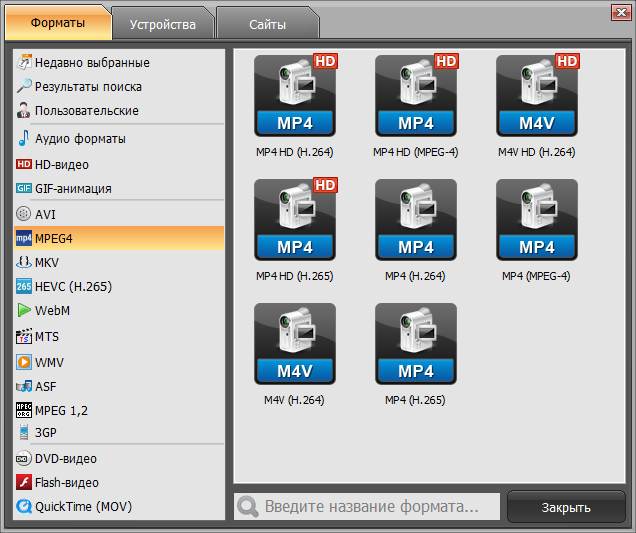
ВидеоМАСТЕР рассчитан на Windows и подходит, когда нужно конвертировать ролики локально, в том числе несколько файлов за один проход. В программе есть отдельный выбор формата AVI и доступ к параметрам профиля. Список поддерживаемых форматов включает MOV/QT на входе и AVI на выходе; для AVI доступны несколько видеокодеков, включая MPEG-4, Xvid, H.264, MJPEG, DV, Cinepack, Fraps, DivX и TechSmith. Это полезно, когда целевое устройство требует не просто AVI, а конкретный вариант кодирования.

Шаг 1. Добавьте исходный MOV
Запустите программу и нажмите «Добавить» в левом верхнем углу. Для одного ролика выберите добавление видео и укажите MOV в проводнике. Для серии файлов можно загрузить целую папку. После импорта ролик появляется в списке, где видны его длительность и текущие параметры.
До изменения формата откройте встроенное воспроизведение и убедитесь, что программа корректно читает картинку и звук. Если MOV уже на этом этапе отображается с ошибкой, не запускайте массовую конвертацию: сначала проверьте исходник в другом проигрывателе и сделайте копию файла.
Шаг 2. Выберите AVI как выходной контейнер
В нижней части окна откройте раздел «Форматы». В списке слева выберите AVI, затем подходящий профиль. Не ориентируйтесь только на название «HD» или «хорошее качество»: сравните разрешение и кодек с исходником и с требованиями устройства, для которого готовится файл.
Шаг 3. Настройте качество, не меняя лишнего
Откройте параметры выбранного профиля. Для сохранения детализации оставьте исходное разрешение. Если MOV снят в 1920×1080, перевод в 1280×720 необратимо уменьшит количество пикселей; увеличение до 4K, напротив, не вернёт новой детализации, а только создаст больше данных. Частоту кадров также сохраняйте исходной: 25 fps оставляйте 25, 29,97 — 29,97, 50 — 50, если принимающее устройство не требует другого значения.
С кодеком действуйте от совместимости. ВидеоМАСТЕР допускает несколько кодеков внутри AVI. Если устройство прямо требует Xvid, DivX, MJPEG или другой вариант, выберите его. Если конкретного требования нет, сделайте короткий пробный файл и проверьте воспроизведение на целевом устройстве. Высокий битрейт уменьшает риск видимых потерь при перекодировании, но увеличивает размер. Слишком низкий битрейт первым проявляется на движении, мелкой фактуре, листве, воде и градиентах: появляются блоки, размазывание деталей и ступени.
Шаг 4. Не включайте обработку без необходимости
Обрезка, кадрирование, эффекты, изменение скорости и другие инструменты полезны для монтажа, но не нужны для простой смены контейнера. Каждый лишний фильтр усложняет обработку и может изменить изображение. Если цель — получить максимально похожий AVI, оставьте кадр без визуальных корректировок и не меняйте громкость звука.
Шаг 5. Выберите папку и запустите экспорт
Укажите «Папка для сохранения», причём лучше выбрать каталог, отличный от папки с исходником. Нажмите «Конвертировать». После завершения не удаляйте MOV: сначала откройте AVI и сравните его с исходником.
Как проверить результат в ВидеоМАСТЕР
Сравните длительность, разрешение и частоту кадров. Затем просмотрите минимум три фрагмента: начало, динамичную сцену в середине и последние секунды. Обратите внимание на мелкие контрастные детали, лица, текст в кадре и плавные градиенты. Отдельно проверьте синхронность речи и изображения. Если AVI нужен внешнему устройству, окончательная проверка должна выполняться именно на нём: успешное воспроизведение на компьютере не доказывает совместимость телевизора или аппаратного плеера.
Для первого прохода не пытайтесь одновременно уменьшить файл и добиться максимальной сохранности изображения. Сначала сделайте AVI с исходным разрешением и частотой кадров, проверьте совместимость, и только после этого отдельно решайте вопрос размера.
Способ 2. VLC Media Player: AVI через пользовательский профиль
VLC полезен, когда проигрыватель уже установлен и отдельный конвертер ставить не хочется. В настольной версии есть режим Convert/Save: входной файл добавляется в список, затем выбирается профиль кодирования и путь результата. Документация VLC разделяет контейнер и кодеки: при транскодировании элементарные видео- и аудиопотоки перекодируются, после чего мультиплексируются в выбранный контейнер.

Шаг 1. Откройте Convert/Save и добавьте MOV
В Windows откройте меню Media → Convert/Save. На вкладке File нажмите Add и выберите исходный MOV. После добавления нажмите Convert/Save внизу окна. В других системах расположение команды отличается, но смысл тот же: выбрать локальный файл и перейти к преобразованию.
Шаг 2. Создайте профиль с контейнером AVI
В окне Convert рядом со списком Profile откройте редактор профиля. В параметрах инкапсуляции выберите AVI. Затем задайте видео- и аудиокодеки на соответствующих вкладках. Это важнее самого расширения: AVI будет воспроизводиться только там, где доступен декодер выбранных потоков.
Если готового профиля под ваше устройство нет, сохраните новый профиль с понятным названием, например по модели устройства или по сочетанию кодеков. Так настройки не придётся собирать заново при следующем файле.
Шаг 3. Сохраните исходную геометрию и частоту кадров
Не задавайте уменьшение разрешения, если оно не требуется. Не повышайте частоту кадров выше исходной: добавление численного значения fps не создаёт новых реально снятых фаз движения. При необходимости снизить нагрузку на старое устройство меняйте один параметр за раз и каждый раз проверяйте итог.
Шаг 4. Укажите имя с расширением .avi
В поле назначения нажмите Browse, выберите папку и задайте новое имя, заканчивающееся на .avi. Не сохраняйте поверх исходного MOV. После этого нажмите Start. VLC выполняет обработку во время прохождения шкалы воспроизведения.
Шаг 5. Проверьте кодеки и совместимость
После завершения откройте полученный AVI в VLC и вызовите Tools → Codec Information. Сравните разрешение и частоту кадров с исходным MOV, а также проверьте, какой видео- и аудиокодек записан в новый файл. Если нужен более подробный обзор самого проигрывателя и его диагностических функций, на TopFotograf есть отдельный разбор VLC Media Player.
Типичная ошибка. После нажатия Start файл создаётся, но воспроизводится без звука. Причина обычно в выбранном аудиокодеке или его несовместимости с принимающим устройством. Вернитесь к исходному MOV, создайте новый профиль и выберите аудиокодек, который прямо поддерживает устройство. Не перекодируйте уже полученный неудачный AVI повторно: каждый лишний проход через кодек с потерями ухудшает исходный запас качества.
Способ 3. Zamzar: самый короткий браузерный путь для небольшого файла
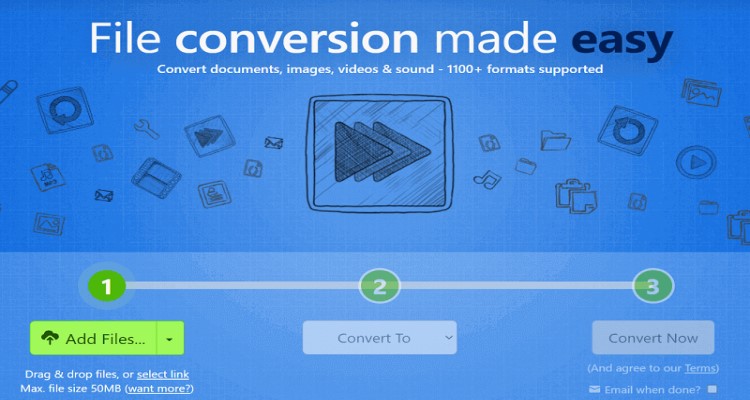
Zamzar подходит для разовой конвертации, когда не нужны ручные параметры кодека. Страница MOV → AVI построена как последовательность из трёх действий: выбрать файл, указать AVI, запустить Convert Now. Бесплатный лимит на этой странице составляет 50 МБ для одного файла; более крупный файл требует платного аккаунта для получения результата. Бесплатно преобразованные файлы хранятся максимум 24 часа, после чего удаляются.
Как преобразовать MOV в AVI
- Нажмите Choose Files или перетащите MOV в область загрузки.
- В поле целевого формата выберите AVI.
- Нажмите Convert Now и дождитесь завершения.
- Скачайте готовый AVI и сразу перенесите его в постоянную папку, не рассчитывая на длительное хранение результата в сервисе.
Как сохранить максимум качества в Zamzar
У базовой трёхшаговой формы нет такого набора ручных параметров, как у настольного конвертера или FreeConvert. Поэтому Zamzar разумно использовать, когда важнее быстро получить совместимый AVI, чем точно контролировать кодек и битрейт. После скачивания обязательно сравните разрешение, плавность движения и звук с исходником. Если видны артефакты, а точная настройка качества критична, переходите к локальному способу или сервису с Advanced Settings.
Ожидаемый результат. После конвертации вы получаете файл с расширением AVI. Успех операции оценивайте не по расширению, а по реальному воспроизведению: откройте начало и конец, проверьте звук, движение и целевое устройство. Если задача связана с монтажным материалом, где важна максимальная сохранность исходных данных, простой онлайн-профиль следует считать компромиссом, а не заменой контролируемого транскодирования.
Способ 4. FreeConvert: режим Copy для совместимых потоков
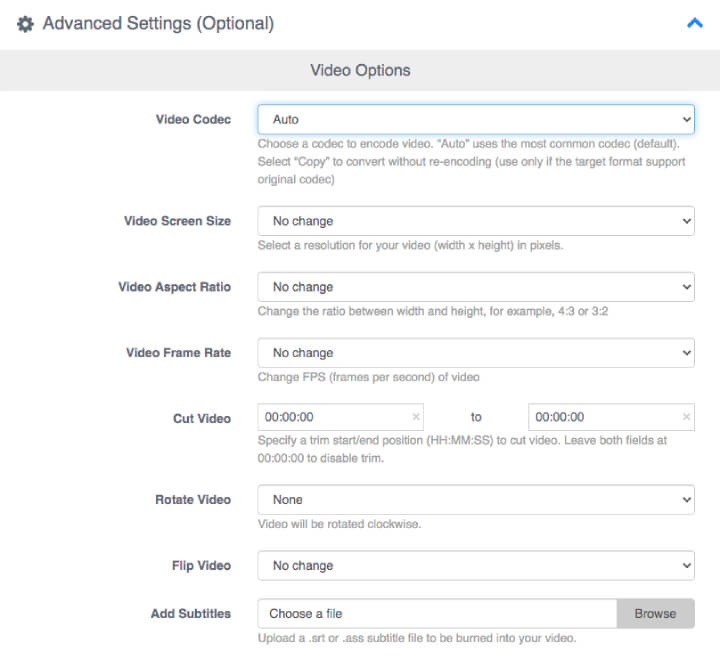
FreeConvert выделяется среди браузерных вариантов тем, что на странице MOV → AVI есть Advanced settings. Для видео доступен параметр Video Codec: значение Copy повторно использует исходный видеопоток без перекодирования, сохраняя его качество, но только когда целевой формат поддерживает этот поток. Аналогичная настройка Copy есть для аудио. Здесь же можно оставить Resize Video — No change и Video Frame Rate — No change, чтобы не менять размер кадра и fps.
Шаг 1. Загрузите MOV
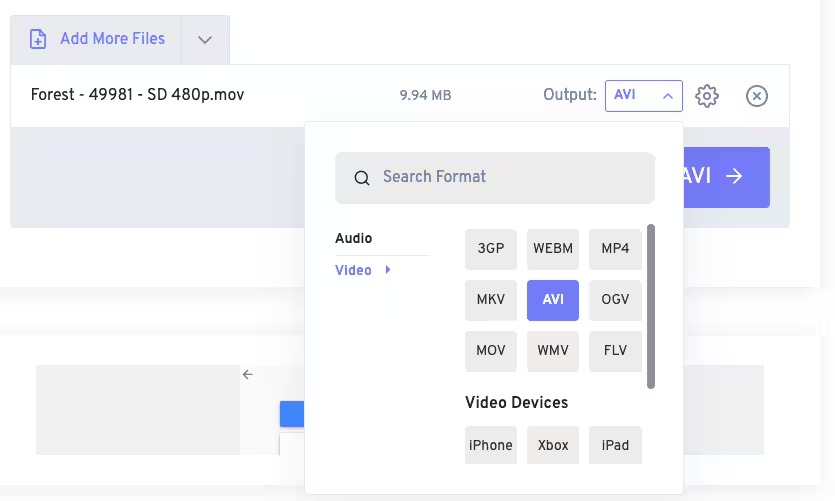
Нажмите Choose Files. Сервис принимает файл с устройства, а также из Dropbox, Google Drive, OneDrive или по URL. На странице конвертера указан максимальный размер 1 ГБ без повышения лимита. Для крупного ролика заранее оцените скорость отдачи: время загрузки может оказаться больше времени самой конвертации.
Шаг 2. Выберите AVI и откройте Advanced settings
Укажите AVI как выходной формат и раскройте дополнительные настройки. Если главная цель — избежать повторного сжатия, сначала выставьте Video Codec → Copy. Оставьте Resize Video → No change и Video Frame Rate → No change. Для звука установите Audio Codec → Copy, если требуется сохранить аудиопоток без перекодирования.
Шаг 3. Понимайте ограничение режима Copy
Copy не является «магическим качеством»: он срабатывает только при совместимости исходного потока с AVI. Например, сам MOV может содержать кодек, который целевой контейнер или серверный мультиплексор не принимает. В таком случае понадобится перекодирование. Если сервис сообщает ошибку при Copy, верните Video Codec в Auto, оставив исходное разрешение и частоту кадров, и повторите преобразование.
Шаг 4. Не трогайте параметры изображения без причины
Не меняйте Rotate, Flip, Trim и другие корректировки, если цель ограничена контейнером. Любая геометрическая операция переводит задачу из простого переноса потока в обработку. Субтитры также требуют отдельного решения: встроенное копирование дорожки и прожиг текста в картинку — разные операции и дают разные результаты.
Шаг 5. Скачайте и проверьте файл
Запустите преобразование, скачайте AVI и сравните его с MOV. При успешном режиме Copy визуальное содержимое видеопотока не должно проходить повторное кодирование. Для контроля проверьте длительность, разрешение, частоту кадров и воспроизведение звука. Если выбирался Auto, оценивайте результат как перекодированный: особенно внимательно смотрите динамичные сцены и мелкие детали.
FreeConvert сообщает, что файлы защищаются при передаче и автоматически удаляются через 8 часов. Это не отменяет базовое правило работы с чувствительным материалом: если видеозапись нельзя передавать внешнему сервису, используйте локальный способ.
Безопасный откат. Если Copy завершился ошибкой или полученный AVI не воспроизводится на нужном устройстве, не меняйте исходный MOV. Создайте новую задачу из оригинала, переключите Video Codec на Auto и повторите конвертацию с No change для разрешения и fps. Так вы избегаете второго поколения сжатия поверх уже обработанного AVI.
Способ 5. CloudConvert: онлайн-конвертация с контролем разрешения и качества
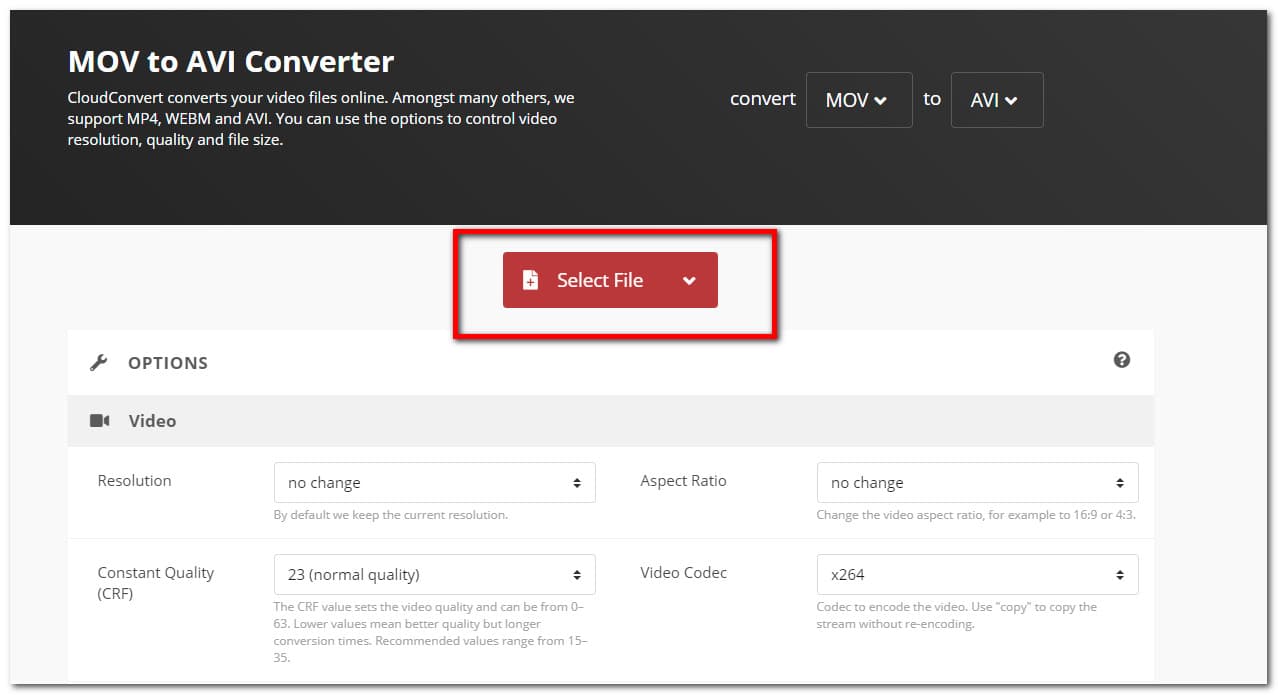
CloudConvert имеет отдельную страницу MOV → AVI и позволяет управлять параметрами видео. В интерфейсе доступны настройки разрешения, качества и размера файла. Этот вариант удобен, когда браузерный процесс нужен, но простой трёхшаговой формы недостаточно.
Шаг 1. Выберите MOV и убедитесь, что цель — AVI
Нажмите Select File и укажите исходный MOV. Перед запуском проверьте, что в паре форматов указано именно MOV → AVI. Это особенно важно, если до этого в браузере открывался другой конвертер CloudConvert: сервис работает с большим числом форматов, и предыдущий выбор может отличаться от текущей задачи.
Шаг 2. Откройте Options
В дополнительных параметрах не уменьшайте Resolution, если устройство принимает исходный размер кадра. Настройку качества оставляйте на уровне, который не создаёт заметных артефактов. Чем сильнее сервис ограничивает итоговый размер, тем больше данных приходится отбрасывать при перекодировании, поэтому цель «маленький файл любой ценой» противоречит цели «максимально сохранить исходную картинку».
Шаг 3. Не меняйте сразу несколько характеристик
Если AVI нужен для старого оборудования, часто приходится искать совместимую комбинацию методом контролируемой проверки. Сначала сохраняйте исходное разрешение и частоту кадров, меняя только формат и требуемый кодек. Если устройство не справляется, снизьте один параметр и повторите тест. Такой подход позволяет понять причину несовместимости и не ухудшать изображение сильнее необходимого.
Шаг 4. Конвертируйте и скачайте результат
Запустите обработку, дождитесь завершения и сохраните AVI локально. Не используйте облачную копию как единственный экземпляр. После скачивания сравните технические параметры и просмотрите несколько участков с движением. Для файла с речью обязательно проверьте синхронность губ и звука ближе к концу ролика: небольшая разница в обработке временной базы заметнее всего на длинных материалах.
Типичная ошибка. Пользователь уменьшает Resolution и одновременно задаёт агрессивное ограничение размера, а затем сравнивает результат с исходным MOV на полном экране. Исправление — вернуться к исходнику, восстановить исходное разрешение и сначала проверить конвертацию без жёсткого ограничения размера. Если новый AVI подходит по совместимости, уменьшать его параметры стоит только настолько, насколько действительно требует место или устройство.
Какие настройки сильнее всего влияют на качество AVI
Разрешение
Разрешение определяет количество пикселей кадра. Уменьшение 3840×2160 до 1920×1080 — это не смена контейнера, а масштабирование изображения с потерей пространственной детализации. Обратное увеличение до 4K не восстанавливает сведения, которых уже нет. Если ограничений устройства нет, сохраняйте исходный размер кадра.
Частота кадров
Частота кадров влияет на характер движения и длительность временной сетки. Снижение 60 fps до 30 fps удаляет половину временных отсчётов и делает движение менее плавным. Повышение 30 до 60 fps без специальной интерполяции не превращает исходные 30 кадров в 60 реально снятых моментов. Для простой конвертации выбирайте исходное значение.
Битрейт и уровень качества
При использовании кодека с потерями битрейт определяет, сколько данных доступно кодировщику на единицу времени. Недостаток битрейта сильнее заметен в сценах с быстрым движением, мелкой текстурой и шумом: кодеку приходится упрощать картинку. Чрезмерный битрейт не создаёт новых деталей, но увеличивает размер. Если программа предлагает не фиксированный битрейт, а уровень качества, ориентируйтесь на визуальную проверку сложных сцен, а не только на размер файла.
Видеокодек
AVI не задаёт один обязательный способ сжатия. Поэтому два файла clip.avi могут быть несовместимы с одним и тем же телевизором, если внутри записаны разные кодеки. При работе со старым устройством спецификация устройства важнее популярности кодека на современном компьютере. В ВидеоМАСТЕР для AVI доступны, среди прочего, MPEG-4, Xvid, H.264, MJPEG, DV и DivX; выбирайте вариант, который прямо указан в требованиях принимающей системы.
Аудиокодек и количество каналов
Ситуация «картинка есть, звука нет» часто означает, что видео в AVI декодируется, а аудиопоток — нет. Если устройство ограничивает список аудиоформатов, соблюдайте его. Не увеличивайте число каналов относительно исходника: стереодорожка не станет многоканальной от выбора 5.1, а совместимость может снизиться.
Соотношение сторон
Не путайте разрешение и геометрию показа. Видео 720×576, например, способно использовать не квадратный пиксель и отображаться шире своей числовой матрицы. Старые AVI-цепочки и современные проигрыватели могут по-разному трактовать служебные данные. После конвертации обязательно смотрите, не стали ли круги овальными и не вытянулись ли лица. Если геометрия изменилась, не компенсируйте её ручным растягиванием наугад — вернитесь к исходнику и проверьте параметры аспекта в профиле.
Дополнительные фильтры
Шумоподавление, резкость, стабилизация, коррекция цвета, деинтерлейс и кадрирование меняют изображение. Они могут быть нужны для отдельной задачи, но мешают объективно оценить именно конвертацию MOV → AVI. Сначала получите технически совместимый файл без фильтров. Обработку выполняйте отдельным осознанным этапом, когда понятно, зачем она требуется.
Матрица сохранности: что происходит с исходными данными
| Операция | Что происходит с видео | Потеря от повторного сжатия | Обратимость |
|---|---|---|---|
| Переименование .mov в .avi | Ничего: контейнер остаётся MOV | Нет, но задача не решена | Полная — достаточно вернуть имя |
| Перепаковка / Copy | Закодированный поток переносится без повторного кодирования | Нет для скопированного потока | Высокая, пока сохранён исходник и контейнер поддерживает поток |
| Перекодирование с исходным разрешением и fps | Кадры декодируются и кодируются заново | Зависит от кодека и качества | Исходные данные не восстанавливаются из нового файла |
| Перекодирование с уменьшением разрешения | Изображение дополнительно масштабируется | Есть и от кодирования, и от потери детализации | Утраченные детали не вернуть апскейлом |
| Снижение частоты кадров | Часть временных отсчётов удаляется или пересчитывается | Меняется плавность движения | Исходные фазы движения не восстановить из AVI |
| Применение фильтров | Пиксели изменяются до кодирования | Зависит от фильтра и кодека | Без исходного MOV корректный откат невозможен |
Для задачи «сохранить всё, что уже есть в MOV» приоритет такой: сначала Copy или иной перенос совместимого потока, затем — перекодирование с исходной геометрией и частотой кадров, и только после этого уменьшение размера или разрешения. Этот порядок отделяет совместимость от компрессии и позволяет точно понять, на каком этапе появилась потеря.
Чек-лист перед нажатием Convert или Start
- исходный MOV сохранён отдельно и не будет перезаписан;
- целевой контейнер выбран как AVI, а не просто изменено расширение;
- разрешение совпадает с исходным, если уменьшение не требуется целевому устройству;
- частота кадров оставлена исходной;
- соотношение сторон не изменено;
- видеокодек выбран по требованиям устройства либо предварительно проверен коротким тестом;
- аудиокодек поддерживается целевым проигрывателем;
- не включены ненужные фильтры, обрезка, поворот и изменение скорости;
- папка назначения отличается от места хранения единственного исходника;
- на диске достаточно свободного пространства для более крупного AVI;
- для онлайн-способа допустима передача ролика внешнему сервису;
- для FreeConvert режим Copy выбран только как попытка прямого переноса совместимых потоков, а не как гарантированное решение для любого MOV.
Такой список особенно полезен при пакетной обработке. Одна ошибочная настройка в профиле размножается на все файлы, поэтому сначала обработайте один типичный ролик, проверьте его, и только затем запускайте очередь.
Как проверить AVI после конвертации
1. Сравните длительность
Итоговый файл должен иметь ту же длительность, если вы не выполняли обрезку. Несколько секунд расхождения — повод проверить конец ролика и убедиться, что конвертация не оборвалась. Для длинной записи особенно важны последние минуты.
2. Проверьте три типа кадров
Статичный кадр показывает детализацию и работу с текстурой. Динамичная сцена выявляет недостаток битрейта и проблемы с плавностью. Плавный градиент — небо, стена в расфокусе, дым — хорошо показывает полосы и ступени после агрессивного сжатия. Сравнивайте эти участки с исходным MOV при одинаковом масштабе.
3. Сверьте разрешение и fps
Откройте сведения о медиафайле и убедитесь, что размер кадра и частота кадров соответствуют плану. Для тех, кто хочет научиться читать такие параметры системно, на TopFotograf есть отдельное руководство о том, как читать технический отчёт медиафайла.
4. Послушайте звук в начале и ближе к концу
Проверьте наличие всех нужных каналов, громкость и синхронность речи. Рассинхрон, который постепенно растёт к концу, нельзя оценить по первым десяти секундам. Для интервью и лекций промотайте на несколько точек и сравните движение губ со звуком.
5. Проверьте перемотку
AVI должен не только стартовать, но и нормально перематываться. Откройте середину, переместитесь к концу, вернитесь назад. Если проигрыватель долго ищет кадр или зависает, проверьте кодек, индекс контейнера и поведение на другом устройстве: эти факторы напрямую влияют на навигацию по AVI. Для доставки файла важна не только картинка, но и предсказуемая навигация.
6. Обязательно протестируйте целевое устройство
Компьютерный проигрыватель обычно поддерживает больше кодеков, чем старый телевизор, автомагнитола или встроенный медиаплеер. Поэтому финальным критерием является не факт открытия AVI на компьютере, а успешное воспроизведение в реальном месте использования. Если устройство не читает файл, возвращайтесь к исходному MOV и меняйте профиль, а не создавайте новый AVI из уже перекодированного AVI.
Диагностика: что делать, если результат оказался плохим
AVI не открывается на телевизоре, хотя работает на компьютере
Проверка: посмотрите видеокодек и аудиокодек готового файла и сопоставьте их с руководством телевизора. Причина: телевизор поддерживает контейнер AVI, но не конкретные потоки внутри него. Исправление: повторите конвертацию из исходного MOV с теми кодеками, которые перечислены для устройства. Откат: исходный MOV остаётся неизменным, не перезаписывайте его.
Изображение стало мягким или появились блоки
Проверка: сравните разрешение и настройки качества, затем посмотрите сцену с движением. Причина: уменьшено разрешение либо выбран слишком сильный уровень сжатия. Исправление: верните исходный размер кадра и повысьте качество или битрейт. Откат: создайте новый AVI непосредственно из MOV, а не из уже сжатого результата.
Файл получился в несколько раз больше исходника
Проверка: сравните видеокодек и битрейт двух файлов. Причина: AVI может использовать менее эффективную схему сжатия или существенно более высокий битрейт. Исправление: сначала уточните, действительно ли устройство требует выбранный кодек; затем уменьшайте битрейт постепенно, контролируя артефакты. Не снижайте одновременно разрешение и fps, иначе будет трудно понять, какой параметр ухудшил результат.
В AVI нет звука
Проверка: откройте сведения о потоках и убедитесь, что аудиодорожка вообще присутствует. Причина: аудио было отключено, не скопировалось либо закодировано в неподдерживаемый вариант. Исправление: повторите задачу из MOV с явно выбранным аудиокодеком. В FreeConvert убедитесь, что Remove Audio выключен; при Copy и ошибке совместимости переключите Audio Codec на Auto.
Картинка растянулась по горизонтали или вертикали
Проверка: сравните соотношение сторон исходника и результата. Причина: профиль изменил размер или служебные параметры геометрии. Исправление: верните исходное разрешение и аспект, затем выполните тест заново. Ручное растягивание уже готового AVI — плохой путь: оно маскирует причину и создаёт дополнительное преобразование.
Движение стало дёрганым
Проверка: сравните частоту кадров. Причина: fps уменьшен либо неправильно интерпретирован при преобразовании. Исправление: выставьте исходное значение и отключите лишнее преобразование частоты кадров. Для материалов 50/60 fps особенно заметен переход к 25/30 fps.
Онлайн-конвертация очень долго не начинается
Проверка: оцените размер MOV и скорость исходящей передачи. Причина: перед конвертацией файл сначала нужно целиком или почти целиком передать на сервер. Исправление: для большого видео перейдите на локальный ВидеоМАСТЕР или VLC, чтобы исключить загрузку через интернет. Это также рациональнее для материалов, которые нельзя передавать внешнему сервису.
FreeConvert выдаёт ошибку в режиме Copy
Проверка: верните Video Codec и Audio Codec в Auto и повторите задачу на копии исходника. Причина: один из исходных потоков нельзя напрямую поместить в выбранный AVI. Исправление: используйте перекодирование, но оставьте No change для разрешения и fps. Откат: исходный MOV не меняется, поэтому попытку можно повторять без накопления поколений сжатия.
AVI создаётся, но конвертация обрывается до конца
Проверка: сравните длительность результата с MOV и свободное место на диске. Причина: недостаток места, повреждение исходника или сбой процесса. Исправление: освободите место, проверьте воспроизведение исходного участка и запустите новый экспорт в отдельную папку. Неполный файл не используйте как основу для повторной конвертации.
Когда AVI вообще не стоит делать
AVI нужен не потому, что он «качественнее» MOV, а потому, что его требует конкретная цепочка воспроизведения или обработки. Если монтажная программа, телевизор или сервис уже корректно работает с исходным MOV, сама смена контейнера не улучшит изображение. Наоборот, при транскодировании появляется дополнительное поколение сжатия и лишнее время обработки.
Не переводите мастер-файл в AVI только ради хранения. Для камеры или телефона исходный MOV содержит наиболее прямую версию записанного материала и должен оставаться первичным экземпляром. AVI создавайте как производную копию под совместимость: для старого устройства, специализированного ПО или рабочего процесса с формальным требованием к контейнеру.
Отдельно осторожно относитесь к MOV с монтажными кодеками и высокой глубиной цвета. Если цель — продолжить цветокоррекцию и постобработку, сначала проверьте, принимает ли используемая программа исходный файл. Перевод в бытовой AVI-профиль ради «универсальности» способен уменьшить запас для дальнейшей обработки. Конвертация нужна в точке несовместимости, а не автоматически после каждой съёмки.
Ответы на вопросы, которые возникают после первой конвертации
Сохранятся ли дата съёмки и метаданные камеры?
Не рассчитывайте на AVI как на точную копию служебных данных MOV. При смене контейнера набор поддерживаемых полей отличается, а конкретный конвертер переносит только те сведения, которые предусмотрены его цепочкой экспорта. Если дата съёмки, модель камеры, геометки или другие метаданные важны для каталога, сохраняйте исходный MOV как первичный файл и сверяйте данные отдельно после конвертации.
Что будет со встроенными субтитрами?
Субтитры требуют отдельной проверки: простая смена видеоформата не гарантирует, что дорожка останется доступной на целевом проигрывателе. В FreeConvert есть отдельные настройки субтитров, включая загрузку, Copy и выбор между мягким и прожжённым вариантом. Мягкая дорожка остаётся отдельной от изображения и зависит от поддержки контейнера и проигрывателя; прожжённый текст становится частью кадра и уже не отключается. Для старого устройства сначала сделайте короткий тест.
Как поступить с MOV, в котором несколько аудиодорожек?
Сначала определите, какие дорожки действительно нужны в конечном файле: основной звук, перевод, комментарии или отдельные каналы. После конвертации проверьте список аудиопотоков, а не только наличие звука при первом запуске. Профиль, рассчитанный на один аудиопоток, не следует считать способом сохранения всей многодорожечной структуры. Исходный MOV остаётся контрольной копией до завершения проверки.
Почему вертикальный ролик после конвертации иногда отображается боком?
У мобильного видео ориентация способна задаваться не только фактическим расположением пикселей, но и служебной информацией о повороте. Старый проигрыватель AVI может трактовать такую информацию иначе. Поэтому перед массовой обработкой вертикальных роликов проверьте один пример на целевом устройстве. Если ориентация неверна, выполните поворот один раз при перекодировании из исходного MOV и затем повторно проверьте геометрию кадра.
Нужно ли хранить AVI после успешной передачи проекта?
Если AVI создавался только как совместимая копия для конкретного устройства или программы, исходный MOV остаётся более важным экземпляром. Хранить производный AVI имеет смысл, когда его повторное создание занимает много времени, он уже проверен в нужной системе или нужен для воспроизводимого рабочего процесса. Удалять исходник ради экономии места до завершения проекта не следует.
Итог: какой маршрут даст наиболее предсказуемый результат
Для Windows и регулярной работы с роликами практичнее начать с ВидеоМАСТЕР: он локально читает MOV, даёт отдельные профили AVI и позволяет подбирать кодек под конкретное устройство. Если VLC уже установлен и нужна ручная техническая настройка, его Convert/Save решает ту же задачу через пользовательский профиль. Для небольшого разового файла Zamzar сокращает процесс до трёх действий, но почти не даёт контроля над кодированием. FreeConvert полезен, когда хочется сначала попытаться сохранить совместимые видео- и аудиопотоки через Copy. CloudConvert подходит для браузерной работы с контролем разрешения и качества.
Главное правило не связано с конкретным конвертером: не изменяйте параметры без причины и всегда сохраняйте исходный MOV. Сначала попробуйте перенос потока без перекодирования там, где он поддерживается. Если нужен новый кодек, оставьте исходные разрешение, частоту кадров и геометрию, затем подберите качество и проверьте сложные сцены. Финальный AVI обязательно откройте на том устройстве или в той программе, ради которых выполнялась конвертация. Только такая проверка показывает, что задача решена не только формально по расширению, но и по совместимости, изображению и звуку.












