


AIFF удобно хранить как исходник: несжатый звук не отбрасывает аудиоданные, но занимает заметно больше места, чем MP3. Когда трек нужно отправить заказчику, загрузить в старую медиасистему, перенести на устройство с ограниченной памятью или просто уменьшить размер коллекции, практичнее сделать отдельную MP3-копию. Главное — не путать такую копию с мастер-файлом.
Технически преобразовать AIFF в MP3 совсем без потерь нельзя. MP3 относится к форматам с потерями: кодировщик уменьшает поток данных и удаляет часть информации, которую считает менее значимой для восприятия. Поэтому под «без потери качества» в такой задаче разумно понимать минимально заметную деградацию: один раз кодировать из исходного AIFF, выбрать достаточно высокий битрейт, не менять без необходимости частоту дискретизации и число каналов, а сам AIFF сохранить.
Ниже разобраны шесть воспроизводимых способов. Для Windows первым рассмотрен АудиоМАСТЕР; на Mac проще использовать встроенное приложение Music, в Windows — iTunes; Audacity дает больше контроля над кодированием; VLC полезен, когда медиаплеер уже установлен; CloudConvert и Zamzar позволяют обойтись без установки программы. Для каждого способа указано, где находятся нужные команды, какие параметры не стоит менять и как проверить итоговый MP3.
- Что действительно сохраняет качество при AIFF → MP3
- Подготовка перед конвертацией
- Какой способ выбрать
- Способ 1. АудиоМАСТЕР — локальная конвертация AIFF в MP3 на Windows
- Шаг 1. Откройте AIFF
- Шаг 2. Перейдите к сохранению
- Шаг 3. Настройте MP3 без лишних преобразований
- Шаг 4. Проверьте результат
- Способ 2. Apple Music на Mac и iTunes в Windows
- На Mac: Music → Import Settings → MP3 Encoder
- В Windows: iTunes → Preferences → Import Settings
- Как не перепутать оригинал и MP3
- Способ 3. VLC media player — когда плеер уже установлен
- Шаг 1. Откройте Convert/Save
- Шаг 2. Выберите профиль с MP3-аудио
- Шаг 3. Задайте правильное имя результата
- Способ 4. Audacity — контроль VBR, CBR, частоты и каналов
- Шаг 1. Импортируйте AIFF и не меняйте проект без необходимости
- Шаг 2. Откройте Export Audio
- Шаг 3. Выберите режим битрейта осознанно
- Шаг 4. Сохраните частоту и стерео
- Особенность MP3: небольшая задержка кодировщика
- Способ 5. CloudConvert — AIFF в MP3 прямо в браузере
- Шаг 1. Загрузите исходник
- Шаг 2. Проверьте формат и параметры
- Шаг 3. Конвертируйте и скачайте
- Способ 6. Zamzar — простая веб-конвертация небольшого AIFF
- Шаг 1. Добавьте файл
- Шаг 2. Укажите MP3 и качество
- Шаг 3. Скачайте и проверьте MP3
- Какие настройки MP3 выбрать для минимальной потери
- 256 кбит/с VBR или 320 кбит/с CBR
- Почему повышение частоты не улучшает исходник
- Почему стерео нельзя «оптимизировать» до моно без решения задачи
- Размер файла: чего ожидать
- Как проверить качество после конвертации
- 1. Сверьте длительность
- 2. Проверьте каналы
- 3. Проверьте битрейт и частоту
- 4. Сравните сложные фрагменты
- 5. Не сравнивайте разные уровни громкости
- 6. Проверьте метаданные отдельно
- Типичные ошибки и как их исправить
- MP3 звучит заметно хуже исходника
- Получился MP3, но он неожиданно моно
- Частота стала 44,1 кГц вместо 48 кГц
- VLC создал файл с неправильным расширением
- В Audacity экспортируется не вся дорожка
- Веб-конвертер долго не начинает обработку
- Zamzar не принимает большой AIFF бесплатно
- После конвертации исчезла обложка или часть тегов
- Что делать с AIFF после получения MP3
- AIFF и AIFC — не одно и то же
- Практические сценарии: какой путь быстрее и безопаснее
- Нужно один раз отправить музыку в MP3 с Windows
- AIFF уже лежит в медиатеке на Mac
- VLC уже установлен на рабочей станции
- Нужно проверить звук до экспорта
- На компьютере нельзя устанавливать программы
- MP3 нужен для превью видеомонтажа
- Чек-лист перед финальным экспортом
- Частые вопросы
- Можно ли конвертировать AIFF в MP3 вообще без потери качества?
- Какой битрейт выбрать, чтобы MP3 был максимально близок к AIFF?
- Что лучше: 44,1 или 48 кГц?
- Нужно ли ставить LAME отдельно для Audacity?
- Можно ли просто переименовать .aiff в .mp3?
- Почему MP3 немного отличается по началу от AIFF?
- Можно ли удалить AIFF после получения MP3?
- Что выбрать для конфиденциальной записи?
- Почему MP3 320 кбит/с все равно не становится lossless?
- Вывод
- Предложить модель для рейтинга
Что действительно сохраняет качество при AIFF → MP3
Качество результата определяется не названием конвертера само по себе, а исходником, кодировщиком и настройками экспорта. Если исходный AIFF получен из записи или монтажа без предыдущего MP3-сжатия, у кодировщика есть полноценный материал. Если же когда-то MP3 уже преобразовали в AIFF, обратное сохранение в MP3 не вернет отброшенные данные: AIFF в таком случае лишь хранит декодированный сигнал без дальнейшего сжатия.
Для музыкального материала безопасная практическая отправная точка — 256 кбит/с VBR либо 320 кбит/с CBR. В официальной документации Audacity для музыки 256 кбит/с VBR описывается как режим с качеством выше стандартного; 320 кбит/с CBR дает максимальный фиксированный битрейт MP3, но создает больший файл. Разницу между этими режимами не следует превращать в универсальный рейтинг: VBR рациональнее распределяет поток по сложным и простым фрагментам, а CBR полезен там, где требуется строго постоянный битрейт или максимальная совместимость.
Частоту дискретизации при обычном преобразовании лучше оставить равной исходной. Для музыки часто встречается 44,1 кГц, в видеопроизводстве — 48 кГц. Превращение 44,1 кГц в 48 кГц само по себе не добавляет деталей; это лишь дополнительное преобразование. Аналогично, стереофайл не стоит превращать в моно ради экономии, если пространственная картина важна. Для речи исходное моно можно оставить моно.
Есть еще одно правило, которое важнее тонкой настройки битрейта: не кодируйте один и тот же материал в MP3 несколько раз. Повторное декодирование и новое MP3-сжатие накапливают потери. Монтаж, чистку шума, сведение и другие правки выполняют с AIFF, WAV, FLAC либо в проекте редактора, а MP3 делают в конце как доставочную копию.
Подготовка перед конвертацией
Сделайте копию исходного AIFF и не заменяйте его экспортированным MP3. Это дает простой откат: при неудачном выборе битрейта, ошибке со стерео или необходимости подготовить другой формат не придется кодировать уже сжатый файл повторно.
- Проверьте длительность. Запишите ее или откройте файл в плеере. После экспорта длительность должна совпадать с исходником с учетом особенностей MP3-кодирования в начале и конце.
- Зафиксируйте частоту дискретизации и каналы. Для чистой конвертации эти параметры обычно сохраняют: 44,1 кГц остается 44,1 кГц, 48 кГц — 48 кГц, стерео — стерео.
- Не применяйте эффекты «заодно». Нормализация, эквалайзер, шумоподавление, изменение громкости и темпа — отдельные операции. Если цель только сменить формат, лишняя обработка затрудняет сравнение исходника и результата.
- Определите назначение MP3. Для музыкальной копии с приоритетом качества ориентируйтесь на 256–320 кбит/с; для речи допустим меньший поток, но это уже компромисс ради размера.
- Сохраните понятное имя. Например, к имени можно добавить суффикс _mp3 или битрейт, чтобы не перепутать исходник и производную копию.
Какой способ выбрать
| Способ | Где работает | Нужна установка | Контроль параметров | Когда удобен |
|---|---|---|---|---|
| АудиоМАСТЕР | Windows | Да | Формат, частота, стереорежим, битрейт | Локальная конвертация с понятным русским интерфейсом |
| Apple Music / iTunes | macOS / Windows | Music встроен в современные macOS; iTunes используется в Windows | MP3 Encoder и параметры импорта | Файл уже находится в медиатеке Apple или нужен системный путь без отдельного конвертера |
| VLC media player | Windows, macOS, Linux | Да | Профиль кодирования и контейнер | VLC уже установлен и нужна разовая локальная конвертация |
| Audacity | Windows, macOS, Linux | Да | Частота, каналы, VBR/ABR/CBR, битрейт | Нужен точный контроль экспорта или перед конвертацией требуется монтаж |
| CloudConvert | Браузер | Нет | Параметры качества и размера | Нужно быстро обработать файл без установки ПО |
| Zamzar | Браузер | Нет | Битрейт, частота, mono/stereo и дополнительные параметры | Нужна простая веб-конвертация небольшого файла |
Локальные способы предпочтительнее для больших исходников, серийной работы и материалов, которые не хочется отправлять на сторонний сервер. Веб-сервисы удобнее для единичной задачи, но требуют загрузки исходного AIFF через интернет. Для аудио со съемки, интервью и коммерческих проектов это различие важнее нескольких сэкономленных кликов.
Способ 1. АудиоМАСТЕР — локальная конвертация AIFF в MP3 на Windows
АудиоМАСТЕР — настольный аудиоредактор AMS Software для Windows. Актуальная страница продукта указывает поддержку Windows 11, 10, 8, 7 и XP, а сам редактор работает с распространенными аудиоформатами и сохраняет результат через мастер экспорта. Для MP3 доступны настройки частоты дискретизации, стереорежима, типа битрейта и значения битрейта. Такой путь подходит, когда нужен понятный графический интерфейс и файл должен оставаться на компьютере.
Шаг 1. Откройте AIFF
Запустите программу и добавьте исходный AIFF в рабочее окно. После импорта прослушайте несколько секунд начала и середины дорожки. На этом этапе задача — убедиться, что файл декодирован полностью и в проекте нет случайной обрезки. Для чистой конвертации не применяйте эквалайзер, эффекты, изменение скорости и другие инструменты редактирования.
Шаг 2. Перейдите к сохранению
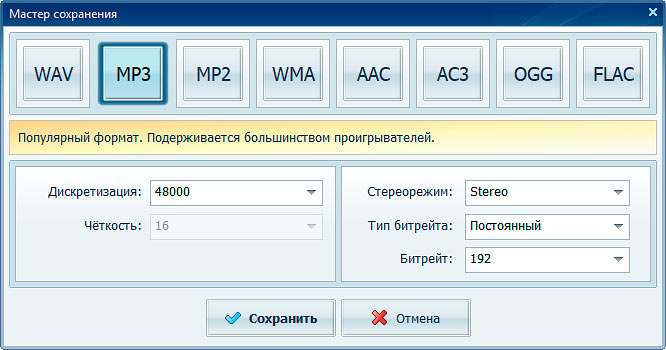
Нажмите кнопку с изображением дискеты. Откроется «Мастер сохранения» с набором выходных форматов. Выберите MP3. В этом окне находятся параметры, влияющие на размер и качество готового файла.
Шаг 3. Настройте MP3 без лишних преобразований
Оставьте частоту дискретизации такой же, как у AIFF. Для стереозаписи выберите Stereo. Для музыкальной копии, где приоритетом остается качество, используйте высокий битрейт: 256 кбит/с — рациональный баланс, 320 кбит/с — вариант с максимальным фиксированным потоком MP3. Понижать частоту дискретизации одновременно с переходом в MP3 не стоит: это добавит еще одно изменение сигнала поверх потерь кодека.
Кнопка «Сохранить» запускает экспорт. Укажите новое имя и папку, отличную от папки с единственным мастер-файлом либо хотя бы отличающееся имя. AIFF оставьте нетронутым.
Шаг 4. Проверьте результат
Откройте MP3 после сохранения и прослушайте начало, динамичный участок, тихий участок и финал. Сверьте длительность. Для музыки полезно обратить внимание на тарелки, реверберационные хвосты, широкие стереопанорамы и очень тихие детали: на них агрессивное сжатие заметнее. При неудовлетворительном результате вернитесь к исходному AIFF и создайте новую MP3-копию с более высоким битрейтом — не используйте предыдущий MP3 как источник.
Способ 2. Apple Music на Mac и iTunes в Windows
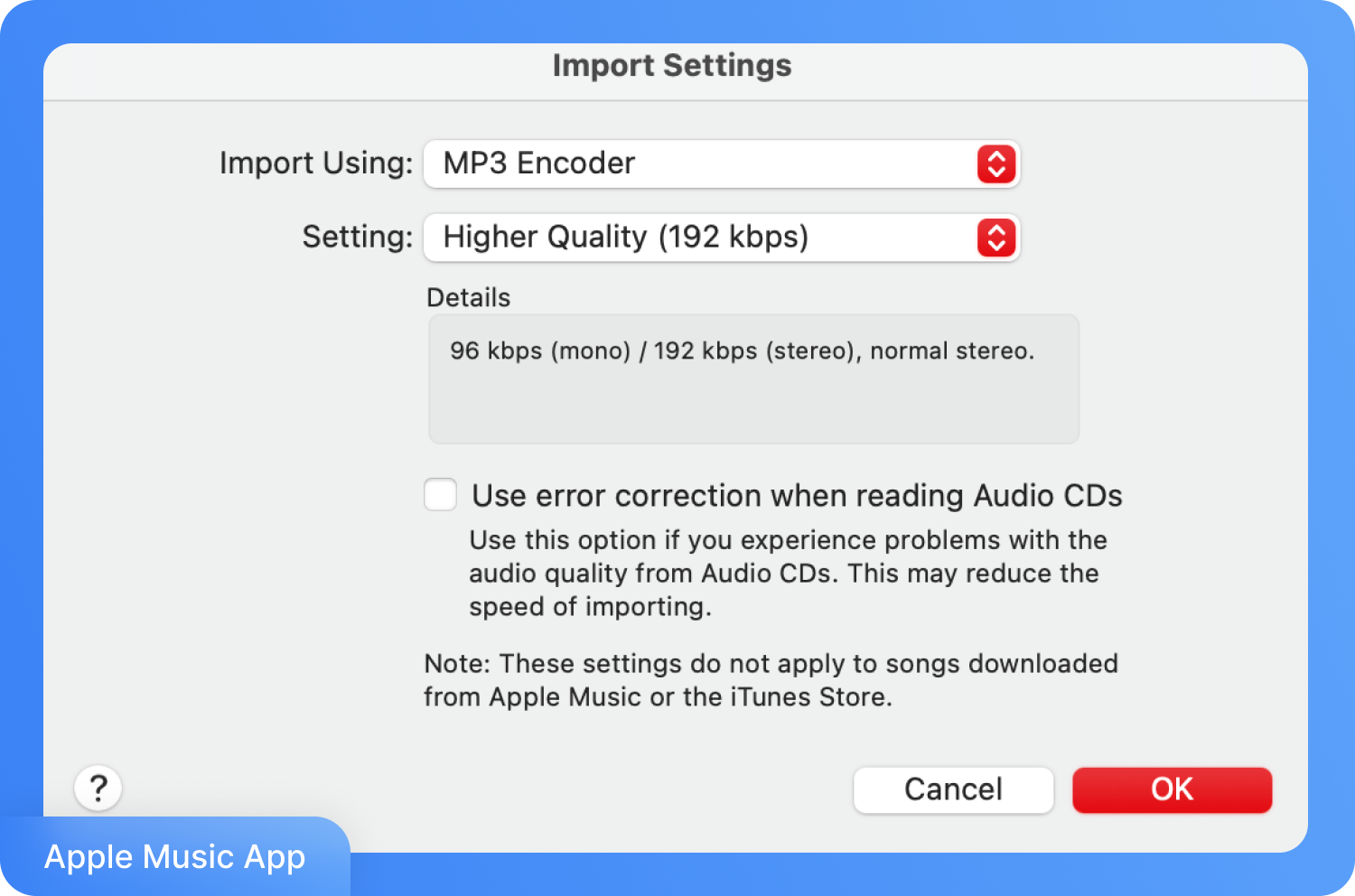
Экосистема Apple умеет создавать копию трека в другом формате и при этом оставлять исходник в медиатеке. В актуальном Music на Mac путь к кодировщику проходит через Music → Settings → Files → Import Settings. В iTunes для Windows используется Edit → Preferences → General → Import Settings. В обоих случаях в списке Import Using выбирается MP3 Encoder, после чего команда преобразования становится доступна через меню File.
На Mac: Music → Import Settings → MP3 Encoder
- Откройте приложение Music.
- Выберите Music → Settings, откройте вкладку Files и нажмите Import Settings.
- В меню Import Using выберите MP3 Encoder и сохраните настройку.
- Выделите AIFF в медиатеке.
- Откройте File → Convert → Create MP3 Version. В медиатеке останутся и исходный AIFF, и новая MP3-версия.
Это удобный способ для музыки, уже организованной в библиотеке. Не удаляйте исходную запись сразу после появления MP3: сначала сравните версии и проверьте метаданные.
В Windows: iTunes → Preferences → Import Settings
В iTunes настройка расположена в общих параметрах. Откройте Edit → Preferences, на вкладке General нажмите Import Settings, затем выберите MP3 Encoder. Apple также предоставляет пользовательские параметры MP3-кодировщика: более высокий битрейт повышает качество и размер файла, VBR распределяет поток в зависимости от сложности музыки.
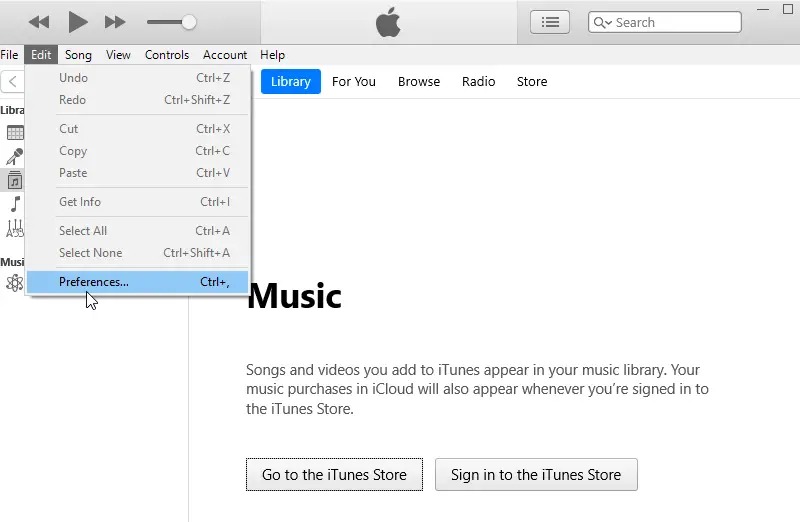
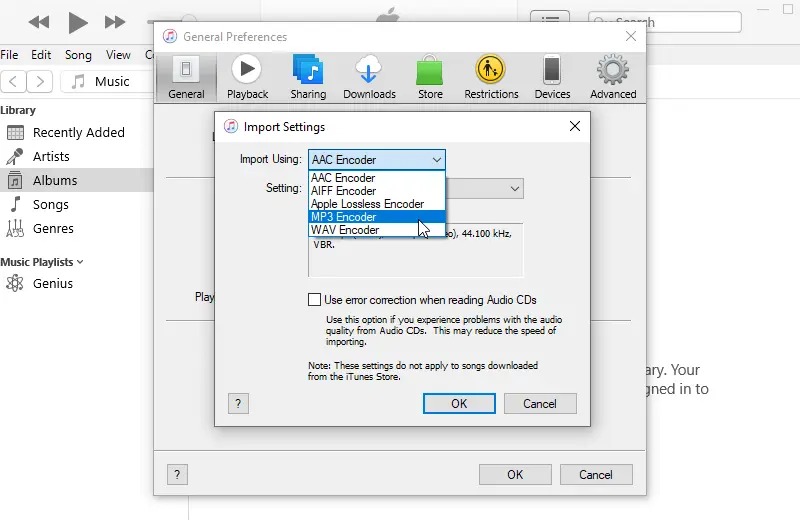
После настройки выделите песню и выберите File → Convert → Create MP3 Version. Оригинальная и преобразованная версии отображаются рядом в медиатеке. Для файла, который еще не добавлен в библиотеку, на Mac предусмотрен вариант преобразования папки через File → Convert при удержании Option; при регулярной работе проще сначала импортировать материал и затем использовать обычную команду создания версии.
Как не перепутать оригинал и MP3
При одинаковом названии две записи в библиотеке визуально похожи. После преобразования откройте сведения о файле и проверьте тип, битрейт и расположение. Для рабочего архива имеет смысл хранить мастер AIFF вне медиатеки доставки, а MP3 использовать как производную копию. Так случайное удаление дубликатов не уничтожит единственный несжатый исходник.
Плюсы:
- не требуется отдельный конвертер на Mac, где Music уже является штатным приложением;
- исходная версия сохраняется рядом с новой, поэтому операция не обязана быть разрушительной;
- iTunes в Windows дает выбор MP3 Encoder и дополнительные параметры качества.
Минусы:
- сценарий построен вокруг медиатеки, поэтому для папки из десятков производственных файлов он менее прямолинеен, чем специализированный пакетный конвертер;
- одинаковые названия исходной и новой версии требуют внимательной проверки типа файла;
- правила для защищенных покупок отличаются от обычных локальных AIFF; конвертация покупок ограничена контентом, допускающим такое преобразование.
Способ 3. VLC media player — когда плеер уже установлен
VLC умеет не только воспроизводить медиа, но и транскодировать файл через окно Convert/Save. Этот вариант удобен для разовой локальной задачи: не нужно ставить отдельный аудиоредактор, а исходник не покидает компьютер. При этом интерфейс VLC менее очевиден, чем у специализированных конвертеров: особенно важно правильно выбрать профиль и имя выходного файла.
Если меню VLC незнакомо, отдельный подробный обзор VLC media player поможет сориентироваться в основном интерфейсе; для AIFF → MP3 нужны только команды преобразования ниже.
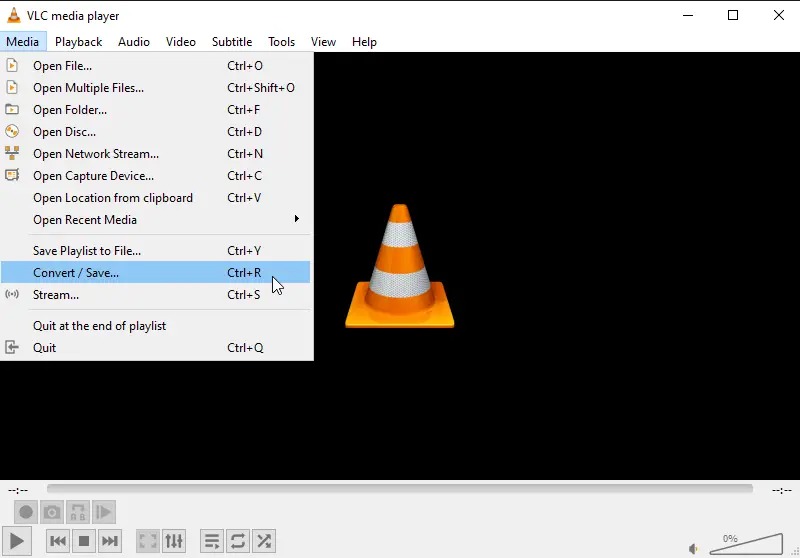
Шаг 1. Откройте Convert/Save
В Windows выберите Media → Convert/Save; стандартное сочетание клавиш — Ctrl+R. В появившемся окне нажмите Add и укажите AIFF, затем снова нажмите Convert/Save.
Шаг 2. Выберите профиль с MP3-аудио
В окне Convert выберите профиль, который кодирует звук в MP3. Для чисто аудиофайла нужен аудиопрофиль MP3, а не видеопрофиль, в котором MP3 указан только как звуковая дорожка внутри видео. Если список профилей прокручен к видео, перейдите к аудиопрофилям.
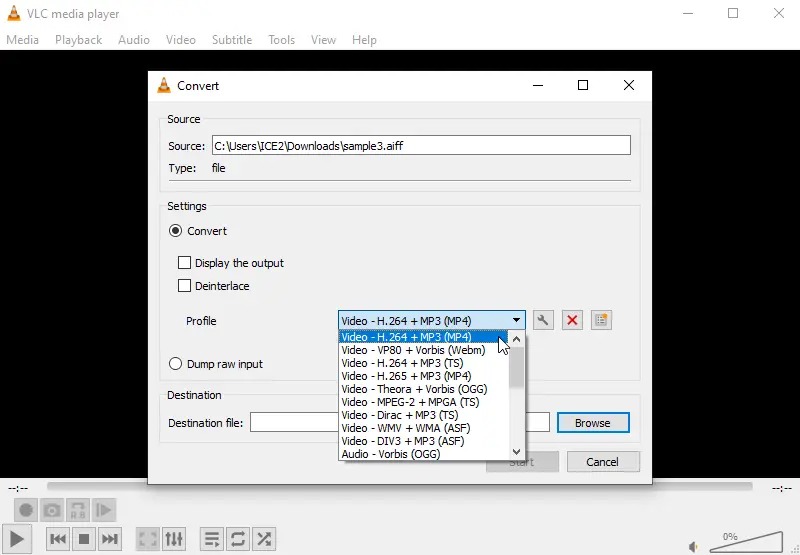
Для более точного контроля профиль можно открыть кнопкой редактирования рядом со списком и проверить аудиокодек, битрейт, число каналов и частоту дискретизации. Для обычной музыкальной копии сохраняйте исходную частоту и стерео, а битрейт выбирайте высоким.
Шаг 3. Задайте правильное имя результата
В поле Destination file укажите новый файл с расширением .mp3. Ошибка на этом шаге встречается часто: если оставить расширение .aiff при выбранном MP3-кодеке, имя будет вводить в заблуждение даже при фактически другом содержимом. После выбора пути нажмите Start и дождитесь завершения.
Откройте полученный MP3 в VLC, проверьте длительность и несколько контрольных фрагментов. Если плеер не открывает результат, сначала проверьте расширение, выбранный профиль и то, что путь назначения отличался от исходного файла.
Способ 4. Audacity — контроль VBR, CBR, частоты и каналов
Audacity особенно полезен, когда перед экспортом нужно обрезать тишину, собрать фрагменты, проконтролировать форму волны или точно выбрать режим MP3. Программа импортирует AIFF, а MP3 экспортирует из меню File → Export Audio. Для обычного MP3 отдельная установка FFmpeg не требуется: в актуальных сборках используется MP3-кодирование через LAME.
Шаг 1. Импортируйте AIFF и не меняйте проект без необходимости
Откройте File → Import → Audio и выберите AIFF либо перетащите файл в окно проекта. Прослушайте дорожку и проверьте, что начало и конец на месте. Если задача только в смене формата, не запускайте нормализацию, шумоподавление, компрессор и другие эффекты.
Шаг 2. Откройте Export Audio
Выберите File → Export Audio или нажмите Ctrl+Shift+E. В поле Format выберите MP3 Files. В текущем окне экспорта доступны каналы, Sample Rate, Bit Rate Mode и Quality.
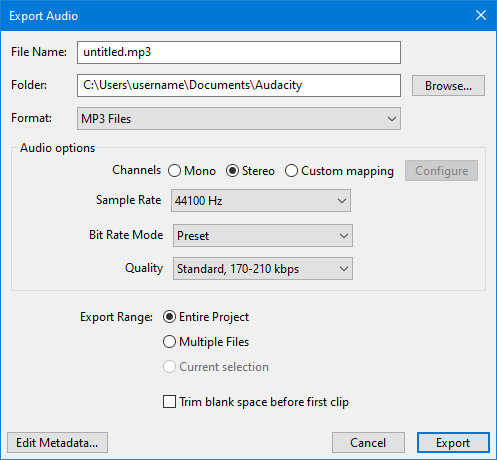
Шаг 3. Выберите режим битрейта осознанно
Для стереомузыки разумный ориентир — 256 кбит/с VBR: документация Audacity рекомендует этот уровень для качества выше стандартного. Режим Preset «Standard» по умолчанию работает примерно в диапазоне 170–210 кбит/с VBR. Максимальный пресет «Excessive» использует 320 кбит/с CBR и увеличивает размер примерно до 2,4 МБ на минуту. Он подходит, когда размер файла вторичен, но не гарантирует слышимого преимущества на любом материале.
VBR меняет поток в зависимости от сложности звука и обычно эффективнее расходует данные. CBR сохраняет один битрейт по всей записи и проще для старых устройств или требований, где нужен строго фиксированный поток. Для речи можно использовать меньший битрейт, но для темы сохранения музыкального качества понижать его без причины не нужно.
Шаг 4. Сохраните частоту и стерео
Выберите 44 100 Гц для исходника 44,1 кГц либо 48 000 Гц для исходника 48 кГц. Если AIFF стереофонический, оставьте Stereo. После нажатия Export при необходимости отредактируйте метаданные и завершите сохранение.
Особенность MP3: небольшая задержка кодировщика
MP3 может содержать короткую служебную задержку в начале. Audacity записывает информацию о ней в LAME MP3 Info tag, и совместимые приложения корректируют воспроизведение, но не все программы учитывают этот тег. Поэтому для бесшовных лупов, точной синхронизации звука с кадром и промежуточных монтажных файлов лучше оставить AIFF, WAV или другой формат без такой особенности, а MP3 использовать для прослушивания и доставки.
Способ 5. CloudConvert — AIFF в MP3 прямо в браузере
CloudConvert имеет отдельное направление AIFF → MP3 и работает без установки настольной программы. Сервис принимает файл через браузер и позволяет управлять параметрами, влияющими на качество и размер. Это удобно на чужом компьютере или при редкой конвертации, но исходник передается на удаленный сервер — для конфиденциального материала и больших исходников локальный способ обычно рациональнее.
Шаг 1. Загрузите исходник
На странице AIFF to MP3 нажмите Select File и выберите файл с компьютера. Интерфейс также может предлагать другие источники загрузки. Перед отправкой убедитесь, что выбран именно мастер AIFF, а не ранее созданный MP3 с похожим названием.
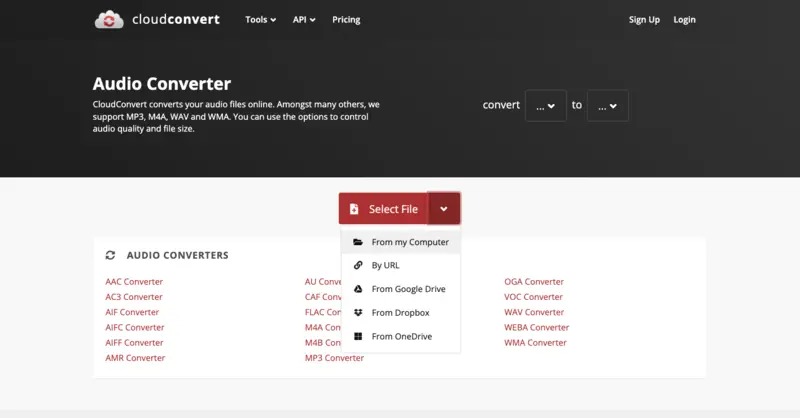
Шаг 2. Проверьте формат и параметры
Убедитесь, что вход указан как AIFF, а выход — MP3. В параметрах качества не уменьшайте частоту дискретизации и число каналов без необходимости. Для музыкальной копии используйте высокий битрейт. Если сервис оставляет часть настроек в автоматическом режиме, после конвертации обязательно проверьте характеристики полученного файла.
Шаг 3. Конвертируйте и скачайте
Запустите Convert, дождитесь завершения и скачайте MP3. В интерфейсе результата доступно предварительное прослушивание; оно удобно как первый контроль, но не заменяет проверку локально после загрузки.
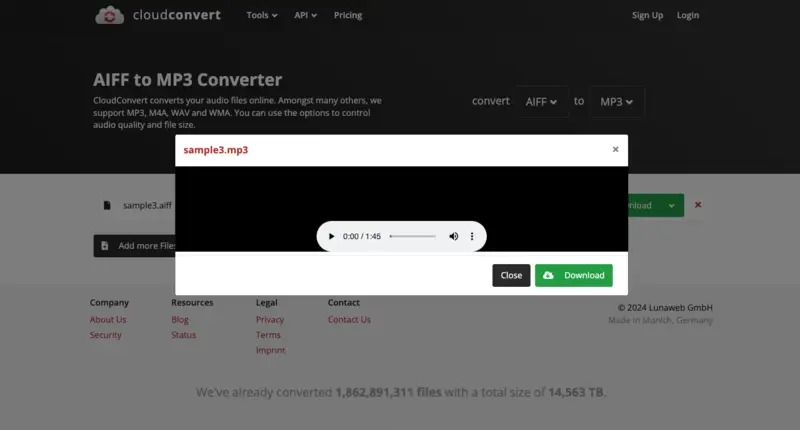
После загрузки откройте файл в локальном плеере и сравните длительность и звучание с AIFF. Затем удалите ненужные копии из папки загрузок, чтобы не спутать их с мастер-файлом.
Способ 6. Zamzar — простая веб-конвертация небольшого AIFF
Zamzar также поддерживает прямое преобразование AIFF в MP3. Текущая таблица лимитов сервиса устанавливает для бесплатной операции AIFF → MP3 максимальный размер 25 МБ, поэтому этот путь прежде всего подходит для коротких файлов. В расширенных настройках доступны Bitrate, Sample Rate, Mono/Stereo Sound, регулировка громкости и fade in/fade out.
Шаг 1. Добавьте файл
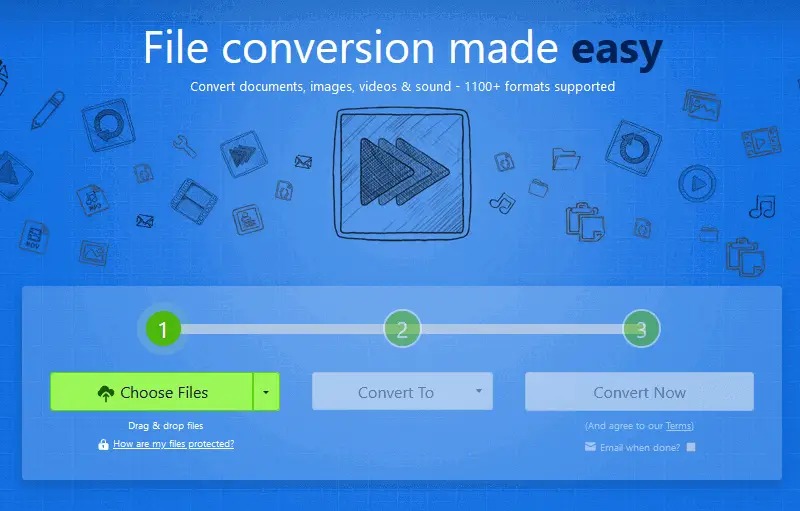
Нажмите Choose Files и выберите AIFF. Не включайте изменение громкости или плавные входы и выходы, если задача состоит только в смене формата: эти параметры меняют содержимое записи и затрудняют прямое сравнение.
Шаг 2. Укажите MP3 и качество
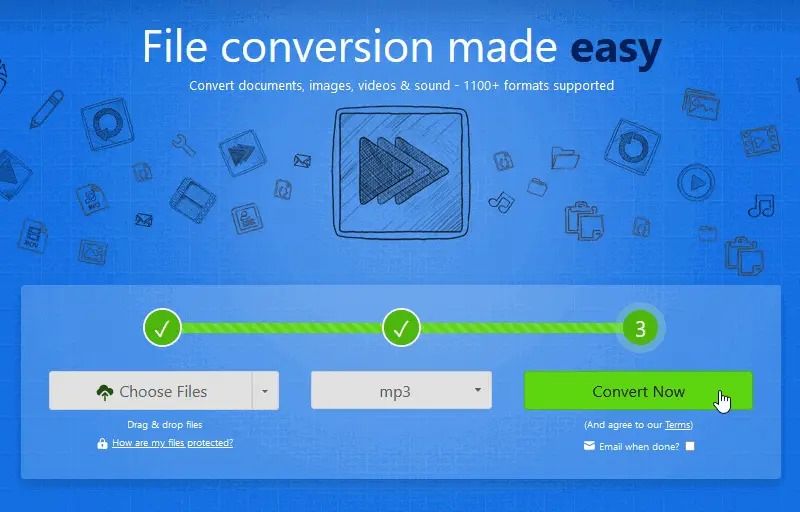
В поле Convert To выберите mp3. В Advanced settings сохраните исходную частоту и Stereo для стереофайла. Для музыки установите высокий битрейт; уменьшать его стоит только при жестком ограничении размера.
Шаг 3. Скачайте и проверьте MP3
После завершения скачайте результат на компьютер. Бесплатные преобразованные файлы Zamzar хранятся на сервере ограниченное время, поэтому не используйте веб-сервис как архив. Мастер AIFF должен оставаться в вашем собственном хранилище.
Если исходник больше лимита бесплатной AIFF → MP3 операции, не снижайте качество исходника только ради прохождения ограничения. Локальная конвертация в АудиоМАСТЕР, Audacity или VLC исключит сам этап загрузки и сохранит нормальный рабочий процесс.
Какие настройки MP3 выбрать для минимальной потери
| Сценарий | Битрейт | Режим | Частота | Каналы |
|---|---|---|---|---|
| Музыка, приоритет качества | 256 кбит/с | VBR | Как у AIFF | Как у AIFF |
| Музыка, максимальный фиксированный поток MP3 | 320 кбит/с | CBR | Как у AIFF | Как у AIFF |
| Речь с музыкой или стереоэффектами | 192 кбит/с | CBR | Как у источника | Stereo |
| Чистая речь, размер важнее музыки | 96–128 кбит/с | CBR | Как у источника | Mono для исходного моно |
256 кбит/с VBR или 320 кбит/с CBR
VBR — переменный битрейт. Кодировщик тратит больше данных на сложные фрагменты и меньше на простые, поэтому при сопоставимом воспринимаемом качестве файл часто получается компактнее. 256 кбит/с VBR — сильная отправная точка для музыки, когда MP3 нужен именно как высококачественная доставочная копия.
CBR — постоянный битрейт. 320 кбит/с CBR использует максимальный распространенный фиксированный поток MP3. Такой режим дает предсказуемый размер и хорошую совместимость, но файл будет больше. Выбирать 320 кбит/с имеет смысл, когда несколько лишних мегабайт не важны, а задача — минимизировать потери в пределах самого MP3.
Почему повышение частоты не улучшает исходник
Частота дискретизации описывает, сколько отсчетов в секунду хранит цифровой сигнал. Если исходный AIFF записан в 44,1 кГц, экспорт в 48 кГц не восстанавливает деталей, которых не было в исходнике; он требует пересчета отсчетов. Обратная ситуация тоже важна: для аудио из видеопроекта 48 кГц без причины не следует понижать до 44,1 кГц, если MP3 будет возвращаться в монтаж или использоваться рядом с видео.
Почему стерео нельзя «оптимизировать» до моно без решения задачи
Преобразование стерео в моно объединяет каналы и меняет пространственную картину. Для голосовой дорожки, которая изначально моно, два одинаковых канала не нужны. Для музыки, атмосфер, звуковой сцены, интервью с разнесенными каналами или аудио из видеопроекта переход в mono способен изменить баланс. Поэтому число каналов сохраняют, если нет конкретной причины делать иначе.
Размер файла: чего ожидать
Несжатый AIFF 16 бит, 44,1 кГц, stereo хранит около 1 411 кбит/с аудиоданных и занимает примерно 10 МБ на минуту. MP3 при 320 кбит/с — около 2,4 МБ на минуту, при 256 кбит/с — около 1,9 МБ, при 192 кбит/с — около 1,4 МБ. Это ориентиры: метаданные и особенности VBR немного меняют итоговый размер.
Сильное уменьшение размера не означает, что конвертер «сжал без потерь». Оно как раз возникает потому, что MP3 использует психоакустическое кодирование с потерями. Если нужен меньший файл и одновременно требуется сохранить все аудиоданные, MP3 не подходит по определению; для мастер-копии следует оставить исходный AIFF либо использовать другой формат без потерь.
Как проверить качество после конвертации
Проверка не должна сводиться к тому, что «файл открывается». Ошибка может быть незаметной в первые секунды: канал пропал, запись стала короче, битрейт оказался слишком низким или частота изменилась. Контроль занимает несколько минут и особенно важен перед удалением временных материалов или отправкой клиенту.
1. Сверьте длительность
Длительность MP3 должна соответствовать исходному AIFF. Разница в отображении на доли секунды может быть связана с особенностями кодека и чтения служебной задержки, но заметно укороченный трек указывает на проблему импорта, выделения диапазона или незавершенный экспорт.
2. Проверьте каналы
Для стерео прослушайте фрагмент с явным различием левого и правого каналов. Если панорама схлопнулась в центр, в настройках экспорта мог быть выбран Mono. Исправлять это надо повторным экспортом из AIFF, а не преобразованием полученного mono MP3 обратно в stereo.
3. Проверьте битрейт и частоту
Откройте свойства файла или информацию о кодеке в плеере. Сверьте выбранный битрейт и Sample Rate. При VBR отображаемое значение может быть средним, а не постоянным. Для CBR оно должно соответствовать выбранному режиму.
4. Сравните сложные фрагменты
Слушайте не только вступление. Для музыки полезны тарелки, шейкеры, реверберация, плотные высокочастотные партии, тихие хвосты и широкие стереоэффекты. При недостаточном битрейте именно там легче заметить металлический оттенок, размытую атаку или менее чистое пространство.
5. Не сравнивайте разные уровни громкости
Более громкая версия субъективно часто кажется детальнее. Если один из конвертеров одновременно изменил уровень, сравнение становится некорректным. При чистой конвертации отключайте нормализацию и регулировку громкости, а для контрольного прослушивания выставляйте одинаковую громкость воспроизведения.
6. Проверьте метаданные отдельно
Название, исполнитель, альбом, номер дорожки и обложка относятся не к аудиокачеству, а к метаданным. Разные программы переносят их по-разному. Для музыкальной медиатеки после конвертации откройте сведения о MP3 и убедитесь, что нужные поля присутствуют. Потеря тега не означает потерю звука, но создает проблемы с каталогизацией.
Типичные ошибки и как их исправить
MP3 звучит заметно хуже исходника
Причина: слишком низкий битрейт, повторное кодирование уже сжатого файла либо одновременное применение обработки. Исправление: вернитесь к оригинальному AIFF, отключите эффекты и создайте MP3 заново с 256 кбит/с VBR или 320 кбит/с CBR. Не используйте плохой MP3 как промежуточный источник.
Получился MP3, но он неожиданно моно
Причина: в параметрах экспорта выбран Mono. Исправление: повторите экспорт исходного AIFF со Stereo. Превращение уже готового mono MP3 в stereo создаст два одинаковых канала и не вернет потерянную пространственную информацию.
Частота стала 44,1 кГц вместо 48 кГц
Причина: конвертер использовал стандартное значение проекта или профиля. Исправление: в Audacity, АудиоМАСТЕР, VLC либо расширенных настройках веб-сервиса установите исходную частоту 48 кГц и экспортируйте снова из AIFF. Для звука, связанного с видео, сохранение 48 кГц особенно удобно, потому что это распространенная частота в видеопроизводстве.
VLC создал файл с неправильным расширением
Причина: в Destination осталось старое имя или расширение AIFF. Исправление: выберите аудиопрофиль MP3, укажите новый путь и имя с .mp3, затем повторите Start. Расширение должно соответствовать фактическому формату, иначе дальнейшие приложения могут неправильно определять файл.
В Audacity экспортируется не вся дорожка
Причина: выбран экспорт выделенного диапазона либо часть проекта заглушена. Исправление: в Export Audio выберите полный проект и проверьте Mute/Solo. После сохранения снова сравните длительность с исходником.
Веб-конвертер долго не начинает обработку
Причина: несжатый AIFF большой, поэтому значительная часть времени уходит на загрузку. Исправление: не уменьшайте мастер заранее. Перейдите на локальный способ — АудиоМАСТЕР, Audacity или VLC — и исключите передачу файла через сеть.
Zamzar не принимает большой AIFF бесплатно
Причина: для AIFF → MP3 действует отдельный бесплатный лимит 25 МБ. Исправление: используйте локальный конвертер. Делить музыкальный мастер на части только ради лимита нерационально: после этого придется снова собирать дорожку и контролировать стыки.
После конвертации исчезла обложка или часть тегов
Причина: метаданные AIFF и MP3 хранятся и интерпретируются приложениями по-разному. Исправление: звук не перекодируйте повторно. Добавьте или исправьте теги уже в готовом MP3 через медиатеку или редактор метаданных. Это безопаснее, чем снова пропускать аудио через MP3-кодировщик.
Что делать с AIFF после получения MP3
Для рабочего процесса фотографа, видеографа или монтажера MP3 лучше рассматривать как доставочный файл, а AIFF — как исходник. Это похоже на разницу между мастер-экспортом изображения и уменьшенной JPEG-копией для публикации: компактная версия удобна в передаче, но не должна заменять исходный материал, из которого можно снова получить другие варианты.
Храните AIFF, если дорожка связана с проектом монтажа, лицензированной музыкой, записью интервью, звуковыми эффектами или мастерингом. Из него можно позже сделать MP3 другого битрейта, AAC для конкретной площадки, WAV для совместимости или снова выполнить монтаж. Из MP3 восстановить отброшенные кодеком данные нельзя.
Для передачи клиенту удобно хранить рядом понятные версии: например, track_master.aiff и track_preview_256.mp3. Такое именование сразу показывает назначение файлов и снижает риск случайно подменить мастер компактной копией.
AIFF и AIFC — не одно и то же
Обычный AIFF чаще всего содержит несжатый PCM-звук. Расширение .aif обычно используется как короткий вариант имени AIFF. AIFC — разновидность Audio Interchange File Format с поддержкой сжатых аудиоданных. Если файл имеет расширение .aifc, сначала убедитесь, что выбранная программа декодирует конкретный кодек внутри него. CloudConvert, например, выделяет AIFC как отдельный входной формат и поддерживает направление AIFC → MP3.
Это различие важно при диагностике ошибки «файл AIFF не открывается». Расширение само по себе не гарантирует одинаковое внутреннее кодирование. Если один конвертер отказывается открывать AIFC, не переименовывайте файл в .aiff или .mp3: переименование не меняет аудиоданные и не выполняет конвертацию.
Практические сценарии: какой путь быстрее и безопаснее
Нужно один раз отправить музыку в MP3 с Windows
Используйте АудиоМАСТЕР, если нужен русскоязычный мастер сохранения и файл должен оставаться на компьютере. После импорта не применяйте эффекты, выберите MP3, сохраните исходную частоту и stereo, задайте высокий битрейт и экспортируйте отдельную копию.
AIFF уже лежит в медиатеке на Mac
Используйте Music. Настройте MP3 Encoder через Music → Settings → Files → Import Settings, затем создайте MP3 Version. Это избавляет от промежуточного импорта в отдельный редактор и сохраняет исходную запись рядом с копией.
VLC уже установлен на рабочей станции
Для разового преобразования откройте Media → Convert/Save. Этот путь особенно удобен на машине, где нельзя или не хочется ставить дополнительный аудиоредактор. Проверьте именно аудиопрофиль MP3 и расширение результата.
Нужно проверить звук до экспорта
Audacity дает больше контроля. В нем можно просмотреть волну, прослушать проблемные места, при необходимости аккуратно обрезать начало или конец и затем экспортировать MP3 с понятным выбором VBR/CBR. Для высококачественной музыкальной копии 256 кбит/с VBR — практический ориентир из документации программы.
На компьютере нельзя устанавливать программы
CloudConvert или Zamzar решают задачу в браузере. Используйте их для файлов, которые можно передавать внешнему сервису. Для большого несжатого AIFF время загрузки и ограничения веб-сервиса становятся заметнее, поэтому постоянный рабочий процесс лучше строить локально.
MP3 нужен для превью видеомонтажа
Оставьте 48 кГц, если такова частота исходного аудио проекта, и сохраните stereo, когда дорожка действительно стереофоническая. MP3 подойдет как компактная копия для отправки и прослушивания, но в самом монтажном проекте мастер AIFF или WAV предпочтительнее: дальнейшие правки и повторные экспорты не будут накапливать потери MP3.
Чек-лист перед финальным экспортом
- исходный AIFF сохранен отдельно и не будет перезаписан;
- выбран формат MP3, а имя результата заканчивается на .mp3;
- для музыки установлен высокий битрейт, обычно 256 кбит/с VBR или 320 кбит/с CBR;
- частота дискретизации совпадает с исходной без ненужного апсемплинга или даунсемплинга;
- stereo остается stereo, mono используется только для действительно монофонического источника или осознанного сценария;
- нормализация, изменение громкости, fade, эквалайзер и другие эффекты выключены, если нужна только конвертация;
- после экспорта проверены длительность, начало, конец и сложный фрагмент записи;
- метаданные и обложка проверены отдельно от качества звука;
- при неудачном результате новая версия создается из AIFF, а не из предыдущего MP3.
Частые вопросы
Можно ли конвертировать AIFF в MP3 вообще без потери качества?
Нет. AIFF с несжатым PCM хранит аудиоданные без потерь, а MP3 использует сжатие с потерями. Можно лишь сделать потери минимально заметными: кодировать один раз из исходника, использовать высокий битрейт и не менять лишние параметры.
Какой битрейт выбрать, чтобы MP3 был максимально близок к AIFF?
Для музыки используйте 256 кбит/с VBR или 320 кбит/с CBR. Первый вариант дает высокое качество при более рациональном размере, второй использует максимальный фиксированный поток MP3. Результат зависит от конкретного материала, поэтому мастер AIFF все равно сохраняют.
Что лучше: 44,1 или 48 кГц?
Лучше сохранить частоту исходника. Для AIFF 44,1 кГц оставьте 44,1 кГц; для 48 кГц — 48 кГц. Повышение числа до 48 кГц не создает новых деталей в записи 44,1 кГц, а понижение 48 кГц добавляет лишний этап преобразования.
Нужно ли ставить LAME отдельно для Audacity?
Для обычного MP3-экспорта в актуальной Audacity отдельная ручная установка LAME не требуется: MP3 доступен через File → Export Audio. Дополнительный FFmpeg нужен для части других форматов, но не для стандартного MP3, описанного здесь.
Можно ли просто переименовать .aiff в .mp3?
Нет. Расширение — только часть имени файла. Переименование не меняет кодек и структуру аудиоданных. Нужен настоящий этап декодирования AIFF и кодирования в MP3.
Почему MP3 немного отличается по началу от AIFF?
У MP3 есть задержка кодировщика. Современные приложения могут компенсировать ее по служебной информации, но не все плееры делают это одинаково. Поэтому для бесшовных лупов и точной синхронизации с видео лучше хранить и использовать мастер без потерь.
Можно ли удалить AIFF после получения MP3?
Для неважной разовой копии решение зависит от ценности исходника, но для съемки, монтажа, музыки, интервью и любого материала, который может понадобиться снова, AIFF лучше сохранить. Он позволяет сделать новые версии без повторного сжатия уже сжатого MP3.
Что выбрать для конфиденциальной записи?
Локальный способ: АудиоМАСТЕР, Audacity, VLC либо Music/iTunes. Онлайн-сервисы требуют передачи файла на удаленный сервер, поэтому рабочие интервью, неопубликованную музыку и клиентские материалы безопаснее не загружать без необходимости.
Почему MP3 320 кбит/с все равно не становится lossless?
Число 320 кбит/с описывает скорость потока после кодирования, а не отсутствие потерь. MP3 при любом стандартном битрейте остается кодеком с потерями. Более высокий поток уменьшает степень компромисса, но не возвращает модель хранения AIFF.
Вывод
Для Windows АудиоМАСТЕР дает прямой локальный путь через мастер сохранения; на Mac тот же результат удобно получить через Music, а в Windows — через iTunes. VLC подходит для разовой конвертации на компьютере, где он уже установлен. Audacity стоит выбирать, когда важен контроль VBR/CBR, частоты и каналов. CloudConvert и Zamzar полезны без установки, но требуют передачи исходника через интернет, а Zamzar дополнительно ограничивает размер бесплатного AIFF → MP3.
Независимо от инструмента схема сохранения качества одна: исходный AIFF остается мастер-файлом, MP3 создается один раз из него, частота и каналы не меняются без причины, а для музыки выбирается высокий битрейт. После экспорта проверьте длительность, stereo, битрейт и несколько сложных фрагментов. Такой процесс не делает MP3 форматом без потерь, зато исключает большинство лишних ухудшений и сохраняет возможность в любой момент заново получить нужную версию из оригинала.












