


Большой WAV обычно приходится уменьшать по одной из трёх причин: файл не проходит по лимиту вложения, занимает слишком много места при хранении или его нужно быстро передать другому человеку. Правильный способ зависит не от самого расширения .wav, а от того, что важнее сохранить: исходное качество, совместимость с конкретной программой или именно формат WAV. Для мастер-записи и монтажа разумно оставить оригинал без изменений, а уменьшенную копию готовить отдельно.
Ниже разобраны пять способов: АудиоМАСТЕР как простой вариант для Windows, Audacity для точного контроля экспорта, VLC media player для быстрой конвертации уже установленным плеером, а также FreeConvert и Zamzar для работы в браузере. Отдельно разберём, почему эффект динамического компрессора почти не влияет на размер файла, какие параметры действительно меняют объём и как проверить результат до удаления исходника.
- Сначала определите, что именно нужно сохранить
- Почему WAV весит много и какие параметры реально уменьшают размер
- Подготовка: что сделать до сжатия
- Способ 1: АудиоМАСТЕР — простой экспорт для Windows
- Как сделать уменьшенную копию в WAV
- Как получить гораздо меньший файл через MP3
- Способ 2: Audacity — точный контроль WAV, MP3 и lossless-экспорта
- Если итог должен остаться WAV
- Если нужен компактный файл для отправки
- Способ 3: VLC media player — когда плеер уже установлен
- Способ 4: FreeConvert — сжать WAV в браузере и оставить расширение
- Способ 5: Zamzar — простой онлайн-компрессор с уровнями High, Medium и Low
- Краткое сравнение пяти способов
- В каком порядке уменьшать файл, чтобы не испортить его раньше времени
- Что не стоит делать ради нескольких процентов
- Как выбрать параметры под конкретный материал
- Речь, интервью, лекция
- Музыка и стереозапись
- Звук для видеомонтажа
- Долгое хранение и резервная копия
- Когда расширение .wav обязательно
- Как быстро оценить, какого размера получится файл
- Как попасть в конкретный лимит размера
- Для PCM WAV
- Для MP3 с постоянным битрейтом
- Не гонитесь за размером ровно по границе
- Что сохраняется и что теряется при разных способах
- Проверка качества за десять минут
- Диагностика: почему файл не стал достаточно маленьким
- Размер почти не изменился
- Файл стал меньше, но звук «песочный» или металлический
- Пропала стереопанорама
- После снижения частоты звук стал глухим
- Онлайн-сервис не принимает WAV
- После VLC файл не открывается ожидаемым приложением
- Размер соответствует лимиту, но запись стала слишком тихой или громкой
- Чек-лист проверки перед удалением любой промежуточной версии
- Частые вопросы
- Можно ли уменьшить WAV без потери качества и оставить расширение .wav?
- Что лучше для долгого хранения: MP3 или FLAC?
- Нужно ли снижать частоту с 48 до 44,1 кГц ради размера?
- Почему динамический Compressor не уменьшил WAV?
- Можно ли просто упаковать WAV в ZIP?
- Как понять, что MP3-битрейт уже слишком низкий?
- Можно ли восстановить исходное качество из MP3 обратно в WAV?
- Что выбрать
- Предложить модель для рейтинга
Сначала определите, что именно нужно сохранить
WAV — это контейнер, а не синоним одного-единственного способа кодирования звука. На практике внутри WAV часто хранится несжатый PCM-поток, поэтому такие файлы получаются крупными. Но расширение само по себе не гарантирует, что данные всегда несжатые. Перед обработкой полезно посмотреть свойства дорожки: частоту дискретизации, разрядность, число каналов и длительность.
У задачи «сжать WAV» есть несколько технически разных решений. Они дают разный результат и по-разному влияют на качество:
| Цель | Что сделать | Что будет с качеством | Что получится |
|---|---|---|---|
| Уменьшить файл для отправки | Перекодировать копию в MP3, AAC или другой компактный кодек | Есть потери, их величина зависит от битрейта и материала | Заметно меньший файл, но уже не WAV |
| Сэкономить место без потери аудиоданных | Перевести PCM WAV в FLAC или WavPack | Аудиоданные восстанавливаются без потерь | Меньший файл с другим расширением |
| Обязательно оставить .wav | Снизить разрядность, частоту дискретизации или число каналов | Часть информации удаляется | PCM WAV меньшего размера |
| Пройти лимит веб-формы | Использовать компрессор с уровнем сжатия или заранее сделать компактную копию | Зависит от алгоритма и выбранного уровня | Файл, ориентированный на нужный размер |
| Сохранить монтажный мастер | Не трогать исходник, создать отдельную копию для публикации | Мастер остаётся неизменным | Оригинал плюс облегчённая версия |
Если WAV используется как исходник для видеомонтажа, подкаста, реставрации или мастеринга, перекодировать единственную копию в MP3 не стоит. Потерянные при таком кодировании данные обратно не появятся. Рациональная схема — хранить исходный WAV или lossless-копию, а MP3/AAC создавать только для доставки, предпрослушивания и публикации.
Почему WAV весит много и какие параметры реально уменьшают размер
Для обычного несжатого PCM размер почти линейно определяется четырьмя величинами: длительностью, частотой дискретизации, разрядностью и числом каналов. Приближённая формула для полезных аудиоданных выглядит так: частота дискретизации × разрядность × число каналов × длительность / 8. Заголовок WAV и служебные блоки добавляют сравнительно небольшой объём, поэтому для оценки этого достаточно.
Например, одна минута стерео PCM 44,1 кГц / 16 бит содержит около 10,6 МБ аудиоданных. При 48 кГц / 24 бит — около 17,3 МБ в минуту, а при 96 кГц / 24 бит — около 34,6 МБ. Поэтому десятиминутная запись с рекордера в 96 кГц / 24 бит легко занимает сотни мегабайт ещё до любого монтажа.
| Изменение | Как меняется объём PCM WAV | Практический смысл |
|---|---|---|
| Стерео → моно | Примерно в 2 раза меньше | Подходит только тогда, когда стереоинформация не нужна или исходник фактически моно |
| 24 бит → 16 бит | Примерно на треть меньше | Подходит для копии, если 24-битный запас больше не требуется |
| 96 кГц → 48 кГц | Примерно в 2 раза меньше | Существенно уменьшает файл, но это уже передискретизация |
| 48 кГц → 44,1 кГц | Примерно на 8 % меньше | Экономия небольшая, менять параметр только ради нескольких процентов обычно бессмысленно |
| Обрезать 10 % длительности | Примерно на 10 % меньше | Самый безопасный способ, если удаляются действительно ненужные паузы и хвосты |
Для MP3 и других кодеков с заданным битрейтом логика другая: размер в первую очередь зависит от битрейта и длительности. При 128 кбит/с минута аудио занимает примерно 0,96 МБ без учёта небольших служебных данных, при 256 кбит/с — около 1,92 МБ. Поэтому перекодирование часового WAV в MP3 обычно даёт куда более заметную экономию, чем переход с 48 на 44,1 кГц внутри PCM WAV.
Важно: эффект Compressor в аудиоредакторе и файловое сжатие — разные вещи. Динамический компрессор уменьшает разброс между тихими и громкими фрагментами, то есть меняет уровень сигнала. Он может быть полезен для голоса или микса, но не является способом уменьшить WAV в несколько раз. Размер задают параметры кодирования и длительность, а не сам факт применения эффекта Compressor.
Подготовка: что сделать до сжатия
Перед экспериментами создайте копию WAV и работайте с ней. Особенно это важно для единственной записи интервью, концерта, дикторской сессии или звука, извлечённого из съёмочного проекта. Сохранять новый файл поверх оригинала удобно только тогда, когда исходник уже сохранён в другом месте.
- Проверьте длительность. После обработки она должна остаться той же, если вы сознательно ничего не обрезали.
- Запишите исходные параметры. Нужны частота дискретизации, разрядность и число каналов. Так легче понять, за счёт чего уменьшился объём.
- Определите конечный сценарий. Для монтажа нужен один набор параметров, для голосового сообщения — другой, для долгого хранения без потерь — третий.
- Уточните лимит площадки. Если файл должен быть меньше конкретного значения, оставьте запас: итоговый размер разных кодировщиков может немного отличаться.
- Выберите контрольный фрагмент. Для речи полезно послушать сибилянты «с/ш», дыхание и паузы; для музыки — тарелки, реверберацию, плотные высокочастотные участки и тихие хвосты.
- Не меняйте всё сразу. Сначала формат или битрейт, затем при необходимости каналы и частоту. Так понятнее, какое изменение испортило звук.
Если регулярно приходится перекодировать большие партии медиафайлов, стоит отдельно посмотреть разбор FFmpeg и командной обработки. Для единичного WAV командная строка необязательна, но при десятках одинаковых файлов воспроизводимая команда удобнее ручного выбора настроек.
Способ 1: АудиоМАСТЕР — простой экспорт для Windows
АудиоМАСТЕР подходит, когда нужно открыть WAV, при необходимости удалить лишний участок и сохранить облегчённую копию через графический интерфейс. Программа работает в Windows и умеет сохранять звук в WAV, MP3, MP2, WMA, AAC, AC3, OGG и FLAC. В мастере сохранения доступны частота дискретизации, режим каналов и параметры качества для соответствующих форматов.
Для уменьшения размера есть две разные стратегии. Если расширение менять можно, проще экспортировать копию в MP3. Если итог должен остаться WAV, в мастере WAV можно снизить частоту дискретизации, разрядность и, когда запись действительно монофоническая, число каналов.
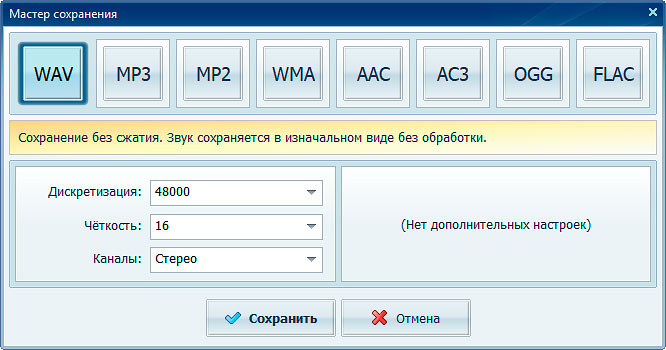
Как сделать уменьшенную копию в WAV
- Запустите АудиоМАСТЕР и откройте исходный WAV. Прослушайте начало и конец, чтобы убедиться, что файл импортирован целиком.
- Если в начале или конце есть длинная ненужная тишина, выделите её на дорожке и удалите. Не обрезайте полезный хвост реверберации только ради нескольких мегабайт.
- Нажмите кнопку сохранения с изображением дискеты. В мастере выберите WAV.
- Сравните текущие параметры с исходными. Для копии голоса 48 кГц / 24 бит нередко избыточны; переход к 44,1 кГц / 16 бит уменьшит файл, но уже изменит представление сигнала.
- Пункт Каналы переводите в Mono только для действительно монофонического материала или когда стереопанорама не нужна. Для музыки, стереопары микрофонов и пространственной записи оставляйте Stereo.
- Сохраните результат под новым именем, например с суффиксом _small или _16bit. Оригинал не перезаписывайте.
После экспорта сравните размер обоих файлов, длительность и звучание одного и того же фрагмента. Если экономия оказалась слишком небольшой, следующий логичный шаг — не продолжать агрессивно урезать PCM, а сделать отдельную MP3-копию.
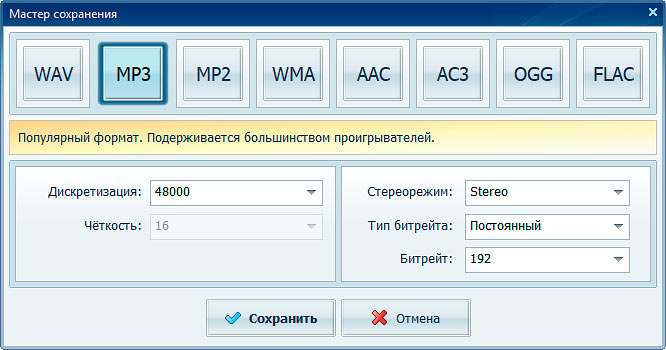
Как получить гораздо меньший файл через MP3
- В том же мастере сохранения выберите MP3.
- Для речи разумная отправная точка — 128 кбит/с. Для музыки — 256 кбит/с. Эти значения не являются обязательными: финальный выбор проверяют прослушиванием.
- Не делайте стерео из монофонической записи только «для совместимости»: это не добавляет информации. И наоборот, не сводите полноценную стереомузыку в mono только ради размера без осознанной причины.
- Сохраните MP3 рядом с исходником и проверьте его в том проигрывателе или сервисе, куда файл предназначен.
Типичная ошибка: пользователь применяет эффект компрессии динамического диапазона, а затем сохраняет WAV с теми же 48 кГц, 24 бит и стерео. Громкость и характер записи меняются, а размер остаётся почти прежним. Исправление — вернуться к исходной копии и менять параметры экспорта, а не динамику сигнала.
Способ 2: Audacity — точный контроль WAV, MP3 и lossless-экспорта
Audacity подходит, когда важнее видеть и контролировать параметры экспорта. Актуальная настольная версия работает в Windows, macOS и Linux; после установки для обычной локальной работы не нужен аккаунт или постоянное подключение к интернету. В диалоге File → Export audio выбираются формат, число каналов, частота дискретизации и параметры кодирования.
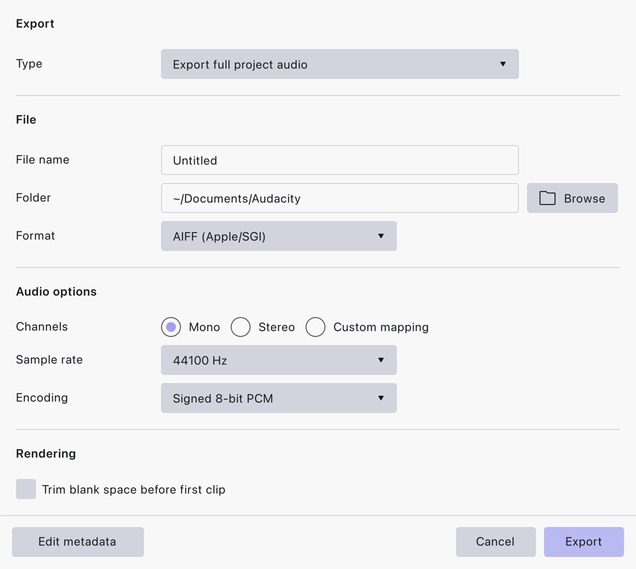
Если итог должен остаться WAV
- Откройте WAV в Audacity. Если дорожка стереофоническая, не переводите её в mono автоматически: сначала оцените, есть ли полезная разница между левым и правым каналом.
- Выберите File → Export audio. Для выходного формата укажите WAV.
- Для совместимой копии можно выбрать 16-bit PCM, если исходник был 24-битным и 24-битный мастер больше не требуется в этой конкретной копии.
- Укажите частоту дискретизации. Переход 96 → 48 кГц уменьшает PCM-часть примерно вдвое, тогда как 48 → 44,1 кГц даёт лишь небольшую экономию.
- Выберите Mono только для речи или другого материала, где стереоканалы не несут нужной пространственной информации.
- Экспортируйте в новый файл. Сравните длительность, размер и слышимые высокочастотные детали с исходником.
Audacity позволяет экспортировать и в lossless-форматы. Если расширение WAV не является обязательным, FLAC или WavPack дают более логичный путь для длительного хранения: аудио восстанавливается без потери данных, а файл обычно оказывается меньше несжатого PCM. Это лучше, чем хранить единственный мастер в MP3.
Если нужен компактный файл для отправки
- Снова откройте File → Export audio и выберите MP3.
- Для речевого материала начните со 128 кбит/с, для музыки — с 256 кбит/с. Это удобные стартовые значения, а не универсальный стандарт для всех записей.
- Экспортируйте короткий вариант и послушайте сложный фрагмент в наушниках. При недостаточном качестве увеличьте битрейт; при слишком большом размере — снижайте постепенно, а не скачком к минимальному значению.
- Когда найден приемлемый баланс, экспортируйте всю запись с теми же параметрами.
Ошибка и откат: если после экспорта музыка стала «узкой», сначала проверьте каналы: стереодорожку могли сохранить в mono. Если исчезла воздушность и верхняя часть спектра, проверьте частоту дискретизации и битрейт. Самый безопасный откат — не перекодировать уже испорченную копию ещё раз, а заново экспортировать из исходного WAV.
Способ 3: VLC media player — когда плеер уже установлен
VLC удобен не как специализированный WAV-редактор, а как быстрый конвертер. Если задача сводится к «есть крупный WAV, нужна компактная MP3-копия», устанавливать отдельную аудиостанцию необязательно. В настольном интерфейсе используется цепочка Media → Convert/Save, затем выбирается исходник, профиль и файл назначения.

- Откройте VLC и выберите Media → Convert/Save.
- На вкладке File нажмите Add и укажите WAV.
- Нажмите Convert/Save, чтобы перейти к настройкам конвертации.
- В поле Profile выберите Audio – MP3.
- В поле Destination задайте новый файл с расширением .mp3. Не оставляйте .wav у MP3-потока: расширение должно соответствовать содержимому.
- Нажмите Start. По завершении откройте новый файл и проверьте его длительность, размер и воспроизведение.
VLC особенно уместен для разовой задачи, когда плеер уже установлен. Он не даёт такого наглядного контроля аудиомонтажа, как Audacity, зато избавляет от лишнего приложения. Для сложной подготовки речи, точной обрезки и нескольких вариантов экспорта удобнее специализированный редактор.
Типичная ошибка: указать имя с расширением .wav при выбранном профиле MP3. Некоторые проигрыватели определят содержимое по потоку, другие будут ориентироваться на расширение и дадут сбой. Исправление простое: повторить конвертацию, задать .mp3 и не переименовывать контейнер вручную после кодирования.
Способ 4: FreeConvert — сжать WAV в браузере и оставить расширение
FreeConvert удобен, когда устанавливать программу нельзя, а итоговый файл должен остаться WAV. Текущий WAV Compressor принимает файлы до 1 ГБ в обычной веб-форме и предлагает уровень сжатия в Advanced settings. Сервис прямо предупреждает: более сильное сжатие даёт меньший файл, но снижает качество, поэтому максимальный уровень не стоит выбирать автоматически.
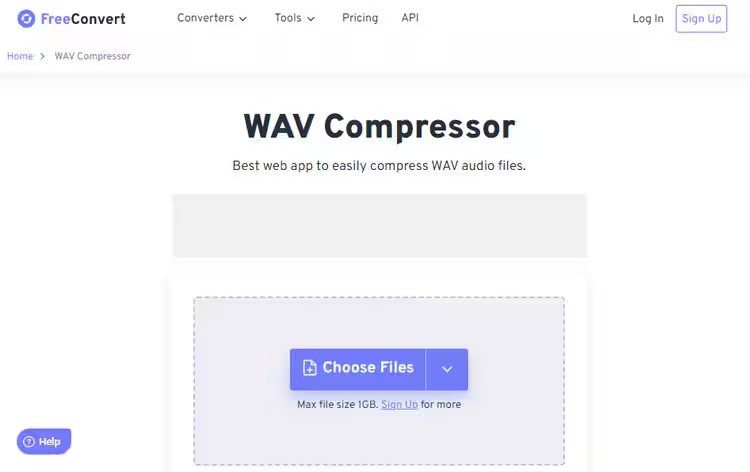
- Откройте WAV Compressor и нажмите Choose Files. Файл можно выбрать с устройства; интерфейс также предлагает облачные источники.
- Раскройте Advanced settings. Параметр Compression level определяет компромисс между размером и качеством.
- Для первой попытки оставьте Medium. Это удобнее, чем сразу выбирать максимальное сжатие и затем обнаруживать слышимые артефакты.
- Нажмите Compress Now! и дождитесь окончания обработки.
- После статуса Done нажмите Download WAV.
- Сравните размер и прослушайте результат. Если файл всё ещё не проходит по лимиту, повторите с более сильным уровнем; если качество ухудшилось слишком заметно, вернитесь к менее сильному.
Поскольку обработка облачная, запись загружается на сервер. FreeConvert указывает автоматическое удаление файлов через 8 часов. Для открытых материалов это может быть приемлемо, но рабочие исходники с ограниченным доступом, неопубликованную музыку и конфиденциальные интервью лучше обрабатывать локально, если правила проекта не разрешают внешнюю загрузку.
Типичная ошибка: выбирать High или другой самый агрессивный режим только по итоговому числу мегабайт. Если слышны металлические оттенки на высоких частотах, «сыпятся» шипящие согласные или заметно меняются тихие хвосты, вернитесь к исходному WAV и повторите с более мягким уровнем. Не пережимайте уже обработанную копию повторно: каждую новую версию лучше делать из оригинала.
Способ 5: Zamzar — простой онлайн-компрессор с уровнями High, Medium и Low
Zamzar предлагает отдельный компрессор WAV с тремя уровнями: High, Medium и Low. High ориентирован на меньший размер, Low — на более высокое качество и более крупный файл. В бесплатном режиме максимальный размер загружаемого файла составляет 50 МБ; также действует ограничение до двух конвертаций и до двух сжатий за 24 часа.
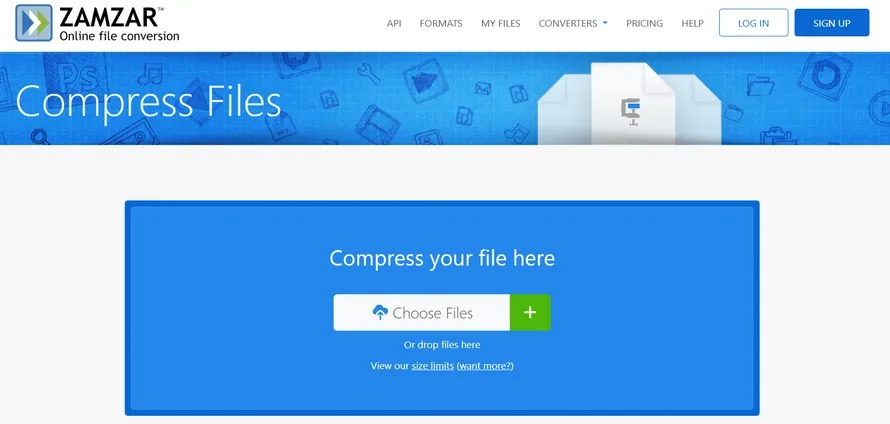
- Нажмите Choose Files и выберите WAV. Для бесплатной обработки файл должен укладываться в лимит 50 МБ.
- Откройте Advanced Settings и найдите Compression Level.
- Начните с Medium. High имеет смысл, когда приоритет — пройти строгий лимит размера; Low — когда важнее сохранить больше качества.
- Нажмите Compress now и дождитесь завершения загрузки и обработки.
- Скачайте готовый файл кнопкой Download и сразу сохраните его в понятную папку.
- Проверьте длительность, воспроизведение и размер. Для бесплатного режима готовый результат хранится ограниченное время, поэтому откладывать загрузку не стоит.
Zamzar удаляет исходный файл после завершения конвертации или сжатия; готовый файл в бесплатном режиме хранится не более 24 часов. Это уменьшает срок хранения на сервере, но не отменяет сам факт внешней загрузки. Для материала, который нельзя передавать третьей стороне, используйте локальный АудиоМАСТЕР, Audacity или VLC.
Типичная ошибка: пытаться предварительно разбить большой WAV на множество частей только ради бесплатного лимита. Это добавляет монтажную работу и риск перепутать фрагменты. Для файла заметно больше 50 МБ проще использовать локальный редактор или конвертер и получить компактную копию одним экспортом.
Краткое сравнение пяти способов
| Инструмент | Где работает | Основной сценарий | Нужна загрузка в интернет | Контроль параметров |
|---|---|---|---|---|
| АудиоМАСТЕР | Windows | Быстро сделать WAV или MP3-копию через мастер сохранения | Нет для локального экспорта | Дискретизация, каналы, разрядность/битрейт по формату |
| Audacity | Windows, macOS, Linux | Точно подготовить WAV, MP3 или lossless-копию | Нет для локальной работы | Высокий |
| VLC media player | Настольные ОС | Быстро перекодировать WAV в MP3 | Нет | Средний, через профили |
| FreeConvert | Браузер | Уменьшить WAV без установки ПО | Да | Уровень сжатия |
| Zamzar | Браузер | Разовая обработка небольшого WAV | Да | High / Medium / Low |
Если нужен не аудиоредактор, а универсальный настольный конвертер для разных типов медиа, на сайте есть обзор Format Factory для аудио, видео и изображений. Для одной дорожки он не обязателен, но полезен в смешанном потоке, где рядом с WAV приходится регулярно преобразовывать видео и графику.
В каком порядке уменьшать файл, чтобы не испортить его раньше времени
Самая безопасная тактика — двигаться от изменений, которые не затрагивают полезный сигнал, к тем, которые необратимо отбрасывают данные. Это особенно важно, когда точный лимит неизвестен и приходится искать баланс между размером и качеством.
- Сначала удалите то, что точно не нужно. Длинная тишина до начала записи, служебный хлопок после окончания дубля или случайно записанные несколько минут пустого помещения увеличивают файл пропорционально длительности. Такое сокращение не требует ухудшать оставшийся звук.
- Проверьте каналы. Если один монофонический микрофон записан как одинаковые левый и правый каналы, хранение stereo удваивает объём PCM без новой пространственной информации. Но у стереомикрофона, пары петличек или двух независимых источников сведение в mono уже меняет содержание.
- Решите, можно ли сменить формат. Для хранения без потерь выбирайте FLAC/WavPack; для передачи и предпрослушивания — MP3 или другой компактный формат. Эта развилка обычно даёт больший эффект, чем мелкое изменение частоты дискретизации.
- Только затем снижайте параметры PCM. Если требуется именно WAV, сначала соотнесите разрядность и частоту с требованиями принимающей системы. Переход 24 → 16 бит заметнее по объёму, чем 48 → 44,1 кГц. Переход 96 → 48 кГц даёт уже крупную экономию, но передискретизация необратима для экспортированной копии.
- После каждого существенного изменения проверяйте один и тот же фрагмент. Так легко понять, что именно вызвало слышимую разницу.
- Каждую новую версию делайте из мастера. Не используйте MP3 128 кбит/с как источник для MP3 96 кбит/с, а затем ещё раз для 64 кбит/с. Повторное lossy-кодирование добавляет новые потери поверх уже существующих.
Такой порядок полезен и при жёстком лимите. Например, если двадцатиминутная речь записана стерео, но фактически оба канала содержат одну и ту же монофонограмму, сначала имеет смысл убрать дублирующий канал. Если этого недостаточно, сделать отдельную MP3-копию. Снижать частоту до телефонного диапазона следует только тогда, когда формат назначения действительно этого требует.
Что не стоит делать ради нескольких процентов
Не меняйте 48 кГц на 44,1 кГц только потому, что число кажется меньше: для PCM выигрыш около восьми процентов. Не обрезайте паузы внутри речи, если они важны для естественного ритма. Не нормализуйте и не применяйте эквалайзер «для сжатия» — это обработка звучания, а не эффективный способ уменьшить число байтов.
Также не следует сохранять маленькую копию поверх мастер-файла. Даже если результат звучит нормально сегодня, позже может понадобиться другой кодек, более высокий битрейт или новый монтаж. Наличие исходного WAV позволяет создать любую следующую версию без накопления потерь.
Как выбрать параметры под конкретный материал
Речь, интервью, лекция
Для одной голосовой дорожки главный вопрос — нужна ли стереопанорама. Если один микрофон записан одинаково в левый и правый каналы, перевод в mono способен почти вдвое уменьшить PCM WAV без потери полезного пространственного содержания, потому что его там изначально нет. Но сначала убедитесь, что каналы действительно дублируют друг друга, а не содержат разные микрофоны.
Для пересылки вместо WAV можно начать с MP3 128 кбит/с. Если шипящие согласные и дыхание становятся неприятными, увеличьте битрейт. Слишком низкую частоту дискретизации выбирают только под конкретную систему: 8 или 16 кГц годятся для специализированной речевой передачи, но резко ограничивают верхнюю полосу и не подходят как универсальный мастер.
Музыка и стереозапись
Для музыки не сводите стерео в mono только ради экономии. Панорама, пространственные эффекты, задержки и реверберация являются частью микса. Если нужен лёгкий файл для прослушивания, разумнее сохранить стерео и уменьшать объём кодеком. Для MP3 отправной точкой может быть 256 кбит/с, после чего качество оценивают на наиболее насыщенных фрагментах.
Если запись предназначена для дальнейшего сведения, цветокоррекции видео с синхронным звуком или повторного мастеринга, lossy-копию не делайте единственным рабочим файлом. Сохраните PCM WAV или lossless-версию, а MP3 используйте только как просмотрочную.
Звук для видеомонтажа
Видео-проекты часто работают с 48 кГц, поэтому без причины переводить 48 → 44,1 кГц перед монтажом не нужно. Экономия составляет лишь около 8 %, зато появляется лишняя стадия передискретизации и возможна путаница параметров проекта. Если проблема только в хранении, сохраните мастер в lossless-формате или держите исходник отдельно, а не меняйте частоту ради нескольких мегабайт.
Долгое хранение и резервная копия
Для долгого хранения ценного исходника предпочтительнее обратимое сжатие: FLAC или WavPack сохраняют аудиоданные без потерь. Это не то же самое, что MP3. После декодирования lossless-файла можно получить исходный PCM-сигнал, тогда как MP3 уже отбросил часть информации при кодировании.
ZIP-сжатие иногда уменьшает PCM WAV, но такой пакет нельзя нормально воспроизводить как аудиофайл, пока WAV не извлечён, а степень экономии непредсказуема. Для долгого хранения специализированный lossless-кодек удобнее, потому что понимается медиаплеерами и аудиопрограммами без промежуточного извлечения из ZIP.
Когда расширение .wav обязательно
Иногда WAV требуется техническим заданием, телефонией, старой программой, игровым движком или системой вещания. Тогда сначала узнайте не только расширение, но и требуемый PCM-профиль: частоту, разрядность, mono/stereo. «WAV» без этих уточнений недостаточно. Экспорт 44,1 кГц / 16 бит / stereo и 8 кГц / 8 бит / mono даст совершенно разные размеры и качество, хотя расширение будет одинаковым.
Если принимающая система требует конкретный профиль, не пытайтесь выиграть размер кодеком, который она не поддерживает. В таком случае техническая совместимость важнее максимального сжатия.
Как быстро оценить, какого размера получится файл
Оценка до экспорта помогает не перебирать параметры вслепую. Для PCM сначала вычислите объём одной секунды, затем умножьте на длительность. Для стерео 48 кГц / 16 бит это 48 000 × 16 × 2 / 8 = 192 000 байт/с, то есть примерно 11,5 МБ в минуту. Если перейти в mono при остальных тех же параметрах, получится около половины этого объёма.
Для постоянного битрейта MP3 расчёт ещё проще. 128 кбит/с — это около 16 кБ/с, или примерно 0,96 МБ в минуту. Час — около 57,6 МБ плюс небольшой служебный объём. При 256 кбит/с цифры примерно удваиваются. Если площадка принимает файл до 100 МБ, такой расчёт сразу показывает порядок нужного битрейта.
У переменного битрейта точный размер заранее не фиксирован: кодировщик распределяет больше данных сложным фрагментам и меньше простым. Поэтому итог проверяют после короткого тестового экспорта или по завершении всей обработки.
Как попасть в конкретный лимит размера
Когда площадка принимает не «маленький файл вообще», а, например, не больше 10, 25, 50 или 100 МБ, удобнее считать параметры от лимита назад. Это особенно полезно для длинной речи: по длительности можно заранее оценить битрейт и не делать пять полных экспортов подряд.
Для PCM WAV
У несжатого PCM свободы мало: размер напрямую связан с частотой, разрядностью, каналами и длительностью. Допустим, десятиминутный стереофайл 48 кГц / 24 бит занимает около 172,8 МБ только аудиоданных. Переход на 48 кГц / 16 бит уменьшит его примерно до 115,2 МБ. Перевод того же 16-битного файла в mono даст около 57,6 МБ. Если нужен результат меньше 25 МБ, дальнейшее урезание PCM уже потребует слишком сильного снижения параметров; в такой ситуации практичнее выбрать компактный кодек, если формат назначения это допускает.
Для MP3 с постоянным битрейтом
Приближённый расчёт можно выполнить так: битрейт в кбит/с × длительность в секундах / 8, после чего перевести килобайты в мегабайты. Для десятиминутной записи 128 кбит/с получится около 9,6 МБ, 192 кбит/с — около 14,4 МБ, 256 кбит/с — около 19,2 МБ. Служебные данные слегка изменят итог, поэтому оставляйте запас относительно жёсткого лимита.
Если, например, двадцатиминутная лекция должна быть меньше 25 МБ, 128 кбит/с даст ориентировочно 19,2 МБ и оставит запас. Для двадцатиминутной стереомузыки тот же битрейт может оказаться слишком агрессивным по качеству; тогда стоит проверить 192 или 256 кбит/с и понять, проходит ли файл по ограничению. То есть расчёт отвечает на вопрос «поместится ли», а прослушивание — на вопрос «приемлемо ли звучит».
Не гонитесь за размером ровно по границе
Если форма сообщает предел 50 МБ, не старайтесь получить 49,99 МБ. Разные программы могут считать мегабайты через 1 000 000 или 1 048 576 байт, а контейнер добавляет метаданные и служебные блоки. Запас в несколько процентов снижает риск отказа при загрузке и не требует повторного полного экспорта.
Для переменного битрейта точный объём определяется содержимым, поэтому сначала сделайте короткий тест или экспортируйте весь файл один раз с умеренными настройками. Если результат немного превышает лимит, корректируйте один параметр — например, битрейт — и снова кодируйте из исходного WAV. Не используйте предыдущую MP3-копию как новый исходник.
Что сохраняется и что теряется при разных способах
| Действие | Можно полностью вернуть исходные аудиоданные | Что меняется | Когда уместно |
|---|---|---|---|
| PCM WAV → FLAC/WavPack | Да | Способ хранения и расширение | Долгое хранение, резервная копия, экономия места без потери сигнала |
| WAV → MP3 | Нет | Часть аудиоданных удаляется кодеком | Передача, публикация, предпрослушивание |
| 24 бит → 16 бит | Нет | Снижается разрядность | Совместимая копия, когда 24-битный мастер хранится отдельно |
| Stereo → Mono | Нет | Два канала сводятся в один | Монофоническая речь или система, требующая mono |
| 96 кГц → 48 кГц | Нет | Снижается частота дискретизации | Копия под конкретный рабочий стандарт |
| Обрезка тишины | Нет в новой копии | Уменьшается длительность | Когда удалённый участок точно не нужен |
| Онлайн-компрессор | Зависит от применённого алгоритма | Сервис сам подбирает степень уменьшения | Разовая задача без установки программы |
Эта таблица полезна при выборе не только размера, но и обратимости. Если единственный критерий — «занимать меньше места на диске», lossless-кодек лучше агрессивного MP3, потому что сохраняет возможность получить исходный PCM. Если же файл нужен для отправки в мессенджер или как референс заказчику, небольшой MP3 чаще практичнее огромного WAV.
Обрезка, downmix в mono и передискретизация сами по себе не являются «плохими» операциями. Проблема возникает, когда их применяют к единственной копии без понимания назначения. Удалить две минуты пустой записи в конце — рационально; превратить стереоконцерт в mono ради экономии места — уже изменение содержимого.
Проверка качества за десять минут
Размер можно сравнить мгновенно, а качество лучше оценивать по одинаковому короткому фрагменту. Не нужно переслушивать часовую запись целиком после каждого теста. Достаточно выбрать 30–60 секунд, где есть наиболее сложные для кодирования элементы.
- Выровняйте условия прослушивания. Не меняйте громкость системы между оригиналом и копией. Более громкий вариант субъективно часто кажется детальнее.
- Проверьте атаку. Для музыки подойдут барабаны, щелчки, согласные и другие резкие переходы. Сильное сжатие иногда делает их менее чёткими.
- Послушайте верхний диапазон. Тарелки, шипящие согласные и шумовые текстуры быстро показывают артефакты низкого битрейта.
- Послушайте тихий хвост. Реверберация и затухание помогают заметить «зернистость», которой не было в исходнике.
- Проверьте стерео. Голос, инструменты и ambience должны оставаться на ожидаемых позициях. Если всё собралось в центре, экспорт выполнен в mono.
- Сверьте длительность. Несовпадение без запланированной обрезки — повод повторить экспорт.
- Откройте файл в конечной среде. Если он готовится для монтажной программы, сайта или устройства, проверка в обычном плеере недостаточна.
Если различия слышны только при мгновенном переключении в студийных наушниках, а файл предназначен для голосовой отправки, такой компромисс может быть приемлем. Для мастер-записи критерий другой: там уменьшенная версия вообще не должна заменять исходник. Поэтому оценка качества всегда привязана к назначению файла, а не к абстрактной идее «сжать максимально».
Диагностика: почему файл не стал достаточно маленьким
Размер почти не изменился
Сначала сравните параметры до и после. Если сохранились те же PCM 48 кГц / 24 бит / stereo и та же длительность, уменьшаться практически нечему. Нормализация, эквалайзер, реверберация и динамическая компрессия меняют сигнал, но не базовую формулу размера несжатого PCM.
Что делать: для сохранения WAV уменьшить один из структурных параметров, а для серьёзной экономии создать MP3/AAC-копию или lossless FLAC. Если нужно сэкономить место без изменения звука, не трогайте разрядность и частоту — выбирайте lossless-кодек.
Файл стал меньше, но звук «песочный» или металлический
Так проявляется слишком агрессивное lossy-сжатие. Особенно быстро слышны дефекты на тарелках, шипящих согласных, шумовых текстурах и длинных реверберационных хвостах.
Что делать: вернуться к исходному WAV и увеличить битрейт либо ослабить уровень веб-компрессии. Не кодируйте повторно уже пережатый MP3: каскадное lossy-кодирование накапливает артефакты.
Пропала стереопанорама
Причина обычно в экспорте в mono. Для голоса это иногда допустимо, для музыки и пространственной записи — часто нет.
Что делать: заново экспортировать из оригинала в stereo. Если нужна экономия, уменьшать битрейт или использовать другой кодек, а не уничтожать пространственную структуру без необходимости.
После снижения частоты звук стал глухим
Чем ниже частота дискретизации, тем ниже верхняя частота, которую можно корректно представить. Резкое уменьшение 44,1/48 кГц до речевых значений заметно ограничивает верх спектра.
Что делать: вернуться к исходнику и выбрать более высокую частоту. Для обычной музыки и видеозвука 44,1 или 48 кГц — разумная рабочая зона; речевые 8–16 кГц оставляйте для систем, где такой профиль требуется.
Онлайн-сервис не принимает WAV
У FreeConvert текущая форма WAV Compressor принимает до 1 ГБ, у бесплатного Zamzar — до 50 МБ. Если файл больше лимита, проблема не в повреждении WAV.
Что делать: перейти к локальному инструменту. Делить запись на десятки частей только ради лимита веб-сервиса стоит лишь тогда, когда части нужны сами по себе.
После VLC файл не открывается ожидаемым приложением
Проверьте соответствие профиля и расширения. Если выбран MP3, имя назначения должно заканчиваться .mp3. Простое переименование расширения не конвертирует поток.
Что делать: повторить Convert/Save с аудиопрофилем и правильным расширением. Исходный WAV при этом остаётся нетронутым.
Размер соответствует лимиту, но запись стала слишком тихой или громкой
Само уменьшение файла не требует менять громкость. Если уровень заметно изменился, вместе с экспортом были применены обработка, нормализация или эффект динамической компрессии.
Что делать: отменить лишние эффекты и выполнить экспорт из исходной копии только с нужными параметрами кодирования.
Чек-лист проверки перед удалением любой промежуточной версии
- Длительность: совпадает с исходником, если обрезка не планировалась.
- Начало и конец: нет случайно отрезанных атак, дыхания, хвостов реверберации и последних слов.
- Каналы: stereo осталось stereo там, где панорама важна; mono выбрано только осознанно.
- Формат и расширение: содержимое соответствует .wav, .mp3, .flac или другому выбранному типу.
- Размер: укладывается в лимит с запасом, а не ровно по границе.
- Сложный фрагмент: прослушан в тех же наушниках или колонках, на которых сравнивался оригинал.
- Исходник: мастер сохранён отдельно и не заменён уменьшенной копией.
- Совместимость: файл открывается именно в той программе, устройстве или веб-форме, для которой его готовили.
После такой проверки можно удалять неудачные промежуточные варианты, но не мастер. Для ценного материала полезно держать исходник минимум в двух независимых местах хранения.
Частые вопросы
Можно ли уменьшить WAV без потери качества и оставить расширение .wav?
Если внутри WAV хранится PCM и нужно сохранить те же частоту, разрядность, каналы и длительность, большого уменьшения ждать неоткуда: объём определяется именно этими данными. Формат WAV допускает разные способы кодирования, но нестандартные сжатые варианты внутри WAV хуже совместимы. Для практичного lossless-хранения чаще логичнее FLAC или WavPack, если смена расширения разрешена.
Что лучше для долгого хранения: MP3 или FLAC?
Для длительного хранения исходника — FLAC, потому что это lossless-кодек. MP3 нужен там, где важнее компактность и совместимость, а не возможность восстановить исходные аудиоданные. Для рабочего проекта можно хранить WAV, для долгого хранения — lossless-копию, для отправки — MP3.
Нужно ли снижать частоту с 48 до 44,1 кГц ради размера?
Только ради размера это редко имеет смысл: экономия около 8 %. Если проект видео изначально ведётся в 48 кГц, дополнительная передискретизация создаёт больше организационных рисков, чем выгоды. Существенная экономия начинается при более крупном шаге или при смене кодека.
Почему динамический Compressor не уменьшил WAV?
Потому что он обрабатывает амплитуду сигнала, а PCM-файл после этого по-прежнему хранит то же число отсчётов с той же разрядностью и тем же количеством каналов. Для уменьшения объёма меняют длительность, структурные параметры PCM или кодек.
Можно ли просто упаковать WAV в ZIP?
Можно, но это решает задачу хранения или передачи ZIP-пакета, а не воспроизведения. Получателю придётся распаковать файл, а степень уменьшения зависит от содержимого. Для медиатеки удобнее специализированный lossless-формат, который воспроизводится напрямую.
Как понять, что MP3-битрейт уже слишком низкий?
Сравнивайте с исходником на сложных участках: шипящих согласных, тарелках, шумовых текстурах, тихих хвостах и плотных миксах. Если появились металлические призвуки, «сыпучесть» высоких частот или заметно потерялась прозрачность, увеличьте битрейт и сделайте новый экспорт из оригинала.
Можно ли восстановить исходное качество из MP3 обратно в WAV?
Нет. Конвертация MP3 обратно в WAV лишь декодирует уже потерянную версию в несжатый контейнер. Файл станет большим, но отброшенные при MP3-кодировании данные не вернутся. Именно поэтому мастер нужно сохранять отдельно.
Что выбрать
Если нужен самый прямой путь в Windows с понятным мастером сохранения, используйте АудиоМАСТЕР и создавайте отдельную WAV- или MP3-копию. Для точного контроля параметров на Windows, macOS и Linux удобнее Audacity. Когда VLC уже установлен и требуется только быстро получить MP3, его конвертер закрывает задачу без дополнительного редактора.
FreeConvert подходит для браузерной обработки крупных WAV, когда допустима внешняя загрузка и нужен простой уровень компрессии. Zamzar удобен для небольших файлов до 50 МБ и разовой работы, но бесплатные лимиты делают его менее подходящим для длинных студийных записей.
Главное правило одно: не пытайтесь получить маленький файл ценой единственного оригинала. Сначала сохраните мастер, затем под задачу выберите одно изменение — кодек, битрейт, каналы, частоту, разрядность или обрезку — и проверьте результат слухом и по техническим параметрам. Так размер уменьшается предсказуемо, а причина каждого изменения остаётся понятной.












