


Зеркальное отражение нужно, когда в ролике следует поменять местами левую и правую стороны: развернуть взгляд героя в сторону свободного пространства, привести селфи к привычному виду, повторить движение тренера как перед зеркалом или исправить кадр, который после съёмки воспринимается «наоборот». Для такой задачи не требуется пересобирать монтаж с нуля. Достаточно применить отражение к нужному клипу, проверить текст и направление движения, а затем экспортировать копию с теми же параметрами кадра.
Главная ошибка — путать отражение с поворотом. Поворот на 90° меняет ориентацию кадра, а на 180° разворачивает изображение целиком. Зеркалирование не поворачивает сцену: при горизонтальном отражении левое становится правым, при вертикальном верх меняется местами с низом. Ниже разобраны пять способов, которые хорошо покрывают разные устройства и монтажные сценарии: от быстрого исправления одного ролика до работы внутри полноценного проекта.
- Сначала определите, какое преобразование нужно
- Подготовка: как не потерять исходник и не испортить монтаж
- Какой способ выбрать
- 1. ВидеоМОНТАЖ — основной способ для Windows
- Как отзеркалить ролик целиком
- Если нужно отразить только несколько секунд
- Что в этом способе удобно, а что учитывать
- 2. CapCut — компьютер, телефон и браузер
- На компьютере
- На телефоне
- В браузере без установки настольной версии
- Что важно при работе в CapCut
- 3. Adobe Premiere Pro — точный flip и отдельный эффект Mirror
- Как поменять местами левую и правую стороны
- Как отразить только один эпизод
- Когда нужен именно Mirror
- 4. Google Photos — быстрое горизонтальное отражение на Android
- Пошаговая инструкция
- 5. Movavi Video Editor — отражение через фильтры на Windows и macOS
- Как выполнить отражение
- Если отражение требуется только на части клипа
- Как отзеркалить только часть ролика
- Универсальная последовательность
- Когда зеркалирование портит смысл кадра
- Надписи, номера и интерфейс
- Дорожное движение и техника
- Спорт, танцы и обучение движениям
- Монтаж диалога и направление взгляда
- Лица и асимметричные детали
- Проверка результата перед экспортом
- Контрольный чек-лист
- Типичные ошибки и диагностика
- Видео выглядит «правильно» в редакторе, но не в готовом файле
- Отражение применено дважды
- После отражения объект оказался слишком близко к краю
- Картинка стала зеркальной, но задача была сделать вертикальный ролик
- Что происходит с качеством, звуком и исходником
- Качество изображения
- Звук
- Исходный файл
- Метаданные и ориентация
- Частые вопросы
- Можно ли отзеркалить видео и сохранить исходное разрешение?
- Можно ли вернуть уже зеркальный ролик обратно?
- Почему поворот на 180° не заменяет Vertical Flip?
- Нужно ли зеркалировать всё видео, снятое фронтальной камерой?
- Можно ли сделать зеркальным только один объект, а фон оставить как есть?
- Вывод
- Предложить модель для рейтинга
Сначала определите, какое преобразование нужно
Перед открытием редактора полезно посмотреть на один характерный кадр: лицо, дорожный знак, надпись на футболке, интерфейс приложения, направление движения автомобиля или расположение предметов на столе. По этому кадру легко понять, исправляет ли зеркалирование задачу или, наоборот, создаёт новую проблему. Видеоредактор будет отражать все пиксели клипа, а не только героя, поэтому вместе с человеком поменяются местами фон, надписи, логотипы и пространственные ориентиры.
| Операция | Что происходит в кадре | Когда применять | Что проверить |
|---|---|---|---|
| Горизонтальное отражение | Левая и правая стороны меняются местами | Селфи, обучающие движения, коррекция направления взгляда или движения | Текст, логотипы, дорожные знаки, сторона движения |
| Вертикальное отражение | Верх и низ меняются местами без разворота по времени | Специальная коррекция изображения или художественная композиция | Горизонт, титры, положение камеры, графика |
| Поворот на 90° | Кадр становится вертикальным или горизонтальным | Исправление ошибочной ориентации телефона или камеры | Соотношение сторон и обрезку по краям |
| Поворот на 180° | Кадр переворачивается вверх ногами | Исправление съёмки камерой, установленной наоборот | Не требовалось ли именно зеркальное отражение |
| Зеркальный художественный эффект | Одна часть кадра дублируется симметрично относительно линии | Клипы, заставки, абстрактные композиции | Это не то же самое, что отразить весь клип |
Для обычного «поменять лево и право» нужен именно горизонтальный flip или команда Mirror. Вертикальный flip встречается реже и должен быть отдельной операцией. Поворот на 180° не является точной заменой вертикального отражения: при повороте одновременно меняются и верх с низом, и левая с правой сторона. Это особенно заметно по тексту, асимметричному объекту или расположению героя относительно фона.
Отдельно стоит различать отражение всего клипа и эффект симметрии. В Adobe Premiere, например, Horizontal Flip разворачивает каждый кадр слева направо, а эффект Mirror делит изображение линией и отражает одну сторону на другую. Внешне оба приёма могут выглядеть «зеркальными», но монтажная логика у них разная.
Подготовка: как не потерять исходник и не испортить монтаж
Зеркалирование — геометрическое преобразование, но оно может изменить смысл кадра сильнее, чем цветокоррекция или небольшой кроп. Поэтому до обработки сохраните исходный файл отдельно и работайте с копией либо внутри проекта редактора. Это особенно важно, если в ролике есть подписи, номера, интерфейс программы, спортивная техника, дорожное движение или сцены диалога: после отражения все пространственные отношения меняются.
- Оставьте исходный файл без изменений. Даже если редактор работает неразрушающе, отдельный оригинал позволяет быстро вернуться к исходной ориентации после экспорта.
- Отметьте участок, который действительно нужно отражать. Если эффект нужен только на несколько секунд, сначала отделите этот фрагмент монтажным разрезом. Тогда соседние планы сохранят первоначальную геометрию.
- Посмотрите на текст и графику. Надпись внутри исходного кадра станет зеркальной. Титр, добавленный в редактор уже после отражения, можно оставить читаемым, если он расположен отдельным слоем.
- Запомните исходные параметры кадра. Само отражение не требует менять разрешение или соотношение сторон. Если после экспорта картинка стала меньше, мягче или получила чёрные поля, причина находится в настройках сохранения, а не в операции Mirror.
- Сделайте короткий контрольный экспорт. Для длинного проекта достаточно вывести несколько секунд с проблемным фрагментом, проверить файл в обычном плеере и только потом запускать полный рендер.
Если ролик содержит несколько уже смонтированных планов, удобнее отражать отдельный клип на таймлайне, а не готовый мастер-файл. Так не придётся зеркалить титры, вставки и интерфейсную графику вместе с изображением. Если доступен только финальный MP4, сначала определите границы фрагмента, затем применяйте отражение именно к нему.
Какой способ выбрать
| Сценарий | Инструмент | Тип отражения в описанном способе | Почему этот путь удобен |
|---|---|---|---|
| Windows, нужна простая локальная инструкция | ВидеоМОНТАЖ | Горизонтальное и вертикальное | Команда вынесена в контекстное меню клипа, экспорт выполняется из того же проекта |
| Знакомый редактор на компьютере и телефоне | CapCut | Горизонтальное Mirror; мобильная команда находится в Transform | Одинаковая логика через выделенный клип и предпросмотр на разных устройствах |
| Сложный монтаж с точным контролем эффектов | Adobe Premiere Pro | Horizontal Flip и Vertical Flip; отдельно Mirror для симметрии | Отражение можно назначить конкретному клипу или выделенному сегменту проекта |
| Android, нужно быстро сохранить зеркальную копию | Google Photos | Горизонтальное Mirror | Не требуется переносить ролик в многодорожечный видеоредактор |
| Windows или macOS, обычный настольный монтаж | Movavi Video Editor | Горизонтальный и вертикальный flip | Отражение находится среди фильтров коррекции и сразу видно в окне предпросмотра |
Выбор зависит не от «мощности» программы, а от места зеркалирования в рабочем процессе. Для одного файла на Android быстрее открыть встроенный редактор Google Photos. В многоэпизодном проекте удобнее назначать эффект на конкретный клип в Premiere, CapCut, ВидеоМОНТАЖе или Movavi. Если нужно не просто поменять стороны местами, а получить симметричную половину кадра, используйте отдельный эффект Mirror, а не обычный flip.
1. ВидеоМОНТАЖ — основной способ для Windows
Платформы: Windows 11, 10, 8 и 7.
В ВидеоМОНТАЖе отражение находится в контекстном меню клипа, поэтому для простой коррекции не нужно искать отдельный эффект среди длинного каталога. Программа поддерживает два направления: по горизонтали и по вертикали. Это удобно, когда требуется именно геометрический flip, а не поворот или художественная симметрия.
Как отзеркалить ролик целиком
- Запустите программу и выберите «Новый проект» → «Проект с нуля».
- Нажмите «Добавить видео и фото» и поместите исходный ролик в проект. Проверьте, что клип появился на таймлайне и в окне просмотра отображается нужный материал.
- Щёлкните по клипу правой кнопкой мыши. В контекстном меню откройте «Инструменты» → «Зеркальное отражение». Выберите «Отразить по горизонтали», если нужно поменять местами левую и правую стороны, или «Отразить по вертикали», если требуется поменять верх и низ.
- Переместите курсор воспроизведения в несколько разных мест: начало, середину и конец клипа. Так можно убедиться, что отражение применилось ко всему выбранному фрагменту и не возникли неожиданные надписи задом наперёд.
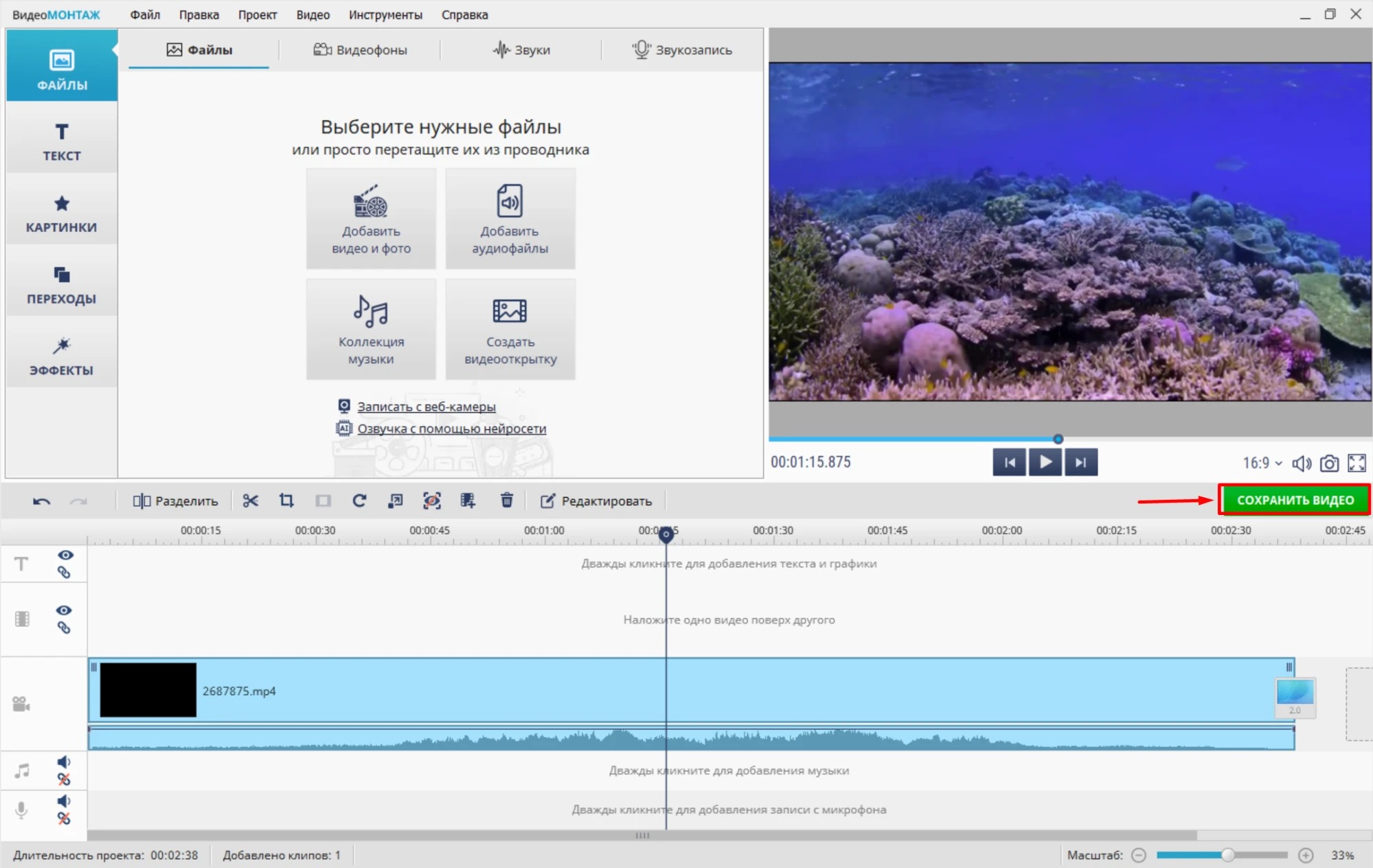
- Нажмите «Сохранить видео», выберите параметры вывода и сохраните новый файл отдельно от исходника.
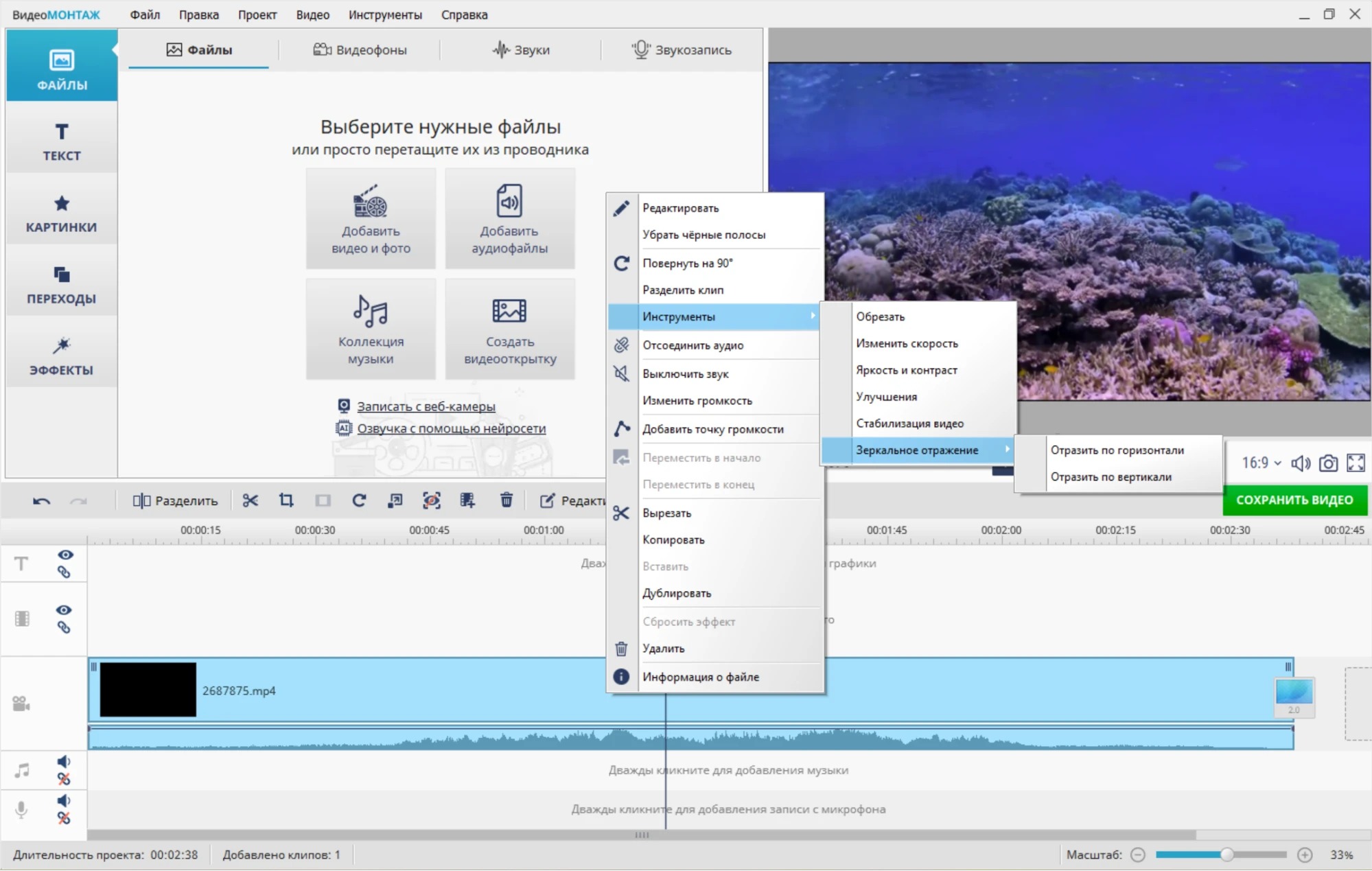
Контрольный признак горизонтального отражения простой: объект, стоявший у правого края, окажется у левого, но кадр не повернётся. При вертикальном варианте небо и земля поменяются местами, при этом левая и правая стороны останутся на своих местах. Если вместо этого весь кадр развернулся на 90° или 180°, была выбрана команда поворота.
Если нужно отразить только несколько секунд
Сначала отделите нужный эпизод от соседних частей монтажным разрезом, затем примените «Зеркальное отражение» только к получившемуся клипу. Такой порядок сохраняет геометрию остальных планов и делает откат понятным: удалить или отменить эффект нужно только на одном участке. Особенно это полезно в интервью, где направление взгляда требуется исправить в одном плане, а общий и ответный планы уже смонтированы правильно.
После разреза проверьте стык покадрово. Отражение меняет направление движения: рука, автомобиль или человек, который до монтажной точки двигался вправо, после неё может визуально начать двигаться влево. Если это не художественный приём, такой скачок лучше не создавать.
Что в этом способе удобно, а что учитывать
Сильные стороны:
- горизонтальное и вертикальное отражение разделены на две явные команды;
- операция применяется к выбранному клипу на таймлайне, поэтому подходит и для фрагмента большого проекта;
- после отражения не требуется переносить материал в другой конвертер для обычного экспорта.
Ограничения:
- редактор предназначен для Windows, поэтому для macOS, Android и iPhone нужен другой способ;
- если в исходном кадре уже есть текст или логотип, программа отразит их вместе со всем изображением;
- ошибка в настройках вывода может повлиять на размер и качество итогового файла, хотя сама операция отражения не требует менять разрешение.
Типичная ошибка: пользователь выбирает «Повернуть на 90°» вместо «Зеркальное отражение». Исправление — отменить последнюю операцию, снова открыть контекстное меню клипа и выбрать нужный пункт в «Инструментах». До экспорта сравните положение асимметричного предмета в исходнике и предпросмотре: это быстрее всего показывает, что выполнен именно flip.
2. CapCut — компьютер, телефон и браузер
Платформы: настольная версия, мобильное приложение и веб-редактор.
CapCut удобно использовать, когда ролик уже собирается в этом редакторе или нужно выполнить одну и ту же коррекцию на разных устройствах. В актуальной настольной инструкции CapCut команда Mirror расположена над таймлайном и выполняет горизонтальное отражение выбранного клипа. На телефоне путь другой: нужно выделить клип, открыть Transform и нажать Mirror.
На компьютере
- Создайте проект и импортируйте ролик. Перетащите его на таймлайн.
- Щёлкните по клипу, чтобы он стал активным. Это важно: команда применяется к выбранному элементу, а не ко всему содержимому проекта автоматически.
- Над таймлайном найдите Mirror и нажмите кнопку. Левая и правая стороны выбранного видео поменяются местами.
- Просмотрите начало и конец клипа. Если отражать нужно не весь материал, заранее разделите клип по границам нужного эпизода и примените Mirror только к этому сегменту.
- Откройте Export, задайте имя и параметры вывода, затем сохраните результат.
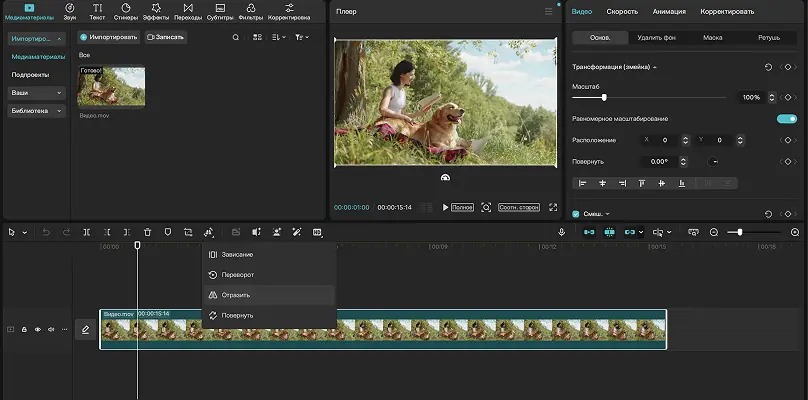
Кнопку Rotate следует воспринимать отдельно. Она меняет угол ориентации и не является равнозначной заменой горизонтальному Mirror. Если задача требует строгого отражения верх-низ, без одновременной перестановки левой и правой стороны, проще выбрать редактор с отдельным Vertical Flip, например Premiere Pro, ВидеоМОНТАЖ или Movavi Video Editor.
На телефоне
- Откройте CapCut и создайте New project, затем добавьте видео.
- Тапните по клипу на таймлайне, чтобы открыть инструменты редактирования.
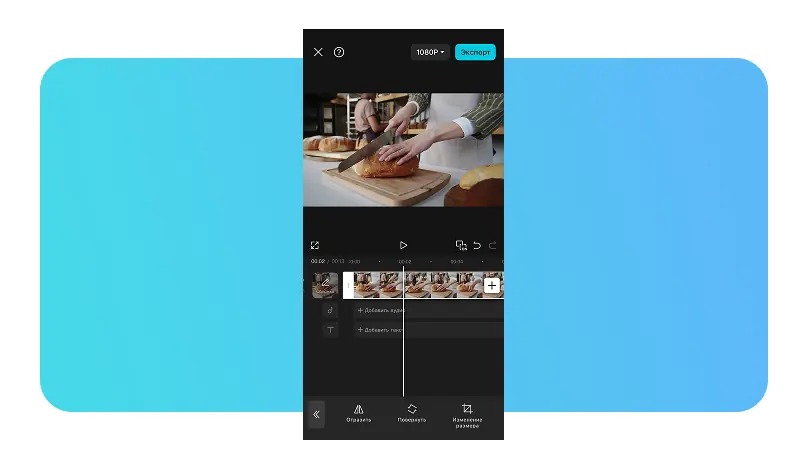
- Выберите Transform, затем Mirror. После команды проверьте кадр по асимметричному ориентиру: надписи, пробору волос, расположению мебели или другому заметному элементу.
- Перед сохранением воспроизведите несколько секунд с движением. Отражение должно изменить только геометрию изображения, а не направление воспроизведения во времени.
- Экспортируйте готовый ролик и сохраните исходник отдельно.
В браузере без установки настольной версии
Веб-редактор CapCut использует ту же основную схему: загрузите видео, поместите его на таймлайн, выделите клип и нажмите Mirror на панели над временной шкалой. После этого просмотрите результат в плеере и выполните Export. Этот путь подходит для разовой горизонтальной коррекции на компьютере, где не хочется устанавливать отдельную программу.
Перед загрузкой убедитесь, что выбран правильный файл и у вас остался локальный оригинал. Сохраняйте экспорт под новым именем, чтобы локальный исходник оставался доступен в первоначальном виде. Если ролик длинный, сначала проверьте несколько секунд с текстом и движением, а уже затем выводите весь материал.
Что важно при работе в CapCut
Самая частая причина «ничего не произошло» — не выделен клип. В проекте могут быть основное видео, оверлей, текст и другие элементы; Mirror должен применяться именно к видеослою, который требуется перевернуть. Вторая частая ошибка — попытка исправить вертикальный формат поворотом или отражением. Если проблема только в формате 9:16 и 16:9, требуется изменить соотношение сторон или кадрирование, а не зеркалировать сцену.
Сильные стороны:
- команда Mirror доступна в рабочих процессах на компьютере и телефоне;
- отражение сразу видно в плеере проекта, поэтому легко заметить зеркальный текст до экспорта;
- для фрагмента достаточно сначала разделить клип и применить команду только к нужному сегменту.
Ограничения:
- расположение команды отличается между настольной и мобильной версиями;
- в типичном настольном сценарии Mirror используется для перестановки левой и правой стороны; поворот — отдельный инструмент и не должен подменять чистое вертикальное отражение;
- в насыщенном проекте легко случайно применить преобразование к оверлею или другому клипу, если перед нажатием Mirror не проверить выделение.
Откат: если результат не тот, отмените последнюю операцию до экспорта и ещё раз проверьте активный клип. Если ошибка обнаружилась уже в сохранённом файле, вернитесь в проект и экспортируйте заново из исходного материала, а не отражайте уже пережатый файл повторно без необходимости.
3. Adobe Premiere Pro — точный flip и отдельный эффект Mirror
Платформы: Windows и macOS.
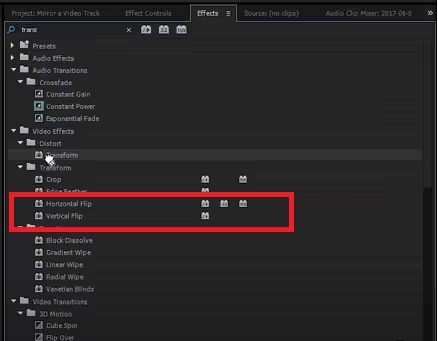
В Premiere есть два разных инструмента, которые легко перепутать по названию. Horizontal Flip разворачивает каждый кадр слева направо, при этом ролик продолжает воспроизводиться вперёд. Vertical Flip меняет местами верх и низ. Отдельный эффект Mirror работает иначе: он делит изображение по линии и отражает одну сторону на другую, создавая симметрию. Для обычного зеркалирования всего клипа нужен Horizontal Flip или Vertical Flip.
Как поменять местами левую и правую стороны
- Поместите материал в последовательность и выделите клип на Timeline.
- Откройте панель Effects и найдите по имени Horizontal Flip. Поиск по названию надёжнее, чем запоминание расположения папок эффектов.
- Перетащите эффект на нужный клип. Изображение в Program Monitor сразу отразится слева направо.
- Если требуется верх-низ, вместо Horizontal Flip примените Vertical Flip.
- Просмотрите монтажные стыки до и после отражённого сегмента. Если направление движения стало нелогичным, измените границы применения эффекта или верните исходную ориентацию.
Как отразить только один эпизод
Разрежьте клип в точках начала и окончания эффекта, затем назначьте Horizontal Flip только среднему сегменту. Такой монтаж остаётся прозрачным: на таймлайне видно, где меняется ориентация, а соседние части не затрагиваются. Если отражённый участок используется как короткая вставка, проверьте первый и последний кадры сегмента — резкая смена направления объекта на стыке может выглядеть как ошибка непрерывности.
Для исправления одного дубля не нужно применять flip к adjustment layer над всей последовательностью. Эффект на самом клипе точнее ограничивает область действия и снижает риск случайно перевернуть титры, графику или другие дорожки.
Когда нужен именно Mirror
Эффект Mirror используют не для обычной перестановки левой и правой стороны, а для симметричной композиции. Он отражает часть изображения относительно линии. В актуальном Premiere есть современный Mirror FX и классический эффект Mirror; принцип одинаков — одна сторона кадра становится отражением другой. Это подходит для абстрактных заставок, музыкальных роликов и графических композиций, но не для исправления селфи или направления взгляда.
Если после применения Mirror лицо или предмет внезапно «удвоился», а вы хотели лишь поменять стороны местами, удалите этот эффект из Effect Controls и примените Horizontal Flip. Это безопаснее, чем пытаться настроить линию симметрии так, чтобы имитировать обычный flip.
Сильные стороны:
- Horizontal Flip и Vertical Flip разделены и однозначно выполняют разные геометрические операции;
- эффект назначается конкретному клипу или отдельному сегменту, не затрагивая соседние дорожки;
- Mirror существует как отдельный творческий инструмент, поэтому простой flip не приходится имитировать сложной композицией.
Ограничения:
- для разового отражения одного файла полноценный монтажный проект занимает больше действий, чем мобильный редактор;
- в панели Effects одновременно встречаются похожие по смыслу инструменты, поэтому важно выбирать Horizontal Flip/Vertical Flip, а не Mirror, когда требуется отразить весь кадр;
- итоговое качество зависит от настроек экспорта последовательности; дополнительное пережатие не связано с самим эффектом, но влияет на результат.
Проверка и откат: отключите значок эффекта в Effect Controls и сравните Program Monitor до и после. Если ориентация выбрана неверно, удалите Horizontal Flip или Vertical Flip и назначьте другой. Пока исходник и проект сохранены, геометрическая коррекция полностью обратима.
4. Google Photos — быстрое горизонтальное отражение на Android
Платформы: Android для описанного способа.
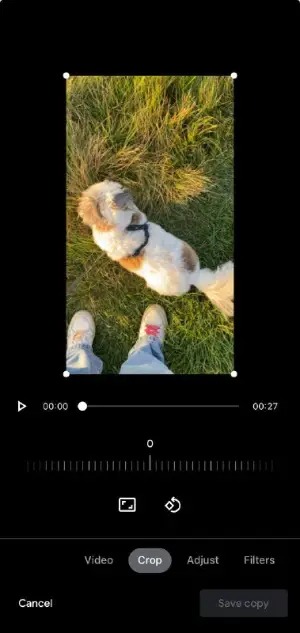
В актуальном редакторе Google Photos для Android горизонтальный Mirror находится в блоке кадрирования. Это путь для ситуации, когда не нужны дорожки, эффекты и сложный монтаж: открыл готовый ролик, поменял левую и правую стороны и сохранил отдельную копию.
Пошаговая инструкция
- Откройте Google Photos на Android и выберите нужное видео.
- Перейдите к редактированию и нажмите Crop.
- Нажмите Mirror. Команда отражает фото и видео горизонтально, то есть меняет местами левую и правую стороны.
- Проверьте результат по надписи или другому асимметричному объекту. Не используйте Rotate, если нужен именно зеркальный вид: Rotate поворачивает кадр на 90°.
- Вверху нажмите Save. Google Photos сохраняет копию видео с правкой, поэтому исходный ролик остаётся доступен отдельно.
Этот способ особенно удобен для короткого готового файла, который не требует дальнейшего монтажа. Если же нужно отразить только средние три секунды длинного ролика, полноценный таймлайн практичнее: в Google Photos сначала пришлось бы выделять отдельный фрагмент, сохранять его и затем собирать видео в другом редакторе.
Сильные стороны:
- для горизонтального отражения не нужно переносить ролик в многодорожечный монтажный проект;
- команда Mirror отделена от Rotate, поэтому легче не перепутать зеркалирование с поворотом;
- правка сохраняется как копия, что упрощает возврат к исходному файлу.
Ограничения:
- в описанном редакторе Mirror предназначен для горизонтального отражения, а не для чистого flip верх-низ;
- нет таймлайна с отдельными видеоклипами, поэтому точное зеркалирование только внутреннего сегмента удобнее делать в монтажной программе;
- инструмент решает геометрию готового ролика, но не даёт того контроля над несколькими слоями, который нужен для титров и композитинга.
Типичная ошибка: после отражения пользователь видит текст задом наперёд и пытается исправить его поворотом. Это не поможет: поворот изменит ориентацию всего кадра. Верное решение — отменить Mirror для данного видео либо обрабатывать исходник в редакторе, где надпись можно перекрыть и создать заново отдельным читаемым слоем.
5. Movavi Video Editor — отражение через фильтры на Windows и macOS
Платформы: Windows и macOS.
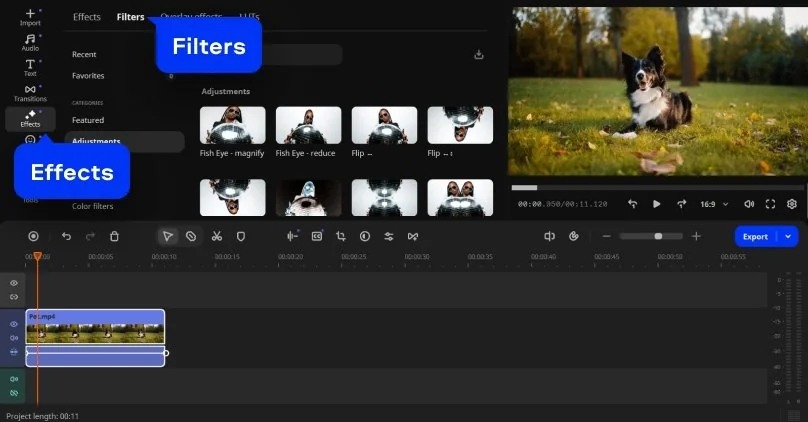
В Movavi Video Editor команды flip находятся среди фильтров коррекции. Подход удобен, если отражение — одна из нескольких правок: после него в том же проекте можно продолжить обычный монтаж и затем вывести готовый ролик. В текущей инструкции Movavi предусмотрены горизонтальный и вертикальный варианты.
Как выполнить отражение
- Нажмите Add Files и добавьте видео, затем поместите клип на таймлайн.
- Откройте Effects → Filters и выберите раздел Adjustments.
- Выберите горизонтальный или вертикальный flip в зависимости от задачи. Сразу оцените изменение в окне предпросмотра.
- Прокрутите клип в нескольких местах. Особенно внимательно посмотрите участки с титрами, вывесками, приборами, экраном телефона и другими объектами, где сторона имеет смысл.
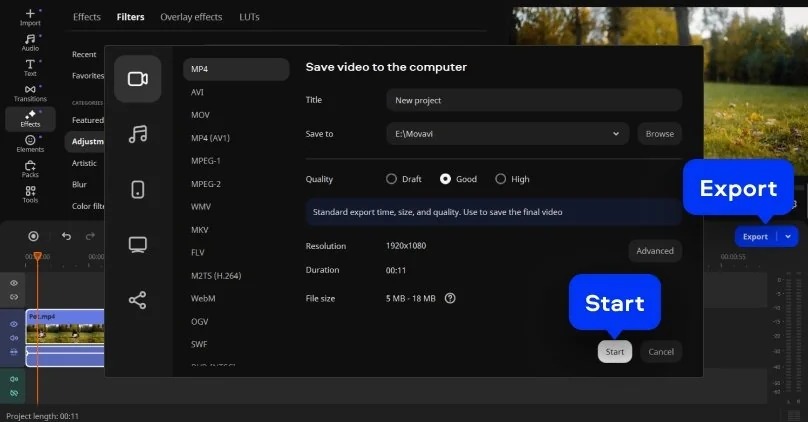
- Нажмите Export и сохраните отдельный итоговый файл.
Если отражение требуется только на части клипа
Отделите участок монтажными разрезами, выделите получившийся сегмент и назначьте фильтр только ему. После этого воспроизведите ролик через оба стыка. В сцене с движением смена ориентации может изменить экранное направление героя, поэтому стык должен быть осознанным. Для одного кадра или короткой вставки иногда лучше сделать прямой монтажный переход, чем пытаться скрыть изменение длинным эффектом.
При работе с видео, где поверх кадра уже лежат созданные в проекте титры, выгоднее сначала отразить видеослой, а текст оставить отдельным. Тогда надпись будет читаться нормально. Если титр «запечён» в самом исходном MP4, он перевернётся вместе с изображением.
Сильные стороны:
- есть отдельные варианты для горизонтального и вертикального отражения;
- фильтр применяется внутри монтажного проекта и подходит для отдельного сегмента;
- предпросмотр позволяет заметить ошибку направления до начала полного экспорта.
Ограничения:
- команда находится внутри каталога Effects → Filters → Adjustments, поэтому она менее заметна, чем отдельная кнопка Mirror над таймлайном;
- отражение текста, логотипов и интерфейсных элементов происходит вместе с видеокадром;
- при повторном экспорте уже сжатого файла качество определяется выбранными параметрами кодирования, а не только визуальной правкой.
Типичная ошибка: пользователь находит инструменты поворота или кадрирования раньше flip-фильтра и меняет ориентацию вместо зеркалирования. Вернитесь к исходному состоянию, откройте Adjustments и выберите именно отражение. Контрольный ориентир — после горизонтального flip высота и положение горизонта не меняются, а левая и правая стороны меняются местами.
Как отзеркалить только часть ролика
Локальное зеркалирование полезнее глобального, когда в длинном монтаже проблема есть только в одном дубле. Общий принцип одинаков почти во всех настольных редакторах: сначала превратить нужный промежуток в отдельный клип, затем применить отражение именно к нему. Это безопаснее, чем отражать готовый мастер целиком и позже пытаться вернуть нормальную ориентацию отдельным сценам.
Универсальная последовательность
- Найдите первый кадр, с которого должна измениться ориентация, и сделайте разрез.
- Найдите последний кадр эффекта и сделайте второй разрез.
- Выделите получившийся средний сегмент. Перед применением эффекта убедитесь, что выделен именно видеоклип, а не титр, аудио или оверлей.
- Примените Horizontal Flip/Mirror либо Vertical Flip в зависимости от задачи.
- Просмотрите пять-десять кадров до первой точки разреза и после второй. Оцените направление движения, взгляд героя и расположение предметов относительно соседних планов.
- Если поверх изображения есть отдельный титр, не отражайте его вместе с видео. Он должен оставаться читаемым.
- Сделайте короткий тестовый экспорт, если в проекте есть масштабирование, кроп, маски или другие пространственные эффекты.
Порядок эффектов важен. Например, если после отражения вы кадрируете объект у края, его положение уже будет противоположным исходнику. Поэтому сначала определите окончательную ориентацию, затем настраивайте точный кроп и положение графики. Если проект уже почти закончен, проверьте все слои, привязанные к исходному положению объекта.
С аудиодорожкой ничего геометрически не происходит: flip меняет изображение, а не временную последовательность звука. Но смысл сцены может измениться. Если герой говорит «слева» и показывает рукой на объект, после зеркалирования жест окажется на другой стороне. В таком случае проблема не техническая, а смысловая, и простое отражение применять нельзя без дополнительной правки.
Когда зеркалирование портит смысл кадра
Иногда зеркальный вариант выглядит композиционно приятнее, но становится фактически неверным. Для развлекательного клипа это может быть допустимым художественным решением, а для инструкции, репортажа, обзора техники или демонстрации интерфейса — уже ошибкой. Перед экспортом проверьте не только эстетику, но и информацию внутри кадра.
Надписи, номера и интерфейс
Любой текст, который является частью исходного изображения, станет зеркальным. Это относится к вывескам, упаковке товара, номеру автобуса, экрану телефона, интерфейсу программы и тексту на одежде. Если надпись должна оставаться читаемой, лучше не отражать этот план целиком. Альтернатива — закрыть старую надпись и создать новую отдельным слоем, но это требует аккуратной маски и подходит не каждому кадру.
Особенно опасно зеркалировать запись экрана. Пользователь видит реальные положения кнопок и панелей, поэтому отражённый интерфейс превращает учебное видео в неверную инструкцию. Для таких материалов лучше исправлять композицию кадрированием, масштабом или перестановкой оверлеев.
Дорожное движение и техника
В кадре с автомобилями, велосипедом или движущимся механизмом сторона может быть частью фактической информации. Горизонтальный flip переносит объект на противоположную сторону и способен визуально создать движение по другой полосе. Аналогично изменяется расположение рычагов, разъёмов, кнопок и деталей техники. В обзорах оборудования лучше сохранять реальную геометрию, даже если исходная композиция кажется менее симметричной.
Спорт, танцы и обучение движениям
Здесь зеркалирование бывает как полезным, так и опасным. Для тренировки «повторяй за инструктором как перед зеркалом» горизонтальный вариант помогает воспринимать движения интуитивно. Но при разборе правой и левой стойки, хвата, удара, медицинской или технической процедуры сторона может иметь принципиальное значение. Если диктор называет правую руку, а после flip зритель видит левую, подпись или озвучку нужно привести в соответствие либо сохранить исходную ориентацию.
Монтаж диалога и направление взгляда
В постановочной сцене отражение иногда исправляет композицию: герой начинает смотреть в свободное пространство кадра. Но в диалоге важна экранная география. Если один персонаж в одном плане смотрит вправо, а второй после зеркалирования тоже смотрит вправо, у зрителя может пропасть ощущение, что они находятся напротив друг друга. Поэтому оценивайте отражённый план не отдельно, а вместе с соседними кадрами.
Лица и асимметричные детали
Человек привыкает к своему отражению в зеркале, тогда как камера показывает другую геометрию. Из-за этого один вариант портрета может субъективно казаться непривычным. Для обычного личного видео допустимо выбрать тот вид, который соответствует задаче. Для документального или товарного материала важнее достоверность: родинка, пробор, логотип на одежде и другие признаки не должны неожиданно менять сторону, если это влияет на узнаваемость или описание объекта.
Проверка результата перед экспортом
Зеркалирование выполняется одним действием, но проверять его лучше как полноценную монтажную правку. Ошибки чаще проявляются не в момент нажатия Mirror, а после сохранения: выбран не тот сегмент, надпись оказалась задом наперёд, изменились параметры вывода или отражение нарушило экранное направление.
Контрольный чек-лист
- Ось отражения выбрана правильно. Для лево-право должен использоваться Horizontal Flip/Mirror, а для верх-низ — отдельный Vertical Flip там, где он предусмотрен.
- Не перепутаны flip и rotate. После горизонтального отражения кадр не должен наклоняться или становиться вверх ногами.
- Выделен нужный клип. В многослойном проекте проверьте видео, оверлеи, титры и графику отдельно.
- Текст остаётся корректным. Просмотрите не только начало, но и все места, где появляются надписи, номера, вывески и интерфейсы.
- Соседние планы продолжают логичное движение. Сравните направление героя, транспорта, взгляда и жестов до и после монтажного стыка.
- Соотношение сторон не изменилось случайно. Mirror не требует превращать 16:9 в 9:16 или наоборот. Если это произошло, проверьте Canvas, Crop или настройки последовательности.
- Разрешение экспорта соответствует исходной задаче. Не уменьшайте 4K или Full HD только из-за зеркалирования, если площадка и проект не требуют другого размера.
- Файл открывается вне редактора. Просмотрите результат в обычном плеере: так исключается ситуация, когда в проекте видна правка, а экспортирован был другой диапазон или старая версия.
- Исходник сохранён. Финальный файл лучше записывать под новым именем, чтобы не потерять возможность быстро вернуться к первоначальной геометрии.
Для длинного ролика не обязательно сразу ждать полного экспорта. Выведите короткий участок с отражением и один соседний монтажный стык. Такой тест одновременно показывает правильность оси, читаемость текста, отсутствие неожиданного кропа и качество кодирования.
Если после сохранения кадр стал мягче, появились блоки или заметная полосатость в градиентах, проверяйте параметры кодирования. Сам flip переставляет положение пикселей в кадре, но итоговый файл обычно создаётся заново и может подвергаться сжатию. Чем агрессивнее настройки экспорта, тем заметнее потери независимо от того, применялось отражение или нет.
Типичные ошибки и диагностика
| Симптом | Причина | Что сделать | Как безопасно откатить |
|---|---|---|---|
| Вместо зеркала видео повернулось | Выбран Rotate, а не Mirror/Flip | Вернуть угол и применить горизонтальный или вертикальный flip | Отменить последнее действие либо удалить эффект поворота |
| Текст читается задом наперёд | Надпись находится внутри исходного кадра | Не отражать этот план целиком или восстановить текст отдельным слоем | Вернуть исходную ориентацию сегмента |
| Перевернулся не тот объект | На таймлайне был выбран оверлей или другой клип | Проверить активное выделение и назначить эффект нужному видеосегменту | Снять эффект с ошибочного слоя |
| Получилась симметричная «двойная» картинка | В Premiere выбран Mirror вместо Horizontal Flip | Удалить Mirror и применить Horizontal Flip | Отключить или удалить Mirror в Effect Controls |
| После стыка герой внезапно меняет направление | Отражён только один план, и нарушена экранная география | Пересмотреть границы эффекта или оставить исходную ориентацию | Убрать flip с проблемного сегмента |
| После экспорта появились чёрные поля | Изменены кадрирование, Canvas или размер последовательности | Вернуть исходное соотношение сторон и повторить экспорт | Открыть проект до изменения кадра или восстановить параметры проекта |
| Итог выглядит хуже исходника | Выбрано более сильное сжатие или меньшее разрешение | Сравнить настройки вывода с исходным проектом и увеличить качество | Экспортировать заново из проекта, а не обрабатывать уже пережатую копию |
| Нужно было отразить только середину, но изменился весь ролик | Эффект применён к целому клипу | Сделать два разреза и назначить отражение только среднему сегменту | Снять эффект с исходного длинного клипа и повторить после разрезов |
Видео выглядит «правильно» в редакторе, но не в готовом файле
Сначала убедитесь, что открыт именно последний экспорт, а не предыдущая версия с тем же похожим именем. Затем проверьте диапазон вывода: в длинной последовательности можно случайно сохранить другой участок. Наконец, откройте сам проект и убедитесь, что эффект находится на клипе, а не только в режиме предпросмотра или временной операции.
Отражение применено дважды
Два одинаковых горизонтальных отражения геометрически возвращают кадр к исходному виду. Такое случается, когда файл уже был зеркальным до импорта, а в проекте к нему снова применили Mirror. Сравните характерную надпись или асимметричный объект с первоначальным файлом. Если стороны совпадают с оригиналом, удалите один из двух этапов обработки вместо добавления новых преобразований.
После отражения объект оказался слишком близко к краю
Сам flip сохраняет размеры кадра, но меняет композиционный баланс. Человек, для которого раньше было оставлено свободное пространство впереди взгляда, после отражения может смотреть в ближайший край. Исправлять это лучше не масштабированием «на глаз», а осознанным изменением Position или Crop после того, как окончательная ориентация выбрана. Сначала закрепите геометрию, затем кадрируйте.
Картинка стала зеркальной, но задача была сделать вертикальный ролик
Это разные операции. Вертикальный формат относится к соотношению сторон, например 9:16, а зеркальное отражение меняет расположение содержимого внутри кадра. Для публикации горизонтального исходника в вертикальном формате потребуется кадрирование, изменение Canvas или автоматическое перекадрирование. Отражение само по себе не превращает 16:9 в 9:16.
Если требуется отдельно разобраться с кадрированием браузерного ролика, на TopFotograf есть разбор Online Video Cutter для обрезки и изменения кадра. Это другая задача, но она часто появляется сразу после зеркалирования при подготовке ролика под соцсети.
Что происходит с качеством, звуком и исходником
Качество изображения
Геометрически Horizontal Flip или Vertical Flip не требует уменьшать число пикселей: кадр можно отразить при прежних ширине и высоте. Потеря качества появляется на этапе повторного кодирования, если экспорт выполнен с меньшим разрешением, более низким битрейтом или более агрессивным сжатием. Поэтому корректный способ контроля — сравнивать не «до и после Mirror» в проекте, а исходный файл и итоговый экспорт при одинаковом масштабе просмотра.
Если редактор позволяет сохранить те же размер кадра и частоту кадров, без необходимости не меняйте их ради одного отражения. Для рабочего мастер-файла разумно оставить качественный вариант, а уменьшенную копию для мессенджера или площадки сделать отдельным экспортом.
Звук
Отражение кадра не воспроизводит аудио задом наперёд и не меняет длительность клипа. Синхронизация по времени сохраняется. Однако семантика может пострадать: слова «справа», «слева», «в правой руке» или «поверните сюда» после зеркалирования могут перестать соответствовать изображению. Поэтому в обучающем ролике звук проверяют не на техническую синхронность, а на соответствие показанному действию.
Исходный файл
В монтажных программах изменение обычно живёт в проекте до экспорта, а исходный медиофайл остаётся отдельным. Google Photos в описанном сценарии сохраняет копию. Самая безопасная организация — никогда не подменять оригинал финальным зеркальным файлом. Тогда даже после публикации можно вернуться к исходной ориентации без повторного пережатия.
Метаданные и ориентация
Для практической проверки не полагайтесь только на то, как ролик выглядит в одном приложении. Откройте экспорт в другом плеере или на другом устройстве. Это позволяет убедиться, что зеркальная геометрия действительно записана в готовое видео, а не является особенностью предпросмотра конкретного редактора.
Частые вопросы
Можно ли отзеркалить видео и сохранить исходное разрешение?
Да. Зеркалирование не требует менять размер кадра: 1920×1080 может остаться 1920×1080, а 3840×2160 — 3840×2160. Следите, чтобы в окне экспорта не было выбрано более низкое разрешение. Если итог стал меньше, это следствие настроек вывода, а не обязательное свойство flip.
Можно ли вернуть уже зеркальный ролик обратно?
Горизонтальное отражение, выполненное второй раз по той же оси, геометрически возвращает изображение к исходному расположению. Но лучше делать это внутри проекта или заново из оригинала. Повторный экспорт сжатого MP4 создаёт ещё одно поколение кодирования и может сильнее повлиять на качество, чем возврат к сохранённому исходнику.
Почему поворот на 180° не заменяет Vertical Flip?
При повороте на 180° одновременно меняются верх-низ и лево-право. Vertical Flip меняет только верх и низ. На симметричном пейзаже разница может быть незаметна, но на лице, тексте или объекте с логотипом она очевидна. Если требуется чистое вертикальное отражение, используйте отдельный Vertical Flip.
Нужно ли зеркалировать всё видео, снятое фронтальной камерой?
Нет универсального правила. Для личного селфи важен желаемый вид, а для инструкции или документального кадра — соответствие реальной стороне объектов и надписей. Если в кадре есть текст, элементы управления, спортивная техника или указание «право/лево», сначала оцените смысл, и только потом выбирайте зеркальную версию.
Можно ли сделать зеркальным только один объект, а фон оставить как есть?
Обычный Mirror/Horizontal Flip отражает весь видеослой. Чтобы изменить только объект, его нужно отделить от фона маской, ротоскопингом или другим способом выделения, а затем отражать отдельный слой. Это уже композитинг, а не простая коррекция ориентации; для одного бытового ролика чаще проще пересобрать кадр или оставить исходную геометрию.
Вывод
Для быстрой работы в Windows достаточно открыть клип в ВидеоМОНТАЖе и выбрать «Инструменты» → «Зеркальное отражение» с нужным направлением. CapCut удобен, если проект продолжается на компьютере и телефоне: в настольной версии используется Mirror над таймлайном, в мобильной — Transform → Mirror. В Adobe Premiere Pro для обычного отражения выбирайте Horizontal Flip или Vertical Flip, а Mirror оставляйте для симметричного художественного эффекта. На Android готовый ролик можно горизонтально отразить прямо в Google Photos через Crop → Mirror. В Movavi Video Editor горизонтальный и вертикальный flip находятся в Effects → Filters → Adjustments.
Независимо от программы сначала решите, какую сторону нужно поменять, затем проверьте текст и экранное направление движения. Если эффект нужен только на части ролика, отделите этот участок до применения flip. Перед финальным экспортом сохраните оригинал и выведите короткий тестовый фрагмент: он сразу покажет, что ориентация, кадрирование и качество соответствуют задаче.












