


Файл с расширением CR2 обычно попадает на компьютер прямо с камеры Canon и не обязан открываться так же легко, как JPEG. Для одной задачи достаточно увидеть кадр и проверить резкость, для другой нужна полноценная RAW-проявка с балансом белого и восстановлением светов, а для отправки заказчику или публикации потребуется отдельная копия в JPEG или TIFF. Поэтому правильный способ зависит не от самого расширения, а от того, что нужно сделать со снимком после открытия.
Ниже разобраны семь способов для Windows и macOS: от простого русскоязычного редактора и быстрых просмотрщиков до полноценных RAW-конвертеров. Исходный CR2 лучше сохранить отдельно и не перезаписывать. Любая конвертация должна создавать новый файл: это оставляет возможность вернуться к необработанным данным камеры и заново проявить фотографию с другими настройками.
- Перед открытием CR2: что проверить за минуту
- Какой способ выбрать
- Что такое CR2 и почему это не «обычная фотография»
- Способ 1. ФотоМАСТЕР: открыть CR2 и сразу обработать
- Как открыть CR2
- Что проверить после открытия
- Когда этот способ рационален
- Способ 2. Adobe Photoshop и Adobe Camera Raw: проявка с дальнейшей ретушью
- Пошаговое открытие CR2 через Camera Raw
- Что делать при сообщении о неподдерживаемом RAW
- Способ 3. IrfanView: быстро посмотреть CR2 в Windows
- Как открыть и настроить RAW
- Почему картинка может отличаться от Photoshop или Lightroom
- Способ 4. Adobe Lightroom: открыть CR2 локально или добавить в библиотеку
- Вариант A: открыть CR2 через Local без импорта
- Вариант B: добавить CR2 в облачную библиотеку
- Как экспортировать результат
- Способ 5. RawTherapee: бесплатная RAW-проявка
- Как открыть CR2 и вывести готовую копию
- Когда полезна очередь
- Способ 6. FastStone Image Viewer: папки, миниатюры и пакетная конвертация
- Как посмотреть CR2
- Способ 7. Preview: встроенное открытие CR2 на Mac
- Как открыть и экспортировать
- Что делать, когда Preview не читает CR2
- CR2, JPEG, TIFF и DNG: что сохранять после открытия
- Как понять, что программа показывает RAW, а не встроенное JPEG-превью
- Признак 1. Скорость меняется при выборе полного декодирования
- Признак 2. В редакторе доступна полноценная коррекция RAW
- Признак 3. Стартовый вид отличается от камерного JPEG
- Признак 4. Экспорт создаёт новый файл
- Почему CR2 не открывается: дерево диагностики
- Симптом: не открывается только один CR2
- Симптом: не открываются все CR2 с одной новой для вас камеры
- Симптом: вместо CR2 камера записала CR3
- Симптом: файл открывается, но выглядит хуже камерного превью
- Симптом: изображение открывается быстро, но при 100% кажется мягким
- Симптом: Preview на Mac не распознаёт CR2
- Симптом: после экспорта JPEG слишком тёмный или отличается по цвету
- Безопасная конвертация CR2: последовательность без потери исходника
- Первый час с CR2: короткий маршрут от карты памяти до готового JPEG
- Первые 10 минут: сохранность
- 10–20 минут: проверка совместимости
- 20–35 минут: базовая проявка
- 35–45 минут: техническая проверка
- 45–55 минут: экспорт
- 55–60 минут: контроль результата
- Чек-лист перед экспортом из RAW
- Частые вопросы
- Почему один CR2 открывается, а другой — нет?
- Можно ли просто изменить .cr2 на .jpg?
- Почему CR2 выглядит иначе, чем фотография на экране камеры?
- Нужно ли сначала переводить CR2 в JPEG, чтобы редактировать?
- Чем открыть CR2 только для просмотра?
- Почему IrfanView открывает CR2 медленно?
- Можно ли открыть CR2 без загрузки в облако?
- Нужно ли хранить CR2 после получения JPEG?
- Что выбрать для своей задачи
- Предложить модель для рейтинга
Перед открытием CR2: что проверить за минуту
Сначала скопируйте фотографии с карты памяти на внутренний или внешний диск. Работать непосредственно с картой камеры неудобно: чтение может быть медленнее, а случайное удаление или сбой при записи создаёт лишний риск. Если перенос ещё не выполнен, пригодится отдельная инструкция о том, как перенести фотографии с фотоаппарата на компьютер.
- Сохраните оригинал. Создайте папку с исходниками и не используйте её как место для экспортированных JPEG. Удобно отделять RAW от готовых файлов подпапками вроде «RAW» и «Export».
- Проверьте расширение. У старых и многих средних по возрасту камер Canon встречается CR2, у ряда более новых моделей — CR3. Это разные форматы, и поддержка конкретной камеры определяется не только названием производителя.
- Уточните модель камеры. Два файла CR2 от разных Canon могут требовать разных версий RAW-движка. Это особенно важно для старой версии Photoshop, Lightroom или другого конвертера.
- Не переименовывайте CR2 в JPG. Изменение букв после точки не преобразует данные. Для JPEG нужен экспорт или конвертация внутри программы, которая умеет декодировать RAW.
- Сделайте резервную копию перед экспериментами. При проверке неизвестного файла используйте копию CR2. Это особенно важно, когда кадр существует в единственном экземпляре.
CR2 содержит необработанные данные сенсора и служебные сведения камеры. Чтобы показать фотографию на экране, программа должна интерпретировать эти данные: построить цветное изображение, применить профиль камеры, баланс белого и тоновую кривую. По этой причине один и тот же CR2 в разных приложениях может выглядеть немного по-разному сразу после открытия. Это нормальное следствие разной RAW-проявки, а не признак повреждения файла.
Какой способ выбрать
| Способ | ОС | Основная задача | Что получается после открытия |
|---|---|---|---|
| ФотоМАСТЕР | Windows, macOS | Открыть CR2 и сразу перейти к понятной ручной обработке | RAW с готовыми пресетами и инструментами коррекции |
| Adobe Photoshop + Camera Raw | Windows, macOS | Глубокая проявка и дальнейшая ретушь | Настраиваемый RAW с передачей обработанной копии в Photoshop |
| IrfanView | Windows | Быстро посмотреть кадр и при необходимости сделать копию | Просмотр RAW; скорость зависит от режима загрузки |
| Adobe Lightroom | Windows, macOS | Отбор, каталогизация и регулярная RAW-обработка серии | Недеструктивное редактирование и экспорт отдельных копий |
| RawTherapee | Windows, macOS, Linux | Бесплатная полноценная RAW-проявка | Редактор с файловым браузером, очередью и профилями обработки |
| FastStone Image Viewer | Windows | Просмотр папок, отбор и пакетная конвертация | Миниатюры, полноэкранный просмотр и быстрый экспорт |
| Preview | macOS | Открыть совместимый CR2 без установки отдельной программы | Системный просмотр с экспортом в обычные форматы |
Для единичного файла важнее скорость старта, а для сотни кадров — отбор, копирование настроек и пакетный экспорт. Просмотрщик и RAW-конвертер решают разные задачи: первый удобен для оценки содержимого, второй даёт контроль над светом, цветом, детализацией и выводом результата.
Что такое CR2 и почему это не «обычная фотография»
CR2 относится к фирменным RAW-форматам Canon. Внутри хранится материал, который камера записала до привычной JPEG-обработки, а также метаданные о съёмке. Пользователь получает больше свободы при настройке экспозиции, баланса белого, теней и светов, но взамен нужен RAW-декодер, знающий конкретную модель камеры.
JPEG уже прошёл обработку в камере: демозаика, настройка цвета, тональная коррекция и сжатие выполнены до записи на карту. Такой файл компактнее и почти везде открывается сразу. CR2 требует отдельного этапа проявки. Именно на этом этапе определяется внешний вид кадра, поэтому превью на дисплее камеры, миниатюра в просмотрщике и изображение в RAW-редакторе не обязаны совпадать до пикселя.
Некоторые программы для ускорения показа сначала используют встроенную JPEG-миниатюру из RAW. Это полезно при отборе: папка появляется почти мгновенно. Но встроенное превью уже обработано камерой и не отражает весь запас исходных данных. Для точной оценки экспозиции, шума и цвета нужен режим, в котором приложение действительно декодирует RAW.
Поддержка CR2 всегда привязана к камере. В актуальной таблице Adobe, например, разные модели Canon требуют разные минимальные версии Camera Raw, а новые поколения Canon часто записывают CR3 вместо CR2. Поэтому фраза «программа открывает CR2» ещё не гарантирует, что очень старая версия приложения распознает файл от каждой камеры.
Способ 1. ФотоМАСТЕР: открыть CR2 и сразу обработать
ОС: Windows, macOS.
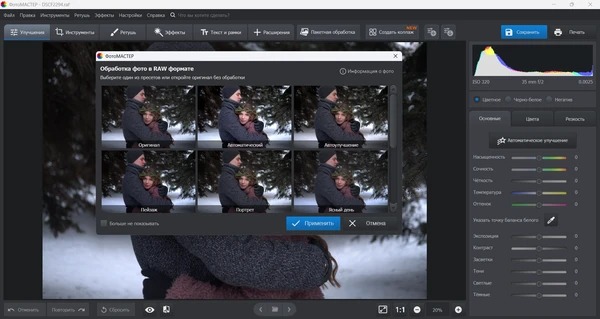
ФотоМАСТЕР подходит, когда CR2 нужно не только просмотреть, но и быстро довести до готового изображения без отдельного каталога. Актуальная версия 23.0 работает с RAW Canon, включая CR2. После загрузки RAW программа выводит окно первичной обработки: можно выбрать готовый вариант или закрыть его и перейти к ручной коррекции. Интерфейс русскоязычный, основные группы инструментов расположены в верхней части окна.
Как открыть CR2
- Запустите программу и на стартовом экране нажмите зелёную кнопку «Открыть фото». Для уже открытого проекта используется команда «Файл» → «Открыть фото».
- В системном окне выбора файла перейдите в папку с исходниками, выделите CR2 и подтвердите открытие.
- После декодирования RAW появится окно с вариантами первичной обработки. Выберите подходящий вариант и нажмите «Применить». Для нейтрального ручного старта закройте это окно.
- Перейдите во вкладку «Улучшения». Здесь сосредоточены коррекции тона, цвета и резкости. Дополнительные операции находятся в разделах «Инструменты», «Ретушь», «Эффекты» и «Текст и рамки».
- Перед экспортом сравните результат с исходным видом через «Посмотреть исходное» или режим «До/после». Для проверки мелкой детализации установите масштаб 1:1.
- Нажмите Ctrl+Shift+S, задайте выходной формат, имя и отдельную папку для результата. Исходный CR2 оставьте в папке с RAW.
Для первого знакомства важна одна оговорка: пробная версия действует пять дней, но сохранение фотографии в ней недоступно. Поэтому демонстрационный режим подходит для проверки того, открывается ли конкретный CR2 и устраивает ли интерфейс, но не для получения финального файла.
Что проверить после открытия
Сразу оцените белые объекты и нейтральные участки: они быстро показывают ошибку баланса белого. Затем посмотрите светлые зоны — небо, лампы, блики, белую одежду — и тени. После общей тональной настройки увеличьте важную часть кадра до 100% и оцените резкость, шум и мелкие контуры. Такой порядок полезнее, чем начинать с локальной ретуши до исправления общей экспозиции.
Когда этот способ рационален
Метод удобен для домашней и регулярной обработки, когда нужен короткий маршрут «открыть RAW → поправить свет и цвет → сохранить JPEG или другой готовый файл». Для большого каталога с тысячами кадров важнее специализированные средства организации библиотеки, а для сложной послойной ретуши пригодится Photoshop после RAW-проявки.
Способ 2. Adobe Photoshop и Adobe Camera Raw: проявка с дальнейшей ретушью
ОС: Windows, macOS.
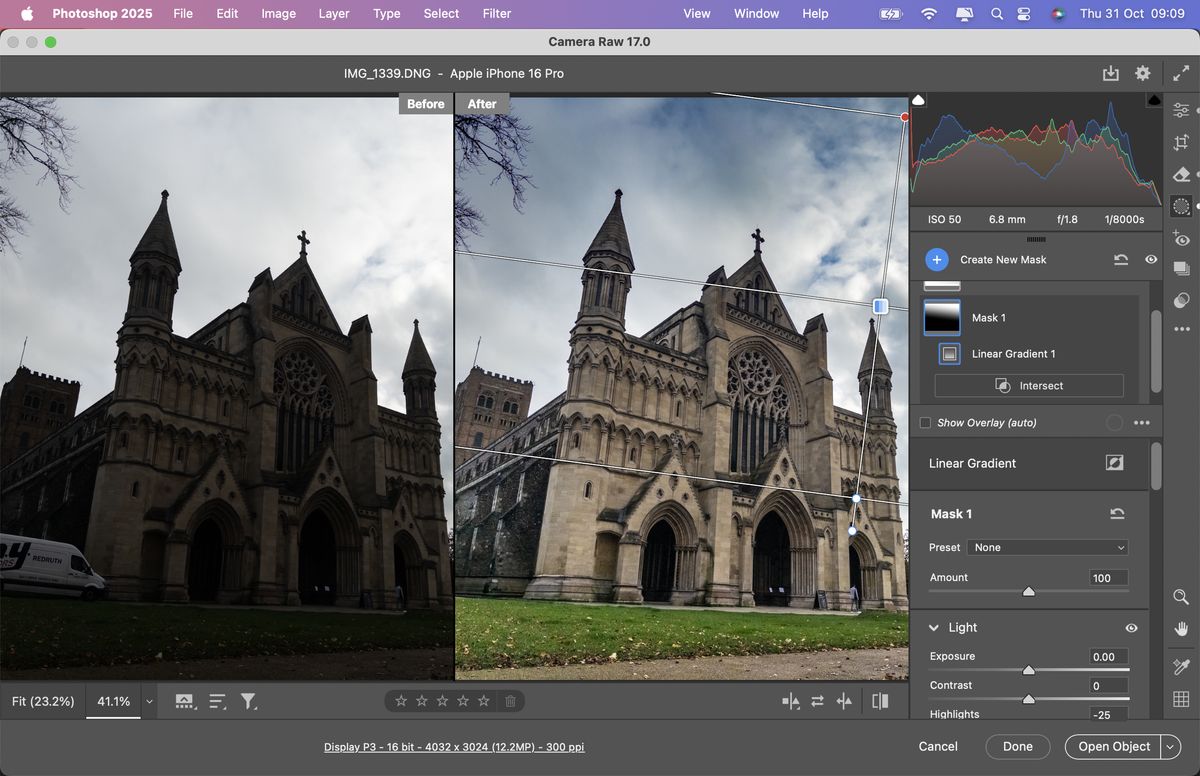
Photoshop сам по себе не трактует CR2 как обычный растровый документ. При открытии поддерживаемого RAW подключается Adobe Camera Raw, где выполняется проявка, а затем обработанная версия передаётся в Photoshop. Это важное разделение: Camera Raw отвечает за интерпретацию сенсорных данных, Photoshop — за дальнейшую пиксельную и послойную работу.
Пошаговое открытие CR2 через Camera Raw
- В Photoshop выберите File → Open и укажите CR2. При поддержке модели камеры файл автоматически откроется в Camera Raw.
- Начните с панели базовой коррекции: настройте баланс белого и общую тональность, затем переходите к более точным инструментам. В Camera Raw также доступны разделы Curve, Detail, Color Mixer, Optics и Geometry.
- Для контроля сравнивайте исправленное изображение с вариантом без текущих корректировок и следите за гистограммой. На важных участках проверяйте детали при увеличении 100%.
- Нажмите Open Image, чтобы открыть обработанную копию в Photoshop. Кнопка Done закрывает Camera Raw и сохраняет параметры проявки без обязательного открытия файла в Photoshop.
- Для отдельного результата непосредственно из Camera Raw используйте Save Image. В окне сохранения выбираются папка, схема имени и формат копии. Camera Raw умеет выводить JPEG, TIFF, PSD и DNG; исходный CR2 при этом не превращается в другой файл.
Есть полезный недеструктивный вариант: удерживая Shift при нажатии Open Image, RAW можно передать в Photoshop как Smart Object. Двойной щелчок по такому смарт-объекту снова открывает параметры Camera Raw. Это удобнее обычного растрирования, когда цвет и экспозицию планируется уточнять уже во время ретуши.
Что делать при сообщении о неподдерживаемом RAW
Сначала определите точную модель Canon по метаданным, имени камеры или исходной папке со съёмки. Затем проверьте её в актуальном списке поддерживаемых камер Adobe. Таблица указывает минимальную версию Camera Raw для каждой модели. На сентябрь 2026 года актуальная ветка Camera Raw дошла до 18.5, а таблица поддержки обновлена в августе 2026 года.
Если установлен старый Photoshop с более ранним Camera Raw, самый безопасный путь — обновить совместимую версию приложения и плагина. Простое переименование CR2 не решает проблему, поскольку структура RAW остаётся прежней. После обновления повторно откройте копию того же файла и сравните поведение.
- совместимость нового CR2 зависит от версии Camera Raw, поэтому старый Photoshop может не распознать файл от более новой камеры;
- маршрут сложнее простого просмотрщика: сначала RAW-проявка, затем отдельная работа в Photoshop.
Способ 3. IrfanView: быстро посмотреть CR2 в Windows
ОС: Windows.
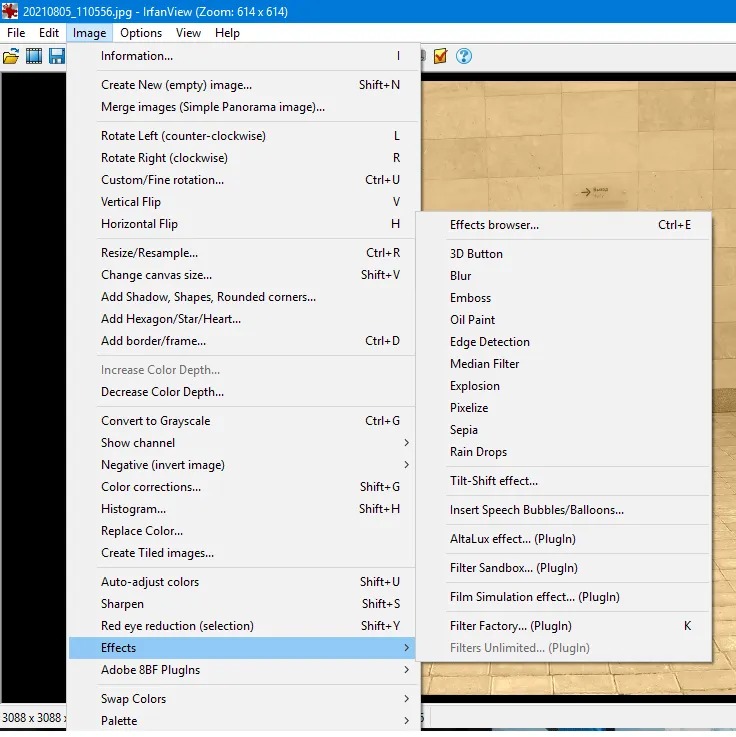
IrfanView полезен, когда главная задача — быстро понять, что находится в CR2, проверить композицию и перейти к следующему файлу. Актуальная версия программы — 4.75. Формат CR2 поддерживается на чтение, а поведение RAW настраивается в разделе плагинов. Это не замена полноценной проявке, зато просмотр папок и простое сохранение копий выполняются без тяжёлого каталога.
Как открыть и настроить RAW
- Запустите IrfanView и выберите File → Open, затем укажите CR2. После настройки ассоциаций файл можно открывать и из Проводника.
- Если RAW грузится заметно дольше остальных изображений, откройте Properties → PlugIns и проверьте режим RAW. Официальная справка выделяет три варианта: Preview, Half-size и полное декодирование.
- Preview использует быстрый вариант просмотра и подходит для первичного отбора. Half-size даёт промежуточный вариант по скорости. При отключении обоих режимов загружается полный RAW, что работает существенно медленнее.
- Увеличьте изображение в зоне фокуса. Для решения «оставить или удалить» важны выражение, смаз, закрытые глаза и композиционные ошибки; точную оценку шума и микродетализации лучше проводить в RAW-конвертере с полным декодированием.
- Когда нужна обычная копия, используйте File → Save As и сохраняйте её под новым именем. Исходный CR2 оставьте без изменений.
Почему картинка может отличаться от Photoshop или Lightroom
При быстром режиме IrfanView способен ориентироваться на готовое превью внутри RAW, тогда как специализированный конвертер строит изображение из исходных данных и применяет собственный профиль. Поэтому контраст, насыщенность и баланс белого могут не совпадать. Для сортировки это обычно не мешает, а для окончательной цветокоррекции сравнивать разные программы по стартовой картинке некорректно.
Если CR2 не появляется среди миниатюр, проверьте список загружаемых расширений в Properties → Extensions. Для необычных RAW-функций IrfanView предлагает отдельный пакет PlugIns, однако базовые возможности входят в стандартную установку; программа сама сообщает, когда требуется дополнительный модуль.
Способ 4. Adobe Lightroom: открыть CR2 локально или добавить в библиотеку
ОС: Windows, macOS.
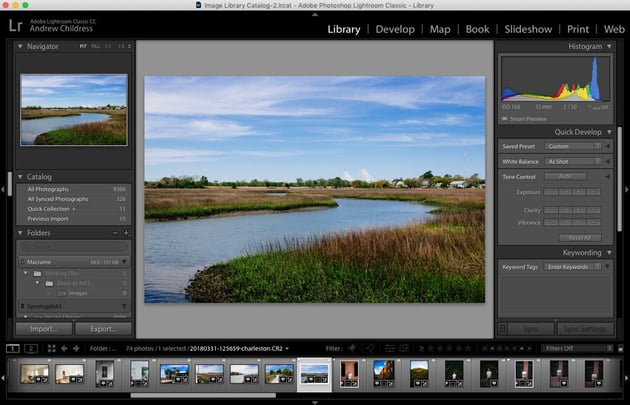
Lightroom удобен для серии: здесь просмотр, отбор, обработка и экспорт находятся в одном рабочем процессе. В актуальном Lightroom Desktop необязательно сначала импортировать фотографию в облачную библиотеку. Вкладка Local открывает файлы, лежащие на компьютере, подключённом диске или карте памяти, и позволяет редактировать их без синхронизации в облако.
Вариант A: открыть CR2 через Local без импорта
- Откройте раздел Photos → Local.
- В панели папок перейдите к каталогу, где лежат CR2. Lightroom показывает содержимое локального хранилища без предварительного добавления в облачную библиотеку.
- Откройте нужный кадр и перейдите к редактированию. Коррекции сохраняются локально и остаются доступными при следующем открытии изображения в Lightroom.
- После проявки выберите File → Export или нажмите Shift+E для окна Custom Settings. Сохраните производную копию в отдельную папку.
Вариант B: добавить CR2 в облачную библиотеку
- В Cloud-представлении нажмите Add Photos в верхней левой части окна или используйте File → Add Photos….
- Выберите файл или папку. Lightroom покажет экран предварительного отбора Review For Import.
- Отметьте фотографии, которые действительно нужны, и нажмите Add Photos. При таком сценарии Lightroom копирует добавленные фотографии и загружает полноразмерные оригиналы в облако.
- После синхронизации выполняйте отбор и обработку, а готовую версию выводите через Export.
Разница между двумя маршрутами принципиальна. Local оставляет исходники в существующей файловой структуре и не требует облачного импорта. Add Photos нужен, когда важны синхронизация и доступ к библиотеке через экосистему Lightroom. Для CR2 с конфиденциальной съёмкой или очень большим архивом заранее определите, нужен ли облачный сценарий.
Как экспортировать результат
В меню Share доступны быстрые варианты JPG, а Custom Settings даёт управление типом файла, размерами и качеством. В текущем Lightroom Desktop среди основных вариантов вывода есть JPG, TIF, DNG и Original. Экспорт создаёт новый файл с применёнными правками; CR2 остаётся исходником.
Способ 5. RawTherapee: бесплатная RAW-проявка
ОС: Windows, macOS, Linux.
RawTherapee — бесплатный кроссплатформенный RAW-процессор с открытым исходным кодом. Актуальная стабильная версия 5.13 выпущена 26 июля 2026 года. Программа рассчитана именно на проявку RAW: File Browser отвечает за навигацию и отбор, Editor — за обработку, Queue — за отложенный вывод готовых изображений.
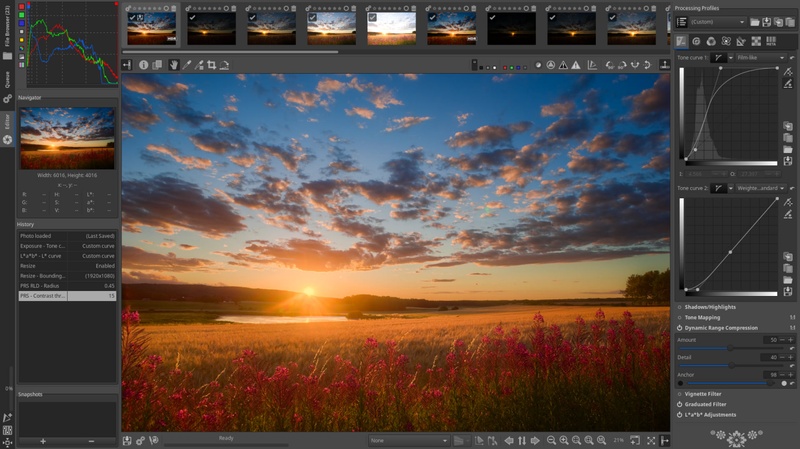
Как открыть CR2 и вывести готовую копию
- Перейдите во вкладку File Browser и в дереве папок найдите каталог с CR2.
- Выберите кадр и откройте его в Editor. Для серии сначала удобно поставить оценки или отфильтровать явно неудачные изображения в браузере.
- Проверьте экспозицию, баланс белого, тон и цвет. После общей коррекции переходите к детализации и резкости. Изменения записываются как параметры обработки, а не как перезапись сенсорных данных CR2.
- Для одного кадра используйте команду сохранения текущего изображения. Для серии отправляйте обработанные фотографии в Queue; стандартная горячая клавиша добавления текущего изображения в очередь — Ctrl+B.
- Во вкладке Queue проверьте выходную папку и формат, затем запустите обработку. Смысл очереди в том, что ресурсоёмкий рендеринг выполняется после настройки нескольких кадров, а не перебивает каждую правку.
У RawTherapee есть отдельный Inspect в файловом браузере. Он использует полноразмерное JPEG-превью, встроенное в RAW, и поэтому удобен для быстрого контроля фокуса. Это не то же самое, что финальная проявка. Не следует оценивать цвет и тон только по Inspect: встроенное JPEG-превью уже прошло камерную обработку.
Когда полезна очередь
При съёмке серии логичнее сначала настроить несколько кадров, отправить их в Queue и только потом запустить вывод. Такой подход разгружает интерфейс во время отбора и позволяет отдельно контролировать экспорт. Для одиночного CR2 очередь не обязательна: можно сохранить текущий кадр сразу.
Способ 6. FastStone Image Viewer: папки, миниатюры и пакетная конвертация
ОС: Windows.
FastStone Image Viewer особенно удобен на этапе отбора: он показывает папки в знакомой древовидной структуре, строит сетку миниатюр и быстро переключается в полноэкранный просмотр. Актуальная версия 8.5 выпущена 24 июня 2026 года. В официальном списке поддерживаемых RAW присутствуют CR2, CR3, CRW и другие распространённые форматы камер.
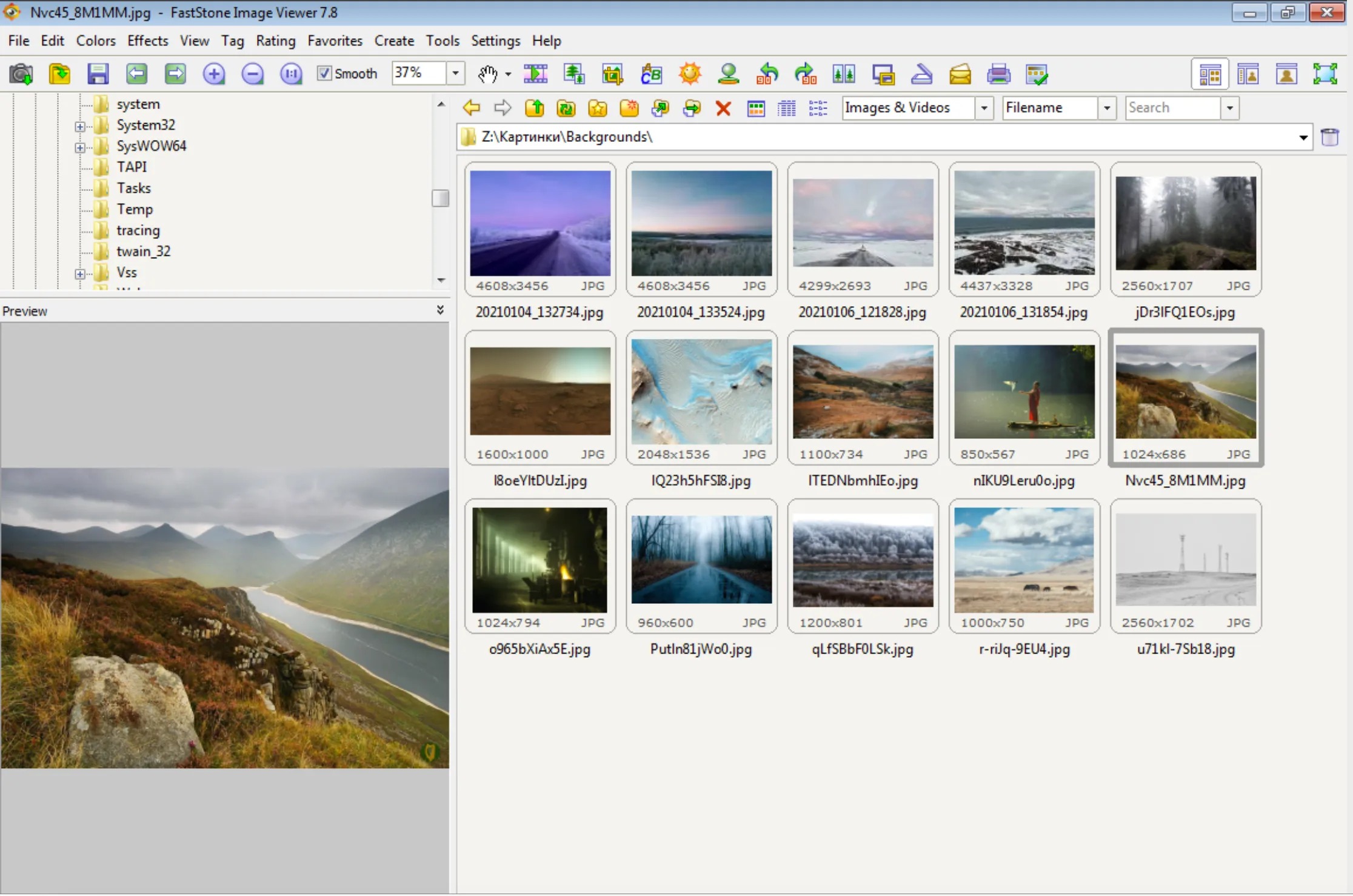
Как посмотреть CR2
- В левой панели перейдите в папку с RAW. После чтения каталога в основной части окна появятся миниатюры.
- Выберите CR2 и откройте его двойным щелчком или клавишей Enter для полноэкранного просмотра.
- Проверьте резкость на сюжетно важной зоне и переходите между соседними кадрами. Для серии это быстрее, чем открывать каждый RAW через диалог File → Open.
- Для одного производного файла используйте сохранение в обычный формат. Для серии выделите нужные кадры и откройте Tools → Batch Convert Selected Images.
- В окне пакетной конвертации задайте выходной формат и отдельную папку, затем запускайте Convert. Перед массовой обработкой сначала проверьте результат на одном кадре.
FastStone умеет не только показывать RAW, но и выполнять базовые операции вроде кадрирования, изменения размера, коррекции света и цвета. Однако его сильная сторона в этой задаче — навигация по папкам и массовый вывод. Когда требуется точная работа с сенсорными данными, профилями, шумом и локальными масками, логичнее перейти к специализированному RAW-конвертеру.
Способ 7. Preview: встроенное открытие CR2 на Mac
ОС: macOS.
На Mac отдельная программа для простого просмотра нужна не всегда. Preview использует системную поддержку RAW в macOS. Apple публикует список совместимых камер; актуальный список для macOS 27 содержит большое количество моделей Canon. Поэтому проверять нужно не только расширение CR2, но и конкретную модель камеры в системной таблице.
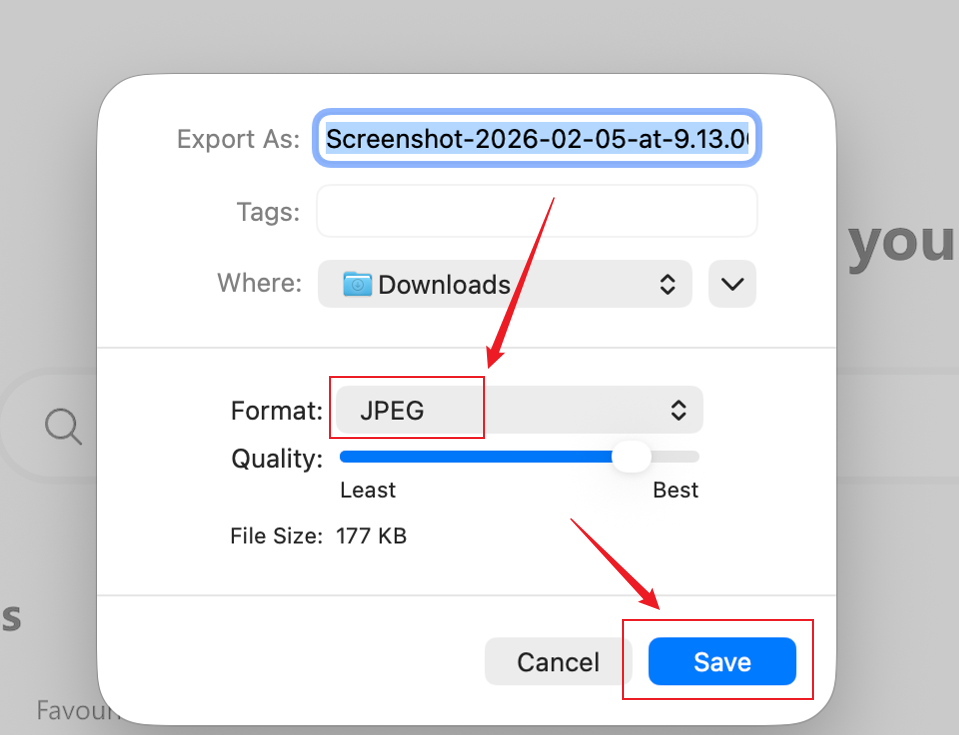
Как открыть и экспортировать
- В Finder дважды щёлкните по CR2. Когда Preview назначен приложением для этого типа, файл откроется сразу. Для явного выбора используйте правую кнопку мыши и Open With → Preview.
- Увеличьте фотографию и проверьте, что изображение отображается корректно. Для простого контроля кадра дополнительных действий не требуется.
- Для обычной копии откройте File → Export.
- В меню Format выберите нужный формат. Preview предлагает среди вариантов JPEG, PNG и TIFF; для JPEG доступна настройка качества.
- Задайте новое имя и другую папку, затем нажмите Save. CR2 оставьте в исходном каталоге.
Что делать, когда Preview не читает CR2
Проверьте модель Canon в списке RAW-совместимости установленной версии macOS. Системная поддержка меняется вместе с ОС и не определяется одним расширением. Если конкретной камеры нет в системном списке, используйте отдельный RAW-конвертер из предыдущих способов. Переименование в .jpg не добавит декодер и не сделает файл совместимым.
CR2, JPEG, TIFF и DNG: что сохранять после открытия
Самая частая ошибка после успешного открытия — сразу избавиться от RAW и оставить только JPEG. Это необратимо сокращает возможности последующей обработки. Гораздо надёжнее воспринимать CR2 как цифровой негатив, а экспортированные файлы — как конкретные версии этого негатива для разных задач.
| Формат | Роль в рабочем процессе | Когда использовать | Что важно сохранить |
|---|---|---|---|
| CR2 | Оригинальный RAW Canon | Архив, повторная проявка, максимальная гибкость коррекции | Хранить как исходник, не заменять экспортом |
| JPEG | Готовая сжатая фотография | Просмотр, отправка, публикация, совместимость | Создавать копию после проявки; контролировать качество и размер |
| TIFF | Крупный промежуточный или финальный растровый файл | Передача в другие редакторы, печатный и архивный рабочий процесс | Использовать, когда размер файла менее важен, чем запас данных готового изображения |
| DNG | Стандартизированный RAW-контейнер | Совместимость между RAW-приложениями и отдельные архивные сценарии | Не удалять исходный CR2 сразу после конвертации; сначала проверить DNG в рабочем ПО и резервной копии |
JPEG нужен для доставки результата, но не как единственный мастер-файл. TIFF сохраняет больше данных готового растрового изображения и удобен как промежуточный обменный формат, однако он уже не равен исходному сенсорному RAW. DNG остаётся RAW-ориентированным контейнером, но конвертация меняет структуру хранения, поэтому исходный CR2 разумно держать хотя бы до проверки архива и резервных копий.
Как понять, что программа показывает RAW, а не встроенное JPEG-превью
Внутри RAW часто есть готовое изображение для быстрого просмотра. Камера использует его на собственном дисплее, а некоторые просмотрщики — для ускорения миниатюр. Это объясняет ситуацию, когда папка открывается мгновенно, а при переходе в редактор фотография на секунду меняет контраст или цвет: сначала виден встроенный JPEG, затем программа заканчивает RAW-декодирование.
Признак 1. Скорость меняется при выборе полного декодирования
В IrfanView это видно особенно наглядно: официальный FAQ прямо разделяет Preview, Half-size и полный RAW. Preview загружается быстрее всего, а полное декодирование заметно медленнее. Если переключение режима влияет на скорость и детализацию, программа действительно выбирает между встроенным представлением и более глубокой обработкой.
Признак 2. В редакторе доступна полноценная коррекция RAW
Camera Raw, Lightroom и RawTherapee работают с параметрами проявки: балансом белого, экспозицией, тональными диапазонами, детализацией, профилями и другими настройками до финального экспорта. Изменения не требуют превращать CR2 в JPEG в начале работы. Просмотрщик, который сразу предлагает только «Save As JPEG», решает более узкую задачу.
Признак 3. Стартовый вид отличается от камерного JPEG
Небольшая разница сама по себе не говорит об ошибке. RAW-конвертер применяет собственную интерпретацию, тогда как встроенное превью создаётся процессором камеры с её стилем изображения. Сравнивать качество программ по насыщенности стартового кадра бессмысленно: сначала нужно привести экспозицию, баланс белого и тон к сопоставимому состоянию.
Признак 4. Экспорт создаёт новый файл
Правильный RAW-процесс не превращает исходный CR2 в JPEG «на месте». После обработки появляется новый JPEG, TIFF, PSD или DNG, а CR2 остаётся отдельным исходником. Если приложение предлагает перезаписать единственную копию неизвестной операцией, сначала сделайте дубликат в другой папке.
Почему CR2 не открывается: дерево диагностики
Не начинайте с переустановки всех редакторов. Сначала определите масштаб проблемы: один повреждённый файл, вся съёмка с конкретной камеры или вообще любые CR2 на этом компьютере. Такой порядок быстро отделяет несовместимость от ошибки копирования.
Симптом: не открывается только один CR2
- Сравните размер проблемного файла с соседними кадрами той же серии. Нулевой или явно обрезанный файл указывает на неполное копирование.
- Повторно скопируйте этот кадр с карты памяти в новую папку, не удаляя первую копию.
- Попробуйте открыть повторную копию в двух разных RAW-программах. Если обе отвергают только один файл, а соседние кадры работают, проблема относится к конкретному файлу, а не к поддержке камеры.
- Не пытайтесь «чинить» CR2 изменением расширения. Переименование скрывает тип файла, но не восстанавливает внутреннюю структуру.
Симптом: не открываются все CR2 с одной новой для вас камеры
- Уточните модель камеры.
- Проверьте её в таблице поддержки выбранного RAW-движка. У Adobe для каждой Canon указана минимальная версия Camera Raw.
- Обновите программу до версии, в которой эта камера присутствует в списке.
- Откройте копию одного CR2 и только после успешной проверки подключайте всю съёмку.
Этот сценарий типичен для старой версии Photoshop или Lightroom: расширение знакомое, но профиль и схема данных конкретной камеры добавлены позже. Ошибка выглядит как «неподдерживаемый формат», хотя сам файл исправен.
Симптом: вместо CR2 камера записала CR3
Посмотрите точное расширение. В линейке Canon встречаются и CR2, и CR3; многие более новые модели используют CR3. Программа должна поддерживать именно фактический формат и модель камеры. Не переименовывайте CR3 в CR2 и наоборот.
Симптом: файл открывается, но выглядит хуже камерного превью
Сначала убедитесь, что RAW-конвертер закончил полную загрузку. Затем проверьте профиль, баланс белого, экспозицию и тон. Камерное превью уже содержит фирменную обработку, поэтому более плоский старт RAW не означает потерю качества. Его задача — оставить пространство для последующей настройки.
Симптом: изображение открывается быстро, но при 100% кажется мягким
В просмотрщике проверьте, не используется ли встроенное превью или уменьшенный RAW. В IrfanView для этого есть параметры Preview и Half-size. В RawTherapee режим Inspect тоже основан на встроенном JPEG. Для решения о фокусе на грани резкости переключайтесь на полное декодирование или открывайте кадр в Editor.
Симптом: Preview на Mac не распознаёт CR2
Проверьте точную модель Canon в системном списке RAW для установленной macOS. Preview опирается на поддержку операционной системы. При отсутствии модели в списке используйте отдельный RAW-конвертер, который документирует поддержку этой камеры.
Симптом: после экспорта JPEG слишком тёмный или отличается по цвету
Сначала заново откройте готовый JPEG в независимом просмотрщике и сравните его с экспортом, а не с камерной миниатюрой CR2. Затем вернитесь в RAW-редактор и проверьте экспозицию, баланс белого, финальную тональную кривую и выбранные параметры вывода. Не исправляйте экспортированный JPEG многократным пересохранением, когда исходный CR2 доступен: корректнее вернуться к RAW и вывести новую копию.
Безопасная конвертация CR2: последовательность без потери исходника
Конвертация нужна не для самого факта открытия, а для совместимости с другими приложениями и людьми. Правильный маршрут всегда начинается с сохранения оригинала. В профессиональном архиве исходник и готовая версия выполняют разные роли и не должны конкурировать за одно имя и одно место.
- Скопируйте CR2 в постоянную папку. Не удаляйте кадр с карты до появления хотя бы одной проверенной копии на другом носителе.
- Откройте RAW в выбранном конвертере. Убедитесь, что поддерживается именно ваша камера и показывается полный кадр без ошибок декодирования.
- Сделайте базовую проявку. Сначала баланс белого и экспозиция, затем контраст и тональные диапазоны, после этого — шум и резкость. Такой порядок уменьшает риск маскировать одну ошибку другой.
- Проверьте изображение в масштабе 100%. На портрете смотрите глаза и волосы, на предметной съёмке — маркировку и границы фактуры, на пейзаже — дальние детали и мелкие ветви.
- Выберите формат результата. JPEG подходит для обычной передачи и публикации, TIFF — для тяжёлого промежуточного файла, DNG — для RAW-ориентированного обмена внутри совместимого процесса.
- Экспортируйте в отдельную папку. Используйте новое имя либо добавляйте суффикс, например `_edit` или `_web`, чтобы не путать мастер с исходником.
- Откройте готовый файл заново. Проверьте разрешение, ориентацию, наличие кадрирования, видимые артефакты и корректность имени.
- Только после проверки очищайте временные копии. Оригинальный CR2 и резервную копию не удаляйте из-за того, что один JPEG уже выглядит нормально.
Для пакетной серии сначала экспортируйте один характерный кадр. В нём должны быть и тени, и света, и мелкая фактура. Если результат устраивает, применяйте те же параметры к группе. Это безопаснее, чем обнаружить неверное качество или ошибочную папку после обработки сотен файлов.
Первый час с CR2: короткий маршрут от карты памяти до готового JPEG
Когда RAW встречается впервые, полезнее не изучать все настройки подряд, а пройти один законченный цикл. Он показывает, какие этапы действительно нужны лично вам.
Первые 10 минут: сохранность
Скопируйте файлы с карты в папку на компьютере, сделайте резервную копию и выберите один CR2 для эксперимента. Зафиксируйте модель камеры. На этом этапе ничего не конвертируйте и не переименовывайте.
10–20 минут: проверка совместимости
Откройте тестовый CR2 в выбранной программе. Для самого короткого маршрута подойдёт ФотоМАСТЕР; для Windows-просмотра — IrfanView или FastStone; для глубокого RAW-процесса — Camera Raw, Lightroom или RawTherapee. Убедитесь, что файл отображается полностью, а приложение не выдаёт ошибку поддержки камеры.
20–35 минут: базовая проявка
Исправьте баланс белого и общую экспозицию. После этого оцените света и тени. Не начинайте с агрессивной резкости или шумоподавления: эти настройки проще оценивать после того, как яркость и цвет уже близки к итоговым.
35–45 минут: техническая проверка
Увеличьте главный объект до 100%. Проверьте фокус, смаз, шум и ореолы на контрастных границах. Вернитесь к общему виду и убедитесь, что локальная техническая коррекция не сделала кадр неестественно жёстким.
45–55 минут: экспорт
Сохраните JPEG в отдельную папку и под новым именем. Для файла, который будет ещё серьёзно редактироваться в другом приложении, вместо JPEG выберите формат, подходящий этому рабочему процессу, например TIFF.
55–60 минут: контроль результата
Закройте редактор и откройте экспортированный файл как обычное изображение. Проверьте, что он читается независимо от RAW-программы, имеет правильную ориентацию и не содержит случайного кадрирования. Затем убедитесь, что рядом по-прежнему существует оригинальный CR2.
Чек-лист перед экспортом из RAW
- Исходник сохранён. CR2 лежит отдельно и не используется как единственная рабочая копия.
- Баланс белого проверен. Нейтральные объекты не получили случайный синий, зелёный или жёлтый оттенок.
- Света не испорчены. Обратите внимание на небо, белую одежду, блики, лампы и металлические поверхности.
- Тени не подняты без необходимости. Сильное осветление тёмных зон может проявить шум, который не был заметен на стартовом превью.
- Резкость оценена при 100%. Масштаб «по размеру окна» скрывает мелкие артефакты и смаз.
- Кадрирование осознанное. Проверьте края кадра и горизонт до создания финальной копии.
- Формат соответствует задаче. JPEG — для обычного обмена, TIFF — для тяжёлой дальнейшей обработки, DNG — для совместимого RAW-процесса.
- Выходная папка не совпадает с папкой единственных исходников. Так проще не перепутать мастер и производные версии.
- Имя файла понятно. Добавьте понятный суффикс вместо замены исходного имени случайным набором символов.
- Готовый файл открыт повторно. Контроль после экспорта ловит ошибки формата, размера, ориентации и места сохранения до передачи фотографии дальше.
Частые вопросы
Почему один CR2 открывается, а другой — нет?
Потому что CR2 — не единый набор данных для всех Canon. RAW-декодер должен знать конкретную модель камеры. В таблице Adobe разные Canon имеют разные минимальные версии Camera Raw. Поэтому старый CR2 от одной камеры может открываться в старой программе, а файл с другой модели потребует обновления.
Можно ли просто изменить .cr2 на .jpg?
Нет. Расширение — только часть имени файла. JPEG и CR2 имеют разную внутреннюю структуру. Для получения JPEG откройте CR2 в совместимом приложении и выполните экспорт или Save As в JPEG.
Почему CR2 выглядит иначе, чем фотография на экране камеры?
Экран камеры обычно показывает уже обработанное встроенное превью. RAW-конвертер строит изображение заново и использует собственные профили и начальные настройки. Разница в насыщенности, контрасте или балансе белого на старте не означает, что данные потеряны.
Нужно ли сначала переводить CR2 в JPEG, чтобы редактировать?
Нет. ФотоМАСТЕР, Camera Raw, Lightroom и RawTherapee открывают RAW напрямую. Предварительный перевод в JPEG уменьшает свободу коррекции и добавляет лишний этап. JPEG лучше создавать после проявки как готовую копию.
Чем открыть CR2 только для просмотра?
На Windows для быстрого просмотра подходят IrfanView и FastStone Image Viewer. На Mac можно начать с Preview, когда модель камеры присутствует в системном списке RAW-совместимости. Для оценки цвета и точной технической проявки используйте RAW-конвертер.
Почему IrfanView открывает CR2 медленно?
Скорость зависит от режима RAW в Properties → PlugIns. Preview загружается быстрее всего, Half-size даёт промежуточный вариант, а полное декодирование работает медленнее. Для сортировки достаточно быстрого режима, для точного контроля выбирайте полный RAW.
Можно ли открыть CR2 без загрузки в облако?
Да. ФотоМАСТЕР, Photoshop с Camera Raw, IrfanView, RawTherapee и FastStone работают с локальными файлами. В Lightroom Desktop вкладка Local тоже позволяет редактировать локальный CR2 без импорта и синхронизации в облако.
Нужно ли хранить CR2 после получения JPEG?
Для снимков, к которым планируется возвращаться, CR2 стоит сохранить. JPEG фиксирует конкретную проявку и сжатый готовый результат. RAW оставляет возможность заново настроить баланс белого, тон и другие параметры без повторного сжатия уже экспортированной версии.
Что выбрать для своей задачи
Для первого открытия CR2 и понятной ручной обработки удобен ФотоМАСТЕР: файл загружается напрямую, после чего можно выбрать стартовую обработку или перейти к ручным настройкам. Для сложной ретуши логичен Photoshop вместе с Camera Raw, где RAW-проявка отделена от работы со слоями и пикселями.
Когда нужно быстро перебрать съёмку в Windows, IrfanView даёт настраиваемую скорость RAW-просмотра, а FastStone Image Viewer удобен файловым браузером и пакетным преобразованием. Lightroom рассчитан на системную работу с сериями и позволяет выбрать между локальным доступом и облачной библиотекой. RawTherapee закрывает полноценную RAW-проявку без платной лицензии и работает на трёх настольных платформах. На Mac для простого открытия совместимого CR2 сначала стоит проверить Preview и системную поддержку конкретной Canon.
Независимо от программы рабочая схема остаётся одинаковой: сохранить оригинальный CR2, открыть его в RAW-совместимом приложении, проверить изображение при полном декодировании, выполнить коррекцию и экспортировать отдельную копию. Такой порядок позволяет решить текущую задачу и не лишает исходник возможностей повторной обработки позже.












