


У MKV есть особенность, из-за которой простая на вид обрезка иногда заканчивается неожиданно: после сохранения пропадает вторая звуковая дорожка, исчезают субтитры, меняется контейнер или граница фрагмента сдвигается на несколько секунд. Причина не в самом расширении, а в способе обработки. MKV — контейнер Matroska: внутри него могут одновременно находиться видеопоток, несколько аудиодорожек, встроенные субтитры, главы и служебные данные. Поэтому перед обрезкой важно решить, нужно ли просто оставить отрезок исходника без перекодирования или требуется точный монтаж с новым экспортом.
Ниже разобраны шесть рабочих способов. Первый — через ВидеоМОНТАЖ для обычной обрезки на таймлайне. MKVToolNix подходит, когда важнее сохранить исходные потоки и не перекодировать видео. Avidemux занимает промежуточную нишу: в режиме Copy он быстро сохраняет выбранный диапазон, а при необходимости умеет перекодировать. VSDC и Filmora удобны для монтажа, где кроме границ клипа нужно удалить фрагмент из середины или продолжить редактирование. Bandicut ориентирован именно на нарезку и предлагает отдельные режимы быстрой обработки и перекодирования.
- Перед обрезкой: определите, что именно нужно сделать с MKV
- Быстрый выбор способа
- Способ 1. ВидеоМОНТАЖ — обрезка через таймлайн
- Как оставить только нужный фрагмент
- Как удалить кусок из середины
- Что проверить перед сохранением
- Способ 2. MKVToolNix — оставить диапазон без перекодирования
- Как сохранить один участок по таймкодам
- Почему начало или конец может оказаться не там, где вы ввели
- Контроль многодорожечного MKV
- Способ 3. Avidemux — быстрый диапазон A–B в режиме Copy
- Обрезка начала и конца
- Как добиться точной границы
- Когда Avidemux удобнее MKVToolNix
- Способ 4. VSDC Free Video Editor — удалить фрагмент из середины
- Как вырезать ненужную сцену
- Быстрая подрезка только начала или конца
- Ошибка: ножницы недоступны
- Способ 5. Wondershare Filmora — монтаж MKV на таймлайне
- Как удалить начало и конец
- Как вырезать кусок из середины
- Экспорт без неприятных сюрпризов
- Способ 6. Bandicut — специализированная нарезка MKV в Windows
- Пошаговая обрезка
- High-Speed или Encoding
- Как сохранить качество и не потерять дорожки
- Проверьте не только картинку
- Не путайте контейнер и кодек
- Чек-лист перед экспортом или мультиплексированием
- Диагностика: что делать, если обрезанный MKV получился неправильно
- Граница сдвинулась на несколько секунд
- Пропала вторая озвучка
- Пропали встроенные субтитры
- Файл стал в несколько раз больше
- Файл стал слишком маленьким и заметно хуже
- Аудио и видео разошлись по времени
- MKV не импортируется в редактор
- После Copy первые секунды показываются неправильно
- Какой способ выбрать для конкретной задачи
- Частые вопросы
- Можно ли обрезать MKV совсем без потери качества?
- Почему MKVToolNix не режет точно на заданной секунде?
- Что выбрать: обрезку или Split?
- Можно ли после монтажа снова сохранить именно MKV?
- Почему переименование .mkv в .mp4 не помогает?
- Как понять, что нужно перекодирование?
- Итог
- Предложить модель для рейтинга
Перед обрезкой: определите, что именно нужно сделать с MKV
В разговорной речи словом «обрезать» называют две разные операции. Обрезка по времени сокращает длительность: например, оставляет участок с 00:12:40 до 00:18:15. Кадрирование меняет видимую область изображения — убирает края кадра, чёрные полосы или лишний объект сбоку. В этой инструкции речь прежде всего об обрезке по времени. Кадрирование требует пересчёта видеопотока, а временной отрезок в ряде программ можно сохранить без полного перекодирования.
Сначала откройте исходный MKV в обычном проигрывателе и запишите нужные таймкоды. Если файл содержит несколько языковых дорожек или субтитры, переключите их по очереди и убедитесь, что они действительно встроены в контейнер. После этого скопируйте исходник в отдельную папку и работайте с копией. Такой порядок особенно важен для длинных фильмов, записей с камеры и материалов с несколькими дорожками: монтажная программа может создать новый файл с другим набором потоков, даже когда визуально итог выглядит правильно.
Есть два принципиально разных маршрута:
- Без перекодирования. Программа копирует уже сжатые видео- и аудиопотоки в новый контейнер. Операция обычно выполняется быстрее, а качество закодированного изображения не меняется. Ограничение — точка разреза нередко привязана к опорным кадрам видеопотока. Для MKVToolNix это прямо отражено в документации: разделение возможно непосредственно перед ключевым кадром, поэтому фактическая граница может немного отличаться от указанного времени.
- С новым рендером. Редактор декодирует материал, применяет монтаж и кодирует итог заново. Это дольше и требует корректных параметров экспорта, зато границы можно выставлять на уровне кадров, а вместе с обрезкой выполнять цветокоррекцию, титры, переходы, изменение размера и другие операции.
Если нужно только убрать несколько минут в начале и конце фильма, а исходное качество и дополнительные дорожки важнее абсолютной точности, начните с MKVToolNix или Avidemux в режиме Copy. Если требуется оставить кадр ровно по монтажной точке или удалить несколько участков из середины, удобнее полноценный редактор. При необходимости сначала можно ознакомиться с особенностями перекодирования видео в HandBrake: это отдельная задача, и её не следует путать с контейнерной обрезкой без пересжатия.
Быстрый выбор способа
| Способ | Когда использовать | Что происходит с видео | Главное ограничение |
|---|---|---|---|
| ВидеоМОНТАЖ | Нужно быстро оставить нужный участок и при необходимости продолжить монтаж | Проект сохраняется через экспорт | Это не контейнерный рез без перекодирования |
| MKVToolNix | Нужно сохранить Matroska и выбранные дорожки без кодирования | Потоки перемультиплексируются в новый MKV | Граница зависит от ключевых кадров |
| Avidemux | Нужен простой диапазон A–B с возможностью Copy | В Copy потоки не перекодируются; при выборе кодека выполняется кодирование | В Copy точка начала должна учитывать структуру GOP и ключевые кадры |
| VSDC Free Video Editor | Нужно удалить участок из середины или выполнить обычный монтаж в Windows | Формируется новый экспортный файл | Для простой контейнерной нарезки возможностей больше, чем требуется |
| Wondershare Filmora | Нужен монтаж на таймлайне с несколькими разрезами | Файл экспортируется заново | Пробный режим накладывает ограничения на итоговый экспорт |
| Bandicut | Нужен специализированный резак для Windows | High-Speed минимизирует перекодирование, Encoding перекодирует | High-Speed для MKV и часть возможностей зависят от редакции и кодека |
При работе с ценным исходником разумно сначала сделать короткую пробу: оставить минутный диапазон, открыть результат в двух проигрывателях и проверить звук, субтитры и синхронизацию. Если тестовый файл получился корректно, повторите операцию с окончательными таймкодами.
Способ 1. ВидеоМОНТАЖ — обрезка через таймлайн
ВидеоМОНТАЖ — настольный редактор для Windows. Он импортирует MKV и позволяет сохранить результат в MKV наряду с другими форматами. Этот способ удобен, когда нужно не только сократить ролик, но и затем добавить ещё один клип, звук, текст, переходы или другие монтажные элементы. В отличие от MKVToolNix, здесь работа строится как монтажный проект с последующим экспортом, поэтому считать такой путь «обрезкой без потери качества» некорректно: итоговые параметры определяются настройками сохранения.
Как оставить только нужный фрагмент
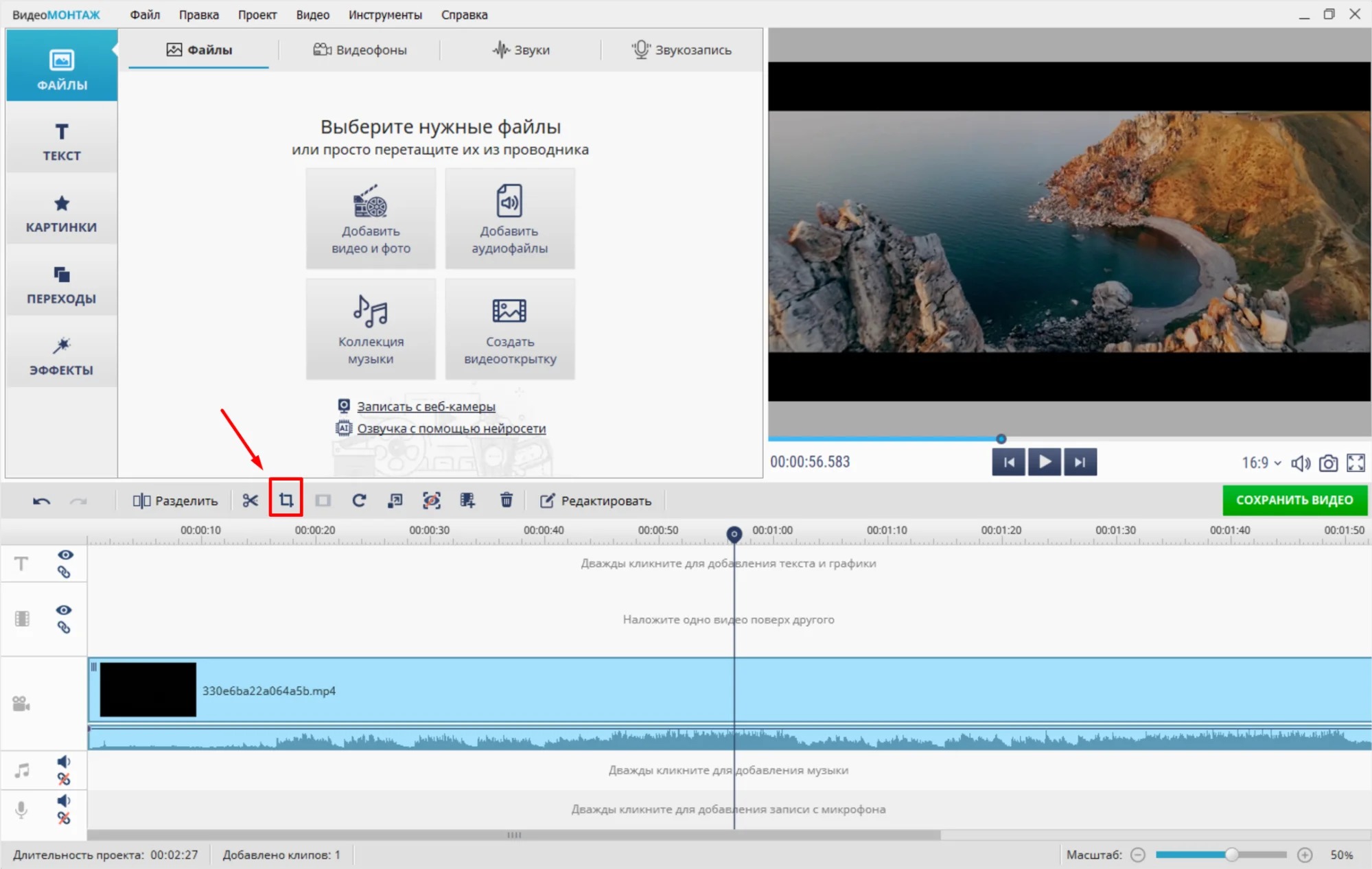
- Создайте проект. Запустите программу и выберите «Новый проект». Добавьте MKV через «Добавить видео и фото». Загруженный клип появится на таймлайне.
- Выделите ролик. Щёлкните по клипу на временной шкале. Инструмент обрезки применяется к выделенному объекту, поэтому перед следующим действием убедитесь, что активен именно исходный MKV.
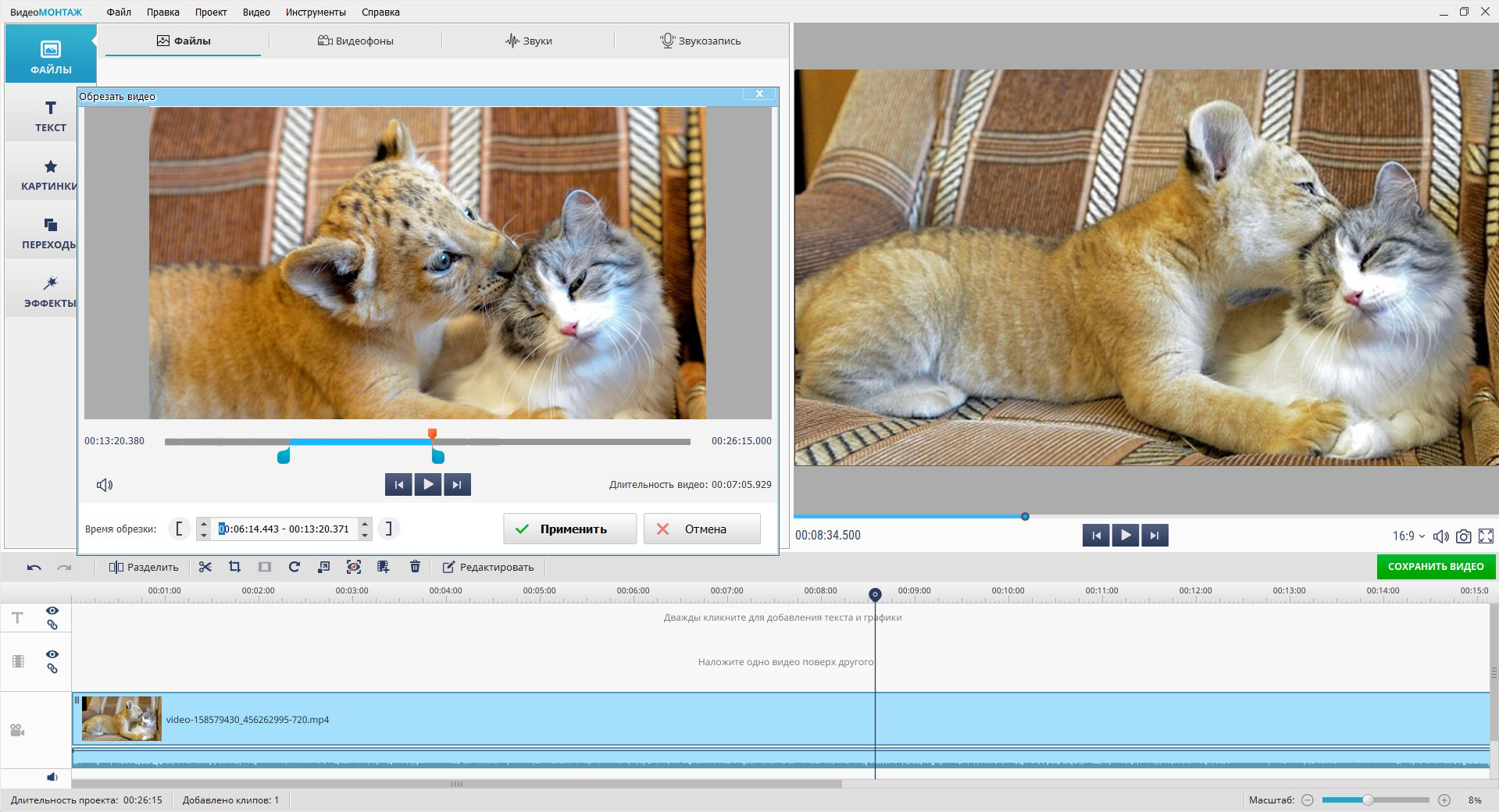
- Откройте обрезку. Нажмите значок ножниц над таймлайном. В окне обрезки чёрные маркеры задают начало и конец сохраняемого участка. Синяя подсветка показывает часть, которая останется.
- Уточните время. Для грубой подрезки достаточно перетащить маркеры. Если известны точные таймкоды, введите начало и конец вручную. Это надёжнее, чем пытаться поймать нужную секунду длинного ролика мышью на уменьшенной шкале.
- Вернитесь к проекту и просмотрите стыки. Проверьте первые несколько секунд нового начала и последние секунды перед новой конечной точкой. Не оценивайте только статичный кадр: важны движение и синхронизация звука.
- Нажмите «Сохранить видео». Выберите подходящий формат вывода. Если итог должен остаться в контейнере Matroska, выберите MKV и задайте папку, отличную от папки исходника или другое имя файла.
Как удалить кусок из середины
Обрезка краёв оставляет один непрерывный диапазон. Если ненужная сцена находится внутри ролика, сначала поставьте курсор в её начало и разделите клип, затем сделайте второй разрез в конце сцены. Выделите получившийся средний фрагмент и удалите его. После удаления убедитесь, что оставшиеся части стоят вплотную. Этот приём подходит для паузы в записи, неудачного дубля или фрагмента, который нельзя убрать одной установкой начала и конца.
При таком монтаже проверка перехода важнее точности цифр. Просмотрите 2–3 секунды до стыка и 2–3 секунды после него. Если фраза в звуковой дорожке обрывается слишком резко, верните небольшой запас и перенесите разрез на естественную паузу. В бытовом монтаже правильно выбранный смысловой стык часто важнее удаления ещё нескольких кадров.
Что проверить перед сохранением
ВидеоМОНТАЖ поддерживает вывод в MKV, однако проектный экспорт не равен копированию исходного контейнера. Поэтому после сохранения сравните длительность исходника и результата, посмотрите параметры разрешения и частоты кадров, а затем отдельно проверьте звук. Для файлов с несколькими языковыми дорожками и встроенными субтитрами особенно важно открыть итог в проигрывателе и убедиться, что нужные потоки присутствуют. Если основная задача — гарантированно сохранить выбранные дорожки Matroska без их декодирования, следующий способ лучше соответствует этой цели.
Способ 2. MKVToolNix — оставить диапазон без перекодирования
MKVToolNix работает на уровне контейнера Matroska. В его составе mkvmerge объединяет и разделяет потоки, но не содержит видеокодировщика. Для обрезки это важное преимущество: видео не декодируется и не сжимается заново, а нужные дорожки записываются в новый MKV. Такой подход особенно полезен для фильмов с несколькими языками, мягкими субтитрами и большим битрейтом, когда повторное кодирование не нужно.
Одновременно у способа есть принципиальное ограничение. mkvmerge выполняет разделение непосредственно перед ключевым кадром. Если заданная точка находится между опорными кадрами, фактическая граница получится рядом с ней, а не обязательно в точности на указанном кадре. Это нормальное свойство контейнерной обрезки, а не ошибка программы.
Как сохранить один участок по таймкодам
- Откройте Multiplexer. Добавьте исходный MKV кнопкой «Add source files» или перетащите файл в окно. В списке дорожек появятся видео, аудио, субтитры и другие элементы контейнера.
- Проверьте дорожки. Не снимайте отметки с тех потоков, которые должны попасть в результат. Если файл содержит две озвучки и субтитры, оставьте включёнными нужные элементы до запуска операции.
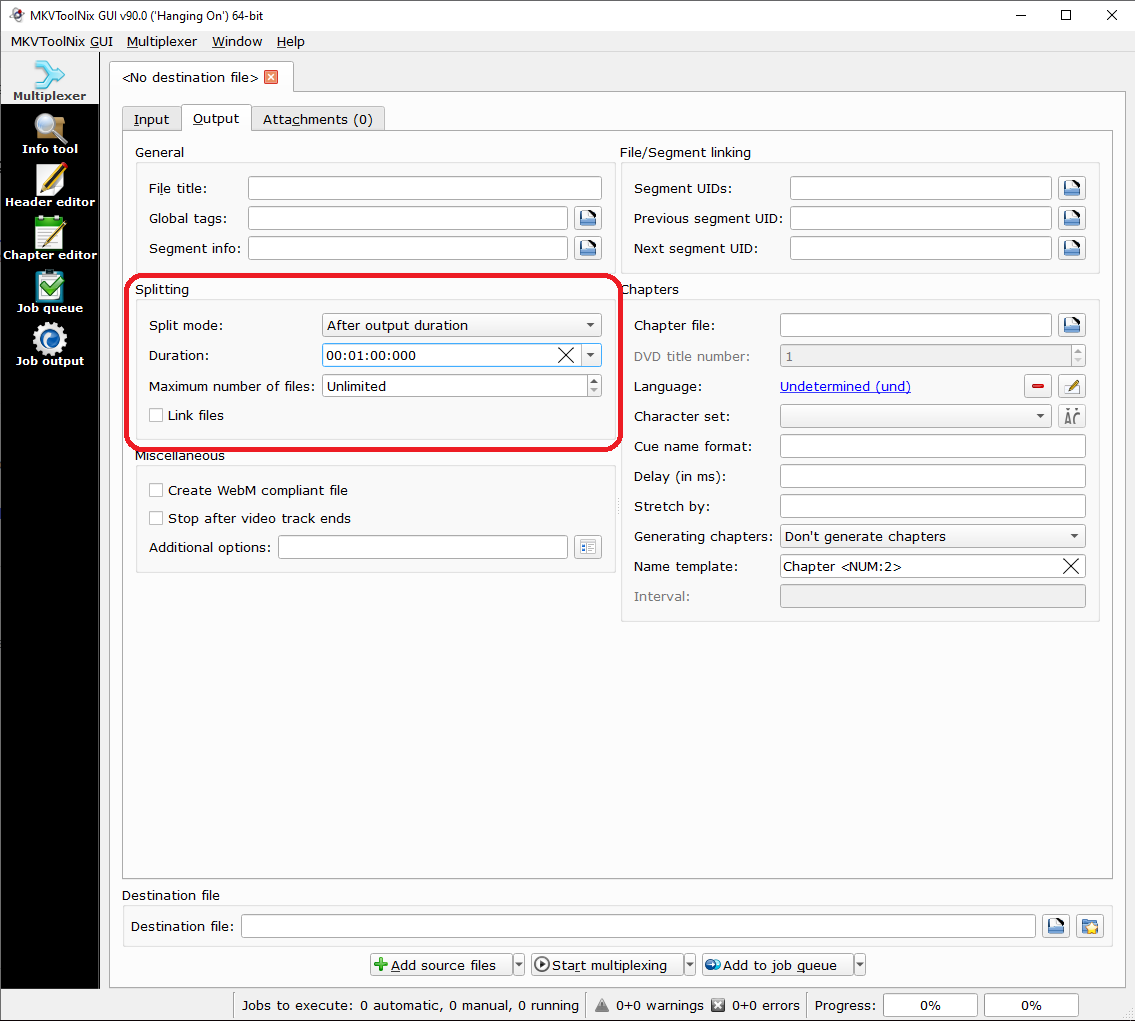
- Перейдите во вкладку Output. Найдите секцию Splitting. В поле Split mode выберите режим разделения по частям на основе временных диапазонов — в английском интерфейсе он обозначается как вариант parts based on timestamps.
- Введите сохраняемый диапазон. Для участка с 10 минут 00 секунд до 15 минут 30 секунд укажите 00:10:00-00:15:30. Логика режима именно такая: записываются перечисленные части, а всё остальное отбрасывается.
- Назначьте Destination file. Выберите новый путь и имя с расширением .mkv. Не указывайте исходный файл как место назначения.
- Запустите «Start multiplexing». После завершения откройте новый MKV и проверьте начало, конец, все требуемые звуковые дорожки и субтитры.
Если нужно сохранить два разнесённых участка в одном выходном файле, синтаксис parts позволяет перечислить несколько диапазонов. Для обычной задачи это усложняет контроль, поэтому безопаснее сначала сделать два отдельных фрагмента и проверить каждый. Когда нужна просто разбивка длинного ролика на несколько файлов, в этой же секции доступны варианты по длительности, по заданным точкам времени и по главам.
Почему начало или конец может оказаться не там, где вы ввели
Сжатое видео обычно хранится не как независимая картинка для каждого кадра. Между опорными кадрами находятся кадры, которые зависят от соседних. Контейнерный инструмент не пересчитывает их, поэтому не может произвольно начать новый сегмент с любого зависимого кадра. MKVToolNix выбирает допустимую границу перед ключевым кадром. Чем длиннее интервал между опорными кадрами в исходном видео, тем заметнее может быть отклонение.
Если ролик начинается на несколько секунд раньше требуемого момента, не пытайтесь бесконечно менять таймкод на доли секунды: это не устранит структурное ограничение GOP. Для точного монтажного реза перейдите в редактор с перекодированием — например, VSDC или Filmora. Если небольшое смещение допустимо, оставьте контейнерный вариант: он сохраняет закодированное изображение без повторного сжатия.
Контроль многодорожечного MKV
Перед запуском посмотрите список потоков в Input. В типичном файле можно увидеть одну видеодорожку, несколько аудиодорожек и несколько субтитров. После обработки откройте результат в проигрывателе и переключите каждую нужную дорожку вручную. Не ограничивайтесь тем, что фильм «запускается»: потерянная вторая озвучка обнаруживается только при переключении, а субтитры могут не быть активными по умолчанию.
Способ 3. Avidemux — быстрый диапазон A–B в режиме Copy
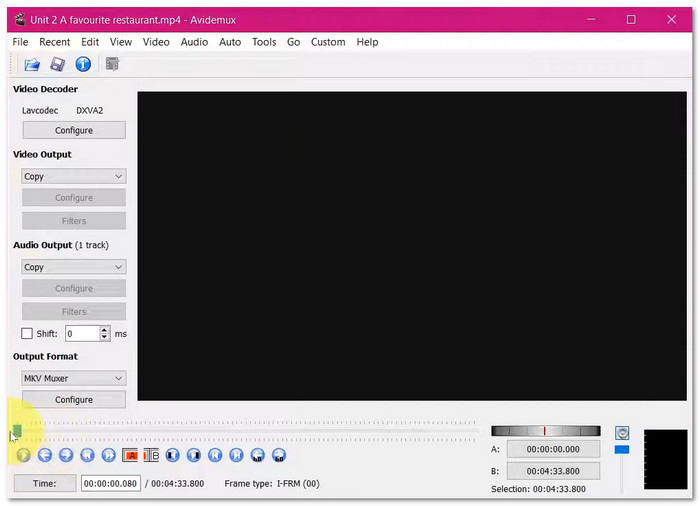
Avidemux рассчитан на простые операции: вырезание диапазона, фильтрацию и перекодирование. В главном окне одновременно видны настройки Video Output, Audio Output и Output Format. Для MKV удобно, что можно оставить видео и звук в режиме Copy, выбрать MKV Muxer и сохранить только участок между маркерами A и B. В таком варианте программа не перекодирует выбранные потоки.
Обрезка начала и конца
- Откройте MKV через File → Open. Дождитесь, пока ролик появится в окне просмотра и станет доступна навигация по времени.
- Перейдите к первому кадру, который должен остаться. Нажмите кнопку маркера A. В нижней части интерфейса появится таймкод начала выделения.
- Перейдите к последней точке сохраняемого диапазона и задайте маркер B. Выделение между A и B станет участком, который будет записан при сохранении.
- В Video Output выберите Copy. В Audio Output также установите Copy, если звуковую дорожку не требуется перекодировать.
- В Output Format выберите MKV Muxer. Это контейнер вывода; выбор MKV Muxer сам по себе не означает перекодирование.
- Используйте File → Save и задайте новое имя файла. После сохранения проверьте результат.
Когда Video Output и Audio Output стоят в Copy, кнопки фильтров для соответствующих потоков недоступны не случайно: фильтр требует декодировать и заново закодировать материал. Поэтому нельзя одновременно рассчитывать на чистое копирование потока и применять к нему кадрирование, масштабирование или цветовые фильтры.
Как добиться точной границы
У межкадровых кодеков режим Copy предъявляет требования к точкам разреза. Начало сегмента безопаснее ставить на I-frame, то есть на опорном кадре, от которого могут корректно декодироваться последующие кадры. Внизу Avidemux показывает тип текущего кадра. Если нужная сцена начинается между опорными кадрами и важна покадровая точность, переключите Video Output с Copy на подходящий кодировщик и экспортируйте с перекодированием. Это медленнее, но снимает зависимость от границы GOP.
При работе с телевизионными записями и нестандартными MKV дополнительно проверьте A/V sync. Контейнер может содержать временные смещения и нестандартные метки времени. Если после Copy звук ушёл относительно изображения, не продолжайте пакетную обработку остальных файлов по тем же настройкам. Сохраните исходник, отмените такой способ для конкретного файла и используйте редактор с полноценным декодированием либо контейнерный инструмент, который корректно обрабатывает его структуру.
Когда Avidemux удобнее MKVToolNix
MKVToolNix лучше показывает состав контейнера и удобнее для сохранения множества дорожек. Avidemux выигрывает, когда нужен визуальный просмотр и быстрое выставление диапазона A–B. Он позволяет перемещаться по видео, видеть тип кадра и при необходимости перейти от Copy к перекодированию в той же программе. За эту гибкость приходится внимательнее контролировать аудиодорожки и параметры muxer.
Способ 4. VSDC Free Video Editor — удалить фрагмент из середины
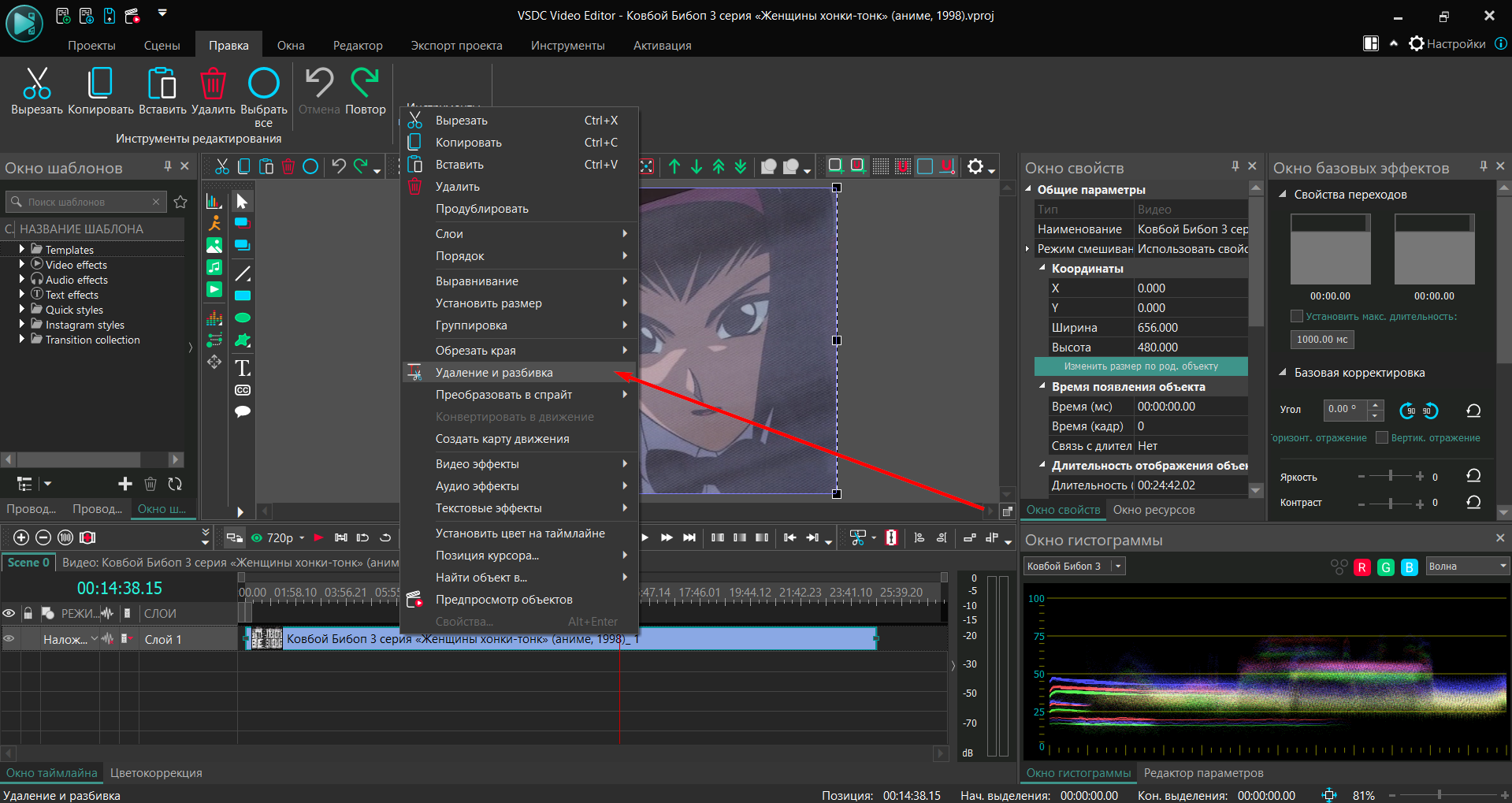
VSDC — видеоредактор для Windows, в котором временную обрезку можно выполнить несколькими способами. Для задачи «убрать кусок из середины» удобен Work area и команда Cut out fragment. Редактор также умеет подрезать начало или конец отдельными командами Trim start и Trim end, а Split into parts делит объект в позиции курсора. После редактирования проект экспортируется в новый файл; среди поддерживаемых выходных контейнеров есть MKV.
Как вырезать ненужную сцену
- Создайте Blank project. Добавьте MKV и поместите его на сцену. На таймлайне щёлкните по видеоклипу, чтобы он был выделен.
- Задайте Work area. Над дорожкой находятся серые ограничители рабочей области. Передвиньте левый к началу удаляемой сцены, правый — к её концу. Для точной установки увеличьте масштаб временной шкалы.
- Нажмите Cut out fragment. Команда находится во вкладке Editor и доступна также над таймлайном. Горячая комбинация — Ctrl+Del. Перед нажатием ещё раз убедитесь, что выделен правильный объект.
- Выберите поведение. Cut out fragment удаляет выбранную область и делит оставшийся материал на части. В выпадающем меню есть Cut out content — он удаляет содержимое диапазона без создания двух отдельных объектов.
- Проверьте стык. Запустите просмотр с нескольких секунд до точки удаления. Если удалено лишнее, VSDC позволяет восстановить подрезанные кадры: для ряда операций границу можно вытянуть обратно, а в окне Cutting and splitting доступна команда Restore region.
- Экспортируйте проект. Откройте Export project, выберите MKV, настройте параметры вывода и запустите Export project.
Быстрая подрезка только начала или конца
Если не требуется удалять средний фрагмент, Work area не обязательна. Поставьте красный курсор в точку нового начала и выберите Trim start либо поставьте его в точку нового конца и выберите Trim end. В актуальной раскладке горячие клавиши — Ctrl+Shift+[ для начала и Ctrl+Shift+] для конца. Такой путь удобнее, чем создавать два разреза и удалять крайний сегмент вручную.
Для покадровой установки VSDC позволяет переключить формат временной шкалы на отображение кадров и перемещать курсор стрелками на один кадр. Это уже монтажный способ с последующим экспортом, поэтому точность границы не ограничивается контейнерным разрезом MKVToolNix.
Ошибка: ножницы недоступны
Частая причина — на таймлайне не выбран файл, к которому нужно применить операцию. Щёлкните по видеоклипу и повторите команду. Вторая причина — рабочая область не соответствует ожидаемому диапазону. Сначала визуально проверьте серую область над временной шкалой, затем выполняйте удаление. Если удалён не тот участок, не экспортируйте проект поверх готового файла: восстановите регион или отмените действие, после чего заново установите границы.
Способ 5. Wondershare Filmora — монтаж MKV на таймлайне
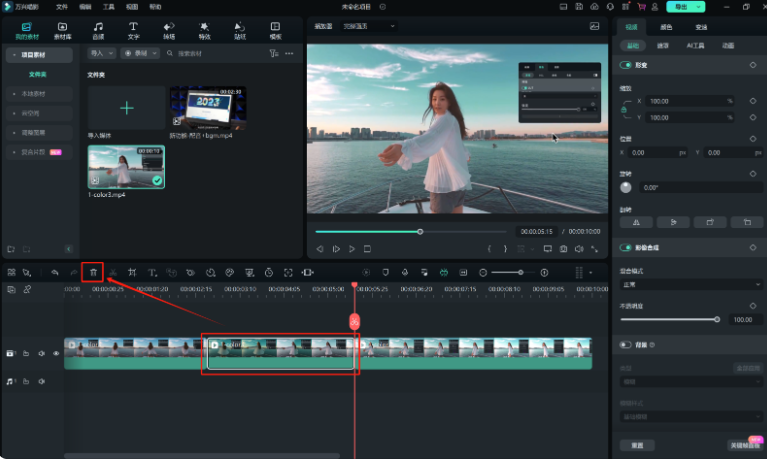
Filmora подходит для ситуации, когда после обрезки работа с роликом не заканчивается. MKV импортируется в медиатеку, затем клип переносится на таймлайн. Начало и конец можно сократить перетягиванием края клипа, а ненужный участок в середине — двумя разрезами и удалением образовавшегося сегмента. При экспорте среди локальных форматов доступен MKV. Редактор работает в Windows и macOS.
Как удалить начало и конец
- Создайте проект и добавьте файл через Import → Import Media Files либо перетащите MKV в медиатеку.
- Перенесите клип на таймлайн. Увеличьте масштаб шкалы, если требуется точнее видеть границы.
- Чтобы убрать начало, наведите указатель на левый край клипа и протяните его вправо до требуемой точки. Для конца аналогично потяните правый край влево.
- Просмотрите результат. Такое подрезание не удаляет исходный файл на диске: вы меняете используемый диапазон клипа внутри проекта.
- Нажмите Export, выберите локальный вывод и MKV, затем задайте имя и место сохранения.
Как вырезать кусок из середины
Поставьте головку воспроизведения в начало нежелательной сцены и нажмите Split — кнопка с ножницами расположена у таймлайна. Переместите головку к концу сцены и выполните Split ещё раз. Теперь средняя часть является отдельным сегментом: выделите её и нажмите Delete. Оставшиеся части можно сдвинуть друг к другу, если на шкале возник зазор.
В Filmora также есть команды Trim Start to Playhead и Trim End to Playhead. Они полезны, когда головка уже стоит в точке нового начала или конца: не нужно точно тянуть край мышью. Для длинного ролика с известным таймкодом сначала перейдите к нужному времени, затем применяйте соответствующую команду.
Экспорт без неприятных сюрпризов
Перед Export обратите внимание на три параметра: разрешение, частоту кадров и настройки качества/битрейта. Если исходник 3840×2160, а экспорт случайно установлен в 1920×1080, вы получите уже не просто обрезанный, а уменьшенный файл. То же относится к частоте кадров. При этом механически копировать исходный битрейт не всегда требуется: после повторного кодирования размер и эффективность зависят от кодека и режима качества.
Пробная версия Filmora позволяет познакомиться с монтажом, но экспорт имеет лицензионные ограничения, включая водяной знак в типичном пробном сценарии. Поэтому перед длинным рендером проверьте условия текущей редакции и сделайте короткий тестовый экспорт. Это особенно полезно для часовых MKV: обнаружить ограничение после полного рендера намного неприятнее, чем на минутном фрагменте.
Способ 6. Bandicut — специализированная нарезка MKV в Windows
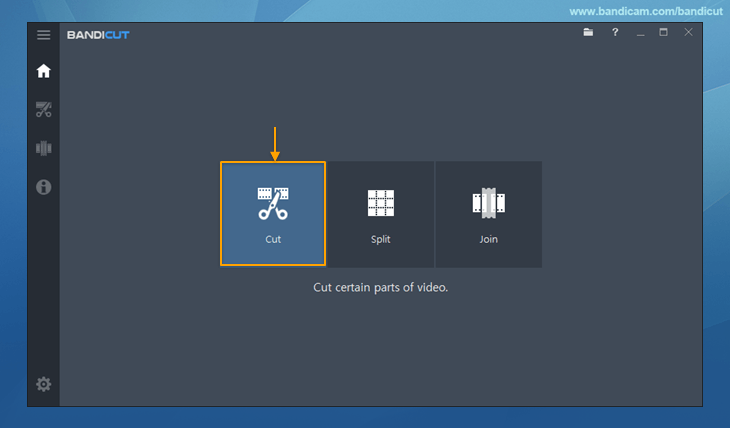
Bandicut отличается от нелинейных редакторов тем, что сосредоточен на трёх операциях: Cut, Split и Join. Для простой задачи не нужно создавать сложный проект с несколькими дорожками. Программа принимает MKV и позволяет выбрать диапазон начала и конца, а перед сохранением предлагает High-Speed mode или Encoding mode. Это важное различие: High-Speed стремится избежать полного перекодирования, тогда как Encoding создаёт новый закодированный поток и открывает настройки кодека и качества.
Пошаговая обрезка
- Запустите Bandicut и нажмите Cut.
- Выберите исходный MKV. В окне просмотра выставьте начало и конец нужного фрагмента. Точки можно уточнять по временной шкале и элементам навигации.
- Нажмите Start. Откроются параметры вывода.
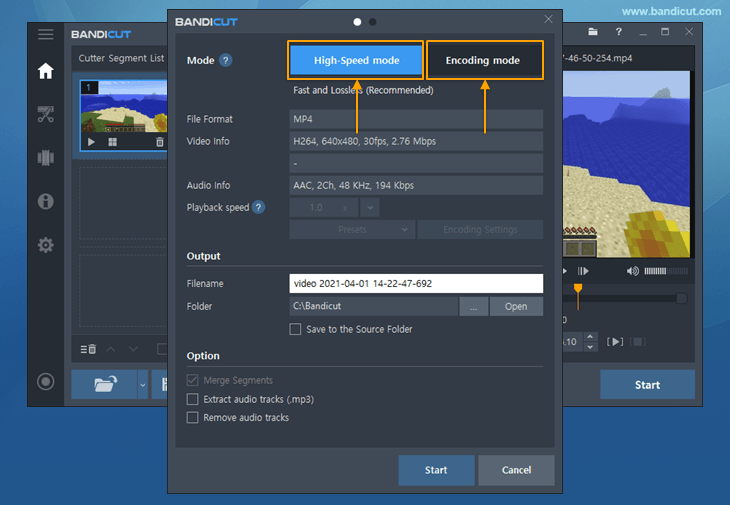
- Выберите режим обработки. High-Speed mode предназначен для быстрой обработки с минимальным перекодированием; Encoding mode перекодирует и позволяет менять параметры вывода.
- Задайте имя и папку результата. При наличии нескольких аудиопотоков проверьте доступные параметры дорожек в окне вывода.
- Запустите сохранение и после завершения проверьте файл в проигрывателе.
High-Speed или Encoding
High-Speed mode следует выбирать, когда исходный кодек и контейнер поддерживаются этим режимом и задача сводится к нарезке. Bandicut может перекодировать небольшие участки рядом с границами, чтобы обеспечить более точный разрез, а остальную совместимую часть не пересчитывать полностью. Это отличается и от MKVToolNix, который работает только на контейнерном уровне, и от обычного полного рендера.
Encoding mode нужен, если High-Speed недоступен для конкретного сочетания потоков, если требуется изменить кодек, качество или другие параметры. В этом случае итоговое качество уже зависит от настроек кодирования. Не выбирайте более низкое качество только ради уменьшения времени обработки: для ценного исходника лучше сначала сохранить короткий тестовый участок и сравнить его с оригиналом на сценах с движением, мелкими деталями и градиентами.
У бесплатной редакции есть ограничения. В частности, поддержка MKV в High-Speed относится к полной версии, а бесплатный режим High-Speed ограничен определёнными контейнерами и кодеками. Поэтому для задачи «быстро обрезать MKV без полного перекодирования» сначала убедитесь, что используемая редакция действительно предоставляет требуемый режим для вашего файла.
Как сохранить качество и не потерять дорожки
Само расширение .mkv не определяет качество. Внутри Matroska может находиться H.264, H.265/HEVC, AV1 или другой видеопоток с конкретным битрейтом, а звук может быть AAC, AC-3, DTS, FLAC и другим. Поэтому фраза «сохранить в MKV» ещё не означает «сохранить исходное качество». Важен режим обработки.
При MKVToolNix происходит контейнерная операция: закодированные потоки не пересчитываются. В Avidemux аналогичный принцип действует, когда Video Output и Audio Output установлены в Copy. В ВидеоМОНТАЖ, VSDC и Filmora результат формируется через экспорт, поэтому видео обычно кодируется заново. Bandicut занимает промежуточное положение: High-Speed минимизирует перекодирование, Encoding выполняет его явно.
Проверьте не только картинку
После каждого метода сделайте контроль по одному и тому же списку:
- Длительность. Итог должен соответствовать выбранному диапазону с учётом ограничения на ключевые кадры у контейнерного способа.
- Начало. Просмотрите не один кадр, а первые 10–15 секунд. Убедитесь, что нет зависшего изображения, зелёного кадра или короткого фрагмента, который предполагалось удалить.
- Конец. Просмотрите последние 10–15 секунд. Проверьте, не оборвана ли фраза и не осталась ли часть следующей сцены.
- Синхронизация. Сравните речь и движение губ либо отчётливый удар/щелчок ближе к началу и ближе к концу. Синхронность только в первые секунды не гарантирует, что тайминг не «уплыл» дальше.
- Аудиодорожки. Переключите все языки или комментарии, которые должны сохраниться.
- Субтитры. Включите каждую требуемую дорожку и перейдите к месту, где точно есть реплика.
- Разрешение и частота кадров. После рендера сравните их с параметрами исходника, если вы не планировали изменение.
- Размер файла. Резкий рост или уменьшение при почти той же длительности — повод перепроверить кодек и битрейт экспорта.
Не путайте контейнер и кодек
MKV — оболочка для потоков, а не видеокодек. Поэтому два файла с одинаковым расширением могут радикально отличаться по совместимости с редакторами. Один MKV с H.264 и AAC откроется почти везде, другой с редким видеокодеком, многоканальным звуком или нестандартными субтитрами потребует другого рабочего процесса. Если редактор сообщает, что «MKV не поддерживается», причина иногда находится не в контейнере как таковом, а во внутреннем кодеке.
В такой ситуации не переименовывайте файл из .mkv в .mp4: смена расширения не меняет внутреннюю структуру. Если требуется настоящий другой контейнер или кодек, используйте конвертацию. Для отдельной задачи можно обратиться к разбору конвертации в ВидеоМАСТЕР, но сначала определите, действительно ли преобразование необходимо. Лишний цикл кодирования не помогает простой временной обрезке.
Чек-лист перед экспортом или мультиплексированием
Пять минут проверки перед запуском длинной операции экономят намного больше времени, чем повторный рендер часового фильма. Используйте один и тот же порядок независимо от программы.
- Сверьте таймкоды. Запишите требуемое начало и конец отдельно от программы. Это защищает от случайного смещения маркеров при масштабировании таймлайна.
- Проверьте смысл границы. Поставьте воспроизведение за несколько секунд до начала и конца. Если в точке идёт слово или быстрое движение, выберите монтажно естественное место.
- Сохраните исходник. Результат должен получать новое имя. Например, к имени можно добавить диапазон времени или суффикс cut. Не заменяйте оригинал до проверки.
- Проверьте дорожки. Для многодорожечного MKV заранее решите, какие аудио и субтитры должны остаться. В контейнерных инструментах смотрите их список до запуска; в монтажных редакторах проверяйте возможности проекта и итоговый файл.
- Выберите принцип обработки. Если нужен stream copy/remux, не включайте фильтры и эффекты. Если требуется кадрирование, цвет или точный покадровый монтаж, примите необходимость нового кодирования.
- Проверьте выходной контейнер. Если конечное требование — именно MKV, убедитесь, что в окне сохранения выбрана Matroska/MKV, а не MP4 по умолчанию.
- Контролируйте разрешение и fps. В монтажном редакторе не меняйте их случайно. Новый контейнер сам по себе не требует уменьшать 4K до Full HD.
- Сделайте короткий тест. Особенно перед обработкой десятков файлов или очень длинной записи. Минутный фрагмент позволяет быстро проверить кодек, звук, субтитры и совместимость с проигрывателем.
Диагностика: что делать, если обрезанный MKV получился неправильно
Граница сдвинулась на несколько секунд
Симптом: вы ввели 00:10:00, а файл начинается немного раньше или позже. Причина: при обработке без перекодирования разрез зависит от ключевых кадров. Это характерно прежде всего для MKVToolNix и может проявляться в Copy-режиме других инструментов. Решение: либо примите ближайшую допустимую точку, либо используйте редактор с перекодированием для покадровой точности. Увеличение количества знаков после запятой в таймкоде не устраняет ограничение GOP.
Пропала вторая озвучка
Симптом: основной звук есть, но в проигрывателе больше нельзя выбрать вторую языковую дорожку. Причина: в итог попал только один аудиопоток либо редактор сформировал новую звуковую дорожку проекта. Решение: вернитесь к исходнику. В MKVToolNix проверьте отметки у всех требуемых аудиопотоков перед мультиплексированием. В монтажном редакторе сначала выясните, как он обращается с многодорожечным входом, и делайте короткий тест до полного экспорта.
Пропали встроенные субтитры
Симптом: изображение и звук корректны, но в меню проигрывателя нет субтитров. Причина: мягкая субтитровая дорожка не была перенесена в новый контейнер либо монтажный редактор её не включил в экспорт. Решение: для задачи, где субтитры нужно сохранить как отдельный поток, предпочтителен MKVToolNix: перед запуском убедитесь, что нужная subtitle track отмечена. После операции включите её вручную в проигрывателе и перейдите к реплике.
Файл стал в несколько раз больше
Симптом: обрезанный ролик короче исходного, но занимает неожиданно много места. Причина: монтажная программа экспортировала видео с более высоким битрейтом или менее эффективным кодеком. Решение: сравните параметры исходника и экспорта. Не ориентируйтесь только на разрешение: два 1080p-файла могут существенно различаться по битрейту и кодеку. Для операции без изменений изображения используйте контейнерный Copy/remux, если его точности достаточно.
Файл стал слишком маленьким и заметно хуже
Симптом: в движении появились блоки, мелкие фактуры распадаются, градиенты стали ступенчатыми. Причина: экспорт выполнен с чрезмерно низким качеством или битрейтом. Решение: увеличьте качество вывода и повторите короткий тест на сложной сцене — воде, листве, дыме, мелком тексте, панорамировании. Такие участки быстрее показывают последствия сильного сжатия, чем статичный крупный план.
Аудио и видео разошлись по времени
Симптом: в начале всё совпадает, а ближе к концу звук заметно отстаёт или опережает. Причина: проблемные временные метки исходника, нестандартная запись или некорректная обработка конкретного файла. Решение: остановитесь на одном тестовом файле. Проверьте исходник в другом проигрывателе, попробуйте другой метод обработки и не удаляйте оригинал. Для сложной записи с переменной частотой кадров безопаснее полноценное декодирование и новый экспорт, чем многократные попытки контейнерного копирования.
MKV не импортируется в редактор
Симптом: программа сообщает об ошибке при добавлении, хотя расширение .mkv заявлено как поддерживаемое. Причина: редактор распознаёт контейнер, но не декодирует один из внутренних кодеков или поток повреждён. Решение: сначала откройте файл в проигрывателе и посмотрите сведения о кодеке. Если нужен только временной диапазон и MKVToolNix принимает контейнер, попробуйте перемультиплексирование без кодирования. Если монтажный редактор по-прежнему не видит видео, понадобится преобразование проблемного потока в поддерживаемый кодек.
После Copy первые секунды показываются неправильно
Симптом: на старте есть зависший кадр, артефакты или изображение появляется не сразу. Причина: выбранная точка начала не подходит для независимого декодирования в режиме копирования. Решение: перенесите начало на ближайший подходящий опорный кадр либо переключитесь на перекодирование. Для Avidemux ориентируйтесь на отображаемый тип кадра; для максимальной точности используйте режим, в котором первый участок кодируется заново.
Какой способ выбрать для конкретной задачи
Нужно просто убрать начало и конец на Windows, а затем добавить титры или музыку. Используйте ВидеоМОНТАЖ: маркеры дают понятный контроль диапазона, а после обрезки можно продолжить проект. Если итог должен строго сохранить все исходные внутренние дорожки без пересжатия, вместо него лучше перейти к MKVToolNix.
Нужно сохранить две озвучки, субтитры и исходно закодированное видео. Выбирайте MKVToolNix. Он наиболее прозрачно показывает состав Matroska и выполняет контейнерное перемультиплексирование. Компромисс — границы по ключевым кадрам.
Нужен быстрый визуальный рез одного диапазона без большого монтажного проекта. Avidemux удобен маркерами A/B. Режим Copy подходит для совместимого исходника, а при необходимости точного рендера можно выбрать видеокодировщик вместо Copy.
Нужно удалить несколько внутренних сцен. VSDC и Filmora дают нормальный монтажный таймлайн. В VSDC удобно работать с Work area, Cut out fragment и командами восстановления. В Filmora типичный процесс — два Split и удаление среднего сегмента. Оба способа заканчиваются новым экспортом.
Нужен отдельный резак без лишних монтажных панелей. Bandicut ориентирован именно на нарезку. High-Speed полезен, когда файл и редакция программы позволяют применить его к MKV; Encoding выбирайте, когда нужно пересчитать видео или быстрый режим для исходника недоступен.
Работа идёт на macOS или Linux. Из разобранных вариантов Avidemux доступен на обеих системах, MKVToolNix также имеет настольные сборки для основных платформ. Filmora подходит для macOS, но не Linux. ВидеоМОНТАЖ, VSDC и Bandicut ориентированы на Windows.
Частые вопросы
Можно ли обрезать MKV совсем без потери качества?
Да, когда используется контейнерное копирование уже закодированных потоков. MKVToolNix выполняет именно такую операцию: он не содержит кодировщика и работает с контейнером. В Avidemux близкий результат даёт Video Output = Copy и Audio Output = Copy. Но «без перекодирования» не означает «с любой точностью»: границы должны учитывать ключевые кадры и структуру видеопотока.
Почему MKVToolNix не режет точно на заданной секунде?
mkvmerge разделяет дорожки непосредственно перед ключевым кадром. Если введённый таймкод попадает между такими кадрами, фактический разрез смещается к допустимой точке. Для точного кадра нужен инструмент, который декодирует материал и при необходимости заново кодирует участок или весь результат.
Что выбрать: обрезку или Split?
Если нужно оставить один непрерывный диапазон, удобнее задать новое начало и конец. Split нужен, когда надо удалить кусок внутри ролика, переставить части или получить несколько файлов. В монтажном редакторе внутренний фрагмент обычно удаляют двумя разрезами: один в начале, второй в конце ненужной сцены.
Можно ли после монтажа снова сохранить именно MKV?
Да. ВидеоМОНТАЖ, VSDC и Filmora поддерживают MKV как вариант вывода, Avidemux предоставляет MKV Muxer, MKVToolNix создаёт Matroska как основной результат, Bandicut также поддерживает MKV. При монтажном экспорте отдельно контролируйте кодек, разрешение, частоту кадров и качество: одинаковое расширение не гарантирует сохранение параметров исходника.
Почему переименование .mkv в .mp4 не помогает?
Расширение — только имя контейнера на уровне файла. Простое переименование не перестраивает внутренние потоки и служебные таблицы. Если программе нужен MP4, требуется реальное перемультиплексирование или перекодирование, а не смена нескольких букв в имени.
Как понять, что нужно перекодирование?
Оно оправдано, когда нужна покадровая граница, применяются фильтры, кадрирование, масштабирование, изменение частоты кадров или редактор не может корректно обработать исходный кодек в режиме копирования. Если нужно только убрать крупный участок и точность до ближайшего ключевого кадра приемлема, перекодирование можно избежать.
Итог
Для MKV сначала выбирают не программу, а принцип обработки. Если приоритет — сохранить уже закодированные потоки, несколько озвучек и субтитры, начните с MKVToolNix и примите ограничение по ключевым кадрам. Если нужен визуальный диапазон A–B с возможностью быстро переключиться между Copy и кодированием, подойдёт Avidemux. Для точного монтажа и удаления нескольких сцен удобнее ВидеоМОНТАЖ, VSDC или Filmora, а Bandicut полезен как специализированный резак для Windows.
Независимо от способа, не заменяйте исходник первым же результатом. Сохраните новый файл, откройте его отдельно, просмотрите начало и конец, переключите нужные аудиодорожки и субтитры, проверьте синхронизацию и только после этого удаляйте лишние копии. Для MKV такая финальная проверка важнее самого нажатия кнопки Cut: она подтверждает, что сохранился не только видеоряд, но и вся нужная структура файла.












