


Стикер в ролике может выполнять вполне прикладную задачу: выделить кнопку или товар, закрыть номер автомобиля, добавить короткую реакцию, подписать героя, направить взгляд зрителя стрелкой или привязать графику к движущемуся объекту. Для простого оформления достаточно поставить картинку поверх кадра и задать время показа. Для сложной сцены понадобятся отдельный графический слой, анимация или отслеживание движения. Ниже разобраны четыре воспроизводимых способа: настольный ВидеоМОНТАЖ, CapCut, YouTube Create и Apple Clips. Первые три подходят для новых проектов, а Clips в 2026 году имеет смысл только у тех, кто уже пользовался приложением раньше.
- Что подготовить перед добавлением стикера
- Какой способ выбрать
- Способ 1. ВидеоМОНТАЖ — стикеры и свои PNG/GIF на Windows
- Шаг 1. Создайте проект и добавьте видео
- Шаг 2. Возьмите готовый стикер из каталога
- Шаг 3. Добавьте собственный PNG
- Шаг 4. Добавьте анимированный стикер
- Шаг 5. Настройте появление и исчезновение
- Шаг 6. Проверьте наложение на нескольких кадрах
- Шаг 7. Сохраните проект и экспортируйте видео
- Способ 2. CapCut — библиотека, собственные стикеры и tracking
- Вариант на телефоне: добавить стикер из библиотеки
- Вариант на компьютере: точная работа на таймлайне
- Как заставить стикер следовать за объектом
- Как сделать собственный стикер
- Анимация и длительность
- Способ 3. YouTube Create — стикеры, GIF и эмодзи перед публикацией
- Шаг 1. Откройте проект и инструмент Sticker
- Шаг 2. Выберите элемент и разместите его
- Шаг 3. Настройте вход и выход
- Шаг 4. Проверьте размер и положение
- Что делать, когда нужен собственный рисунок
- Способ 4. Apple Clips — для тех, у кого приложение уже установлено
- Как добавить стикер в существующий клип
- Как проверить tracking
- Как удалить стикер
- Как прикрепить стикер к движущемуся объекту без заметных рывков
- Выберите хороший участок для отслеживания
- Разбейте сложный эпизод на части
- Не путайте движение с масштабом
- Оставьте небольшой визуальный зазор
- Как сделать стикер читаемым и не испортить кадр
- Размер
- Контраст
- Длительность
- Безопасная зона
- Как подготовить свой стикер до импорта
- Оставляйте прозрачный фон
- Не делайте исходник меньше будущего размера
- Проверяйте контур на реальном фоне
- Подготовьте две версии для разных кадров
- Назовите файлы понятно
- Проверка результата за 15 минут
- Как работать со стикерами в длинном ролике
- Определите постоянные позиции
- Дублируйте настроенный слой
- Сначала закончите монтаж, потом добавляйте мелкую графику
- Не используйте один эффект для всех элементов
- Что сохраняется при смене редактора
- Типичные ошибки и как их исправить
- Стикер виден в редакторе, но пропал после сохранения
- Собственная картинка не импортируется
- После обновления CapCut не находится Stickers
- YouTube Create не устанавливается
- Apple Clips не находится в App Store
- Чек-лист перед экспортом
- Какой способ использовать в разных сценариях
- Частые вопросы
- Можно ли добавить на видео свой стикер, а не готовый из каталога?
- Как сделать так, чтобы стикер двигался вместе с человеком?
- Чем tracking отличается от обычной анимации?
- Почему лучше использовать PNG с прозрачным фоном?
- Нужно ли экспортировать видео после добавления стикеров?
- Вывод
- Предложить модель для рейтинга
Что подготовить перед добавлением стикера
Начинать лучше не с выбора картинки, а с копии исходного видео и понимания того, где графика должна появиться. Монтажный проект хранит ссылки на исходники, поэтому перенос или переименование файлов после начала работы способен привести к пропавшим медиа. Для короткого ролика достаточно создать отдельную папку, положить туда видео, собственные изображения и музыку, а затем работать только с копиями.
Определите назначение стикера. Декоративное сердечко или эмодзи можно разместить свободно. Стрелку, цену, подпись к предмету или плашку с именем нужно привязать к конкретной зоне кадра. Если объект движется, обычного появления и исчезновения недостаточно: статичная картинка останется на одном месте, поэтому потребуется отслеживание движения либо ручная анимация положения по времени.
- Для статичного элемента достаточно изображения с прозрачным фоном. PNG удобен тем, что не создает прямоугольную подложку вокруг рисунка.
- Для готовой анимации нужен редактор, который принимает анимированную графику или предлагает собственную библиотеку движущихся элементов. В ВидеоМОНТАЖе, например, пользовательскую GIF-анимацию можно добавить через блок «Картинки» → «Анимация».
- Для привязки к лицу или предмету выбирайте инструмент с tracking. CapCut Desktop умеет отслеживать движение для графики, а в Apple Clips стикер, положенный на лицо или похожий объект, получает tracking автоматически.
- Для ролика под Shorts, Reels или TikTok заранее оставьте свободными края и правую часть вертикального кадра. Элементы интерфейса соцсети могут перекрыть слишком близко поставленную подпись или стикер.
До монтажа также полезно проверить пропорции проекта. Для вертикального видео обычно нужен кадр 9:16, для обычного горизонтального — 16:9. Если сначала оформить ролик в одной геометрии, а затем резко изменить соотношение сторон, графика может оказаться слишком близко к краю или вообще выйти из видимой области после автоматического кадрирования.
Какой способ выбрать
| Инструмент | Где работать | Что использовать как стикер | Движение графики | Когда подходит |
|---|---|---|---|---|
| ВидеоМОНТАЖ | Windows | встроенные стикеры, свои изображения, GIF-анимация | анимация графического слоя | монтаж на ПК с русским интерфейсом и собственными PNG/GIF |
| CapCut | Windows, macOS, мобильные устройства и веб-версия | каталог, собственная графика, AI-generated stickers | анимация, keyframes и motion tracking в Desktop | соцсети, вертикальные ролики, стикер на движущемся объекте |
| YouTube Create | Android и поддерживаемые iPhone | стикеры, GIF и эмодзи из библиотеки | анимация появления и завершения | монтаж на смартфоне с последующей публикацией на YouTube |
| Apple Clips | ранее установленное приложение на iPhone/iPad | встроенные анимированные стикеры | автоматический tracking для лица или похожего объекта | старые проекты и устройства, где Clips уже доступен в учетной записи |
Главное различие между способами не в количестве картинок, а в управлении слоем. Для обычного статичного оформления достаточно ВидеоМОНТАЖа или мобильного редактора. Для стикера, который должен следовать за человеком, автомобилем или предметом, удобнее сразу использовать tracking: ручное перемещение по десяткам ключевых кадров занимает больше времени и чаще дает заметные рывки.
Способ 1. ВидеоМОНТАЖ — стикеры и свои PNG/GIF на Windows
ВидеоМОНТАЖ подходит для локальной работы на Windows, когда ролик не хочется загружать в браузерный сервис. Актуальная версия 25.0 датирована 11 марта 2026 года и работает в Windows 11, 10, 8 и 7. У программы есть пятидневный пробный режим, в котором экспортируется видео с водяным знаком, поэтому для готового коммерческого ролика ограничения пробной версии нужно учитывать заранее.
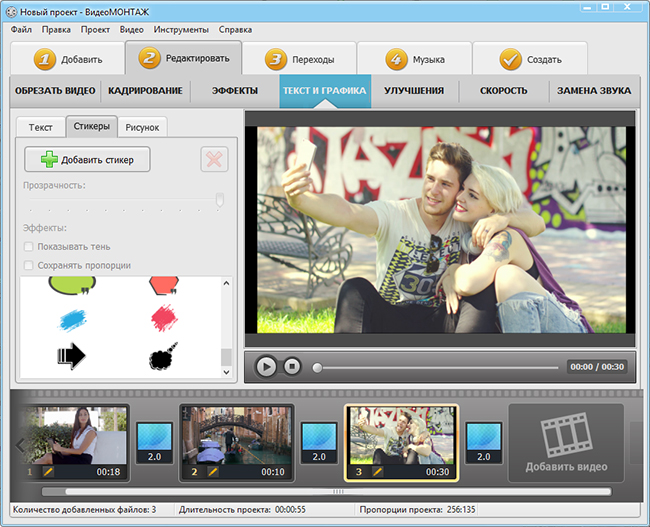
В новых инструкциях графические элементы находятся в блоке «Картинки»: внутри доступны готовые элементы и загрузка собственных файлов. Старые сборки программы могли показывать похожие функции внутри раздела «Текст и графика», поэтому на старых скриншотах расположение кнопок отличается. Логика остается одинаковой: графика добавляется отдельным слоем поверх видеоряда и получает собственную длительность на таймлайне.
Шаг 1. Создайте проект и добавьте видео
Запустите редактор, выберите «Новый проект» и вариант проекта с нуля. Добавьте исходный ролик через «Добавить видео и фото» или перетащите файл из Проводника в рабочее окно. Проверьте, что клип появился на таймлайне и воспроизводится от начала до конца без пропущенных участков.
Перед оформлением поставьте курсор воспроизведения на кадр, где стикер должен впервые появиться. Это быстрее, чем добавлять графику в начало проекта, а затем долго перетаскивать слой вправо по временной шкале.
Шаг 2. Возьмите готовый стикер из каталога
Откройте «Картинки» и раздел со стикерами. Выберите подходящий элемент и добавьте его в проект. В окне предпросмотра появится графика, а на монтажной шкале — отдельный слой. Перетащите стикер в нужную часть кадра и отрегулируйте размер так, чтобы он не перекрывал важные детали: глаза героя, мелкий текст на упаковке, субтитры или объект, на который должен указывать.
Для акцентного элемента лучше начинать с небольшого размера и увеличивать его только до момента, когда смысл считывается без остановки видео. Слишком крупная графика быстро превращается из указателя в самостоятельный объект и начинает конкурировать с сюжетом.
Шаг 3. Добавьте собственный PNG
Для логотипа, фирменной стрелки, плашки или авторского рисунка перейдите в «Картинки» → «Рисунки» или «Стикеры» и нажмите «Добавить свой файл». Для изображения без фона используйте PNG с прозрачностью. После импорта выставьте положение, масштаб и длительность слоя.
Если вокруг картинки появился белый прямоугольник, проблема находится не в видеоредакторе, а в самом файле: фон уже записан в изображение. Вернитесь к исходной графике и сохраните ее с прозрачным альфа-каналом. Простое уменьшение непрозрачности в редакторе сделает полупрозрачными и фон, и сам рисунок, поэтому не исправит такую ошибку.
Шаг 4. Добавьте анимированный стикер
Для движущейся графики откройте «Картинки» → «Анимация». Встроенный каталог содержит готовые анимированные элементы. Собственный GIF добавляется кнопкой «Добавить свой файл». После загрузки измените масштаб и положение точно так же, как у статичной картинки.
Слой анимации имеет собственную длину на таймлайне. Растяните или сократите его так, чтобы графика не оставалась в кадре после смысловой точки. Например, стрелка к кнопке должна исчезать после того, как зритель уже увидел действие, а реакция-эмодзи — через короткий интервал после нужной реплики.
Шаг 5. Настройте появление и исчезновение
У графических элементов можно настроить анимацию. Она отвечает за вход, движение или выход слоя и отличается от tracking: картинка двигается по заданной траектории, но не анализирует положение объекта в каждом кадре. Для статичного героя этого достаточно. Для человека, который идет через весь кадр, потребуется редактор с отслеживанием движения либо ручная расстановка траектории.
Анимацию лучше оценивать на нормальной скорости воспроизведения. На паузе эффект может выглядеть аккуратно, а в реальном ролике — слишком резким. После настройки просмотрите участок за секунду до появления стикера и еще две-три секунды после исчезновения.
Шаг 6. Проверьте наложение на нескольких кадрах
Перед экспортом остановите воспроизведение в начале, середине и конце графического слоя. В каждом из трех положений проверьте границы кадра. Так обнаруживаются ситуации, когда изображение случайно уехало за край, перекрыло подпись или оказалось слишком близко к нижней зоне интерфейса будущей площадки.
Для логотипа и постоянной маркировки не держите слой вплотную к краю. Небольшой внутренний отступ защищает графику от обрезки после автоматического масштабирования, особенно если один файл затем публикуется на нескольких площадках.
Шаг 7. Сохраните проект и экспортируйте видео
Сначала сохраните рабочий проект, затем нажмите «Сохранить видео». Выберите формат и параметры вывода, подходящие для площадки. После рендера откройте готовый файл отдельным плеером и промотайте участок со стикером. Проверка только в окне монтажа недостаточна: экспорт создает новый видеофайл, и именно его увидит зритель.
Способ 2. CapCut — библиотека, собственные стикеры и tracking
CapCut удобен, когда стикеры являются частью монтажа для соцсетей: редактор работает на мобильных устройствах, в браузере и на компьютере, а настольная версия дает отдельный таймлайн, библиотеку графики и motion tracking. Интерфейс CapCut регулярно меняется после обновлений, поэтому конкретная кнопка может переместиться, но базовый маршрут остается прежним: открыть проект, перейти к Stickers, добавить элемент на таймлайн и настроить его в окне просмотра.
Для сложной работы на компьютере полезен отдельный разбор CapCut Desktop: именно настольная версия удобнее всего, когда графику нужно точно синхронизировать с движением в кадре.
Вариант на телефоне: добавить стикер из библиотеки
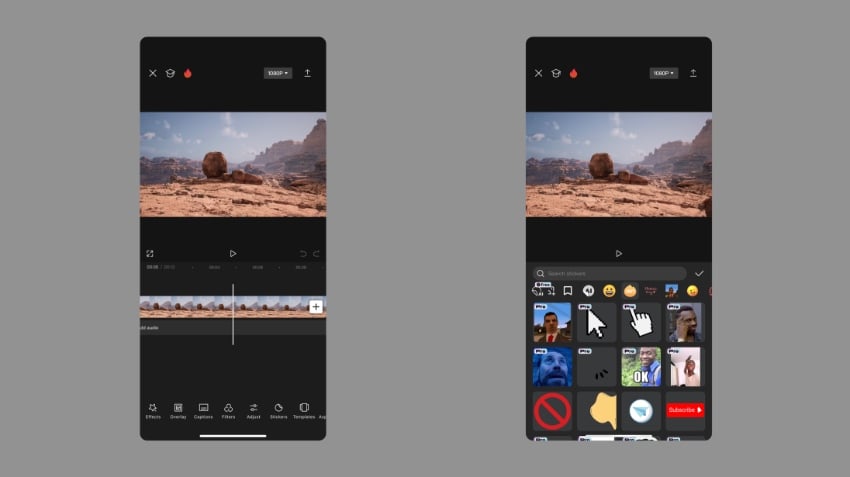
- Откройте CapCut и нажмите «New project», затем выберите видео из галереи.
- На монтажном экране прокрутите нижнюю панель инструментов до пункта «Stickers».
- Откройте библиотеку и выберите нужный элемент. После касания он появится поверх видео.
- Перетащите стикер пальцем в нужную точку. Жестом двумя пальцами измените размер и поворот.
- На таймлайне выделите графический слой и потяните его край, чтобы изменить длительность показа.
- Просмотрите фрагмент, затем выполните экспорт.
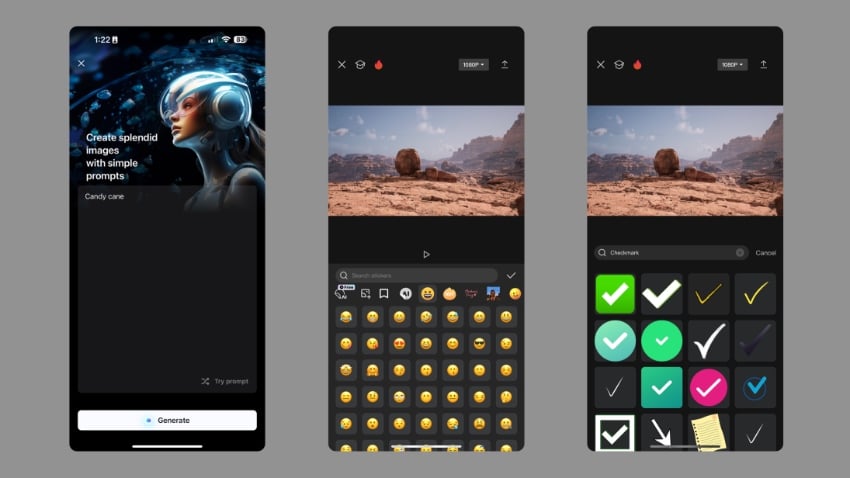
При выборе нескольких стикеров обращайте внимание не только на размер, но и на порядок слоев. Графика, добавленная позже и расположенная выше, может перекрывать предыдущий элемент. Особенно заметно это у полупрозрачных плашек, стрелок и эмодзи, которые накладываются друг на друга в одном углу.
Вариант на компьютере: точная работа на таймлайне
В CapCut Desktop создайте New project, импортируйте видео и перенесите его на таймлайн. В верхней панели откройте Stickers. Можно выбрать готовый элемент, найти его по поиску или воспользоваться AI-generated stickers. Добавьте стикер на отдельную дорожку над видеоклипом. В окне просмотра измените положение и масштаб, а на таймлайне задайте начало и конец показа.
Для постоянной метки растяните слой на нужную длину. Для короткого акцента оставьте только несколько секунд. При монтаже обучающего ролика удобно ставить графику сразу после действия, к которому она относится: стрелка появляется на момент нажатия кнопки и исчезает после перехода к следующему экрану.
Как заставить стикер следовать за объектом
CapCut Desktop поддерживает motion tracking для графики. Смысл функции отличается от обычной анимации: редактор анализирует перемещение выбранной области и переносит данные движения на стикер или текстовый элемент. Это подходит для ценника над товаром в руке, эмодзи над лицом, стрелки возле движущейся машины или подписи персонажа.
- Поставьте видео на таймлайн и добавьте стикер.
- Выделите элемент, который должен следовать за объектом.
- Откройте параметры Tracking и выберите Motion track.
- Задайте область отслеживания вокруг контрастного объекта и запустите анализ кнопкой Start.
- После расчета проиграйте весь участок без перемотки и посмотрите, не срывается ли привязка на поворотах, перекрытиях или выходе объекта из кадра.
Самая частая ошибка tracking — слишком большая или однородная область. Если рамка захватывает одновременно героя и фон, алгоритму сложнее понять, за чем именно следовать. Лучше выбрать компактную деталь с выраженным контрастом: лицо, логотип на одежде, яркий предмет или четкую границу объекта. При временном перекрытии героя другим предметом результат обязательно нужно просмотреть кадр за кадром вокруг проблемного места.
Как сделать собственный стикер
В Desktop есть AI-generated stickers: откройте Stickers, выберите соответствующий раздел, задайте описание и стиль, затем сгенерируйте варианты. Получившийся элемент можно добавить в текущий проект и использовать как обычный слой. Для фирменной графики надежнее заранее подготовить собственное изображение: так сохраняются точные цвета, логотип и форма.
AI-стикер стоит рассматривать как декоративную графику, а не как замену брендовому исходнику. В роликах с товаром или логотипом важна повторяемость: один и тот же значок должен выглядеть одинаково в разных выпусках. Генерация по текстовому описанию такой стабильности не гарантирует.
Анимация и длительность
После добавления стикера можно применить анимацию. Для короткого ролика достаточно одного способа появления и одного способа выхода. Одновременное вращение, масштабирование и сложный переход быстро перегружают кадр, особенно когда рядом уже есть субтитры.
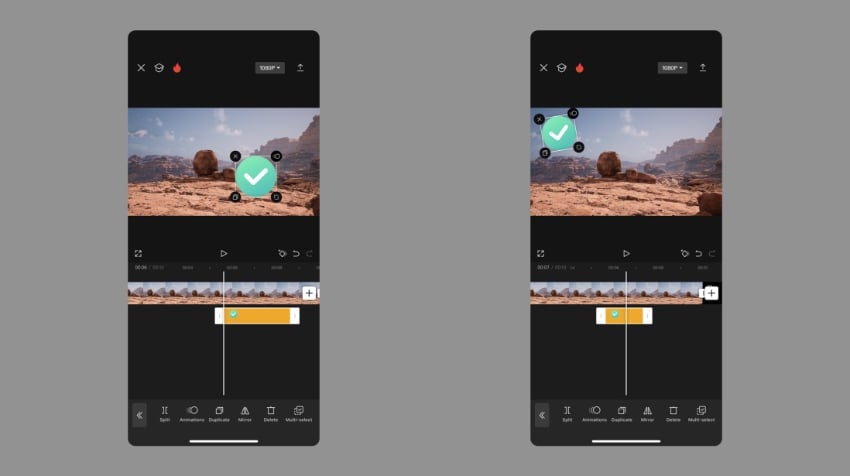
Проверяйте границы слоя на таймлайне. Частая проблема выглядит так: стикер правильно размещен в кадре, но исчезает на полсекунды раньше реплики либо остается после склейки. Исправляется не перемещением картинки, а изменением начала и конца графического слоя.
Способ 3. YouTube Create — стикеры, GIF и эмодзи перед публикацией
YouTube Create подходит для мобильного монтажа, когда видео готовится непосредственно под YouTube. В 2026 году приложение доступно на Android-телефонах минимум с 4 ГБ оперативной памяти, а также на iPhone XR и более новых моделях с iOS 17 или новее в поддерживаемых странах. В редактор встроены отдельные вкладки Stickers, GIFs и Emoji.
Этот способ не требует предварительно скачивать набор картинок: графика выбирается внутри проекта. GIF из библиотеки частично поступают из Tenor, поэтому при работе с чужой анимацией стоит учитывать авторские права так же, как для любого стороннего визуального материала.
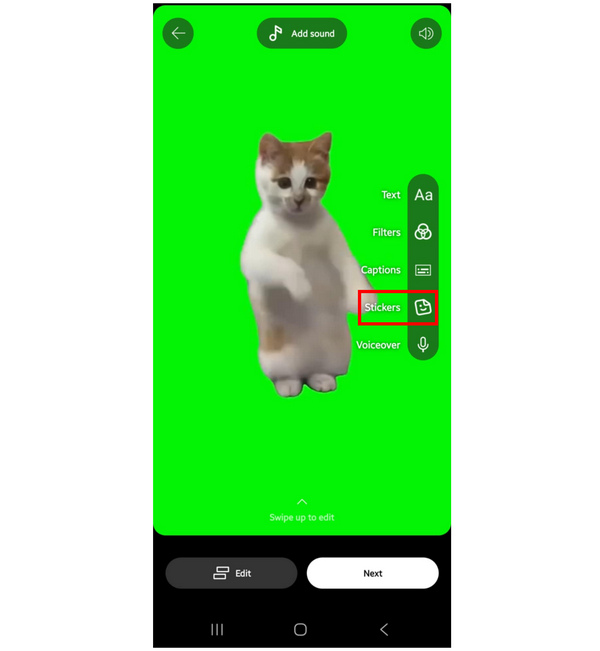
Шаг 1. Откройте проект и инструмент Sticker
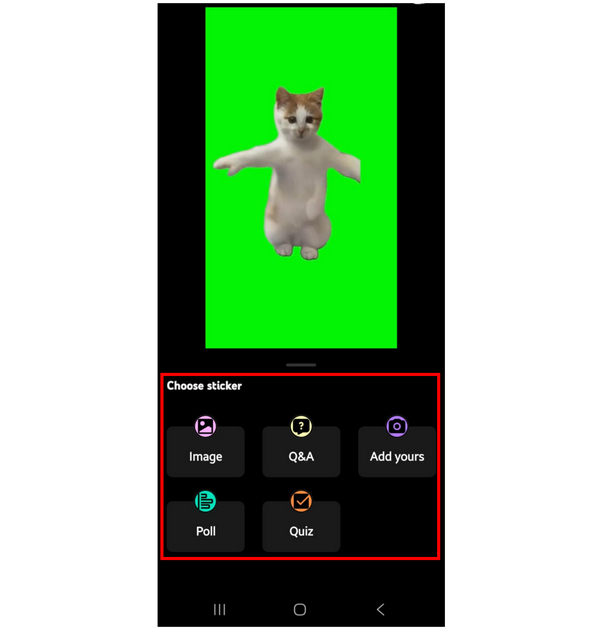
Создайте или откройте проект, добавьте нужный видеоклип и поставьте курсор в участок, который будете оформлять. На панели инструментов нажмите Sticker. Внутри доступны вкладки Stickers, GIFs и Emoji. Для обычной графики выберите Stickers, для движущейся реакции — GIFs, для простого символа — Emoji.
Шаг 2. Выберите элемент и разместите его
Нажмите на подходящую графику — она появится поверх видео. Перетащите элемент пальцем в нужную точку. Масштаб меняется жестом двумя пальцами. Не ставьте важный стикер вплотную к правому краю вертикального ролика: элементы интерфейса Shorts занимают часть этой зоны.
Шаг 3. Настройте вход и выход
Выделите графический слой и нажмите Animation. Выберите вариант движения и просмотрите его до применения. Ползунком задайте длительность анимации. Для выхода используйте вкладку Finish: она добавляет отдельный эффект завершения, поэтому стикер может не просто исчезнуть, а аккуратно уйти из кадра.
Не растягивайте вход на большую часть времени показа. Если стикер живет в кадре две секунды, а анимация появления занимает полторы, зритель почти не увидит элемент в стабильном состоянии. Для коротких подсказок лучше быстрый вход, небольшая пауза и короткий выход.
Шаг 4. Проверьте размер и положение
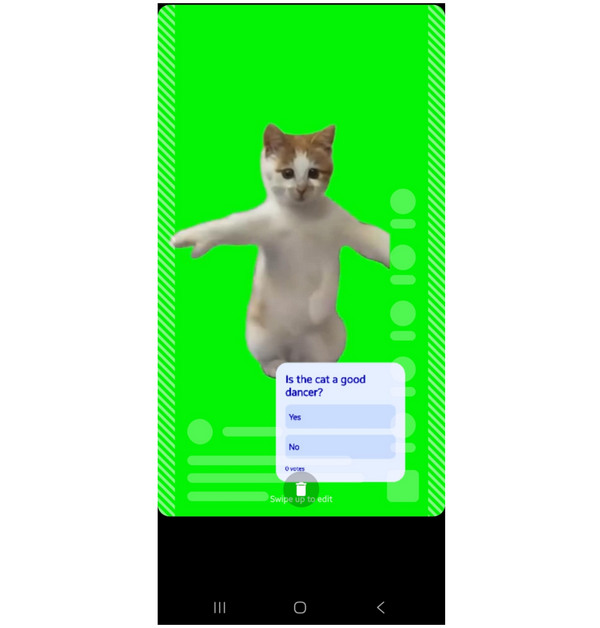
Просмотрите ролик целиком в вертикальном режиме. Стикер не должен перекрывать субтитры, лица и мелкие детали. Для информационной стрелки точность важнее декоративности: кончик стрелки должен однозначно указывать на нужный объект и не менять смысл при движении камеры.
Что делать, когда нужен собственный рисунок
Основной инструмент YouTube Create рассчитан на встроенную библиотеку стикеров, GIF и эмодзи. Для фирменного логотипа или заранее подготовленной графики проще сначала собрать ролик в редакторе с импортом собственных изображений, а в YouTube Create оставить финальные мобильные правки. Так сохраняется точный брендовый файл, а не похожий элемент из общего каталога.
Способ 4. Apple Clips — для тех, у кого приложение уже установлено
Apple Clips больше не развивается: новые пользователи не могут скачать приложение с 10 октября 2025 года. Те, кто загружал Clips раньше, могут продолжать использовать его на iOS 26 и iPadOS 26 или более ранних системах и при необходимости повторно загрузить через свою учетную запись App Store. Поэтому в 2026 году это не вариант для новой установки, а рабочий способ для уже существующих проектов.
Сильная сторона Clips в этой задаче — автоматическая привязка стикера к лицу или похожему движущемуся объекту. Tracking включается по умолчанию, когда графика помещена поверх подходящего объекта. Это быстрее ручной анимации, но результат все равно нужно проверить на резких поворотах и перекрытиях.
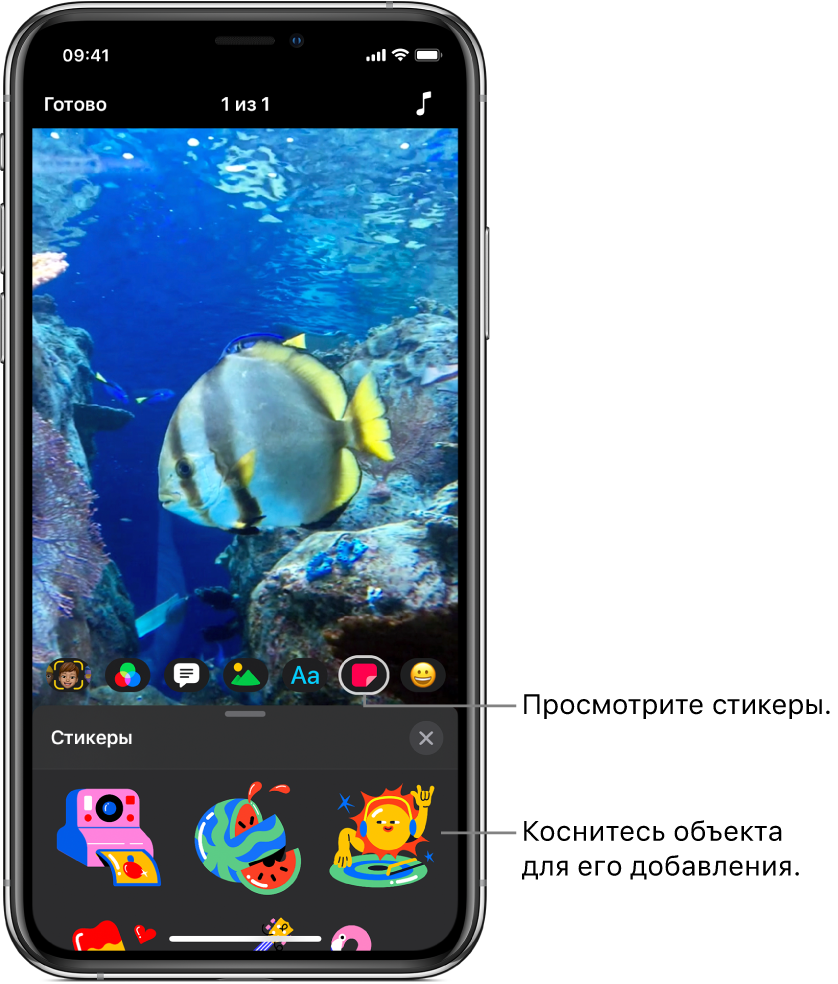
Как добавить стикер в существующий клип
- Откройте видео в Clips и выберите клип, к которому нужно добавить графику.
- Нажмите кнопку Effects, затем кнопку Stickers.
- Проведите по списку доступных вариантов и выберите нужный.
- Перетащите стикер в нужную точку. Поворот выполняется жестом, размер меняется щипком двумя пальцами.
- Закройте панель и воспроизведите клип: анимация стикера видна именно при записи или воспроизведении.
Как проверить tracking
Поставьте стикер на лицо или другой движущийся объект и проиграйте клип. Графика должна перемещаться вместе с выбранной областью. Особенно внимательно смотрите моменты, где человек поворачивается боком, закрывает лицо рукой или выходит за край кадра. Такие места сложнее для любого автоматического отслеживания.
Когда стикер должен оставаться неподвижным относительно экрана, а не сцены, выделите его, выберите Disable Tracking и подтвердите Done. После этого он сохранит фиксированное положение в кадре.
Как удалить стикер
Выберите клип со стикером, нажмите на сам графический элемент, затем Delete и Done. Если нужно сохранить исходный вариант, сначала экспортируйте или сделайте копию проекта: при старом приложении безопаснее не полагаться на будущую совместимость рабочих проектов.
Как прикрепить стикер к движущемуся объекту без заметных рывков
Важный выбор — не между «красивым» и «простым» стикером, а между фиксированной графикой, анимацией по траектории и настоящим motion tracking. Эти методы решают разные задачи. Фиксированная графика привязана к экрану. Анимация меняет положение по заданному движению. Tracking анализирует видеокадры и старается связать графический слой с реальным объектом.
Для горизонтальной панорамы, где камера медленно следует за человеком, иногда достаточно двух-трех ключевых положений. Для хаотичного движения, поворота головы или предмета в руке автоматическое отслеживание экономит десятки ручных корректировок. Но ни один алгоритм не отменяет визуальную проверку.
Выберите хороший участок для отслеживания
Надежнее всего трекаются контрастные детали с понятными границами. Однотонная стена, размытая ткань или участок без текстуры дают алгоритму мало информации. Рамку tracking лучше ставить вокруг детали, которая сохраняет форму на протяжении сцены.
Разбейте сложный эпизод на части
Если объект на несколько секунд скрывается за другим человеком, выходит из кадра или резко меняет масштаб, не пытайтесь любой ценой заставить один длинный трек пережить весь эпизод. Разрежьте участок по смысловой точке и обработайте вторую часть отдельно. Такой монтаж проще контролировать, а ошибка не распространяется на всю сцену.
Не путайте движение с масштабом
Объект может не только перемещаться слева направо, но и приближаться к камере. В такой сцене стикер, который меняет только координаты, начинает выглядеть приклеенным к стеклу перед объективом. Для естественного результата графика должна учитывать масштаб, а иногда и поворот. При ручной работе эти параметры задаются отдельными ключевыми кадрами.
Оставьте небольшой визуальный зазор
Стикер не всегда стоит ставить прямо на объект. Подпись над головой, ценник рядом с товаром или стрелка на небольшом расстоянии читаются лучше и меньше скрывают исходное изображение. В информационном ролике сохранность деталей важнее декоративного эффекта.
Как сделать стикер читаемым и не испортить кадр
Графика поверх видео работает как отдельный слой композиции. Ошибка в размере или контрасте заметна сильнее, чем небольшая неточность в цветокоррекции: зритель сразу видит, что элемент перекрывает лицо, вылез за край или плохо отделяется от фона. Перед публикацией полезно оценить четыре параметра.
Размер
Проверяйте ролик не только на большом мониторе. Вертикальное видео часто смотрят на телефоне, где тонкая стрелка и мелкая надпись становятся почти незаметными. При этом чрезмерно крупный стикер закрывает сюжет. Хорошая отправная точка — размер, при котором смысл читается без паузы, но главный объект остается доминирующим.
Контраст
Белая графика исчезает на светлом небе, черная — на темной одежде. Контур, тень или небольшая полупрозрачная подложка повышают отделение от фона. Если редактор позволяет, лучше изменить оформление самого стикера, а не затемнять весь видеоклип.
Длительность
Стикер должен оставаться в кадре столько, сколько зрителю требуется для считывания. Реакционный эмодзи может появиться на секунду, а плашке с коротким текстом нужна более длинная пауза. Проверяйте длительность в реальном воспроизведении, а не по длине полосы на таймлайне.
Безопасная зона
Интерфейсы площадок перекрывают края вертикального видео. Кнопки реакции, подпись автора, описание и элементы навигации занимают часть изображения. Ставьте смысловую графику ближе к центральной области и обязательно смотрите опубликованный тестовый ролик на телефоне, когда площадка позволяет сохранить тест без публикации.
Как подготовить свой стикер до импорта
Собственная графика выглядит аккуратнее готового эмодзи, когда ее заранее подготовили под видео. Самая частая техническая ошибка — взять маленькую картинку из переписки или страницы сайта, сильно растянуть ее в редакторе и получить мягкие края. Видеоредактор не восстанавливает потерянные детали исходника: если файл изначально слишком мал, увеличение лишь делает пиксели заметнее.
Оставляйте прозрачный фон
Для логотипа, стрелки, рамки, облачка и декоративной формы удобен PNG с прозрачностью. Перед импортом откройте файл на темном и светлом фоне. По краям не должно быть белой каймы. Такая кайма появляется, когда объект вырезан неаккуратно или был сохранен на белой подложке, а затем фон удалили без очистки полупрозрачных пикселей.
На видео этот дефект особенно заметен в движении: белая окантовка мерцает на темных участках и создает ощущение дешевой наклейки. Исправлять нужно исходный PNG, а не цветокоррекцию ролика.
Не делайте исходник меньше будущего размера
Если стикер должен занимать заметную часть вертикального кадра, используйте исходник с запасом по размеру и уменьшайте его уже в проекте. Масштабирование вниз обычно выглядит аккуратнее, чем увеличение маленькой картинки. Для тонких линий, текста внутри плашки и небольших пиктограмм это особенно важно: после сильного увеличения края становятся мягкими, а мелкие элементы теряют форму.
Проверяйте контур на реальном фоне
Стикер, который хорошо смотрится на прозрачной шахматной подложке графического редактора, может исчезнуть на видео. Перед финальной сборкой поставьте его на светлый, темный и пестрый кадр. Универсальный способ повысить читаемость — тонкий контрастный контур или мягкая тень. Для стрелки и маркера это полезнее, чем увеличивать размер до половины экрана.
Подготовьте две версии для разных кадров
Для ролика с резкими сменами освещения удобно иметь светлый и темный вариант одного элемента. Например, белая подпись с темной обводкой подходит для большинства сцен, но на пересвеченном небе может читаться хуже. Вторая версия с темной заливкой решает проблему без изменения всего кадра. На таймлайне достаточно заменить слой в нужном эпизоде.
Назовите файлы понятно
В проекте с десятком графических элементов названия вроде image1.png и final2.png быстро становятся источником ошибок. Практичнее использовать имена по назначению: arrow-left.png, price-1290.png, subscribe-red.png, logo-white.png. Тогда при повторном монтаже сразу понятно, какой файл лежит на дорожке и чем его заменить.
Проверка результата за 15 минут
До оформления длинного ролика соберите короткий тест на одном фрагменте. Это позволяет проверить интерфейс, качество исходной графики и экспорт без лишней работы. Выберите 10–20 секунд видео, где есть светлый и темный фон, движение героя и обычная статичная сцена.
- Создайте новый тестовый проект и добавьте короткий клип.
- Поставьте один встроенный стикер и один собственный PNG.
- У первого задайте появление и исчезновение, у второго проверьте прозрачность и масштаб.
- Если редактор поддерживает tracking, привяжите один элемент к движущемуся объекту на несколько секунд.
- Сохраните короткий файл с теми же параметрами, которые планируете использовать в основном ролике.
- Откройте экспорт на телефоне и компьютере, если видео предназначено для обеих сред.
Такой тест быстро выявляет четыре проблемы: размытый исходник, белую кайму по прозрачному краю, слишком мелкую графику и срыв tracking. Исправить их на двадцатисекундном фрагменте проще, чем после оформления всего проекта.
Как работать со стикерами в длинном ролике
Когда графика появляется десятки раз, главная сложность — не сам импорт, а последовательность. Если каждый элемент оформлять заново, различия в размере, отступах и анимации становятся заметны. Зритель видит это как дрожащий интерфейс: одинаковые подписи немного меняют положение от сцены к сцене.
Определите постоянные позиции
Для повторяющихся элементов заранее выберите несколько зон: имя героя — в нижней трети, подсказка — ближе к центру, логотип — в углу с безопасным отступом. Такая сетка ускоряет монтаж и делает ролик визуально спокойнее. Исключение нужно делать только тогда, когда выбранная зона перекрывает важный объект.
Дублируйте настроенный слой
Если редактор позволяет дублировать графический слой, копируйте уже оформленный элемент и меняйте только содержимое или момент появления. Так сохраняются масштаб, положение, прозрачность и анимация. В ВидеоМОНТАЖе дублирование слоя прямо используется в инструкции для повторяющихся анимированных элементов.
Сначала закончите монтаж, потом добавляйте мелкую графику
Стикеры зависят от точного времени. Если после их расстановки вырезать несколько секунд из начала сцены или переставить клипы, часть графики придется синхронизировать заново. Поэтому разумный порядок такой: сначала крупная сборка и длительность сцен, затем текст и стикеры, после этого цвет и финальная проверка.
Не используйте один эффект для всех элементов
Повтор одинакового прыжка или вращения на каждом стикере быстро становится заметнее содержания. Для информационного ролика большую часть элементов можно показывать без сложной анимации. Эффект движения оставляйте для действительно важных акцентов: смены темы, предупреждения или призыва к действию.
Что сохраняется при смене редактора
Готовое видео переносится между программами как единый файл, но отдельные стикеры уже становятся частью изображения. После экспорта нельзя просто выделить старую стрелку и передвинуть ее в другом редакторе. Поэтому при проекте, который может перейти с телефона на компьютер, важно хранить не только финальный MP4, но и исходные PNG/GIF отдельно.
| Что переносится | После обычного экспорта | Как сохранить возможность правки |
|---|---|---|
| сам видеоряд со стикером | да, как единое изображение | хранить экспортированный файл |
| отдельное положение стикера | нет | сохранить исходный проект редактора |
| исходный PNG/GIF | нет, если не сохранить отдельно | держать графику в папке проекта |
| настройки tracking | нет | оставить редактируемый проект в исходной программе |
| анимация слоя | видна в видео, но не редактируется как слой | сохранить проект и исходные ресурсы |
Для хранения полезно держать три уровня: исходное видео, папку графики и финальный экспорт. Проект редактора добавляется четвертым уровнем, когда монтаж нужно будет менять. Такая схема особенно важна для брендовых роликов, где через месяц могут попросить заменить цену, логотип или подпись, сохранив остальной монтаж.
Типичные ошибки и как их исправить
| Симптом | Причина | Что проверить | Исправление |
|---|---|---|---|
| вокруг стикера белый прямоугольник | у файла нет прозрачного фона | исходное изображение | подготовить PNG с прозрачностью и импортировать заново |
| стикер исчезает раньше нужного момента | слишком короткий графический слой | правый край слоя на таймлайне | растянуть длительность до нужного кадра |
| стикер появляется слишком рано | слой начинается до нужной сцены | левый край слоя | переместить начало к точному моменту |
| графика дергается при tracking | потеря объекта или слабый контраст | участки перекрытия и быстрых поворотов | уменьшить область tracking или разбить сцену на части |
| стикер закрывает субтитры | оба слоя занимают одну зону | весь ролик на реальной скорости | перенести графику выше или сократить ее длительность |
| после экспорта графика оказалась у края | изменилось кадрирование или соотношение сторон | экспортированный файл | вернуть проект, увеличить безопасный отступ и экспортировать снова |
| анимация выглядит слишком резкой | слишком короткий вход или выход | параметры Animation | увеличить длительность эффекта и повторно просмотреть фрагмент |
| логотип размыт | маленький исходник сильно увеличен | размер исходного изображения | использовать графику большего разрешения и уменьшать, а не растягивать |
Стикер виден в редакторе, но пропал после сохранения
Сначала проверьте именно готовый файл и точное время, где должен стоять элемент. Затем вернитесь к проекту и убедитесь, что слой не отключен и его длина перекрывает нужный участок. При сложном проекте временно отключите соседние графические слои и выполните короткий тестовый экспорт нескольких секунд. Так проще понять, проблема связана с конкретным объектом или со всей сценой.
Собственная картинка не импортируется
Откройте файл обычным просмотрщиком изображений. Если он поврежден или сохранен в редком формате, пересохраните его в PNG. Для анимированной графики используйте формат, который прямо поддерживает выбранный редактор. В ВидеоМОНТАЖе для пользовательской анимации предусмотрен импорт GIF через раздел «Анимация».
После обновления CapCut не находится Stickers
CapCut меняет расположение элементов интерфейса. Проверьте верхнюю или нижнюю панель проекта, разделы Media и Text, затем убедитесь, что установлена актуальная версия. Саму функцию стикеров разработчик продолжает поддерживать на Desktop и мобильных платформах, но структура меню может отличаться от старых скриншотов.
YouTube Create не устанавливается
Проверьте устройство и регион. Для Android требуется телефон минимум с 4 ГБ оперативной памяти. Для iOS нужен iPhone XR или более новая модель с iOS 17 или новее. Доступность приложения ограничена списком поддерживаемых стран, поэтому отсутствие страницы установки не исправляется настройками монтажного проекта.
Apple Clips не находится в App Store
Это ожидаемое состояние после 10 октября 2025 года: приложение закрыто для новых загрузок. Пользователь, который устанавливал Clips раньше, может повторно скачать его через историю своей учетной записи. Для нового пользователя нужно выбрать другой редактор, потому что создавать процесс вокруг снятого с публикации приложения нерационально.
Чек-лист перед экспортом
- просмотрите начало и конец каждого графического слоя и убедитесь, что стикер появляется ровно в нужный момент;
- проверьте положение на первом, среднем и последнем кадре участка;
- посмотрите вертикальный ролик на размере, близком к экрану смартфона;
- убедитесь, что графика не закрывает лицо, субтитры, товар и важный текст;
- при tracking отдельно проверьте повороты, перекрытия и выход объекта к краю кадра;
- для собственного изображения убедитесь, что прозрачность фона сохранена;
- сохраните рабочий проект до рендера;
- экспортируйте короткий тестовый фрагмент, когда в сцене много слоев или сложное движение;
- после полного экспорта откройте именно итоговый видеофайл и проверьте его вне редактора.
Тестовый экспорт особенно полезен для длинных роликов. Ошибка в одном стикере не должна обнаруживаться после получасового рендера: достаточно сначала сохранить 5–10 секунд вокруг проблемного места, оценить качество, а затем запускать полный вывод.
Какой способ использовать в разных сценариях
Для ролика на Windows с собственной графикой удобно начать с ВидеоМОНТАЖа: PNG и GIF добавляются отдельными слоями, есть анимация и локальный экспорт. Этот вариант особенно понятен, когда задача сводится к стрелкам, облачкам, логотипу и коротким декоративным вставкам.
Для вертикального видео и движущегося объекта практичнее CapCut. На телефоне стикер добавляется за несколько касаний, а Desktop дает более точный таймлайн и motion tracking. При сложной сцене сначала сделайте отслеживание, затем добавляйте декоративную анимацию: так проще заметить ошибку привязки.
Для монтажа прямо перед публикацией на YouTube подходит YouTube Create. Встроенной библиотеки достаточно для эмодзи, GIF и простых визуальных акцентов. Появление и завершение элемента можно анимировать без переноса проекта на компьютер.
Для старого проекта в экосистеме Apple Clips остается рабочим только у ранее установивших приложение пользователей. Его tracking удобен для стикера на лице, но новые проекты лучше строить в поддерживаемом редакторе, чтобы не зависеть от прекращенного продукта.
Частые вопросы
Можно ли добавить на видео свой стикер, а не готовый из каталога?
Да. В ВидеоМОНТАЖе собственная статичная графика загружается через «Картинки» и кнопку «Добавить свой файл», а анимированная GIF — через раздел «Анимация». В CapCut Desktop можно использовать собственные материалы и отдельные брендовые ресурсы, а также генерировать AI-stickers. YouTube Create в базовом сценарии ориентирован на встроенные Stickers, GIFs и Emoji.
Как сделать так, чтобы стикер двигался вместе с человеком?
Нужен motion tracking или аналогичная функция привязки. В CapCut Desktop графический элемент можно связать с движущимся объектом через Tracking → Motion track. В Apple Clips стикер, поставленный на лицо или похожий объект, получает tracking автоматически; при необходимости его можно выключить командой Disable Tracking.
Чем tracking отличается от обычной анимации?
Анимация двигает слой по заранее заданному эффекту или ключевым точкам. Tracking сначала анализирует движение объекта в исходном видео, а затем переносит это движение на графику. Поэтому для человека, который меняет направление, tracking обычно требует меньше ручных корректировок.
Почему лучше использовать PNG с прозрачным фоном?
Прозрачность позволяет оставить видимой только форму стикера без прямоугольной подложки. Это особенно важно для логотипов, стрелок, контуров и плашек необычной формы. JPEG прозрачность не хранит, поэтому для такой задачи он обычно неудобен.
Нужно ли экспортировать видео после добавления стикеров?
Да. Проект хранит монтажные настройки и слои, но не заменяет готовый видеофайл. После завершения работы выполните экспорт и отдельно проверьте сохраненный ролик. Только так можно убедиться, что длительность, позиция, анимация и tracking сохранились в финальном результате.
Вывод
Для обычного стикера достаточно трех действий: добавить графику отдельным слоем, выставить ее положение и задать точную длительность. ВидеоМОНТАЖ удобен для локального монтажа на Windows и импорта собственных PNG/GIF; CapCut дает мобильный процесс и более развитое отслеживание движения на компьютере; YouTube Create закрывает быстрый монтаж со встроенными стикерами, GIF и эмодзи перед публикацией; Apple Clips остается только вариантом для прежних пользователей приложения. Перед финальным рендером проверьте не один статичный кадр, а весь интервал появления графики, а для tracking — все места, где объект поворачивается, перекрывается или уходит к краю. Именно эта проверка отделяет аккуратное наложение от стикера, который заметно «отклеивается» от сцены.












