


Задача выглядит простой: есть готовая дорожка MP3, а программа монтажа, медиасистема или площадка принимает файл с расширением MOV. Главная ловушка — слово «конвертировать». Обычный конвертер нередко декодирует MP3 и кодирует звук заново. Файл после этого может звучать нормально, но математически это уже второе поколение сжатия с потерями. Когда важно сохранить ровно то качество, которое уже есть в исходном MP3, нужен другой процесс: поместить существующий аудиопоток в контейнер MOV без повторного кодирования.
Ниже разобраны четыре практических маршрута. ВидеоМАСТЕР удобен, когда требуется понятный интерфейс Windows и важнее быстро получить совместимый MOV. FFmpeg позволяет сделать строгий вариант без дополнительной потери — через копирование аудиопотока. Format Factory пригодится как бесплатный настольный конвертер для Windows. FreeConvert выполняет операцию в браузере и предлагает режим Copy для аудио. Отдельно показано, как проверить результат и что делать, когда принимающая программа требует не просто контейнер MOV, а обязательную видеодорожку.
- Что означает «без потери качества» при преобразовании MP3 в MOV
- Короткий выбор способа
- Подготовка: что проверить до конвертации
- Способ 1. ВидеоМАСТЕР — самый простой путь в Windows
- Как получить MOV из MP3
- Как выставлять качество без ложного «улучшения»
- Как понять, что результат подходит
- Способ 2. FFmpeg — MOV без повторного кодирования MP3
- Базовая команда
- Windows: как выполнить команду без путаницы с путями
- macOS и Linux
- Что должно появиться в журнале
- Проверка через ffprobe
- Почему команда может завершиться ошибкой
- Когда нужен MOV с картинкой
- Плюсы и ограничения FFmpeg
- Способ 3. Format Factory — бесплатный настольный вариант
- Последовательность действий
- Как не ухудшить звук сильнее необходимого
- Когда Format Factory предпочтительнее FFmpeg
- Способ 4. FreeConvert — MP3 в MOV прямо в браузере
- Пошаговая конвертация с Audio Codec: Copy
- Что учитывать при загрузке файла
- Что делать, когда Copy не проходит
- Как проверить, что MOV действительно не потерял качество
- 1. Сравните кодек
- 2. Сравните частоту дискретизации и каналы
- 3. Сравните длительность
- 4. Не делайте вывод по расширению
- 5. Не делайте вывод по размеру файла
- 6. Проверяйте в целевом приложении
- Почему MOV с одним звуком иногда «не работает»
- Симптом: файл открывается, но экран чёрный или пустой
- Симптом: монтажная программа не импортирует MOV
- Симптом: после GUI-конвертера кодек стал AAC
- Симптом: результат стал намного больше
- Симптом: звук тише или отличается по каналам
- Симптом: FFmpeg пишет, что не может создать выходной файл
- Что именно сохраняется при remux, а что может измениться
- Тестовый прогон: как проверить способ на одном файле до пакетной обработки
- Шаг 1. Зафиксируйте исходные свойства
- Шаг 2. Выполните только одну операцию
- Шаг 3. Проверьте структуру результата
- Шаг 4. Проверьте три точки на слух
- Шаг 5. Импортируйте в конечную систему
- Шаг 6. Только после этого запускайте серию
- Чек-лист перед выдачей или загрузкой MOV
- Как выбрать метод под конкретную задачу
- Нужен самый простой интерфейс в Windows
- Нужно доказуемо не перекодировать MP3
- Нужна бесплатная настольная программа с очередью
- Нельзя устанавливать программы
- Принимающая система требует «настоящее видео»
- Частые вопросы
- Можно ли просто изменить расширение .mp3 на .mov?
- Станет ли MP3 качественнее после упаковки в MOV?
- Какой битрейт выставить, чтобы не было потерь?
- Почему MOV без картинки считается корректным файлом?
- Нужно ли переводить MP3 44,1 кГц в 48 кГц для MOV?
- Почему после конвертации MOV весит почти столько же, сколько MP3?
- Можно ли обработать целую папку MP3 без потери качества?
- Что важнее: контейнер MOV или кодек внутри него?
- Вывод
- Предложить модель для рейтинга
Что означает «без потери качества» при преобразовании MP3 в MOV
MP3 и MOV относятся к разным уровням медиасистемы. MP3 — это формат сжатого аудиопотока: звуковые данные уже прошли кодирование с потерями. MOV — контейнер QuickTime, то есть структура файла, внутри которой могут находиться одна или несколько дорожек разных типов. Поэтому задача MP3 → MOV не обязательно требует менять сам звук. В корректном сценарии исходные MP3-данные переносятся в новый контейнер, а меняется лишь оболочка файла.
Такой процесс называют перемультиплексированием, или remux. Для аудио он принципиально отличается от транскодирования. При транскодировании декодер восстанавливает звуковой сигнал из MP3, после чего кодер снова сжимает его — например, опять в MP3 или в AAC. Любое новое кодирование в формат с потерями создаёт ещё одно поколение компрессии. Увеличение битрейта на выходе не возвращает отброшенную исходным MP3 информацию.
При копировании потока декодирование и повторное кодирование не выполняются. Поэтому корректная формулировка результата — без дополнительной потери качества. Исходный MP3 сам по себе не становится lossless-файлом: ограничения, появившиеся при его первом создании, сохраняются. Зато операция упаковки в MOV не добавляет новой деградации.
Практическое правило: для строгого сохранения звука ищите режим Stream Copy, Copy, Passthrough или команду с параметром -c:a copy. Настройка нового аудиокодека и битрейта означает повторное кодирование.
Ещё одно важное различие: MOV не обязан содержать изображение. Контейнер может хранить звуковую дорожку без видеодорожки. Такой файл корректен как медиаконтейнер, но конкретное приложение может ожидать именно видео. Например, форма загрузки иногда проверяет наличие видеопотока, а монтажный шаблон рассчитан на клип с кадрами. В такой ситуации простой audio-only MOV технически исправен, но не соответствует требованиям принимающей системы. Тогда создают MOV с неподвижным кадром или чёрным фоном, сохраняя MP3-дорожку копированием.
Перед работой полезно разделить две цели. Первая — получить файл с расширением .mov, который открывается в нужной программе. Вторая — не перекодировать звук. Настольные GUI-конвертеры хорошо решают первую задачу, но не всегда дают подтверждённый режим копирования аудио. Для второй задачи наиболее прозрачны FFmpeg и браузерный сервис, где режим Copy указан непосредственно в настройках.
Короткий выбор способа
| Способ | Где работает | Что происходит со звуком | Когда выбирать |
|---|---|---|---|
| ВидеоМАСТЕР | Windows | Обычная конвертация в профиль MOV; режим точного копирования MP3 не заявлен | Нужен понятный интерфейс и совместимый MOV без командной строки |
| FFmpeg | Windows, macOS, Linux | Можно скопировать MP3-поток в MOV без декодирования и кодирования | Критично исключить дополнительную потерю и контролировать дорожки |
| Format Factory | Windows | Профиль MOV предназначен для конвертации; без отдельного контроля потоков не считайте результат remux | Нужен бесплатный настольный интерфейс и пакетная обработка |
| FreeConvert | Веб-браузер | В Advanced Settings доступен Audio Codec: Copy | Нельзя или не хочется устанавливать программу, а файл допустимо загружать в облачный сервис |
Для одного файла и строгого требования «не трогать аудио» наиболее однозначен FFmpeg: команда прямо запрещает перекодирование дорожки. FreeConvert удобнее визуально, но зависит от сети и загрузки файла на сервер. ВидеоМАСТЕР и Format Factory полезны прежде всего как графические конвертеры; качество там сохраняют настройками экспорта, однако это другой режим работы — транскодирование, а не гарантированное копирование исходного MP3.
Подготовка: что проверить до конвертации
Сначала сохраните исходный MP3 отдельно и не перезаписывайте его. Конвертация медиаданных обычно необратима в том смысле, что из перекодированной копии нельзя восстановить исходные сжатые данные. Отдельный оригинал позволяет повторить операцию с другими параметрами и сравнить результат.
- Проверьте исходный файл. Он должен воспроизводиться без обрывов, щелчков, пропусков и преждевременного окончания. Ошибку исходника конвертер не исправляет автоматически.
- Уточните требование к MOV. Одним системам нужен только контейнер .mov, другим — видеодорожка H.264 или ProRes плюс звук. Для второй группы audio-only MOV не подходит.
- Не ориентируйтесь только на размер. Более крупный файл не означает более качественный звук. После повторного кодирования в высокий битрейт он может стать больше, хотя новой информации в аудио не появится.
- Зафиксируйте параметры MP3. Полезно знать частоту дискретизации, число каналов и аудиокодек. После remux эти свойства должны остаться прежними.
- Используйте короткое имя и понятную папку. Для командной строки особенно удобно начать с файла вроде music.mp3 в отдельной папке, а затем переходить к длинным путям.
Для технической проверки контейнера пригодится разбор параметров внутри медиафайла: важно смотреть не на расширение, а на фактический кодек аудиодорожки. При remux из MP3 в MOV внутри результата должен остаться MP3.
Способ 1. ВидеоМАСТЕР — самый простой путь в Windows
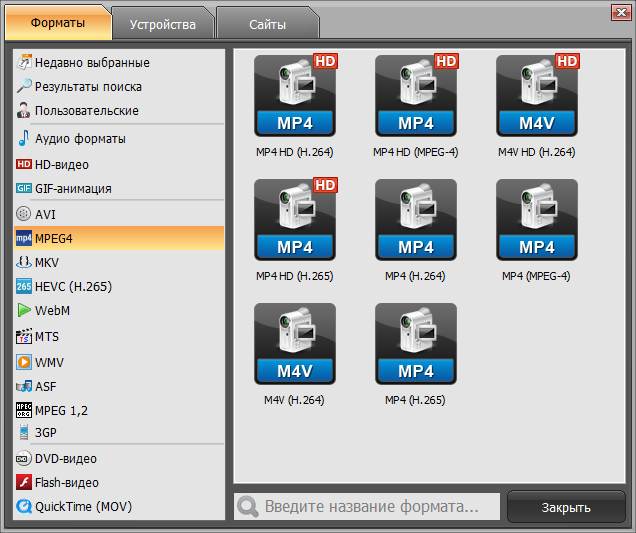
ВидеоМАСТЕР рассчитан на конвертацию аудио и видео через графический интерфейс. В текущей линейке программы есть импорт аудиофайлов и профиль QuickTime (MOV), поэтому она подходит для ситуации, когда нужен готовый MOV без работы с терминалом. При этом строгий режим копирования MP3-потока в MOV в интерфейсе не заявлен. Следовательно, этот способ следует воспринимать как обычную конвертацию с контролем параметров, а не как доказанный remux.

Как получить MOV из MP3
- Добавьте исходный звук. Запустите программу и нажмите «Добавить». Выберите MP3-файл. Он появится в рабочем списке как источник для конвертации.
- Откройте выбор формата. В нижней части окна перейдите к списку форматов. Нужный контейнер находится в категории QuickTime (MOV).
- Выберите профиль MOV. Не меняйте параметры наугад. Если окно профиля предлагает параметры аудио, не снижайте частоту дискретизации и не переводите стерео в моно без отдельной причины.
- Назначьте папку. Сохраните результат рядом с копией исходника, но под другим именем. Это исключает случайную замену MP3.
- Запустите «Конвертировать». Дождитесь окончания обработки и откройте папку с результатом.
- Проверьте файл. Прослушайте начало, середину и конец, затем посмотрите свойства аудиодорожки. Расширение .mov само по себе не подтверждает отсутствие перекодирования.
Как выставлять качество без ложного «улучшения»
При обычной конвертации главное — не создавать дополнительные ограничения. Снижение битрейта, частоты дискретизации или количества каналов меняет аудиоданные и может сделать ухудшение слышимым. Установка битрейта выше исходного не восстанавливает уже потерянные детали: новый кодер получает декодированный сигнал из MP3, а не мастер-запись.
Поэтому в ВидеоМАСТЕР разумная стратегия — сохранить исходную частоту дискретизации и число каналов, а параметры сжатия не занижать. Но даже при таких настройках это остаётся перекодированием. Когда заказчик, контрольный рабочий процесс или техническое задание требуют именно отсутствия повторного кодирования, переходите к FFmpeg.
Как понять, что результат подходит
Сначала откройте MOV в целевой программе — именно её совместимость определяет успех. Затем сравните длительность с исходным MP3. Начало и конец не должны быть обрезаны, а каналы не должны поменяться местами или исчезнуть. Для музыкальной дорожки дополнительно проверьте тихие фрагменты, тарелки, реверберацию и высокочастотные атаки: повторное кодирование чаще проявляет себя на сложных для психоакустического кодека участках.
Если файл создан для монтажа, импортируйте его в реальный проект, а не ограничивайтесь проигрывателем. Некоторые редакторы открывают MOV в плеере, но предъявляют другие требования при импорте на таймлайн. Такой тест занимает несколько минут и сразу показывает, нужен ли контейнер с видеодорожкой.
Способ 2. FFmpeg — MOV без повторного кодирования MP3
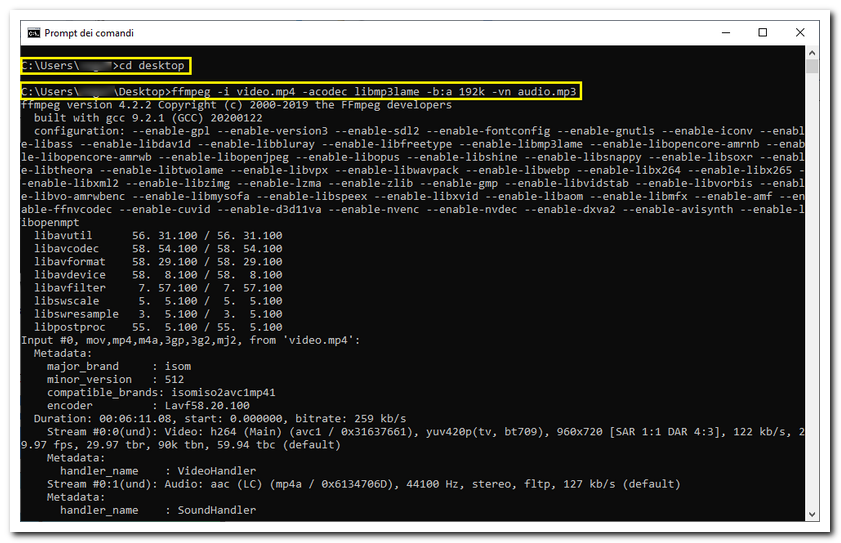
FFmpeg даёт наиболее прозрачный контроль: параметр -c:a copy включает stream copy для аудио. Дорожка из входного файла передаётся в выходной контейнер без декодирования и повторного кодирования. Для задачи «MP3 внутри MOV без дополнительной потери» это именно тот режим, который нужен.
Базовая команда
Поместите MP3 в удобную папку, откройте терминал в этой папке и выполните:
ffmpeg -i “input.mp3” -map 0:a:0 -c:a copy “output.mov”
Здесь -i указывает входной файл, -map 0:a:0 явно выбирает первую аудиодорожку первого входа, а -c:a copy запрещает её перекодирование. Расширение .mov задаёт выходной контейнер. Для обычного MP3 с одной дорожкой параметр map не обязателен, но явный выбор делает команду понятнее и исключает неожиданное подключение лишних потоков у более сложных исходников.
Windows: как выполнить команду без путаницы с путями
- Создайте папку, например C:Convert, и скопируйте туда MP3.
- Откройте Windows Terminal, PowerShell или командную строку.
- Перейдите в папку с файлом или укажите полный путь в кавычках.
- Выполните команду stream copy.
- После строки об окончании операции проверьте, что рядом появился output.mov.
Кавычки обязательны для путей с пробелами. Например, имя «Моя музыка.mp3» безопаснее всегда писать как “Моя музыка.mp3”. Если оболочка отвечает, что ffmpeg не найден, проблема относится не к MP3 или MOV, а к установке и переменной PATH: запустите исполняемый файл из его папки либо добавьте каталог FFmpeg в PATH.
macOS и Linux
Синтаксис самой операции не меняется. Откройте Terminal, перейдите в каталог с MP3 командой cd и выполните ту же строку. Различается только способ установки FFmpeg и запись системных путей. Для файла в текущем каталоге команда остаётся короткой и одинаково читаемой на всех трёх платформах.
Что должно появиться в журнале
FFmpeg сначала показывает входной поток, затем раздел Stream mapping и выходной контейнер. При режиме копирования важно, чтобы аудиопоток был отмечен как copy, а не как новый кодек с энкодером. Операция обычно выполняется заметно быстрее воспроизведения в реальном времени, потому что процессор не рассчитывает новое представление звука, а перепаковывает уже существующие пакеты.
Скорость сама по себе не является доказательством, но служит полезным признаком. Надёжная проверка — посмотреть кодек и параметры выходной дорожки. Для исходного MP3 аудиокодек внутри output.mov должен оставаться MP3.
Проверка через ffprobe
FFmpeg комплектуется утилитой ffprobe, которая читает структуру контейнера без воспроизведения. Для исходника выполните:
ffprobe -v error -select_streams a:0 -show_entries stream=codec_name,sample_rate,channels,bit_rate -of default=noprint_wrappers=1 “input.mp3”
Затем ту же проверку для результата:
ffprobe -v error -select_streams a:0 -show_entries stream=codec_name,sample_rate,channels,bit_rate -of default=noprint_wrappers=1 “output.mov”
Главный признак — codec_name=mp3 в обоих файлах. Частота дискретизации и число каналов также должны совпадать. Отображаемый битрейт может вычисляться по служебным данным контейнера и не всегда является побайтовым доказательством, поэтому не используйте одно число bitrate как единственный критерий.
Почему команда может завершиться ошибкой
Stream copy зависит от совместимости кодека и контейнера. FFmpeg проверяет возможность записать выбранный поток в MOV. Если muxer отвергает конкретную разновидность потока или его параметры, программа завершает операцию с сообщением, а не маскирует проблему тихим перекодированием при явном -c:a copy. Это полезное поведение: вы сразу узнаете, что строгий remux в выбранной конфигурации не выполнен.
Ещё одна частая причина — повреждённый MP3. Предупреждения о неверных заголовках кадров, неожиданных временных метках или ошибках чтения означают, что сначала нужно проверить источник. Создание нового контейнера не восстанавливает отсутствующие фрагменты аудиопотока.
Когда нужен MOV с картинкой
Audio-only MOV может отображаться в файловом менеджере как «видео» из-за расширения, но видеокадров в нём нет. Если принимающая система требует видеодорожку, добавьте неподвижное изображение или однотонный фон и оставьте звук в режиме copy. Например, для обложки cover.jpg:
ffmpeg -loop 1 -i “cover.jpg” -i “input.mp3” -map 0:v:0 -map 1:a:0 -c:v libx264 -tune stillimage -pix_fmt yuv420p -c:a copy -shortest “output-with-picture.mov”
В этой команде видеодорожка создаётся заново из картинки, а аудиодорожка по-прежнему копируется. Поэтому формулировка «без дополнительной потери звука» остаётся корректной, хотя весь файл уже не является чистым remux: видео кодируется в H.264. Размер результата вырастет из-за видеопотока.
Плюсы и ограничения FFmpeg
Способ 3. Format Factory — бесплатный настольный вариант
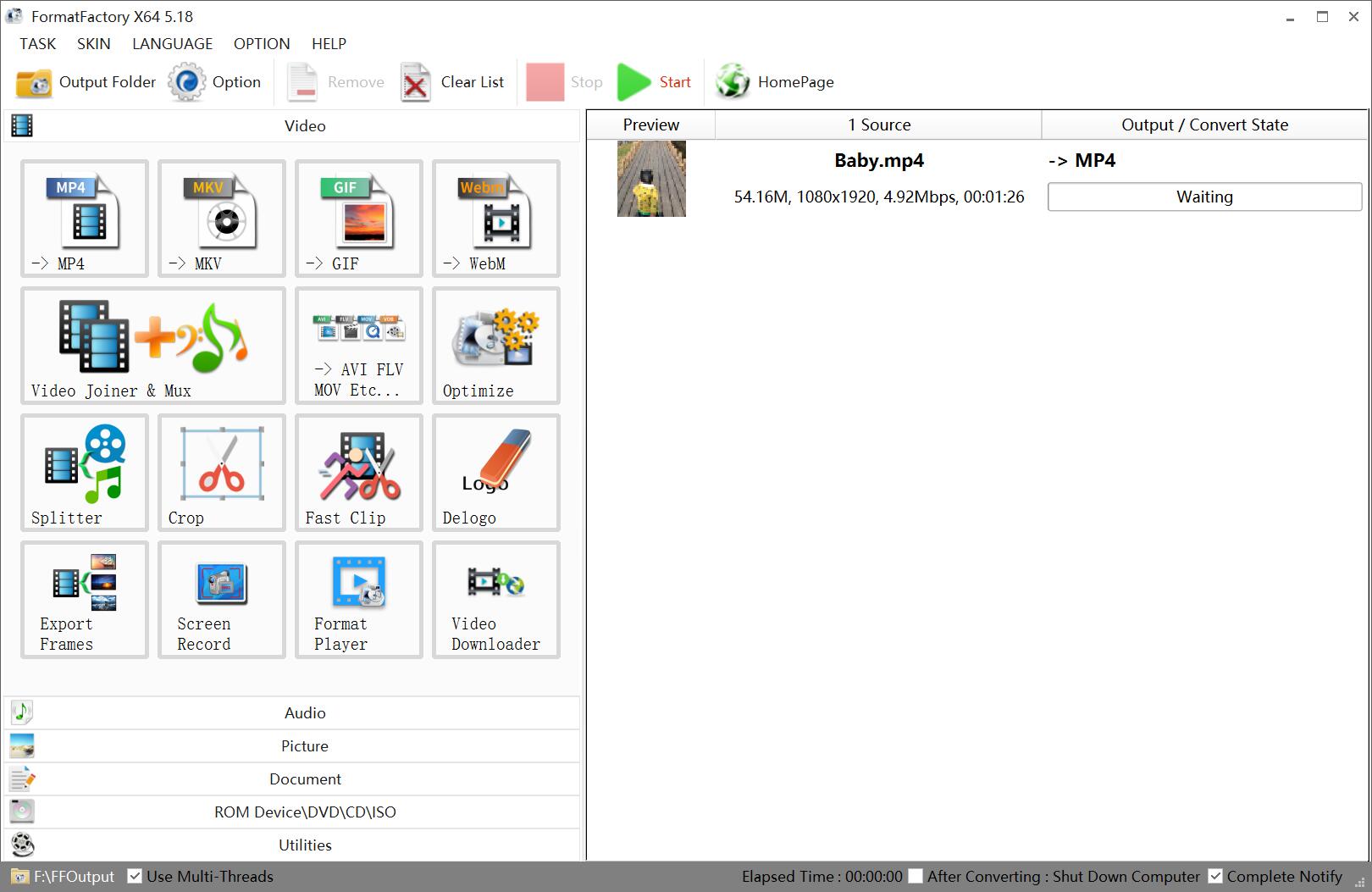
Format Factory остаётся Windows-программой для обработки видео, аудио, изображений и других типов файлов. Текущая ветка поддерживает преобразование мультимедиа и использует FFmpeg-компоненты. В интерфейсе есть группа видеопрофилей «AVI FLV MOV Etc.», поэтому MOV доступен как направление вывода.
Последовательность действий
- Откройте группу видеоконвертации и выберите профиль, в котором доступен MOV.
- Добавьте исходный MP3 в очередь. Если программа предлагает несколько выходных профилей, убедитесь, что итоговое расширение — .mov.
- Откройте параметры результата и проверьте аудионастройки. Не уменьшайте частоту дискретизации и число каналов без необходимости.
- Выберите Output Folder, чтобы исходник и результат не смешивались.
- Подтвердите задание и нажмите Start в главном окне.
- После завершения откройте полученный MOV в целевом приложении и проверьте аудиодорожку по техническим параметрам.
Format Factory удобен для очереди из нескольких файлов: все задания видны в центральной области, а запуск выполняется одной кнопкой. Это особенно полезно, когда нужно получить набор совместимых MOV с одинаковым профилем. Но обычный профиль конвертации не следует автоматически приравнивать к stream copy. Для требования «ни одного повторного кодирования» используйте инструмент, где копирование потока задано явно.
Как не ухудшить звук сильнее необходимого
Главная ошибка в GUI-конвертерах — выбрать профиль по размеру файла, а не по требованиям проекта. Пресет с низким битрейтом уменьшит объём, но добавит ещё один слой потерь. Для речи это может проявляться металлическими призвуками и смазанными согласными, для музыки — ухудшением атак, пространственных хвостов и высокочастотных деталей.
Не пытайтесь «компенсировать» исходный MP3 увеличением частоты дискретизации. Пересчёт 44,1 кГц в 48 кГц может понадобиться конкретному монтажному процессу, но сам по себе не повышает качество. Если монтажная система принимает исходную частоту, сохранение исходного значения уменьшает количество преобразований.
Когда Format Factory предпочтительнее FFmpeg
Графический интерфейс выигрывает при нерегулярной работе, когда пользователь не хочет запоминать синтаксис и важнее быстро собрать очередь. Он также удобен для смешанной партии файлов: в одном приложении можно создать несколько задач разных типов. FFmpeg лучше, когда требуется формально контролируемое копирование потока и воспроизводимая команда.
Способ 4. FreeConvert — MP3 в MOV прямо в браузере
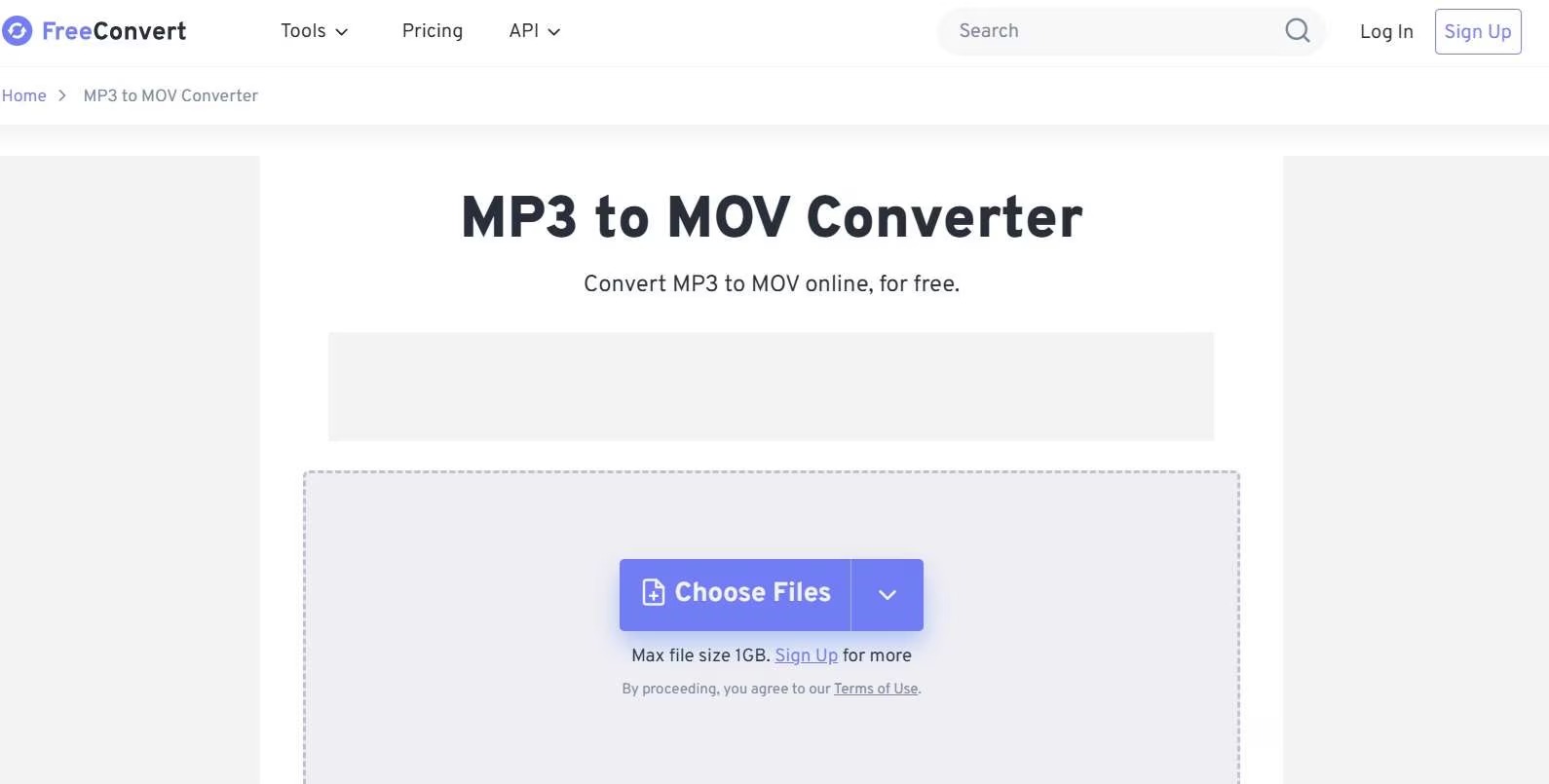
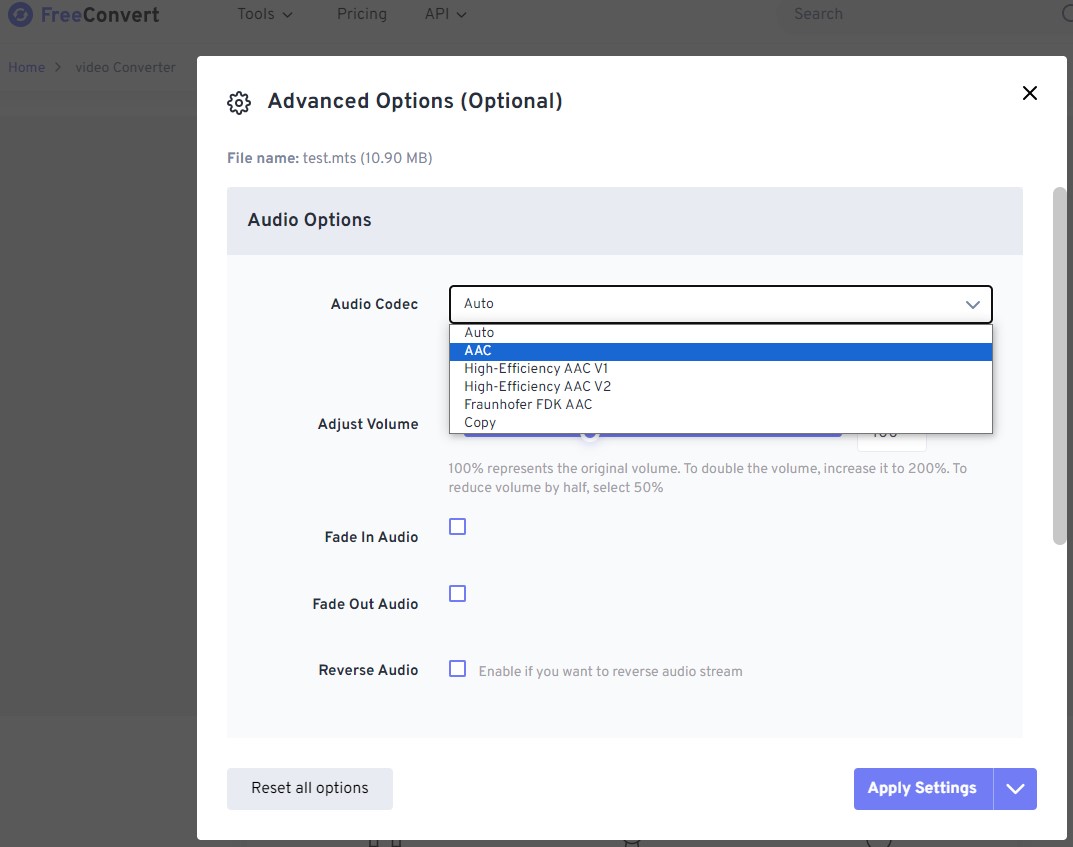
У FreeConvert есть отдельная страница MP3 to MOV. Она принимает файл из устройства и облачных хранилищ, а в Advanced Settings показывает параметр Audio Codec. Среди вариантов есть Copy: сервис описывает его как повторное использование аудиопотока без перекодирования, когда выходной формат поддерживает такую дорожку. Это делает FreeConvert удобным визуальным вариантом для сохранения исходного MP3 внутри MOV.
Пошаговая конвертация с Audio Codec: Copy
- Откройте MP3 to MOV в FreeConvert и нажмите Choose Files.
- Выберите MP3 на компьютере или используйте доступный источник загрузки.
- Раскройте Advanced Settings.
- В разделе аудио найдите Audio Codec и выберите Copy. Не включайте изменение громкости, fade, reverse и другие эффекты: обработка аудио противоречит задаче сохранить исходный поток неизменным.
- Примените настройки и запустите Convert to MOV.
- После статуса Done скачайте результат кнопкой Download MOV.
- Сразу проверьте скачанный файл в целевой программе и убедитесь, что внутри осталась MP3-дорожка.
Что учитывать при загрузке файла
На странице MP3 to MOV указан максимальный размер бесплатной загрузки 1 ГБ. Для типичного MP3 это большой запас, но ограничение важно при пакетной обработке и длинных записях. Сервис также работает с Dropbox, Google Drive, OneDrive и ссылкой на файл, поэтому исходник не обязательно предварительно сохранять локально.
FreeConvert сообщает о защищённой передаче и автоматическом удалении файлов через восемь часов. Это снижает срок хранения на сервере, но не превращает облачную обработку в локальную. Конфиденциальные интервью, неопубликованную музыку, клиентские материалы и файлы с договорными ограничениями лучше обрабатывать на своём компьютере через FFmpeg или настольный конвертер.
Что делать, когда Copy не проходит
Режим Copy работает только при совместимости исходного аудиопотока и выходного контейнера. Сам сервис прямо связывает эту настройку с поддержкой формата назначения. Если операция завершилась ошибкой, не переключайтесь вслепую на Auto, когда обязательным условием было отсутствие повторного кодирования. Используйте FFmpeg: он покажет техническую причину в журнале и даст более понятный контроль над потоком.
Когда строгого требования к remux нет, Auto допустим как обычная конвертация. Тогда нужно понимать, что сервис вправе выбрать новый аудиокодек, а значит, результат нельзя описывать как побитно сохранённый MP3. Для публикации и монтажа это часто приемлемо, для проверяемой рабочей цепочки — уже другой процесс.
Как проверить, что MOV действительно не потерял качество
Прослушивание полезно, но для задачи без повторного кодирования недостаточно. Даже после дополнительного MP3-кодирования разница может быть незаметна на ноутбучных динамиках. Проверка должна подтверждать структуру файла: какой аудиокодек находится внутри MOV и сохранились ли базовые параметры дорожки.
1. Сравните кодек
У исходника кодек — MP3. После настоящего stream copy внутри MOV он тоже остаётся MP3. Если анализатор показывает AAC, ALAC, PCM или другой кодек, звук был преобразован. Это не обязательно означает плохое звучание, но условие «без повторного кодирования» уже не выполнено.
2. Сравните частоту дискретизации и каналы
При копировании потока эти характеристики не пересчитываются. MP3 44,1 кГц stereo должен остаться дорожкой 44,1 кГц с тем же числом каналов. Смена на 48 кГц или mono означает обработку, а не простое помещение данных в другой контейнер.
3. Сравните длительность
Существенное отличие длительности указывает на обрезку, ошибку временных меток или неудачную обработку повреждённого исходника. Небольшие различия в отображении сотых долей секунды могут возникать из-за способа округления контейнерных временных шкал, поэтому оценивайте не только число в проводнике, но и фактическое начало и окончание дорожки.
4. Не делайте вывод по расширению
Переименование music.mp3 в music.mov не создаёт MOV-контейнер. Большинство анализаторов продолжат видеть MP3, а часть программ откажется открывать файл из-за несоответствия расширения и структуры. Настоящая операция создаёт новый контейнер и записывает в него медиадорожку.
5. Не делайте вывод по размеру файла
После remux размер обычно близок к исходнику плюс служебные данные нового контейнера, но точное совпадение не требуется. После перекодирования файл может стать и меньше, и больше. Поэтому размер — вспомогательный признак, а не измерение качества.
6. Проверяйте в целевом приложении
Технически корректный MOV ещё должен подходить конкретному рабочему процессу. Импортируйте его туда, ради чего выполнялась конвертация: на таймлайн, в систему вещания, в медиакаталог или форму загрузки. Для диагностики проблем с открытием полезен материал про воспроизведение, потоки и диагностику медиафайлов, но финальную совместимость всегда оценивайте именно в программе назначения.
Почему MOV с одним звуком иногда «не работает»
Самая частая путаница связана не с качеством, а с ожиданиями принимающего приложения. Расширение .mov ассоциируется с видео, однако контейнер способен хранить звук без видеоряда. Одни приложения открывают такой файл как обычный медиаклип, другие проверяют наличие video stream и отклоняют его.
Симптом: файл открывается, но экран чёрный или пустой
Для audio-only MOV это нормальное поведение: показывать нечего. Проверьте, слышен ли звук и отображается ли аудиодорожка в свойствах. Если системе нужен визуальный поток, создайте MOV с неподвижной картинкой или чёрным кадром, а MP3 оставьте в режиме copy.
Симптом: монтажная программа не импортирует MOV
Контейнер и кодек — разные уровни совместимости. Программа может поддерживать MOV, но не принимать MP3 как аудиокодек внутри него. В этом случае есть два честных варианта: подобрать другой аудиокодек, который поддерживается монтажной системой, либо изменить требования к контейнеру. Первый вариант неизбежно означает перекодирование исходного MP3.
Для macOS полезно отдельно проверить поведение в системной экосистеме; разбор QuickTime и MOV на Mac помогает отличить проблемы контейнера от требований конкретного приложения.
Симптом: после GUI-конвертера кодек стал AAC
Это означает, что программа создала новый аудиопоток. AAC может быть штатным и совместимым вариантом для MOV, но такая операция уже не является сохранением MP3 без повторного кодирования. Вернитесь к исходнику и повторите операцию через FFmpeg с -c:a copy либо через FreeConvert с Audio Codec: Copy.
Симптом: результат стал намного больше
Проверьте, не добавилась ли видеодорожка и не был ли звук преобразован в несжатый PCM. Наличие чёрного кадра на всю длительность увеличивает объём, потому что теперь файл содержит ещё и видео. PCM тоже существенно крупнее MP3, хотя не добавляет информацию, утраченную при первоначальном MP3-кодировании.
Симптом: звук тише или отличается по каналам
При корректном stream copy громкость и структура аудиопотока не пересчитываются. Изменение громкости, панорамы, числа каналов или эффектов указывает на обработку. В веб-конвертере убедитесь, что не включены Adjust Volume, Fade In, Fade Out или другие аудиоэффекты. В настольном конвертере проверьте параметры профиля.
Симптом: FFmpeg пишет, что не может создать выходной файл
Сначала проверьте имя каталога и права на запись. Затем убедитесь, что выходной файл действительно заканчивается на .mov. Если проблема относится к muxer или неподдерживаемому потоку, текст ошибки будет находиться рядом с описанием выходного контейнера. Не подменяйте copy на новый кодек, пока не выясните, допускается ли перекодирование по условиям задачи.
Что именно сохраняется при remux, а что может измениться
Чтобы не путать качество звука с внешними свойствами файла, полезно разделять три уровня: аудиопоток, контейнер и служебные данные. Stream copy сохраняет закодированные аудиоданные, но новый MOV всё равно получает собственную контейнерную структуру. Поэтому время создания, набор тегов, порядок служебных атомов и общий размер файла могут отличаться от исходного MP3. Это не является ухудшением звука.
| Параметр | При stream copy MP3 → MOV | При обычном перекодировании |
|---|---|---|
| Аудиокодек | Остаётся MP3 | Может остаться MP3 или смениться на другой кодек |
| Закодированные аудиоданные | Переносятся без повторного кодирования | Создаются заново кодером |
| Частота дискретизации и каналы | Не пересчитываются | Могут быть изменены настройками |
| Контейнер | Меняется с MP3-файла на MOV | Меняется с MP3-файла на MOV |
| Размер файла | Обычно близок к исходному с поправкой на контейнер | Зависит от нового кодека и битрейта |
| Дополнительная потеря от сжатия | Не возникает | Возникает при новом кодировании в формат с потерями |
Из этой таблицы следует важный практический вывод: отсутствие побайтового совпадения всего файла не доказывает ухудшение. MP3 и MOV имеют разную структуру, поэтому их контрольные суммы заведомо различаются. Проверять нужно аудиодорожку и способ её переноса, а не весь контейнер целиком.
Метаданные требуют отдельного внимания. Название композиции, исполнитель, обложка и другие теги MP3 находятся в структуре, характерной для аудиофайла. При переносе в MOV часть метаданных может быть представлена иначе или не попасть в новый контейнер. Потеря тега не равна потере звукового качества, но важна для медиатеки. Если теги критичны, проверьте их после конвертации отдельно от аудиопараметров.
То же относится к встроенной обложке. Картинка внутри MP3 не превращается автоматически в видеодорожку MOV. Для программы, которая требует визуальный ряд, обложку следует явно использовать как источник изображения при создании видеопотока. Команда с -loop 1 решает именно эту задачу: изображение кодируется как видео на продолжительность аудио, а звуковой поток остаётся в режиме copy.
Тестовый прогон: как проверить способ на одном файле до пакетной обработки
Перед обработкой большой музыкальной библиотеки, набора голосовых сообщений или коллекции записей сделайте контрольный прогон на одном характерном файле. Лучше взять MP3 средней длительности, где есть тихие и громкие фрагменты, стереопанорама и заметное начало и окончание. Такой образец позволяет одновременно проверить совместимость, длительность и отсутствие случайной обработки.
Шаг 1. Зафиксируйте исходные свойства
Запишите кодек, частоту дискретизации, число каналов и длительность. Для FFmpeg это можно сделать командой ffprobe, для графического процесса — просмотром технических свойств в медианализаторе. Не нужно переписывать десятки полей: достаточно тех параметров, которые должны сохраниться при копировании.
Шаг 2. Выполните только одну операцию
Не добавляйте нормализацию громкости, обрезку, fade, изменение частоты или другие функции одновременно с конвертацией. Иначе при обнаружении отличия будет непонятно, вызвано оно контейнером, кодированием или дополнительной обработкой. Сначала создайте чистый MOV, затем решайте отдельные задачи.
Шаг 3. Проверьте структуру результата
У audio-only MOV должна быть одна аудиодорожка и не обязана присутствовать видеодорожка. В строгом режиме кодек аудио остаётся MP3. Для варианта с картинкой появятся две дорожки: видео и исходный MP3-звук. Такая структура ожидаема и не означает, что звук был перекодирован.
Шаг 4. Проверьте три точки на слух
Прослушайте первые 10–15 секунд, участок в середине и последние 10–15 секунд. Цель этой проверки — обнаружить не тонкие артефакты кодека, а технические сбои: обрезанное начало, пропавший канал, тишину, щелчки, рассинхронизацию длительности. При stream copy содержимое звуковых кадров не пересчитывается, поэтому такие дефекты обычно указывают на проблему исходника или контейнеризации.
Шаг 5. Импортируйте в конечную систему
Не переходите к сотне файлов, пока один образец не прошёл полный путь до места назначения. Если MOV нужен для видеоредактора — положите его на таймлайн. Если для CMS — выполните тестовую загрузку. Если для аппаратного плеера — откройте на самом устройстве. Совместимость определяется конечной системой, а не тем, что файл успешно создался.
Шаг 6. Только после этого запускайте серию
Зафиксируйте рабочие настройки или команду и применяйте их без изменений к остальным файлам. Для FFmpeg полезно хранить строку команды в текстовой заметке проекта. Для GUI-конвертера сохраните профиль, когда программа предоставляет такую функцию. Это снижает риск получить внутри одной партии MOV с разными аудиопараметрами.
Контрольный прогон особенно важен при передаче файлов другому человеку. Вместо абстрактного требования «сделать MOV» у вас появляется проверяемая спецификация: контейнер MOV, аудиокодек MP3, исходная частота дискретизации, исходное число каналов, видеодорожка отсутствует или добавлена отдельно. Такая формулировка исключает большинство недоразумений.
Чек-лист перед выдачей или загрузкой MOV
- исходный MP3 сохранён отдельно и не был перезаписан;
- выходной файл действительно имеет структуру MOV, а не просто новое расширение;
- при строгом режиме аудиокодек внутри MOV остаётся MP3;
- частота дискретизации и число каналов совпадают с исходником;
- длительность соответствует исходной записи;
- начало и конец воспроизводятся без обрезки;
- файл открывается в конкретной программе, куда его предстоит передать;
- при требовании видеодорожки она действительно присутствует;
- для облачной конвертации допустима передача материала стороннему сервису;
- название файла и папка результата однозначно отличают MOV от исходного MP3.
Такой контроль занимает меньше времени, чем повторная отправка файла заказчику или пересборка проекта после обнаружения несовместимости. Особенно важно не ограничиваться двойным щелчком по MOV: проигрыватель проверяет воспроизведение, а не требования монтажного или публикационного процесса.
Как выбрать метод под конкретную задачу
Нужен самый простой интерфейс в Windows
Используйте ВидеоМАСТЕР. Он подходит для пользователя, которому важна понятная последовательность и профиль QuickTime (MOV). Сохраните исходные параметры аудио и после конвертации проверьте кодек. При обязательном отсутствии повторного кодирования этот маршрут замените FFmpeg.
Нужно доказуемо не перекодировать MP3
Используйте FFmpeg с -c:a copy. Здесь требование зафиксировано в самой команде, а ffprobe позволяет проверить кодек результата. Это наиболее воспроизводимый путь для технической работы, пакетной обработки и автоматизации.
Нужна бесплатная настольная программа с очередью
Format Factory удобен для нескольких задач и файлов в Windows. Он показывает очередь и позволяет запускать её одной кнопкой. Для строгого remux не полагайтесь на название профиля MOV: наличие контейнера не означает автоматического копирования аудиопотока.
Нельзя устанавливать программы
FreeConvert выполняет преобразование в браузере. Для сохранения аудио выберите Audio Codec: Copy. Этот способ разумен для обычных файлов, которые допустимо загружать на сервер; закрытые клиентские материалы лучше оставить в локальном рабочем процессе.
Принимающая система требует «настоящее видео»
Создайте MOV с видеодорожкой. Самый контролируемый вариант — FFmpeg с неподвижной картинкой или чёрным фоном и одновременным -c:a copy для MP3. Тогда видео кодируется отдельно, а звук не получает дополнительного поколения потерь.
Частые вопросы
Можно ли просто изменить расширение .mp3 на .mov?
Нет. Переименование меняет только имя файла, но не создаёт структуру QuickTime. Программа, которая проверяет заголовки и контейнер, продолжит видеть исходный MP3 или сообщит об ошибке формата.
Станет ли MP3 качественнее после упаковки в MOV?
Нет. Контейнер не восстанавливает данные, отброшенные MP3-кодированием. При stream copy качество остаётся на уровне исходника; при повторном кодировании оно в лучшем случае субъективно почти не меняется, но исходные данные уже не сохраняются побитно.
Какой битрейт выставить, чтобы не было потерь?
Единственный способ не создавать новое поколение потерь — не кодировать MP3 заново. Поэтому для строгой задачи нужен Copy, а не «правильное» значение битрейта. Высокий битрейт при повторном кодировании уменьшает риск заметной деградации, но не превращает транскодирование в lossless-процесс.
Почему MOV без картинки считается корректным файлом?
MOV — контейнер дорожек, а не синоним видеопотока. Он способен содержать звук без кадров. Ограничение появляется на стороне конкретного приложения: часть систем рассчитана только на клипы с видеодорожкой и поэтому отклоняет audio-only файл.
Нужно ли переводить MP3 44,1 кГц в 48 кГц для MOV?
Сам контейнер MOV этого не требует. Пересчёт частоты выполняют только тогда, когда 48 кГц требует конкретный видеопроект или принимающая система. Для задачи сохранения исходного аудио лишний ресемплинг не нужен.
Почему после конвертации MOV весит почти столько же, сколько MP3?
Для stream copy это ожидаемо: основную часть объёма составляет тот же сжатый аудиопоток, к которому добавляются служебные данные контейнера. Резкое увеличение размера обычно связано с новой видеодорожкой или перекодированием аудио в менее сжатый формат.
Можно ли обработать целую папку MP3 без потери качества?
Да, но удобнее автоматизировать FFmpeg, чтобы для каждого файла повторялся один и тот же параметр -c:a copy. Перед массовой обработкой сначала выполните операцию на одном образце и проверьте совместимость MOV с конечной программой. Это предотвращает создание десятков технически правильных, но непригодных для конкретной системы файлов.
Что важнее: контейнер MOV или кодек внутри него?
Для совместимости важны оба уровня. Расширение .mov говорит о контейнере, а реальное воспроизведение определяется дорожками и кодеками внутри. Поэтому формулировка «программа поддерживает MOV» недостаточна: нужно знать, принимает ли она MP3-аудио в MOV и требует ли видеопоток.
Вывод
Для MP3 → MOV без дополнительной потери качества не нужно «улучшать» звук или ставить максимальный битрейт. Нужно избежать повторного кодирования. Наиболее контролируемый путь — FFmpeg с -c:a copy: исходная MP3-дорожка переносится в MOV как поток. FreeConvert даёт похожую логику через Audio Codec: Copy, но требует загрузки файла в веб-сервис.
ВидеоМАСТЕР удобнее для простой работы в Windows, а Format Factory — для бесплатной настольной очереди, однако их обычные профили конвертации следует оценивать как транскодирование, пока не подтверждён режим копирования потока. После любого способа проверяйте не только расширение, но и кодек внутри MOV, частоту дискретизации, каналы, длительность и импорт в целевую систему. Если системе необходим видеопоток, добавьте неподвижный кадр, сохранив аудио через copy: это решает проблему совместимости без ещё одного поколения потерь MP3.












