
Когда в ролике нужно убрать чёрные полосы, случайно попавший в кадр объект или лишнее пространство по бокам, требуется не обрезка длительности, а кадрирование: редактор меняет видимую область каждого кадра. Эта операция особенно важна при переводе горизонтального материала в вертикальный формат, при сборке клипов с разными пропорциями и при подготовке записи экрана, где по краям остались панели или пустые зоны.
Ниже разобраны шесть способов: простой настольный вариант для Windows, профессиональный монтаж, браузерная обработка, кроссплатформенный редактор для коротких роликов, точное кадрирование в VEGAS Pro и встроенный процесс на Mac. Во всех случаях логика одна: сначала определить, что именно создаёт лишние края, затем выбрать область кадра, проверить композицию по всей длительности и только после этого экспортировать новый файл.
- Сначала определите, что именно нужно обрезать
- Какой способ выбрать
- Подготовка: что проверить до кадрирования
- Способ 1. Как обрезать видео по краям в ВидеоМОНТАЖ
- Пошаговое кадрирование
- Как убрать чёрные полосы, не срезав полезный кадр
- Как проверить результат
- Способ 2. Точное кадрирование в Adobe Premiere Pro
- Быстрый способ через Properties
- Классический способ через эффект Crop
- Когда использовать Auto Reframe вместо ручной рамки
- Почему после Crop появляются пустые края
- Способ 3. Обрезка без установки в Clideo
- Как кадрировать ролик
- Что важно перед загрузкой
- Как не перепутать Crop и Resize
- Способ 4. Кадрирование под разные форматы в CapCut Desktop
- Пошаговый процесс
- Как перевести горизонтальный ролик в вертикальный
- Что проверить перед экспортом
- Способ 5. Точное Pan/Crop в VEGAS Pro 2026
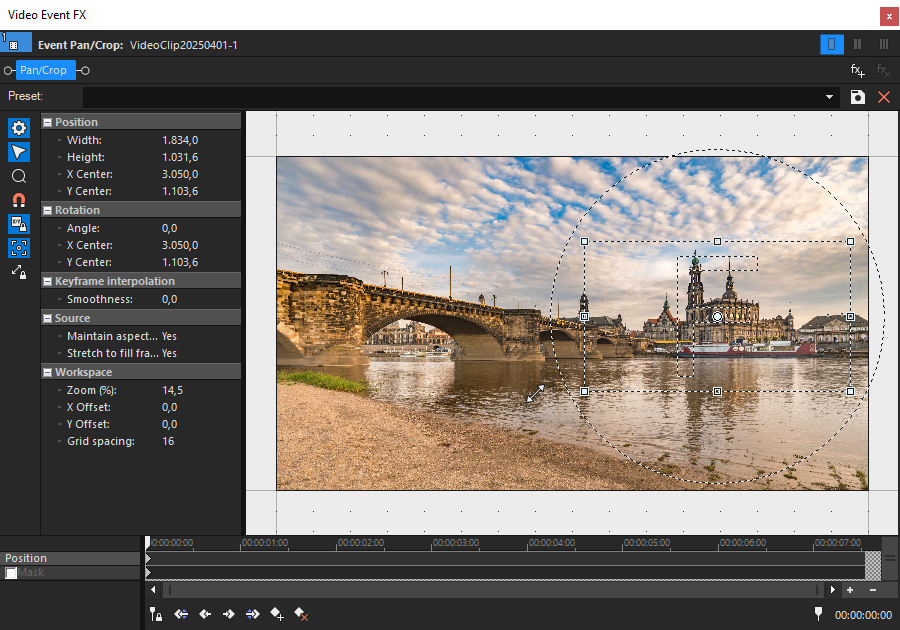
- Как обрезать края через Video Event Pan/Crop
- Как сделать движущееся кадрирование
- Альтернатива: Crop OFX
- Почему важно проверить Project Properties
- Способ 6. Обрезка клипа в iMovie на Mac
- Пошаговая обрезка
- Когда Crop to Fill не решает задачу
- Как понять, сколько можно обрезать без заметной потери детализации
- Как правильно убрать чёрные полосы
- Полосы являются частью самого файла
- Полосы появились только в монтажном проекте
- Полосы видны только в одном проигрывателе
- Как кадрировать движущийся объект
- Типичные ошибки и как их исправить
- 1. Обрезали края, но длительность не изменилась
- 2. После кадрирования появились новые чёрные поля
- 3. Лицо или предмет обрезается в середине клипа
- 4. После экспорта картинка стала мягче
- 5. Вертикальный ролик выглядит как увеличенный горизонтальный
- 6. Субтитры или логотип попали под кроп
- 7. Один и тот же кроп плохо работает на разных клипах
- 8. В предпросмотре всё нормально, а в файле иначе
- Чек-лист перед финальным экспортом
- Как выбрать между локальной программой и браузером
- Вопросы об обрезке видео по краям
- Можно ли кадрировать видео без изменения его длительности?
- Можно ли убрать полосы без увеличения изображения?
- Почему после обрезки 4K-видео экспорт 4K не возвращает прежнюю детализацию?
- Что лучше: сначала кадрировать или сначала добавлять титры?
- Нужно ли одинаково обрезать все клипы в одном ролике?
- Как быстро проверить, не слишком ли сильный кроп?
- Вывод
- Предложить модель для рейтинга
Сначала определите, что именно нужно обрезать
В видеомонтаже словом «обрезать» называют несколько разных операций. Если перепутать их, можно потратить время на неправильный инструмент или получить ролик с теми же полосами после экспорта.
- Кадрирование, или Crop, удаляет часть изображения сверху, снизу, слева или справа. Длительность клипа при этом не меняется.
- Тримминг укорачивает ролик по времени: удаляет начало, конец или отдельный временной участок, но не меняет границы изображения.
- Изменение соотношения сторон задаёт форму итогового кадра, например 16:9, 9:16 или 1:1. Чтобы заполнить новый кадр без пустот, редактор нередко дополнительно масштабирует и кадрирует исходник.
- Масштабирование увеличивает или уменьшает изображение внутри уже заданного кадра. При увеличении полосы выходят за границы кадра, но вместе с ними за пределы рамки уходит и часть исходного изображения.
Чёрные полосы тоже бывают двух типов. В первом случае они уже записаны в самом файле: например, старый ролик 4:3 сохранён внутри кадра 16:9 вместе с чёрными полями. Тогда кадрирование действительно удаляет пиксели с краёв. Во втором случае полосы добавляет проект или проигрыватель, потому что пропорции исходника и окна вывода не совпадают. Здесь сначала нужно проверить размер кадра проекта и режим размещения изображения. Иначе можно обрезать полезную картинку, а полосы при воспроизведении всё равно появятся.
Самая безопасная проверка занимает минуту: откройте исходный файл в редакторе, остановитесь на кадре, где хорошо видны границы изображения, и сравните их с рамкой проекта. Если чёрная область видна внутри самого исходного кадра и масштабируется вместе с картинкой, она записана в видео. Если в исходном файле полос нет, а вокруг клипа они появляются только в монтажном окне, их создают пропорции проекта или режим вписывания.
Какой способ выбрать
| Инструмент | Где работает | Основной способ кадрирования | Когда удобнее | Что учитывать |
|---|---|---|---|---|
| ВидеоМОНТАЖ | Windows | Кадрирование клипа с рамкой и пропорциями | Быстрая ручная обработка без сложного монтажного проекта | Нужно отдельно проверить размер и пропорции результата |
| Adobe Premiere Pro | Windows, macOS | Crop в Properties или эффект Crop | Монтаж нескольких сцен, точные проценты, анимация и повторяемые настройки | при несовпадении пропорций Fill frame срезает часть изображения, а Fit to frame оставляет поля |
| Clideo | Браузер | Рамка Crop Video, пресеты и точный размер | Разовая задача без установки программы | Файл загружается в веб-сервис; бесплатный результат содержит водяной знак |
| CapCut Desktop | Windows, macOS | Crop над таймлайном, Free или готовое соотношение | Адаптация одного ролика под несколько форматов | После смены пропорций нужно заново оценить композицию |
| VEGAS Pro 2026 | Windows 11 | Video Event Pan/Crop | Точное позиционирование, повторное кадрирование и движение рамки по времени | Важно согласовать область Pan/Crop с параметрами проекта |
| iMovie | macOS | Crop to Fill | Простая обрезка клипа в проекте на Mac | Рамка Crop to Fill в iMovie на Mac сохраняет пропорцию 16:9 |
Если задача разовая и файл не хочется загружать в интернет, проще начать с локального редактора. Для сложного проекта с несколькими дорожками важнее точное управление кадром и возможность одинаково обработать серию клипов. Браузерный сервис удобен на чужом компьютере или при отсутствии прав на установку программ, но для большого исходника загрузка и последующее скачивание добавляют отдельный этап.
Подготовка: что проверить до кадрирования
Кадрирование необратимо меняет видимую область экспортированного видео. Поэтому перед началом сохраните исходный файл отдельно и не экспортируйте результат поверх него. Проект редактора можно переделать, а уже перезаписанный исходник восстановить намного сложнее.
- Определите целевые пропорции. Не начинайте тянуть рамку произвольно, если ролик готовится под конкретный макет. Сначала решите, нужен ли горизонтальный 16:9, вертикальный 9:16, квадратный 1:1 или другой формат.
- Проверьте самый тесный кадр. Найдите эпизод, где человек или предмет ближе всего к краю. Рамка, которая хорошо выглядит на первом кадре, через несколько секунд нередко отрезает лицо, руки, титр или важную деталь.
- Посмотрите на встроенные надписи. Субтитры, логотипы, таймкод и подписи часто стоят близко к границе. При переводе 16:9 в 9:16 они попадают под обрезку первыми.
- Уточните, одинаковы ли клипы. В одном проекте встречаются материалы 1920×1080, 3840×2160, вертикальные смартфонные записи и кадры с уже встроенными полями. Одну и ту же рамку нельзя автоматически считать правильной для всех.
- Зафиксируйте исходную частоту кадров. Само кадрирование не требует менять fps. Если экспорт не связан с другой задачей, не меняйте частоту кадров только из-за обрезки изображения.
- Сделайте короткий тестовый экспорт. Для длинного проекта достаточно сначала вывести несколько секунд с проблемного участка. Так легче увидеть полосы, потерю деталей, неправильное положение объекта и ошибки масштаба.
Когда нужен только браузерный вариант, можно дополнительно посмотреть разбор кадрирования и экспорта видео без настольной программы. Для этой инструкции основным онлайн-способом остаётся Clideo, потому что его Crop Video отдельно работает с рамкой, пресетами и точным размером.
Способ 1. Как обрезать видео по краям в ВидеоМОНТАЖ
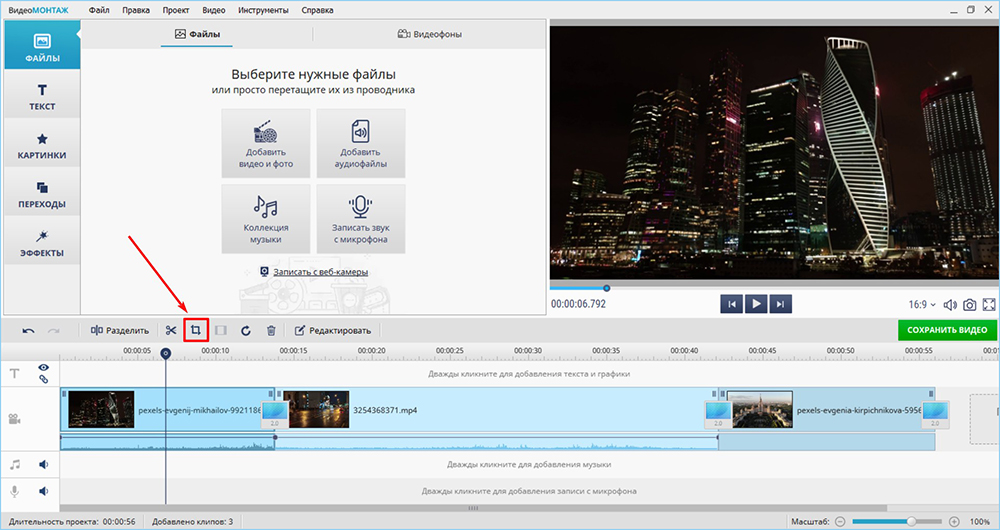
ВидеоМОНТАЖ подходит для локальной обработки на Windows, когда требуется убрать полосы или лишнюю часть картинки без освоения сложной системы профессионального монтажа. Кадрирование выполняется для выбранного клипа на таймлайне: рамку можно двигать, менять её размер и согласовывать с требуемыми пропорциями.
Пошаговое кадрирование
- Создайте проект и добавьте ролик. Запустите программу, выберите «Новый проект», затем «Проект с нуля». Через «Добавить видео и фото» укажите файл. После импорта он появится на временной шкале.
- Выделите нужный клип. Щёлкните по нему на таймлайне. Это важно в проекте из нескольких фрагментов: кадрирование применяется к выбранному элементу, а не автоматически ко всей сборке.
- Откройте «Кадрирование клипа». Кнопка находится на панели инструментов над временной шкалой. Откроется окно с рамкой видимой области.
- Выберите способ обрезки. Для удаления полос и лишних краёв перетащите границы рамки. Если нужен конкретный формат, используйте параметры «Размер» и «Пропорции». Не ориентируйтесь только на то, что рамка визуально стала уже: итоговая форма кадра должна совпадать с тем, куда ролик будет помещён дальше.
- Переместите рамку. Поставьте объект съёмки внутри новой области. Для интервью следите за глазами и пространством над головой, для предметного видео — за тем, чтобы края товара не касались границ кадра, для записи экрана — чтобы не исчезли кнопки и подписи.
- Сохраните изменение и просмотрите клип. Вернитесь на таймлайн и воспроизведите не один стоп-кадр, а весь проблемный фрагмент. Особенно внимательно посмотрите моменты, где человек движется по кадру.
- Экспортируйте отдельный файл. Нажмите «Сохранить видео», выберите параметры вывода и задайте новое имя. После завершения откройте готовый ролик отдельно от проекта и проверьте его на полный экран.
Как убрать чёрные полосы, не срезав полезный кадр
Если полосы записаны прямо в исходнике, уменьшайте рамку только до границы реального изображения. Затем проверьте, что оставшаяся область заполняет кадр проекта. При сильном увеличении часть полезного изображения уйдёт за границы, поэтому сначала ищите минимальную обрезку, которая действительно удаляет полосы.
Если после кадрирования полосы всё равно видны, не увеличивайте масштаб вслепую. Сравните пропорции области кадрирования и проекта. Например, при несовпадении пропорций узкого исходника и широкого проекта одного удаления полей недостаточно: нужно согласовать соотношение сторон. Бывает и обратная ситуация: рамка уже обрезала изображение, а пустое пространство создаёт сам формат проекта.
Как проверить результат
Остановите воспроизведение минимум в трёх точках: в начале, в моменте с самым активным движением и ближе к концу. Убедитесь, что лицо, текст, руки и важные предметы не заходят за новую границу. Затем откройте экспортированный файл в обычном проигрывателе и проверьте его с чёрным и светлым фоном окна: так легче заметить оставшуюся тонкую полосу.
Способ 2. Точное кадрирование в Adobe Premiere Pro
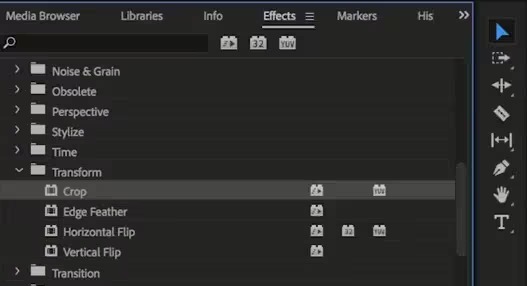
В актуальном Premiere есть два удобных пути. Для обычной обрезки достаточно раздела Crop в панели Properties: он позволяет задать проценты сверху, снизу, слева и справа. Классический эффект Crop по-прежнему доступен через Effects и удобен, когда настройку нужно анимировать, копировать как эффект или держать рядом с другими эффектами клипа.
Быстрый способ через Properties
- Импортируйте материал, создайте последовательность и поместите клип на Timeline.
- Выделите один клип или несколько клипов с одинаковой задачей кадрирования.
- Откройте Properties. В блоке Crop изменяйте значения Top, Bottom, Left и Right. Значения показывают, какая часть края исключается из видимой области.
- После обрезки отрегулируйте Position и Scale, если объект оказался смещён относительно центра.
- Для быстрой подгонки сравните действия Fill frame и Fit to frame. Fill frame увеличивает изображение, пока оно не заполнит весь кадр, и при несовпадении пропорций часть изображения будет обрезана. Fit to frame сохраняет весь исходный кадр; при несовпадении пропорций остаются поля.
- Просмотрите клип на Timeline и перейдите в Export. Перед выводом сравните размер кадра экспорта с размером последовательности и убедитесь, что превью соответствует тому, что требуется.
Этот путь особенно полезен при серии однотипных материалов. Если выделено несколько клипов, Properties работает с выбранной группой; когда значения отличаются, панель показывает различие. Перед массовой правкой имеет смысл сначала настроить один репрезентативный клип и проверить, не меняется ли композиция на остальных.
Классический способ через эффект Crop
- Выберите клип на Timeline.
- Откройте Effects и найдите Video Effects → Transform → Crop либо введите Crop в поле поиска панели Effects.
- Примените эффект к клипу.
- Откройте Effect Controls. У Crop доступны Left, Top, Right и Bottom. Меняйте проценты численно или используйте рамку в Program Monitor.
- Если после среза изображение нужно увеличить или сдвинуть, используйте Motion: Scale и Position. Это отдельная операция от самого Crop.
- Для изменения кадрирования по времени включите анимацию нужного параметра и расставьте контрольные точки. Такой подход полезен, когда объект перемещается из центра к краю.
Когда использовать Auto Reframe вместо ручной рамки
Для перехода между сильно различающимися пропорциями, например из широкого интервью в вертикальный короткий ролик, статичной рамки иногда недостаточно: человек двигается и выходит из узкого кадра. В Premiere для таких случаев есть Auto Reframe. Это не замена контролю монтажа: после автоматической перестройки всё равно нужно просмотреть каждый сложный эпизод, особенно резкие панорамы, проходы нескольких людей и сцены с титрами у края.
Почему после Crop появляются пустые края
Crop уменьшает видимую часть исходного клипа, но сам по себе не обязан растягивать оставшуюся область на весь кадр последовательности. Если после удаления левого и правого края вокруг картинки появилась пустота, проверьте Scale или используйте Fill frame. При этом увеличение уменьшает запас по разрешению: редактор интерполирует оставшуюся область, но не возвращает детали, которые были отрезаны.
Способ 3. Обрезка без установки в Clideo
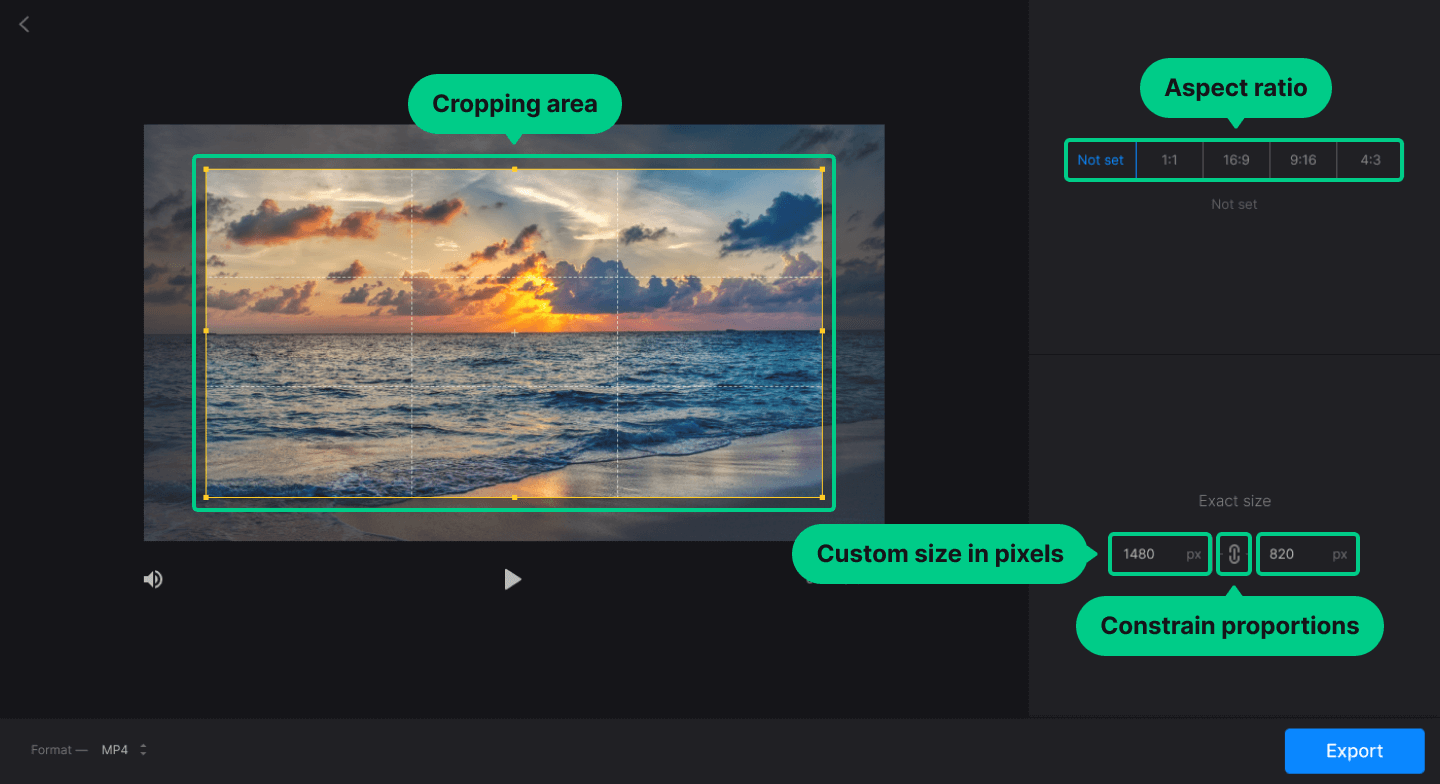
Clideo Crop Video подходит, когда требуется один раз обрезать ролик в браузере. Интерфейс построен вокруг одной рамки: можно выбрать готовое соотношение сторон, задать точную ширину и высоту в пикселях или свободно потянуть маркеры. В отличие от локального редактора, сначала файл нужно загрузить в сервис, а после обработки — скачать результат.
Как кадрировать ролик
- Откройте инструмент Crop Video и нажмите Choose file. Файл можно выбрать с устройства или перетащить в окно загрузки.
- После загрузки выберите готовое соотношение сторон в сетке справа. Если нужна произвольная область, выберите Not set.
- Для точного результата задайте ширину и высоту в блоке Exact size либо перетяните углы и стороны рамки в окне предпросмотра.
- Чтобы сместить область без изменения её размера, перетащите саму сетку внутри предпросмотра. Это удобнее, чем заново двигать четыре границы.
- В нижней части при необходимости выберите формат результата в списке Format.
- Нажмите Export и дождитесь обработки.
- На странице результата сначала нажмите Play и просмотрите файл. Если рамка выставлена неверно, используйте Edit; если всё правильно — Download.
Что важно перед загрузкой
Для короткого ролика веб-процесс обычно прост, но при большом исходнике время определяется не только скоростью обработки: сначала весь файл передаётся через интернет, затем готовое видео скачивается обратно. Если материал конфиденциальный или его нельзя отправлять во внешний сервис, выбирайте локальную программу. Для длинного монтажа с десятками клипов браузерное кадрирование тоже неудобно: настольный проект позволяет менять рамки без повторной загрузки каждого файла.
Бесплатный результат в Clideo содержит водяной знак; на странице результата сервис предлагает Remove watermark с переходом к Pro. Поэтому проверяйте не только геометрию кадра, но и сам экспорт до того, как использовать файл в финальном проекте.
Как не перепутать Crop и Resize
В Clideo есть отдельный процесс Resize Video. В нём режим Fill заполняет заданный кадр и при несовпадении пропорций обрезает часть изображения, а Fit сохраняет весь ролик и оставляет свободное пространство. Если задача — удалить конкретный объект у края, используйте Crop Video. Если задача — поместить весь исходник в новый формат без потери краёв, начните с Resize и режима Fit.
Способ 4. Кадрирование под разные форматы в CapCut Desktop
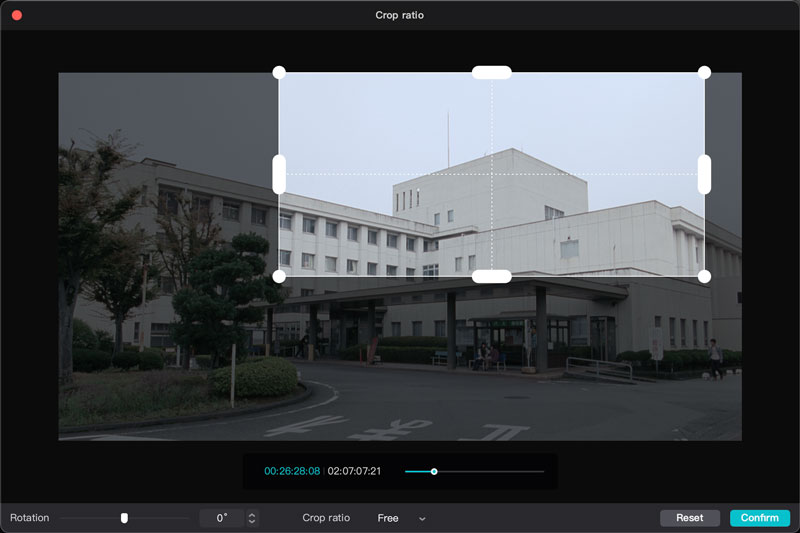
CapCut Desktop удобен, когда один исходник нужно быстро адаптировать под разные формы кадра. В окне Crop есть свободный режим и фиксированные пропорции. Это помогает сначала выбрать геометрию, а затем вручную решить, какая часть изображения останется внутри.
Пошаговый процесс
- Нажмите Create project, затем Import и добавьте исходный ролик.
- Перетащите файл на Timeline и выделите клип.
- Нажмите Crop на панели над временной шкалой.
- Выберите Free для произвольной рамки или один из фиксированных вариантов соотношения сторон.
- Потяните маркеры рамки до нужной области и сместите кадр так, чтобы главный объект не оказался у самой границы.
- Нажмите Confirm.
- Просмотрите сцену целиком. Если человек перемещается и пересекает новую границу кадра, одной статичной рамки недостаточно; исправьте положение на проблемных участках до финального вывода.
- Нажмите Export в правом верхнем углу и проверьте разрешение, частоту кадров, битрейт и кодек перед сохранением.
Как перевести горизонтальный ролик в вертикальный
Ошибка новичка — сначала сжать широкий кадр по горизонтали. Это искажает лица и геометрию. Правильный путь другой: задать вертикальную форму проекта или области, затем масштабировать исходник пропорционально и выбрать, какая центральная или смещённая часть широкого кадра останется видимой. При таком подходе круглые объекты остаются круглыми, а человек не становится визуально уже.
Если в горизонтальном кадре два собеседника находятся по разным краям, вертикальная рамка физически не сможет показать обоих крупно одновременно. Здесь кадрирование уже становится монтажным решением: либо оставьте более широкий план, либо разделите сцену на фрагменты и меняйте центр рамки, либо используйте другой макет. Просто увеличить исходник сильнее — значит потерять ещё больше содержимого.
Что проверить перед экспортом
В окне экспорта не повышайте разрешение только для того, чтобы «компенсировать» сильную обрезку. Если после кадрирования от исходного кадра осталась небольшая область, увеличение выходного размера не вернёт утраченные детали. Лучше ослабить кроп, если композиция допускает, либо использовать исходник более высокого разрешения.
Способ 5. Точное Pan/Crop в VEGAS Pro 2026
В VEGAS Pro кадрирование удобно выполнять на уровне конкретного video event через Pan/Crop. Инструмент не просто срезает края: он задаёт видимую область события, поддерживает точное положение центра, сохранение пропорций и анимацию рамки по времени. В актуальных системных требованиях VEGAS Pro указана Windows 11.
Как обрезать края через Video Event Pan/Crop
- Поместите видео на Timeline и выберите нужное событие.
- Нажмите кнопку Pan/Crop в заголовке события или откройте Tools → Video → Video Event Pan/Crop.
- В открывшемся окне уменьшите или измените рамку, перетаскивая боковые и угловые маркеры.
- Оставьте Lock Aspect Ratio включённым, если пропорции рамки должны сохраняться. Отключайте его только когда действительно нужно свободно менять ширину и высоту.
- Используйте Size About Center, когда рамка должна симметрично изменяться относительно центра. Если важна конкретная сторона кадра, удобнее изменять границу без симметрии.
- Перетащите рамку для нового положения или задайте X Center и Y Center в Position.
- Если обрезанная область должна заполнить выходной кадр, в Source проверьте Stretch to fill frame. Это действие меняет способ заполнения, поэтому после него обязательно оцените геометрию и композицию.
- Закройте окно Pan/Crop и просмотрите событие на Timeline.
- Для финального файла используйте File → Render или Render As в соответствующем окне вывода, выберите папку, имя, формат и подходящий шаблон, затем нажмите Render.
Как сделать движущееся кадрирование
Внизу окна Pan/Crop есть шкала контрольных точек. Если объект сначала находится слева, а затем уходит вправо, создайте разные положения рамки в нужные моменты. VEGAS интерполирует изменение между ними, и кадр будет плавно следовать за новым положением. Для статичной обрезки лишние контрольные точки не нужны: достаточно одного состояния на всю длительность события.
Анимация кропа особенно полезна для старых широких записей, которые нужно превратить в более узкий кадр. Но не делайте рамку постоянно «догоняющей» объект без необходимости. Чрезмерное движение визуально превращается в искусственное панорамирование и отвлекает от исходной камеры. Лучше использовать меньше точек и менять положение только там, где композиция действительно разваливается.
Альтернатива: Crop OFX
В современных версиях VEGAS есть и Crop OFX. Он удобен, когда требуется напрямую управлять четырьмя краями через эффект. Pan/Crop лучше подходит для работы с видимой областью события, положением и анимацией рамки; Crop OFX — для привычной модели «срезать столько-то слева, справа, сверху и снизу». Для одной задачи не обязательно использовать оба инструмента одновременно.
Почему важно проверить Project Properties
Pan/Crop работает внутри геометрии проекта. Если проект имеет другие пропорции, чем ожидаемый итоговый файл, правильная рамка события не гарантирует правильный экспорт. Перед рендером убедитесь, что размер кадра проекта соответствует конечной задаче, а в preview нет неожиданных полей. Если включён Stretch to fill frame, дополнительно проверьте, что изображение не растянуто непропорционально.
Способ 6. Обрезка клипа в iMovie на Mac
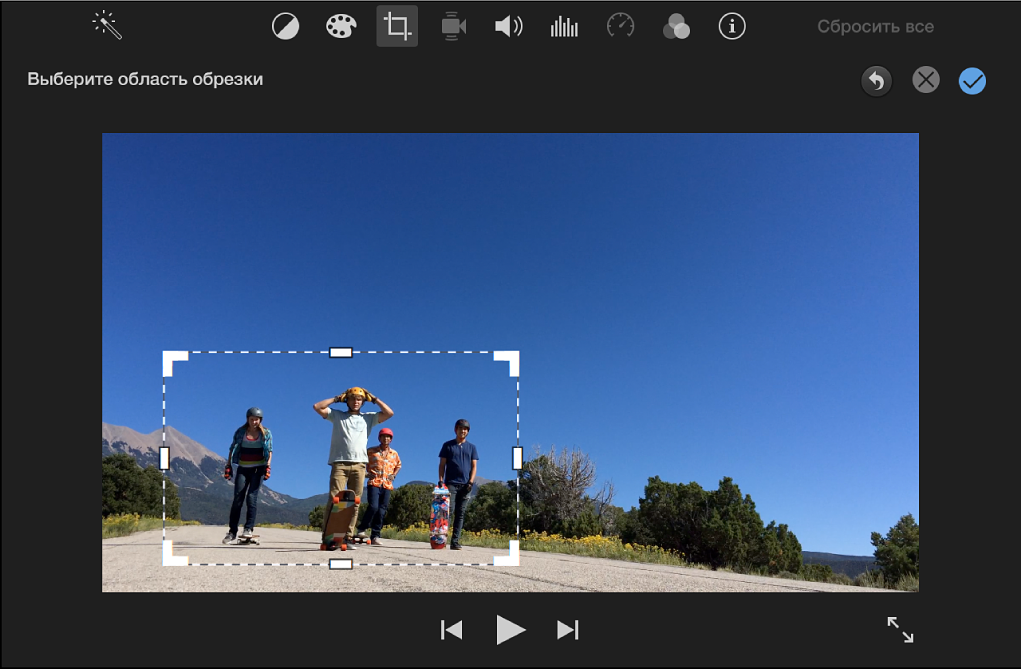
В iMovie на Mac кадрирование выполняется через кнопку Cropping над окном просмотра. Режим Crop to Fill увеличивает выбранную область так, чтобы она заполнила кадр проекта. Важное ограничение: рамка Crop to Fill на Mac сохраняет пропорцию 16:9, поэтому этот способ удобен для обычного широкоформатного проекта, но не заменяет произвольное кадрирование под любую форму.
Пошаговая обрезка
- Добавьте видео в проект и поместите клип на Timeline.
- Выделите клип.
- Нажмите кнопку Cropping над окном просмотра.
- Выберите Crop to Fill.
- Перетащите рамку и измените её размер, оставляя внутри главный объект. iMovie показывает, какая часть изображения попадёт в итоговый кадр.
- Нажмите кнопку Apply с галочкой, чтобы применить изменение.
- Просмотрите сцену целиком. Если рамка отрезает объект в другом месте клипа, вернитесь в Cropping и ослабьте обрезку или измените монтаж.
Когда Crop to Fill не решает задачу
Если нужно сделать вертикальный 9:16 или квадратный 1:1 файл с произвольной рамкой, ограничение Crop to Fill становится существенным. В таком случае удобнее использовать редактор, где форма кадра задаётся отдельно от рамки, либо сначала собрать проект с нужными пропорциями в другом инструменте. Сильное увеличение внутри 16:9 не превращает широкую последовательность в настоящий вертикальный проект.
Как понять, сколько можно обрезать без заметной потери детализации
Кадрирование удаляет пиксели по краям. Пока итоговый файл не увеличивается, оставшаяся центральная область сохраняет свои исходные пиксели. Но если после кропа редактор растягивает эту область обратно до прежнего размера кадра, изображение приходится масштабировать, и запас детализации уменьшается.
Простой пример: исходник имеет ширину 1920 пикселей. Если убрать по 10% слева и справа, останется примерно 1536 пикселей по ширине. Когда эту область снова растягивают до 1920 пикселей, недостающие значения вычисляются интерполяцией. Файл снова будет иметь ширину 1920 пикселей, но реальных деталей в нём не станет больше. Поэтому утверждение «кадрирование вообще не влияет на качество» корректно только в узком смысле: сама операция выбора области не обязана ухудшать оставшиеся пиксели, однако последующее масштабирование и повторное кодирование уже влияют на результат.
Чем выше разрешение исходника относительно финального, тем больше запас. Например, материал 4K даёт больше свободы при подготовке 1080p-версии, чем исходник 1080p при выводе тех же 1080p. Но даже высокий запас не отменяет композиционных ограничений: если после кропа из кадра исчезает второй человек или важный текст, техническая резкость не спасает монтаж.
Как правильно убрать чёрные полосы
Полосы являются частью самого файла
Поставьте рамку точно по границе полезного изображения. Затем выберите, как оставшаяся область должна заполнять проект. Если её пропорции совпадают с проектом, дополнительное увеличение будет минимальным. Если не совпадают, придётся выбирать компромисс: сохранить весь полезный кадр с полями, ещё сильнее обрезать изображение или изменить пропорции проекта.
Полосы появились только в монтажном проекте
Сначала сравните пропорции исходника и последовательности. В Premiere проверьте Fit to frame и Fill frame; в VEGAS — параметры проекта и Source; в других редакторах ищите режимы вписывания или заполнения. Не обрезайте исходник только потому, что в preview видна пустая область: при неверном размере проекта это лечит симптом, а не причину.
Полосы видны только в одном проигрывателе
Откройте экспортированный файл ещё в одном проигрывателе и посмотрите его свойства. Некоторые окна воспроизведения сохраняют собственную форму, поэтому свободное пространство вокруг ролика визуально похоже на встроенные поля. Если кадр файла имеет правильный размер и на другом плеере изображение заполняет область нормально, повторный кроп не нужен.
Как кадрировать движущийся объект
Статичная рамка подходит для интервью с фиксированной камерой, записи экрана и предметного плана, где композиция почти не меняется. Для спорта, проходки человека, панорамирования камеры и съёмки с рук нужно просматривать сцену целиком. Главная проблема возникает не в первом кадре, а в момент, когда объект подходит к новой границе.
Есть три рабочих стратегии. Первая — уменьшить степень обрезки и оставить больше свободного пространства. Вторая — разделить длинный клип на несколько монтажных фрагментов и задать разное положение рамки каждому. Третья — анимировать положение области кадрирования. Premiere и VEGAS позволяют менять параметры по времени; в коротком ролике это даёт более аккуратный результат, чем один сильный кроп на всю сцену.
Не анимируйте рамку на каждом небольшом движении. Камера начинает выглядеть нервно, особенно если исходный план был статичным. Лучше выбрать несколько смысловых положений: например, центр на ведущем, затем плавный перевод к предмету, потом возврат. Если объект лишь слегка отклоняется от центра, разумнее оставить небольшой композиционный запас.
Типичные ошибки и как их исправить
1. Обрезали края, но длительность не изменилась
Это не ошибка программы. Crop меняет геометрию изображения, а не время. Чтобы убрать начало или конец, нужен инструмент тримминга на Timeline. Если цель — одновременно укоротить и кадрировать, выполняйте операции отдельно: сначала выберите нужный временной фрагмент, затем настройте область изображения.
2. После кадрирования появились новые чёрные поля
Оставшаяся область стала меньше, но редактор не заполнил ею весь кадр проекта. Проверьте масштаб и режим Fill. Одновременно убедитесь, что масштабирование сохраняет пропорции. Растяжение только по одной оси уберёт поля, но исказит лица, круги и геометрию.
3. Лицо или предмет обрезается в середине клипа
Рамку настраивали по одному стоп-кадру. Вернитесь к сцене и найдите крайнее положение объекта. Ослабьте кроп, сместите область или используйте анимацию. Если движение слишком большое, разрежьте сцену в подходящем монтажном месте и задайте новое кадрирование для следующего фрагмента.
4. После экспорта картинка стала мягче
Проверьте, насколько сильно исходная область увеличена после обрезки. Затем сравните размер экспортируемого файла с реальным количеством оставшихся пикселей. Если кроп слишком сильный, уменьшите увеличение или используйте исходник более высокого разрешения. Отдельно убедитесь, что экспорт не выполняется с чрезмерно низким битрейтом.
5. Вертикальный ролик выглядит как увеличенный горизонтальный
Смена пропорций была сведена к масштабированию, а композиция не перестроена. Создайте вертикальную область и заново разместите внутри неё главный объект. Если два объекта не помещаются в узкую рамку, используйте другой монтаж — например, чередование крупных планов вместо попытки держать обоих внутри одного вертикального кадра.
6. Субтитры или логотип попали под кроп
Если текст встроен в исходный файл, вернуть отрезанную часть после экспорта нельзя. Сдвиньте рамку или уменьшите степень обрезки. Если титры находятся отдельным слоем проекта, сначала кадрируйте видео, затем заново разместите графику относительно итогового кадра. Такой порядок удобнее, чем подгонять рамку под уже расставленные элементы.
7. Один и тот же кроп плохо работает на разных клипах
У материалов отличаются исходное разрешение, положение объекта или встроенные поля. Не копируйте настройку только по числам. После переноса параметров пройдите каждый клип в preview. Для серии интервью, снятых одинаковой камерой со штатива, единый шаблон оправдан; для смешанной съёмки — нет.
8. В предпросмотре всё нормально, а в файле иначе
Сравните параметры проекта и экспорта. Если размер кадра или пропорции на выходе отличаются от последовательности, редактор вынужден ещё раз вписывать изображение. Для теста экспортируйте короткий участок с тем же размером кадра, что у проекта, и сравните. Если ошибка исчезла, причина была в настройках вывода, а не в рамке Crop.
Чек-лист перед финальным экспортом
- Рамка не отрезает лицо, руки, продукт, подписи и важные элементы на протяжении всей сцены.
- Пропорции проекта соответствуют конечной форме ролика.
- Изображение не растянуто непропорционально по горизонтали или вертикали.
- Нет тонких чёрных линий у края после удаления встроенных полей.
- При сильном кропе масштаб не превышает разумный запас исходного разрешения.
- Частота кадров не изменена без отдельной причины.
- Экспорт выполняется в новый файл, исходный материал сохранён отдельно.
- Готовый файл проверен не только в окне редактора, но и обычным воспроизведением.
- Для ролика с движущимся объектом просмотрены начало, середина, конец и моменты максимального смещения.
- Если видео предназначено для дальнейшего монтажа, сохранён проект, чтобы рамку можно было поправить без повторного кодирования промежуточного файла.
Как выбрать между локальной программой и браузером
Для домашнего ролика на Windows, где нужно один раз убрать ненужный край, ВидеоМОНТАЖ даёт прямой путь от импорта к рамке и экспорту. Для большого монтажного проекта удобнее Premiere или VEGAS: они позволяют согласовать кроп с последовательностью, копировать настройки и менять их по времени. CapCut Desktop рационален, когда одна и та же сцена готовится в нескольких соотношениях сторон и важна быстрая ручная перестройка кадра.
Clideo имеет смысл, когда установка невозможна или задача действительно разовая. Его преимущество — отдельная страница Crop Video с понятной рамкой; ограничение — передача исходника через интернет и особенности бесплатного экспорта. На Mac для обычного 16:9-проекта достаточно iMovie, но его Crop to Fill не рассчитан на произвольную форму рамки. Для более гибкого бесплатного настольного процесса можно изучить отдельный разбор нелинейного монтажа с ручными фильтрами и экспортом.
Вопросы об обрезке видео по краям
Можно ли кадрировать видео без изменения его длительности?
Да. Кадрирование меняет видимую область каждого кадра и не обязано менять начало, конец или продолжительность клипа. Временная обрезка выполняется другим инструментом.
Можно ли убрать полосы без увеличения изображения?
Да, если после удаления полос полезная область уже совпадает по пропорциям с итоговым кадром. Если пропорции отличаются, для заполнения придётся либо дополнительно кадрировать изображение, либо масштабировать его, либо сохранить свободное пространство, либо изменить формат проекта.
Почему после обрезки 4K-видео экспорт 4K не возвращает прежнюю детализацию?
Потому что кадрирование физически исключает часть пикселей исходного кадра. Если оставшаяся центральная область затем растягивается обратно до 4K, редактор создаёт недостающие значения интерполяцией. Экспорт снова имеет разрешение 4K, но удалённые детали при этом не восстанавливаются.
Что лучше: сначала кадрировать или сначала добавлять титры?
Когда титры находятся отдельным слоем проекта, сначала логичнее определить итоговую форму кадра и расположение видео, а затем размещать текст. Тогда надписи сразу строятся относительно реальной границы. Если текст уже встроен в исходник, рамку приходится подбирать так, чтобы он остался внутри.
Нужно ли одинаково обрезать все клипы в одном ролике?
Нет. Едиными должны быть параметры итогового проекта, но положение кадрирования зависит от композиции конкретной сцены. Одинаковая рамка удобна только для действительно однотипной съёмки с одинаковым расположением объекта.
Как быстро проверить, не слишком ли сильный кроп?
Сравните рамку с исходником, затем временно включите масштаб просмотра 100% и оцените детали на лице, тексте и мелких фактурах. После этого сделайте короткий экспорт в конечном разрешении. Если изображение заметно мягче, ослабьте кроп или используйте более детальный исходник.
Вывод
Правильное кадрирование начинается не с перетаскивания рамки, а с понимания причины лишних краёв и конечных пропорций. Для простой локальной обработки на Windows достаточно ВидеоМОНТАЖ; в сложном проекте точнее управлять Crop, Scale и Position в Premiere или Pan/Crop в VEGAS; для разовой задачи без установки подходит Clideo; для быстрой адаптации под разные формы кадра удобен CapCut Desktop; на Mac простую 16:9-обрезку выполняет iMovie.
Перед финальным экспортом просмотрите всю сцену, а не один кадр, и проверьте готовый файл отдельно от монтажного окна. Если после обрезки приходится сильно увеличивать изображение, уменьшите кроп или пересмотрите форму проекта: лишний край убрать легко, а потерянные детали и содержимое за границей кадра экспорт уже не вернёт.








