


Нужно оставить от фильма, записи вебинара или экранного видео только звук, а исходник сохранён в MKV. В такой задаче важно не просто получить файл с расширением MP3, а понять, что происходит с аудиодорожкой внутри контейнера. MKV может содержать один или несколько звуковых потоков в MP3, AAC, AC-3, Opus, FLAC и других кодеках. От этого зависит, получится ли извлечь звук вообще без повторного сжатия или его придётся перекодировать.
Ниже разобраны шесть способов: АудиоМАСТЕР для Windows, VLC Media Player, FFmpeg и три браузерных сервиса — Zamzar, Convertio и CloudConvert. Первый вариант удобен, когда нужен понятный графический мастер и обрезка фрагмента; VLC подходит для разовой конвертации уже установленным плеером; FFmpeg даёт точный выбор дорожки и позволяет явно скопировать уже существующий MP3-поток без повторного кодирования. Онлайн-сервисы полезны, когда не хочется устанавливать программу, но файл при этом передаётся на удалённый сервер.
- Что на самом деле означает «без потери качества» при MKV → MP3
- Что проверить перед конвертацией
- Краткое сравнение способов
- 1. АудиоМАСТЕР — понятный способ на Windows с выбором фрагмента
- Как перевести MKV в MP3
- Как получить максимально чистый результат
- 2. VLC Media Player — конвертация через уже знакомый медиаплеер
- Пошаговая конвертация MKV в MP3 в VLC
- 3. FFmpeg — точный контроль дорожки и возможность не перекодировать MP3
- Шаг 1. Определите кодек и номер нужной дорожки
- Шаг 2А. Если аудиодорожка уже MP3 — скопируйте её без потерь
- Шаг 2Б. Если кодек другой — закодируйте MP3 один раз
- Шаг 3. Проверьте итоговый файл
- Как обработать серию MKV
- 4. Zamzar — быстрый онлайн-вариант для небольшого MKV
- Как выполнить преобразование
- 5. Convertio — онлайн-конвертер с VBR, CBR и настройкой каналов
- Как настроить MKV → MP3
- 6. CloudConvert — универсальный облачный конвертер
- Последовательность действий
- Как выбрать битрейт MP3 и не испортить звук
- CBR или VBR
- Почему 320 кбит/с не всегда означает лучший исходник
- Частота дискретизации
- Моно, стерео и многоканальный источник
- Матрица сохранности: что происходит с данными при разных исходных дорожках
- Расширенный практикум: как решить восемь частых задач
- 1. Извлечь только десять минут из длинного фильма
- 2. Выбрать второй язык в MKV
- 3. Сохранить существующий MP3 без нового сжатия
- 4. Сделать компактный MP3 для речи
- 5. Подготовить музыку для старого проигрывателя
- 6. Обработать десятки одинаково устроенных MKV
- 7. Конвертировать личную запись без передачи в облако
- 8. Получить действительно lossless-аудио, когда MP3 не обязателен
- Чек-лист перед сохранением MP3
- Типичные ошибки и как их исправить
- Получился MP3 не на том языке
- MP3 заметно хуже исходника
- Файл получился большим, но лучше не звучит
- После конвертации пропал голос или изменился баланс
- VLC создал файл, который не открывается как MP3
- FFmpeg пишет Unknown encoder ‘libmp3lame’
- FFmpeg выбрал первую дорожку, но нужна другая
- Онлайн-сервис слишком долго загружает MKV
- Онлайн-сервис не принимает файл
- У MP3 неверно отображается длительность
- Аудио обрывается раньше видео
- В конце MP3 появилась лишняя тишина
- Как проверить качество результата без измерительной лаборатории
- Какой способ выбрать в конкретной ситуации
- FAQ
- Можно ли сделать MP3 полностью без потерь?
- Стоит ли всегда ставить 320 кбит/с?
- Что лучше для MKV с двумя языками?
- Можно ли удалить исходный MKV сразу после конвертации?
- Почему MP3 иногда меньше в десятки раз, чем MKV?
- Что делать, если нужен звук для дальнейшего монтажа?
- Можно ли конвертировать MKV в MP3 на телефоне?
- Нужно ли сначала конвертировать MKV в MP4?
- Почему в свойствах MP3 нет субтитров и глав из MKV?
- Как понять, что FFmpeg действительно не перекодировал звук?
- Вывод
- Предложить модель для рейтинга
Что на самом деле означает «без потери качества» при MKV → MP3
MKV — контейнер, а не аудиокодек. Он объединяет видео, звук, субтитры, главы и служебные данные в одном файле. Поэтому операция MKV → MP3 состоит из двух разных задач: выбрать нужную аудиодорожку и затем либо скопировать её как есть, либо перекодировать в MP3. Подробно принцип контейнера и работа со звуковыми потоками без перекодирования разобраны в материале о том, как устроена Matroska и извлечение потоков без повторного сжатия.
MP3 использует сжатие с потерями. Если в MKV лежит FLAC, PCM, AAC, Opus, AC-3 или другой кодек и итог обязательно должен быть MP3, новое кодирование неизбежно отбрасывает часть информации. Настройка 320 кбит/с уменьшает слышимые потери, но не превращает MP3 в формат без потерь. Если исходная дорожка уже была сжата с потерями, например AAC или Opus, преобразование в MP3 создаёт ещё одно поколение сжатия.
Есть один важный случай, когда качество можно сохранить буквально: внутри MKV уже находится звуковой поток MP3. Тогда FFmpeg способен скопировать его в отдельный .mp3 без декодирования и повторного кодирования. Аудиоданные остаются теми же; меняется только контейнер, в котором они хранятся. Перед такой операцией нужно проверить кодек дорожки, потому что команда копирования не превращает AAC, AC-3 или FLAC в MP3.
Практический ориентир: если исходный звук уже MP3 — копируйте поток. Если кодек другой — кодируйте в MP3 один раз, не меняйте частоту дискретизации без причины и выбирайте высокий битрейт, когда размер файла не критичен.
Повышение битрейта сверх качества источника не восстанавливает детали. Например, дорожка AAC или MP3 с низким битрейтом не станет исходно более точной после сохранения в MP3 320 кбит/с. Большой выходной файл лишь снижает дополнительные потери на новом этапе. По этой же причине не стоит несколько раз подряд прогонять один и тот же MP3 через разные конвертеры.
Отдельное внимание требуется многоканальному звуку. В MKV встречаются дорожки 5.1 и 7.1, тогда как обычный MP3-процесс рассчитан прежде всего на моно и стерео. При сведении многоканального оригинала в стерео меняется баланс каналов. После конвертации обязательно прослушайте участки с диалогом, музыкой и эффектами: речь не должна стать заметно тише, а центральный канал — пропасть.
Что проверить перед конвертацией
Сначала сделайте рабочую копию важного MKV и убедитесь, что исходник нормально воспроизводится. Если звук уже прерывается, щёлкает или рассинхронизирован с изображением, конвертер не исправит повреждённые данные сам по себе. В такой ситуации полезнее сначала определить, воспроизводится ли нужная дорожка в VLC, и только затем извлекать её.
- Нужная дорожка. В фильмах и трансляциях один MKV может содержать несколько языков, комментарии режиссёра, стереомикс и многоканальную версию. До запуска обработки найдите именно тот вариант, который нужно сохранить.
- Длительность. Запишите продолжительность исходного ролика. После экспорта она должна совпасть с исходной, если вы не обрезали фрагмент.
- Свободное место. MP3 значительно меньше видео, но длинная запись в 256–320 кбит/с всё равно занимает десятки или сотни мегабайт.
- Конфиденциальность. Интервью, внутренние записи, семейные видео и материалы до публикации рациональнее обрабатывать локально в АудиоМАСТЕРе, VLC или FFmpeg, чтобы не отправлять исходник в браузерный сервис.
- Цель. Для музыки и сложного микса выбирайте более высокий битрейт. Для речи размер можно уменьшить сильнее, но снижение битрейта проверяйте прослушиванием на наушниках.
Не меняйте частоту дискретизации только потому, что в настройках есть такое поле. Если исходная дорожка записана в 48 кГц, характерных для видео, сохранение MP3 с той же частотой исключает лишнее преобразование. Переход на 44,1 кГц нужен лишь тогда, когда этого требует конкретное устройство или дальнейший рабочий процесс.
Краткое сравнение способов
| Способ | Платформа | Пакетное преобразование | Когда выбирать |
|---|---|---|---|
| АудиоМАСТЕР | Windows | Для извлечения из видео основной мастер рассчитан на последовательную работу с роликами | Нужен графический интерфейс, выбор фрагмента и последующая обработка звука |
| VLC Media Player | Windows, macOS, Linux и другие системы | Есть сценарии пакетного кодирования; одиночная операция проще через окно Convert/Save | Плеер уже установлен и нужно быстро получить MP3 без отдельного конвертера |
| FFmpeg | Windows, macOS, Linux | Да, через команды и циклы оболочки | Нужен точный выбор дорожки, повторяемость, серия файлов или копирование готового MP3-потока |
| Zamzar | Браузер | Да; бесплатный режим ограничивает количество конверсий | Небольшой файл и минимум настроек |
| Convertio | Браузер на компьютере и мобильном устройстве | Да, несколько файлов можно добавить в одну серию | Нужны VBR/CBR, настройка битрейта и каналов без установки программы |
| CloudConvert | Браузер | Сервис и API поддерживают задания с несколькими файлами | Удобен как универсальный облачный конвертер |
Для качества важнее не название конвертера, а путь сигнала. Если программа получает AAC и кодирует его в MP3, потери возникают независимо от удобства интерфейса. Если FFmpeg копирует уже существующий MP3-поток, повторного сжатия нет. При работе с обычными медиаконвертерами полезно понимать и более широкий контекст: как отличаются универсальные схемы конвертации видео и аудио.
1. АудиоМАСТЕР — понятный способ на Windows с выбором фрагмента
- Платформа: Windows 11, 10, 8 и 7.
- Пакетное преобразование: мастер «Извлечь звук из видео» ориентирован прежде всего на последовательную обработку отдельных роликов; для большой серии практичнее FFmpeg.
АудиоМАСТЕР — настольный аудиоредактор с отдельным сценарием извлечения звука из видео. В текущей линейке редакций функция извлечения музыки из видео относится к Премиум и более полной редакции; базовая Стандарт предназначена прежде всего для записи, обработки и конвертации аудиофайлов. Поэтому перед покупкой лицензии проверяйте именно наличие функции работы с видео, а не только обычного аудиоконвертера.
Для MKV этот путь удобен тем, что не требует разбираться в кодеках вручную: пользователь выбирает ролик, формат MP3, фрагмент и качество. Если внутри MKV находится AAC, FLAC или AC-3, программа создаёт новый MP3-поток, поэтому абсолютно без потерь такой результат быть не может.
Как перевести MKV в MP3
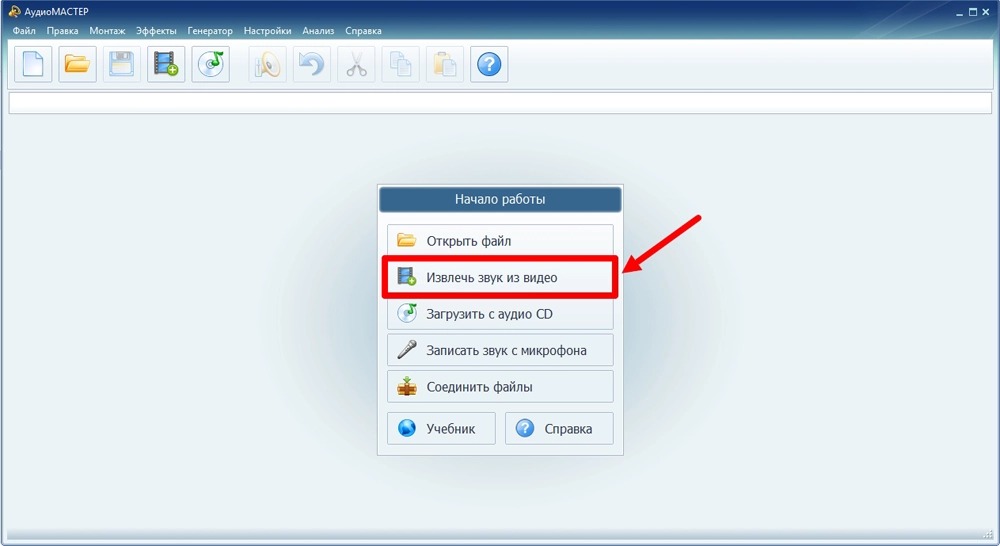
- Запустите АудиоМАСТЕР и нажмите «Извлечь звук из видео» в стартовом окне.
- Укажите MKV-файл. Если в контейнере несколько звуковых дорожек, после сохранения особенно внимательно проверьте язык и содержание результата: простой мастер не даёт такого же прозрачного выбора номера потока, как FFmpeg.
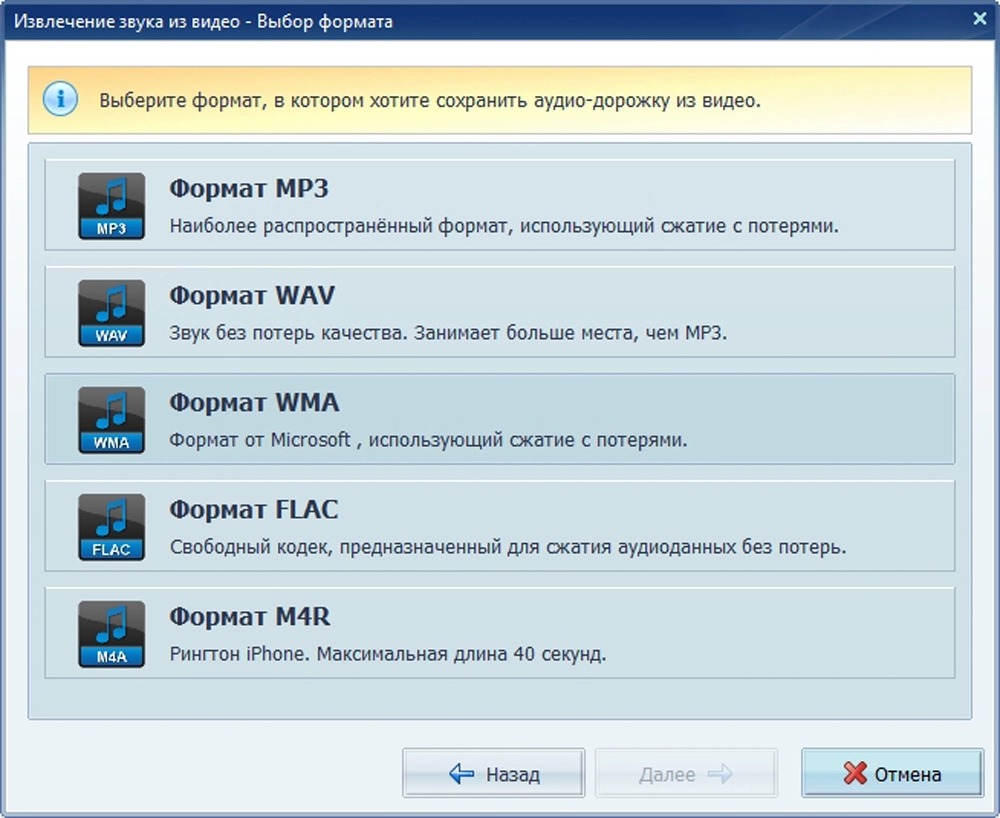
- В окне выбора формата отметьте «Формат MP3» и перейдите дальше.
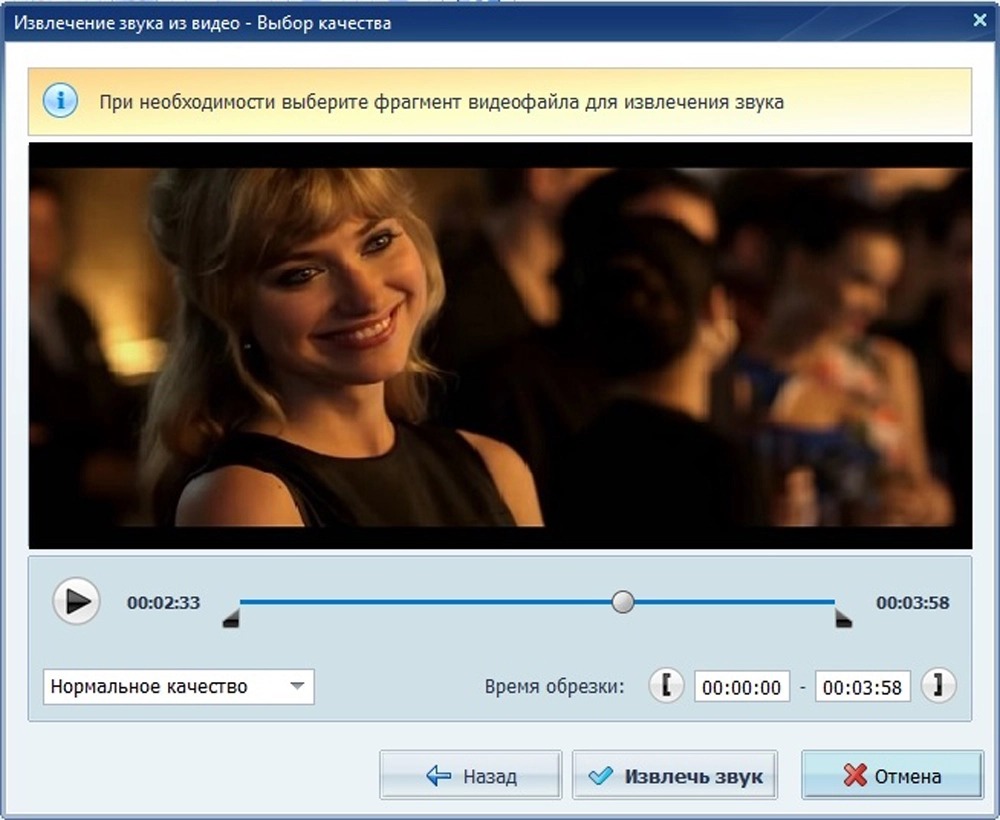
- На экране выбора качества оставьте весь временной диапазон, если нужен звук целиком. Для отдельной сцены передвиньте чёрные маркеры начала и конца или задайте время вручную.
- Выберите высокий уровень качества для музыки и сложного фонового звука. Для речи можно использовать более компактный вариант, но сначала сравните короткий тестовый фрагмент.
- Нажмите «Извлечь звук», задайте имя файла и папку сохранения. После завершения откройте MP3 и прослушайте начало, середину и конец.
Как получить максимально чистый результат
Не применяйте эквалайзер, шумоподавление, изменение громкости и другие эффекты только «для улучшения качества». Любая обработка должна решать конкретную проблему. Если исходная дорожка звучит нормально, самый предсказуемый путь — извлечь её, сохранить MP3 в высоком качестве и не вносить дополнительные изменения. Для речи отдельная коррекция может быть полезна, но сравнивайте громкость и тембр до и после.
Если качество MP3 критично, сначала сохраните короткий фрагмент с музыкой, речью и высокочастотными деталями. Сравните его с исходником на тех же наушниках при одинаковой громкости. Такой контроль полезнее, чем ориентироваться только на размер файла.
2. VLC Media Player — конвертация через уже знакомый медиаплеер
- Платформа: Windows, macOS, GNU/Linux и другие поддерживаемые системы.
- Пакетное преобразование: VLC поддерживает пакетное кодирование, но для одной записи проще стандартное окно Convert/Save.
VLC подходит, когда медиаплеер уже установлен и не хочется добавлять отдельный конвертер. Он открывает MKV, понимает MP3 и умеет транскодировать медиапотоки. На Windows основной маршрут проходит через меню Media → Convert/Save. На macOS названия пунктов отличаются, поэтому пошаговая последовательность ниже ориентирована на настольную Windows-версию.

Пошаговая конвертация MKV в MP3 в VLC
- Откройте VLC и выберите Media → Convert/Save.
- На вкладке File нажмите Add и укажите нужный MKV.
- Нажмите Convert/Save в нижней части окна.
- В поле Profile выберите аудиопрофиль MP3 — в англоязычном интерфейсе он обозначается как Audio — MP3.
- Через Browse задайте папку и имя результата с расширением .mp3.
- Нажмите Start. Полоса воспроизведения в главном окне показывает ход обработки; после завершения проверьте созданный файл в выбранной папке.
Главная ловушка — многодорожечный MKV. В графическом мастере VLC выбор конкретного звукового потока менее очевиден, чем в FFmpeg. Если после конвертации получился не тот язык или комментарий вместо основной дорожки, не перекодируйте результат ещё раз. Вернитесь к исходному MKV и используйте способ с явным параметром -map в FFmpeg.
Для контроля качества можно открыть настройки выбранного профиля и проверить аудиокодек и битрейт. Не меняйте частоту дискретизации без необходимости. Если задача состоит только в прослушивании речи на телефоне, умеренного битрейта достаточно; для музыки и саундтрека выбирайте более высокий, чтобы новый этап сжатия добавил меньше заметных артефактов.
3. FFmpeg — точный контроль дорожки и возможность не перекодировать MP3
- Платформа: Windows, macOS и Linux.
- Пакетное преобразование: да, через PowerShell, CMD, Bash и другие оболочки.
FFmpeg предпочтителен, когда важны контроль и воспроизводимость. Вместо выбора пресета пользователь явно указывает входной файл, номер аудиопотока, кодек и битрейт. Это особенно полезно для кинофайлов с несколькими языками, комментариями, 5.1-дорожкой или нестандартным порядком потоков.
Шаг 1. Определите кодек и номер нужной дорожки
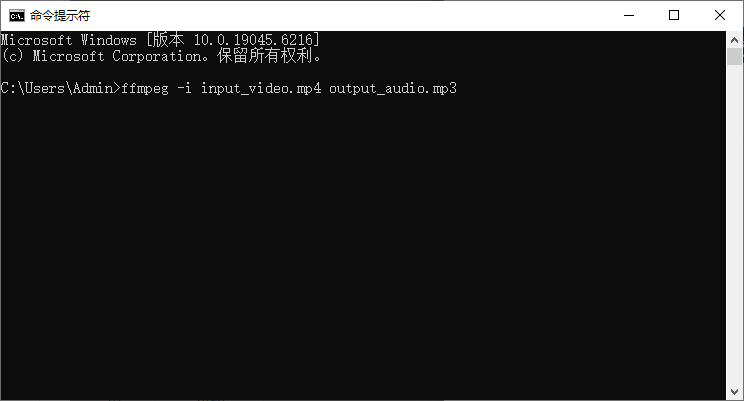
Команда: ffmpeg -i input.mkv
FFmpeg выведет перечень потоков. Ищите строки вида Stream #0:1: Audio, Stream #0:2: Audio и подпись кодека — mp3, aac, ac3, flac, opus и т. п. Если языковые метаданные сохранены корректно, рядом может быть указан язык. Сообщение о том, что выходной файл не задан, на этом этапе нормально: команда использовалась только для просмотра состава контейнера.
Шаг 2А. Если аудиодорожка уже MP3 — скопируйте её без потерь
Команда: ffmpeg -i input.mkv -map 0:a:0 -vn -c:a copy output.mp3
Параметр -map 0:a:0 выбирает первую аудиодорожку, -vn исключает видео, а -c:a copy запрещает повторное кодирование аудио. В этом сценарии сохраняются исходные MP3-кадры. Если нужен второй звуковой поток, используйте -map 0:a:1. Номер после последнего двоеточия считается среди аудиодорожек, а не среди всех потоков контейнера.
Не используйте -c:a copy вслепую. Когда исходная дорожка AAC, AC-3, FLAC или Opus, её нельзя просто записать в обычный MP3-файл и назвать преобразованием. Сначала требуется кодирование в MP3.
Шаг 2Б. Если кодек другой — закодируйте MP3 один раз
Команда: ffmpeg -i input.mkv -map 0:a:0 -vn -c:a libmp3lame -b:a 320k output.mp3
Здесь используется кодировщик libmp3lame и постоянный битрейт 320 кбит/с. Это не «без потерь», но высокий битрейт уменьшает дополнительные потери для музыки и сложного микса. Снижать значение имеет смысл, когда важнее размер, чем максимальная прозрачность результата. Не добавляйте параметр частоты дискретизации, если не нужно принудительно менять её.
Документация libmp3lame в FFmpeg разделяет управление битрейтом и режим постоянного качества VBR. Для универсальной и легко проверяемой инструкции CBR 320 кбит/с проще: фактический поток предсказуем, а старые проигрыватели не ошибаются с длительностью из-за VBR-заголовков.
Шаг 3. Проверьте итоговый файл
Команда: ffprobe -hide_banner output.mp3
Проверьте, что кодек — MP3, длительность близка к длительности исходной дорожки, частота дискретизации ожидаемая, а число каналов соответствует задаче. Затем прослушайте фрагменты в начале, середине и конце. Для многодорожечного MKV дополнительно убедитесь, что язык и содержимое совпадают с выбранным потоком.
Как обработать серию MKV
На Windows в PowerShell можно пройти по всем MKV в папке одной командой:
PowerShell: Get-ChildItem *.mkv | ForEach-Object { ffmpeg -i $_.FullName -map 0:a:0 -vn -c:a libmp3lame -b:a 320k ($_.BaseName + “.mp3”) }
В обычной командной строке Windows используется цикл:
CMD: for %F in (*.mkv) do ffmpeg -i “%F” -map 0:a:0 -vn -c:a libmp3lame -b:a 320k “%~nF.mp3”
В .bat-файле знак процента перед переменной нужно удвоить: %%F. На macOS и Linux в Bash подойдёт:
Bash: for f in *.mkv; do ffmpeg -i “$f” -map 0:a:0 -vn -c:a libmp3lame -b:a 320k “${f%.mkv}.mp3”; done
Перед серийным запуском обработайте один типичный файл вручную. Это защищает от ситуации, когда во всей папке первой дорожкой оказывается не тот язык или не тот микс. При неодинаковом составе MKV автоматический -map 0:a:0 требует ручной проверки выборки.
4. Zamzar — быстрый онлайн-вариант для небольшого MKV
- Платформа: любой современный браузер.
- Пакетное преобразование: сервис принимает несколько файлов; в бесплатном режиме доступно до двух конверсий за 24 часа, а общий размер одновременно загружаемых файлов должен укладываться в бесплатный лимит.
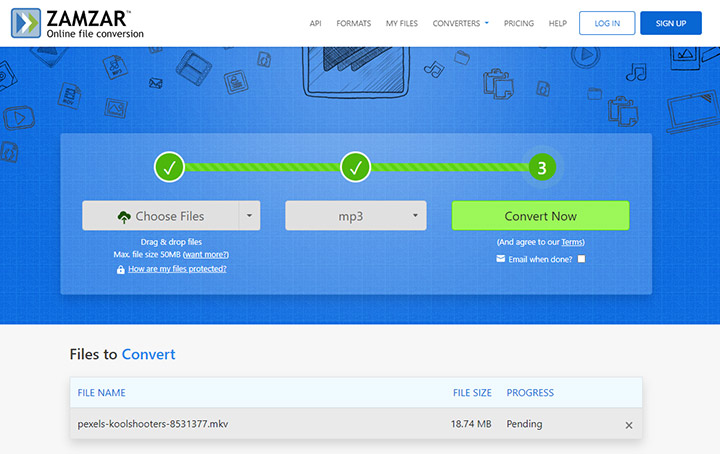
Zamzar — вариант для разовой задачи без установки. На странице конвертера файл выбирается с устройства, по URL или из поддерживаемого облачного хранилища, затем задаётся MP3 и запускается обработка. Бесплатная веб-версия принимает файл до 50 МБ; при одновременной загрузке нескольких файлов их общий размер также должен быть меньше 50 МБ. Для типичного полнометражного MKV этого мало, поэтому сервис практичнее для коротких клипов и небольших записей.
Как выполнить преобразование
- На странице MKV → MP3 нажмите Choose Files и выберите ролик. Также доступно добавление по URL и из подключаемых облачных хранилищ.
- В поле выходного формата выберите MP3.
- Нажмите Convert Now и дождитесь окончания загрузки и обработки.
- Скачайте готовый MP3 и сразу откройте его локально. Не оставляйте единственную копию результата только на странице сервиса.
У Zamzar меньше ручного контроля аудиопараметров, чем у Convertio и FFmpeg. Это плюс для быстрого преобразования, но минус, когда нужно точно зафиксировать битрейт, каналы и выбор дорожки. Для многодорожечного MKV после скачивания обязательно проверьте язык: в простом веб-маршруте легко не заметить, какой поток был взят как основной.
Бесплатные преобразованные файлы хранятся на стороне сервиса максимум 24 часа; удалить их можно раньше. Для конфиденциального видео локальный способ всё равно предпочтительнее, поскольку он не требует передачи исходника сторонней платформе.
Не пытайтесь обойти лимит, предварительно пережимая MKV в меньший видеоролик. Для задачи получения MP3 это лишний этап: дополнительное видеокодирование тратит время и не улучшает аудио. Если файл слишком велик для бесплатного режима, рациональнее сразу перейти к локальному инструменту.
5. Convertio — онлайн-конвертер с VBR, CBR и настройкой каналов
- Платформа: браузер на Windows, macOS, Linux, Android и iPhone.
- Пакетное преобразование: можно добавить несколько файлов и конвертировать их вместе.
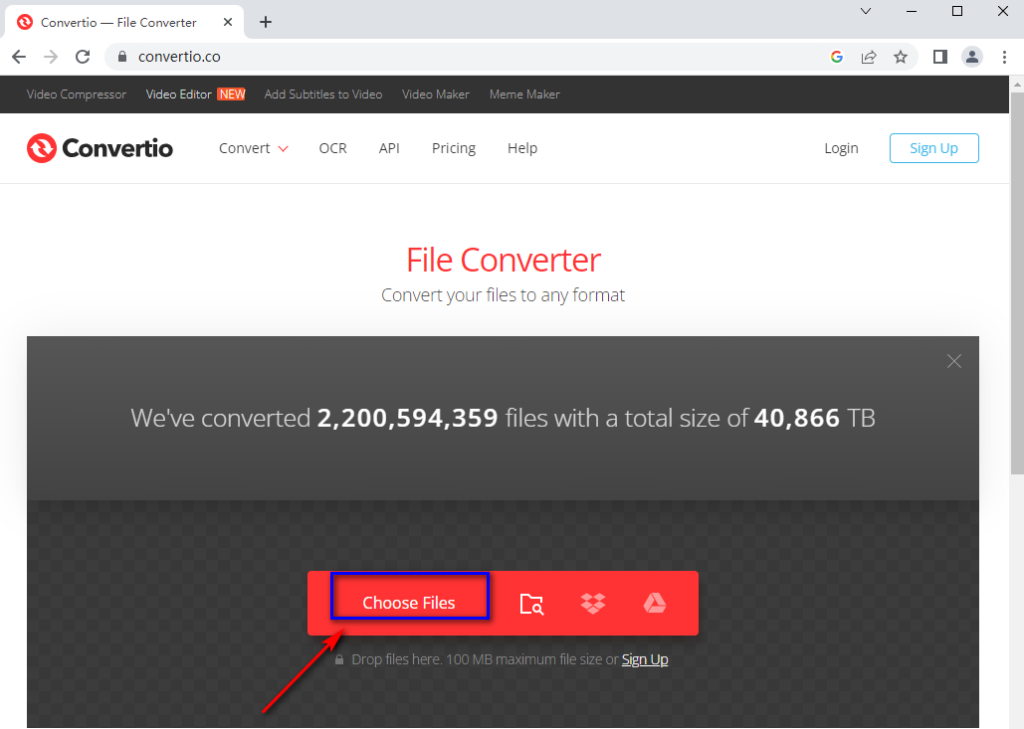
Convertio полезен, когда нужен браузерный способ, но простого выбора MP3 недостаточно. Для MKV → MP3 сервис показывает расширенные параметры: режим переменного или постоянного битрейта, уровень битрейта и число каналов. Для VBR доступны диапазоны качества, а при CBR можно выбрать или задать постоянный битрейт.
Как настроить MKV → MP3
- Нажмите Choose Files и добавьте MKV с компьютера либо поддерживаемого облачного источника.
- Убедитесь, что итоговый формат установлен в MP3.
- Откройте Advanced. Для минимизации дополнительной деградации оставьте каналы в режиме Auto (No change), если не требуется специально свести многоканальный звук в стерео.
- Для музыки с приоритетом качества выберите высокий битрейт. В режиме VBR верхний предлагаемый диапазон находится около 220–260 кбит/с; для предсказуемого постоянного потока используйте CBR и высокий битрейт.
- Запустите Convert, дождитесь завершения и скачайте MP3.
Convertio по умолчанию извлекает основной аудиопоток, а для MKV с несколькими дорожками позволяет выбрать, какой поток конвертировать. Проверяйте это до запуска: выбор не того языка нельзя исправить увеличением битрейта. После обработки сравните длительность и первые секунды речи с исходником.
Сервис выполняет кодирование в облаке. Входные файлы удаляются после обработки, а результаты автоматически удаляются через 24 часа. Это снижает время хранения, но не меняет сам факт передачи исходного видео на удалённую инфраструктуру.
VBR удобен, когда нужен разумный размер при неодинаковой сложности звука: кодировщик тратит больше данных на сложные фрагменты и меньше на простые. CBR предпочтительнее для старых проигрывателей и процессов, где нужен постоянный поток. Сам Convertio предупреждает, что некоторые старые аудиоплееры могут неверно показывать длительность VBR-файла.
В поле Audio Channels есть варианты Auto, Mono и Stereo. Не переключайте многоканальный источник в Stereo автоматически только ради привычного формата: сначала проверьте, нет ли в MKV готовой стереодорожки. Если она есть, её использование обычно предсказуемее автоматического сведения 5.1.
6. CloudConvert — универсальный облачный конвертер
- Платформа: браузер.
- Пакетное преобразование: архитектура заданий CloudConvert поддерживает обработку нескольких файлов; для разовой веб-конвертации достаточно обычного Select File.
CloudConvert имеет отдельное направление MKV → MP3 и работает полностью онлайн. MKV корректно рассматривается как контейнер, а MP3 — как выходной аудиоформат. Этот вариант рационален, когда файл уже находится в облачном рабочем процессе или нужно выполнить единичную конвертацию с компьютера без установки программы.
Последовательность действий
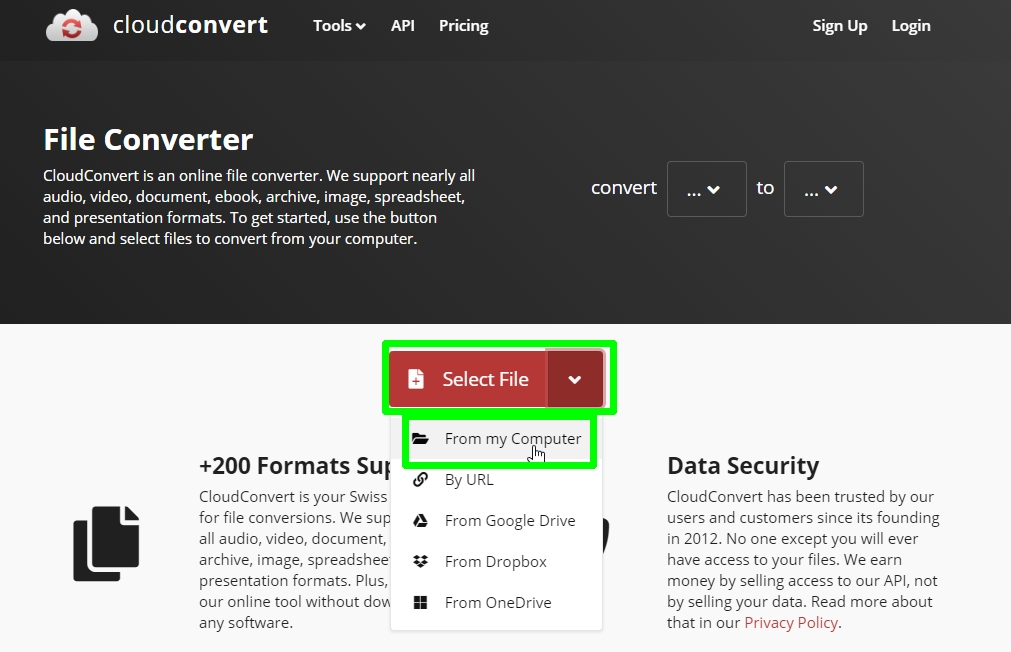
- Откройте конвертацию MKV → MP3 и нажмите Select File.
- Выберите исходный MKV и дождитесь его загрузки. Перед запуском ещё раз проверьте, что выходной формат — MP3.
- Просмотрите доступные параметры задания и не меняйте каналы или частоту дискретизации без конкретной причины.
- Запустите Convert. После завершения скачайте MP3 на устройство или сохраните его в поддерживаемое хранилище.
- Локально проверьте длительность, язык дорожки и отсутствие обрывов в начале и конце.
CloudConvert удобен как универсальная платформа, но его простота не решает главный вопрос качества автоматически. Если входной звук не MP3, для получения MP3 требуется кодирование с потерями. Если нужно доказуемо не перекодировать уже существующий MP3-поток, используйте FFmpeg с -c:a copy: там способ обработки виден прямо в команде.
Онлайн-подход также не оптимален для больших записей при медленной отдаче соединения. Локальная программа начинает обработку сразу с диска, а облачный сервис сначала получает исходник. Для короткой записи разница мала; для многогигабайтного MKV этап загрузки способен занять больше времени, чем само аудиокодирование.
Как выбрать битрейт MP3 и не испортить звук
Битрейт определяет, сколько данных MP3-кодировщик оставляет на секунду звука. При прочих равных более высокий битрейт снижает вероятность слышимых артефактов, но увеличивает файл. Для музыки, концертов и насыщенной фоновой дорожки разумно начинать с 256–320 кбит/с. Для речи часто достаточно меньших значений, однако окончательное решение стоит принимать после прослушивания, а не по числу в настройке.
CBR или VBR
CBR держит приблизительно постоянный битрейт на протяжении файла. Его проще прогнозировать по размеру, а совместимость со старыми проигрывателями максимально предсказуема. VBR меняет количество данных в зависимости от сложности фрагмента: тишина и простая речь требуют меньше, насыщенная музыка — больше. При качественном кодировщике VBR может расходовать место эффективнее, но некоторые старые устройства ошибаются при отображении длительности.
Если итог предназначен для современного компьютера или смартфона, оба режима практичны. Для старой автомагнитолы, аппаратного плеера или программного обеспечения с жёсткими требованиями CBR безопаснее. Когда известно только то, что устройство читает MP3, но особенности реализации неясны, CBR 256 или 320 кбит/с — понятная отправная точка для музыки.
Почему 320 кбит/с не всегда означает лучший исходник
320 кбит/с описывает выходной MP3, а не то, сколько информации было в исходной дорожке. Если звук в MKV уже сохранён в MP3 128 кбит/с, перекодирование в 320 кбит/с создаст более крупный файл без возврата отброшенных спектральных деталей. Если исходник AAC 128 кбит/с, новый MP3 320 кбит/с уменьшит дополнительные потери по сравнению с MP3 128 кбит/с, но не отменит первое сжатие.
Поэтому сначала определяйте исходный кодек. В FFmpeg это делается командой ffmpeg -i. В графических программах можно посмотреть свойства файла или информацию о медиапотоках в плеере. Если исходник уже MP3 и его параметры устраивают, потоковое копирование лучше любого повторного кодирования.
Частота дискретизации
В видеопроизводстве часто встречается 48 кГц, в музыкальных файлах — 44,1 кГц. Само по себе преобразование 48 → 44,1 кГц не улучшает MP3. Оно добавляет ресемплинг — ещё одну операцию над сигналом. Сохраняйте исходную частоту, если конечное устройство принимает её. Принудительное изменение оправдано только требованиями последующего ПО или аппаратуры.
Не путайте частоту дискретизации с битрейтом. Первая описывает частоту цифрового представления сигнала, второй — объём сжатых данных в секунду. Установка 48 кГц не компенсирует низкий битрейт, так же как 320 кбит/с не возвращает информацию, уже удалённую предыдущим кодеком.
Моно, стерео и многоканальный источник
Для интервью с одним микрофоном моно может быть достаточно и уменьшит размер. Для музыки, атмосферы, записи концерта и фильма сохраняйте стерео, если именно стереомикс нужен для прослушивания. При исходнике 5.1 не считайте автоматический downmix формальностью: центр, фронтальные и тыловые каналы сводятся в два канала по матрице, поэтому баланс речи и эффектов нужно проверить.
Матрица сохранности: что происходит с данными при разных исходных дорожках
| Звук внутри MKV | Действие | Что сохраняется | Что меняется |
|---|---|---|---|
| MP3 | FFmpeg -c:a copy | Сжатые аудиоданные копируются без нового кодирования | Меняется контейнер и часть контейнерных метаданных |
| FLAC или PCM | Кодирование в MP3 | Длительность, основное содержание и выбранные каналы | Появляется сжатие с потерями |
| AAC, Opus, AC-3 или другой lossy-кодек | Повторное кодирование в MP3 | Смысловое содержание дорожки | Добавляется ещё одно поколение потерь |
| 5.1/7.1 | Сведение в стерео MP3 | Основное содержание при корректном downmix | Пространственная структура каналов преобразуется |
| Несколько языков | Выбор одного потока | Выбранная дорожка | Остальные звуковые потоки в MP3 не попадают |
| MKV без аудио | Любой метод | Нечего извлекать | MP3 со звуком создать невозможно |
Эта таблица помогает правильно понимать слово «извлечение». Удаление видеопотока само по себе не ухудшает звук. Потери появляются на этапе повторного аудиокодирования. Поэтому в FFmpeg сначала проверяют тип дорожки, а в графических и браузерных инструментах выбирают максимально подходящий пресет и стараются выполнять преобразование только один раз.
Расширенный практикум: как решить восемь частых задач
1. Извлечь только десять минут из длинного фильма
В АудиоМАСТЕРе диапазон задаётся чёрными маркерами или временем в окне выбора качества. Это экономит место и исключает отдельную обрезку уже сжатого MP3. В FFmpeg можно ограничить время на исходном файле: ffmpeg -ss 00:12:00 -to 00:22:00 -i input.mkv -map 0:a:0 -vn -c:a libmp3lame -b:a 320k fragment.mp3. После обработки сравните начало и конец с выбранными временными точками.
2. Выбрать второй язык в MKV
Сначала выполните ffmpeg -i input.mkv и найдите аудиопотоки. Если нужный язык является второй аудиодорожкой, используйте -map 0:a:1. Не ориентируйтесь только на общий номер Stream #0:2: в контейнере перед ним могут находиться видео, субтитры и вложения. После экспорта прослушайте первую реплику, а затем участок из середины.
3. Сохранить существующий MP3 без нового сжатия
Убедитесь, что в строке аудиопотока указан кодек mp3. Затем примените -c:a copy. Не задавайте одновременно -b:a 320k: битрейт относится к кодированию и не нужен при потоковом копировании. Размер нового файла будет близок к объёму исходной аудиодорожки, а процесс завершится значительно быстрее полного перекодирования.
После копирования сравните длительность и воспроизведение, потому что контейнерные теги, обложка и часть служебных данных из MKV не обязаны автоматически стать корректными ID3-тегами MP3. Сам звук при stream copy при этом не перекодируется.
4. Сделать компактный MP3 для речи
Начните с качественного варианта и уменьшайте битрейт ступенчато. Сравнивайте согласные, шипящие, фон помещения и тихие фрагменты. Для монофонической речи перевод в один канал допустим, когда стереопанорама не несёт полезной информации. Не применяйте моно к концертной записи или художественному миксу без осознанной причины.
Если речь записана с заметным шумом, снижение битрейта способно сделать шум более «зернистым» и подчеркнуть кодековые артефакты. Сначала решите, нужна ли очистка, а затем создавайте финальный MP3 один раз.
5. Подготовить музыку для старого проигрывателя
Выберите CBR вместо VBR, стерео вместо многоканального звука и распространённую частоту дискретизации, которую поддерживает устройство. Сначала сделайте короткий тестовый файл, перенесите его на проигрыватель и проверьте длительность, перемотку и переход между треками. Только после успешного теста обрабатывайте всю коллекцию.
6. Обработать десятки одинаково устроенных MKV
Сначала проверьте три файла из начала, середины и конца серии командой ffmpeg -i. Если порядок дорожек одинаков, можно запускать цикл. Записывайте результат в отдельную папку и не используйте одинаковое имя для исходника и выхода. После завершения выборочно сравните длительность, язык и размер нескольких MP3.
7. Конвертировать личную запись без передачи в облако
Используйте АудиоМАСТЕР, VLC или FFmpeg. Все три работают с локальным файлом. Браузерный сервис удобен технически, но его модель обработки требует загрузки исходника. Для интервью, материалов до релиза и семейных записей локальный маршрут сокращает число копий данных и не зависит от скорости отдачи в интернет.
8. Получить действительно lossless-аудио, когда MP3 не обязателен
Если исходная дорожка FLAC или PCM и цель — сохранить её качество, MP3 противоречит этой цели. Скопируйте исходный поток в совместимый контейнер либо выберите FLAC/WAV. В АудиоМАСТЕРе мастер извлечения предлагает WAV и FLAC наряду с MP3. Это особенно рационально перед дальнейшим монтажом, шумоподавлением или мастерингом: сначала сохраняется максимально качественный промежуточный файл, а MP3 создаётся только для финальной раздачи.
Если исходный звук уже сжат AAC, AC-3 или Opus, экспорт в FLAC не восстановит утраченные данные, но исключит ещё одно поколение потерь на промежуточном этапе. FLAC в таком случае будет крупнее исходной дорожки, зато последующая обработка не потребует заново декодировать и кодировать MP3 на каждом шаге.
Чек-лист перед сохранением MP3
- Проверьте, что выбран именно нужный MKV, а не его уже перекодированная копия.
- Определите, сколько аудиодорожек находится в контейнере и какая из них нужна.
- Если кодек исходной дорожки MP3, рассмотрите потоковое копирование вместо повторного кодирования.
- Если требуется кодирование, выберите битрейт, соответствующий приоритету качества и размера.
- Не меняйте частоту дискретизации и число каналов без понятной причины.
- Для 5.1/7.1 заранее решите, допустим ли стерео-downmix.
- Для онлайн-сервиса оцените размер файла, скорость отдачи и допустимость загрузки исходника.
- Не удаляйте исходный MKV до проверки результата.
Типичные ошибки и как их исправить
Получился MP3 не на том языке
Причина: MKV содержит несколько звуковых потоков, а конвертер взял основной или первый. Исправление: вернитесь к исходному MKV. В FFmpeg определите порядок потоков и укажите нужный через -map 0:a:N. В Convertio выберите конкретную аудиодорожку до запуска. Не перекодируйте уже созданный неправильный MP3 — это только добавит лишнюю потерю качества.
MP3 заметно хуже исходника
Причина: слишком низкий битрейт, повторное сжатие уже lossy-дорожки, неудачный downmix или лишняя обработка. Исправление: снова работайте от исходного MKV, увеличьте битрейт, отключите ненужные эффекты и сохраните исходное число каналов там, где это возможно. Если звук внутри MKV уже MP3, используйте потоковое копирование.
Файл получился большим, но лучше не звучит
Причина: высокий выходной битрейт не восстанавливает данные, потерянные ранее. Исправление: выясните параметры источника. Для уже сжатой дорожки выбирайте битрейт, который ограничит новые потери, но не ждите улучшения исходной детализации. Не оценивайте качество только по размеру.
После конвертации пропал голос или изменился баланс
Причина: многоканальная дорожка была сведена в стерео с нежелательным балансом. Исправление: проверьте, нет ли в MKV отдельной стереодорожки. Если есть, извлеките её вместо 5.1. Если доступен только многоканальный вариант, сравнивайте downmix и обязательно слушайте фрагменты с диалогом.
VLC создал файл, который не открывается как MP3
Причина: выбран неподходящий профиль или выходное имя не соответствует типу данных. Исправление: повторите операцию от MKV, выберите именно Audio — MP3 и сохраните файл с расширением .mp3. Перед запуском проверьте поле Destination file.
FFmpeg пишет Unknown encoder ‘libmp3lame’
Причина: установленная сборка создана без поддержки libmp3lame. Исправление: используйте актуальную сборку FFmpeg для своей системы, в которой этот кодировщик включён, и проверьте его командой ffmpeg -encoders. Не заменяйте кодировщик случайным параметром из старой инструкции, не проверив результат.
FFmpeg выбрал первую дорожку, но нужна другая
Причина: в команде стоит -map 0:a:0. Исправление: посмотрите список потоков и замените последний индекс на нужный: например, -map 0:a:1 для второй аудиодорожки. Если состав файлов в серии различается, не запускайте один и тот же индекс на всей папке без выборочной проверки.
Онлайн-сервис слишком долго загружает MKV
Причина: облачная конвертация начинается с отправки исходного видео; многогигабайтный ролик передаётся целиком. Исправление: для большого файла используйте локальный VLC, АудиоМАСТЕР или FFmpeg. Это исключает стадию загрузки и обычно заметно сокращает общее время.
Онлайн-сервис не принимает файл
Причина: превышен лимит размера или текущего режима аккаунта. Исправление: не ухудшайте исходник предварительным пережатием видео только ради прохождения лимита. Выберите локальный конвертер, который читает MKV непосредственно с диска. Для Zamzar бесплатная веб-конвертация ограничена 50 МБ.
У MP3 неверно отображается длительность
Причина: некоторые старые плееры некорректно читают VBR. Исправление: если сам звук воспроизводится полностью, перекодируйте один раз от исходного MKV в CBR и проверьте длительность снова. Convertio прямо предупреждает о такой особенности VBR на устаревших проигрывателях.
Аудио обрывается раньше видео
Причина: повреждение исходного потока, неверно заданный временной диапазон или ошибка при обработке. Исправление: сначала воспроизведите исходный MKV в районе обрыва. Затем повторите извлечение без обрезки и сравните длительность. Если проблема повторяется в разных программах на одном месте, проверяйте целостность исходного файла.
В конце MP3 появилась лишняя тишина
Причина: тишина могла уже присутствовать в выбранной дорожке или появиться из-за заданного диапазона. Исправление: сравните конец исходника и результата. Если пауза есть только в MP3, повторите экспорт без ручного изменения длительности; если она есть в оригинале, обрежьте её один раз до финального кодирования.
Как проверить качество результата без измерительной лаборатории
Контроль начинается не с субъективного «звучит нормально», а с нескольких простых сравнений. Во-первых, совпадает ли длительность. Во-вторых, выбран ли правильный язык и микс. В-третьих, отсутствуют ли щелчки на старте и в конце. В-четвёртых, не изменился ли баланс речи и музыки. Для длинного файла достаточно проверить несколько характерных участков, но выбирать их нужно осознанно.
- Прослушайте первые 20–30 секунд: там легко заметить пропавшее начало или неправильную дорожку.
- Перейдите к плотной музыке или сцене с большим количеством эффектов: здесь сильнее проявляются артефакты MP3.
- Проверьте тихую речь и паузы: лишний шум, «металл» на сибилянтах и дрожание фона слышны именно там.
- Прослушайте последние 20–30 секунд: убедитесь, что файл не оборвался раньше.
- Сравнивайте на одинаковой громкости и в одном проигрывателе.
Для FFmpeg техническую часть дополняет ffprobe: он показывает кодек, частоту дискретизации, число каналов, битрейт и длительность. Для GUI-конвертеров основные параметры можно проверить в свойствах файла или медиаплеере. Если итог должен идти в дальнейший монтаж, откройте MP3 именно в той программе, где он будет использоваться: совместимость рабочего процесса важнее того, что файл просто запускается в плеере.
Какой способ выбрать в конкретной ситуации
| Ситуация | Рациональный способ | Почему |
|---|---|---|
| Windows, один MKV, нужен фрагмент и простая обработка | АудиоМАСТЕР | Отдельный мастер извлечения, выбор диапазона и последующее редактирование |
| VLC уже установлен, задача разовая | VLC Media Player | Не требуется новый инструмент, есть профиль Audio — MP3 |
| Внутри MKV уже MP3 | FFmpeg | Можно использовать -c:a copy и избежать повторного кодирования |
| Несколько языков или десятки файлов | FFmpeg | Явный -map и автоматизация через оболочку |
| Небольшой файл, нужны минимум действий | Zamzar | Короткая последовательность Choose Files → MP3 → Convert Now |
| Нужны настройки битрейта и каналов в браузере | Convertio | Есть VBR/CBR, битрейт, Auto/Mono/Stereo и выбор дорожки |
| Нужен универсальный облачный рабочий процесс | CloudConvert | Одна платформа для разных форматов и задач с файлами |
Если приоритет — именно качество, первым вопросом всегда должен быть не «какой сервис быстрее», а «какой кодек уже находится внутри MKV». Только после этого выбирается инструмент. Графический интерфейс удобнее для единичной задачи; командная строка сильнее, когда нужны доказуемые параметры, повторяемость и правильный выбор потока.
Сценарий также определяет отношение к облаку. Для короткого публичного ролика браузерный конвертер экономит время на установке. Для длинного исходника, конфиденциальной записи или серии файлов локальная обработка убирает стадию загрузки и позволяет сохранять одну и ту же команду или пресет.
FAQ
Можно ли сделать MP3 полностью без потерь?
Сам формат MP3 использует сжатие с потерями. Полностью избежать новой потери можно только в частном случае: внутри MKV уже находится MP3, который копируется без повторного кодирования. Если исходная дорожка имеет другой кодек, преобразование в MP3 требует нового кодирования.
Стоит ли всегда ставить 320 кбит/с?
Для музыки и сложного микса 320 кбит/с — безопасная отправная точка, когда размер не критичен. Но это не улучшает плохой исходник. Для речи меньший битрейт часто достаточен. Смысл высокого значения — уменьшить дополнительные потери текущего кодирования, а не вернуть детали, которых в источнике уже нет.
Что лучше для MKV с двумя языками?
Инструмент, который явно показывает выбор дорожки. FFmpeg делает это через -map, Convertio позволяет выбирать поток. В простом мастере VLC или другом автоматическом конвертере после обработки нужно особенно тщательно проверять язык.
Можно ли удалить исходный MKV сразу после конвертации?
Нет, пока не проверены длительность, нужная дорожка, начало, середина и конец MP3. Если результат окажется с неправильным языком, слишком низким качеством или обрывом, исходник нужен для повторной конвертации без дополнительного поколения потерь.
Почему MP3 иногда меньше в десятки раз, чем MKV?
В MKV основную часть объёма обычно занимает видео. После извлечения сохраняется только звук, а MP3 дополнительно сжимает аудиоданные. Поэтому сравнивать размеры MKV и MP3 напрямую бессмысленно: это файлы с разным набором потоков.
Что делать, если нужен звук для дальнейшего монтажа?
Для промежуточной работы предпочтительнее формат без потерь, когда исходник это позволяет. Извлеките или сохраните WAV/FLAC, выполните монтаж и обработку, а MP3 создайте в финале для прослушивания или публикации. Так вы не накапливаете потери на каждом этапе.
Можно ли конвертировать MKV в MP3 на телефоне?
Да, браузерные Convertio и CloudConvert доступны на мобильных устройствах, а Zamzar также работает через браузер. Но большой MKV неудобно передавать через мобильную сеть. Для длинного фильма или записи рациональнее локальная обработка на компьютере.
Нужно ли сначала конвертировать MKV в MP4?
Нет. Это лишний этап. Рассмотренные инструменты работают с MKV напрямую, поэтому промежуточный MP4 не нужен. Дополнительная перекодировка видео увеличивает время и способна ухудшить материал, не давая преимуществ для извлечения звука.
Почему в свойствах MP3 нет субтитров и глав из MKV?
MP3 — аудиофайл, а не контейнер для полного состава Matroska. При извлечении звука видеопоток, субтитры, вложения и структура глав не переходят в обычный MP3. Если эти данные нужны, сохраняйте исходный MKV отдельно.
Как понять, что FFmpeg действительно не перекодировал звук?
В команде должен быть параметр -c:a copy, а исходный выбранный поток должен иметь кодек MP3. В выводе FFmpeg для такого процесса указывается копирование потока вместо libmp3lame. Дополнительно сравните параметры исходной дорожки и готового MP3 через ffprobe.
Вывод
Для одного MKV на Windows с понятным графическим процессом используйте АудиоМАСТЕР и мастер «Извлечь звук из видео». Если VLC уже установлен, профиль Audio — MP3 решает разовую задачу без отдельного конвертера. Когда в файле несколько дорожек, нужна серия одинаковых операций или требуется сохранить уже существующий MP3 без единой дополнительной потери, наиболее прозрачный путь — FFmpeg.
Онлайн-сервисы оправданы для небольших и неконфиденциальных файлов. Zamzar требует минимум действий, Convertio даёт больше ручного контроля над VBR/CBR, битрейтом и каналами, CloudConvert удобен в облачном процессе. Независимо от инструмента, не удаляйте исходный MKV до проверки длительности, языка, начала и конца MP3. Если исходная дорожка не MP3, цель формулируется точнее как «без лишней потери качества»: кодируйте один раз, не выполняйте ненужный ресемплинг и выбирайте битрейт по содержанию и конечному устройству.












