


Туман на фотографии убедительно выглядит не тогда, когда весь кадр просто покрыт белой пеленой, а когда эффект подчиняется перспективе: дальние планы становятся светлее и менее контрастными, ближайшие объекты сохраняют форму, а главный герой не превращается в серый силуэт. Для быстрой глобальной дымки достаточно одного специализированного регулятора. Для тумана между деревьями, над водой или только за моделью нужны маски и отдельный слой.
Ниже разобраны три способа, которые дают разный уровень контроля. В ФотоМАСТЕРе задача решается встроенным инструментом «Устранение/добавление дымки». В Adobe Photoshop туман собирается из слоя, градиента, маски и при необходимости облачной текстуры. В Adobe Lightroom за плотность дымки отвечает Dehaze, а локализовать эффект помогают маски. Во всех трех случаях важнее не конкретное числовое значение, а визуальная проверка глубины, границ и цвета.
- Что подготовить до добавления тумана
- Какой способ выбрать
- Способ 1. ФотоМАСТЕР: быстрый туман встроенным инструментом
- Шаг 1. Откройте исходник и проверьте масштаб
- Шаг 2. Откройте «Устранение/добавление дымки»
- Шаг 3. Добавляйте эффект от слабого к сильному
- Шаг 4. Зафиксируйте изменение и верните читаемость кадра
- Шаг 5. Проверьте результат на крупном масштабе
- Шаг 6. Сохраните копию, а не заменяйте исходник
- Способ 2. Adobe Photoshop: туман на слоях и масках
- Вариант A. Светлый градиент в режиме Screen
- Вариант B. Неровный туман через Render → Clouds
- Как отделить человека от тумана
- Как добавить туман через Camera Raw без отдельной текстуры
- Когда пригодится Depth Blur
- Контроль результата и безопасный откат
- Способ 3. Adobe Lightroom: Dehaze глобально и в маске
- Шаг 1. Сделайте базовую проявку до Dehaze
- Шаг 2. Оцените побочные изменения цвета и контраста
- Шаг 3. Ограничьте туман только фоном
- Шаг 4. Используйте Linear Gradient для горизонта и воды
- Шаг 5. Проверьте маску и удалите лишний эффект
- Шаг 6. Сохраните вариант, который можно вернуть назад
- Как сделать цифровой туман естественным
- 1. Подчиняйте плотность расстоянию
- 2. Не делайте туман чисто белой заливкой
- 3. Сохраняйте локальный контраст главного объекта
- 4. Избегайте одинаковой резкости по всему слою
- 5. Учитывайте перекрытия
- 6. Проверяйте самые светлые участки
- 7. Сравнивайте не только «до/после», но и планы между собой
- Диагностика: почему туман выглядит искусственно
- Фото стало просто блеклым, а глубины не появилось
- После тумана пропали детали в темных участках
- Туман хорошо выглядит на экране, но плохо после экспорта
- Чек-лист перед сохранением
- Что выбрать для конкретного кадра
- FAQ
- Можно ли добавить туман на солнечное фото?
- Чем туман отличается от обычного размытия?
- Нужно ли обязательно использовать текстуру дыма или тумана?
- Как добавить туман только на задний план?
- Как понять, что тумана уже слишком много?
- Можно ли потом полностью убрать добавленный эффект?
- Вывод
- Предложить модель для рейтинга
Что подготовить до добавления тумана
Начинать лучше с копии исходника в полном разрешении. JPEG уже содержит результаты предыдущего сжатия и коррекции, поэтому повторное агрессивное редактирование быстрее проявляет ореолы и ступени тона. Если камера снимала в RAW и выбранный редактор его открывает, основной свет, баланс белого и восстановление пересветов разумнее привести в порядок до художественной дымки. Сам эффект удобнее оценивать на уже сбалансированном изображении.
Перед обработкой определите, какую роль должен играть туман. В пейзаже он чаще работает как инструмент воздушной перспективы: удаленные склоны, лес или здания отделяются от переднего плана. В портрете дымка обычно должна оставаться за человеком или проходить по краям кадра, иначе снижается локальный контраст лица, волос и одежды. В предметной фотографии плотная пелена быстро скрывает фактуру поверхности и границы товара, поэтому там уместнее очень тонкая локальная дымка, если она вообще нужна.
Полезно заранее мысленно разделить кадр минимум на три зоны: передний, средний и дальний планы. Если туман должен показать расстояние, его плотность не должна быть одинаковой во всех трех. Дальний план можно осветлить и смягчить сильнее, средний — умеренно, а ближайший объект оставить наиболее контрастным. Именно такой принцип помогает эффекту восприниматься как часть пространства, а не как полупрозрачная белая плашка поверх изображения.
Еще один ориентир — направление света. В контровом и боковом свете атмосферная взвесь становится заметнее, потому что рассеивает свет между камерой и объектом. В жестком фронтальном полуденном свете молочно-белая дымка без изменения общей светотеневой логики выглядит менее правдоподобно. Это не запрещает стилизацию, но требует аккуратнее работать с яркостью, температурой и непрозрачностью эффекта.
Если исходник — пейзаж, имеет смысл сначала проверить композицию, экспозицию и распределение планов. В отдельной инструкции TopFotograf подробно разобрано, как фотографировать пейзажи: приемы перспективы и построения кадра напрямую влияют на то, насколько естественно потом ляжет цифровая дымка.
Какой способ выбрать
| Инструмент | Как создается туман | Контроль по области | Когда способ удобен |
|---|---|---|---|
| ФотоМАСТЕР | Ползунок «Значение» в инструменте «Устранение/добавление дымки»; в версии 23.0 также заявлен отдельный ИИ-инструмент реалистичного тумана | Базовая инструкция с ползунком рассчитана прежде всего на глобальную дымку | Нужно быстро смягчить весь кадр без сборки слоев |
| Adobe Photoshop | Слой с белым или светлым градиентом, режим Screen, маска; для неоднородной фактуры — Render → Clouds | Высокий: маска позволяет отдельно обрабатывать фон, воду, низины и просветы между объектами | Нужен управляемый туман с разной плотностью и точными границами |
| Adobe Lightroom | Отрицательное значение Dehaze глобально или внутри маски | Высокий: доступны Background, Subject, Brush, Linear Gradient и другие маски | Снимок уже обрабатывается в Lightroom и нужно быстро добавить дымку без перехода в редактор слоев |
Самая важная развилка — глобальный или локальный эффект. Если требуется лишь смягчить пейзаж, встроенного ползунка достаточно. Если туман должен проходить за моделью, лежать полосой над водой или заполнять отдельную низину, выбирайте Photoshop либо маски Lightroom. Они позволяют отделить атмосферу от главного объекта и сохранить там исходный микроконтраст.
Способ 1. ФотоМАСТЕР: быстрый туман встроенным инструментом
ФотоМАСТЕР подходит, когда нужен быстрый результат без ручной сборки эффекта из нескольких слоев. В актуальной версии 23.0 разработчик отдельно указывает создание реалистичного тумана с помощью ИИ. При этом в действующем учебнике сохраняется воспроизводимый путь через «Устранение/добавление дымки»: он удобен тем, что направление регулировки однозначно — влево дымка добавляется, вправо удаляется.
Пробная настольная версия действует пять дней, но сохранение обработанного фото в ней недоступно. Поэтому для разовой проверки эффекта деморежима достаточно, а для получения итогового файла нужно учитывать это ограничение заранее.
Шаг 1. Откройте исходник и проверьте масштаб
Запустите редактор и нажмите «Открыть фото». Выберите исходный файл, после чего сначала оцените его целиком. Не начинайте с максимальной плотности тумана: на уменьшенном превью сильная дымка часто выглядит эффектно, но при просмотре крупнее выясняется, что лицо, ветки, фактура камней или линия горизонта стали чрезмерно плоскими.
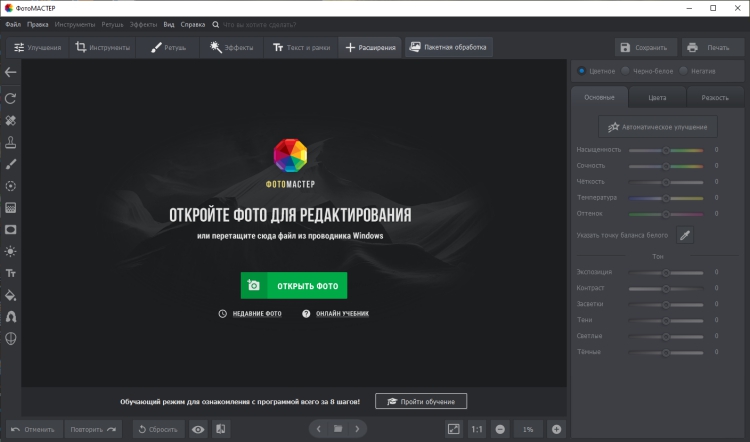
Если снимок требует базовой коррекции экспозиции или баланса белого, выполните ее до тумана. После осветляющей дымки оценивать исходный контраст становится сложнее: эффект сам поднимает визуальную яркость темных участков и снижает различие между планами. Сначала добейтесь нормального основного изображения, затем используйте туман как художественную надстройку.
Шаг 2. Откройте «Устранение/добавление дымки»
Перейдите на вкладку «Инструменты». В списке справа выберите «Устранение/добавление дымки». Это отдельный инструмент, а не готовый цветовой фильтр: он предназначен именно для управления атмосферной пеленой и контрастом изображения.
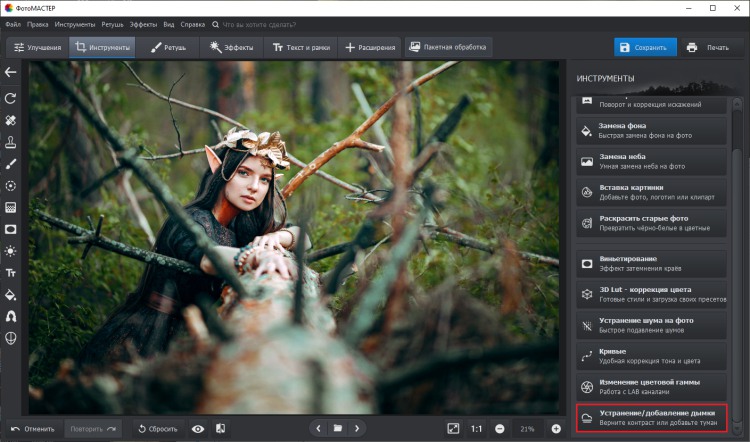
После открытия появляется регулятор «Значение». Исходная точка — ноль. Перемещение влево увеличивает визуальную дымку, вправо — уменьшает ее. Не ориентируйтесь на универсальную цифру: одинаковое значение по-разному воспринимается на солнечном пейзаже, темном лесу и портрете с крупным лицом.
Шаг 3. Добавляйте эффект от слабого к сильному
Сдвигайте «Значение» влево небольшими шагами и каждый раз смотрите на три участка: главный объект, дальний план и самые светлые зоны. Правильная для конкретного кадра плотность заканчивается раньше, чем исчезают различия между ближними и дальними объектами. Если дерево на переднем плане стало таким же серым, как горы за ним, глобального эффекта уже слишком много.
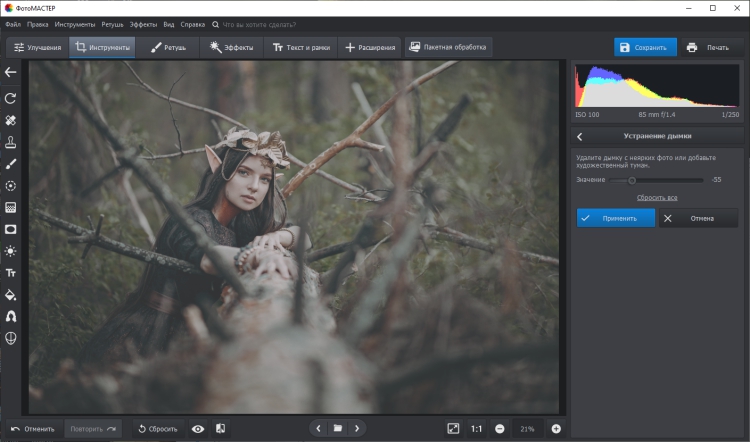
Для кадра с человеком полезно смотреть прежде всего на кожу, глаза и границу волос. Глобальная дымка снижает контраст не только фона, но и модели. Если фон уже выглядит нужным образом, а лицо стало сероватым, дальнейшее усиление эффекта не решит задачу. В такой ситуации лучше оставить общую дымку слабее и перейти к методу с локальной маской в Photoshop или Lightroom.
Шаг 4. Зафиксируйте изменение и верните читаемость кадра
Когда плотность выбрана, нажмите «Применить». Затем сравните результат с исходником. Если после тумана исчезли различия между светом и тенью, корректируйте общий тон осторожно: чрезмерное повышение контраста сразу после добавления дымки частично отменяет сам смысл эффекта. Задача не в том, чтобы восстановить исходную жесткость, а в том, чтобы сохранить объем главного объекта.
В версии 23.0 появились расширенные настройки контраста, цвета и света. Они пригодятся после дымки для финального баланса, но порядок остается тем же: сначала определить плотность атмосферы, потом исправлять побочные изменения яркости и цвета. Такой подход проще контролировать, чем одновременно двигать несколько регуляторов.
Шаг 5. Проверьте результат на крупном масштабе
Увеличьте изображение и посмотрите зоны с мелкой фактурой: волосы, хвоя, трава, камни, фактурная одежда. Туман должен визуально смягчать удаленные детали, но не превращать близкие поверхности в бесформенное пятно. Затем снова уменьшите фото до размера, в котором оно будет публиковаться. Этот двойной контроль показывает и технические проблемы, и общее впечатление.
Отдельно проверьте гистограмму и светлые области. Молочная пелена способна визуально поднять средние тона и приблизить их к светам. Если белые облака, светлая кожа или снег потеряли границу с дымкой, ослабьте эффект и повторите проверку. Лучше сохранить читаемые света и чуть менее плотную атмосферу, чем получить одно большое белесое поле.
Шаг 6. Сохраните копию, а не заменяйте исходник
После обработки нажмите «Сохранить» и создайте отдельный итоговый файл. Версия 23.0 поддерживает сохранение в WebP, а в настольном редакторе доступны и привычные форматы для фотографий. Для дальнейшей печати и повторной коррекции выбирайте вариант с минимальными потерями, для сайта — формат и степень сжатия в соответствии с требованиями публикации.
Исходник оставляйте нетронутым. Даже если эффект сейчас выглядит удачно, позже может понадобиться более легкая версия для печати, кадрирования или другой цветокоррекции. Отдельный экспорт позволяет вернуться к чистой фотографии без попыток «вычесть» уже сохраненную дымку из пикселей.
Плюсы:
- понятная последовательность: открыть фото, выбрать один инструмент, сдвинуть «Значение» и применить;
- один и тот же регулятор позволяет как добавить, так и уменьшить атмосферную дымку;
- интерфейс на русском языке, поэтому названия элементов не приходится сопоставлять с англоязычными уроками;
- в версии 23.0 отдельно добавлено создание реалистичного тумана с помощью ИИ.
Минусы:
- базовый способ через «Устранение/добавление дымки» воздействует на изображение глобально и хуже подходит для тумана строго за человеком или только в одной части кадра;
- в пробной настольной версии нельзя сохранить обработанное фото;
- для сложной многоплановой сцены ручные маски Photoshop или Lightroom дают больше контроля над распределением эффекта.
Способ 2. Adobe Photoshop: туман на слоях и масках
Photoshop нужен, когда туман должен иметь собственную геометрию: лежать полосой над водой, собираться между стволами, становиться плотнее к горизонту или обходить лицо модели. Самый управляемый рабочий процесс строится не на одном фильтре, а на отдельном слое. Это позволяет в любой момент изменить непрозрачность, режим наложения, форму маски или полностью скрыть эффект.
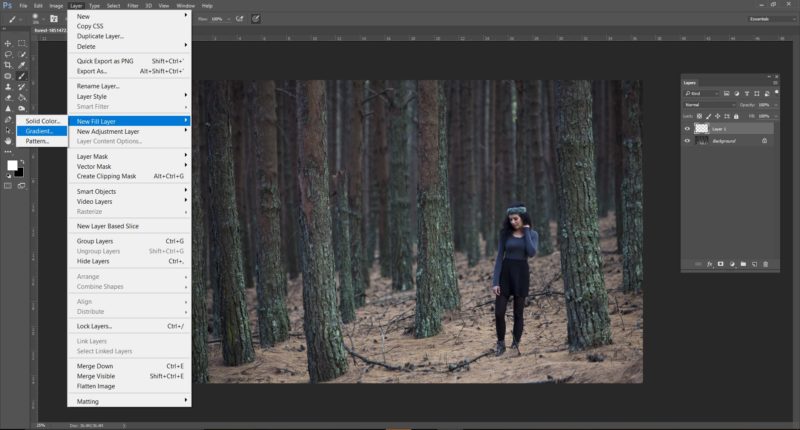
В современных версиях Photoshop Gradient работает с редактируемыми градиентами и свойствами на холсте. Смысл приема от этого не меняется: светлый градиент создает плавный слой дымки, Screen осветляет взаимодействие с нижележащим изображением, а маска определяет, где туман виден.
Вариант A. Светлый градиент в режиме Screen
1. Создайте отдельный слой для тумана. Откройте фотографию и добавьте новый пустой слой над исходником. Назовите его, например, «Туман». Не рисуйте сразу на исходном слое: отдельный слой нужен для обратимости, сравнения и точной настройки непрозрачности.
2. Выберите Gradient Tool. Активируйте инструмент Gradient. Задайте светлый цвет, близкий к цвету воздуха в сцене. В нейтральном пасмурном кадре это обычно почти белый или светло-серый. В теплой контровой сцене совершенно чистый белый может выбиваться из освещения, поэтому оттенок лучше согласовывать с кадром, а не брать по привычке.
3. Сделайте переход от плотного к прозрачному. Для горизонтального слоя тумана растяните линейный градиент от зоны максимальной плотности в сторону, где он должен исчезнуть. Чем длиннее переход, тем мягче граница. Если нужна дымка у горизонта, логично начинать плотную часть ближе к нему и ослаблять эффект к переднему плану.
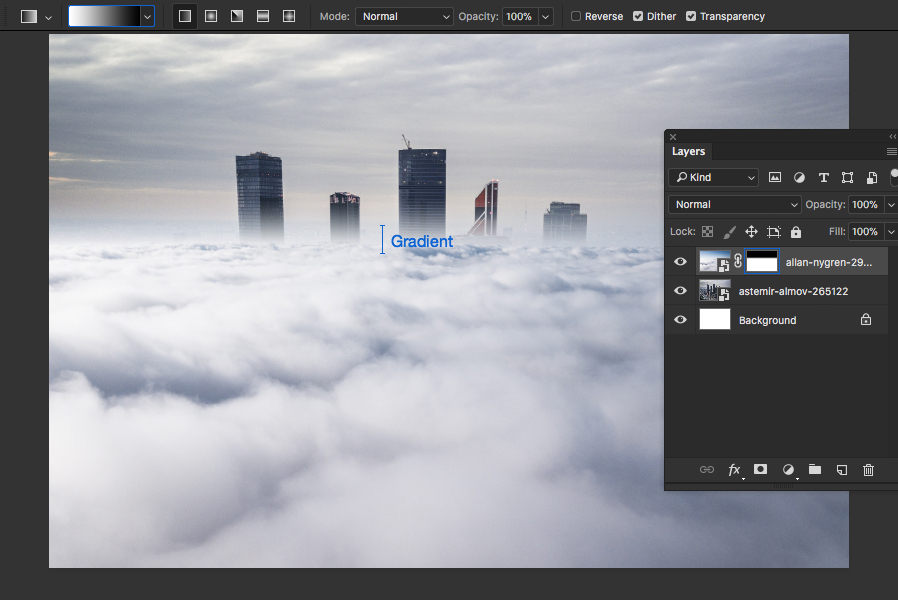
4. Настройте режим смешивания и непрозрачность. Для светлой дымки попробуйте Screen. Он относится к осветляющим режимам и хорошо подходит для светлых атмосферных слоев. Если слой выглядит слишком заметным, сначала уменьшайте Opacity, а не пытайтесь компенсировать эффект жестким контрастом на исходнике.
5. Добавьте маску слоя. Маска важнее самого градиента, когда в кадре есть человек или четкий передний объект. На маске черным скрывайте туман с лица, глаз, одежды и ближайших деталей; серые значения дают частичное скрытие. Работайте мягкой кистью и создавайте плавные переходы — резкий край маски сразу выдает монтаж.
6. Проверьте глубину. Спрячьте слой и включите снова. Если эффект просто делает весь кадр светлее, но расстояние между планами не читается лучше, распределение нужно изменить. Удаленные зоны должны терять контраст заметнее, чем ближайшие. Иногда для этого удобнее использовать не один слой, а два слабых слоя: один для дальней дымки, второй — для локальной полосы в среднем плане.
Вариант B. Неровный туман через Render → Clouds
Градиент дает аккуратную воздушную перспективу, но настоящая низовая дымка редко образует идеально ровную полосу. Для более неоднородной фактуры пригодится Clouds. Adobe описывает этот Render-фильтр как генератор мягкого облачного рисунка на основе случайных значений между текущими foreground и background colors. Важно: Clouds заменяет пиксели активного слоя, поэтому применять его следует на отдельном слое, а не на оригинале.
1. Создайте новый слой. Установите foreground и background цвета так, чтобы фактура строилась в светло-темной гамме, удобной для дальнейшего смешивания. Затем выберите Filter → Render → Clouds.
2. Приведите текстуру к нужному масштабу. Если рисунок облаков слишком крупный или мелкий относительно сцены, трансформируйте слой. Масштаб тумана должен соответствовать пространству кадра: огромные мягкие облака над маленькой поляной выглядят как наложенная текстура, а слишком мелкая зернистость напоминает шум.
3. Смешайте текстуру с фотографией. Режим Screen удобен, когда нужно оставить главным образом светлые участки. Для отдельных исходных текстур может работать Lighten. Не выбирайте режим по названию — переключите несколько осветляющих вариантов и оцените, какой сохраняет естественную яркость сцены.
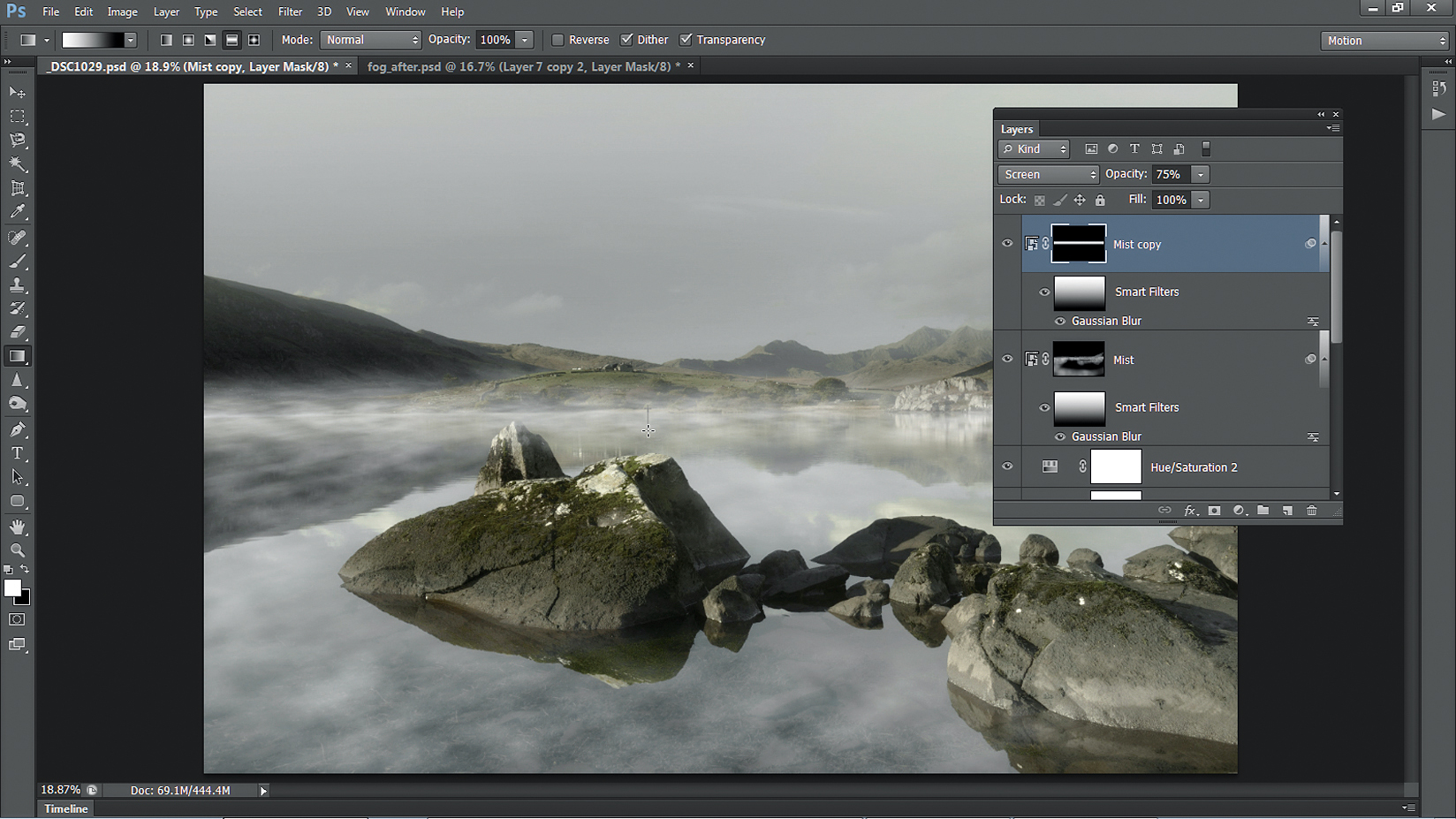
4. Смягчите рисунок. Если в тумане читаются характерные пятна Clouds, используйте Gaussian Blur на слое или Smart Filter и уменьшите непрозрачность. Цель размытия — убрать ощущение «облачной текстуры», но сохранить небольшую неравномерность плотности.
5. Ограничьте слой маской. Скрывайте туман там, где он физически не должен перекрывать ближайший объект. Если туман идет за деревом, ствол должен оставаться перед пеленой. Если слой проходит по земле, его граница не должна внезапно пересекать предметы, стоящие на переднем плане.
Как отделить человека от тумана
Для портрета удобнее сначала построить атмосферу вокруг сцены, а затем защитить модель. Добавьте Layer Mask к слою тумана и мягкой черной кистью уберите эффект с лица и важных контуров. Не обязательно удалять дымку с человека полностью: слабый остаточный слой по краям тела может связывать фигуру со средой. В центре лица и на глазах контраст обычно должен быть выше.
Если слой тумана находится перед героем по задумке, оставьте небольшие участки пелены на одежде или нижней части кадра, но контролируйте непрозрачность. Когда одинаковый белый слой перекрывает и дальний фон, и лицо, человеческий глаз перестает видеть убедительную глубину — все объекты оказываются будто на одной плоскости.
Как добавить туман через Camera Raw без отдельной текстуры
Для более простой дымки можно использовать Dehaze внутри Camera Raw Filter и сдвигать его в сторону добавления haze. Этот прием близок по логике к Lightroom и подходит, когда фактурные облачные клубы не нужны. Разница в том, что Photoshop затем позволяет дополнительно ограничить результат маской слоя или Smart Filter и совместить его с другими слоями.
Если вы часто работаете с этим модулем, отдельный обзор Adobe Camera Raw поможет разобраться, где проходит граница между проявкой исходника и пиксельным монтажом в Photoshop.
Когда пригодится Depth Blur
Photoshop также содержит Neural Filters, включая Depth Blur. В актуальной справке Adobe этот фильтр по-прежнему относится к Beta, а часть операций выполняется в облаке и требует подключения к интернету. Для тумана он интересен тем, что может помочь получить карту глубины и тем самым привязать ослабление деталей к расстоянию. Однако это уже дополнительный путь, а не обязательная часть эффекта.
Для воспроизводимой ручной работы градиент, маска и Clouds предсказуемее: видно, где находится слой, какие зоны скрыты, почему фон стал мягче и как вернуть предыдущий вариант. Depth Blur имеет смысл подключать, когда сцена хорошо разделяется по глубине и хочется ускорить построение основы для маски.
Контроль результата и безопасный откат
Финальная проверка в Photoshop состоит из трех действий. Сначала выключите все туманные слои и сравните с исходником. Затем включите их и посмотрите, не исчез ли главный объект. Наконец, увеличьте изображение до 100% и проверьте края масок. Белые ореолы вокруг волос, веток или архитектуры означают, что маска слишком жесткая либо эффект слишком плотный.
Откат в слоевом документе простой: скрыть слой, уменьшить Opacity, отредактировать маску или удалить Smart Filter. Именно поэтому сохранять рабочую версию в формате со слоями полезнее, чем сразу сводить изображение в JPEG. Экспортированный JPEG нужен для публикации, а редактируемый документ — для повторной настройки.
Способ 3. Adobe Lightroom: Dehaze глобально и в маске
Lightroom удобен, когда фотография уже проходит обычную проявку в этом редакторе. Dehaze двунаправленный: положительные значения уменьшают дымку и показывают больше деталей, отрицательные добавляют имитацию haze. Для художественного эффекта ползунок двигают влево. Adobe прямо указывает, что эта функция подходит для создания мягкой дымки и тумана.
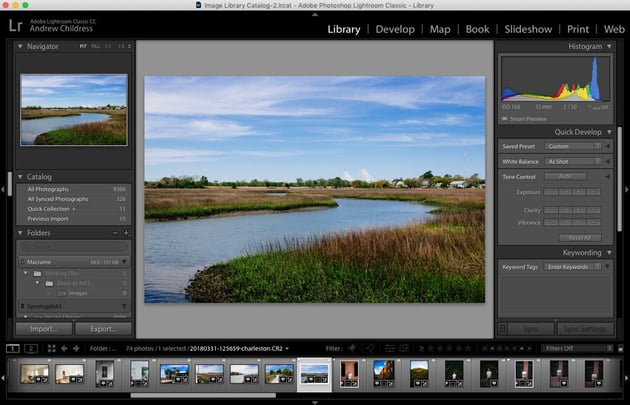
Есть важное различие интерфейсов. В современном Lightroom ползунок находится в Edit → Effects. В Lightroom Classic он расположен в Develop → Basic, в блоке Presence. Поэтому инструкция из старого урока, где Dehaze ищут в Effects внутри Classic, сегодня может запутать: Adobe переместила этот регулятор в Basic еще в ветке Classic CC 7.3.
Шаг 1. Сделайте базовую проявку до Dehaze
До художественной дымки настройте экспозицию и баланс белого. Если исходник слишком темный, отрицательный Dehaze быстро сделает его серым и малоконтрастным; если пересвечен — светлая пелена сольется с небом. Сначала добейтесь нормальной тональной основы, затем оценивайте атмосферный эффект.
В Lightroom Classic откройте модуль Develop и найдите Dehaze в Basic. В Lightroom откройте фото, перейдите в Edit и раскройте Effects. Перемещайте Dehaze влево постепенно. Задача — не получить максимальную молочность, а создать слой воздуха между камерой и дальним планом.
Шаг 2. Оцените побочные изменения цвета и контраста
Dehaze влияет не только на ощущение тумана. При движении влево изображение становится мягче и менее контрастным; меняется и субъективная насыщенность. Поэтому после выбора плотности снова проверьте Color и Light. Не пытайтесь автоматически вернуть все регуляторы к прежнему визуальному уровню: часть снижения контраста и есть нужная атмосфера.
Если кожа стала серой, не усиливайте общий контраст до тех пор, пока не станет жестким фон. Лучше перейти к локальной маске и исключить человека из действия эффекта. Если пейзаж потерял слишком много цвета, корректируйте Saturation или Vibrance умеренно и сравнивайте с исходником. Adobe отдельно предупреждает, что Dehaze может заметно влиять на цветовую интенсивность.
Шаг 3. Ограничьте туман только фоном
Откройте Masking и создайте новую маску. Для портрета или сцены с четко распознаваемым главным объектом выберите Background. Lightroom автоматически определяет фон; после этого в параметрах маски доступны Light, Color, Effects и Detail. В Effects находится Dehaze, который действует только внутри выделенной зоны.
Перед регулировкой посмотрите на overlay маски. Красная подсветка должна покрывать именно те участки, где нужен эффект. Волосы, прозрачные предметы, тонкие ветки и сложные края проверяйте крупнее. Если автоматическое выделение захватило часть героя, используйте Subtract и кисть; если пропустило кусок фона — Add.
В актуальном Lightroom для масок доступны дополнительные параметры Feather и Edge, которые помогают контролировать переход по границе. Для тумана особенно важна мягкость: слишком точная и жесткая граница вокруг человека выглядит неестественно, потому что настоящая атмосферная пелена не заканчивается по контуру как вырезка.
Шаг 4. Используйте Linear Gradient для горизонта и воды
Автоматическая маска Background удобна не во всех пейзажах. Когда нужен туман полосой у горизонта, создайте Linear Gradient. Растяните его так, чтобы максимальное действие находилось в нужной зоне и плавно ослабевало к переднему плану. Затем в Effects уменьшите Dehaze.
Этот вариант особенно логичен для водоемов, долин и полей: геометрия градиента соответствует постепенному изменению плотности по глубине. Если туман должен лежать низко, не тяните маску через все небо. Лучше создать отдельный градиент для низины и оставить верхнюю часть кадра более контрастной.
Для сложной формы используйте Brush. Низкий Flow помогает наращивать действие несколькими проходами, а Feather смягчает край. Не пытайтесь за один мазок получить финальную плотность: постепенное наращивание дает более естественные переходы и легче исправляется.
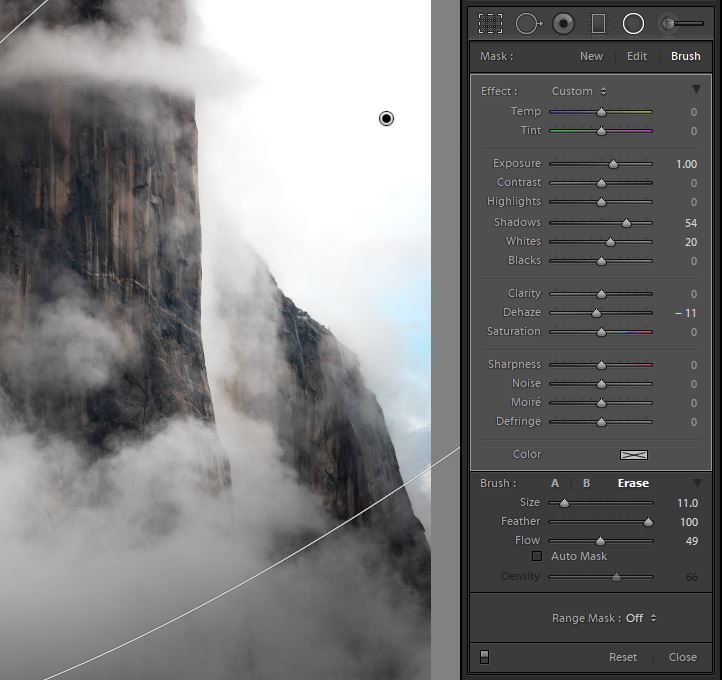
Шаг 5. Проверьте маску и удалите лишний эффект
Выключите отображение маски и оцените фото в обычном виде. Затем временно отключите саму маску. Разница должна быть заметна прежде всего в глубине и разделении планов. Если главный объект просто стал ярче из-за контраста с серым фоном, но сам фон потерял все детали, уменьшите силу Dehaze.
Если туман попал на лицо, откройте маску и вычтите эту область. Если вокруг модели появился слишком чистый «ореол», наоборот, верните слабую часть эффекта у контура. Реалистичное взаимодействие с атмосферой почти никогда не означает стопроцентное отсутствие дымки по идеальному силуэту.
Шаг 6. Сохраните вариант, который можно вернуть назад
Lightroom хранит коррекции недеструктивно: исходный файл не переписывается измененными пикселями при обычной работе. Для отката глобального эффекта верните Dehaze к нулю; для локального — отключите или удалите соответствующую маску. Перед экспортом полезно сравнить оригинал и обработанную версию на одном масштабе.
Если туман нужен для серии фотографий, не переносите одинаковое отрицательное значение механически на все кадры. Плотность атмосферы зависит от экспозиции, освещения и глубины конкретной сцены. Настройку можно использовать как отправную точку, но каждый кадр стоит проверить отдельно, особенно если в серии меняются расстояние до объекта и направление света.
Как сделать цифровой туман естественным
1. Подчиняйте плотность расстоянию
Главный признак правдоподобия — разная степень контраста по глубине. Удаленный хребет, лес или дом обычно читаются слабее, чем близкое дерево или человек. Поэтому в сложном пейзаже одна глобальная пелена работает хуже двух-трех слабых зон с разной плотностью. Photoshop позволяет разделить их слоями, Lightroom — отдельными масками. В ФотоМАСТЕРе при необходимости лучше ограничиться более легким общим эффектом, чтобы не уравнять все планы.
2. Не делайте туман чисто белой заливкой
Белый — удобная техническая отправная точка, но цвет атмосферы зависит от окружающего света. На рассвете и закате дымка может быть теплее, в пасмурном лесу — нейтральнее или слегка холоднее. Самая безопасная стратегия — брать очень светлый оттенок, связанный с освещением сцены, и держать цвет слабым. Сильный голубой или оранжевый слой быстро превращает туман в цветной спецэффект.
3. Сохраняйте локальный контраст главного объекта
Туман уменьшает контраст, но зрителю все равно нужна точка опоры. В портрете это обычно лицо и глаза, в пейзаже — дерево, камень, лодка или передний рельеф. Если главный объект утратил форму, пелена слишком плотная или неправильно распределена. Локальная маска полезна не для полного «вырезания» объекта из атмосферы, а для сохранения чуть более высокого контраста там, где должен удерживаться взгляд.
4. Избегайте одинаковой резкости по всему слою
Реальный туман не выглядит как набор одинаково четких облачков. При использовании Clouds или готовой текстуры заметный повторяющийся рисунок нужно смягчать размытием, трансформацией и маской. Чем ближе слой к камере по задумке, тем крупнее и мягче может быть его структура. Мелкий контрастный «дым» на большой пейзажной сцене выглядит скорее как шум.
5. Учитывайте перекрытия
Пространство читается по тому, что находится перед чем. Если ствол дерева стоит перед полосой тумана, его контур должен оставаться более ясным. Если туман проходит перед нижней частью дерева, эффект может частично перекрывать ствол. Маски в Photoshop и Lightroom позволяют строить такие отношения. Ошибка возникает, когда один слой одинаково накрывает все предметы независимо от их положения.
6. Проверяйте самые светлые участки
На снегу, светлом небе, белой одежде и бликах дымка легко теряет собственную структуру и сливается с объектом. После каждого усиления эффекта проверяйте, остались ли границы в светах. Если они исчезают, уменьшите плотность или локально уберите туман с этих зон. Компенсировать потерянные света резким затемнением после эффекта обычно хуже, чем сразу не доводить пелену до избыточной силы.
7. Сравнивайте не только «до/после», но и планы между собой
Обычное сравнение с исходником показывает, насколько сильна обработка, но не отвечает на вопрос о пространстве. Посмотрите отдельно на передний, средний и дальний планы. Если после добавления тумана дальний стал мягче, средний сохранил форму, а передний остался самым контрастным, эффект выполняет задачу. Если все три стали одинаково серыми, уменьшите глобальное действие и перенесите часть эффекта в локальную область.
Диагностика: почему туман выглядит искусственно
| Симптом | Причина | Что исправить |
|---|---|---|
| Весь кадр стал молочным | Слишком сильная глобальная дымка | Ослабить эффект; для фона перейти к маске или отдельному слою |
| Лицо выглядит серым и плоским | Туман одинаково воздействует на модель и фон | В Photoshop убрать часть слоя маской; в Lightroom использовать Background или вычесть Subject |
| Вокруг человека виден чистый ореол | Маска слишком жесткая или полностью исключает атмосферу по контуру | Смягчить край, вернуть слабую часть эффекта рядом с волосами и одеждой |
| В пелене читается узор облаков | Clouds слишком контрастен или не соответствует масштабу сцены | Увеличить/уменьшить текстуру, применить Gaussian Blur, снизить Opacity, изменить маску |
| Дальний и передний планы одинаково серые | Эффект не учитывает перспективу | Сделать дальнюю зону плотнее, а переднюю слабее; разделить на несколько слоев или масок |
| Небо и туман слились в белое пятно | Плотность слишком высока в светах | Уменьшить общий эффект или ограничить его маской ниже горизонта |
| Цвет после Dehaze выглядит неестественно | Регулятор изменил не только атмосферу, но и воспринимаемую цветовую интенсивность | После выбора плотности отдельно проверить Saturation/Vibrance и баланс белого |
| Туман заканчивается резкой линией | Короткий градиент или жесткий край кисти | Увеличить длину перехода, повысить Feather, работать более мягкой кистью |
Фото стало просто блеклым, а глубины не появилось
Снижение контраста само по себе не гарантирует ощущение воздуха. Если одинаково ослаблены все планы, глаз не получает дополнительной информации о расстоянии. Верните часть контраста переднему объекту или перенесите эффект на фон. В Photoshop это делается маской, в Lightroom — Background, Linear Gradient или Brush. В ФотоМАСТЕРе ослабьте глобальную дымку до уровня, при котором ближайшие детали остаются выразительными.
После тумана пропали детали в темных участках
Молочная пелена поднимает визуальную яркость теней, но одновременно уменьшает различимость фактуры. Не пытайтесь возвращать детали только сильным Clarity или Contrast: тогда фон может стать жестким и эффект исчезнет. Лучше сначала снизить плотность тумана в проблемной зоне, а затем минимально подправить тон. Для локального контроля используйте маску.
Туман хорошо выглядит на экране, но плохо после экспорта
Проверьте два фактора: размер просмотра и степень сжатия. Мягкие градиенты особенно чувствительны к сильному JPEG-сжатию; мелкие переходы могут стать грубее. Сравнивайте экспорт при фактическом размере публикации и не судите о результате только по увеличенному рабочему документу. Если файл предназначен для дальнейшей обработки, сохраняйте промежуточную копию с достаточным качеством и не выполняйте многократное пересохранение JPEG.
Чек-лист перед сохранением
- Главный объект читается. Лицо, предмет или передний план не должен теряться только потому, что фон стал атмосфернее.
- Плотность меняется по глубине. Дальние детали мягче ближайших, если композиция действительно предполагает расстояние.
- Нет жестких контуров маски. Волосы, ветки и сложные края проверены крупнее обычного масштаба.
- Светлые области не слились с пеленой. На небе, снегу и белой одежде сохранились границы.
- Цвет тумана связан с освещением. Светлая дымка не выглядит отдельной синей или оранжевой пленкой.
- Clouds не узнается как повторяющийся узор. Если использовалась текстура, ее масштаб и размытие соответствуют сцене.
- Есть редактируемая версия. В Photoshop сохранен документ со слоями; в Lightroom коррекция остается в истории и масках; исходник не заменен единственным экспортом.
- Проверены два масштаба. Фото просмотрено целиком для оценки атмосферы и крупно для контроля масок и деталей.
- Экспорт соответствует назначению. Для публикации проверены размер и компрессия, для последующей обработки оставлена качественная копия.
Что выбрать для конкретного кадра
Лесной или горный пейзаж с простой глубиной. Начните с ФотоМАСТЕРа или глобального Dehaze в Lightroom. Если дымка должна лишь слегка отделить дальний план, этого достаточно. Переходить в Photoshop стоит после того, как становится понятно, что глобальный эффект слишком сильно затрагивает передние объекты.
Портрет на природе. Предпочтительнее локальный подход: Background в Lightroom или слой с маской в Photoshop. Лицо и глаза должны сохранять больше контраста, чем фон. ФотоМАСТЕР подойдет для очень легкой общей дымки, но при плотном эффекте локальный контроль важнее скорости.
Туман над водой, дорогой или в низине. Photoshop дает наиболее явную геометрию: можно нарисовать полосу градиентом, добавить неровность Clouds и ограничить ее маской. Lightroom удобен, если хватает Linear Gradient без сложной облачной фактуры.
Сказочная сцена с несколькими слоями атмосферы. Используйте Photoshop и разделяйте туман на дальний и передний. Разная непрозрачность, размер фактуры и маски создают объем. Один плотный слой поверх всей композиции почти всегда выглядит беднее нескольких слабых слоев, привязанных к глубине.
Серия похожих кадров. Lightroom быстрее для одинаковой логики обработки, но каждый кадр нужно проверять отдельно. Плотность дымки зависит от яркости, расстояния и положения объекта, поэтому слепое применение одного значения Dehaze ко всей серии не гарантирует одинакового визуального результата.
FAQ
Можно ли добавить туман на солнечное фото?
Да, но освещение должно оставаться логичным. При жестком солнечном свете слишком равномерная белая пелена конфликтует с выраженными тенями. Делайте эффект слабее, привязывайте его к удаленным планам и учитывайте цвет света. Контровый и боковой свет обычно легче сочетаются с атмосферной дымкой, потому что сама идея рассеянного света в воздухе читается естественнее.
Чем туман отличается от обычного размытия?
Размытие снижает резкость границ, а атмосферная дымка в первую очередь уменьшает контраст и разделение тонов, часто одновременно осветляя удаленные объекты. Поэтому Gaussian Blur сам по себе не создает убедительный туман. В Photoshop он полезен как вспомогательный инструмент для смягчения фактуры Clouds или края слоя, но эффект глубины формируют еще непрозрачность, режим смешивания и маска.
Нужно ли обязательно использовать текстуру дыма или тумана?
Нет. Для легкой воздушной перспективы достаточно градиента, отрицательного Dehaze или специализированного регулятора. Текстура нужна, когда в кадре должны быть заметны неоднородные клубы или полосы. Чем спокойнее исходная сцена, тем чаще простой тональный способ выглядит естественнее готового оверлея.
Как добавить туман только на задний план?
В Lightroom создайте маску Background и уменьшите Dehaze внутри нее; при необходимости уточните выделение через Add/Subtract. В Photoshop разместите туман на отдельном слое и используйте Layer Mask, скрывая эффект с главного объекта. В ФотоМАСТЕРе базовый инструмент через «Значение» рассчитан на общую дымку, поэтому для строгого отделения фона удобнее один из двух локальных методов.
Как понять, что тумана уже слишком много?
Есть три сигнала: главный объект перестает выделяться, светлые области сливаются с пеленой, а передний и дальний планы становятся одинаково серыми. В такой точке дальнейшее усиление уже не добавляет глубины. Уменьшите глобальную плотность и, если атмосферы все еще не хватает, перенесите часть эффекта только в дальнюю или среднюю зону.
Можно ли потом полностью убрать добавленный эффект?
Да, если работа строилась недеструктивно. В Lightroom глобальный Dehaze возвращается к нулю, локальная маска отключается или удаляется. В Photoshop слой можно скрыть, удалить или перенастроить, а маску — переписать. Поэтому исходник и рабочий файл со слоями или историей важнее единственного уже сведенного JPEG.
Вывод
Для быстрой общей дымки подходит ФотоМАСТЕР: путь через «Инструменты» → «Устранение/добавление дымки» сводит задачу к одному понятному регулятору. Lightroom логичнее, когда фотография уже находится в RAW-процессе Adobe: отрицательный Dehaze быстро создает пелену, а Background, Brush и Linear Gradient ограничивают ее нужной зоной. Photoshop нужен там, где туман становится самостоятельной частью композиции — проходит между объектами, лежит над водой, меняет плотность по глубине и требует точной маски.
Независимо от редактора, главный критерий одинаков: туман должен усиливать ощущение расстояния и атмосферу, а не просто снижать контраст всего кадра. Начинайте со слабого эффекта, сохраняйте самый четкий передний план, контролируйте света и границы масок, а окончательную плотность выбирайте только после сравнения изображения целиком и на крупном масштабе.












