


Логотип на видео обычно нужен не ради декоративного эффекта, а для конкретной задачи: обозначить автора, сохранить фирменный знак в ролике после перепубликации, сделать серию выпусков визуально единообразной или пометить рабочую версию. Технически это отдельное изображение, которое располагается поверх видеоряда и попадает в итоговый файл при экспорте. Самая предсказуемая заготовка — PNG с прозрачным фоном: тогда вокруг эмблемы не появляется белый прямоугольник, а на экране остаются только непрозрачные элементы самого знака.
Ниже разобраны семь способов, которые хорошо покрывают настольный, браузерный и мобильный монтаж. Первым идет ВидеоМОНТАЖ: в нем задача решается через графический слой и хорошо подходит для пользователя Windows, которому не нужна сложная композитная схема. Затем рассмотрены Movavi Video Editor, Adobe Premiere (прежнее название — Premiere Pro), CapCut, iMovie, Clipchamp и Wondershare Filmora. Для каждого варианта приведены действия, проверка результата и типичные ошибки. В конце — отдельная диагностика для случаев, когда логотип выглядит размытым, имеет фон, исчезает раньше времени или после экспорта оказывается не там, где был в окне предварительного просмотра.
- Что подготовить до добавления логотипа
- 1. Подготовьте изображение с прозрачностью
- 2. Сначала выберите формат кадра
- 3. Решите, сколько времени знак должен быть виден
- 4. Сохраните исходник и сделайте короткий тест
- Какой способ выбрать
- Способ 1. ВидеоМОНТАЖ — логотип через слой «Картинки»
- Шаг 1. Создайте проект и добавьте ролик
- Шаг 2. Откройте «Картинки» и загрузите PNG
- Шаг 3. Уменьшите знак и поставьте его в нужную часть кадра
- Шаг 4. Настройте прозрачность
- Шаг 5. Растяните слой до нужного момента
- Шаг 6. Просмотрите ролик в контрольных точках
- Шаг 7. Сохраните видео и проверьте готовый файл
- Способ 2. Movavi Video Editor — изображение на верхней дорожке
- Как добавить логотип
- Способ 3. Adobe Premiere — оверлей при экспорте или слой на Timeline
- Вариант A: постоянный логотип через Export
- Вариант B: логотип только на части ролика
- Способ 4. CapCut — PNG на дорожке над основным видео
- Пошагово в CapCut Desktop
- Способ 5. iMovie — Picture in Picture на Mac
- Как добавить логотип в iMovie
- Способ 6. Clipchamp — логотип без обязательного Brand Kit
- Разовый логотип через My media
- Когда полезен Brand Kit
- Способ 7. Wondershare Filmora — верхняя дорожка и настройка композиции
- Классический способ через изображение
- Как выбрать положение, размер и прозрачность
- Логотип в углу
- Логотип ближе к центру
- Как подобрать масштаб
- Как настроить прозрачность
- Задача → инструмент → результат → что проверить
- Диагностика: почему логотип выглядит неправильно
- Вокруг знака появился белый или черный прямоугольник
- Логотип виден в начале, но исчезает ближе к концу
- Логотип размытый, хотя исходное видео резкое
- Тонкие края выглядят грязно или имеют светлый ореол
- После перехода из 16:9 в 9:16 знак уехал или обрезался
- Логотип перекрывает субтитры или имя спикера
- В редакторе знак выглядит нормально, а после экспорта слишком крупный
- Знак случайно закрывает важный объект только в отдельных сценах
- После добавления логотипа файл стал заметно тяжелее
- Логотип есть в проекте, но его нет в готовом файле
- Чек-лист перед экспортом
- Что сохраняется, а что лучше не «запекать» раньше времени
- Вопросы, которые возникают после первого наложения
- Можно ли добавить логотип без повторного кодирования видео?
- Что лучше для логотипа — PNG или JPEG?
- Можно ли поставить логотип только на несколько секунд?
- Нужно ли делать логотип очень прозрачным, чтобы он не мешал?
- Почему нельзя просто поставить один логотип и потом автоматически кадрировать ролик под все площадки?
- Стоит ли использовать анимированный логотип вместо статичного?
- Можно ли использовать один и тот же PNG для 1080p и 4K?
- Куда поставить знак, если внизу идут субтитры?
- Итог
- Предложить модель для рейтинга
Что подготовить до добавления логотипа
Сначала определите, что именно должно попасть в кадр. Фирменный знак и водяной знак технически создаются одинаково, но используются по-разному. Фирменный знак обычно оставляют хорошо читаемым и ставят в одном из углов. Водяной знак часто делают менее заметным за счет прозрачности. В обоих случаях изображение не является технической защитой от копирования: его можно обрезать, закрыть другим элементом или удалить при повторном монтаже. Поэтому логотип лучше воспринимать как идентификатор автора или бренда, а не как средство, которое делает копирование невозможным.
1. Подготовьте изображение с прозрачностью
Для статичного логотипа удобнее всего PNG с альфа-каналом, то есть с сохраненной прозрачностью. JPEG прозрачность не хранит, поэтому пустая область вокруг знака будет заполнена цветом, обычно белым или тем, который был в исходном макете. Если логотип существует только в JPEG, лучше сначала получить отдельную версию без фона в графическом редакторе, а уже затем переносить ее в видеопроект.
Разрешение изображения подбирайте по его реальному размеру в кадре. У видео нет практической необходимости ориентироваться на параметр DPI: для экрана важны размеры в пикселях. Маленькую эмблему, растянутую в несколько раз, редактор не превратит в детализированную — контуры станут мягкими, мелкие буквы потеряют четкость. Разумнее взять исходник крупнее требуемого и уменьшить его в проекте. Для очень мелкого размещения полезно заранее проверить, не пропадают ли тонкие линии и подписи.
2. Сначала выберите формат кадра
Положение логотипа нужно настраивать уже в том соотношении сторон, в котором ролик будет опубликован. Знак, аккуратно стоящий в правом нижнем углу 16:9, после автоматического преобразования в вертикальный 9:16 может попасть под обрезку или слишком близко к краю. Если готовится несколько версий — горизонтальная, квадратная и вертикальная — безопаснее сделать отдельное положение для каждой. Это особенно важно для коротких роликов, где интерфейс площадки занимает часть экрана поверх видео.
Не ставьте изображение вплотную к границе кадра. Небольшой визуальный отступ снижает риск, что элемент будет выглядеть случайно обрезанным на разных экранах. При монтаже интервью, обзора или урока дополнительно проверьте, не перекрывает ли знак субтитры, имя спикера, товар, лицо или другие значимые детали. Если материал снимается специально под видеопроизводство, полезно заранее учитывать композицию кадра; отдельно о выборе техники для этого сценария можно прочитать в рейтинге фотоаппаратов для видеосъемки.
3. Решите, сколько времени знак должен быть виден
Есть три типичных схемы. Постоянный знак длится столько же, сколько весь ролик. Вступительный логотип появляется на несколько секунд в начале или перед отдельной главой. Ситуативная отметка видна только рядом с определенным фрагментом — например, когда на экране показан продукт или авторская графика. Для первого случая удобно растянуть графический слой на всю монтажную линию либо применить оверлей при экспорте. Для двух остальных лучше обычный слой на шкале времени: его начало и конец можно точно привязать к нужному эпизоду.
4. Сохраните исходник и сделайте короткий тест
Не перезаписывайте единственный исходный файл. Видеоредакторы обычно работают через проект и создают новый файл при экспорте, но привычка хранить мастер отдельно упрощает откат, если размер знака, прозрачность или позиция окажутся неудачными. Перед рендером длинного ролика удобно вывести короткий фрагмент со светлой и темной сценой. На нем сразу видно, остается ли эмблема читаемой, не появляется ли вокруг нее фон и не портятся ли тонкие края после сжатия.
Какой способ выбрать
| Инструмент | Как добавляется логотип | Когда способ удобен | Что учитывать |
|---|---|---|---|
| ВидеоМОНТАЖ | Через раздел «Картинки» и отдельный графический слой | Быстрый монтаж на Windows без сложной композитной схемы | Нужно вручную проверить длину слоя с логотипом |
| Movavi Video Editor | Изображение помещается на дорожку над видео и настраивается как Picture in picture | Когда логотип должен появляться только в выбранной части ролика | Пробная сборка может иметь ограничения экспорта |
| Adobe Premiere | Можно наложить изображение прямо в режиме Export или использовать обычный слой | Постоянный знак на всем файле или сложный монтаж с точным контролем | Оверлей при экспорте не виден на монтажной шкале |
| CapCut | PNG ставится на дорожку выше основного видео | Короткие ролики, вертикальный контент, быстрый монтаж на компьютере | Нужно проверять положение уже в конечном формате кадра |
| iMovie | Изображение подключается поверх клипа и переводится в Picture in Picture | Простой монтаж на Mac без установки стороннего редактора | Для постоянного знака слой требуется растянуть на весь ролик |
| Clipchamp | Логотип импортируется в My media и ставится выше видео | Работа в браузере или в приложении Clipchamp | Brand Kit не обязателен для обычного импорта логотипа |
| Wondershare Filmora | Изображение размещается на верхней дорожке и редактируется как отдельный слой | Когда нужен обычный оверлей, прозрачность и дальнейшая анимация | Перед финальным выводом нужно проверить условия используемой редакции |
Главное различие не в самом результате, а в том, где живет логотип. Если это слой на монтажной линии, можно менять момент появления, длительность, масштаб и анимацию. Если знак добавляется на этапе экспорта, как в актуальном Premiere, он накладывается на готовый выходной файл и не усложняет последовательность. Второй подход особенно удобен для постоянной маркировки мастер-файла, но не подходит для логотипа, который должен появляться только в одной сцене.
Способ 1. ВидеоМОНТАЖ — логотип через слой «Картинки»
В ВидеоМОНТАЖ логотип добавляется как отдельная графика поверх видеоряда. Этот вариант удобен тем, что изображение сразу видно в окне просмотра, а его продолжительность задается на монтажной линии. Для обычного постоянного знака не требуется строить сложную композицию: достаточно импортировать PNG, изменить масштаб, расположить его в кадре и растянуть слой до конца проекта.
Шаг 1. Создайте проект и добавьте ролик
Запустите программу, начните новый проект и импортируйте видео. Проверьте, что клип находится на основной видеодорожке и воспроизводится от начала до конца. До добавления фирменной графики имеет смысл закончить грубую сборку: удалить ненужные фрагменты, расставить сцены и определить итоговую длительность. Тогда логотип не придется каждый раз растягивать заново после крупных изменений хронометража.
Шаг 2. Откройте «Картинки» и загрузите PNG
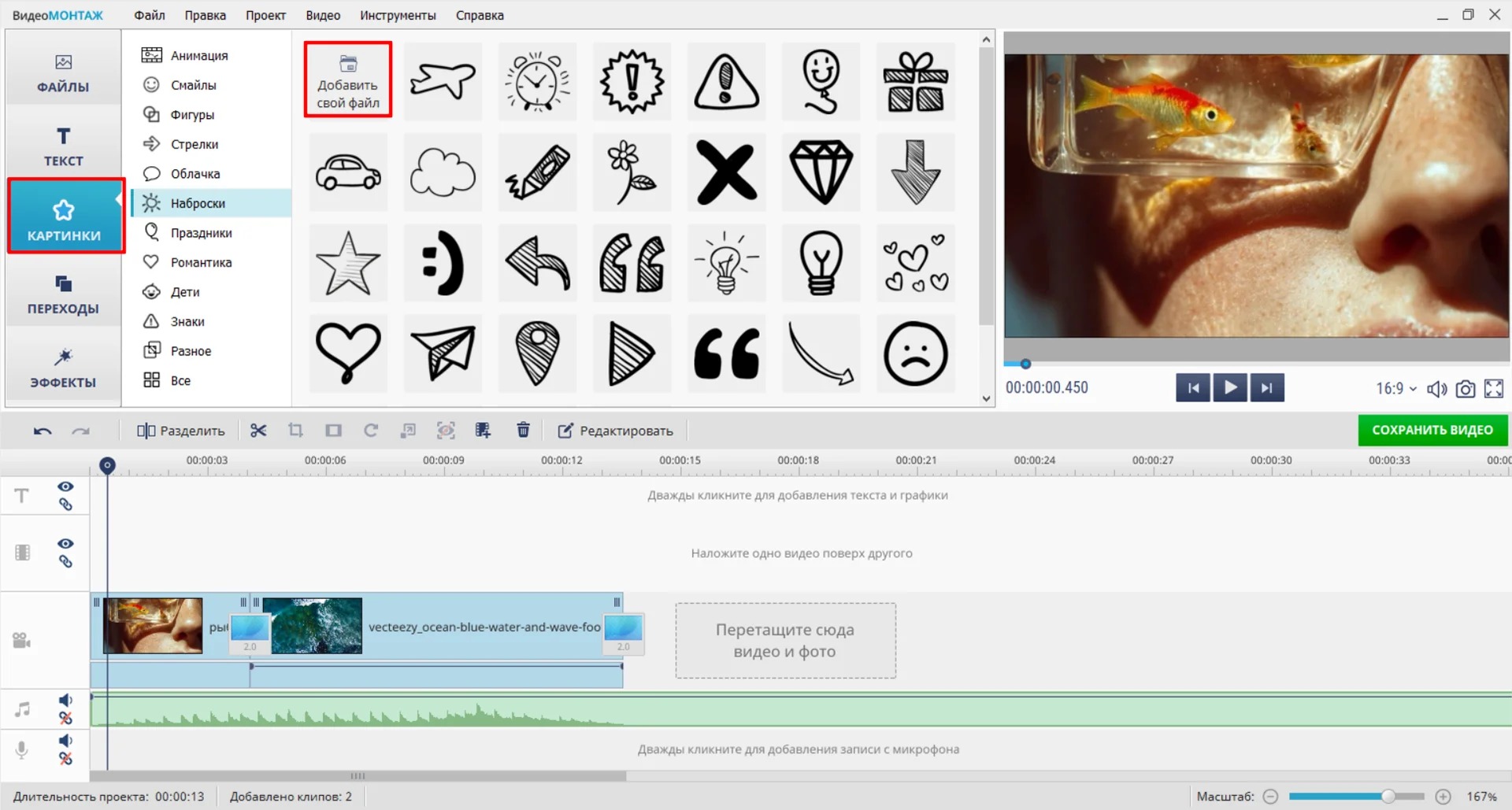
На левой панели выберите «Картинки». В наборе графики есть встроенные элементы, но для фирменного знака нужен пункт «Добавить свой файл». Выберите подготовленный PNG с прозрачным фоном. После добавления графика появляется отдельным слоем поверх основного видео, а в окне просмотра становятся видны маркеры изменения размера.
Шаг 3. Уменьшите знак и поставьте его в нужную часть кадра
Выделите добавленную картинку. Потяните за угловые маркеры в окне просмотра, чтобы изменить масштаб без заметного искажения пропорций, затем переместите логотип мышью. Не оценивайте размер только по тому, насколько свободно он помещается в окне программы. Важнее, сколько полезной площади кадра он закрывает. Если внутри знака есть мелкий текст, проверьте его читаемость при реальном размере готового ролика.
Шаг 4. Настройте прозрачность
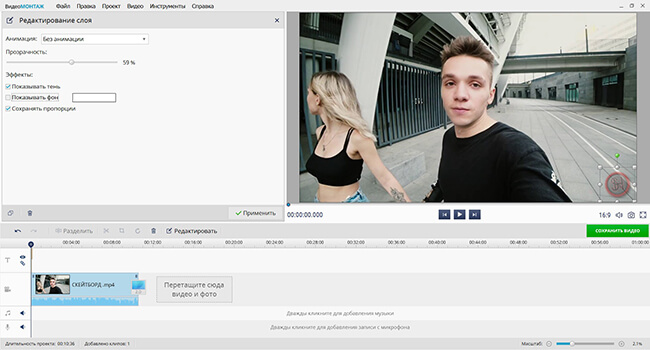
Откройте редактирование графического объекта. Для водяного знака уменьшите непрозрачность так, чтобы изображение было различимо и на светлых, и на темных сценах, но не спорило с главным объектом. Универсального процента нет: одинаковое значение выглядит по-разному у белого тонкого логотипа, плотной цветной эмблемы и знака с большим количеством мелких деталей. Проверяйте несколько кадров с разной яркостью.
Шаг 5. Растяните слой до нужного момента
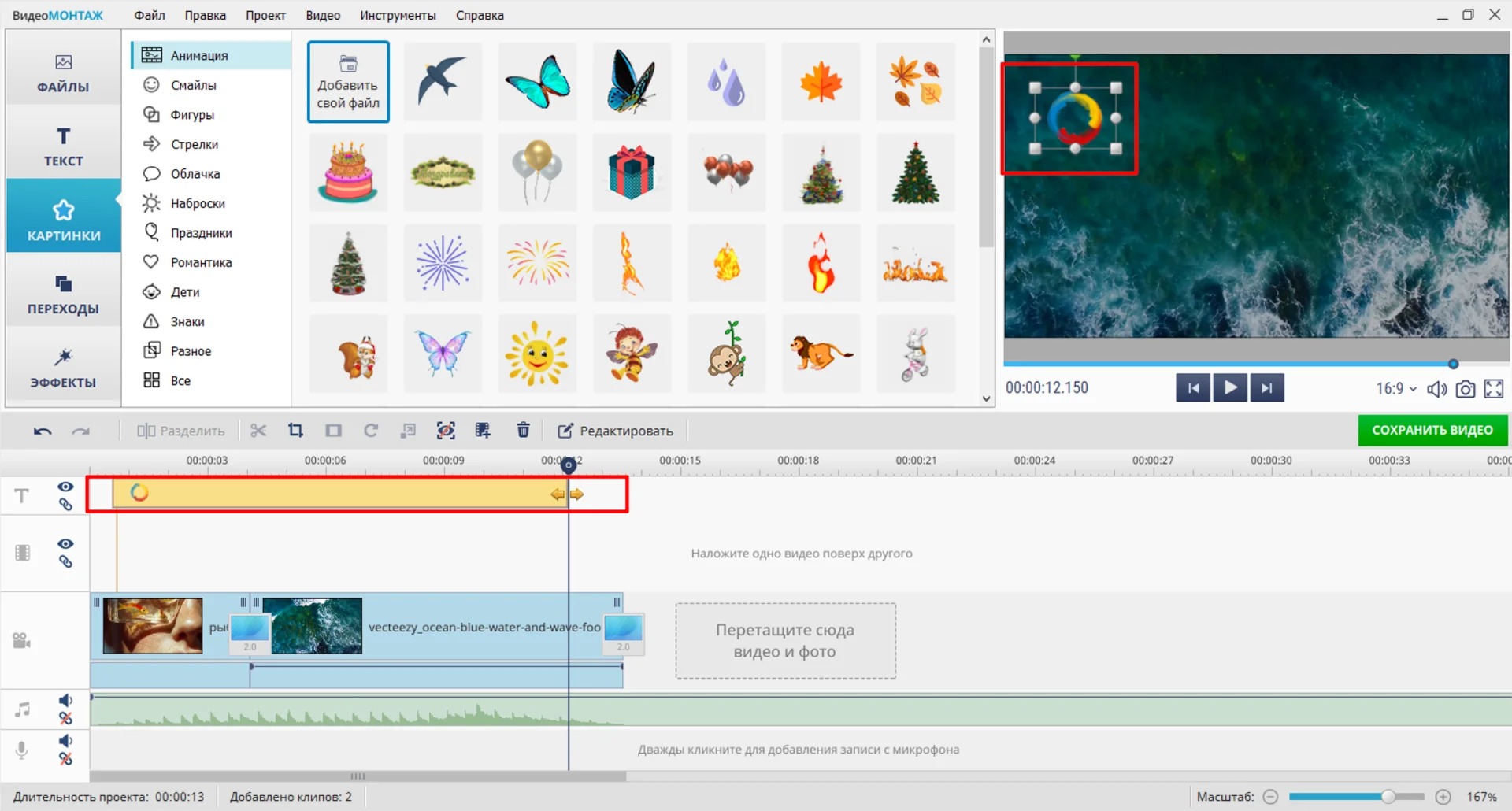
На монтажной линии найдите полосу с логотипом. Если знак должен быть виден постоянно, протяните правую границу этого слоя до конца проекта и убедитесь, что его левая граница начинается вместе с первым кадром. Если логотип нужен только в одной главе, наоборот, оставьте короткий отрезок и поставьте его точно над нужной сценой. При последующем добавлении или удалении фрагментов еще раз проверьте конец слоя: именно здесь чаще всего возникает ситуация, когда знак пропадает раньше финала.
Шаг 6. Просмотрите ролик в контрольных точках
Не обязательно воспроизводить весь проект от начала до конца. Проверьте минимум четыре места: первый кадр, одну светлую сцену, одну темную сцену и последние секунды. Логотип должен присутствовать там, где задуман, не менять масштаб и не обрезаться. Если есть переходы между клипами, посмотрите и их: отдельный верхний слой должен продолжать отображаться независимо от смены видео под ним.
Шаг 7. Сохраните видео и проверьте готовый файл
Нажмите «Сохранить видео», выберите подходящий вариант вывода и выполните экспорт. После завершения откройте уже готовый файл в обычном проигрывателе. Проверка внутри редактора показывает проект, а контроль готового файла подтверждает, что графика действительно попала в рендер. Не меняйте разрешение или частоту кадров только потому, что добавили логотип: параметры вывода должны соответствовать задаче публикации и исходному монтажу.
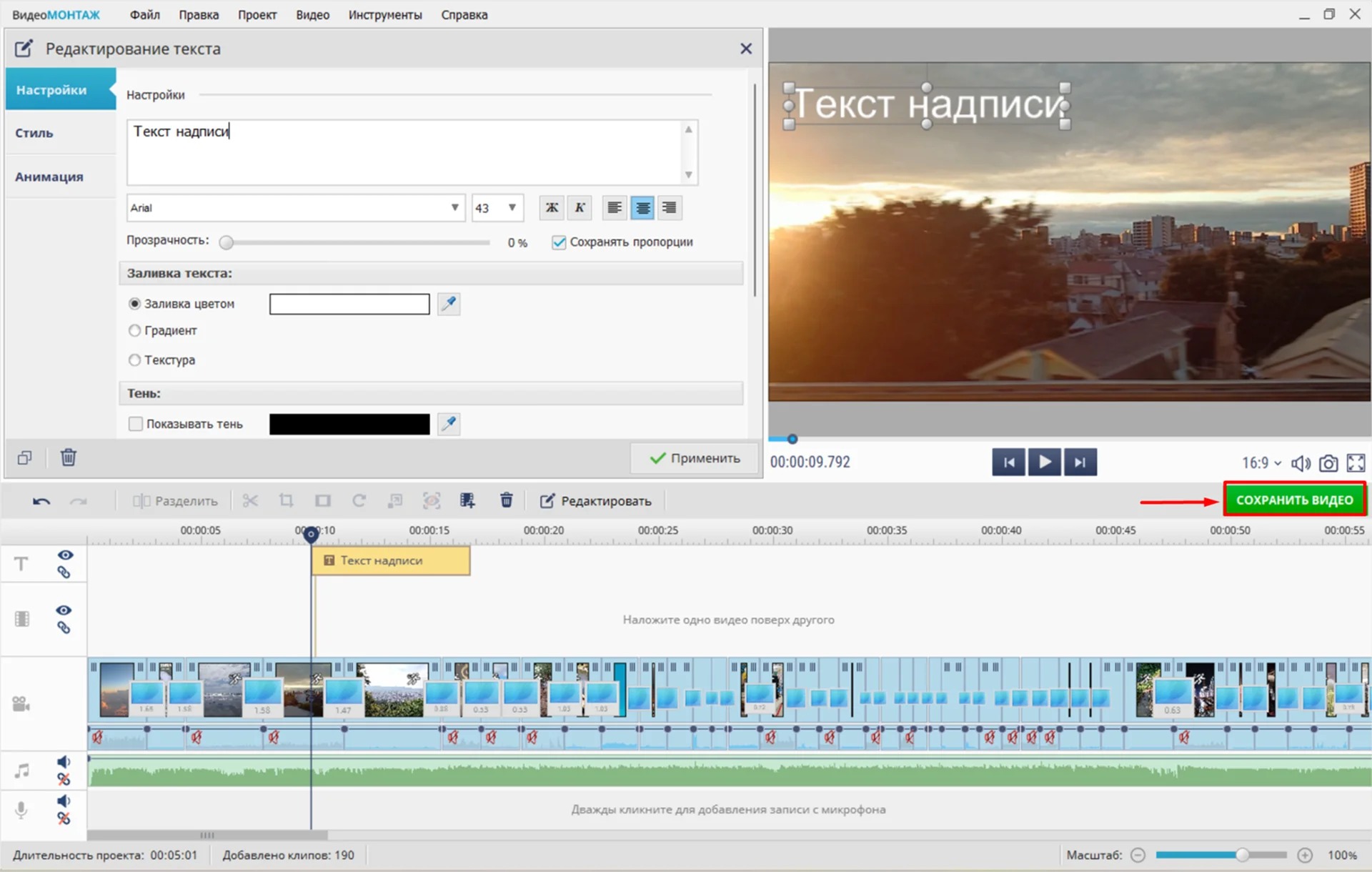
Проверка результата: переместите указатель воспроизведения на последнюю секунду проекта. Если знак виден и в окне просмотра, и затем в экспортированном файле, слой имеет правильную длительность. Белая или черная подложка вокруг эмблемы означает проблему исходного изображения, а не видеодорожки: замените файл на PNG с настоящей прозрачностью.
Способ 2. Movavi Video Editor — изображение на верхней дорожке
В актуальном рабочем процессе Movavi логотип импортируется так же, как другое изображение, а затем помещается на дорожку выше основного видео. После этого его можно перевести в режим Picture in picture, изменить размер и положение в окне просмотра. Такой подход удобен, если знак должен появиться не на всем ролике, а только на отдельных отрезках: длительность каждого графического клипа видна на монтажной линии.
Как добавить логотип
- Нажмите Add Files, импортируйте исходное видео и перенесите его на Timeline.
- Снова используйте Add Files и выберите изображение логотипа. Для чистого края предпочтителен PNG с прозрачным фоном.
- Перетащите изображение на дорожку над видео, чтобы появился отдельный верхний видеослой.
- Выделите графику, откройте Tools, затем в видеонастройках выберите Position и режим Picture in picture.
- В окне просмотра уменьшите изображение за угловые маркеры и перетащите его в нужную точку.
- Для изменения длительности отредактируйте границы графического клипа на шкале времени. Параметры изображения позволяют также управлять его прозрачностью.
- Нажмите Export, задайте параметры вывода и запустите сохранение.
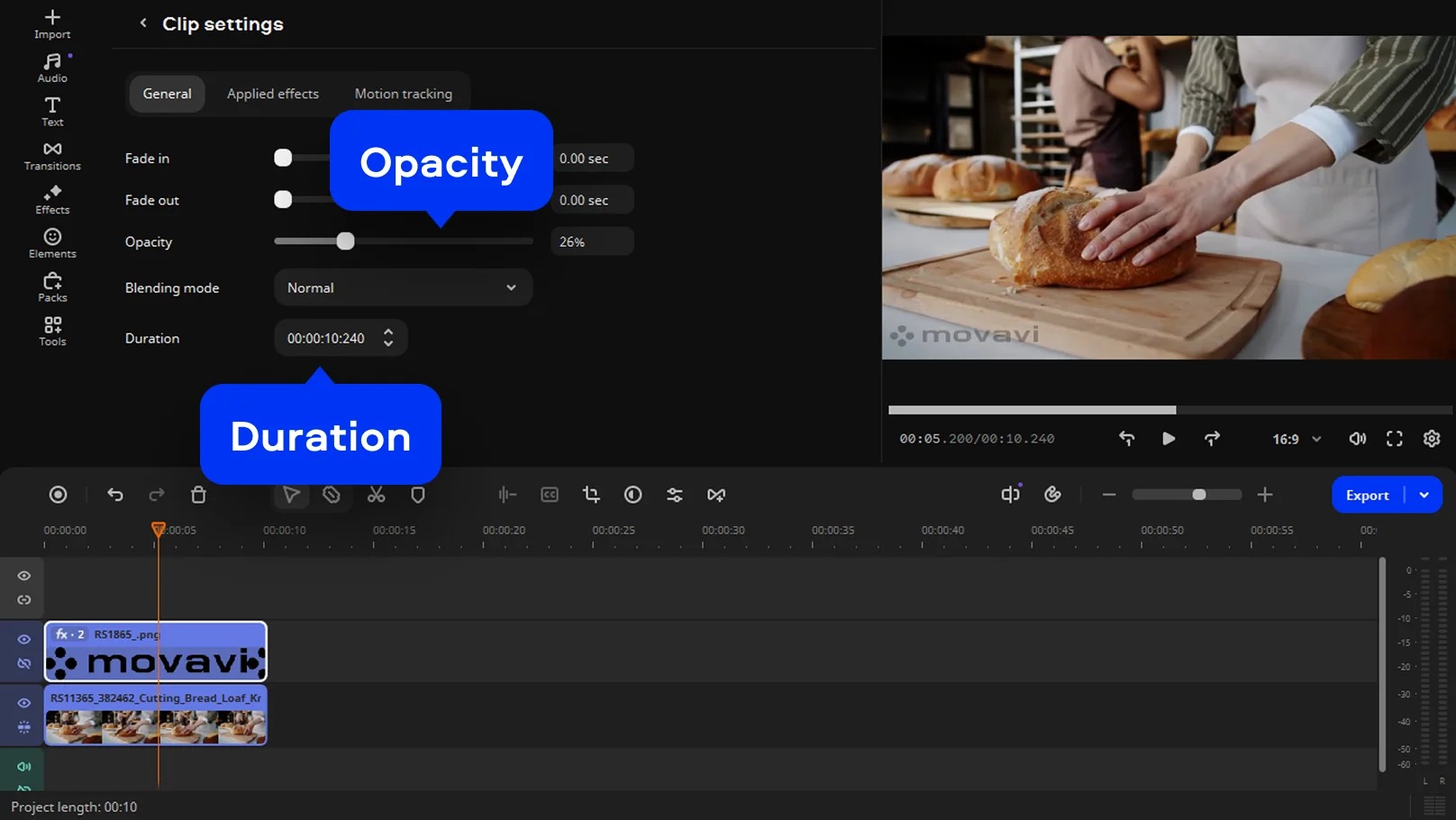
Перед длинным рендером обратите внимание на режим лицензии. Текущая страница Movavi предупреждает, что бесплатная версия в зависимости от сборки может накладывать собственную марку на экспорт или иметь другие ограничения вывода. Поэтому для рабочего проекта полезно сначала сохранить короткий тестовый фрагмент и проверить уже готовый файл, а не узнавать об ограничении после многочасового монтажа.
Типичная ошибка: изображение лежит на той же или нижней дорожке, поэтому перекрывается основным видео. Перенесите графику на слой выше видеоряда и снова проверьте окно просмотра. Если знак виден, но имеет прямоугольный фон, замените исходное изображение.
Способ 3. Adobe Premiere — оверлей при экспорте или слой на Timeline
С версии 26.0 прежнее название Premiere Pro сокращено до Adobe Premiere. В актуальном Premiere есть два разных маршрута наложения логотипа, и их лучше не смешивать. Если один и тот же статичный логотип должен находиться на каждом кадре готового файла, в актуальной версии его можно добавить прямо в режиме экспорта как Image Overlay. Последовательность проекта при этом не меняется. Если знак должен появляться и исчезать, двигаться, иметь собственную анимацию или использоваться только в одной сцене, его лучше импортировать в проект и положить на видеодорожку над основной последовательностью.
Вариант A: постоянный логотип через Export
- Закончите монтаж и перейдите в режим Export.
- В настройках оверлея включите Image Overlay.
- Рядом с полем Applied выберите изображение логотипа. Для знака с прозрачным фоном Adobe рекомендует PNG.
- В списке Position выберите одну из девяти опорных позиций: углы, середины сторон или центр.
- Через Offset (X, Y) отодвиньте знак от края на нужное количество пикселей.
- Параметром Size задайте масштаб. При необходимости Absolute Sizing позволяет перейти к размеру в пикселях вместо относительного масштаба.
- Через Opacity настройте прозрачность и выполните экспорт.
Важная особенность: этот оверлей применяется только при выводе. Он не становится клипом на Timeline и не изменяет исходные медиа. Поэтому отсутствие логотипа в окне монтажной последовательности само по себе не является ошибкой. Для повторяемого рабочего процесса настройки можно сохранить как пользовательский пресет экспорта и применять к следующим версиям.
Вариант B: логотип только на части ролика
Импортируйте PNG в панель проекта и перенесите его на видеодорожку над основным материалом. Растяните или сократите клип изображения по времени. Положение, масштаб и прозрачность настраиваются в свойствах выбранного графического клипа; в современных версиях часть графических параметров сосредоточена в панели Properties. Этот способ дает больше контроля: логотип можно показывать только в нужной главе или менять его положение по ходу ролика.
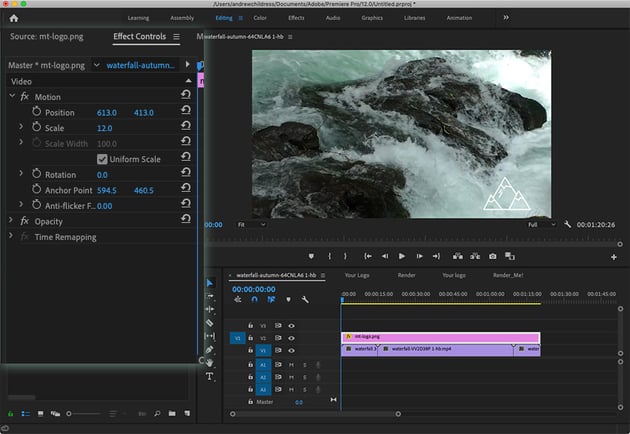
Что выбрать: для рабочей копии с постоянной отметкой, клиентского превью или мастер-файла с одинаковым угловым знаком проще использовать экспортный Image Overlay. Для заставки, временной подписи, анимированной эмблемы или логотипа только на конкретной сцене используйте обычный графический слой.
Способ 4. CapCut — PNG на дорожке над основным видео
В CapCut Desktop изображение-оверлей строится по классической монтажной схеме: основной клип находится ниже, логотип — на дорожке над ним. Это полезно для коротких вертикальных и горизонтальных роликов, потому что графику можно быстро переставить после смены соотношения сторон и сразу увидеть, не попадает ли она на важную область кадра.
Пошагово в CapCut Desktop
- Создайте New project, откройте Media и нажмите Import для загрузки основного ролика.
- Перетащите видео на основную монтажную линию.
- Через Import добавьте PNG или другое изображение логотипа.
- Перетащите картинку на видеодорожку выше основного клипа. Верхний слой отображается поверх нижнего.
- Выделите изображение и отрегулируйте Scale на правой панели. Положение можно менять прямо в окне просмотра; для аккуратной доводки подходят стрелки клавиатуры.
- Растяните слой изображения на требуемую длительность. Для постоянного знака его конец должен совпасть с концом ролика.
- Нажмите Export и проверьте готовый файл в том же соотношении сторон, для которого настраивали положение.
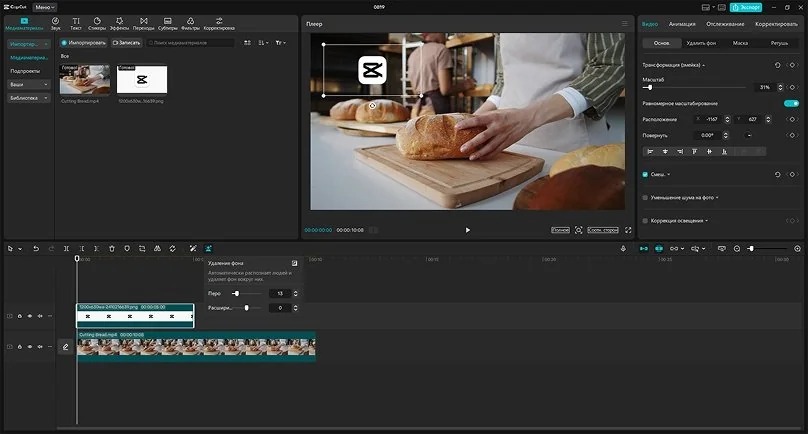
На вертикальном ролике не копируйте координаты из горизонтальной версии. Лучше сначала задать конечный формат проекта, затем поставить знак заново. Это особенно полезно для контента с субтитрами: надписи часто занимают нижнюю часть кадра, поэтому логотип, который в 16:9 не мешал изображению, в 9:16 может оказаться прямо над текстом.
Типичная ошибка: пользователь ищет на компьютере отдельную кнопку Overlay, знакомую по мобильной версии. В Desktop достаточно импортировать изображение и положить его на дорожку над основным видео. Если оно оказалось под клипом, поменяйте порядок слоев.
Способ 5. iMovie — Picture in Picture на Mac
В iMovie отдельной команды «добавить водяной знак» не требуется. Логотип можно использовать как подключенное изображение и перевести в режим Picture in Picture. Этот механизм изначально предназначен для показа одного клипа поверх другого, но с PNG работает так же: прозрачные участки остаются прозрачными, а сам знак можно уменьшить и поставить в нужное место.
Как добавить логотип в iMovie
- Импортируйте видео и изображение логотипа в проект.
- Перетащите PNG на Timeline выше основного клипа. Когда появится зеленый значок добавления, отпустите мышь.
- Выделите верхний элемент. Если элементы наложения не видны, нажмите кнопку Video Overlay Settings над окном просмотра.
- В раскрывающемся меню слева выберите Picture in Picture.
- Перетащите окно логотипа в нужное место и измените размер за углы. При необходимости отключите рамку и тень, чтобы сохранить исходный вид фирменной графики.
- На Timeline растяните края изображения до нужной длительности.
- Нажмите Apply, просмотрите начало и конец отрезка и только затем экспортируйте проект.
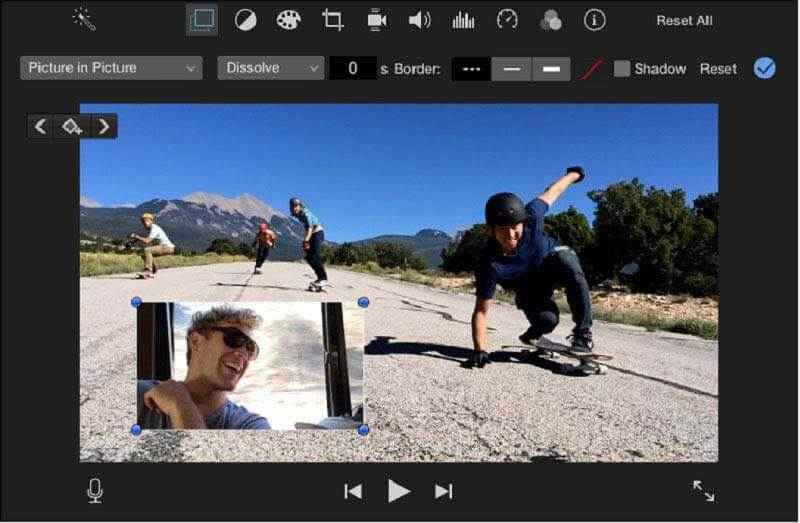
Если логотип должен менять положение по ходу эпизода, iMovie поддерживает точки анимации для Picture in Picture. Для обычного фирменного знака это лишнее: статичная позиция выглядит стабильнее и проще контролируется. Если задача — постоянная отметка на всем ролике, прежде всего убедитесь, что длина подключенного изображения совпадает с длительностью монтажа.
Типичная ошибка: iMovie показывает верхний элемент как Cutaway, и он заменяет основное видео вместо маленького оверлея. Выделите изображение, откройте Video Overlay Settings и переключите режим на Picture in Picture.
Способ 6. Clipchamp — логотип без обязательного Brand Kit
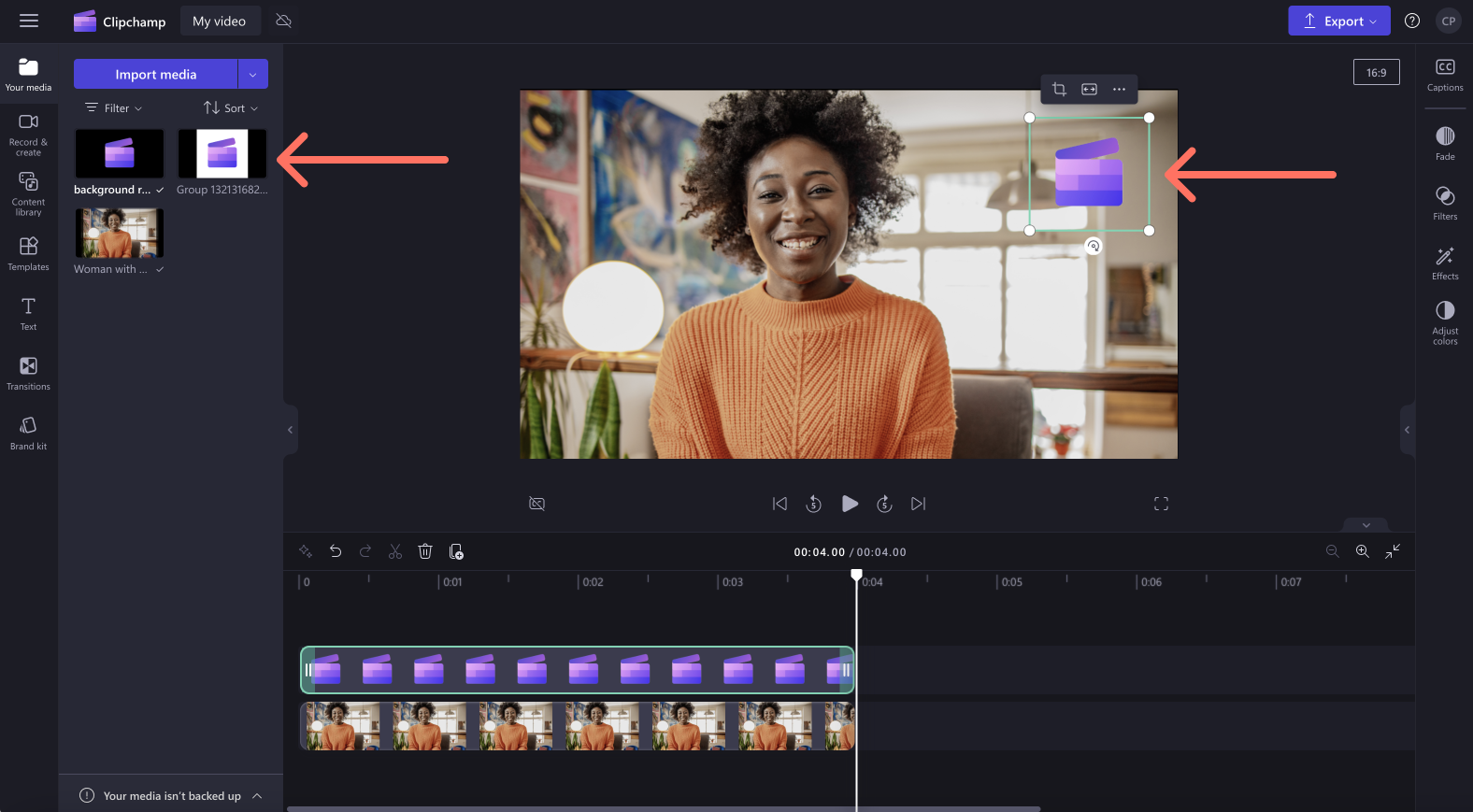
В Clipchamp есть Brand Kit для хранения фирменных материалов, но для разового наложения логотипа он не нужен. Microsoft отдельно описывает обычный маршрут: импортировать PNG или JPEG в My media и перетащить изображение на Timeline выше видео. Это удобно, когда требуется быстро сделать один ролик и нет смысла заранее собирать фирменный набор.
Разовый логотип через My media
- Откройте проект и на панели My media нажмите Import media.
- Выберите изображение логотипа и дождитесь его появления среди материалов проекта.
- Перетащите логотип на Timeline выше видеоклипа. Если положить изображение ниже основного видео, верхний видеослой закроет его.
- Выделите графику. В окне просмотра потяните за углы, чтобы уменьшить ее, и перетащите в нужное место.
- Для эффекта водяного знака используйте управление прозрачностью в панели свойств.
- Измените длину графического клипа зелеными маркерами так, чтобы он оставался на экране столько, сколько требуется.
- Выполните экспорт и отдельно посмотрите готовый файл.
Когда полезен Brand Kit
Brand Kit имеет смысл при серии роликов, где одни и те же логотипы, фирменные цвета и шрифты используются постоянно. В таком случае графику не нужно заново искать на диске для каждого проекта. Но для самой операции наложения это не обязательное условие. Такой подход полезен и организационно: можно отделить разовую правку от постоянной системы фирменных материалов.
Типичная ошибка: логотип загружен, но не виден. Сначала проверьте порядок слоев. Если графика выше видео, но вокруг нее белая область, проблема находится в файле изображения. Используйте PNG с прозрачностью или удалите фон отдельным инструментом до финального экспорта.
Способ 7. Wondershare Filmora — верхняя дорожка и настройка композиции
Filmora поддерживает несколько фирменных сценариев, включая готовые эффекты логотипа, однако для обычного водяного знака надежнее базовая схема: изображение помещается на дорожку выше основного видео. Такой способ не привязан к конкретному шаблону и дает прозрачность, масштаб и положение как у самостоятельного графического элемента.
Классический способ через изображение
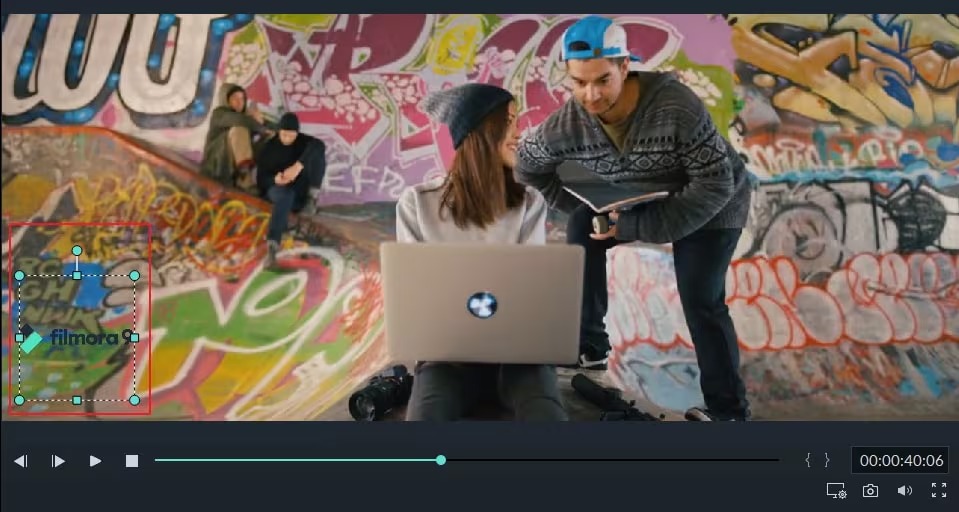
- Создайте проект и импортируйте видео вместе с логотипом.
- Поместите основной ролик на нижнюю видеодорожку.
- Перетащите логотип на дорожку выше. Верхний слой станет виден поверх кадра.
- Выделите изображение и измените его размер в Preview Window за маркеры по краям.
- Перетащите знак в подходящую часть кадра.
- Для полупрозрачного водяного знака откройте параметры изображения и отрегулируйте Opacity в настройках композиции.
- Растяните графический клип на нужную часть монтажной линии и выполните экспорт.
В актуальных версиях Filmora также встречаются готовые фирменные эффекты и средства для логотипов. Для постоянной ненавязчивой маркировки они не обязательны: простой верхний слой легче контролировать и переносить между эпизодами. Анимационные эффекты уместнее для вступительной заставки, где логотип действительно должен привлекать внимание, а не находиться в углу на протяжении всего материала.
Типичная ошибка: вместо уменьшения обычного PNG используется эффект Logo Reveal, и знак превращается в заметную заставку. Для постоянной угловой маркировки оставьте изображение обычным верхним слоем; эффект раскрытия используйте только там, где он нужен по сценарию.
Как выбрать положение, размер и прозрачность
Технически все рассмотренные редакторы позволяют поставить изображение почти куда угодно, но композиционно не каждое место одинаково удачно. Положение лучше выбирать не по привычке, а после просмотра материала. Для интервью нижний угол может быть занят именем героя или субтитрами. Для предметной съемки значимый объект иногда находится именно в углу. Для игрового видео там могут быть интерфейс и счетчики. Поэтому сначала найдите область, которая реже всего несет важную информацию, и только после этого закрепляйте знак.
Логотип в углу
Угловое размещение подходит для постоянной фирменной подписи. Знак меньше вмешивается в композицию и не закрывает центр кадра. Оставляйте визуальный отступ от границ и смотрите, как положение воспринимается на конечном устройстве. Для вертикального клипа проверьте, что поверх знака не окажутся элементы интерфейса площадки. Если готовите ролики прежде всего для блога, выбор камеры и построение кадра тоже влияют на свободное место под графику; отдельный ориентир есть в рейтинге видеокамер для блогера.
Логотип ближе к центру
Центральное или близкое к центру размещение сильнее мешает просмотру, зато сложнее убрать простым кадрированием. Оно подходит скорее для превью, рабочих версий и материалов, которые не должны восприниматься как чистовая публикация. Для обычного брендирования постоянная крупная эмблема в центре часто закрывает детали и отвлекает от сюжета. Компромисс — меньшая непрозрачность и аккуратный масштаб, но даже тогда нужно проверить лицо, товар и титры.
Как подобрать масштаб
Оценивайте не процент в настройках, а реальное визуальное воздействие. Логотип должен оставаться узнаваемым после уменьшения ролика в ленте, но не выглядеть главным объектом. Сложные эмблемы с мелким текстом хуже переносят сильное уменьшение, чем простые знаки. Иногда правильнее подготовить сокращенную версию фирменной графики без мелкой подписи. Не увеличивайте маленький PNG до крупного размера: апскейл не восстановит исходные контуры.
Как настроить прозрачность
Прозрачность удобна для водяного знака, но слишком слабая отметка исчезнет на близком по тону фоне. Проверяйте темную, светлую и пеструю сцены. Если на одной из них логотип теряется, можно использовать другую цветовую версию знака, аккуратную тень или подложку — если фирменный стиль это допускает. Сильная тень вокруг тонкого белого знака иногда выглядит тяжелее самого логотипа, поэтому эффект не стоит добавлять автоматически.
Задача → инструмент → результат → что проверить
| Задача | Подходящий маршрут | Что получится | Контроль |
|---|---|---|---|
| Постоянный знак на всем готовом файле | Premiere Image Overlay при экспорте или растянутый верхний слой в любом редакторе | Логотип присутствует от первого до последнего кадра | Проверить старт, финал и несколько сцен с разной яркостью |
| Логотип только в одной главе | Обычный графический слой на Timeline | Знак появляется и исчезает вместе с заданным отрезком | Проверить границы слоя по кадрам |
| Быстрый ролик на Windows | ВидеоМОНТАЖ или Movavi Video Editor | Статичный PNG поверх основного видео | Длительность слоя и отсутствие фона |
| Короткое вертикальное видео | CapCut | Логотип можно быстро переставить под формат 9:16 | Не перекрывает ли знак субтитры и интерфейс площадки |
| Монтаж на Mac штатными средствами | iMovie, Picture in Picture | Подключенное изображение поверх видео | Выбран ли именно Picture in Picture, а не Cutaway |
| Работа без отдельной тяжелой монтажной системы | Clipchamp | Логотип как верхний слой в проекте | Порядок дорожек и длительность изображения |
| Логотип плюс дальнейшая анимация | Filmora или Premiere на Timeline | Графический объект можно развивать как часть композиции | Не превращается ли фирменная подпись в отвлекающую заставку |
Для 4K-проекта принцип не меняется: логотип все равно является верхним изображением или экспортным оверлеем. Но на большом кадре особенно заметны мягкие края маленького исходника, поэтому графику лучше брать с достаточным запасом по пикселям. Если сама съемка планируется в 4K, можно отдельно свериться с подборкой видеокамер для 4K-видео.
Диагностика: почему логотип выглядит неправильно
Вокруг знака появился белый или черный прямоугольник
Причина: в изображении нет прозрачного фона либо используется формат, который его не хранит. Простое снижение Opacity сделает полупрозрачным и сам прямоугольник, но не удалит его.
Исправление: подготовьте PNG с альфа-каналом и замените графический файл в проекте. После замены поставьте указатель воспроизведения на кадр с контрастным фоном: по краям не должно быть прямоугольной области, отличающейся от видеоряда.
Логотип виден в начале, но исчезает ближе к концу
Причина: графический клип короче основного видео. Это особенно часто происходит после того, как монтаж был удлинен уже после настройки водяного знака.
Исправление: растяните правую границу слоя до требуемого финального кадра. В Premiere с Image Overlay при экспорте такой проблемы нет, потому что знак накладывается на весь вывод; если он должен исчезать раньше, используйте обычный слой на Timeline.
Логотип размытый, хотя исходное видео резкое
Причина: маленькое растровое изображение сильно увеличено или содержит слишком мелкие детали. Еще один вариант — весь ролик экспортирован в меньшем разрешении, чем предполагалось.
Исправление: возьмите более крупный PNG, уменьшайте его в проекте вместо растягивания и проверьте разрешение экспортируемого видео. Оценивайте готовый файл в масштабе 100%, а не только уменьшенное окно просмотра редактора.
Тонкие края выглядят грязно или имеют светлый ореол
Причина: вокруг логотипа в исходной графике остались полупрозрачные пиксели от прежнего фона. На белом холсте они почти незаметны, а на темном видео дают светлую кайму.
Исправление: откройте PNG на темном и светлом фоне в графическом редакторе. Очистите края или экспортируйте знак заново из оригинального макета с корректной прозрачностью. Видеоредактор не может надежно определить, какие полупрозрачные пиксели были частью дизайна, а какие являются остатком старой подложки.
После перехода из 16:9 в 9:16 знак уехал или обрезался
Причина: меняется геометрия кадра, а старые координаты больше не соответствуют свободной области. Автоматическое кадрирование может также сдвинуть основной объект, и логотип начнет ему мешать.
Исправление: сначала переключите проект на конечное соотношение сторон, затем вручную заново поставьте знак. Не считайте вертикальную версию простым кропом горизонтальной: это отдельная композиция.
Логотип перекрывает субтитры или имя спикера
Причина: графика добавлялась до титров или без учета зоны, в которой позже появились надписи.
Исправление: включите все финальные графические элементы и только после этого выберите постоянное место. Если субтитры меняют высоту, просмотрите несколько реплик с разной длиной. Угловой знак можно перенести на другую сторону, а фирменную подпись спикера — оставить в более стабильной области.
В редакторе знак выглядит нормально, а после экспорта слишком крупный
Причина: оценка проводилась в масштабированном окне просмотра или изменились параметры кадра на этапе вывода. В Premiere при Image Overlay отдельно проверьте, используется относительный размер или Absolute Sizing.
Исправление: сравните разрешение последовательности и экспортируемого файла. Сохраните короткий тест и посмотрите его в реальном масштабе. Если приложение показывает проценты относительно кадра, ориентируйтесь на результат, а не на одно и то же числовое значение для разных разрешений.
Знак случайно закрывает важный объект только в отдельных сценах
Причина: постоянная позиция выбрана по одному кадру, хотя композиция меняется внутри ролика.
Исправление: просмотрите все смены планов. Если безопасного угла для всего видео нет, разделите графический слой на несколько участков и перенесите логотип в другую сторону там, где он мешает. В длинных интервью это встречается реже, а в динамичных репортажах и вертикальных роликах — чаще.
После добавления логотипа файл стал заметно тяжелее
Причина: размер готового файла определяется прежде всего настройками видеокодирования, а не самим PNG. При экспорте могли измениться разрешение, частота кадров или битрейт.
Исправление: сравните параметры нового вывода с предыдущим мастер-файлом. Не повышайте качество экспорта без необходимости только из-за добавления графики. Если нужен тот же профиль публикации, используйте те же целевые параметры, которые применялись до наложения знака.
Логотип есть в проекте, но его нет в готовом файле
Причина: слой выключен, расположен под непрозрачным видео, находится за пределами экспортируемого диапазона или не попал в активную последовательность. В Premiere экспортный оверлей, наоборот, мог быть не включен для конкретного вывода.
Исправление: проверьте видимость дорожки, порядок слоев, начало и конец графического клипа и выбранный диапазон рендера. Затем сделайте короткий тест. Если используете Premiere Image Overlay, убедитесь, что параметр включен именно в текущем экспорте или сохранен в примененном пресете.
Чек-лист перед экспортом
- Файл логотипа: прозрачность действительно сохранена, вокруг знака нет белой или черной подложки.
- Четкость: PNG не растянут заметно выше исходного размера, мелкие буквы остаются читаемыми.
- Положение: знак не касается края кадра и не перекрывает лицо, товар, титры, субтитры или интерфейсные элементы.
- Соотношение сторон: положение проверено именно в конечной версии 16:9, 9:16 или 1:1.
- Длительность: первый и последний кадры графического слоя совпадают с задуманным интервалом.
- Яркость сцен: просмотрены как минимум один светлый и один темный эпизод.
- Прозрачность: знак заметен, но не становится главным визуальным объектом без необходимости.
- Экспорт: разрешение и частота кадров соответствуют проекту и задаче публикации.
- Пробный файл: короткий фрагмент открыт вне видеоредактора и проверен как обычное видео.
- Исходник: оригинальный ролик сохранен отдельно и не заменен единственной версией с логотипом.
Этот список особенно полезен для серийного контента. Когда одна ошибка повторяется в десятках выпусков, исправление занимает намного больше времени, чем контроль одного тестового экспорта. Для регулярной работы удобно хранить два-три варианта фирменного PNG: светлый, темный и упрощенный знак без мелкой подписи. Тогда не приходится менять исходный дизайн прямо внутри видеоредактора.
Что сохраняется, а что лучше не «запекать» раньше времени
Пока логотип существует как отдельный слой проекта, решение обратимо: можно изменить размер, положение, длительность или удалить графику без повторного импорта исходного ролика. После экспорта знак становится частью изображения каждого кадра. Удалить его так же чисто, как выключить слой, уже нельзя. Обычно потребуется кадрирование, маска, ретушь или повторный монтаж из исходника, и качество может пострадать.
Поэтому разумно хранить чистую мастер-копию финального ролика без маркировки и отдельную версию для публикации с логотипом. Для клиентских превью, согласований и публичных копий можно выводить маркированные файлы отдельно. Такая схема особенно полезна, если фирменный стиль меняется: новый знак добавляется к чистому мастеру без попыток закрыть старую эмблему.
Исключение — ситуации, когда логотип является частью самого дизайна кадра: например, анимированная заставка или графическая композиция, синхронизированная со звуком. Ее обычно сохраняют в проекте как полноценный элемент монтажа. Но даже тогда исходные материалы и редактируемый проект ценнее единственного уже отрендеренного файла.
Вопросы, которые возникают после первого наложения
Можно ли добавить логотип без повторного кодирования видео?
В обычном видеоредакторе финальный экспорт формирует новый видеопоток, поэтому рассчитывать на полностью безызменное копирование исходного сжатого потока не стоит. Наложение изображения меняет содержимое кадров, а значит, кадры должны быть сформированы заново. Если принципиально важно сохранить максимально предсказуемое качество, работайте от лучшего доступного исходника и выбирайте параметры экспорта под конечную задачу, а не многократно перекодируйте уже сжатые публикационные версии.
Что лучше для логотипа — PNG или JPEG?
Для фирменного знака без прямоугольной подложки — PNG с прозрачностью. JPEG подходит только тогда, когда фон вокруг логотипа является осознанной частью дизайна. Если нужна полупрозрачная эмблема, удобнее сохранить чистый PNG и регулировать непрозрачность уже в видеоредакторе: так проще изменить результат без повторной подготовки графики.
Можно ли поставить логотип только на несколько секунд?
Да. Во всех способах, где изображение находится отдельным клипом на Timeline, его длительность задается границами слоя. В Premiere экспортный Image Overlay рассчитан на весь вывод, поэтому для короткого появления там следует использовать обычное изображение на видеодорожке.
Нужно ли делать логотип очень прозрачным, чтобы он не мешал?
Нет универсального значения. Слишком прозрачный знак теряется на близком по тону фоне, а слишком плотный начинает конкурировать с содержанием. Правильная проверка — посмотреть несколько разных сцен, затем открыть короткий экспорт на том устройстве, где ролик будут смотреть чаще всего. Для крупной центральной отметки обычно требуется более осторожная непрозрачность, чем для маленького углового знака.
Почему нельзя просто поставить один логотип и потом автоматически кадрировать ролик под все площадки?
При смене 16:9 на 9:16 меняется не только размер рамки, но и композиция. Автоматическое кадрирование может смещать главный объект, а элементы интерфейса площадки занимают другие зоны. Поэтому постоянный знак стоит проверять после каждого изменения соотношения сторон. Это занимает меньше времени, чем исправление уже опубликованной серии роликов.
Стоит ли использовать анимированный логотип вместо статичного?
Анимация уместна во вступлении, перебивке или финальной заставке, где движение само является частью дизайна. Постоянный анимированный элемент в углу чаще отвлекает от основного видеоряда и усложняет визуальную композицию. Для непрерывной маркировки статичный PNG проще, предсказуемее и легче проверяется на разных сценах.
Можно ли использовать один и тот же PNG для 1080p и 4K?
Можно, если исходное изображение достаточно крупное и в обоих проектах уменьшается, а не растягивается. Если на 4K-кадре приходится увеличивать маленький PNG, мягкость контуров станет заметнее. Храните мастер-версию логотипа с запасом по пикселям, а размер на экране задавайте уже внутри проекта.
Куда поставить знак, если внизу идут субтитры?
Перенесите логотип в верхний угол или в другую область, где он не пересекается с текстом. Не ориентируйтесь на одну короткую реплику: длинные субтитры могут занять две строки и подняться выше. Просмотрите несколько фраз и сцен. Если титры появляются только на части ролика, можно также менять позицию логотипа по времени, разделив его слой на несколько отрезков.
Итог
Самый надежный общий принцип одинаков во всех редакторах: подготовить прозрачный PNG, разместить его выше основного видео, выбрать размер и положение уже в конечном формате кадра, задать длительность и проверить готовый экспорт. ВидеоМОНТАЖ дает простой путь через «Картинки» и «Добавить свой файл»; Movavi, CapCut, Clipchamp и Filmora используют понятную модель верхней дорожки; iMovie решает задачу через Picture in Picture; Premiere дополнительно умеет накладывать постоянный Image Overlay непосредственно при экспорте.
Для разовой маркировки важнее всего не количество эффектов, а контроль четырех вещей: прозрачного фона, четкости исходной графики, длительности слоя и безопасного положения. Для регулярной публикации добавьте еще один этап — короткий тестовый экспорт на светлой и темной сцене. Такой контроль быстрее выявляет почти все заметные ошибки до того, как будет сохранен или опубликован полный ролик.












