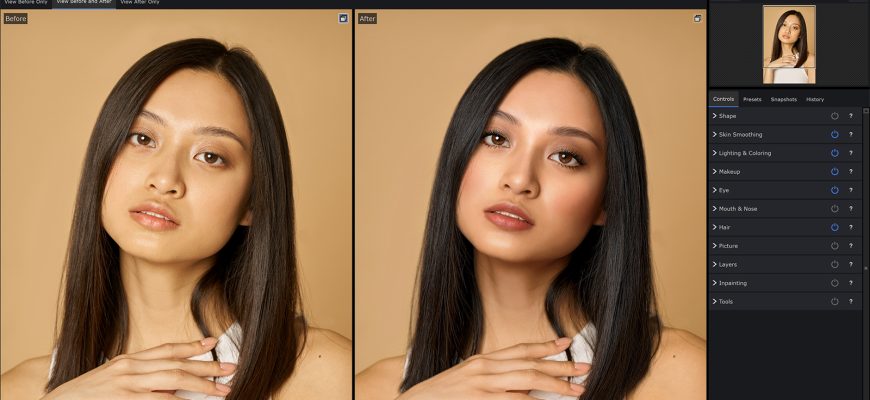
PortraitPro 24 — настольная программа Anthropics Technology Ltd для автоматизированной и ручной ретуши портретных фотографий. Её ключевая особенность — распознавание лиц и отдельных областей портрета: кожи, волос, глаз, рта и других элементов, после чего правки настраиваются пресетами, ползунками, масками и локальными кистями. Текущая линейка предназначена для Windows и macOS и состоит из трёх редакций: Standard, Studio и Studio Max. В этом обзоре разобрана именно настольная PortraitPro 24, а не отдельная PortraitPro Body для работы с фигурой и не старое приложение PortraitPro 19 для iPad.
Скачать PortraitPro бесплатно
Рекомендуемый аналог
ФотоМАСТЕР
Фоторедактор для Windows и macOS с русским интерфейсом
- Ретушь портретов и точная коррекция фото
- Удаление объектов, замена фона и неба
- Пакетная обработка и популярные форматы
- Понятный русскоязычный интерфейс
PortraitPro
Программа для работы с изображениями и графикой на русском языке
- Меньше инструментов для точной локальной коррекции
- Часть расширенных функций доступна только платно
- Набор инструментов зависит от версии и платформы
- Может не подойти для сложного профессионального монтажа

Что представляет собой PortraitPro 24
PortraitPro — специализированный портретный ретушёр, а не универсальный графический редактор. Программа рассчитана на фотографии, где главным объектом является человек: одиночный портрет, групповая фотография, свадебный кадр, деловой headshot или серия однотипных студийных снимков. Вместо ручного построения масок с нуля приложение сначала анализирует лицо и предлагает собственную разметку, а пользователь контролирует результат и при необходимости корректирует найденные области.
Разработчик — британская компания Anthropics Technology Ltd. На дату подготовки материала актуальной настольной версией остаётся PortraitPro 24. Эта крупная версия вышла в марте 2024 года и продолжает продаваться и поддерживаться как текущий выпуск: на официальных страницах доступны покупка, бесплатная пробная сборка, документация и поддержка для версии 24.
Важное разграничение связано с похожими названиями. PortraitPro Body — другой продукт Anthropics, ориентированный на полнофигурные портреты; обычная PortraitPro построена прежде всего вокруг лица. В App Store существует отдельное приложение PortraitPro – Photo Retouch для iPad, карточка которого по-прежнему описывает поколение PortraitPro 19, поэтому его возможности и покупки нельзя переносить на настольную версию 24. WidsMob Portrait Pro — ещё один похожий по названию портретный редактор, но это продукт WidsMob и к Anthropics PortraitPro не относится.
Основные параметры
| Параметр | PortraitPro 24 |
|---|---|
| Разработчик | Anthropics Technology Ltd |
| Тип продукта | Настольный специализированный редактор для ретуши портретов |
| Актуальная крупная версия | 24 |
| Операционные системы | 64-разрядные Windows 10/11; macOS 10.14 и новее для Standard, macOS 11 и новее требуется для плагинов Studio/Studio Max |
| Редакции | Standard, Studio, Studio Max |
| Базовые форматы | JPEG, TIFF, PNG; собственные сеансы PPX |
| RAW/DNG | Чтение большинства RAW и DNG в Studio и Studio Max |
| 16 бит на цветовой канал | TIFF и PNG в Studio и Studio Max |
| Adobe-интеграция | Photoshop и Lightroom в Studio и Studio Max |
| Пакетная обработка | Ручной пакет в Studio; автоматический пакет в Studio Max |
| Модель лицензии | Бессрочное использование купленной крупной версии; бесплатные минорные обновления этой версии |
| Пробная версия | Есть бесплатная пробная сборка для Windows и Mac; платёжные данные для её получения не требуются |
| Обработка портрета | Локальная: версии PortraitPro 6 и новее не используют сервер для обработки изображения |
| Максимальный размер | До 500 Мп для 8 бит на цветовой канал и до 250 Мп для 16 бит на канал |
Разница между редакциями существенна. Standard закрывает базовую задачу портретной ретуши для JPEG, TIFF и PNG, однако не предназначена для полноценного RAW-процесса и не предлагает профессиональные связки с Photoshop и Lightroom. Studio добавляет RAW/DNG, 16-битный TIFF/PNG, управление цветом и ручную пакетную работу. Studio Max включает возможности Studio и дополнительно автоматизирует обработку больших серий.
Системные требования, установка и текущая доступность
Windows и macOS
PortraitPro 24 устанавливается как локальное настольное приложение. Для Windows требуется 64-разрядная Windows 10 или Windows 11 с актуальными обновлениями. Для macOS базовая редакция поддерживает macOS 10.14 и новее; для плагинов Studio и Studio Max заявлено требование macOS 11 или новее. Linux-версии в текущей линейке нет.
Anthropics рекомендует процессор с частотой 2 ГГц или выше, не менее 8 ГБ оперативной памяти и экран от 1280 × 800. Для файлов от 8 Мп производитель отдельно советует 16 ГБ ОЗУ или больше. На современных камерах 8 Мп — низкий порог, поэтому для регулярной обработки RAW и многомегапиксельных портретов ориентироваться только на 8 ГБ неразумно: программа запустится в рамках заявленной конфигурации, но запас памяти влияет на комфорт при крупных изображениях и пакетной работе.
Для Studio Max предусмотрено дополнительное GPU-ускорение. В руководстве версии 24 оно описано как отдельное расширение для совместимых видеокарт NVIDIA и доступно только владельцам Studio Max. Наличие дискретной видеокарты не является обязательным условием запуска PortraitPro, поэтому отсутствие подходящего GPU означает потерю ускорения, а не невозможность пользоваться редактором.
Как распространяется и активируется программа
Основной способ получения PortraitPro — мгновенная загрузка установщика после покупки. В учётной записи поддержки Anthropics хранятся сведения о приобретённых продуктах, токены активации и ссылки для повторной загрузки. При первом запуске полной версии требуется активация лицензии.
Постоянное подключение к интернету для самого процесса ретуши не требуется. Если рабочий компьютер не подключён к сети, предусмотрена ручная активация: программа показывает системный отпечаток компьютера, ключ для него формируется на другом устройстве с интернетом и затем переносится обратно файлом. Это важно для студийных рабочих станций, которые сознательно не имеют постоянного сетевого доступа.
Пробная сборка распространяется отдельно и доступна без ввода платёжных данных. После покупки trial не активируется в полную версию: требуется скачать отдельную полную сборку из инструкции после покупки или аккаунта поддержки. Точный срок и ограничения пробного экспорта в актуальных публичных материалах не зафиксированы, поэтому эти параметры не следует считать известными заранее.
Лицензирование, редакции и цена
PortraitPro не требует обязательной постоянной подписки. Покупка даёт право бессрочно пользоваться приобретённой крупной версией программы. Для неё выпускаются бесплатные минорные обновления, включая исправления ошибок и улучшения интерфейса или качества обработки. Переход на следующую крупную версию относится к отдельному платному обновлению.
На европейской странице продажи для PortraitPro 24 на дату проверки указаны следующие цены: Standard — 54,95 евро, Studio — 94,95 евро, Studio Max — 174,95 евро. Магазин локализует валюту и налоговые условия, поэтому перед оплатой нужно сверять финальную сумму именно в корзине. Для покупок на сайте Anthropics действует 30-дневная гарантия возврата денег; запрос оформляется через поддержку, а программное обеспечение перед возвратом требуется удалить.
| Редакция | Что добавляет | Кому адресована |
|---|---|---|
| Standard | Портретная ретушь, JPEG/TIFF/PNG 8 бит на канал, пресеты, маски и локальные инструменты | Пользователю, работающему с готовыми растровыми файлами без RAW-процесса и Adobe-плагина |
| Studio | RAW/DNG, 16-битные TIFF/PNG, управление цветом, Photoshop/Lightroom, ручной пакет | Фотографу, который хочет встроить PortraitPro в существующий RAW- и Adobe-процесс |
| Studio Max | Всё из Studio плюс автоматический пакет и дополнительные средства ускорения пакетного процесса | Студии и фотографу с большими сериями однотипных портретов |
Выбирать Studio только ради «более профессионального» названия нет смысла: её стоимость оправдывается конкретными техническими возможностями — RAW, высокой разрядностью, цветовыми профилями и интеграцией с другими редакторами. Studio Max имеет практическое преимущество прежде всего там, где поток изображений достаточно велик, чтобы автоматический пакет действительно экономил повторяющиеся операции.
Как устроен интерфейс PortraitPro
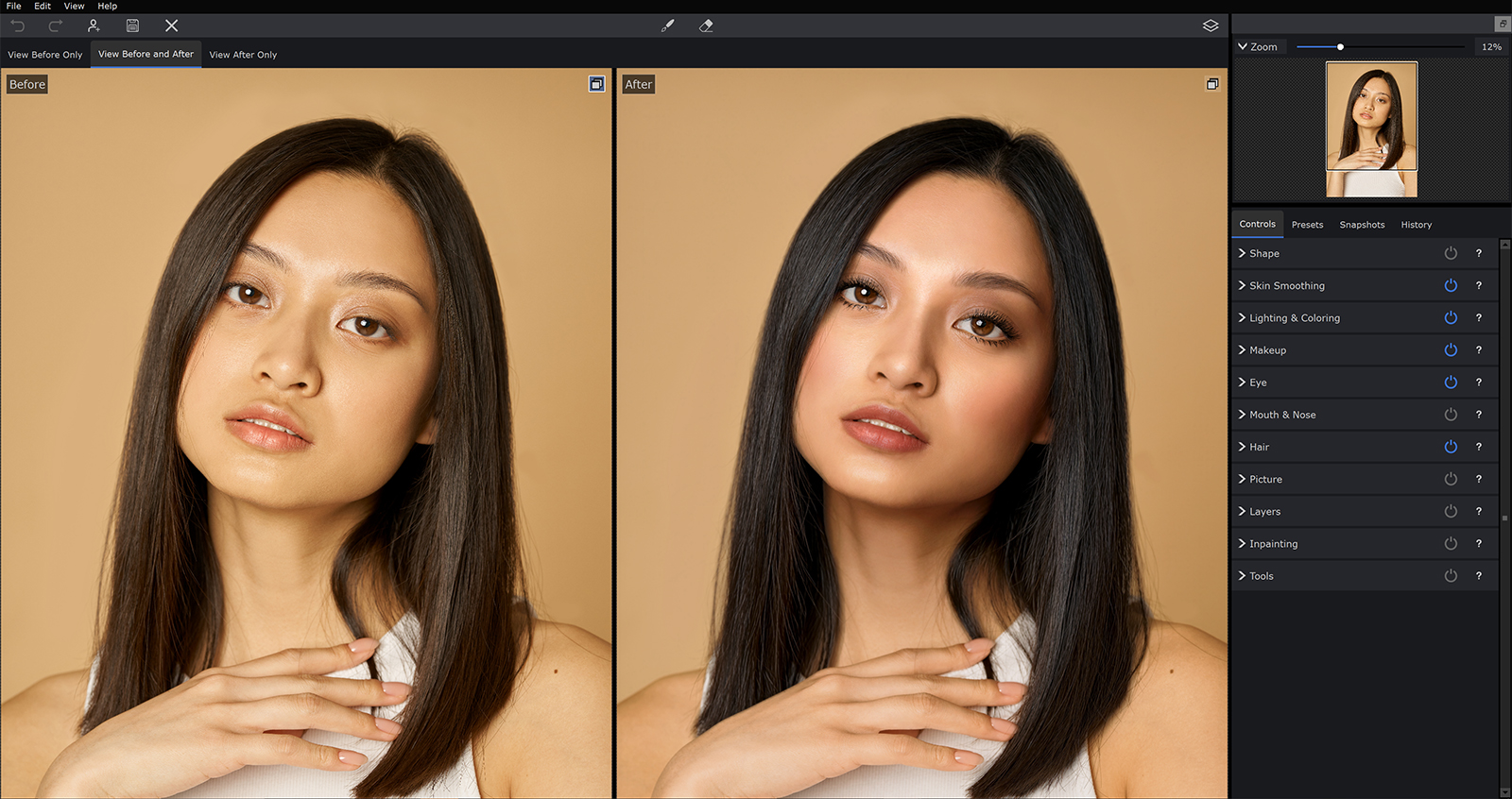
Рабочее окно строится вокруг крупного предпросмотра и правой панели параметров. После открытия портрета программа находит лица и создаёт разметку. Пользователь видит контуры ключевых черт, а также автоматически рассчитанные области кожи и волос. Автоматическая разметка — отправная точка, а не закрытый этап: контрольные точки и маски можно корректировать вручную.
Режимы просмотра до и после
Для оценки изменений предусмотрены View Before Only, View Before and After и View After Only. Исходник и результат можно показывать отдельно или рядом; в режиме After удерживание Enter временно возвращает исходное изображение. Прямое сравнение помогает заметить чрезмерную интенсивность ретуши до экспорта.
Над панелью параметров находится блок Zoom с навигационным предпросмотром. Для ретуши кожи и границ масок нужен увеличенный масштаб, а для итоговой оценки — общий вид кадра. Проверять результат только на большом увеличении недостаточно: локально аккуратная правка может нарушать баланс всего портрета.
Controls, Presets и Snapshots
Основные рабочие вкладки разделяют ручные настройки, готовые наборы и варианты состояния. В Controls находятся секции Shape, Skin Smoothing, Lighting & Coloring, Makeup, Eye, Mouth & Nose, Hair, Picture, Layers и Tools. Большинство секций содержит главный регулятор и более точные поднастройки. Секции можно отключать, что упрощает сравнение влияния отдельной группы правок.
Presets применяют заранее подготовленные комбинации параметров. Пресеты сгруппированы по типам инструментов и могут охватывать как отдельную область, так и весь набор ретуши. После применения интенсивность можно менять, а пользовательские варианты — сохранять для повторного использования. В версии 24 добавлены поиск по пресетам и возможность обмена ими, что особенно полезно при стандартизированном стиле серии.
Snapshots сохраняют несколько состояний текущей фотографии. Это не отдельные экспортированные картинки, а варианты настроек внутри сеанса. Снимки состояния удобно использовать для сравнения умеренной и более выраженной ретуши или разных цветовых решений. Чтобы вернуть такие состояния после закрытия программы, сеанс следует сохранить в PPX.
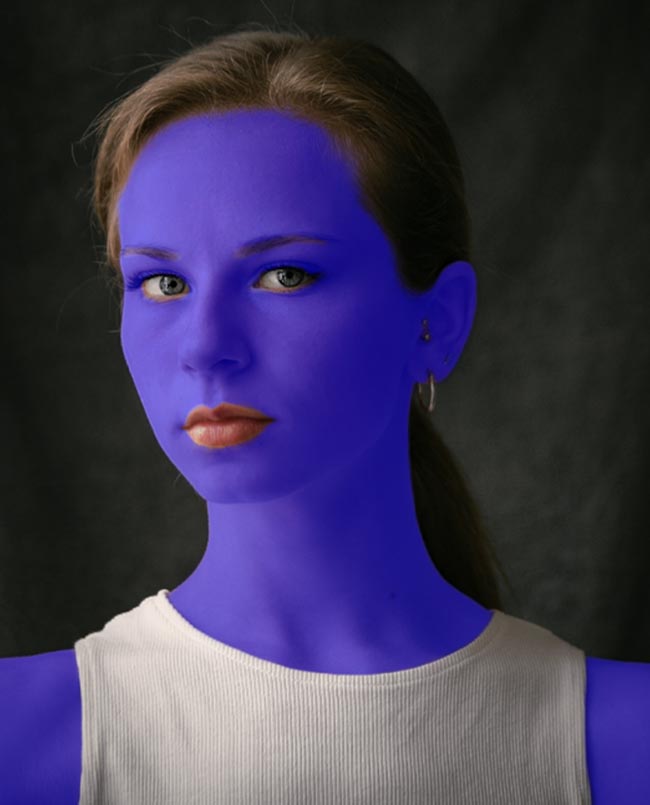
Разметка лица и маски
После автоматического поиска лица PortraitPro расставляет контрольные точки вокруг ключевых черт и определяет области кожи и волос. Если точка попала на неверную границу, её можно переместить. Это принципиально важно для очков, волос на лице, сложного ракурса и частично закрытых глаз: ошибка разметки способна затронуть не ту область при последующей обработке.
Маски кожи и волос редактируются кистями расширения и сокращения области. Алгоритм старается учитывать границы объекта, но ручная корректировка остаётся штатной частью процесса. Для локальных исключений есть маска эффектов, позволяющая не распространять часть косметических или сглаживающих изменений на выбранную область. Изменение геометрии лица относится к другой группе обработки и такой маской не ограничивается.
В Studio и Studio Max маски кожи и волос можно записывать в TIFF как дополнительные каналы. Это полезно при передаче файла в Photoshop: готовую сегментацию не приходится полностью строить заново для следующего этапа обработки.
Основные функции ретуши
Skin Smoothing и ClearSkin 5
Секция кожи отвечает за автоматическое выравнивание локальных дефектов и неоднородностей, сохраняя возможность регулировать интенсивность. Технология ClearSkin 5 ориентирована не на простое размытие, а на сохранение исходной фактуры кожи при уменьшении заметности дефектов и теневых неоднородностей. Это не отменяет контроля маски: если в область кожи попал фон, волосы или одежда, алгоритм будет работать с неверным материалом.
Для одиночных дефектов есть Touch-Up Brush. Она предназначена для локальной коррекции небольших участков, а Restore Brush возвращает область, где автоматическое удаление оказалось нежелательным. Сочетание общего сглаживания и точечной кисти позволяет не увеличивать глобальную интенсивность только ради одного заметного пятна.
Ретушь кожи удобнее оценивать одновременно на масштабе около 100% и в общем виде. На увеличении видны артефакты и потеря текстуры, в уменьшенном масштабе — общее впечатление от лица. Для портретов, где важно сохранить документальную достоверность, глобальный эффект целесообразно держать минимальным и ограничиваться локальными исправлениями.
Lighting & Coloring
PortraitPro использует отдельный блок для света и цвета лица. Релайтинг строится с учётом распознанной геометрии, поэтому воздействие отличается от обычного плоского осветления всего кадра. Можно изменить распределение света на лице, смягчить или подчеркнуть локальный объём и скорректировать цветовые параметры.
Эта функция не заменяет исходный свет при съёмке: программа работает с уже записанным изображением и не может восстановить детали, которых в файле нет. Однако на умеренно экспонированном портрете она позволяет перенастроить акценты без ручного построения сложных световых масок. При сильной коррекции необходимо отдельно контролировать границы лица, уши, шею и соседние участки, чтобы изменение не выглядело изолированным от окружающего освещения.
Makeup
Цифровой макияж в PortraitPro разделён на отдельные элементы: ресницы, подводка, тени, тушь, хайлайтер, бронзер, румяна и помада. Эти параметры применяются к областям, которые программа определила по разметке лица. Пользователь может настроить интенсивность и отказаться от ненужных компонентов вместо применения полного образа.
С практической точки зрения секция полезна не только для выраженного стилистического макияжа. Небольшая коррекция может использоваться для выравнивания уже существующего макияжа после съёмки или для уменьшения различий между кадрами серии. При коммерческой работе важно согласовывать степень таких изменений с назначением снимка, поскольку цифровая косметика способна заметно менять визуальное восприятие человека.
Глаза, рот и нос
Группа Eye включает коррекцию области глаз: резкость, параметры радужки, очистку и осветление белков, работу с ресницами, отражениями и красными глазами. Программа умеет менять цвет радужки и управлять бликами. На малом разрешении чрезмерная локальная резкость вокруг глаз быстро становится заметной, поэтому результаты нужно проверять в фактическом размере будущего использования.
Секция Mouth & Nose содержит параметры рта, зубов и соседних черт. В версии 24 её дополняет генеративный Inpaint Mouth & Teeth, который предлагает варианты локального исправления. Это уже создание нового содержимого, а не простая тоновая коррекция, поэтому для документальных изображений такой режим не подходит.
Волосы
Маска волос используется для коррекции цвета, блеска, объёма и других параметров. В наборе доступны 40 базовых оттенков, которые затем уточняются ползунками; также предусмотрены инструменты для бликов и вариантов окрашивания. Главная техническая сложность здесь — точность границы волос, особенно на мелких прядях и контрастном фоне. Перед изменением цвета полезно увеличить край причёски и поправить маску, иначе окрашивание может захватить фон или пропустить отдельные пряди.
В версии 24 в блоке Inpainting присутствует Stray Hair Remover для удаления выбившихся волос и щетины локальной кистью. Такой инструмент решает другую задачу, чем окрашивание: он заменяет содержимое выбранной области, поэтому результат надо проверять на повторяющиеся текстуры и неестественные переходы.
Shape: геометрические изменения
PortraitPro содержит отдельную группу Shape для изменения геометрии распознанных черт. Это штатная функция продукта, но она не обязательна для качественной ретуши: её можно оставить без воздействия и работать только с кожей, светом, цветом и локальными дефектами. Для портретной фотографии с требованием сохранять внешность человека полезно рассматривать Shape как опциональный творческий инструмент, а не как обязательный этап.
Геометрические изменения чувствительны к корректности контрольных точек. Если контур губ, носа, подбородка или глаз определён неверно, деформация может затронуть соседнюю область. Перед использованием Shape нужно сначала проверить разметку, а после — сравнить итог с исходником, в том числе на границах лица и волос.
Новые ИИ-инструменты версии 24
Inpaint Mouth & Teeth
Модуль Mouth & Teeth относится к генеративным функциям версии 24. Он предназначен для локального исправления формы и текстуры рта и зубов и предлагает несколько вариантов результата. В отличие от обычного отбеливания зубов, здесь программа способна генерировать новое содержимое. При выборе варианта стоит проверять не только зубы, но и границы губ, естественность теней и совпадение резкости с остальным лицом.
Reduce Reflections in Glasses
Инструмент уменьшения бликов в очках рассчитан на случаи, когда отражение перекрывает глаза. Перед применением руководство рекомендует проверить маску кожи и разметку вокруг глаз, потому что яркие отражения могут мешать распознаванию. Область блика определяется автоматической маской, которую разрешено редактировать вручную, после чего пользователь выбирает вариант результата.
Это не универсальное средство восстановления полностью скрытых деталей. Чем больше исходной информации остаётся под отражением, тем проще оценить правдоподобность результата. Если линза непрозрачно выбита в белое или отражение закрывает значительную часть глаза, генеративная замена требует особенно тщательной проверки.
Face Recovery
Face Recovery предназначен для размытых или шумных лиц. Руководство прямо предупреждает, что на качественном исходнике этот режим способен ухудшить изображение. Он не работает одновременно с другими инструментами секции Inpainting: при включении Face Recovery остальные инструменты этой группы отключаются.
Для глаз, носа и рта предлагаются варианты восстановления. По смыслу это инструмент спасения слабого исходника, а не стандартный усилитель резкости для каждой фотографии. На высококачественном портрете разумнее оставить его выключенным и применять обычные средства ретуши.
Дополнительные инструменты за пределами лица
Хотя PortraitPro специализируется на портрете, в программе есть несколько общих средств обработки. Раздел Layers позволяет добавлять наложения, перемещать, масштабировать и вращать их, менять порядок слоёв и удалять ненужные. Отдельные инструменты включают смену фона, клонирование, кадрирование, уменьшение шума, замену неба, художественные эффекты, световые кисти и Inpainting.
Типичный рабочий сценарий
Работа с одним портретом воспроизводится без сложной подготовки. Ниже описан не единственный правильный способ, а типичная последовательность, соответствующая логике версии 24.
- Открыть исходный файл. В Standard это JPEG, TIFF или PNG; в Studio и Studio Max можно также начинать с поддерживаемого RAW/DNG.
- Проверить найденное лицо. Убедиться, что контрольные точки попали на реальные черты, а классификация лица не привела к явно неподходящему стартовому пресету.
- Проверить кожу и волосы. Увеличить границы масок и кистями добавить пропущенные области или убрать фон, одежду и другие ошибочно захваченные участки.
- Выбрать мягкий пресет или начать с нулевых параметров. Пресет ускоряет старт, но не отменяет ручной коррекции интенсивности.
- Настроить основные секции. Сначала общий тон кожи и свет, затем локальные дефекты, глаза, волосы и при необходимости макияж или генеративные инструменты.
- Сравнить Before и After. Проверить лицо целиком и отдельные области на увеличении, обращая внимание на текстуру кожи, края волос, глаза, зубы и очки.
- Сохранить результат. Для готовой публикации выбрать JPEG, для дальнейшей редактируемой цепочки — TIFF; в Studio/Studio Max при необходимости сохранить 16-битный TIFF или PNG. Если нужно продолжить работу позже, дополнительно сохранить сеанс PPX.
Главный контрольный этап — не выбор пресета, а проверка разметки и масок. Большинство функций PortraitPro привязано к автоматически найденным областям, поэтому одна неточная граница способна повлиять сразу на несколько последующих эффектов.
Форматы импорта, сохранения и сеансы PPX
JPEG, TIFF и PNG
Standard загружает и сохраняет JPEG, TIFF и PNG с 8 битами на цветовой канал, то есть 24 битами на RGB-пиксель. Studio и Studio Max дополнительно работают с 16 битами на канал для TIFF и PNG. Такой режим важен при последующей цветокоррекции: более высокая разрядность снижает риск ступенчатых переходов после сильных тональных изменений, хотя увеличивает размер файла.
Команда File > Save Jpg/Tiff/Png открывает диалог, где выбирается формат. Для JPEG доступна настройка качества. TIFF может быть несжатым или сжатым без потерь; в Studio и Studio Max у TIFF есть опция добавления масок кожи и волос как дополнительных каналов. PNG сохраняется без потерь и также поддерживает 16 бит на канал в старших редакциях.
JPEG логичен для окончательной доставки или публикации, когда дальнейшая серьёзная коррекция не планируется. Повторное открытие и сохранение JPEG приводит к дополнительной потере данных. Для передачи в другой редактор безопаснее использовать TIFF, особенно если рабочая цепочка включает несколько этапов обработки.
RAW и DNG
Чтение RAW относится к Studio и Studio Max. Руководство версии 24 перечисляет форматы камер Canon, Nikon, Sony, Fujifilm, Olympus, Panasonic, Pentax, Phase One, Kodak, Minolta, Mamiya и ряда других производителей, а также Adobe DNG. В перечне встречаются CR2, NEF, ARW, RAF, ORF, RW2, PEF, IIQ, DNG и другие расширения.
RAW здесь является входным материалом, а не форматом финального сохранения. После обработки результат экспортируется в JPEG, TIFF или PNG. Если конкретный свежий RAW-файл не декодируется, практический способ проверки совместимости — открыть его в пробной версии до покупки. В базе поддержки Anthropics также предлагается конвертация неподдерживаемого RAW в DNG перед открытием в Studio или Studio Max.
PPX — сеанс PortraitPro
PPX служит для сохранения редактируемого сеанса. В него входят исходное изображение, положение контрольных точек, области кожи и волос, значения настроек и snapshots. Такой файл нужен, когда обработку планируется продолжать позже или требуется хранить несколько вариантов настроек без создания отдельных копий изображения.
PPX не следует считать универсальным графическим форматом: он предназначен для PortraitPro. Если файл должен открываться в просмотрщике, верстке, браузере или другом фоторедакторе, нужно экспортировать обычное изображение в JPEG, TIFF или PNG.
Цвет, высокая разрядность и интеграция с Adobe
Studio и Studio Max рассчитаны на более длинную профессиональную цепочку. Они поддерживают управление цветом и работу с цветовыми профилями, а также 16-битные TIFF/PNG. Это позволяет принимать RAW, выполнить портретную ретушь и передать файл дальше без принудительного перехода в 8 бит на раннем этапе.
Photoshop-интеграция доступна в Studio и Studio Max. PortraitPro можно использовать как фильтр, включая режим Smart Filter в поддерживаемом рабочем процессе. При запуске как плагин набор команд File меняется: вместо обычного самостоятельного сохранения остаётся Save and Close, потому что результат возвращается вызывающему приложению. Если пользователь ожидает увидеть обычные команды экспорта и не находит их, сначала нужно проверить, не запущен ли PortraitPro в plugin mode.
С Lightroom программа работает как внешний редактор. Это не означает, что PortraitPro заменяет каталог Lightroom или его RAW-проявку. На практике Lightroom может оставаться средой отбора, метаданных и общей цветокоррекции, а PortraitPro — отдельным этапом работы с лицом.
Пакетная обработка
Ручной пакет в Studio
Studio содержит Manual Batch. Команда File > Open Batch позволяет сформировать список файлов и задать параметры сохранения. Программа ведёт пользователя по изображениям последовательно: можно обработать текущий кадр, сохранить его и перейти к следующему без повторного открытия обычного диалога выбора файла. Это сокращает рутинные операции, но каждое изображение всё равно проходит ручную проверку и настройку.
Автоматический пакет в Studio Max
Studio Max добавляет Automatic Batch. Перед запуском задаются папка результата, схема имени файла, формат сохранения, параметры определения пола/возрастной категории и пресеты для разных типов лиц. Опция Auto Save разрешает автоматически записывать обработанные файлы; если её отключить, изображения можно сначала просмотреть и отобрать.
Версия 24 получила усовершенствованное управление памятью в пакетном режиме, учитывающее объём RAM и процессор. Кроме того, Studio Max позволяет применять к каждому снимку несколько пресетов, чтобы получить несколько вариантов. Это полезно для массового headshot-процесса или потоковой студии, но не устраняет необходимость выборочного контроля.
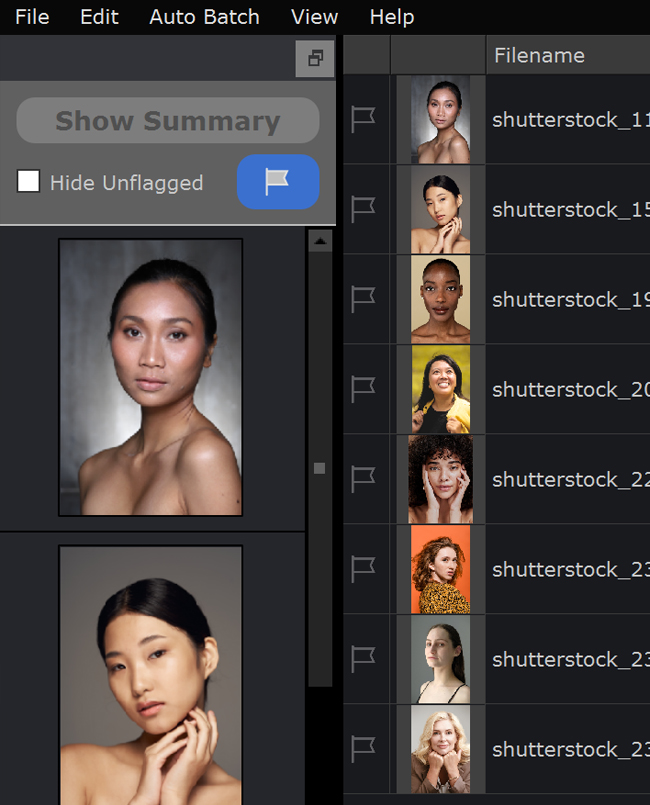
Автоматический поиск лица иногда требует исправления разметки. Поэтому критичные серии — например, корпоративные портреты для единого каталога — лучше не считать завершёнными сразу после пакетного экспорта. Достаточно одного кадра с очками, перекрытием лица волосами или необычным ракурсом, чтобы автоматическая маска отличалась от соседних фотографий.
Обработка нескольких лиц
PortraitPro умеет работать с групповыми снимками. После автоматического поиска программа показывает найденные лица, а пользователь выбирает, какое из них редактировать. В версии 24 переключение между лицами было упрощено. Настройки применяются к конкретному лицу, поэтому можно оставить одного человека почти без изменений и сильнее корректировать другой участок кадра.
Приватность и зависимость от интернета
Современный PortraitPro не отправляет фотографию на сервер для самого алгоритма улучшения: в FAQ Anthropics указано, что сервер использовали версии 5 и старше, а версии 6 и новее выполняют обработку без него. Для PortraitPro 24 это означает локальную обработку изображения на компьютере, включая текущий рабочий процесс программы.
Интернет при этом полностью не исчезает из жизненного цикла продукта. Сеть нужна для загрузки установщика, покупки, аккаунта поддержки, получения обновлений и стандартной онлайн-активации. Если рабочая станция изолирована, полную версию можно активировать вручную через другое устройство. Это отличает локальную обработку фотографии от сервисных операций вокруг лицензии.
При покупке и использовании сайта Anthropics обрабатываются данные аккаунта, оплаты, IP-адрес и сведения об использовании сервиса; платёжная операция может проходить через внешнего провайдера. При этом сам портрет не требуется загружать на сервер ради ретуши в PortraitPro 24.
Язык интерфейса
В руководстве PortraitPro 24 есть отдельный раздел Language Settings. В многоязычной сборке язык можно выбирать вручную или оставить Automatic: тогда программа использует язык операционной системы, если он поддерживается, иначе возвращается к English. Актуальная публичная документация версии 24 не подтверждает наличие русского интерфейса, поэтому покупать программу с обязательным требованием русской локализации без проверки пробной версии не стоит.
Названия секций и команд в документации приведены на английском, а структура достаточно стабильна: Controls, Presets, Snapshots, Shape, Skin Smoothing, Lighting & Coloring, Makeup, Eye, Mouth & Nose, Hair, Picture, Layers и Tools. Для пользователя, который уже знаком с терминологией фоторедакторов, это снижает зависимость от локализации, но не заменяет русский интерфейс для тех, кому он принципиально нужен.
Ограничения, которые важно учитывать
Первое ограничение — специализация. PortraitPro ускоряет именно портретную ретушь. Он не является каталогизатором, полноформатным RAW-конвертером общего назначения или редактором сложного многослойного дизайна. Если в проекте основная работа связана с предметной съёмкой, пейзажем, архитектурой или композитингом, значительная часть функций PortraitPro окажется невостребованной.
Второе — редакционное разделение возможностей. RAW, 16-битный вывод, цветовые профили и Adobe-интеграция доступны только начиная со Studio. Автоматический пакет — только Studio Max. Это не скрытые опции, которые открываются настройкой Standard, а реальные различия лицензий.
Третье — зависимость качества от автоматической разметки. ИИ сокращает подготовку, но не гарантирует идеальную маску на каждом кадре. Очки, волосы на лице, необычный макияж, сильные блики, профильный ракурс и маленькое лицо в кадре требуют дополнительного контроля.
Четвёртое — предел размера изображения. Текущая поддержка указывает максимум 500 мегапикселей при 8 битах на цветовой канал и 250 мегапикселей при 16 битах. Для обычной фотографии эти пределы очень высоки, однако при панорамах, сканах или экстремально больших композитах их необходимо учитывать.
Пятое — особенности чёрно-белых и сепийных кадров. Без цветовых различий алгоритму сложнее точно определить кожу, а световые и косметические функции могут давать менее предсказуемую сегментацию. Для изображения, которое должно быть финально монохромным, практичнее выполнять портретную ретушь до окончательного перевода в чёрно-белый вид.
Шестое — генеративные инструменты не являются нейтральной коррекцией. Face Recovery, Mouth & Teeth и восстановление деталей под бликами способны создавать новые пиксели. Для творческого портрета это допустимый способ обработки, но для документальной, криминалистической, удостоверяющей или иной фотографии, где важна фактическая точность изображения, такие инструменты следует исключить.
Плюсы и минусы
Плюсы ✔️
- Автоматически находит лица, основные черты, кожу и волосы, но оставляет ручную корректировку контрольных точек и масок.
- Совмещает пресеты с детальными ползунками, поэтому один и тот же рабочий процесс можно использовать и для быстрой серии, и для точной индивидуальной ретуши.
- Есть прямое сравнение Before/After, локальные кисти, маски и snapshots для проверки нескольких вариантов.
- Studio и Studio Max принимают большинство RAW/DNG, поддерживают 16-битные TIFF/PNG, управление цветом и интеграцию с Photoshop и Lightroom.
- Studio Max автоматизирует пакетную обработку и позволяет получать несколько вариантов по разным пресетам.
- Обработка портрета выполняется локально; постоянный интернет для ретуши не нужен, а полную версию можно активировать на офлайн-компьютере.
- Лицензия на приобретённую крупную версию бессрочная и не требует обязательной постоянной подписки.
Минусы ❌
- Standard не поддерживает RAW/DNG, 16-битный рабочий процесс, Photoshop/Lightroom и пакетную обработку.
- Автоматический пакет доступен только в самой дорогой редакции Studio Max; Studio ограничивается ручным пакетным режимом.
- Автоматические маски и разметка требуют проверки на сложных лицах, очках, волосах и нестандартных ракурсах.
- Программа узко ориентирована на портрет; для полноценной работы с фигурой Anthropics выпускает отдельный PortraitPro Body, а для сложного композитинга нужен универсальный редактор.
- Русская локализация текущей версии 24 не подтверждена публичной документацией.
- GPU-ускорение относится только к Studio Max, требует совместимой NVIDIA и отдельного расширения.
- Генеративные функции могут создавать новое локальное содержимое, поэтому не подходят для задач, где изображение должно оставаться документально неизменённым.
Кому подойдёт
- Портретному фотографу с регулярной ретушью. Автоматическая разметка и пресеты сокращают повторяющиеся операции, а ручные маски позволяют исправлять исключения.
- Фотографу свадеб, выпускных и корпоративных съёмок. При большом количестве однотипных кадров Studio Max ценна автоматическим пакетным режимом.
- Пользователю Lightroom или Photoshop. Studio и Studio Max встраиваются в существующую цепочку и поддерживают 16-битный вывод.
- Пользователю, который не хочет обязательной подписки. Купленная крупная версия продолжает работать бессрочно, а обновление до следующего поколения приобретается отдельно.
- Небольшой студии с требованиями к локальной обработке. Сам портрет не требуется передавать на сервер ради улучшения изображения.
- Любителю, работающему только с JPEG/TIFF/PNG. Если RAW, плагины и пакет не нужны, Standard даёт основной набор портретной ретуши без оплаты старших функций.
Кому не подойдёт
- Пользователю Linux. Текущий настольный PortraitPro рассчитан на Windows и macOS.
- Тем, кому нужен мобильный процесс на телефоне или актуальном iPad. Настольная версия 24 не является мобильным приложением; доступная карточка iPad относится к поколению 19.
- Тем, кто главным образом редактирует пейзажи, предметы или сложные композиты. Большая часть преимуществ PortraitPro привязана к распознанному лицу.
- Тем, кому нужен единый каталог RAW, рейтинги, метаданные и управление большой фототекой. Эти задачи лучше решает DAM или RAW-каталогизатор.
- Тем, кому требуется полнофигурная деформация. Это задача отдельного PortraitPro Body, а не основной специализации PortraitPro 24.
- Тем, кому принципиально нужен подтверждённый русский интерфейс. Для версии 24 наличие русской локализации не подтверждено.
Альтернативы PortraitPro
Adobe Photoshop
Photoshop разумнее выбрать, когда портрет — часть сложного монтажа. Он предлагает универсальные слои, маски, ручную ретушь, композитинг и генеративные инструменты, но не организует весь процесс вокруг специализированной разметки лица. PortraitPro Studio в такой цепочке может быть дополнительным портретным этапом.
Adobe Lightroom и Lightroom Classic
Lightroom ориентирован на RAW, каталог и обработку съёмки как фотоколлекции. Маски People выделяют кожу, волосы, зубы и другие области человека, но PortraitPro предлагает более специализированный набор именно для лица. Lightroom логичнее для отбора и общей коррекции серии.
Retouch4me
Retouch4me предлагает отдельные ИИ-модули для очистки кожи, Dodge & Burn и других операций, включая плагины для Photoshop и Lightroom. Такой подход удобен при модульной цепочке. PortraitPro отличается тем, что объединяет разметку лица, пресеты, кожу, свет, волосы и дополнительные портретные инструменты в одном приложении.
Evoto
Evoto предлагает настольное, мобильное, iPad- и онлайн-направления с ИИ-ретушью и пакетной работой. Экспорт в Evoto связан с кредитами, тогда как PortraitPro 24 продаётся как бессрочная лицензия на крупную версию. Evoto ближе к кроссплатформенной экосистеме, PortraitPro — к локальному настольному процессу.
Частые проблемы и диагностика
| Симптом | Что проверить | Что делать |
|---|---|---|
| Лицо обработано неравномерно | Контрольные точки, маски кожи и волос | Исправить разметку до дальнейшей настройки ползунков |
| Эффект попал на фон или одежду | Границы маски | Использовать кисти расширения/сокращения и маску эффектов |
| Программа не открывает RAW | Редакцию и конкретный RAW-формат | RAW нужен Studio/Studio Max; совместимость конкретной камеры лучше проверить пробной версией, при необходимости использовать DNG |
| Нет обычных команд Save | Не запущен ли plugin mode | В режиме плагина использовать Save and Close или запустить PortraitPro как самостоятельное приложение |
| После покупки trial не активируется | Тип установленной сборки | Скачать и установить полную версию отдельно из письма или аккаунта поддержки |
| Рабочая станция не имеет интернета | Наличие токена активации | Использовать manual activation и перенести ключ с другого сетевого компьютера |
| Обработка идёт медленно | ОЗУ, размер файла, обновления, режим предпросмотра | Закрыть лишние задачи, проверить Help > Check for Updates и включить Faster Rendering для ускорения предпросмотра |
| Face Recovery ухудшает резкий портрет | Качество исходника | Отключить Face Recovery: он предназначен для размытых или шумных лиц |
| Плохая маска на чёрно-белом кадре | Наличие цветовой информации | По возможности ретушировать цветной исходник до финального перевода в монохром |
| В автоматическом пакете отдельные кадры отличаются | Разметку лиц и выбранные пресеты | Просмотреть проблемные кадры по filmstrip и исправить их вручную до окончательной доставки |
| 16-битный файл нельзя сохранить | Редакцию и формат | 16 бит на канал для TIFF/PNG требуют Studio или Studio Max |
| GPU-ускорение недоступно | Редакцию, NVIDIA, расширение и драйвер | Функция относится к Studio Max; установить нужное расширение и актуальный драйвер совместимой видеокарты |
Если программа работает медленно
PortraitPro предлагает режим View > Faster Rendering. Он снижает качество интерактивного предпросмотра ради скорости, но не ухудшает сохранённый файл. Это полезно на больших изображениях, когда задержка возникает именно во время перемещения ползунков. При тяжёлых RAW дополнительно важны объём памяти и свободные ресурсы системы.
Если задержка появляется во время изменения контрольных точек, руководство предлагает вернуться Back, чтобы временно остановить автоматическое применение правок, скорректировать разметку и затем продолжить через Next. Для Studio Max отдельно стоит проверить доступность GPU-ускорения, но оно не является универсальным решением всех проблем производительности.
Если лицо найдено неправильно
Автоматический поиск поддерживает несколько лиц, однако при сложной композиции лицо может быть пропущено или его точки могут стоять неверно. В таких случаях предусмотрена ручная разметка. Сначала исправляется положение ключевых ориентиров, затем проверяются кожа и волосы. Только после этого имеет смысл оценивать пресет: неправильная геометрия может давать странный результат даже при минимальной интенсивности.
Если цвета изменились после передачи в другой редактор
Для Studio и Studio Max следует проверить рабочее цветовое пространство, встроенный профиль и настройки приложения, которое открывает результат. При профессиональной цепочке лучше сохранять TIFF с корректным профилем и избегать ненужного промежуточного JPEG. Standard не предоставляет тот же уровень управления цветом, что старшие редакции, что важно учитывать при печати и передаче в управляемый цветом процесс.
Как проверить результат перед экспортом
- Сравнить исходник и итог. Переключиться между Before и After, а не оценивать только обработанный вариант.
- Проверить лицо в масштабе 100%. Убедиться, что сохранилась естественная текстура и нет резких границ сглаживания.
- Посмотреть маски. Особое внимание уделить линии волос, ушам, шее, очкам и участкам рядом с одеждой.
- Проверить глаза и рот. Генеративные и локальные эффекты не должны создавать несогласованные детали, асимметричные блики или отличающуюся резкость.
- Оценить геометрию. Если использовался Shape, сравнить пропорции с исходником и убедиться, что фон рядом с контуром лица не деформирован.
- Посмотреть весь кадр. Ретушь лица должна соответствовать общей резкости, шуму, свету и цвету фотографии.
- Выбрать подходящий формат. JPEG — для финальной публикации, TIFF — для дальнейшего редактирования; 16-битный TIFF/PNG требует Studio или Studio Max.
- Проверить экспортированный файл. Открыть именно сохранённый JPEG/TIFF/PNG и убедиться в размере, цвете и отсутствии неожиданного кадрирования.
- Для пакета проверить выборку. Просмотреть не только первый и последний кадр, а несколько изображений с разными ракурсами, очками и освещением.
Такой контроль важнее максимального числа применённых функций. PortraitPro ускоряет рутину, но качество коммерческого результата зависит от того, насколько последовательно фотограф контролирует разметку, интенсивность и финальный экспорт.
FAQ
PortraitPro 24 работает по подписке?
Нет. Покупка даёт бессрочное право использования приобретённой крупной версии. Минорные обновления этой версии предоставляются бесплатно. Переход на следующую крупную версию оформляется отдельно.
Нужен ли интернет для обработки портрета?
Нет. Текущие версии PortraitPro не используют сервер для улучшения изображения. Интернет нужен для сетевых сервисных операций вроде загрузки и обычной активации, но полную версию можно активировать на офлайн-компьютере вручную.
Можно ли открыть RAW в Standard?
Нет. RAW и DNG относятся к Studio и Studio Max. Standard работает с JPEG, TIFF и PNG.
Сохраняет ли PortraitPro результат обратно в RAW?
Нет. RAW используется как входной формат в Studio/Studio Max, а результат сохраняется в JPEG, TIFF или PNG. Для продолжения редактирования настроек самой PortraitPro используется сеанс PPX.
Поддерживает ли программа 16 бит на цветовой канал?
Да, но только Studio и Studio Max и только для TIFF/PNG. Standard работает с 8 битами на цветовой канал.
Можно ли использовать PortraitPro из Photoshop?
Да, в редакциях Studio и Studio Max. Плагин меняет логику сохранения: результат возвращается в Photoshop через Save and Close. Standard такой интеграции не предоставляет.
Работает ли PortraitPro с Lightroom?
Studio и Studio Max можно настроить как внешний редактор Lightroom. Lightroom при этом остаётся средой каталога и основной RAW-работы, а PortraitPro выполняет специализированную портретную ретушь.
Можно ли обрабатывать групповую фотографию?
Да. Программа распознаёт несколько лиц и позволяет переключаться между ними. Для каждого лица стоит отдельно проверить разметку, особенно если люди перекрывают друг друга.
Можно ли полностью отключить изменение формы лица?
Да. Shape — отдельная группа параметров, а не обязательный этап. Можно оставить геометрию без изменений и использовать только кожу, свет, цвет, глаза, волосы и локальные кисти.
Есть ли автоматическая пакетная обработка?
Да, в Studio Max. Studio предлагает Manual Batch без полной автоматизации. Standard пакетного режима не имеет.
Есть ли версия для Linux?
Нет. Актуальная настольная версия рассчитана на 64-разрядные Windows 10/11 и macOS.
Есть ли актуальная мобильная PortraitPro 24?
Настольный PortraitPro 24 не является мобильным приложением. В App Store сохраняется отдельная PortraitPro – Photo Retouch для iPad, но её текущая карточка описывает поколение 19. Смешивать возможности и условия этой iPad-версии с настольной версией 24 нельзя.
Подтверждён ли русский интерфейс PortraitPro 24?
Публичное руководство версии 24 подтверждает многоязычный режим и выбор языка, но не подтверждает русскую локализацию. Если русский интерфейс обязателен, это нужно проверить непосредственно в текущей пробной сборке до покупки.
Можно ли сохранить промежуточный проект и продолжить позже?
Да. Для этого используется PPX. Сеанс хранит исходник, разметку, маски, значения настроек и snapshots. Для передачи результата в другие программы дополнительно нужен обычный экспорт в JPEG, TIFF или PNG.
Загружаются ли фотографии в облако для ИИ-ретуши?
Нет. Anthropics указывает, что сервер для улучшения изображения не используется начиная с версии 6. PortraitPro 24 выполняет портретную обработку локально на компьютере.
Какой формат выбрать для передачи в Photoshop после самостоятельного запуска?
TIFF предпочтительнее JPEG, если планируется дальнейшая серьёзная обработка: TIFF сохраняется без потерь. В Studio и Studio Max можно использовать 16 бит на цветовой канал и при необходимости записать маски кожи и волос в дополнительные TIFF-каналы.
Итог по сценариям использования
Для одиночных JPEG-портретов и редкой ретуши Standard закрывает основную задачу без оплаты RAW, Adobe-интеграции и пакета. Покупать Studio имеет смысл не из-за названия, а когда реально нужны RAW/DNG, 16-битный TIFF/PNG, управление цветом или связка с Photoshop и Lightroom.
Для свадебной, школьной, корпоративной и иной потоковой портретной съёмки наиболее заметное отличие Studio Max — автоматический batch. Он способен снять значительную часть повторяющейся работы, но профессиональный результат всё равно требует проверки лиц с очками, сложными волосами, нестандартным ракурсом и необычным светом.
Для фотографа, который ценит локальную обработку и не хочет обязательной подписки, PortraitPro 24 остаётся самостоятельным вариантом: вычисления выполняются на компьютере, а лицензия закрепляет право бессрочно пользоваться купленной крупной версией. Для универсального монтажа, сложных композитов, каталога RAW или мобильного рабочего процесса разумнее выбрать специализированную альтернативу под соответствующую задачу.
Сильная сторона PortraitPro — сочетание автоматического распознавания лица с ручным контролем. Программа быстро выводит к типичным портретным операциям, но финальное качество всё равно зависит от проверки разметки, масок и интенсивности. Это специализированный этап фотографической цепочки, а не замена редакторскому контролю.