


Глитч лучше всего работает не как постоянный фильтр, а как короткий управляемый сбой: на несколько кадров изображение смещается по горизонтали, цветовые каналы расходятся, появляются полосы или цифровые блоки, а затем картинка возвращается в норму. Такой приём помогает подчеркнуть удар в музыке, смену сцены, появление титра, «поломку» интерфейса или намеренно сделать переход резким и нервным. Ниже разобраны пять воспроизводимых способов — от ручной сборки в ВидеоШОУ до более точного композитинга в After Effects.
Главное правило перед началом: сначала определите, где именно должен произойти сбой. Отметьте на таймлайне один-два коротких участка и работайте только с ними. Если искажение тянется по всему ролику, зритель быстро перестаёт воспринимать его как событие, а мелкие детали, лица и текст становятся труднее читать.
- Из чего складывается убедительный глитч
- Подготовка проекта: что сделать до эффектов
- Какой способ выбрать
- Способ 1. ВидеоШОУ: глитч из слоёв и цветовых сдвигов
- Шаг 1. Добавьте исходник и откройте редактирование слайда
- Шаг 2. Вставьте три цветных прямоугольника
- Шаг 3. Сместите верхнюю копию
- Шаг 4. Ограничьте эффект коротким эпизодом
- Шаг 5. Проверьте порядок слоёв
- Шаг 6. Создайте итоговый файл
- Способ 2. Adobe After Effects: карта искажения и раздельные RGB-каналы
- Шаг 1. Поместите исходник в отдельную композицию
- Шаг 2. Создайте карту цифрового шума
- Шаг 3. Превратите шум в деформацию изображения
- Шаг 4. Разделите RGB
- Шаг 5. Добавьте контролируемую случайность
- Шаг 6. Соберите ритм из коротких импульсов
- Шаг 7. Сохраните конструкцию для повторного применения
- Когда использовать Time Displacement
- Способ 3. Adobe Premiere Pro: глитч прямо на монтажном таймлайне
- Шаг 1. Нарежьте только зону сбоя
- Шаг 2. Продублируйте отдельные фрагменты на верхнюю дорожку
- Шаг 3. Сместите Position и снизьте Opacity
- Шаг 4. Добавьте Wave Warp или Turbulent Displace
- Шаг 5. Анимируйте параметры покадрово
- Почему VR Digital Glitch не стоит ставить на любой обычный ролик
- Шаг 6. Проверьте стык со звуком
- Способ 4. VSDC Free Video Editor: встроенный Glitch с пресетами
- Шаг 1. Примените Glitch к нужному участку
- Шаг 2. Выберите один из пресетов
- Шаг 3. Настройте силу и структуру
- Шаг 4. Сделайте импульс вместо постоянного фильтра
- Шаг 5. Экспортируйте и проверьте готовый файл
- Способ 5. Wondershare Filmora: готовые glitch-эффекты из библиотеки
- Шаг 1. Создайте проект и добавьте клип на таймлайн
- Шаг 2. Найдите эффект по слову glitch
- Шаг 3. Отрегулируйте параметры
- Шаг 4. Проверьте тип доступного эффекта
- Шаг 5. Экспортируйте результат
- Как сделать глитч выразительным, но не перегрузить видео
- Привязывайте сбой к событию
- Делайте силу неравномерной
- Не разрушайте читаемость титров
- Следите за насыщенностью RGB
- Используйте шум как акцент
- Проверяйте эффект в масштабе публикации
- Дерево диагностики: что исправлять, если глитч выглядит неправильно
- Кадр просто двоится, но не выглядит «сломавшимся»
- На краю появилась чёрная или прозрачная полоса
- Эффект слишком плавный
- Глитч закрывает лицо или текст
- Весь ролик начинает выглядеть как VHS
- В After Effects карта шума видна поверх видео
- В VSDC пресет выглядит слишком агрессивно
- После экспорта эффект выглядит хуже, чем в редакторе
- Чек-лист перед финальным экспортом
- Частые вопросы
- Сколько должен длиться один глитч?
- Нужно ли обязательно разделять RGB-каналы?
- Можно ли сделать глитч без сторонних плагинов?
- Почему глитч лучше делать после чернового монтажа?
- Какой способ проще для первого раза?
- Вывод
- Предложить модель для рейтинга
Из чего складывается убедительный глитч
Глитч имитирует ошибку цифрового сигнала, поэтому его визуальная логика отличается от плёночной пыли, засветки или обычного VHS-фильтра. В хорошем варианте одновременно работают несколько признаков, но не обязательно все сразу.
- Горизонтальный сдвиг. Отдельные полосы или весь дубликат кадра уходят вправо и влево. Горизонтальное направление воспринимается естественно для телевизионного и цифрового сбоя и меньше похоже на обычную тряску камеры.
- Разделение RGB. Красная, зелёная и синяя составляющие изображения слегка расходятся. Чем меньше смещение, тем аккуратнее эффект; большое расхождение быстро превращает кадр в цветную абстракцию.
- Временной скачок. Несколько кадров повторяются, пропускаются или накладываются друг на друга. Такой приём особенно заметен на движении человека, автомобиля, камеры или графики.
- Блочная деформация. Изображение разбивается на прямоугольники, полосы или фрагменты, которые двигаются независимо. В After Effects эту структуру удобно получать из карты шума, а в VSDC она уже заложена в специальный эффект Glitch.
- Цифровой шум. Мелкая зернистость, статические помехи и короткие вспышки усиливают ощущение ошибки сигнала. Шум должен появляться вместе со сбоем, а не равномерно лежать поверх всего ролика.
- Рваный ритм. Глитч убедительнее, когда его импульсы неодинаковы: короткий всплеск, пауза, второй более сильный всплеск и возврат к чистому изображению.
VHS и glitch часто соединяют в одном оформлении, но это разные задачи. VHS-стилизация обычно добавляет мягкость, цветовые утечки, строчную структуру, шум, дрожание синхронизации и признаки аналоговой записи. Глитч делает акцент на цифровой ошибке: жёстких смещениях, блоках, разрывах, RGB-сдвиге и внезапных временных скачках. Их можно сочетать, но сначала лучше собрать чистый цифровой сбой и только затем добавлять ретро-слой.
Подготовка проекта: что сделать до эффектов
Исходный монтаж должен быть готов хотя бы на уровне черновой склейки. Сначала расставьте клипы, синхронизируйте музыку и определите момент эффекта. После этого глитч становится отдельным декоративным слоем, а не способом скрыть незавершённый монтаж. Для проекта, где ещё не выстроена базовая склейка, сначала полезнее разобраться с рабочим процессом настольного видеомонтажа, а декоративные сбои добавлять уже после фиксации ритма.
- Сохраните копию проекта. Для экспериментов с дублями, слоями и ключевыми кадрами создайте отдельную версию проекта. Это проще, чем затем очищать основной монтаж от десятков временных элементов.
- Оставьте исходный клип нетронутым. Там, где редактор позволяет, делайте эффект на копии, корректирующем слое или вложенной композиции. Тогда любой неудачный вариант удаляется без повторного импорта материала.
- Выберите короткий участок. Для одного акцента обычно достаточно нескольких кадров или долей секунды. Более длинный сбой оправдан только тогда, когда он сам является частью драматургии — например, изображение «ломается» перед сменой сцены.
- Проверьте важные объекты. Лицо, логотип и мелкий текст не должны исчезать на всём протяжении эффекта. Сильное смещение лучше ставить между информативными кадрами, а не поверх субтитра или цены.
- Сверьте эффект со звуком. Даже короткий цифровой щелчок, шумовой импульс или обрыв музыки делает визуальный сбой убедительнее. Звук должен попадать в тот же кадр, где начинается заметное искажение.
- Оставьте запас по краям. Сдвиг кадра может открыть пустую полосу у границы. Перед финальным экспортом внимательно просмотрите левый и правый край в полном разрешении.
Если ролик начинается с захвата экрана, а затем переходит к монтажу, полезно заранее разделить эти этапы: отдельный разбор записи экрана и последующей обработки помогает не смешивать настройки захвата с визуальными эффектами на таймлайне.
Какой способ выбрать
| Инструмент | Как строится глитч | Уровень контроля | Когда удобнее |
|---|---|---|---|
| ВидеоШОУ | Дубли видео, цветные прямоугольники, прозрачность и смещение | Средний | Нужен понятный ручной способ в Windows без сложного композитинга |
| Adobe After Effects | Карта искажения, Fractal Noise, RGB-слои, выражения и ключевые кадры | Очень высокий | Нужен управляемый эффект для заставки, титра, клипа или графики |
| Adobe Premiere Pro | Короткие разрезы, дубли клипа, Position, Opacity и эффекты искажения | Высокий | Глитч должен остаться внутри монтажного проекта без отдельной композиции |
| VSDC Free Video Editor | Встроенный Glitch с пресетами и параметрами стадий | Средний | Нужен быстрый результат в Windows с возможностью донастройки |
| Wondershare Filmora | Готовые эффекты из библиотеки, перетаскивание на таймлайн и настройка параметров | Низкий–средний | Нужен визуальный пресет без ручной сборки RGB-композита |
Разница между способами прежде всего в обратимости и времени настройки. Пресет даёт результат быстрее, но внешний вид сильнее зависит от готового шаблона. Ручная схема требует больше слоёв и проверок, зато позволяет отдельно управлять геометрическим сдвигом, цветом, длительностью и ритмом.
Способ 1. ВидеоШОУ: глитч из слоёв и цветовых сдвигов
В ВидеоШОУ глитч можно собрать без отдельного плагина: один и тот же фрагмент дублируется в несколько видеослоёв, между ними добавляются цветные прямоугольники, а прозрачность и небольшое смещение создают эффект разошедшихся каналов. Такой подход полезен тем, что каждая часть эффекта остаётся видимой в списке слоёв и её можно отключить отдельно.
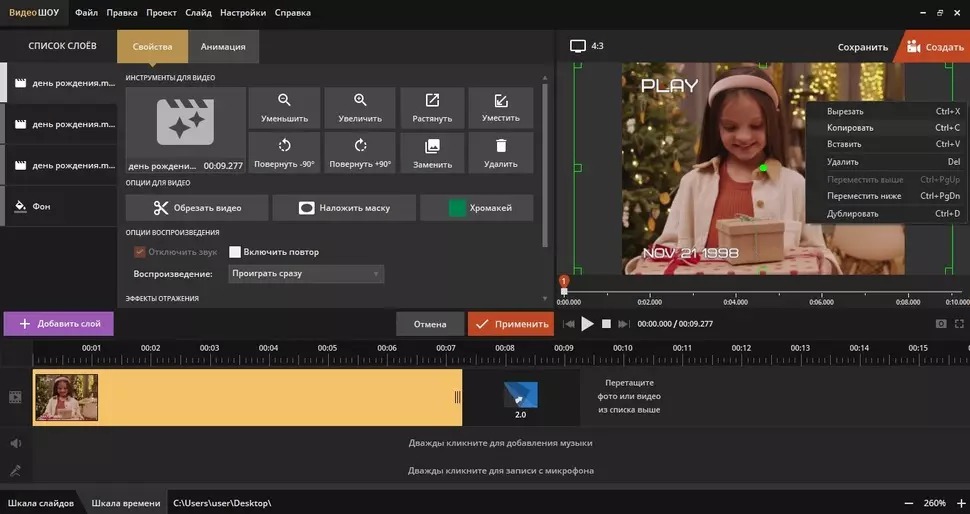
Шаг 1. Добавьте исходник и откройте редактирование слайда
Создайте проект, добавьте видео и откройте нужный фрагмент через Редактировать слайд. В этом окне доступен список слоёв, свойства каждого объекта и команда Добавить слой. Для глитча потребуется несколько копий одного и того же видео, поэтому исходный слой лучше сразу оставить нижним ориентиром.
Продублируйте видео два раза. В результате в проекте должны находиться три одинаковых видеослоя. Для копий важно сохранить одинаковое начало и длительность: если один слой сдвинется по времени, вместо цветового расхождения появится заметное двоение движения.
Шаг 2. Вставьте три цветных прямоугольника
Нажмите Добавить слой, выберите Фигуры и Прямоугольник. Растяните фигуру на весь кадр. Повторите действие ещё два раза. Разместите прямоугольники между видеослоями так, чтобы видео и цвет чередовались. Для схемы нужны красный, зелёный и синий слои.
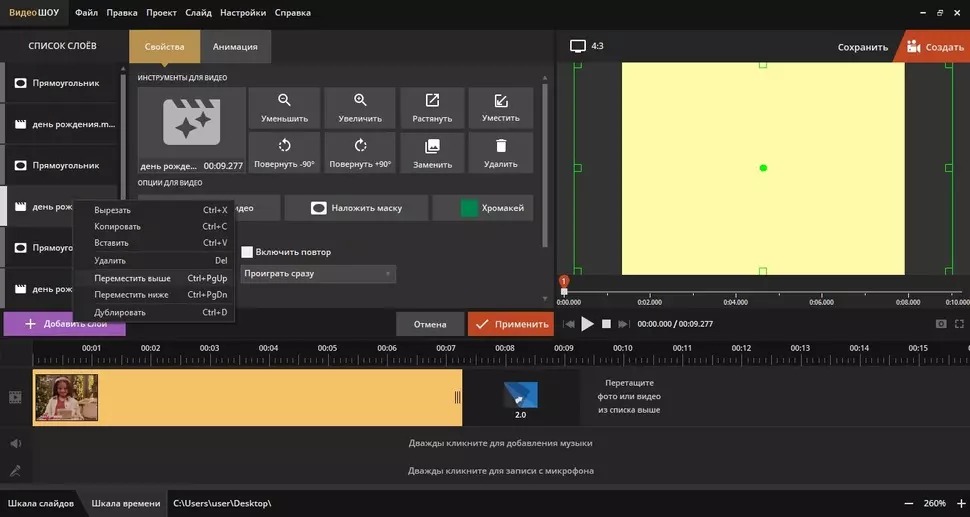
Для воспроизводимого стартового варианта задайте прозрачность примерно так: верхнее видео — 30%, синий прямоугольник — 40%, следующий видеослой — 40%, зелёный прямоугольник — 40%, следующий видеослой — 40%, красный прямоугольник — 100%. Это не «магические» значения, а конкретная рабочая схема, от которой удобно отталкиваться: после сборки степень расхождения оценивается уже по вашему кадру.
Шаг 3. Сместите верхнюю копию
Выберите верхнее видео и слегка увеличьте его — примерно на 1–2 мм в рабочем окне. Затем сдвиньте копию относительно нижнего изображения. Для цифрового характера эффекта смещение лучше делать преимущественно по горизонтали. Сильный диагональный уход быстрее начинает восприниматься как ошибка позиционирования слоя.
Проверьте края: после увеличения и сдвига не должно появиться пустых полос. Если полоса всё же видна, немного увеличьте именно смещаемую копию, а не весь проект. Так базовый кадр сохранит исходный масштаб.
Шаг 4. Ограничьте эффект коротким эпизодом
Ручная конструкция выглядит убедительнее, когда появляется импульсно. Не держите RGB-разъезд на протяжении целой сцены. Поместите его на короткий участок возле монтажной склейки, удара в музыке или появления графики. Внутри этого участка можно сделать два всплеска разной силы: первый — небольшое цветовое смещение, второй — более заметный сдвиг и шум.
В ВидеоШОУ также можно использовать отдельный ролик или GIF с шумом как верхний слой. Для него разумно снизить непрозрачность до уровня, при котором исходный кадр остаётся читаемым. Если у файла с помехами есть собственный звук, отключите его и добавьте отдельный звуковой эффект на основной аудиодорожке, чтобы не получить случайный фон.
Шаг 5. Проверьте порядок слоёв
Самая частая причина неправильного результата — не значения прозрачности, а порядок объектов. Если цветная фигура перекрыла всю картинку, она стоит слишком высоко или имеет слишком большую непрозрачность. Используйте команды Переместить выше и Переместить ниже, пока в окне предпросмотра снова не станет виден исходник с цветовым раздвоением.
Второй контрольный пункт — синхронность копий. Остановитесь на кадре с заметным движением руки или головы. Контуры трёх видеослоёв должны соответствовать одному моменту времени; отличаться должна только позиция и цветовая смесь.
Шаг 6. Создайте итоговый файл
После просмотра нажмите Создать и выполните экспорт проекта. Перед финальной выдачей просмотрите уже готовый файл в обычном проигрывателе, а не только во встроенном окне. Особое внимание — первому и последнему кадру глитча: эффект должен начинаться и заканчиваться чисто, без одного случайного «зависшего» цветного слоя.
Способ 2. Adobe After Effects: карта искажения и раздельные RGB-каналы
After Effects удобен, когда глитч должен быть не декоративным фильтром, а самостоятельной анимацией. Здесь можно отдельно построить карту деформации, управлять красным, зелёным и синим каналами, связать параметры с контроллерами и затем сохранить конструкцию для повторного использования.
Шаг 1. Поместите исходник в отдельную композицию
Добавьте видео, изображение или графику в композицию и выполните Pre-compose. Назовите вложенную композицию, например, Source. Этот шаг отделяет содержимое от самого глитча: позже исходник можно заменить, а система искажений останется прежней.
Шаг 2. Создайте карту цифрового шума
Добавьте новый Solid и назовите его Noise. Примените Fractal Noise. Для более «цифровой» структуры увеличьте Contrast и растяните рисунок по горизонтали в параметрах Transform, отключив равномерное масштабирование. Затем добавьте Mosaic, чтобы вместо мягкой облачной текстуры получить крупные прямоугольные области.
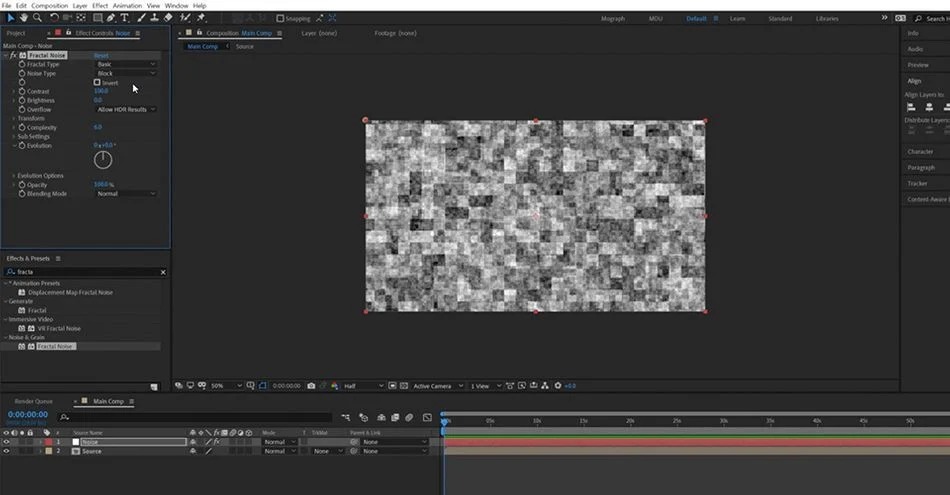
Откройте Evolution Options у Fractal Noise. Для постоянного изменения рисунка можно связать Random Seed с выражением time*15. В этом случае карта обновляется во времени автоматически. Если нужен строго синхронизированный с музыкой рисунок, вместо постоянного выражения используйте несколько коротких участков с ручной анимацией: так сбой не будет «шевелиться» между акцентами.
Шаг 3. Превратите шум в деформацию изображения
Создайте Adjustment Layer и примените Displacement Map. В качестве источника карты укажите слой Noise, а для обработки выберите яркостную информацию — Luminance. После этого значения горизонтального и вертикального смещения начнут двигать разные области кадра в зависимости от светлых и тёмных участков карты.
Для классического глитча основной вклад лучше дать горизонтальному параметру. Вертикальное смещение оставьте слабее или включайте только на отдельных всплесках. Так изображение сохраняет узнаваемую структуру, но получает характерные «сорванные» строки и блоки.
Слой Noise после настройки можно скрыть: он нужен как управляющая карта, а не как видимый элемент. Если после скрытия карта перестала влиять на изображение, проверьте настройки Displacement Map и источник карты, а не возвращайте шум поверх кадра.
Шаг 4. Разделите RGB
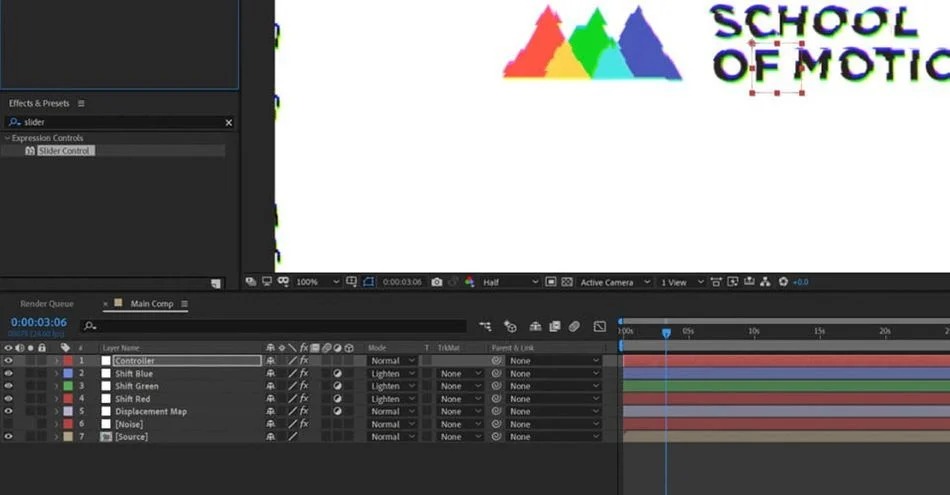
Создайте новый Adjustment Layer и примените Shift Channels. Оставьте в первом экземпляре только красный канал, остальные отключите. Переключите режим смешивания этого слоя на Lighten. Затем добавьте эффект Transform и слегка сместите Position.
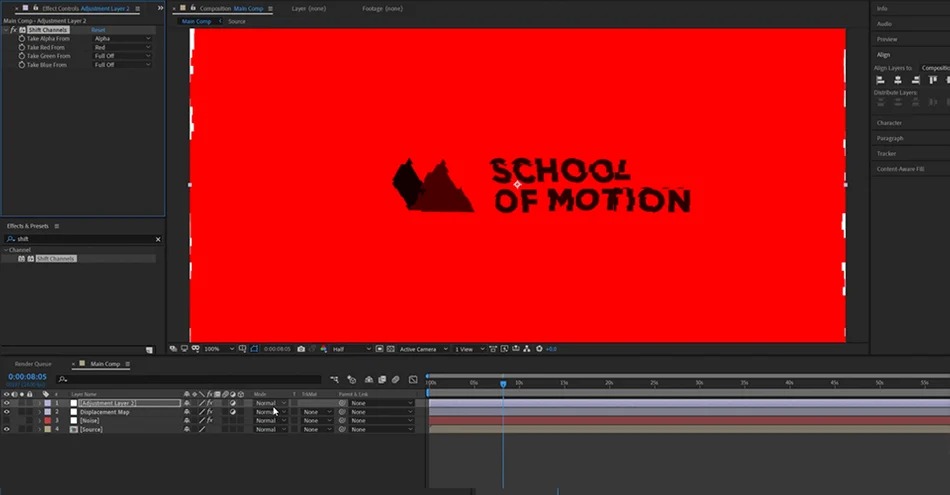
Продублируйте этот слой ещё два раза. В одной копии оставьте зелёный канал, в другой — синий. Получатся три независимых цветовых слоя. На каждом можно задать собственное смещение Transform. Для живого результата направления лучше развести: один канал вправо, второй влево, третий оставить ближе к исходному положению.
Шаг 5. Добавьте контролируемую случайность
На Position эффекта Transform можно назначить выражение wiggle(3,10): первое число задаёт частоту изменений, второе — амплитуду смещения в пикселях. Такой вариант сразу делает RGB-слои «нервными», но для монтажа важно не оставлять его активным постоянно.
Более управляемая схема — создать Null Object с двумя Slider Control: Frequency и Amplitude. Свяжите параметры wiggle с этими слайдерами и анимируйте с нуля до нужного значения только в момент сбоя. Для резкого включения используйте Hold Keyframes. Тогда эффект не разгоняется плавно, а действительно появляется скачком.
Шаг 6. Соберите ритм из коротких импульсов
Не анимируйте силу искажения ровной волной. Поставьте нулевое значение, затем на один-два кадра резко поднимите амплитуду, верните в ноль, через несколько кадров повторите более слабый или более сильный импульс. Такая асимметрия визуально ближе к ошибке сигнала, чем идеальная периодическая пульсация.
Хороший контрольный кадр — момент сразу после глитча. Если объект вернулся точно в исходное положение и цветовые края исчезли, анимация завершена корректно. Если красная или синяя кайма остаётся, найдите последний активный ключевой кадр на одном из RGB-слоёв и верните параметр к нулю.
Шаг 7. Сохраните конструкцию для повторного применения
Когда карта деформации, RGB-слои и контроллер настроены, выделите служебные слои и снова выполните Pre-compose, оставив Source отдельно. Такая структура превращает эффект в шаблон: при следующем ролике достаточно заменить содержимое Source и заново расставить импульсы контроллера.
При вложении следите за поведением корректирующих слоёв. Если после Pre-compose эффект исчез, проверьте переключатель Collapse Transformations/Continuously Rasterize для соответствующей вложенной композиции и область действия Adjustment Layer.
Когда использовать Time Displacement
В After Effects есть отдельный Time Displacement: он использует яркостную карту, чтобы брать разные пиксели из разных моментов времени. Это уже не просто геометрический сдвиг. На движущемся материале появляются временные разрывы: одна часть кадра может показывать более раннее состояние, соседняя — более позднее. Такой приём особенно полезен для «сломанных» лиц, движущихся рук, танца, транспорта и графики.
Применяйте Time Displacement короткими всплесками. При большой глубине временного смещения движение становится трудно прочитать, а на статичном кадре эффект почти теряет смысл. Сначала добейтесь нужного результата через Displacement Map и RGB, а временную деформацию добавляйте как отдельный уровень.
Способ 3. Adobe Premiere Pro: глитч прямо на монтажном таймлайне
В Premiere Pro эффект удобно строить из коротких разрезов и дублей клипа. Это менее гибко, чем полноценный композитинг в After Effects, зато не требует покидать монтажную последовательность. Метод хорошо подходит для нескольких акцентов внутри клипа, рекламы, вертикального ролика и музыкального монтажа.
Шаг 1. Нарежьте только зону сбоя
На таймлайне найдите точный момент и сделайте несколько коротких разрезов. Не дробите весь клип: достаточно небольшого блока вокруг музыкального удара или перехода. Внутри него оставьте фрагменты разной длины — например, один совсем короткий и следующий чуть длиннее. Неровный ритм сразу избавляет эффект от ощущения механической анимации.
Шаг 2. Продублируйте отдельные фрагменты на верхнюю дорожку
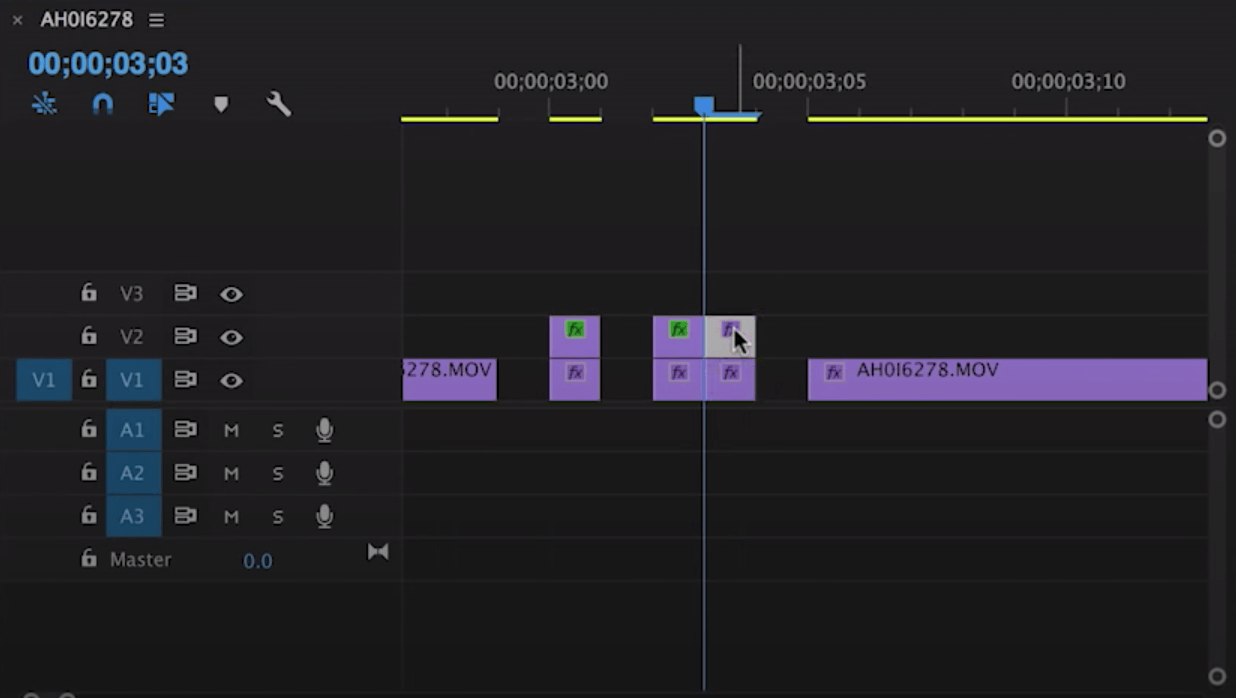
Скопируйте выбранные короткие куски на дорожку выше исходного видео. Нижний клип остаётся страховочным слоем, верхний используется для смещения и искажения. Не нужно дублировать всю сцену: чем меньше зона обработки, тем проще контролировать момент включения и возврат к чистой картинке.
Шаг 3. Сместите Position и снизьте Opacity
Выберите верхний фрагмент и откройте Window → Effect Controls. В Premiere у каждого клипа есть встроенные параметры Motion и Opacity. Раскройте Motion и измените Position так, чтобы копия ушла на несколько пикселей в сторону. Затем уменьшите Opacity верхнего слоя: исходник снизу начнёт просматриваться, и появится двойной контур.
Для второго верхнего фрагмента измените направление. Если первый сдвинут вправо, следующий отправьте влево. На третьем можно вернуть Position почти к исходному и сделать акцент уже искажением. Последовательность «сдвиг — противоположный сдвиг — чисто» выглядит выразительнее, чем одно и то же положение в каждом куске.
Шаг 4. Добавьте Wave Warp или Turbulent Displace
Откройте Window → Effects, найдите нужный эффект и перетащите его на выбранный короткий клип. Для глитча подходят искажения, которые меняют геометрию изображения, в том числе Wave Warp и Turbulent Displace. После применения параметры появляются в Effect Controls.
Не растягивайте деформацию на исходный нижний клип. Оставьте чистую основу и воздействуйте только на короткий дубликат. Тогда при удалении верхнего фрагмента кадр полностью возвращается к нормальному виду, а исправление занимает секунды.
Шаг 5. Анимируйте параметры покадрово
В Effect Controls можно ставить ключевые кадры для Position, Opacity и параметров добавленного эффекта. Для цифрового сбоя полезны резкие изменения без долгих плавных переходов. На первом кадре короткого блока задайте обычное значение, на следующем — смещение, ещё через один-два кадра верните его обратно.
Если глитч получился слишком мягким, проблема обычно не в недостаточной силе эффекта, а в слишком длинной интерполяции. Сократите расстояние между ключевыми кадрами и оцените результат на нормальной скорости воспроизведения. Покадровый просмотр нужен для проверки границ, но характер движения оценивается только в реальном темпе.
Почему VR Digital Glitch не стоит ставить на любой обычный ролик
В Premiere существует VR Digital Glitch в группе эффектов для иммерсивного видео. Этот инструмент рассчитан на 180/360-градусный материал и учитывает особенности панорамной проекции. Для обычного плоского кадра проще и предсказуемее собрать сбой из коротких дублей, Motion, Opacity и стандартных искажений. Так поведение краёв и масштаб остаются под прямым контролем.
Шаг 6. Проверьте стык со звуком
Поставьте звуковой импульс ровно под самый сильный визуальный кадр. Если аудио начинается раньше, зритель сначала слышит событие и только потом видит его; если позже — визуальный сбой кажется случайным. Для очень короткого глитча разница даже в несколько кадров заметна.
После синхронизации временно отключите верхние видеодорожки и проиграйте исходный монтаж. Это быстрый способ убедиться, что эффект не скрывает ошибку склейки. Затем верните слои и сравните обе версии.
Способ 4. VSDC Free Video Editor: встроенный Glitch с пресетами
В VSDC отдельный эффект Glitch находится в меню специальных видеоэффектов. Это самый прямой способ из настольных вариантов в статье: не нужно вручную собирать три цветовых слоя, а основные типы деформации уже сведены в один объект с параметрами.
Шаг 1. Примените Glitch к нужному участку
Добавьте видео в проект и выделите клип. Откройте Video Effects → Special FX → Glitch. После выбора эффекта появится окно Object position settings. Подтвердите размещение, чтобы Glitch появился отдельной строкой на таймлайне поверх исходного объекта.
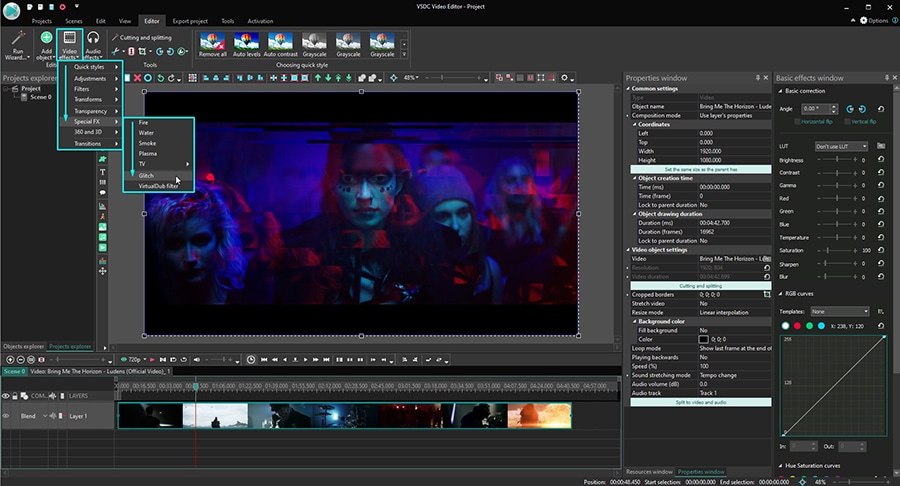
Сразу ограничьте длину объекта эффекта. Не оставляйте его на всей длительности клипа, если задача — один акцент. Перетащите границы объекта Glitch на таймлайне так, чтобы он занимал только нужный фрагмент.
Шаг 2. Выберите один из пресетов
У встроенного Glitch есть восемь готовых пресетов. Они дают разные комбинации цветового расхождения, блоков и смещений. Начните с пресета, который ближе к нужному рисунку, а затем переходите к ручным параметрам. Это быстрее, чем пытаться получить весь характер эффекта одним регулятором интенсивности.
Для титра или логотипа выбирайте вариант, где объект остаётся узнаваемым. Для перехода между сценами допустима более сильная деформация, потому что читаемость нужна всего на долю секунды.
Шаг 3. Настройте силу и структуру
Откройте Properties и найдите блок Glitch effect settings. Здесь доступны общая сила эффекта, интенсивность и параметры стадий. VSDC разбивает глитч на несколько этапов, поэтому можно сочетать разные типы нарушения сигнала вместо одного монотонного фильтра.
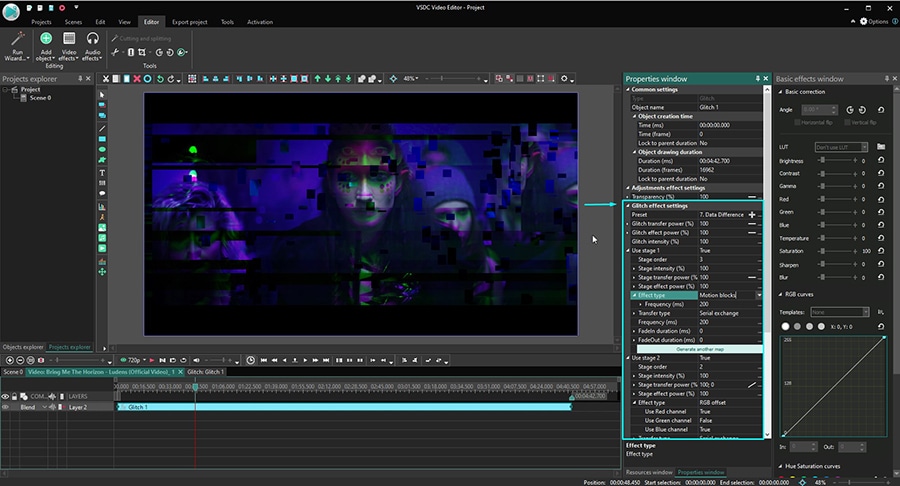
Среди вариантов стадий используются RGB offset, motion blocks и pixel shift. RGB offset отвечает за цветовое расхождение, motion blocks — за движение прямоугольных фрагментов, pixel shift — за смещение пиксельных областей. Собирайте рисунок от крупного к мелкому: сначала выберите основной тип деформации, затем добавьте вторую стадию и только после этого усиливайте общую интенсивность.
Шаг 4. Сделайте импульс вместо постоянного фильтра
Даже встроенный эффект выигрывает от короткой длительности. Поставьте первый объект Glitch на несколько кадров, затем оставьте чистый промежуток и скопируйте эффект ещё раз с другим пресетом или силой. Два неодинаковых импульса выглядят естественнее одного длинного участка с одинаковыми настройками.
Проверяйте не только центр, но и края. Сильный pixel shift может приблизить к границе важный объект или визуально обрезать контур. Уменьшайте силу конкретной стадии, а не всю композицию целиком.
Шаг 5. Экспортируйте и проверьте готовый файл
Перейдите на вкладку Export project и выполните вывод в нужный формат. После экспорта просмотрите участок несколько раз: сначала на нормальной скорости, затем покадрово. На нормальной скорости оценивается ритм, покадрово — чистота первого и последнего кадра эффекта и отсутствие случайных пустых полос.
Способ 5. Wondershare Filmora: готовые glitch-эффекты из библиотеки
Filmora подходит, когда важнее быстро получить узнаваемый визуальный сбой, чем вручную строить карту деформации. В библиотеке эффектов есть несколько вариантов glitch, а настройка выполняется уже после перетаскивания выбранного эффекта на видео.
Шаг 1. Создайте проект и добавьте клип на таймлайн
Запустите Filmora, выберите New Project, импортируйте видео и поместите его на видеодорожку. Перед эффектом завершите базовую обрезку участка: готовый Glitch удобнее накладывать на уже определённый по длительности фрагмент.
Шаг 2. Найдите эффект по слову glitch
Откройте вкладку Effects и в строке поиска введите glitch. В библиотеке отображаются связанные варианты, среди них Human glitch, glitch fuzz, chromatic aberration и TV statics. Перетащите выбранный эффект на нужный участок ролика.
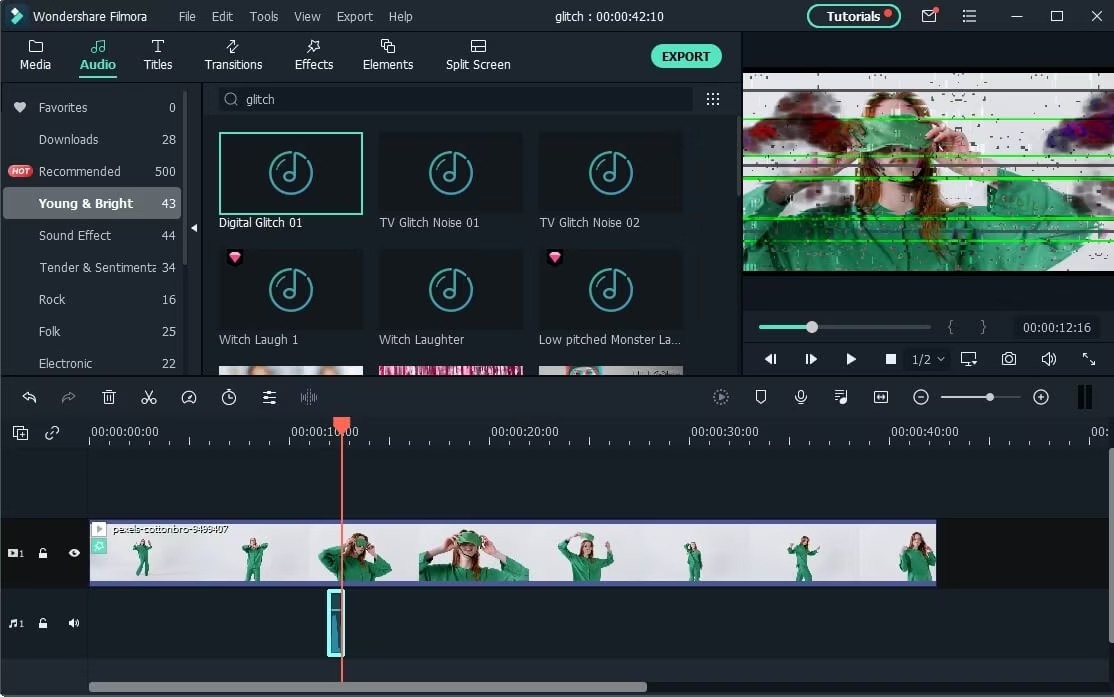
Не выбирайте вариант только по миниатюре. Поставьте курсор в середину обработанного участка и оцените три вещи: остаётся ли читаемым главный объект, нет ли слишком ярких цветовых полос и совпадает ли характер искажения с монтажным ритмом.
Шаг 3. Отрегулируйте параметры
Дважды щёлкните по применённому эффекту и откройте его параметры в Video Effects. Набор регуляторов зависит от конкретного варианта; у разных эффектов встречаются Alpha, Fade-in, Fade-out, edge thickness и edge feather. Меняйте только те параметры, которые действительно относятся к выбранному пресету.
Для резкого цифрового сбоя длинные Fade-in и Fade-out обычно нежелательны: они превращают ошибку сигнала в плавный переход. Короткое появление лучше поддерживает монтажный акцент. Если нужна более мягкая стилизация, увеличивайте время появления уже осознанно, а не компенсируйте им слишком сильный пресет.
Шаг 4. Проверьте тип доступного эффекта
В Filmora библиотека содержит разные категории ресурсов: бесплатные, стандартные, премиальные и варианты с отдельной покупкой. Перед тем как строить весь ролик вокруг одного пресета, убедитесь, что выбранный ресурс доступен в вашей редакции и не требует отдельной оплаты. Это особенно важно для проекта, который нужно будет открыть и переэкспортировать позже.
Шаг 5. Экспортируйте результат
Нажмите Export, выберите нужный способ сохранения и выполните вывод. После этого откройте готовый файл и проверьте участок вне редактора. При использовании яркого пресета дополнительно оцените мелкий текст и тонкие линии: компрессия после экспорта иногда делает цветные края визуально грубее, чем они выглядели в окне предпросмотра.
Как сделать глитч выразительным, но не перегрузить видео
Привязывайте сбой к событию
Самая заметная разница между аккуратным эффектом и случайным фильтром — причина его появления. В клипе такой причиной может быть удар барабана, в обзоре техники — резкая смена плана, в заставке — появление названия, в интерфейсной графике — «ошибка» системы. Когда визуальный импульс совпадает с событием, зритель считывает его как часть монтажа.
Делайте силу неравномерной
Не ставьте три одинаковых всплеска подряд. Первый можно построить на RGB-сдвиге, второй — на блочной деформации, третий — на кратком пропуске или повторе изображения. Разная структура создаёт ощущение непредсказуемой ошибки. При этом общий стиль сохраняется за счёт одинаковой длительности и цветовой логики.
Не разрушайте читаемость титров
Для текста лучше смещать копии букв на небольшое расстояние и сохранять один чистый слой. Если деформировать саму надпись так же сильно, как видео, короткий заголовок перестанет читаться. Особенно критично это для вертикального ролика, где текст занимает большую часть кадра.
Следите за насыщенностью RGB
Красно-синие контуры — узнаваемый элемент глитча, но они легко дают слишком яркие неоновые края на коже и белом тексте. Уменьшайте непрозрачность цветовых слоёв раньше, чем уменьшать само геометрическое смещение. Так характер эффекта сохраняется, а цвет не начинает доминировать над изображением.
Используйте шум как акцент
Белый цифровой шум лучше появлять на том же коротком участке, что и деформация. Постоянная «снежная» текстура переводит оформление в сторону VHS или старого телевизора. Если нужна именно цифровая ошибка, оставьте большую часть сцены чистой.
Проверяйте эффект в масштабе публикации
Мелкие горизонтальные полосы, которые хорошо видны на большом мониторе, могут исчезнуть после уменьшения ролика для соцсетей. И наоборот, крупный RGB-сдвиг на вертикальном телефоне может выглядеть гораздо сильнее. Сделайте короткий тестовый экспорт в конечном разрешении и просмотрите его на типичном устройстве зрителя.
Дерево диагностики: что исправлять, если глитч выглядит неправильно
Кадр просто двоится, но не выглядит «сломавшимся»
Причина: дубликат смещён на постоянное расстояние и остаётся таким слишком долго. Исправление: сократите участок до нескольких кадров, меняйте направление смещения между импульсами и добавьте второй признак — блочную деформацию или краткий RGB-сдвиг. Откат: отключите верхний дубликат; исходный клип должен сразу стать чистым.
На краю появилась чёрная или прозрачная полоса
Причина: копия кадра сдвинута за пределы изображения. Исправление: слегка увеличьте только смещаемый слой либо уменьшите амплитуду Position. В After Effects дополнительно проверьте величину Displacement Map, в Premiere — Motion → Position и Scale. Откат: верните Scale и Position к исходным значениям.
Эффект слишком плавный
Причина: между значениями оставлено слишком много времени или включены длинные плавные входы и выходы. Исправление: сдвиньте ключевые кадры ближе, используйте Hold Keyframes там, где редактор это поддерживает, либо укоротите объект эффекта. Откат: удалите лишние промежуточные ключевые кадры и начните с одного короткого импульса.
Глитч закрывает лицо или текст
Причина: сила блоков и цветового смещения превышает запас читаемости кадра. Исправление: уменьшите непрозрачность верхних слоёв, ослабьте RGB offset или перенесите самый сильный импульс на соседний кадр. Откат: оставьте чистый исходник снизу и временно выключите все декоративные слои.
Весь ролик начинает выглядеть как VHS
Причина: шум, дрожание и хроматические края работают постоянно. Исправление: уберите постоянный шум и оставьте его только на коротких сбоях. Глитч должен иметь чёткие моменты включения и нормальное изображение между ними. Откат: отключите общий верхний шумовой слой и верните его только на отмеченные участки.
В After Effects карта шума видна поверх видео
Причина: Noise используется одновременно как управляющая карта и как видимый слой. Исправление: скройте отображение Noise после назначения его источником Displacement Map и проверьте, что карта всё ещё выбрана в параметрах эффекта. Откат: временно отключите Displacement Map и включите Noise, чтобы убедиться, что сама карта сформирована правильно.
В VSDC пресет выглядит слишком агрессивно
Причина: одновременно высоки общая интенсивность и сила нескольких стадий. Исправление: сначала ослабьте одну стадию — например, motion blocks или pixel shift — и только затем корректируйте общую силу. Такой порядок позволяет понять, какой компонент разрушает кадр. Откат: вернитесь к исходному пресету и меняйте один параметр за раз.
После экспорта эффект выглядит хуже, чем в редакторе
Причина: мелкие полосы и цветные края сильнее реагируют на сжатие, чем спокойные участки изображения. Исправление: уменьшите количество сверхтонких деталей, ослабьте насыщенные RGB-края и повторите короткий тестовый экспорт в конечном разрешении. Откат: сохраните проект и сравнивайте версии только на одном и том же эпизоде, не меняя одновременно монтаж и параметры вывода.
Чек-лист перед финальным экспортом
- глитч начинается в выбранной монтажной точке, а не на случайном соседнем кадре;
- после эффекта Position, цветовые смещения и непрозрачность возвращаются к норме;
- по краям нет пустых полос, появившихся из-за сдвига или деформации;
- лицо, логотип и важный текст остаются читаемыми хотя бы на одном чистом слое;
- звук совпадает с самым сильным визуальным импульсом;
- два соседних всплеска не повторяют один и тот же рисунок полностью;
- эффект просмотрен на нормальной скорости и отдельно покадрово;
- сделан короткий тестовый экспорт в том же разрешении и с теми же параметрами, которые будут использоваться для публикации;
- проект сохранён до финального рендера, а исходный клип не заменён необратимо обработанной копией.
Частые вопросы
Сколько должен длиться один глитч?
Для акцента достаточно очень короткого эпизода — от нескольких кадров до долей секунды. Точная длительность зависит от частоты кадров и ритма сцены. Ориентируйтесь не на число секунд, а на восприятие: зритель должен успеть заметить ошибку, но не начать рассматривать её как постоянное состояние картинки.
Нужно ли обязательно разделять RGB-каналы?
Нет. Цветовое расхождение — один из признаков, а не обязательное условие. В Premiere можно получить убедительный результат только короткими дублями, Position, Opacity и геометрическим искажением. В VSDC можно сделать акцент на motion blocks или pixel shift. RGB нужен тогда, когда цветная кайма соответствует выбранной стилистике.
Можно ли сделать глитч без сторонних плагинов?
Да. Все пять методов в этой инструкции используют штатные возможности редакторов или их встроенные библиотеки. В After Effects конструкция собирается из Fractal Noise, Mosaic, Displacement Map, Shift Channels и Transform; в Premiere — из дублей и стандартных эффектов; в VSDC и Filmora используются встроенные glitch-инструменты.
Почему глитч лучше делать после чернового монтажа?
Эффект жёстко привязан к конкретным кадрам и музыкальным акцентам. Если после его настройки сильно изменить длительность клипа или переставить сцену, придётся заново синхронизировать слои, ключевые кадры и звук. Сначала выгоднее зафиксировать структуру эпизода, затем добавлять декоративные нарушения сигнала.
Какой способ проще для первого раза?
Для Windows самый понятный ручной путь — ВидеоШОУ: три копии видео, три цветных прямоугольника, прозрачность и небольшое смещение. VSDC сокращает количество ручных действий за счёт встроенного Glitch. Filmora удобна для работы с готовыми библиотечными вариантами. Premiere Pro логичнее выбирать, когда монтаж уже собран в нём, а After Effects — когда нужен точный контроль над картой искажения, RGB и анимацией.
Вывод
Для глитча важнее не количество эффектов, а точная длительность и контролируемое возвращение к чистому кадру. В ВидеоШОУ легко увидеть конструкцию послойно и вручную настроить цветовой сдвиг. VSDC быстрее приводит к результату встроенным Glitch и его стадиями. Filmora сокращает работу до выбора и настройки библиотечного эффекта. Premiere Pro удобен, когда сбой должен остаться частью существующего монтажа, а After Effects даёт наиболее детальный контроль над картой деформации, RGB-каналами и временной анимацией.
Начните с одного короткого эпизода: поставьте визуальный импульс на конкретный монтажный акцент, проверьте края и читаемость, синхронизируйте звук и сделайте тестовый экспорт. Когда один сбой выглядит чисто, его уже можно превратить в повторяющийся приём для всего ролика, меняя силу и структуру, а не копируя один и тот же шаблон.












