


Онлайн-фоторедактор нужен не сам по себе, а ради конкретного результата: быстро выровнять экспозицию, убрать лишний объект, подготовить снимок для сайта, сделать портрет аккуратнее или открыть многослойный PSD без установки тяжёлого ПО. Именно задача определяет подходящий сервис. У простого редактора могут быть удобные фильтры, но не быть слоёв; продвинутый веб-инструмент способен работать с масками и RAW, но потребует больше времени на освоение; часть функций на базе ИИ работает только через сервер и расходует отдельные кредиты.
В рейтинг вошли браузерные редакторы, которые регулярно встречаются в профильных подборках и при этом остаются доступными в 2026 году. Первой позицией отдельно показан ФотоМАСТЕР: это не онлайн-сервис, а настольная программа для Windows и macOS. Она полезна как локальная точка сравнения для ситуаций, когда снимки нельзя или неудобно отправлять в браузер, нужна пакетная обработка либо работа с RAW. Поэтому сравнение не сводится к вопросу «что лучше»: у браузера и локального редактора разные ограничения.
Нумерация помогает ориентироваться в длинном материале и не означает универсального места «для всех». Fotor удобен для быстрой коррекции и автоматизированных операций, Photopea — для слоёв, PSD и технической ручной работы, LunaPic — для простых эффектов без учётной записи. Для исходников с камеры и регулярной цветокоррекции важнее поддержка RAW, предсказуемое управление цветом и сохранность исходного файла, чем количество готовых фильтров.
- Краткое сравнение редакторов
- Рейтинг фоторедакторов
- 1. ФотоМАСТЕР — локальная альтернатива браузерной обработке
- 2. Fotor — быстрая коррекция, портрет и ИИ-инструменты
- 3. Pixlr — слои, быстрые правки и отдельные ИИ-инструменты
- 4. BeFunky — фото, коллажи и графические макеты в одной среде
- 5. Photopea — PSD, слои, маски и RAW прямо в браузере
- 6. PicMonkey — обработка фото с упором на контент и брендинг
- 7. LunaPic — бесплатные эффекты и анимация без аккаунта
- 8. Sumo Paint — рисование, кисти и слои в браузере
- 9. iPiccy — бесплатная базовая коррекция и ретушь
- 10. Fotostars — простая обработка на русском языке
- Как выбрать редактор под конкретную задачу
- Форматы и сохранность результата
- Как проверить редактор за 15 минут
- Что проверить перед экспортом и публикацией
- Диагностика типичных проблем в браузерных редакторах
- Файл не открывается
- Редактор начинает тормозить
- После экспорта цвет выглядит иначе
- Прозрачный фон стал белым
- После ИИ-удаления появились странные детали
- Скачивание недоступно после обработки
- Вопросы о работе онлайн-фоторедакторов
- Можно ли пользоваться таким редактором на Chromebook?
- Масштаб 50% или 200% в рабочем окне меняет разрешение фотографии?
- Сохраняются ли EXIF и другие метаданные после веб-обработки?
- Можно ли подготовить изображение для печати только в браузере?
- Можно ли перенести редактируемый проект из одного веб-редактора в другой?
- Можно ли использовать результат в коммерческом проекте?
- Вывод
- Предложить модель для рейтинга
Краткое сравнение редакторов
| Редактор | Тип | Доступ без учётной записи | Сильный сценарий | Что учитывать |
|---|---|---|---|---|
| ФотоМАСТЕР | настольный, Windows/macOS | да | локальная обработка фото, RAW, серии снимков | требует установки; после пробного периода нужна лицензия |
| Fotor | веб + приложения | нет для полноценного бесплатного режима | быстрые правки, портрет, ИИ-инструменты, пакетные операции | часть функций относится к платным планам и кредитам |
| Pixlr | веб + мобильные приложения | да | слои, дизайн, быстрые редакторские задачи | проекты в браузере временные; для долгого хранения нужен файл проекта |
| BeFunky | веб + iOS/Android | да | фото, коллажи и графика в одном интерфейсе | часть инструментов доступна только в платных редакциях |
| Photopea | веб | да | PSD, слои, маски, RAW и сложная ручная обработка | интерфейс плотнее и сложнее, чем у редакторов «в один клик» |
| PicMonkey | веб + мобильные приложения | нет | оформление контента, брендовые макеты, портретная правка | бесплатно можно редактировать после регистрации, но скачивание требует платного доступа |
| LunaPic | веб | да | фильтры, анимация GIF, разовые правки | интерфейс менее современный и хуже подходит для сложного проекта |
| Sumo Paint | веб | да для старта | рисование, кисти, слои и растровая правка | есть платный Pro; не заменяет специализированный RAW-конвертер |
| iPiccy | веб | да | бесплатная ретушь и базовая коррекция | рабочий процесс проще, чем у многослойных профессиональных редакторов |
| Fotostars | веб | да | быстрая коррекция на русском языке | набор ручных инструментов рассчитан прежде всего на несложную обработку |
Самое заметное различие — глубина проекта. Photopea и Pixlr позволяют работать со слоями и сохранять редактируемое состояние, поэтому подходят для композиции из нескольких элементов. Fotor и BeFunky быстрее ведут от загрузки к готовой публикации. iPiccy, LunaPic и Fotostars разумнее выбирать для коротких задач, где результатом сразу становится готовое изображение, а не многослойный документ.
Рейтинг фоторедакторов
1. ФотоМАСТЕР — локальная альтернатива браузерной обработке
- Платформа: Windows и macOS.
- Лицензия: проприетарная, платная после пробного периода.
- Стоимость: 5-дневный пробный период без сохранения результата; для экспорта требуется лицензия.
- Русский язык: есть.
- Регистрация: для запуска редактора не требуется.
ФотоМАСТЕР стоит воспринимать как офлайн-ориентир: он устанавливается на компьютер и обрабатывает файлы локально. Текущая версия 23.0 работает с JPEG, PNG, BMP, TIFF и RAW, умеет сохранять WebP, а также поддерживает пакетную обработку. Это меняет сам процесс по сравнению с веб-сервисом: фотографу не нужно загружать серию кадров в браузер и ждать отправки каждого файла на удалённый сервер.
Рабочее окно построено вокруг привычной последовательности «открыть снимок — исправить тон и цвет — перейти к ретуши или локальным инструментам — сохранить копию». В разделе улучшений доступны основные параметры изображения, резкость и шумоподавление; отдельные инструменты отвечают за кадрирование, геометрию и локальные изменения. Для портрета предусмотрена автоматическая ретушь, а для предметных и пейзажных кадров — удаление объектов, работа с фоном и небом. Такой набор удобен, когда исходнику нужна именно фотографическая коррекция, а не макет из десятков текстовых и графических слоёв.
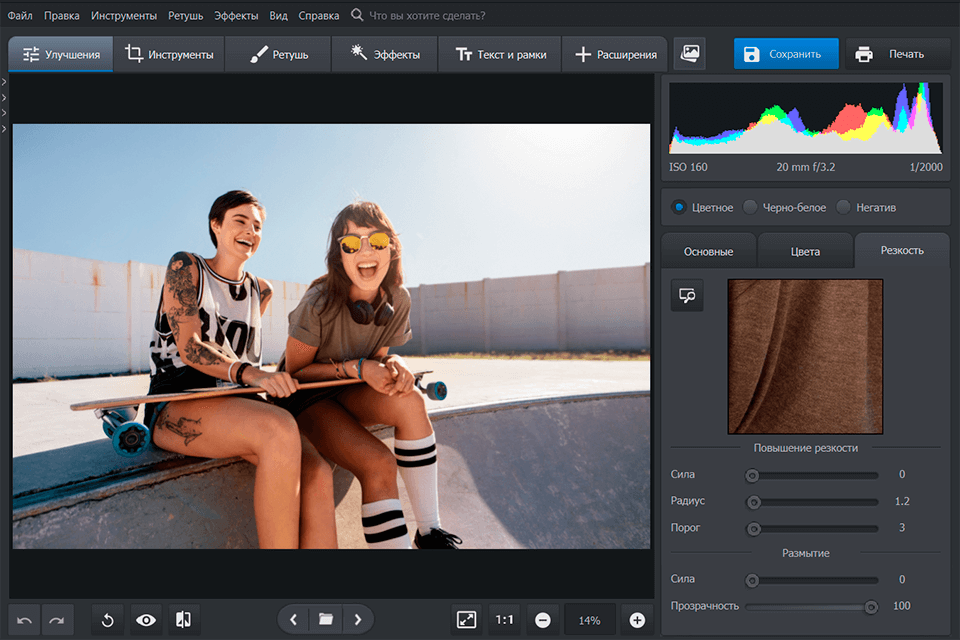
Сильная сторона локального варианта особенно заметна на серии кадров с камеры. Сначала стоит сохранить оригиналы в отдельной папке, затем обработать контрольный кадр, проверить цвет кожи, светлые участки и глубокие тени, после чего применять одинаковые операции к группе только там, где освещение действительно совпадает. Для RAW разумно сначала оценить баланс белого и экспозицию, а уже затем переходить к ретуши: агрессивная резкость или подавление шума на раннем этапе способны сделать мелкую фактуру неестественной.
ФотоМАСТЕР не заменяет Photopea для PSD со сложными слоями и не предназначен для совместного браузерного макета. Его сценарий другой: локальная обработка фотографий без обязательной отправки исходников в облачный сервис. Для конфиденциальной съёмки, больших JPEG-серий и RAW это часто важнее, чем доступ с любого устройства.
2. Fotor — быстрая коррекция, портрет и ИИ-инструменты
- Платформа: браузер, Windows, macOS, iOS и Android; набор функций различается по платформам.
- Лицензия: условно-бесплатный сервис с платными планами.
- Стоимость: Basic доступен бесплатно; Pro и Pro+ платные.
- Русский язык: есть в веб-интерфейсе.
- Регистрация: нужна для бесплатного аккаунта и сохранения работы в сервисе.
Fotor делает акцент на коротком пути к готовому изображению. В левой панели собраны Adjust, Effects, Beauty, Frames, Text, Elements и Batch, а отдельный раздел AI Tools ведёт к автоматизированным операциям. Такой интерфейс удобен для снимка, которому требуется кадрирование, тональная коррекция, умеренная портретная ретушь и затем экспорт без построения сложной структуры документа.
Веб-версия принимает распространённые JPG/JPEG, PNG и WebP, а также HEIC/HEIF. Это полезно владельцам iPhone: фотографию не обязательно предварительно конвертировать только ради открытия. В Fotor Basic доступны бесплатные инструменты, но текущий тариф предусматривает водяной знак на экспорте JPG, PNG и PDF. Pro и Pro+ дают экспорт без водяного знака и расширяют набор инструментов. Поэтому перед длинной обработкой разумно сразу посмотреть маркировку выбранных функций и пройти путь до сохранения на тестовом кадре.
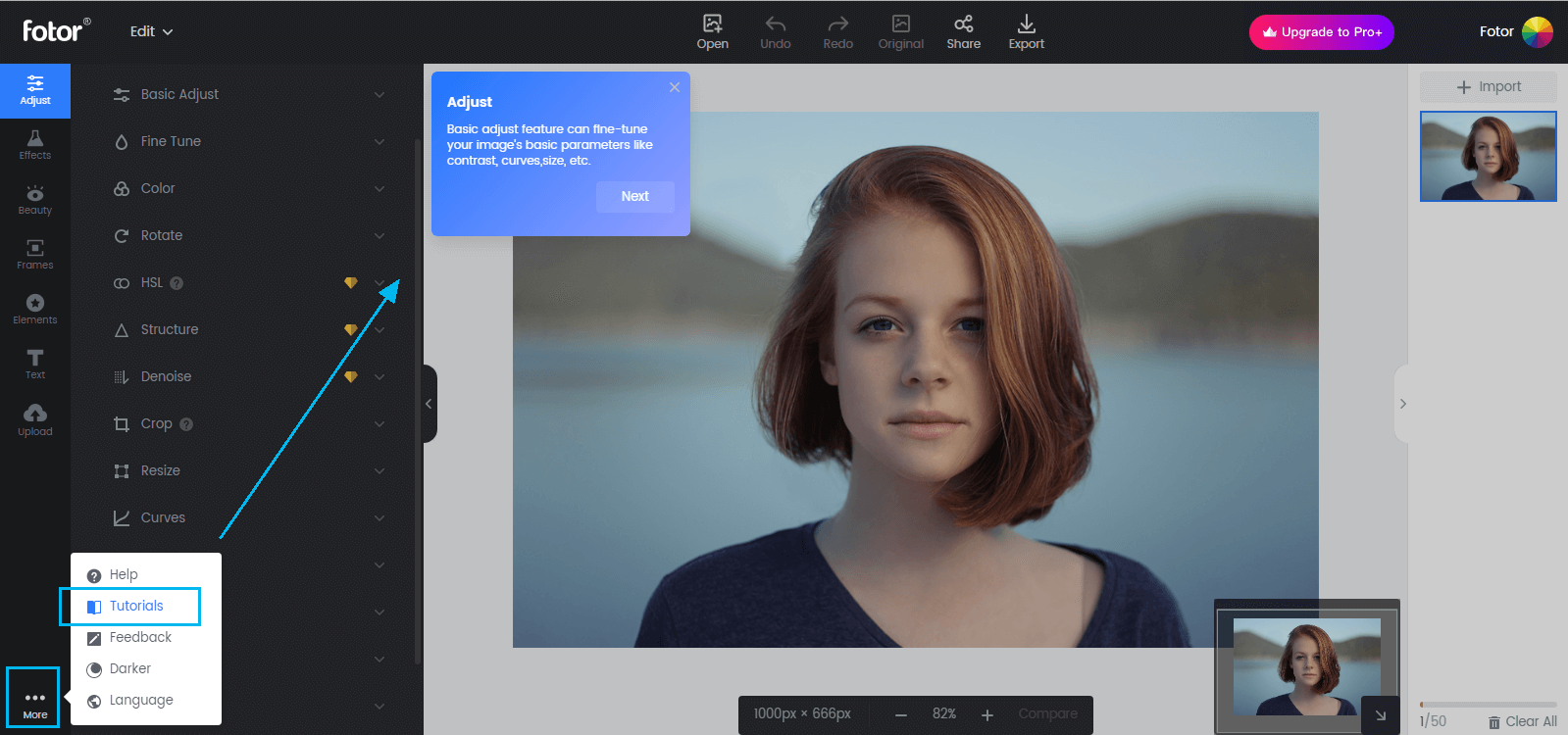
Для серии однотипных изображений полезен пакетный режим: одинаковые базовые операции можно применить к группе, а затем отдельно просмотреть кадры, где автоматическая коррекция дала слишком сильный результат. Особенно внимательно нужно контролировать портреты: сглаживание кожи не должно стирать мелкую фактуру, а осветление лица — выбивать светлые участки. На предметной съёмке после автоматического удаления фона проверяют тонкие края, полупрозрачные детали и тени под объектом.
Fotor подходит автору, которому важнее скорость публикации, чем архитектура многослойного файла. Для баннера, карточки поста или короткой портретной правки он экономит число ручных действий. Для точного PSD-монтажа, сложных масок и детального ретуширования по слоям Photopea даёт больше ручного контроля.
3. Pixlr — слои, быстрые правки и отдельные ИИ-инструменты
- Платформа: браузер, iOS и Android; экосистема также включает настольные варианты.
- Лицензия: условно-бесплатная.
- Стоимость: базовые веб-инструменты доступны бесплатно; расширенные планы платные.
- Русский язык: поддерживается.
- Регистрация: не нужна для начала редактирования в веб-версии; аккаунт используется для дополнительных возможностей и хранения.
Pixlr удобен тем, что разделяет быстрый и более технический сценарии. В продвинутом редакторе доступны слои, история, выделения, кисти, фильтры и обычные операции трансформации. На той же платформе есть быстрые ИИ-действия: удаление фона и объектов, генеративное заполнение, расширение кадра и другие автоматизированные операции. Это позволяет начать с простой коррекции, а затем перейти к ручной доработке без смены сервиса.
В Pixlr Editor временные проекты хранятся в кэше браузера. Очистка кэша удаляет эти данные, поэтому долговременную работу нужно сохранять отдельно. Для редактируемого проекта предусмотрен собственный формат PXZ. Практический вывод простой: после сложной композиции нельзя ограничиваться надеждой на вкладку браузера. Сохраняют и финальный JPEG/PNG, и редактируемый проект, особенно перед обновлением браузера, очисткой данных или переходом на другой компьютер.
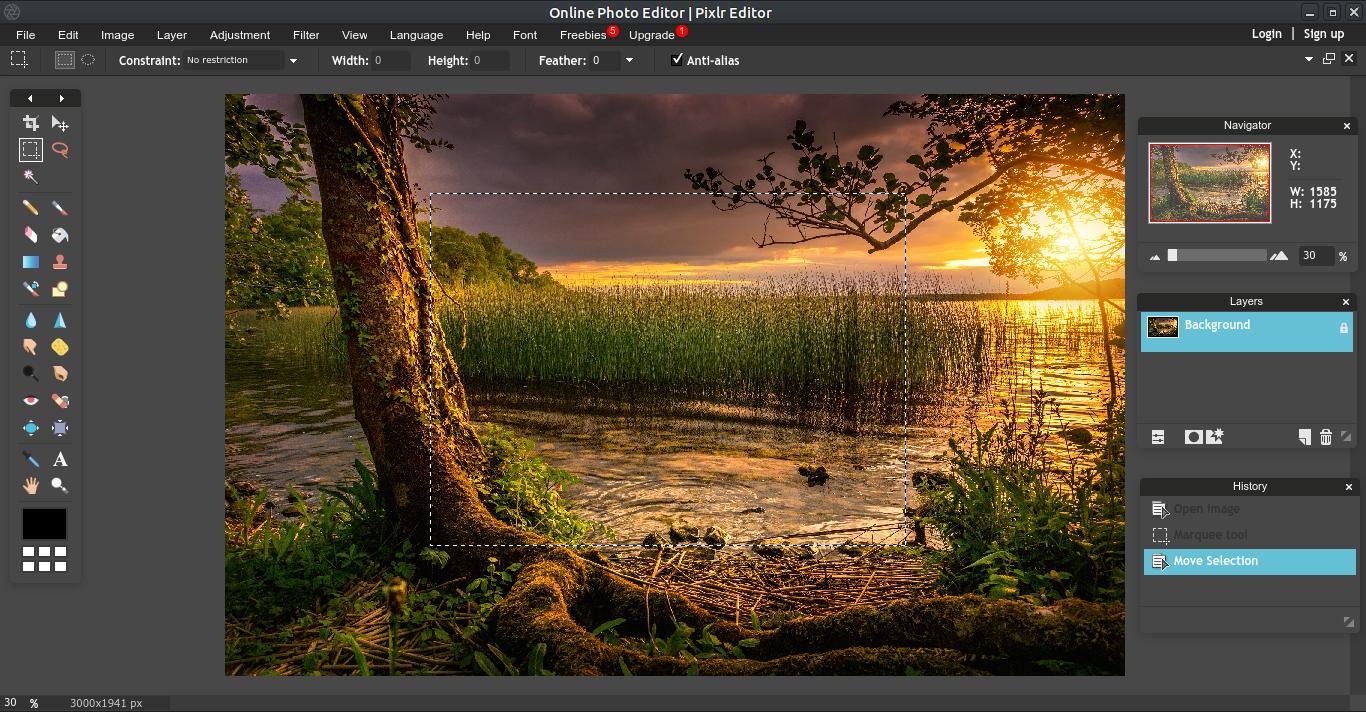
Для фотографа слои важны не ради самого количества элементов, а ради обратимости. Текст, локальное затемнение, графический объект или отдельную фотографию можно держать на собственном слое и не встраивать в фон до финального экспорта. При ретуши это позволяет сравнить исправление с оригиналом, а при подготовке обложки — менять композицию, не начиная работу заново.
Pixlr хорошо подходит для веб-графики и смешанного процесса «фото + текст + элементы». Для системной проявки большой RAW-съёмки разумнее использовать специализированный локальный конвертер, например darktable для локальной RAW-обработки, а в Pixlr открывать уже подготовленный растровый файл, когда требуется оформление или точечная доработка.
4. BeFunky — фото, коллажи и графические макеты в одной среде
- Платформа: браузер, iOS и Android.
- Лицензия: условно-бесплатная.
- Стоимость: базовые функции доступны бесплатно; Plus/Pro открывают расширенные инструменты.
- Русский язык: интерфейс многоязычный; наличие русской локализации в открытом перечне не уточняется.
- Регистрация: не нужна для бесплатного редактирования; бесплатный аккаунт используется для хранения и персональных функций.
BeFunky объединяет три близких, но разных процесса: Photo Editor, Collage Maker и Graphic Designer. Для рейтинга фоторедакторов важен именно первый, однако соседние режимы удобны после обработки снимка: фотографию можно не экспортировать промежуточно, а сразу собрать в коллаж или макет для публикации. Это практичнее, чем вручную переносить файл между отдельными веб-сервисами.
В редакторе есть базовая коррекция экспозиции, цвета, резкости и геометрии, ретушь, инструменты удаления и замены, а также слои и группы. Сохранение поддерживает JPEG, PNG и PDF; отдельный формат проекта BFD сохраняет структуру и позволяет вернуться к редактированию позже. Для сложного макета это принципиальная разница: финальный JPEG уже не содержит редактируемых слоёв, а BFD сохраняет рабочее состояние.
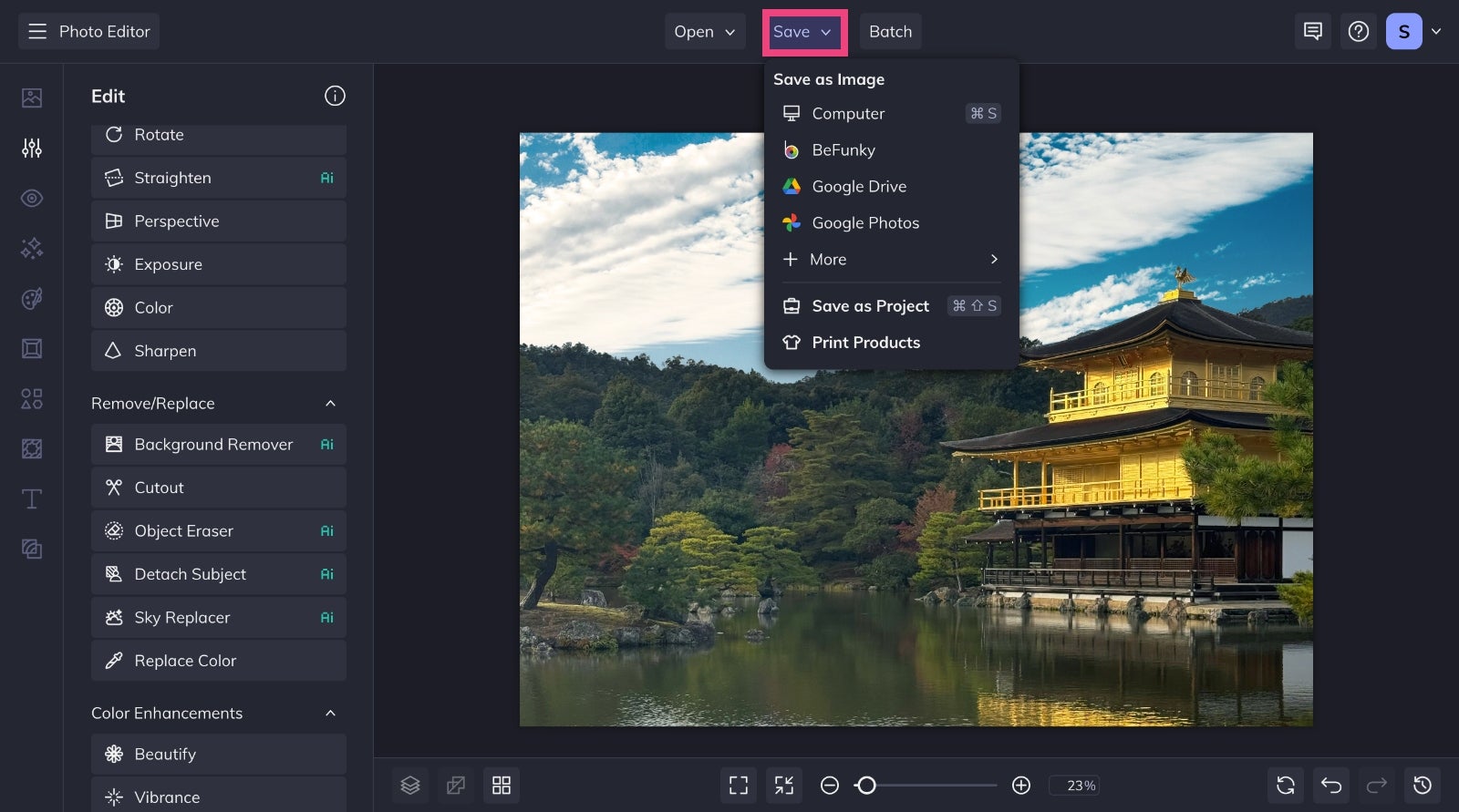
В рабочем процессе стоит сначала исправить геометрию и общий тон, затем переходить к локальному удалению объектов или замене фона, а текст и декоративные элементы добавлять в конце. Такая последовательность уменьшает риск, что после позднего кадрирования придётся заново размещать подписи. При использовании автоматического удаления объекта увеличивают масштаб и просматривают контуры волос, листвы, украшений и прозрачных деталей: именно там чаще всего заметны остаточные ореолы.
BeFunky выгодно отличается от чистых «фильтровых» редакторов возможностью продолжить работу как с макетом. Однако при подготовке проекта с точной полиграфической логикой или сложным PSD предпочтительнее инструменты, где больше контроля над масками, цветовыми режимами и структурой слоёв.
5. Photopea — PSD, слои, маски и RAW прямо в браузере
- Платформа: браузер.
- Лицензия: условно-бесплатная, есть Premium.
- Стоимость: основной редактор доступен бесплатно; Premium платный.
- Русский язык: есть.
- Регистрация: для бесплатного редактирования не требуется; вход используется для Premium.
Photopea — самый технически ориентированный веб-редактор в этой подборке. Его интерфейс построен вокруг слоёв, масок, каналов, выделений, смарт-объектов и привычной логики растрового редактора. Главное практическое отличие от простых онлайн-сервисов — поддержка PSD и большого числа графических форматов. Можно открыть проект, сохранить его структуру и продолжить ручную работу, а не только применить фильтр к одному JPEG.
Редактор открывает PSD, PNG, JPEG, GIF, BMP, WebP, SVG, PDF, AI, AVIF, HEIC и TIFF, а также ряд RAW-форматов камер, включая DNG, CR2/CR3, NEF, ARW, RW2, RAF, ORF и FFF. Это не делает браузер заменой полноценному каталогу Lightroom-подобного типа, но позволяет открыть отдельный RAW, проверить кадр и выполнить ручную обработку, когда установка программы невозможна.
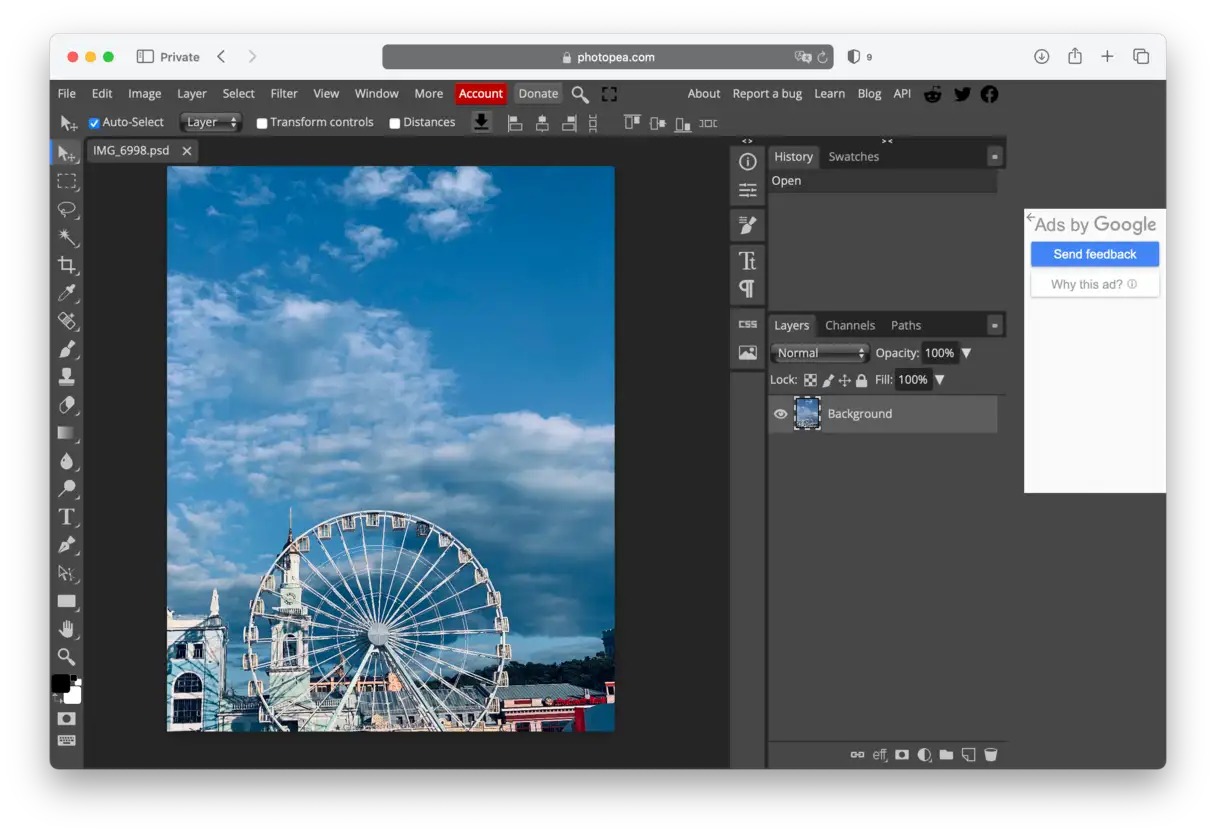
Ещё одна важная особенность — обычная обработка файлов выполняется локально в браузере: документы не требуется загружать на сервер только ради открытия и ручного редактирования. Это снижает объём передачи данных и подходит для изображений, которые нежелательно отправлять в стороннее облако. Отдельные сетевые функции всё равно зависят от подключения, поэтому рабочий проект лучше сохранять локально, а не держать единственную копию во вкладке.
Photopea особенно полезна при обмене файлами с дизайнером: PSD со слоями, текстом и масками можно открыть на чужом компьютере без установки настольного редактора. При этом производительность зависит от браузера, оперативной памяти и размера документа. Многослойный макет с крупными смарт-объектами нагружает систему заметнее, чем одиночный JPEG. Для постоянной тяжёлой работы настольный GIMP или коммерческий редактор остаются более предсказуемым вариантом.
6. PicMonkey — обработка фото с упором на контент и брендинг
- Платформа: браузер, iOS и Android.
- Лицензия: условно-бесплатный сервис с платными подписками.
- Стоимость: после регистрации можно редактировать бесплатно без скачивания; доступен 7-дневный пробный период, экспорт открывают платные планы.
- Русский язык: веб-интерфейс ориентирован на английский язык.
- Регистрация: требуется.
PicMonkey находится на границе фоторедактора и конструктора графики. В нём есть кадрирование, изменение размера, поворот, коррекция экспозиции и цвета, эффекты, портретные инструменты, текст и графические элементы. Основной сценарий — довести фотографию до состояния, пригодного для публикации, а затем оформить её как обложку, пост, рекламный визуал или единицу бренд-контента.
Это отличается от Photopea: здесь пользователю не нужно управлять технической структурой PSD, чтобы быстро получить макет. Зато сервис теснее связан с аккаунтом, шаблонами и подпиской. После бесплатной регистрации редактирование доступно, но скачивание созданных изображений без платного доступа недоступно. Для оценки полного процесса предусмотрен 7-дневный пробный период. Перед большим проектом полезно открыть тестовую фотографию, применить одну коррекцию, добавить текст и проверить фактический вариант экспорта.
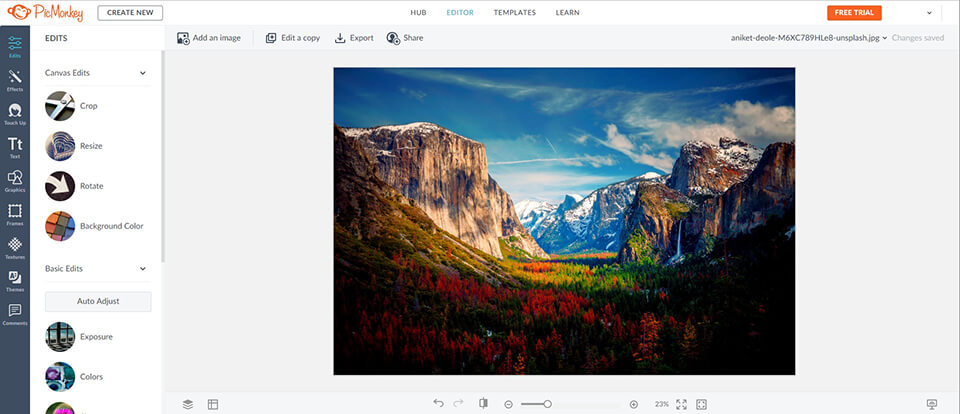
Для портрета лучше начинать с общего света и баланса цвета, а ретушь применять после. Когда сглаживание кожи или отбеливание зубов используются до исправления экспозиции, последующая коррекция контраста может сделать эффект заметнее, чем планировалось. На готовом изображении лицо проверяют в масштабе 100% и в небольшом превью: чрезмерная ретушь часто выглядит терпимо крупно, но бросается в глаза после уменьшения для соцсетей.
PicMonkey разумен для человека, который регулярно совмещает фотографии с текстом и фирменной графикой. Для чистой обработки RAW он избыточен как дизайнерский сервис и недостаточен как специализированный конвертер. Для шаблонного дизайна без приоритета на фоторетушь можно отдельно рассмотреть Canva: она сильнее ориентирована на широкий набор визуальных форматов и совместную работу.
7. LunaPic — бесплатные эффекты и анимация без аккаунта
- Платформа: браузер.
- Лицензия: бесплатный веб-сервис.
- Стоимость: бесплатно.
- Русский язык: основной интерфейс англоязычный.
- Регистрация: не требуется.
LunaPic подходит для разовой задачи, где важнее доступность, чем современная организация интерфейса. Редактор открывается без аккаунта и установки. В верхнем меню находятся Upload, File, Edit, Adjust, Draw, Borders, Filters, Effects, Art и Animation; благодаря этому легко понять назначение сервиса: обычная коррекция соседствует с большим набором эффектов и работой с анимацией.
Отдельная сильная область LunaPic — GIF и декоративные преобразования. Можно загрузить изображение, применить эффект, добавить текст или рамку, выполнить базовую коррекцию, а затем сохранить результат. Для простого аватара, шуточной анимации, стилизации или изображения для форума этого достаточно, и отдельный аккаунт не создаётся только ради одного файла.
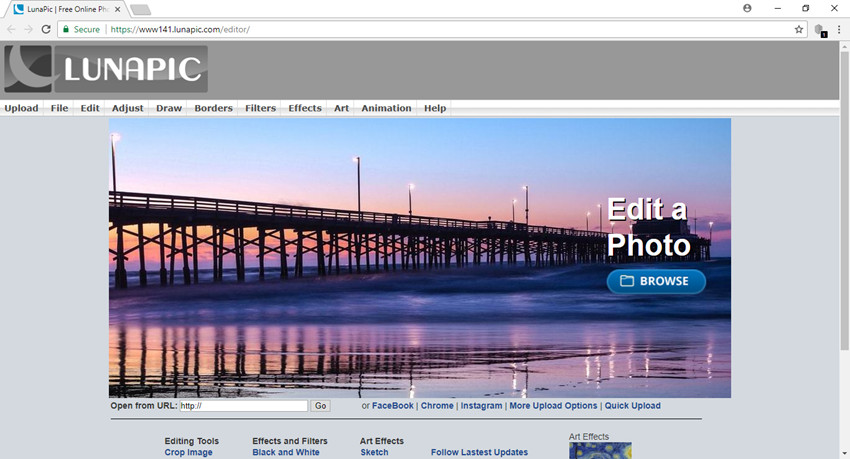
У сервиса есть и современные автоматические функции, включая удаление фона и объектов, раскрашивание и улучшение изображения. Однако LunaPic разумнее выбирать не как «профессиональный RAW-редактор», а как бесплатный многофункциональный набор для отдельных изображений. Интерфейс плотный, пункты меню многочисленны, а управление проектом не похоже на современную библиотеку или каталог фотографа.
Для контроля качества лучше сохранять промежуточную копию до сильного художественного эффекта. Многие фильтры меняют цвет и локальный контраст заметно сильнее, чем базовая коррекция; вернуть естественный вид после нескольких последовательных преобразований сложнее, чем повторить эффект с оригинала. На фотографии с небом и плавными градиентами дополнительно проверяют постеризацию и ступенчатые переходы.
8. Sumo Paint — рисование, кисти и слои в браузере
- Платформа: браузер.
- Лицензия: условно-бесплатная: веб-приложение доступно бесплатно, есть Pro.
- Стоимость: основной веб-доступ бесплатный; Pro платный.
- Русский язык: основной интерфейс англоязычный.
- Регистрация: не требуется для старта; аккаунт нужен для связанных облачных и профильных функций.
Sumo Paint отличается от большинства участников тем, что одинаково серьёзно относится к рисованию и растровой правке. В рабочей области есть кисти, градиенты, текст, фигуры, заливка, размазывание, маски, слои и цветовые корректировки. Поэтому сервис удобен не только для «улучшить фото», но и для дорисовки, простого цифрового коллажа или иллюстрации поверх фотографии.
Такой подход особенно полезен при подготовке концепта: фотографию можно использовать как подложку, добавить новый слой, сделать локальные пометки, дорисовать свет, цветовое пятно или графический элемент и сохранить готовый вариант. Отдельный слой нужен для каждого типа вмешательства, который планируется менять независимо. Сведение всех правок сразу в один слой ускоряет старт, но резко ухудшает обратимость.
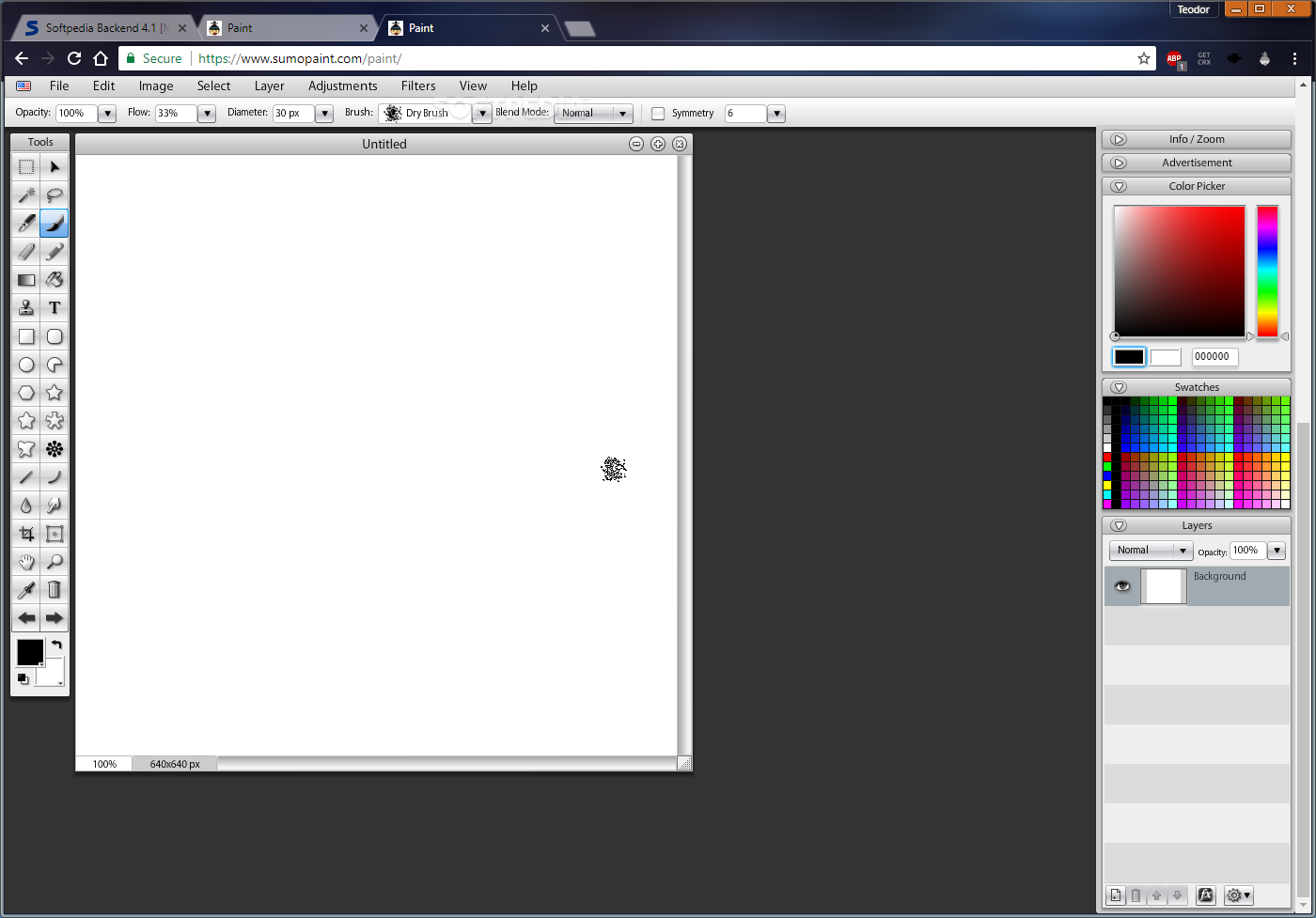
Для обычной фотографии работа начинается с открытия изображения и базовой коррекции, затем переходят к кистям и слоям. При рисовании по фото лучше создавать пустой слой поверх исходника: так можно менять прозрачность и режим наложения, выключать эффект целиком и сравнивать с оригиналом. При локальной резкости или смазывании контролируют края контрастных объектов — ореолы и «пластиковая» фактура становятся заметны именно там.
Sumo Paint не стоит выбирать ради проявки большого набора RAW. Его сильная сторона — творческое редактирование и рисунок в знакомой многослойной логике. Когда требуется только быстро осветлить снимок и экспортировать его, Fotor или Fotostars проще. Когда важны кисти, форма, цвет и ручное вмешательство, Sumo Paint даёт больше свободы.
9. iPiccy — бесплатная базовая коррекция и ретушь
- Платформа: браузер.
- Лицензия: бесплатный веб-сервис.
- Стоимость: бесплатно.
- Русский язык: основной интерфейс англоязычный.
- Регистрация: аккаунт необязателен; он требуется только для отдельных сервисных возможностей.
iPiccy ориентирован на пользователя, которому нужен набор привычных действий без платной подписки: обрезать кадр, изменить размер, поправить свет и цвет, применить эффект, отретушировать портрет или собрать коллаж. В редакторе заявлено более сотни инструментов и эффектов, но интерфейс остаётся ближе к последовательной обработке одного изображения, чем к сложному многослойному производству.
Для портрета iPiccy полезно использовать в два прохода. Сначала выполняется глобальная коррекция — экспозиция, контраст, цвет, кадрирование. Затем увеличивается лицо и выполняются локальные действия. Такой порядок помогает не компенсировать неправильную общую яркость агрессивной ретушью. После каждого сильного эффекта полезно сравнивать с исходником и уменьшать интенсивность, когда кожа теряет поры или волосы превращаются в однородную массу.
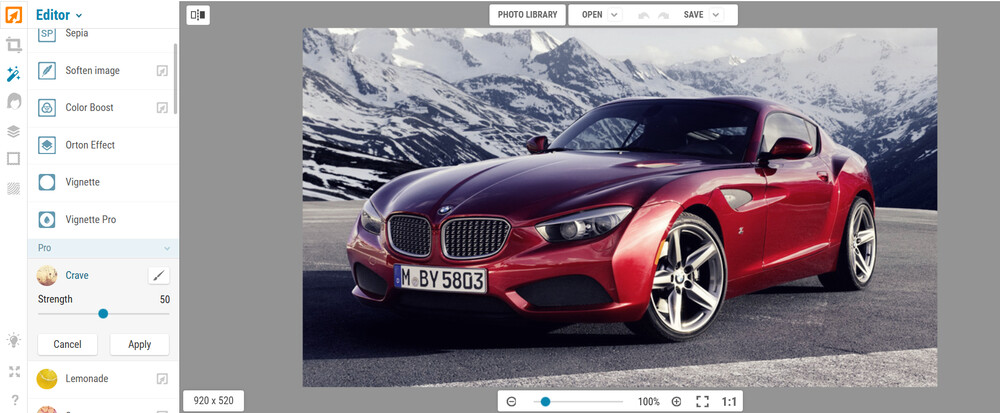
Отсутствие обязательной регистрации удобно для разовой обработки. Оно же задаёт правильную дисциплину хранения: после завершения нужно скачать результат и не рассчитывать на аккаунт как на единственное место проекта. Исходник сохраняют отдельно, потому что экспортированный JPEG уже содержит выполненные правки и не возвращает прежнюю детализацию после чрезмерного сглаживания, шарпа или сильного сжатия.
iPiccy подходит для домашней фотографии, портрета и простого контента, когда нужен бесплатный браузерный редактор. Для PSD, масок и обмена многослойным документом лучше Photopea. Для русскоязычного интерфейса проще Fotostars, а для автоматизированных ИИ-операций выбор шире у Fotor и Pixlr.
10. Fotostars — простая обработка на русском языке
- Платформа: браузер.
- Лицензия: бесплатный веб-сервис.
- Стоимость: бесплатно.
- Русский язык: есть.
- Регистрация: для открытия редактора не требуется.
Fotostars полезен там, где сложный редактор только мешает. Сервис открывается в браузере, имеет русскоязычный интерфейс и предлагает более 50 фильтров и эффектов, 15 инструментов цветокоррекции, текст, рамки, ретушь, изменение размера и геометрии. Это не система управления фототекой и не PSD-редактор, а короткий путь от исходного снимка к готовой картинке.
В интерфейсе инструменты вынесены в понятные группы: фильтры, текстуры, ретушь, коррекция, обрезка, размер, пропорции, уровни, фокус, резкость, текст и другие операции. Для новичка это удобнее, чем длинное меню профессионального редактора. Сначала выбирают коррекцию и оценивают яркость, контраст и цвет, затем кадрируют и только после этого добавляют стилизацию. Такой порядок снижает риск, что художественный фильтр будет маскировать ошибку экспозиции.
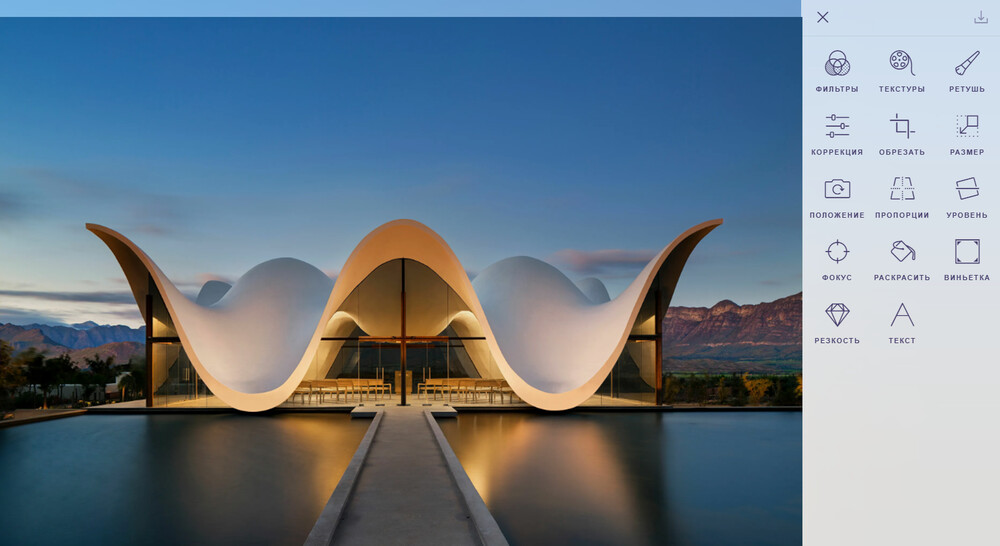
Сервис хорошо подходит для одиночного JPEG, фотографии для объявления, несложного портрета или изображения для сайта. При резком уменьшении размера контролируют мелкие надписи и тонкие линии, а после повышения резкости — контрастные контуры. На пейзаже дополнительное внимание требуется небу: сильный фильтр способен усилить шум и сделать плавный градиент ступенчатым.
Главное ограничение Fotostars — глубина процесса. Когда нужны маски, сложные слои, смарт-объекты, RAW или редактируемый проект для передачи другому специалисту, лучше перейти к Photopea либо локальному ПО. Зато для короткой русскоязычной сессии без регистрации простота становится достоинством: меньше времени уходит на освоение интерфейса.
Как выбрать редактор под конкретную задачу
Список функций сам по себе мало помогает. Важнее представить весь путь изображения: от исходного файла до того, что будет передано заказчику, напечатано или опубликовано. Для одной фотографии в соцсеть ценится скорость, для предметной карточки — чистый край после удаления фона, для PSD — сохранность слоёв, для RAW — возможность корректно проявить исходник без раннего разрушения данных.
| Задача | Подходящий инструмент | Ожидаемый результат | Что проверить |
|---|---|---|---|
| Быстро исправить свет, цвет и кадрирование | Fotor, Fotostars, iPiccy | готовый JPEG/PNG без сложного проекта | не потеряны ли детали в светах и тенях, нет ли пересыщения |
| Открыть PSD и сохранить структуру | Photopea | редактируемый многослойный документ | шрифты, маски, смарт-объекты, режимы наложения и размер холста |
| Собрать фото с текстом и графикой | Pixlr, BeFunky, PicMonkey | обложка, пост, баннер или карточка | читабельность текста на мобильном экране, поля и безопасные зоны |
| Нарисовать или дорисовать детали поверх фото | Sumo Paint | растровая композиция с ручными слоями | края кисти, прозрачность, сохранность исходного слоя |
| Сделать GIF или выраженную стилизацию | LunaPic | эффект или анимация для веб-публикации | цветовые полосы, артефакты сжатия, итоговый размер файла |
| Обработать RAW или серию без отправки в браузер | ФотоМАСТЕР | локально подготовленная серия или растровый экспорт | баланс белого, шум, детализация и одинаковость серии |
Для портрета важен не максимальный набор «бьюти»-инструментов, а возможность дозировать эффект. Сглаживание, изменение тона кожи и локальное осветление оценивают при 100% и затем в масштабе публикации. Для предметного изображения на белом или прозрачном фоне главным становится качество контура: шерсть, волосы, прозрачный пластик, стекло и тени сложнее однотонного предмета с жёсткими краями.
При регулярной работе учитывают сохранность проекта. Редактор, который выдаёт только готовый JPEG, подходит для одноразовой коррекции, но неудобен для правок через неделю. Photopea, Pixlr и BeFunky дают способы сохранить редактируемое состояние, хотя форматы у них разные. Поэтому вместе с финальным изображением сохраняют и исходник проекта, когда работа содержит слои, текст или сложные локальные изменения.
Форматы и сохранность результата
Формат входного файла определяет, сколько исходной информации останется доступно для коррекции. JPEG уже содержит выполненное камерой или конвертером сжатие и обработку; RAW хранит гораздо больше данных сенсора и лучше переносит серьёзное изменение экспозиции и баланса белого. Поэтому удобство веб-редактора не должно заставлять раньше времени превращать весь рабочий процесс в JPEG.
| Тип файла | Что важно | Подходящие варианты из рейтинга | Риск при неверном процессе |
|---|---|---|---|
| JPEG | не пересохранять много раз с сильным сжатием | все участники | блоки, ореолы, потеря мелкой фактуры |
| PNG с прозрачностью | сохранить альфа-канал и не подменить прозрачность белым фоном | Photopea, Pixlr, BeFunky и редакторы с PNG-экспортом | утрата прозрачного фона |
| PSD | не сводить слои до завершения правок | Photopea | текст, маски и элементы перестанут редактироваться отдельно |
| RAW камеры | сначала проявить, затем выполнять дизайнерское оформление | Photopea для отдельных файлов; ФотоМАСТЕР для локальной работы | ранний переход в JPEG ограничит запас коррекции |
| HEIC/HEIF | проверить прямое открытие, чтобы не делать лишнюю конвертацию | Fotor и Photopea | дополнительный промежуточный экспорт |
| Редактируемый веб-проект | сохранить собственный формат до финального экспорта | Pixlr PXZ, BeFunky BFD, Photopea/PSD | после получения только JPEG правки придётся повторять |
Цвет тоже требует внимания. Браузерная картинка обычно рассчитана на стандартный экранный процесс, тогда как печатный макет может требовать контролируемого цветового пространства и профиля. Для обычной веб-публикации финальный файл проверяют в двух разных браузерах или на двух устройствах. Резкое отличие оттенка кожи или насыщенности указывает на проблему в исходном профиле, экспорте или отображении, а не на необходимость «докрутить» цвет вслепую.
Для регулярной RAW-фотографии отдельный конвертер остаётся удобнее универсального онлайн-редактора. Кроме darktable, на TopFotograf есть подробный разбор RawTherapee: это локальный вариант для проявки, пакетной работы и контроля цвета. После конвертации подготовленный TIFF или JPEG уже можно передать в браузерный редактор ради текста, коллажа или точечной ретуши.
Как проверить редактор за 15 минут
До регистрации в платном плане или переноса важной работы достаточно одного короткого теста. Нужны три файла: обычный JPEG с людьми, фотография с контрастным небом и тенями, а также PNG с прозрачностью либо PSD, когда такие форматы реально используются. Тест должен повторять будущую работу, а не демонстрировать случайный красивый фильтр.
- Откройте типичный исходник. Засекать секунды не нужно: важнее убедиться, что размер файла, формат и разрешение принимаются без предварительной конвертации.
- Исправьте геометрию. Выполните кадрирование, поворот или выравнивание горизонта. Проверьте, можно ли задать точное соотношение сторон для сайта или соцсети.
- Сделайте базовую тональную коррекцию. Измените экспозицию, контраст и цвет так, чтобы небо не потеряло фактуру, а тени не стали серой «кашей».
- Выполните одну локальную операцию. Удалите небольшой объект, поправьте кожу или добавьте корректирующий слой. Увеличьте проблемную область и оцените край.
- Добавьте обратимый элемент. В редакторе со слоями создайте текст или отдельный слой, затем выключите его. Это сразу показывает, насколько удобно возвращаться к правкам.
- Экспортируйте результат. Сравните пиксельные размеры, визуальную резкость и вес файла. Для прозрачного PNG откройте итог на тёмном фоне и убедитесь, что альфа-канал сохранился.
- Сохраните проект и откройте заново. Этот этап особенно важен для Pixlr, BeFunky и Photopea: итоговая картинка и рабочий проект решают разные задачи.
После такого теста становится видно не только качество изображения, но и цена лишних действий. Сервис, который требует постоянно закрывать рекламные окна, повторно загружать большие файлы или вручную восстанавливать параметры, может быть неудобен при ежедневной работе даже при хорошем результате одного кадра. И наоборот, простой редактор без десятков профессиональных функций способен оказаться оптимальным для стабильной операции «обрезать — поправить экспозицию — сохранить».
Что проверить перед экспортом и публикацией
- Пиксельные размеры. Файл должен соответствовать месту публикации. Лишнее увеличение не создаёт новых деталей, а слишком сильное уменьшение делает мелкий текст и тонкие линии нечитаемыми.
- Кадрирование. Важные лица, товар и подписи не должны упираться в край. Для обложек учитывают области, которые интерфейс сайта может перекрыть кнопками или текстом.
- Светлые участки и тени. Проверяют фактуру белой одежды, облаков, бликов на металле и глубоких теней. Полностью «выбитая» область уже не восстанавливается дополнительным контрастом.
- Кожа и нейтральные цвета. Слишком сильная насыщенность делает кожу оранжевой, а автоматический баланс может увести белый предмет в синий или жёлтый.
- Шум и резкость. Шарп оценивают в масштабе 100%. Светлые ореолы вокруг контрастных границ — признак чрезмерного повышения резкости.
- Край после удаления фона. Волосы, мех, стекло, тонкие провода и полупрозрачные элементы проверяют на контрастном фоне.
- Прозрачность. PNG открывают поверх тёмного и светлого фона. Белая «подложка» вместо прозрачности означает неверный формат или ошибку экспорта.
- Степень JPEG-сжатия. На небе, коже и градиентах ищут блоки и полосы. Для повторного редактирования лучше хранить отдельную исходную или высококачественную копию.
- Редактируемый проект. Перед закрытием браузера сохраняют PSD, PXZ, BFD или другой рабочий файл там, где редактор его поддерживает.
- Финальный просмотр. Готовое изображение открывают не только внутри редактора. Это позволяет заметить проблему профиля, прозрачности или масштаба, которая скрывалась в рабочем окне.
Для публикации в интернете полезно разделять мастер-файл и выдаваемую копию. Мастер хранит максимальное качество и редактируемую структуру, а веб-версия имеет нужный размер и компрессию. Тогда смена формата сайта не требует растягивать уже уменьшенный JPEG или заново выполнять ретушь.
Диагностика типичных проблем в браузерных редакторах
Файл не открывается
Сначала проверяют сам формат и размер. HEIC, RAW и многослойный PSD принимают не все сервисы. Обычный путь — открыть файл в редакторе, который прямо поддерживает этот формат, либо сделать одну контролируемую конвертацию из мастер-копии. Не стоит многократно пересохранять JPEG между разными сервисами только ради совместимости: каждый новый экспорт с потерями способен усиливать артефакты.
Редактор начинает тормозить
Причина часто связана с размером холста, количеством слоёв и доступной памятью браузера. Сначала закрывают лишние тяжёлые вкладки и сохраняют проект. Для огромной панорамы, многослойного PSD или длинной серии исходников локальная программа предсказуемее. Уменьшать исходное разрешение следует только после того, как подтверждён требуемый размер финального изображения.
После экспорта цвет выглядит иначе
Файл открывают в другом современном браузере и на втором устройстве. Когда различие повторяется, проверяют цветовой профиль исходника и параметры экспорта. Не нужно компенсировать проблему случайным повышением насыщенности: на одном экране картинка станет «правильной», а на другом — ещё более неестественной. Для веб-публикации важна предсказуемость стандартного экранного цвета.
Прозрачный фон стал белым
Проверяют формат результата. JPEG не хранит прозрачность, поэтому для вырезанного объекта обычно нужен PNG или другой формат с альфа-каналом. Перед публикацией итог открывают на контрастном фоне. Тонкая белая или тёмная кайма вокруг объекта означает, что проблема находится уже в маске или способе удаления фона, а не только в формате.
После ИИ-удаления появились странные детали
Автоматическое заполнение оценивают не только в общем масштабе. На увеличении проверяют повторяющиеся текстуры, изгибы линий, пальцы, зубы, украшения, надписи и архитектурную геометрию. Маленький артефакт на экране ноутбука становится заметнее после печати или крупного кропа. Сложную область лучше обрабатывать меньшими фрагментами и оставлять возможность вернуться к исходному слою.
Скачивание недоступно после обработки
Перед повторной работой проверяют, не использована ли платная функция или ресурс. В Fotor и других freemium-сервисах часть инструментов привязана к подписке. Самый безопасный способ оценки — ещё до большой правки пройти короткий тест на копии и довести его до фактического экспорта. Так тарифное ограничение обнаруживается до того, как на проект потрачено много времени.
Вопросы о работе онлайн-фоторедакторов
Можно ли пользоваться таким редактором на Chromebook?
Да, когда редактор работает в современном браузере и не требует отдельной настольной установки. Photopea, Pixlr, Fotor, BeFunky и другие веб-сервисы из подборки запускаются через браузер; производительность при этом зависит от памяти устройства, сложности проекта и размера изображения. ФотоМАСТЕР к этому сценарию не относится: это локальная программа для Windows и macOS.
Масштаб 50% или 200% в рабочем окне меняет разрешение фотографии?
Нет. Масштаб просмотра меняет только то, насколько крупно холст показан на экране. Пиксельные размеры файла меняются через Resize, Image Size или аналогичную команду. Это важно при оценке резкости: изображение лучше дополнительно смотреть при 100%, потому что уменьшенный предпросмотр способен скрывать шум, ореолы и мелкие дефекты края.
Сохраняются ли EXIF и другие метаданные после веб-обработки?
Единого правила для всех сервисов нет. Экспорт может удалить часть служебной информации или создать новый файл с иным набором метаданных. Когда важны дата съёмки, авторство, геотеги или технические параметры камеры, готовый файл нужно отдельно проверить после скачивания и не удалять оригинал. Метаданные не следует считать сохранёнными только потому, что изображение визуально не изменилось.
Можно ли подготовить изображение для печати только в браузере?
Для простого отпечатка это возможно, но решение принимают по требованиям конкретной печати. Проверяют пиксельные размеры, соотношение сторон, фактическую детализацию и цветовой профиль. Для цветокритичной печати, сложных профилей и большого тиража предпочтительнее локальный процесс с контролируемым управлением цветом и контрольной печатью. Веб-превью само по себе не показывает, как конкретная бумага и устройство вывода передадут цвет.
Можно ли перенести редактируемый проект из одного веб-редактора в другой?
Готовые PNG и JPEG переносятся легко, но это уже сведённые изображения. Собственные форматы проектов разных сервисов обычно предназначены для продолжения работы в той же среде. Наиболее переносимый вариант для сложной структуры — PSD там, где обе стороны корректно его открывают. Перед миграцией проверяют текст, маски, режимы наложения и смарт-объекты, а исходный проект сохраняют отдельно до окончания переноса.
Можно ли использовать результат в коммерческом проекте?
Редактирование собственной фотографии и право использовать встроенные шаблоны, стоковые изображения, шрифты или графические элементы — разные вопросы. У каждого сервиса свои условия для библиотечных ресурсов и тарифов. Например, бесплатный аккаунт Fotor ограничен личным использованием его дизайнерских ресурсов, тогда как платные планы расширяют коммерческие права. Для рекламы, карточек товаров и клиентских макетов проверяют условия именно тех встроенных материалов, которые фактически попали в финальную работу.
Вывод
Для быстрой обработки в браузере разумно начать с Fotor или Pixlr: первый сокращает путь от коррекции и автоматических инструментов к готовому файлу, второй добавляет более привычную многослойную логику. Photopea нужен, когда главным условием становятся PSD, маски, слои и широкий форматный диапазон. BeFunky и PicMonkey удобны там, где фотография сразу превращается в коллаж, обложку или брендовый макет. LunaPic, iPiccy и Fotostars закрывают разовые задачи без сложной настройки, а Sumo Paint лучше раскрывается при ручной дорисовке.
ФотоМАСТЕР занимает отдельное место: это не онлайн-редактор, а локальный вариант для Windows и macOS. Он уместен при RAW, пакетной работе и снимках, которые не хочется отправлять в браузер. Поэтому итоговый выбор лучше делать не по длине списка функций, а по типу исходников, необходимости сохранять редактируемый проект, приватности, способу экспорта и реальной частоте работы. Один короткий тест на собственном типичном файле даёт больше полезной информации, чем десятки демонстрационных фильтров.












