


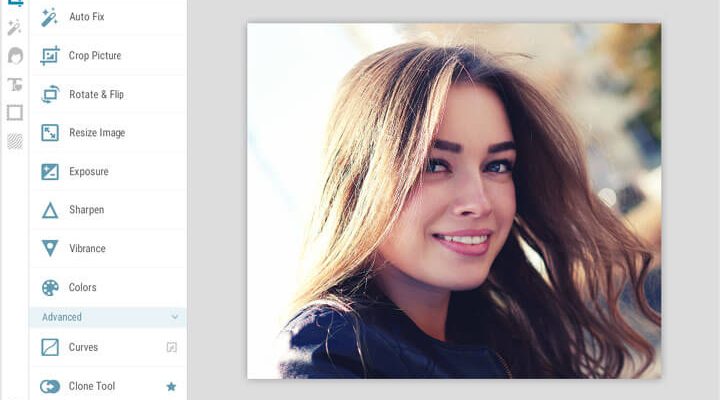
iPiccy — действующий браузерный редактор изображений, объединяющий три самостоятельные рабочие среды: Photo Editor для коррекции фотографий, Collage Maker для компоновки нескольких снимков и Graphic Designer для текста, слоёв и простых макетов. Сервис запускается на официальном сайте без установки настольной программы, сохраняет готовый результат в JPEG или PNG и ориентирован прежде всего на разовую и нерегулярную обработку. В обзоре разобраны актуальный статус iPiccy, устройство интерфейса, подтверждённые функции, типичный рабочий процесс, ограничения форматов, требования к браузеру, условия бесплатного доступа.
Скачать iPiccy бесплатно
Рекомендуемый аналог
ФотоКОЛЛАЖ
Коллажи, открытки и печатные композиции из фотографий
- Коллажи и многостраничные фотоальбомы
- Шаблоны и ручная компоновка объектов
- Открытки, приглашения, постеры и семейные древа
- Сохранение в изображение, PDF или печать
iPiccy
Программа для работы с изображениями и графикой на русском языке
- Меньше инструментов для точной локальной коррекции
- Часть расширенных функций доступна только платно
- Набор инструментов зависит от версии и платформы
- Может не подойти для сложного профессионального монтажа

Что такое iPiccy и кто его разрабатывает
Официальное название продукта — iPiccy. Юридическим владельцем сервиса в действующих условиях использования названа компания iPiccy, Inc. Отношения между пользователем и компанией регулируются правом штата Вирджиния, а возможные судебные разбирательства привязаны к Александрии, штат Вирджиния. Это позволяет точно отделить рассматриваемый продукт от мобильных приложений и сайтов с похожими словами iPic, iPic Editor или iPiccy в названии: официальный iPiccy — веб-сервис домена ipiccy.com, а не стороннее приложение из магазина.
На 6 августа 2026 года официальный сайт и веб-приложение доступны, на страницах указан актуальный копирайт 2026 года, а стартовая страница предлагает открыть Photo Editor, Collage Maker или Graphic Designer. Продукт нельзя считать закрытым или снятым с поддержки. При этом часть справочных материалов написана заметно раньше современной версии браузеров и содержит упоминания Flash, Internet Explorer и старых социальных интеграций. Поэтому для оценки текущего продукта надёжнее опираться на работающий веб-интерфейс, актуальные страницы условий и приватности, а старые инструкции использовать только там, где они совпадают с действующей структурой редактора.
Назначение iPiccy шире, чем у простого набора фильтров. В Photo Editor предусмотрены базовая коррекция, цветовые настройки, локальное применение эффектов, ретушь, клонирование и удаление фона кистью. Collage Maker собирает фотографии по сетке и позволяет менять геометрию ячеек. Graphic Designer добавляет текст, графические элементы, слои и векторные маски. Эти режимы связаны экспортом: коллаж или дизайн можно сохранить как растровое изображение либо передать в редактор для дальнейшей обработки.
Основные параметры iPiccy
| Параметр | Актуальное состояние |
|---|---|
| Тип продукта | Онлайн-фоторедактор, редактор коллажей и простых графических макетов |
| Разработчик и правообладатель | iPiccy, Inc. |
| Платформа | Веб-приложение в современном браузере |
| Установка | Не требуется |
| Текущий статус | Сервис работает и доступен на официальном домене |
| Интерфейс | Англоязычный; подтверждённой русской локализации нет |
| Основные режимы | Editor, Collage, Designer |
| Импорт | Открытие изображения с компьютера; в официальном интерфейсе также описаны URL и веб-камера |
| Экспорт | JPEG и PNG с настройкой качества и размера файла |
| Редактируемый проект | Отдельный подтверждённый формат проекта для переноса между программами не опубликован |
| Регистрация | Для начала обычного редактирования не обязательна; аккаунт используется для части сервисных возможностей |
| Стоимость | Публичный сервис представлен как бесплатный; действующий платный тариф и пробный период не опубликованы |
| Реклама | Условия допускают рекламную поддержку сервиса |
| Интернет | Нужен для загрузки веб-приложения и работы сервиса |
| Аппаратное ускорение | Для нормальной производительности требуется работоспособный WebGL |
| Пакетная обработка | Не подтверждена; несколько изображений используются в коллажах и слоях, но не как очередь одинаковых операций |
| ИИ-функции | На актуальных официальных страницах не заявлены |
| Мобильное приложение | Отдельное официальное приложение iPiccy, Inc. для Android или iOS не подтверждено |
Платформы, устройства и системные требования
iPiccy работает как веб-приложение. Отдельного установщика для Windows, macOS или Linux на официальном сайте нет. Это снимает вопрос о разрядности системы, месте для установки и совместимости с конкретной версией настольной ОС, но переносит зависимость на браузер, видеодрайвер, WebGL, локальное хранилище и стабильность соединения. Пользователь открывает редактор на сайте и работает в окне браузера.
Справочный центр прямо называет современные версии Google Chrome, Mozilla Firefox, Safari и Microsoft Edge браузерами с поддержкой WebGL. Одного названия браузера недостаточно: графическое ускорение должно поддерживаться устройством и не быть отключено настройками или драйвером. При программном рендеринге, блокировке WebGL или проблемах видеодрайвера редактор замедляется, показывает предупреждение о производительности либо некорректно отрисовывает рабочий холст.
На компьютере сервис соответствует своей основной компоновке: слева остаётся вертикальная панель режимов и параметров, в центре — крупный холст, сверху — команды открытия и сохранения. На телефоне сайт можно открыть в мобильном браузере, но это не превращает его в оптимизированное мобильное приложение. Точная обработка кистью, векторная маска, клонирование, работа с мелкими ползунками и управление слоями требуют места на экране и точного указателя. Для таких задач предпочтительнее ноутбук или настольный компьютер с мышью либо графическим планшетом.
Как устроен интерфейс
Переключатель Editor, Collage и Designer
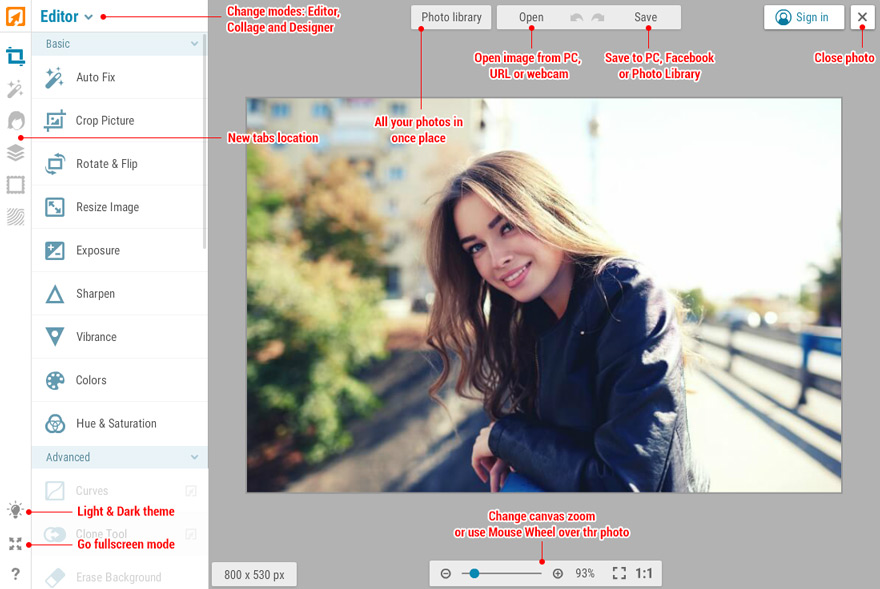
В левом верхнем углу расположен переключатель основного режима. Editor предназначен для обработки одного базового изображения и перехода между коррекцией, эффектами, ретушью и декоративными вкладками. Collage открывает конструктор сеток для нескольких фотографий. Designer создаёт композицию на холсте с текстом, изображениями и графическими объектами. Переключение режимов важно понимать до начала работы: коллажная сетка, растровая коррекция и слоевой дизайн решают разные задачи и по-разному сохраняют промежуточное состояние.
Левая панель инструментов
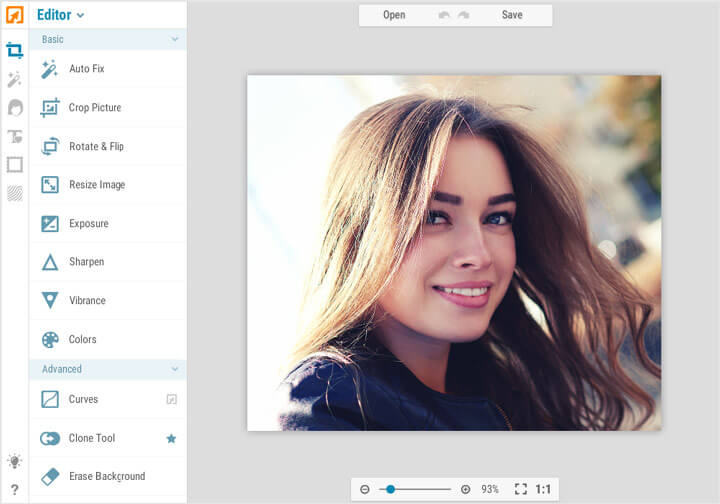
В Editor слева находится вертикальный ряд пиктограмм и раскрывающаяся панель выбранного раздела. Базовый раздел содержит Auto Fix, Crop Picture, Rotate & Flip, Resize Image, Exposure, Sharpen, Vibrance, Colors и Hue & Saturation. Ниже располагаются расширенные операции, среди которых официально показаны Curves, Clone Tool и Erase Background. Отдельные вкладки отведены эффектам, ретуши, смешиванию изображений, рисованию, рамкам и текстурам.
Верхняя панель и холст
Верхняя панель Editor содержит открытие изображения, отмену и повтор действия, сохранение, переход к библиотеке и вход в аккаунт. В официальном описании Open поддерживает выбор файла с компьютера, открытие по URL и получение кадра с веб-камеры. Доступ к веб-камере требует разрешения браузера, а открытие по URL зависит от доступности внешнего файла. Критически важный материал надёжнее открывать с локального диска.
Центральный холст показывает изображение и результат активной операции. В нижней части размещены масштаб, навигация, отображение 1:1, полноэкранный режим и размер холста. Масштаб не меняет физическое разрешение файла: он влияет только на просмотр. Для проверки резкости и следов ретуши требуется периодически переходить к 100%, поскольку уменьшенное изображение способно скрыть ореолы, ступенчатые края маски и чрезмерное сглаживание кожи.
Основные функции Photo Editor
Автоматическая и геометрическая коррекция
Auto Fix выполняет автоматическую общую коррекцию одним действием. Это быстрый старт для изображения с неудачной общей яркостью или цветом, но результат не является интеллектуальным анализом сцены в современном смысле. Официальные материалы не относят Auto Fix к искусственному интеллекту и не описывают обучение модели. Инструмент разумно воспринимать как автоматический набор типовых поправок, после которого пользователь оценивает экспозицию, цвета и контраст вручную.
Crop Picture обрезает изображение по выделенной области. Область создаётся и перемещается мышью, после Apply пиксели за пределами выделения исключаются из текущего результата. Отмена доступна сразу после операции, но надёжнее заранее сохранить оригинал отдельным файлом. Обрезка используется для смены соотношения сторон, удаления пустых краёв, переноса визуального акцента и подготовки изображения к определённому месту публикации.
Rotate & Flip поворачивает и отражает изображение, а Resize Image изменяет его пиксельные размеры. Эти операции нельзя смешивать с масштабом просмотра: уменьшение холста в интерфейсе не сокращает файл, тогда как Resize создаёт новый набор пикселей. Увеличение небольшого исходника не восстанавливает утраченную детализацию; iPiccy не заявляет отдельный нейросетевой апскейлер, поэтому сильное увеличение приводит к обычным ограничениям интерполяции.
Экспозиция, резкость и цвет
Раздел Exposure управляет общей экспозицией, светами, тенями и контрастом. Он подходит для исправления слишком тёмного кадра, приглушения пересвеченных областей и выравнивания общего тонального диапазона. Ползунки не заменяют работу с RAW-данными: браузерный редактор получает уже сформированное изображение и не публикует поддержку камерных RAW-файлов. При сильном поднятии теней в JPEG становятся заметнее шум, цветные пятна и следы компрессии.
Sharpen усиливает воспринимаемую резкость, а Clarity подчёркивает локальный контраст. Оба инструмента требуют проверки на масштабе 100%. Избыточное значение создаёт светлые и тёмные ореолы по границам объектов, подчёркивает цифровой шум и делает кожу грубой. Для фотографии с лицом резкость лучше оценивать отдельно на глазах, волосах и коже, а для предметного кадра — на мелком тексте и прямых контурах.
Vibrance, Colors и Hue & Saturation отвечают за насыщенность, оттенок, светлоту и цветовое впечатление. Hue & Saturation поддерживает применение через маску, поэтому изменение можно ограничить частью фотографии. Это полезно, когда нужно скорректировать цвет неба или предмета, не затрагивая лицо. Маска наносится кистью, а обратный режим позволяет начать с исходного изображения и проявить эффект только там, где он нужен.
Curves относится к расширенным инструментам и даёт более точный контроль тонов, чем общий ползунок контраста. Кривая меняет соответствие входной и выходной яркости: нижняя часть влияет на тени, средняя — на полутона, верхняя — на света. Сервис не позиционируется как профессиональный RAW-конвертер, но Curves позволяет аккуратнее настроить тональный рисунок готового JPEG или PNG.
Эффекты и локальные маски
На главной странице заявлено более ста фотоэффектов. Они сгруппированы по категориям и применяются как готовые стили. В справке показаны чёрно-белые варианты, сепия, Lomo, CinemaScope, размытие, художественные фильтры и другие преобразования. Основная ценность вкладки не в количестве названий, а в возможности сочетать несколько эффектов и регулировать их интенсивность.
Почти каждую корректировку, фильтр или эффект можно ограничить кистевой маской. Пользователь сначала настраивает эффект, затем открывает значок кисти и закрашивает область применения. Обратная маска меняет логику: эффект скрывается целиком и проявляется кистью только на нужных участках. Этот механизм приближает iPiccy к редакторам с локальными корректировками, хотя маска не сохраняется как отдельный переносимый объект после растрового экспорта.
Ретушь портрета
Retouch — отдельная вкладка с инструментами для кожи, глаз, рта и локальной коррекции формы. Официальная справка подтверждает Blemish Fixer, Wrinkle Remover, Red Eye Fix, Teeth Whitener, Lip Color, Eye Color, Hair Color, Clone и Liquefy. Большинство операций работают кистью: пользователь выбирает размер, интенсивность или плавность и наносит изменение на конкретную область.
Blemish Fixer предназначен для точечного удаления небольших дефектов кожи. Wrinkle Remover смягчает линии, а не обязательно удаляет их полностью. Red Eye Fix обрабатывает красный рефлекс зрачка. Teeth Whitener осветляет зубы, цветовые кисти меняют оттенок губ, глаз или волос. Эти инструменты не выполняют автоматическое распознавание лица по подтверждённой современной ИИ-модели: точность результата зависит от положения кисти и выбранной силы.
Главный риск портретной ретуши — потеря естественной текстуры. Слишком сильное сглаживание превращает кожу в ровное пятно, чрезмерное отбеливание зубов делает их серо-синими, а насыщенная смена цвета волос оставляет следы на коже и фоне. Правильная проверка включает сравнение с оригиналом, просмотр лица целиком и контроль в масштабе 100%. Для портрета, имеющего документальное значение, локальные изменения следует ограничивать техническими дефектами, не меняя внешность человека.
Clone Tool, Dodge/Burn и удаление фона
Clone Tool копирует пиксели из одной области в другую. Инструмент подходит для удаления небольшого отвлекающего объекта, восстановления однородного участка фона или повторения элемента. Он переносит не только объект, но и окружающую текстуру, поэтому после клонирования часто требуется подчистить края ластиком и заново выбрать источник. Повторяющийся рисунок песка, травы или кирпичной стены выдаёт неаккуратную работу быстрее, чем небольшое отличие цвета.
Dodge и Burn локально осветляют или затемняют участки. Они используются для подчёркивания объёма, выравнивания пятен света и направленного усиления деталей. Интенсивность должна быть небольшой: несколько слабых проходов дают контролируемый результат, а один сильный создаёт плоские белые или грязно-тёмные пятна.
Erase Background стирает пиксели кистью с регулируемыми размером и жёсткостью. Это ручное удаление, а не подтверждённое автоматическое выделение объекта. После применения удалённая область становится прозрачной в текущем изображении, но прозрачность сохранится только при экспорте в PNG. JPEG не поддерживает альфа-канал и заменит прозрачность фоном.
Для более сложной изоляции объекта предусмотрена Vector Mask в Designer. Пользователь ставит точки вокруг контура, замыкает форму и преобразует её в маску слоя. Такой способ лучше подходит для крупных геометричных объектов и чистых контуров, но требует ручной трассировки. Волосы, шерсть, стекло и полупрозрачные края остаются сложными: iPiccy не заявляет специализированное автоматическое выделение волос.
Blender, Painter, Frames и Textures
Blender объединяет несколько изображений, текст и стикеры в слоях. Здесь можно менять размер, положение и порядок объектов, использовать режимы смешивания и применять векторную маску. Локальное хранилище браузера используется для библиотеки нескольких фотографий; без него Collage и Blender теряют возможность работать с набором файлов.
Frames добавляет декоративные рамки, а Textures накладывает фактуру поверхности или художественный рисунок. Некоторые рамки и текстуры одновременно меняют оттенок изображения, поэтому их следует применять до финальной проверки цвета. Декоративный эффект лучше оценивать на целевом размере: тонкая рамка может исчезнуть после уменьшения, а грубая текстура — подавить детали фотографии.
Collage Maker: работа с несколькими фотографиями
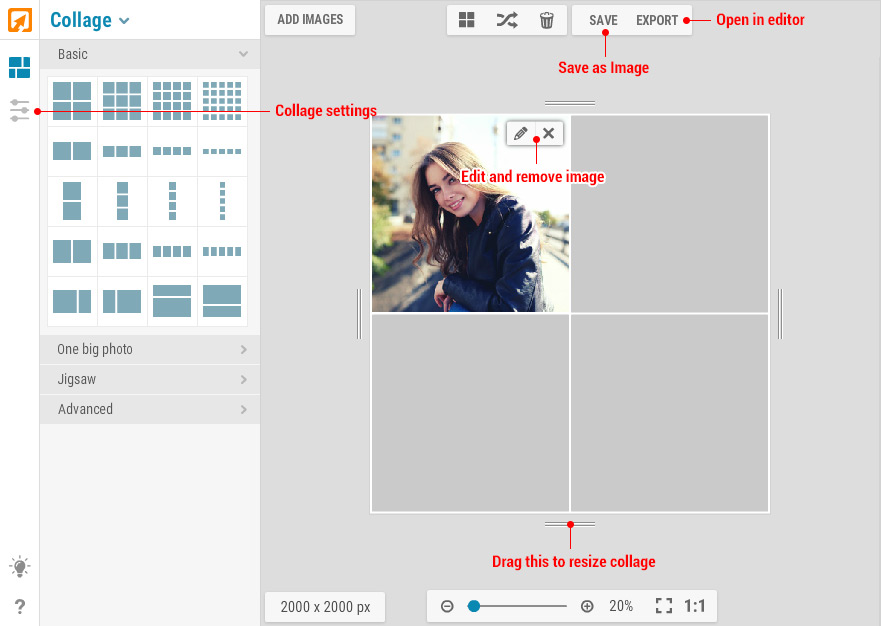
Collage Maker — самостоятельная среда, а не пакетный редактор. Несколько изображений загружаются в библиотеку, после чего пользователь выбирает сетку и перетаскивает фотографии в ячейки. Официальная страница описывает четыре группы макетов и не менее двенадцати вариантов в каждой; полный текущий перечень сеток отдельно не опубликован. Существеннее то, что макет можно перестраивать и настраивать, а не только заполнять готовый шаблон.
Основные параметры коллажа — расположение ячеек, пропорции, пользовательский размер, цвет фона, расстояние между фотографиями и скругление углов. Снимок внутри ячейки можно перемещать, поворачивать, отражать и масштабировать. Разделы One big photo, Jigsaw и Advanced расширяют стандартную прямоугольную сетку. Границы холста растягиваются специальными маркерами, поэтому коллаж можно сделать шире или выше без выбора другого режима.
Кнопка Save сохраняет коллаж как готовое изображение, а Export открывает его в Photo Editor. После обычного сохранения сетка превращается в единый растровый файл. Если затем открыть этот файл в Editor, фильтр или рамка применяется ко всему коллажу сразу; отдельно скорректировать одну ячейку уже нельзя. Поэтому фотографии с разной яркостью и балансом белого лучше обработать до сборки, а общий стиль, рамку или финальную резкость — после.
Collage Maker зависит от Local Storage. При отключении локального хранилища загруженные фотографии и история удаляются, а работа с несколькими файлами в коллажах и Blender становится недоступной. Это не облачный архив и не резервная копия. Очистка данных сайта удаляет промежуточную библиотеку, а приватный режим и другой браузер используют отдельное локальное хранилище.
Graphic Designer: текст, слои и простые макеты
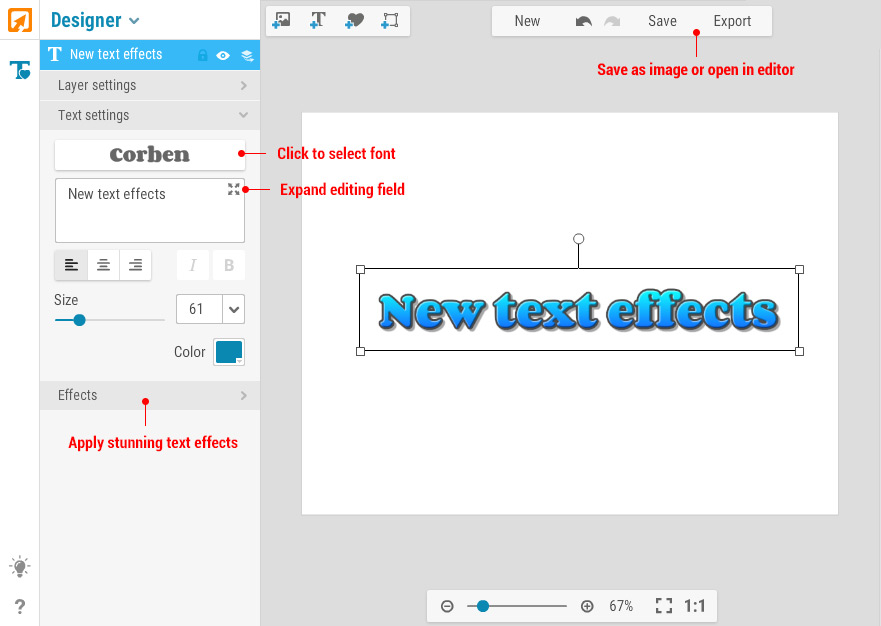
Graphic Designer создаёт композицию на отдельном холсте. Команда New задаёт новый документ, после чего на него добавляются изображения, текст и графические элементы. Каждый объект представлен слоем с параметрами положения, размера, порядка и видимости. По сравнению с Photo Editor этот режим удобнее для постера, карточки, обложки, подписи на фотографии или изображения для публикации, где текст должен оставаться отдельным объектом до финального сохранения.
Текстовый инструмент поддерживает выбор гарнитуры, размера, цвета и выравнивания. Официально подтверждено использование локальных шрифтов, установленных на компьютере. Для надписи доступны Stroke, Bevel, Shadow, Gradient Fill и Background. Эти эффекты помогают отделить текст от фотографии, но не решают вопрос лицензирования. Право использовать конкретный шрифт в коммерческом проекте определяется лицензией шрифта, а не наличием его в меню iPiccy.
Изображения можно наслаивать, трансформировать и маскировать. Vector Mask обрезает слой по вручную построенной форме, что подходит для вставки предмета на другой фон, простого фотомонтажа и силуэта. Режимы смешивания меняют взаимодействие слоёв по яркости и цвету. Для точного монтажа со сложными полупрозрачными краями, каналами, смарт-объектами и неразрушающими корректирующими слоями возможностей iPiccy недостаточно.
Команды Save и Export завершают работу. После сохранения в JPEG или PNG слои сводятся в одно растровое изображение. Официальный формат редактируемого проекта, сопоставимый с PSD, не опубликован. Поэтому дизайн следует довести до конца в одной рабочей среде и сохранить резервные версии на основных этапах. Закрытие вкладки, очистка хранилища или переход на другое устройство не следует считать безопасным способом продолжения проекта.
Воспроизводимый рабочий сценарий
Практический пример — подготовка горизонтального портрета для публикации: нужно выровнять яркость, убрать небольшой дефект кожи, кадрировать изображение, добавить короткую подпись и сохранить итог без потери исходника. Сценарий использует только подтверждённые инструменты и показывает связь Editor и Designer.
- Сохранить исходник отдельно. Создаётся копия фотографии. iPiccy не является резервным хранилищем, а обрезка, стирание и растровый экспорт делают изменения необратимыми вне текущей истории.
- Открыть копию в Editor. Для предсказуемого импорта файл выбирается с компьютера. Если редактор предлагает разрешить локальное хранилище, оно потребуется для библиотеки и нескольких слоёв.
- Оценить Auto Fix. Автоматическая коррекция применяется один раз и сравнивается с исходным видом через отмену и повтор. Если результат слишком контрастный или меняет цвет кожи, автоматическая версия отменяется.
- Исправить геометрию. Crop Picture задаёт нужное соотношение сторон, Rotate & Flip выравнивает горизонт. После Apply проверяются размер головы, свободное место под подпись и отсутствие случайно обрезанных деталей.
- Настроить тон и цвет. Exposure поднимает или снижает общую яркость, Highlights и Shadows возвращают детали, Colors либо Hue & Saturation корректируют оттенок. Изменения делаются небольшими шагами.
- Выполнить локальную ретушь. Blemish Fixer наносится только на отдельный дефект. Кожа вокруг не закрашивается целиком. При необходимости Red Eye Fix применяется точно к зрачку.
- Проверить резкость. Изображение просматривается при 100%. Sharpen добавляется только при реальной нехватке детализации; при появлении ореолов значение уменьшается.
- Перейти в Designer. Фотография становится фоном композиции. Добавляется текстовый слой, выбирается локальный или онлайн-шрифт, задаются размер, цвет и тень. Надпись размещается в свободной области и проверяется на читаемость.
- Сохранить первый контрольный файл. Для фотографии без прозрачности выбирается JPEG, для прозрачного фона или графики с альфа-каналом — PNG. В JPEG регулируется качество и отслеживается итоговый размер.
- Открыть экспорт отдельно. Файл просматривается вне iPiccy при 100%, проверяются текст, края масок, цвет лица, резкость, физические размеры и наличие прозрачности. Только после этого контрольный файл считается готовым.
Сценарий демонстрирует сильную сторону iPiccy: простые коррекции, локальная ретушь и надпись выполняются в одном браузерном продукте. Одновременно виден главный предел: финальный JPEG или PNG не содержит редактируемых слоёв, поэтому исправление текста после закрытия проекта требует повторной сборки.
Импорт, форматы и экспорт
Способы открытия изображения
Официальное описание интерфейса перечисляет открытие с компьютера, по URL и с веб-камеры. На актуальной странице приложения основной призыв сформулирован как Add images, то есть обычная загрузка файлов. Полный текущий перечень поддерживаемых входных форматов, максимального разрешения и предельного размера файла публично не опубликован.
Отсутствие таблицы совместимости означает, что нельзя обещать открытие PSD, TIFF, HEIC, AVIF, RAW или многослойных документов. Для предсказуемой работы разумно использовать копию в обычном растровом формате. JPEG подходит для фотографий без прозрачности, PNG — для изображения с прозрачным фоном, схемы, текста или графики с резкими границами.
JPEG
JPEG — подтверждённый формат сохранения. В модуле Save можно менять качество и наблюдать влияние на размер файла. Формат подходит для обычной фотографии, где небольшая потеря данных допустима ради меньшего объёма. Повторное открытие и сохранение JPEG усиливает компрессионные артефакты, поэтому исходник и промежуточную версию лучше не перезаписывать.
JPEG не поддерживает прозрачность. После удаления фона или векторной маски его следует выбирать только тогда, когда прозрачная область заранее заменена нужным цветом или изображением. Мелкий контрастный текст и тонкие линии при низком качестве получают размытые края и цветные ореолы.
PNG
PNG — второй подтверждённый формат экспорта. Он сохраняет прозрачность и лучше подходит для логотипоподобной графики, надписей, скриншотов, вырезанных объектов и изображений с резкими переходами. Для большой фотографии PNG обычно создаёт более тяжёлый файл, чем JPEG, поэтому его выбор оправдан прозрачностью или требованиями к без потерь сохранённым границам.
Экспорт в PNG не делает проект многослойным. Текст, рамки, эффекты и изображения сводятся в один растр, даже если прозрачный фон остаётся. Для дальнейшего изменения отдельной надписи нужен исходный рабочий сеанс или повторная сборка.
Качество и размер файла
Модуль Save связывает качество изображения с размером файла. Для JPEG правильная настройка находится сравнением нескольких экспортов: слишком высокое качество увеличивает объём без заметной пользы, слишком низкое разрушает детали. Для публикации проверяется не только число мегабайт, но и вид на фактическом размере страницы или экрана.
Автоматизация, пакетная обработка и искусственный интеллект
iPiccy поддерживает автоматическую общую коррекцию Auto Fix и готовые эффекты, но это не равно пакетной обработке. Collage и Blender принимают несколько изображений ради совместной композиции. Официальные материалы не подтверждают очередь файлов, в которой одна обрезка, фильтр, водяной знак или изменение размера автоматически применяется ко всей папке.
Для регулярной подготовки десятков фотографий ограничение существенно. Каждое изображение приходится открывать, корректировать и сохранять отдельно либо включать в коллаж. Фотографу, интернет-магазину или редакции с повторяющимися операциями нужен продукт с пакетным модулем, шаблоном экспорта или командной автоматизацией.
На актуальной главной странице, в справочном центре и в описании редактора не заявлены генеративное заполнение, нейросетевое удаление объектов, автоматическое выделение человека, генератор изображений, замена неба искусственным интеллектом или нейросетевой апскейл. Фон удаляется кистью либо векторной маской, дефекты исправляются Clone Tool и ретуширующими кистями. Стороннее мобильное приложение с похожим названием и заявлениями об ИИ не относится к iPiccy, Inc.
Отсутствие ИИ одновременно является ограничением и источником предсказуемости. Пользователь видит, какой инструмент применён, и контролирует маску вручную, но тратит больше времени на сложный край, объект на неоднородном фоне или большую серию снимков.
Регистрация, бесплатный режим и лицензирование
Стартовая страница позволяет перейти к редактированию без обязательной оплаты. Политика конфиденциальности называет регистрацию аккаунта добровольной, при этом отдельные действия и сервисы требуют идентификации. В интерфейсе присутствует Sign in, а справка содержит отдельную диагностику создания аккаунта и входа. Базовый сценарий открытия фотографии и перехода в редактор не начинается с формы оплаты.
Актуальные публичные страницы представляют iPiccy как бесплатный продукт. На официальном сайте нет действующей таблицы платных редакций, цены Premium, срока пробного периода или лимита кредитов. Старый FAQ говорит только о планах когда-нибудь добавить подписку, а не о запущенном тарифе. Следовательно, нельзя описывать несуществующую редакцию, указывать цену или обещать пробный период.
Условия использования допускают рекламные объявления и акции внутри сервиса. Это объясняет модель бесплатного доступа лучше, чем неподтверждённая подписка. Наличие рекламы следует учитывать при работе на небольшом экране и при оценке приватности, поскольку политика упоминает сторонние рекламные компании, cookies и web beacons.
iPiccy не заявляет права собственности на пользовательский контент, загруженный через сервис. Пользователь при этом обязан владеть материалом или иметь разрешение на его обработку и публикацию. Нельзя считать доступность изображения в интернете разрешением на копирование. Для коммерческого макета отдельно проверяются лицензии фотографий, логотипов, стикеров и шрифтов. Официальный FAQ прямо предупреждает: сторонние шрифты и элементы имеют собственные ограничения на коммерческое использование.
Минимальный возраст по условиям сервиса — 13 лет. Сайт не предназначен для детей младше 13 лет. Для несовершеннолетнего пользователя безопаснее не загружать документы, закрытые семейные фотографии, изображения с адресами, школьными данными и другими чувствительными сведениями без согласия взрослого и понимания политики сервиса.
Приватность, локальное хранилище и зависимость от облачного сервиса
iPiccy нельзя описывать как полностью локальный редактор только потому, что он работает в браузере. Политика конфиденциальности регулирует загружаемый пользовательский контент, аккаунты, технические данные, cookies, рекламу и передачу информации поставщикам услуг. Серверы регистрируют IP-адрес, время обращения, URL, данные заголовков, версию браузера и другие технические параметры, необходимые для работы и анализа использования.
Для владельцев аккаунтов загруженный User Content определяется как частный и не должен раскрываться третьим лицам за пределами условий политики без разрешения пользователя. Одновременно документ допускает обработку информации поставщиками услуг, международную передачу данных, исполнение требований закона и передачу информации при смене владельца бизнеса. Такие условия типичны для веб-сервиса, но они несовместимы с задачей, где изображение запрещено отправлять сторонней системе.
Сайт использует cookies и web beacons. Политика разрешает сторонним рекламным компаниям собирать общую информацию о посещениях сайта и других страниц для показа рекламы. Блокировка cookies нарушает часть функций, транзакций или доступ к содержимому. Поэтому режим максимальной блокировки в браузере иногда конфликтует с работой редактора.
Local Storage используется для библиотеки нескольких изображений и истории. Эти данные находятся в профиле браузера, а не становятся гарантированной облачной копией. Отключение Local Storage удаляет загруженные фотографии и историю и лишает Collage и Blender работы с несколькими файлами. Очистка данных сайта удаляет локальные рабочие данные домена.
Условия прямо говорят, что iPiccy не является резервным сервисом. Компания допускает прерывания из-за обслуживания, обновлений, аварий и сетевых сбоев и не гарантирует восстановление удалённого контента. Перед началом работы нужно сохранить оригинал локально, а во время длинного проекта — экспортировать промежуточные версии.
Для медицинских снимков, паспортов, договоров, закрытых клиентских материалов, неопубликованной коммерческой съёмки и изображений, подпадающих под соглашение о конфиденциальности, безопаснее выбрать локальный редактор с проверенной политикой хранения. Удаление метаданных также не следует считать автоматическим: актуальная документация не публикует чёткое обещание очистки EXIF при экспорте.
Как проверять результат
Проверка должна выполняться после экспорта, а не только на уменьшенном холсте. Встроенный просмотр показывает рабочую версию, а экспорт применяет выбранное сжатие, формат, фон и размеры. Контрольный JPEG или PNG открывается в независимом просмотрщике, затем оценивается при 100% и в предполагаемом размере публикации.
- Размеры. Ширина и высота файла должны соответствовать задаче, а не только выглядеть правильно в окне редактора.
- Резкость. На контрастных границах не должно быть светлых ореолов, а мелкий текст обязан оставаться читаемым.
- Цвет. Кожа, нейтральные поверхности и белый фон проверяются на нежелательный оттенок после Auto Fix, фильтра и текстуры.
- Ретушь. Увеличение выявляет повторяющиеся участки Clone Tool, пятна кисти, потерю текстуры и неровный цвет волос или губ.
- Маска. Вырезанный объект просматривается на светлом и тёмном фоне; так видны белые каймы, прозрачные пропуски и жёсткие края.
- Прозрачность. Если фон должен отсутствовать, файл сохраняется в PNG и открывается в программе, показывающей шахматную подложку.
- Сжатие. В JPEG проверяются блоки, цветные ореолы и размывание текста; при дефектах качество повышается или уменьшаются размеры до сохранения.
- Сравнение с оригиналом. Исходник и результат просматриваются рядом, чтобы коррекция не изменила лицо, цвет товара или важную деталь сильнее необходимого.
Для серии публикаций полезно сначала сделать один эталонный файл, проверить его на целевом сайте или устройстве и только затем обрабатывать остальные. iPiccy не подтверждает пакетный перенос параметров, поэтому значения придётся повторять вручную и записывать отдельно.
Частые проблемы и диагностика
Редактор не открывается или остаётся пустая страница
iPiccy требует JavaScript. Если стартовая страница видна, а приложение не загружается, первым действием становится полное обновление страницы без кеша. В Windows и Linux для Chrome и Firefox используется Ctrl+F5 или Ctrl+Shift+R, на macOS — Command+Shift+R. Затем очищаются данные сайта и проверяется запуск в другом современном браузере. Старые инструкции с Flash и Internet Explorer не отражают современную браузерную среду и не должны использоваться как основной способ исправления.
Если строгие настройки конфиденциальности блокируют cookies, локальное хранилище или выполнение скриптов, редактор теряет часть функций. Проверка проводится в обычном окне браузера с разрешённым JavaScript и Local Storage. Для диагностики лучше временно использовать новый профиль браузера, где нет накопленного кеша и конфликтующих данных сайта.
Интерфейс работает медленно, холст мерцает или не обновляется
Официальная справка связывает такие симптомы с WebGL. В Chrome включается аппаратное ускорение в системных настройках браузера, после перезапуска состояние проверяется на странице chrome://gpu. Строка WebGL должна указывать аппаратное ускорение. В Edge используются системные настройки и edge://gpu. В Firefox параметр webgl.disabled в about:config должен иметь значение false. Safari включает WebGL по умолчанию, поэтому устойчивый сбой требует проверки обновлений системы и драйвера.
Если WebGL работает, а задержка появляется только на одном файле, сравниваются его размеры и количество применённых эффектов. Официальный FAQ при зависаниях просит фиксировать разрешение изображения, точную последовательность операций, параметры эффектов и повторяемость ошибки. Для практической диагностики создаётся уменьшенная копия исходника: нормальная работа с ней указывает на нехватку ресурсов при большом холсте.
Не удаётся войти или создать аккаунт
Справочный центр рекомендует жёсткое обновление, очистку кеша и другой браузер. После открытия главной страницы форме входа дают до 30–40 секунд. Если проблема сохраняется, в обращение поддержки включаются браузер, операционная система, точное сообщение ошибки и время появления сбоя. Пароль не передаётся в письме или скриншоте.
Файл не импортируется
Поскольку полный список входных форматов не опубликован, сначала создаётся копия в JPEG или PNG и открывается она. Для HEIC, RAW, TIFF, PSD и других специальных форматов требуется предварительное преобразование в совместимом приложении. При открытии по URL проверяется, что адрес ведёт непосредственно на общедоступный файл без авторизации и срока действия.
Большое изображение можно уменьшить в другом редакторе до разумного рабочего разрешения и повторить загрузку. Исходник при этом сохраняется отдельно. Ошибка одного конкретного файла при успешной загрузке других указывает на его формат, структуру или повреждение, а не на общий отказ iPiccy.
Не сохраняется готовое изображение
После команды Save проверяется история загрузок браузера и настроенная папка скачивания. Браузер запрашивает подтверждение имени либо блокирует автоматическую загрузку в соответствии со своими настройками. Затем выполняется тестовый экспорт небольшой фотографии в JPEG. Если тест сохраняется, проблема связана с текущим холстом, его размером или последовательностью операций.
Для прозрачного результата выбирается PNG. Если прозрачная область стала белой после JPEG, это не сбой iPiccy, а свойство формата. Если экспортированный файл открывается, но имеет низкое качество, повышается качество JPEG либо уменьшается разрешение до целевого размера перед сохранением.
Пропали фотографии в Collage или Blender
Проверяется Local Storage для домена iPiccy. Его отключение удаляет загруженные фотографии и историю и блокирует работу с несколькими файлами. Приватный режим, очистка cookies и данных сайта, автоматическая очистка браузера и смена профиля используют или создают другую рабочую библиотеку. Восстановление без локальной копии не гарантируется.
После удаления фона виден ореол
Причина обычно находится в жёсткой кисти, неточной векторной маске или исходном фоне, отражённом на объекте. Контур просматривается на контрастных подложках, затем правится меньшей кистью и более мягким краем. Для волос и полупрозрачных материалов ручные инструменты iPiccy требуют много времени; автоматический ИИ-инструмент для сложного края официально не подтверждён.
Ретушь выглядит неестественно
Снижается сила инструмента, отменяются последние проходы и возвращается часть исходной текстуры. Wrinkle Remover лучше использовать для смягчения, а не полного удаления всех линий. Teeth Whitener наносится только на зубы, цветовые кисти не должны заходить на кожу, белки глаз и фон. Финальная оценка выполняется не только на крупном плане, но и на обычном размере фотографии.
Плюсы и минусы
Плюсы ✔️
- Сервис активен и запускается в браузере без установки настольной программы.
- В одном продукте связаны Photo Editor, Collage Maker и Graphic Designer.
- Подтверждены базовая коррекция, Curves, локальные маски, ретушь, Clone Tool, Erase Background, слои и Vector Mask.
- Более ста эффектов дополняются ручной регулировкой и выборочным нанесением кистью.
- Коллажи настраиваются по сетке, пропорциям, интервалам, скруглению, фону и размеру холста.
- Designer поддерживает текстовые эффекты и локальные шрифты компьютера.
- Экспорт в JPEG и PNG позволяет выбирать между компактной фотографией и прозрачным либо без потерь сохранённым изображением.
- Для обычного начала работы не опубликовано обязательной подписки или платы.
- Условия не передают iPiccy права собственности на загруженный пользовательский контент.
Минусы ❌
- Работа зависит от интернета, браузера, JavaScript, WebGL, видеодрайвера и локального хранилища.
- Русский интерфейс не подтверждён; официальные страницы и названия инструментов представлены на английском.
- Полный список входных форматов и лимитов файла не опубликован, поэтому нельзя рассчитывать на RAW, PSD, TIFF или HEIC.
- Подтверждённый экспорт ограничен JPEG и PNG; отдельный переносимый формат многослойного проекта не заявлен.
- Пакетное применение операций к серии фотографий не подтверждено.
- Современные ИИ-функции, автоматическое выделение объекта и генеративная обработка не заявлены.
- Удаление сложного фона, ретушь и монтаж выполняются вручную и требуют аккуратной работы кистью или маской.
- Local Storage не является резервной копией; очистка данных браузера может удалить библиотеку и историю.
- Политика допускает технический сбор данных, cookies, стороннюю рекламу, поставщиков услуг и международную обработку информации.
- Часть официальной справки содержит устаревшие упоминания Flash, Internet Explorer и прежних интеграций, что осложняет диагностику.
Кому подойдёт iPiccy
- Новичку для одной фотографии. Базовые операции расположены в понятной последовательности: автоматическая коррекция, обрезка, поворот, размер, экспозиция, цвет и резкость.
- Пользователю без права устанавливать программы. Редактор запускается в браузере и не требует настольного инсталлятора.
- Для семейного или событийного коллажа. Сетки, интервалы, фон и скругление позволяют собрать несколько снимков без отдельной программы верстки.
- Для простого поста, карточки или обложки. Designer добавляет текст, слои, локальные шрифты, тень, обводку и фон надписи.
- Для точечной портретной коррекции. Blemish Fixer, Red Eye Fix, Teeth Whitener и Wrinkle Remover подходят для умеренной ручной правки.
- Для несложного фотомонтажа. Blender, режимы смешивания и Vector Mask позволяют совместить несколько изображений и заменить простой фон.
- Для пользователя с ограниченным бюджетом. Публичный сервис представлен как бесплатный и не публикует обязательный платный тариф.
Кому iPiccy не подойдёт
- RAW-фотографу. Поддержка камерных RAW, профилей объектива, управления демозаикой и неразрушающего каталога не подтверждена.
- Дизайнеру, которому нужен PSD или редактируемый исходник. JPEG и PNG сводят слои, а отдельный проектный формат не опубликован.
- Редакции и магазину с сотнями файлов. Пакетный resize, водяной знак, конвертация и единый пресет экспорта не подтверждены.
- Пользователю, которому нужны генеративные функции. iPiccy не заявляет генератор изображений, generative fill, автоматическое удаление объекта или нейросетевой апскейл.
- Для полностью автономной работы. Это веб-сервис, а не локальная офлайн-программа.
- Для конфиденциальных материалов. Политика веб-сервиса, технический сбор данных и сторонние поставщики не соответствуют строгому локальному контуру обработки.
- Для сложного выделения волос и прозрачных объектов. Ручная кисть и векторная маска уступают специализированным алгоритмам сегментации.
- Для работы только со смартфона. Официальное мобильное приложение не подтверждено, а интерфейс с мелкими кистями и слоями рассчитан на крупный экран.
- Для пользователя, которому необходим русский интерфейс. Подтверждённой русской локализации нет.
Альтернативы iPiccy
Photopea
Photopea разумнее выбрать для PSD, редактируемых слоёв и широкого набора форматов. Официально поддерживаются открытие и сохранение PSD, а также работа с PNG, JPG, GIF, BMP, WEBP, SVG, PDF, AI, AVIF, HEIC, TIFF и многими другими типами. Интерфейс ближе к настольному профессиональному редактору, поэтому освоение сложнее. iPiccy проще для быстрой ретуши, сеточного коллажа и декоративного эффекта, но не заменяет Photopea при передаче многослойного исходника.
Pixlr
Pixlr подходит пользователю, которому нужны современные ИИ-инструменты, генерация изображений, generative fill, автоматическое удаление фона, мобильные приложения и выбор между быстрым и расширенным редактором. У iPiccy меньше автоматизации, зато основные ручные инструменты, коллаж и Designer собраны в одном спокойном интерфейсе без обязательного освоения генеративной среды. При выборе Pixlr следует отдельно проверять, какие функции входят в бесплатный доступ.
Canva
Canva ориентирована на готовые шаблоны, социальные публикации, презентации, постеры, видео и совместную работу. Она удобнее, когда фотография является одним элементом большого макета и требуется библиотека дизайнов. iPiccy уместнее для ручной коррекции одного снимка, локальной ретуши и быстрых коллажей без перехода в крупную облачную систему дизайна.
BeFunky
BeFunky наиболее близка к iPiccy по структуре: Photo Editor, Collage Maker и Graphic Designer объединены в одной платформе. Современная версия BeFunky дополнительно заявляет ИИ-улучшение, автоматическую замену фона и удаление объектов, а также мобильные приложения. iPiccy выбирают ради бесплатной ручной обработки и знакомой трёхрежимной схемы; BeFunky — когда важны актуальные автоматические инструменты и мобильный рабочий процесс.
FAQ
iPiccy действительно бесплатный?
Актуальные публичные страницы называют сервис бесплатным и не показывают действующий платный тариф, цену Premium или пробный период. Условия допускают рекламную поддержку. Описание старого плана добавить подписку не является подтверждением запущенного тарифа.
Нужна ли регистрация для обработки одной фотографии?
Обычный переход в Editor доступен без обязательной формы оплаты и регистрации. Аккаунт существует и может требоваться для отдельных сервисных действий, хранения связанной информации или некоторых инструментов. Политика конфиденциальности называет создание аккаунта добровольным.
Можно ли открыть RAW, PSD, HEIC или TIFF?
Полный список входных форматов официально не опубликован, а поддержка этих специализированных типов не подтверждена. Для надёжного импорта создаётся копия в JPEG или PNG. PSD и RAW лучше открывать в редакторе, который прямо заявляет соответствующий формат.
Сохраняет ли iPiccy слои после скачивания?
Подтверждённые форматы экспорта — JPEG и PNG. Они сохраняют готовое растровое изображение, а не редактируемую структуру слоёв. Отдельный формат проекта для передачи в другую программу не опубликован.
Можно ли получить прозрачный фон?
Да, фон удаляется Erase Background или Vector Mask, а результат сохраняется в PNG. JPEG прозрачность не поддерживает. После экспорта файл проверяется на шахматной или контрастной подложке.
Есть ли пакетное изменение размера или фильтр для всей папки?
Пакетный модуль не подтверждён. Несколько изображений можно использовать в Collage и Blender, но это создание композиции, а не одинаковая обработка очереди файлов. Для большой серии нужна отдельная пакетная программа или сервис.
Использует ли iPiccy искусственный интеллект?
На актуальных официальных страницах ИИ-функции не заявлены. Auto Fix выполняет автоматическую коррекцию, но не описан как нейросетевой инструмент. Удаление фона, клонирование, ретушь и маскирование выполняются вручную.
Итог по сценариям использования
iPiccy оправдан для одного снимка, семейного коллажа, простой ретуши, подписи, карточки или несложного фотомонтажа, когда установка программы нежелательна и достаточно JPEG либо PNG. Новичку помогает последовательная левая панель, а более опытному пользователю доступны Curves, локальные маски, Clone Tool, Blender и Vector Mask.
Для регулярной профессиональной работы ограничения становятся системными: нет подтверждённой поддержки RAW и PSD, переносимого многослойного проекта, пакетной обработки, офлайн-режима и современных ИИ-инструментов. В таком сценарии iPiccy полезен как вспомогательный браузерный редактор, но не как основная производственная среда.
При выборе сервиса важнее не число эффектов, а конечный формат и цена ошибки. Для быстрой публичной фотографии iPiccy даёт достаточный ручной контроль. Для конфиденциального файла, сложного выделения, большой серии, печатного макета или проекта, который должен оставаться редактируемым, лучше сразу использовать локальную или специализированную альтернативу.










