


Sumo Paint, который в актуальном интерфейсе чаще называется Sumopaint, — браузерный редактор Sumo Apps Oy для рисования и растровой обработки изображений. Он совмещает холст с большой библиотекой кистей, слои, выделения, текст, фигуры, градиенты, цветовые коррекции, импорт отдельных слоёв и инструменты генеративного ИИ. Главная особенность продукта в 2026 году — работа прямо в браузере: отдельная установка для основного сценария не нужна, а один и тот же редактор открывается на компьютере, планшете и телефоне. При этом Sumo Paint не следует путать с отдельным Sumophoto из той же экосистемы: Sumophoto ориентирован на быстрые фотофильтры и эффекты, тогда как Sumo Paint строит работу вокруг холста, кистей, слоёв и ручного редактирования.
Скачать Sumo Paint бесплатно
Рекомендуемый аналог
ФотоМАСТЕР
Фоторедактор для Windows и macOS с русским интерфейсом
- Ретушь портретов и точная коррекция фото
- Удаление объектов, замена фона и неба
- Пакетная обработка и популярные форматы
- Понятный русскоязычный интерфейс
Sumo Paint
Программа для работы с изображениями и графикой на русском языке
- Меньше инструментов для точной локальной коррекции
- Часть расширенных функций доступна только платно
- Набор инструментов зависит от версии и платформы
- Может не подойти для сложного профессионального монтажа

Что именно представляет собой Sumo Paint
Разработчик продукта — финская компания Sumo Apps Oy. В текущей линейке Sumo Paint является одним из приложений облачной творческой среды Sumo наряду с Sumophoto, Sumopixel, Sumo3D, Sumocode, Sumotunes, Sumoaudio и Sumovideo. Такое соседство важно для правильной идентификации: название Sumo относится не к одному универсальному редактору, а к набору отдельных веб-приложений. В этом обзоре рассматривается именно редактор изображений и рисования, который запускается на домене paint.sumo.app и обозначается как Sumopaint.
Назначение Sumo Paint шире, чем у простого браузерного «рисовальщика». Текущая версия позволяет начинать работу с пустого холста или открытого изображения, строить композицию по слоям, рисовать кистями, создавать текстовые и геометрические элементы, делать выделения, изменять цвет и ориентацию изображения, импортировать содержимое в слой и экспортировать слои. В живом интерфейсе также присутствует инструмент Artificial Intelligence, который генерирует изображения с помощью Stable Diffusion XL. Поэтому продукт находится на стыке цифрового рисования, несложного фотомонтажа и веб-редактирования.
Слово Sumo встречается у множества несвязанных программ и сервисов. Sumo Paint не имеет отношения к Eclipse SUMO, используемому для моделирования дорожного движения, к сервису Sumo Logic и к утилитам обновления программ со схожим названием. Практический признак нужного продукта — издатель Sumo Apps Oy и веб-приложение Sumopaint с холстом, слоями и инструментами рисования.
Основные параметры
| Параметр | Актуальное состояние |
|---|---|
| Тип продукта | Веб-редактор для рисования и редактирования изображений |
| Разработчик | Sumo Apps Oy, Финляндия |
| Основной способ запуска | Современный браузер, без обязательной установки основной веб-версии |
| Устройства | Компьютеры, планшеты и телефоны; интерфейс доступен в браузере |
| Интернет | Нужен для штатного доступа к облачной веб-среде и ИИ-функциям |
| Учётная запись | Для начала базовой работы не обязательна; аккаунт открывает дополнительные облачные и общественные функции |
| Работа со слоями | Создание, дублирование, удаление, объединение, сведение, импорт и экспорт слоёв |
| Рисование | Более 300 кистей, параметры кистей и дополнительные средства рисования |
| Выделения | Прямоугольные, эллиптические, лассо и многоугольные выделения; инверсия и снятие выделения |
| Текст и формы | Текстовые объекты, фигуры и градиенты |
| ИИ | Генерация изображений через Stable Diffusion XL; часть ИИ-операций расходует кредиты |
| Проектный формат | .sumo для сохранения работы с возможностью дальнейшего открытия в среде Sumo |
| Базовый тариф | Basic, $0 в месяц, с ограничениями |
| Платный тариф | Pro, $4 в месяц; пробный период Pro — 7 дней |
| Chrome-расширение | Доступно в Chrome Web Store; версия 12.4, последнее обновление 13 октября 2022 года |
Таблица отражает именно текущую веб-версию и отдельно отмечает расширение Chrome. Эти варианты нельзя считать одним и тем же релизом: веб-приложение развивается независимо, тогда как карточка расширения в магазине сохраняет версию 12.4 и дату обновления 2022 года.
Текущий статус и платформы
Sumo Paint остаётся действующим продуктом. Основное веб-приложение доступно и индексируется как активная страница редактора, а основная страница Sumo Apps в 2026 году продолжает перечислять Sumopaint среди приложений набора. Для запуска нужен браузер с поддержкой современных веб-технологий и интернет-соединение. Официальное описание прямо относит приложения Sumo к веб-среде, которой не требуется обычная установка на устройство.
На настольном компьютере редактор работает как браузерное приложение. Это снижает зависимость от конкретной ОС: пользователь взаимодействует с редактором через браузер, а не через отдельный установщик Windows или macOS. Для планшетов и телефонов также заявлена браузерная работа. Отдельное мобильное приложение Sumo Paint для iOS или Android в этом обзоре не рассматривается, потому что актуальный продукт подтверждён прежде всего как веб-приложение, а одноимённые карточки в мобильных магазинах могут принадлежать совершенно другим разработчикам.
В Chrome Web Store по-прежнему доступно расширение Sumopaint – Online Image Editor от Sumo Apps Oy. Его карточка подтверждает издателя, набор классических возможностей редактора и наличие покупок внутри приложения. Однако расширение имеет отдельный жизненный цикл: магазин показывает версию 12.4, размер 23,83 KiB и последнее обновление 13 октября 2022 года. Поэтому при сравнении функций разумнее ориентироваться на живой веб-интерфейс paint.sumo.app, а расширение рассматривать как дополнительный способ запуска, а не как эталон актуального функционального состава.
Системные требования в классическом виде — конкретная версия Windows, объём оперативной памяти или модель процессора — для основной веб-версии не публикуются как обязательный список. Практическое требование формулируется иначе: современное устройство, современный браузер и доступ в интернет. Производительность при больших холстах и большом числе слоёв поэтому зависит не только от самого Sumo Paint, но и от памяти устройства, возможностей браузера и нагрузки других вкладок.
Интерфейс: как организовано рабочее пространство
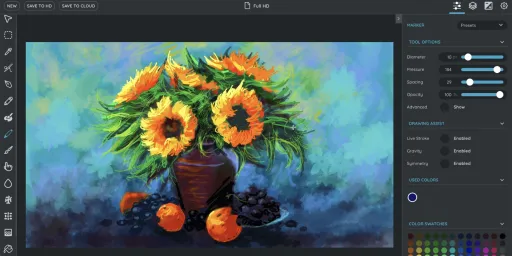
Рабочая область Sumo Paint построена по знакомой для графических редакторов схеме. В центре находится холст. Слева расположена вертикальная панель инструментов, сверху — команды создания, открытия и сохранения работы, а справа — контекстные параметры выбранного инструмента и пресеты. Для работы со слоями и объектами используются отдельные панели и меню. Такое расположение позволяет одновременно видеть изображение, переключать инструмент и менять его свойства без перехода на отдельные страницы.
Верхняя область и операции с файлом
В текущем редакторе доступны команды создания новой работы, открытия изображения и сохранения результата. В меню работы с файлами присутствуют Open from Device, Open from URL, Open 3D Object и Open Coloring Mandala. Для построения многослойной композиции предусмотрены Import to Layer и Import Mask Image. Сохранение на локальное устройство выполняется отдельной командой Save to Device. В интерфейсе также предусмотрено сохранение в облачную среду Sumo, что связано с учётной записью и дальнейшим продолжением работы.
Наличие Open from URL удобно, когда исходник уже размещён в интернете, но оно не отменяет обычное открытие файла с устройства. Для диагностики проблем это полезное разделение: если изображение не открывается по веб-адресу, но без ошибок импортируется с локального накопителя, причина находится не в редакторе как таковом, а в доступности конкретного удалённого ресурса или ограничениях его отдачи.
Левая панель инструментов
Основной набор инструментов включает Brush, Gradient, Text, Shapes и Artificial Intelligence. Brush отвечает за рисование; официальный продукт указывает более 300 кистей. В параметрах кисти доступны характеристики вроде диаметра, непрозрачности и дополнительных настроек поведения мазка. Gradient создаёт плавные переходы цвета. Text добавляет текстовые объекты. Shapes предназначен для геометрических и векторных форм внутри композиции. Artificial Intelligence открывает генерацию изображения с помощью Stable Diffusion XL.
Карточка Chrome-расширения дополнительно документирует классические инструменты Smudge, Blur, Sharpen, Dodge, Burn, Saturation и Clone Stamp, а также расширенные параметры кистей: scattering, random rotation, gravity и автоматическую ориентацию. Эти сведения полезны для понимания наследия продукта, однако расширение обновлялось отдельно от веб-версии. Поэтому при критически важной функции следует проверять её наличие непосредственно в текущей сессии веб-редактора, а не переносить без проверки весь список из карточки расширения.
Холст и управление слоями
Центральный холст — основная зона рисования и компоновки. Слой в Sumo Paint можно добавить, дублировать или удалить; имеется отдельный Color Layer. В текущем меню присутствуют Add Lens и Color Adjustments, а также Invert Colors и Scale to Fit. Для завершения отдельных этапов композиции доступны Merge Down и Flatten Image. Разница между ними принципиальна: объединение вниз затрагивает выбранный слой и соседний под ним, а сведение переводит многослойную структуру в единое изображение. Поэтому перед Flatten Image разумно сохранить редактируемую копию проекта.
Sumo Paint умеет не только импортировать изображение как исходный документ, но и помещать внешний материал в отдельный слой. Есть также экспорт одного слоя и команда Export All Layers. Последняя полезна, когда элементы проекта нужно получить раздельно. Это не пакетная обработка папки фотографий: команда работает со слоями текущего документа, а не заменяет отдельный конвейер массового изменения сотен файлов.
Выделения и редактирование
В редакторе предусмотрены команды Select All, Invert Selection, Deselect и несколько способов построения области выделения: Rectangle, Lasso, Polygon и Ellipsoid. Выделение связывает инструменты рисования и коррекции с конкретной частью изображения: пользователь сначала ограничивает область, затем применяет преобразование только внутри неё. Для стандартных операций редактирования присутствуют Undo и Redo, а также Cut, Copy и Duplicate. Это делает работу предсказуемой при локальных правках и позволяет откатывать ошибочные действия без восстановления документа с нуля.
Карточка расширения перечисляет и более детальные операции с выделением: feather, border, expand и contract. Они относятся к классическому функционалу Sumopaint и показывают, что продукт исторически рассчитан не только на свободное рисование, но и на монтаж. В текущем веб-интерфейсе базовые типы выделений и операции инверсии подтверждаются напрямую.
Рисование и кисти
Рисование остаётся центральной частью Sumo Paint. Официальное описание актуальной линейки говорит более чем о 300 кистях. На практике это означает не одну универсальную кисть с изменением толщины, а библиотеку заготовок для разных типов штриха. В правой панели на официальном скриншоте видны пресеты и параметры инструмента, включая диаметр и непрозрачность, а также дополнительные настройки поведения мазка. Такой подход удобен для эскиза, цифровой живописи, декоративных фрагментов и дорисовки поверх фотографии.
Важное отличие от специализированных мобильных фильтров — мазки остаются частью ручного процесса. Пользователь сам выбирает кисть, цвет и характеристики, а затем строит изображение на холсте. Для иллюстратора это даёт больше контроля, чем применение готового эффекта одним касанием, но требует больше времени и аккуратности. Если задача состоит только в автоматическом улучшении фотографии, внутри той же экосистемы отдельный Sumophoto ближе к этому сценарию.
Инструменты рисования логично сочетать со слоями. Черновой контур можно держать на одном слое, цвет — на другом, декоративные элементы — на третьем. Такая организация позволяет временно скрывать или переделывать отдельные части композиции, не разрушая всё изображение. Если же слои рано объединить через Merge Down или Flatten Image, гибкость дальнейших правок уменьшается.
Текст, фигуры и градиенты
Text предназначен для размещения текста как самостоятельного элемента композиции. Это полезно для простых постеров, подписей, карточек, обложек и учебных плакатов. В учебных материалах Sumo Paint текст используется именно как отдельные текстовые блоки, что удобно при компоновке нескольких фраз независимо друг от друга. Для макета с заголовком и подписью разумнее создать их отдельно, чтобы перемещать и редактировать без воздействия на остальное изображение.
Shapes создаёт геометрические формы. В текущем описании интерфейса они обозначены как vector shapes, то есть формы, создаваемые инструментом, а не вручную прорисованные кистью. Это помогает быстро строить рамки, простые пиктограммы, подложки и элементы схем. Однако Sumo Paint остаётся прежде всего редактором изображений и рисования; наличие векторных форм не превращает его в полноценную систему векторной верстки уровня специализированных SVG-редакторов.
Gradient заполняет область переходом между цветами. Градиент особенно полезен для фона, мягкого цветового перехода или стилизованной подложки под текст. В карточке Chrome-расширения исторически перечислены линейные, радиальные и угловые варианты и набор готовых цветовых схем. Для актуального проекта важно сначала определить выделение или слой, а уже затем применять заливку: так изменение не затронет лишние части композиции.
Цветовые коррекции и преобразования изображения
Меню слоя текущей веб-версии содержит Color Adjustments и Invert Colors. Это даёт возможность менять вид отдельной части композиции без обязательного сведения всего документа. В карточке расширения также перечисляются Unsharp Mask, Levels, Brightness/Contrast, Hue/Saturation, Color Balance и Color Temperature. Эти инструменты показывают, что Sumopaint исторически поддерживает не только рисование, но и тоновую и цветовую правку.
Для ориентации документа доступны поворот на 180 градусов, поворот на 90 градусов по и против часовой стрелки и отражение. Scale to Fit помогает привести содержимое слоя к размеру рабочей области. Эти команды полезны при коллаже, когда один исходник загружен в другой ориентации или не соответствует размеру холста.
При корректировке фотографии следует разделять две задачи. Если нужно изменить весь кадр, коррекцию можно применять к основному слою. Если требуется локальная правка, сначала создаётся выделение или отдельный слой. Такой порядок снижает риск случайно поменять уже готовые области. Undo и Redo позволяют вернуть предыдущее состояние, но для сложного проекта надёжнее дополнительно сохранять .sumo-версию до необратимых операций вроде сведения.
Импорт и экспорт: что подтверждено
В текущем меню Sumo Paint подтверждены Open from Device и Open from URL для открытия исходника, Import to Layer для добавления изображения в существующую композицию, Import Mask Image для маски, а также специальные варианты импорта 3D-объекта и шаблонов раскрашивания. Для слоя доступны Export Layer и Export All Layers. Итоговый документ можно сохранять на устройство через Save to Device.
Для проекта Sumo использует собственное расширение .sumo. Такой файл нужен не столько для публикации, сколько для продолжения редактирования и переноса работы внутри экосистемы Sumo. Официальная справка разделяет два сценария: экспорт в стандартный формат, подходящий для конкретного приложения, и сохранение проекта как .sumo для последующего открытия. Это важнее, чем само название команды: опубликованная картинка и редактируемый проект решают разные задачи.
Полный перечень растровых расширений, которые предлагает актуальное окно Save to Device именно в Sumo Paint, в доступных текущих публичных материалах не перечислен достаточно надёжно. Поэтому в обзоре не фиксируется список PNG, JPEG или других суффиксов как гарантированная матрица совместимости. Если рабочий процесс зависит от конкретного формата обмена, его нужно проверить в диалоге сохранения до начала большого проекта. Для редактируемой копии подтверждён формат .sumo.
То же относится к профессиональным форматам обмена вроде PSD и RAW. Текущие публичные материалы Sumo Paint не подтверждают их как гарантированный входной или выходной формат. Пользователю, которому критично открыть многослойный PSD без потери структуры или обработать RAW-файлы камеры, безопаснее выбрать редактор, где такая совместимость явно документирована.
ИИ-функции в актуальной версии
В живом интерфейсе Sumo Paint присутствует инструмент Artificial Intelligence с описанием Generate images with Stable Diffusion XL. Это отдельный способ получить исходное изображение внутри редактора: пользователь задаёт генеративную задачу, после чего результат можно включить в обычный слойный проект и дорабатывать кистями, текстом, формами и коррекциями. Таким образом, ИИ не заменяет основную модель редактора, а добавляет ещё один источник изображения.
В текущей тарифной модели ИИ связан с кредитами. Для Basic-пользователя с подтверждённым адресом электронной почты предусмотрено 10 ежедневных кредитов, а Pro включает 30 ежедневных ИИ-кредитов. На страницах Sumo также описываются кредитные операции для генерации изображений, увеличения и улучшения изображений и удаления фона. Следовательно, интенсивное использование ИИ имеет отдельное ресурсное ограничение даже при наличии самого редактора.
Генеративные операции требуют сетевого взаимодействия. Поэтому их нельзя считать офлайн-функциями браузера. Для конфиденциальных изображений важно различать обычную ручную правку и обращение к облачному ИИ: если документ содержит персональные или чувствительные данные, перед загрузкой в облачные функции нужно оценить политику обработки данных и не использовать генеративные операции автоматически.
В интерфейсе также встречается команда Generate Coloring Image, связанная с созданием материала для раскрашивания, а на панели инструментов присутствует отдельный AI-раздел. При этом Sumo Paint не следует описывать как редактор, в котором всё делается нейросетью: его основные механизмы — слои, ручные кисти, выделения, текст и формы — существуют независимо от генерации.
Есть ли пакетная обработка и автоматизация
Подтверждённого отдельного пакетного процессора, который берёт папку фотографий и автоматически применяет один набор преобразований ко всем файлам, в текущем Sumo Paint нет среди публично описанных основных функций. Команда Export All Layers не является заменой пакетной обработке: она экспортирует все слои одного документа. Если необходимо массово менять размер, формат или параметры сотен фотографий, специализированный пакетный конвертер будет практичнее.
Автоматизация Sumo Paint в большей степени проявляется в готовых пресетах, облачном хранении и ИИ-операциях, а не в сценариях макросов. Пользователь управляет документом интерактивно. Для учебных и творческих задач это соответствует назначению продукта, но для производственного конвейера с повторяющимися действиями редактор не выглядит заменой командным утилитам или настольным пакетным средствам.
Воспроизводимый рабочий сценарий: постер из фотографии и рисунка
Типичный сценарий показывает, как функции Sumo Paint связаны между собой. Допустим, нужно подготовить простой постер на основе фотографии, добавить рисованный акцент и подпись. Такая задача использует основную архитектуру редактора, но не требует превращать работу в длинную инструкцию.
- Открыть исходную фотографию через Open from Device. Если проект должен начинаться с пустого холста, создать новую работу и добавить фотографию через Import to Layer.
- Сразу продублировать исходный слой. Один экземпляр оставить резервным, второй использовать для коррекции. Это сохраняет возможность сравнить результат с исходником.
- При необходимости повернуть изображение или применить Scale to Fit, чтобы содержимое правильно заняло холст.
- Создать новый слой для ручной графики. Выбрать Brush, подходящий пресет, диаметр и непрозрачность, затем добавить штрихи поверх фотографии.
- Для цветной подложки создать отдельный Color Layer или обычный слой и применить Gradient. Размещение на отдельном слое позволяет менять фон независимо от фотографии.
- Добавить заголовок инструментом Text. Не сводить текст с изображением, пока не завершена композиция, чтобы его можно было перемещать и корректировать отдельно.
- Если нужны геометрические акценты, использовать Shapes. Для локальной коррекции сначала построить выделение Rectangle, Lasso, Polygon или Ellipsoid, затем выполнить изменение только внутри области.
- Перед финальным сведением сохранить редактируемую версию как .sumo или в облаке. Этот шаг сохраняет структуру на случай последующей правки.
- После проверки расположения элементов при необходимости выполнить Merge Down для отдельных пар слоёв или Flatten Image для конечной плоской версии.
- Сохранить публикационный результат через Save to Device, затем отдельно открыть полученный файл и проверить, что текст, края изображения и композиция выглядят так же, как на холсте.
В этом сценарии видно главное преимущество слоя: фотография, рисунок, фон и текст не обязаны становиться единым изображением до самого конца. Одновременно проявляется и ограничение браузерного подхода: надёжность длинной сессии зависит от браузера и подключения, поэтому промежуточное сохранение проекта особенно важно.
Регистрация, облачное сохранение и сообщество
Для начала использования Sumo не требуется обязательная регистрация. Базовый доступ к приложениям возможен без аккаунта, а учётная запись нужна для дополнительных функций среды, включая облачные сценарии и взаимодействие с сообществом. Регистрация особенно заметна там, где проект нужно продолжить на другом устройстве, сохранить в облаке или использовать ежедневные ИИ-кредиты Basic после подтверждения электронной почты.
Облачное сохранение делает Sumo Paint удобнее на нескольких устройствах, но меняет модель хранения. Файл, оставшийся только на локальном диске, контролируется пользователем иначе, чем работа, отправленная в облачную библиотеку или сообщество. Для публичных иллюстраций и учебных проектов это может быть преимуществом, а для документов с личной информацией — поводом заранее выбрать локальное сохранение и отказаться от публикации.
Экосистема Sumo рассчитана на перенос контента между приложениями. Например, изображение из Sumo Paint может использоваться в других инструментах набора. Формат .sumo и облачная библиотека поддерживают идею продолжения проекта внутри одной среды. Это полезно не каждому: пользователю, который работает только с одним редактором и хранит все файлы локально, важнее качество обычного экспорта, чем интеграция с другими Sumo-приложениями.
Язык интерфейса
Русский язык присутствует в веб-интерфейсе Sumo Paint. Актуальная русская версия страницы редактора показывает переведённые команды управления слоями и другие пункты меню. В общей системе Sumo предусмотрен широкий список языков. Это относится именно к веб-приложению.
Chrome-расширение нужно рассматривать отдельно: его карточка в Chrome Web Store указывает язык English. Поэтому русскоязычный пользователь получит более последовательную локализацию в веб-версии, чем можно ожидать от старой карточки расширения. Такая разница ещё раз показывает, почему версии нельзя смешивать при описании интерфейса.
Интернет и приватность
Веб-приложение Sumo Paint изначально рассчитано на работу через интернет. Даже когда исходник выбирается с локального устройства, сам редактор загружается из сети, а облачное сохранение, сообщество и генеративные функции требуют сетевых сервисов. Поэтому продукт не следует выбирать как гарантированно автономный редактор для компьютера без подключения.
Открытие с устройства не означает, что весь возможный рабочий процесс автоматически остаётся полностью локальным. Пользователь сам выбирает, использовать ли облачное сохранение, публикацию, открытие по URL или ИИ. Для чувствительных материалов разумная схема — не публиковать работу в сообществе, не включать облачные и ИИ-операции без необходимости и хранить резервную копию на своём устройстве.
Для Chrome-расширения магазин отдельно раскрывает категории обрабатываемых данных: лично идентифицируемую информацию, пользовательскую активность и содержимое сайтов. Разработчик в карточке расширения указывает, что данные не продаются третьим лицам вне разрешённых случаев и не используются за пределами основной функциональности расширения. Это раскрытие относится именно к расширению Chrome и не должно автоматически переноситься на все веб-сервисы Sumo как полный эквивалент их политики.
Тарифы, бесплатный режим и пробный период
В текущей модели есть бесплатный Basic и платный Pro. Basic стоит $0 в месяц и даёт доступ к приложениям Sumo с ограниченной функциональностью. Pro стоит $4 в месяц и открывает Pro-функции всего набора. Для Pro предусмотрен семидневный бесплатный пробный период и возможность отмены подписки. Официальная справка также указывает, что у Pro-пользователей нет рекламы.
| План | Стоимость | Что важно для Sumo Paint |
|---|---|---|
| Basic | $0 в месяц | Доступ к приложениям с ограничениями; при подтверждённой электронной почте — 10 ежедневных ИИ-кредитов |
| Pro | $4 в месяц | Полный доступ к Pro-функциям приложений, 30 ежедневных ИИ-кредитов, без рекламы, 7 дней пробного периода |
Фактическое ограничение бесплатного режима важно оценивать не только по наличию кнопки запуска. Basic позволяет начать работу, но часть функций набора закрыта. Если проект зависит от конкретной Pro-возможности, разумно проверить её до начала длительного редактирования. Для генеративного ИИ отдельным ограничителем служат кредиты: даже платный план описывает их ежедневное количество, а не безлимитное использование.
Для образовательных учреждений у Sumo существует отдельное направление Sumo Edu. Оно связано с учебными лицензиями и управлением доступом, поэтому его условия не следует смешивать с обычной индивидуальной подпиской Pro. Для домашней работы пользователя важнее Basic и Pro, а образовательный план имеет смысл оценивать уже на уровне школы или организации.
Плюсы и минусы
Плюсы ✔️
- Основная версия запускается в браузере без обычной установки и доступна на компьютерах, планшетах и телефонах.
- В одном рабочем пространстве сочетаются слои, выделения, кисти, текст, фигуры, градиенты и базовые коррекции изображения.
- Библиотека включает более 300 кистей, поэтому продукт подходит не только для редактирования фотографий, но и для самостоятельного рисования.
- Слои можно импортировать, экспортировать отдельно или экспортировать все слои текущего документа, что удобно для сборки композиции.
- Формат .sumo сохраняет проект для дальнейшего редактирования и работы внутри экосистемы Sumo.
- В актуальном редакторе есть генерация изображений через Stable Diffusion XL, а результат можно дальше дорабатывать обычными инструментами.
- Русский интерфейс доступен в веб-версии.
- Есть бесплатный Basic, поэтому основные сценарии можно начать без покупки подписки.
Минусы ❌
- Штатная веб-версия зависит от интернет-соединения и не является полноценным автономным настольным редактором.
- Basic ограничен по функциям, а интенсивное применение ИИ дополнительно ограничивается ежедневными кредитами.
- Актуальные публичные материалы не дают стабильной полной таблицы всех входных и выходных растровых форматов, поэтому критичный формат нужно проверять перед рабочим проектом.
- Совместимость с профессиональными обменными форматами PSD и RAW не подтверждена как гарантированная возможность текущей версии.
- Chrome-расширение обновлялось в 2022 году и имеет отдельный, более старый жизненный цикл по сравнению с живой веб-версией.
- Подтверждённого пакетного процессора для массовой обработки папки изображений нет; Export All Layers решает другую задачу.
- Облачные и ИИ-функции требуют внимательнее относиться к приватности, если в изображениях есть персональные или конфиденциальные данные.
Кому подойдёт
- Новичкам в цифровом рисовании. Интерфейс использует привычную схему «панель инструментов — холст — свойства», а начать можно без установки отдельного пакета.
- Пользователям Chromebook и других устройств, где удобнее браузер. Основной редактор не привязан к одному настольному установщику.
- Для учебных работ. Текст, кисти, формы, слои и облачное сохранение подходят для плакатов, иллюстраций и визуальных заданий.
- Для быстрых многослойных композиций. Можно открыть изображение, добавить новые слои, подписи и рисунок, а затем сохранить результат.
- Тем, кто хочет сочетать ручное редактирование с генеративным ИИ. Сгенерированный материал можно включить в обычный слойный процесс, не отказываясь от кистей и текста.
- Для работы на нескольких типах устройств. Один и тот же веб-подход доступен на компьютере, планшете и телефоне при наличии подходящего браузера.
Кому не подойдёт
- Тем, кому нужен гарантированный офлайн-редактор. Основная модель Sumo Paint — веб-приложение с обязательным сетевым доступом к среде.
- Фотографам с RAW-конвейером. Текущая публичная документация не подтверждает Sumo Paint как RAW-конвертер с управлением профилями камер и неразрушающей проявкой.
- Дизайнерам с обязательным PSD-обменом. Для такого сценария лучше средство с явно задокументированной совместимостью PSD.
- Пользователям, которым нужна массовая пакетная обработка. Экспорт всех слоёв не равен обработке сотен независимых файлов по одному рецепту.
- Для тяжёлой полиграфической подготовки. Sumo Paint не позиционируется как система допечатной верстки с профессиональным контролем печатного производства.
- Для проектов, где нельзя зависеть от сервиса и аккаунта. Даже при локальном сохранении редактор остаётся веб-средой, а облачные возможности и ИИ требуют сети.
Альтернативы: когда другой редактор рациональнее
GIMP
GIMP стоит выбрать, если требуется бесплатный настольный редактор с установкой на Windows, macOS или Linux и приоритетом на локальную работу. Он лучше соответствует сценарию длительного офлайн-редактирования и сложной растровой обработки. Sumo Paint выигрывает в простоте запуска из браузера и работе на мобильном устройстве без отдельной установки, но зависит от интернет-среды.
Krita
Krita рациональнее для продолжительной цифровой живописи и иллюстрации на настольной системе. Это бесплатный открытый редактор с акцентом на художников. Sumo Paint удобнее, когда важен быстрый браузерный доступ и не хочется устанавливать программу; Krita — когда рисование является основной регулярной деятельностью и нужен развитый локальный рабочий стол.
Photopea
Photopea ближе к Sumo Paint по способу запуска, потому что также работает в браузере, но делает более выраженный акцент на совместимость с профессиональными форматами, в том числе PSD. Если исходники приходят из Photoshop и нужно сохранять структуру таких документов, Photopea обычно логичнее. Sumo Paint интереснее как сочетание рисования, большой библиотеки кистей, облачной среды Sumo и встроенной генерации.
Pixlr
Pixlr подходит пользователю, которому важнее быстрые фотооперации и широкий набор современных ИИ-инструментов в браузере. В его линейке акцент заметнее смещён к автоматизированному дизайну, удалению фона, генеративным изменениям и быстрым шаблонным задачам. Sumo Paint сохраняет более традиционную логику холста, кистей и слоёв и поэтому понятнее в сценарии ручного рисования поверх изображения.
Типичные проблемы и диагностика
Редактор не загружается или работает нестабильно
Поскольку Sumo Paint — веб-приложение, сначала нужно отделить проблему сети от проблемы браузера. Проверяют доступность самого сайта, затем обновляют страницу без восстановления старой сессии. Официальная справка для сбоев приложений рекомендует очистить кэш браузера; если проблема сохраняется, используется канал поддержки. До очистки данных браузера стоит сохранить локальные файлы проекта, если они ещё доступны.
Если редактор открывается в другом браузере на том же устройстве, причина с большой вероятностью находится в настройках или данных первого браузера, а не в исходном изображении. Если не открывается ни на одном устройстве одной сети, проверяют подключение и доступность сервиса.
Большой проект начинает тормозить
Браузер хранит активное состояние документа в памяти, поэтому большое число слоёв, крупный холст и множество параллельно открытых вкладок увеличивают нагрузку. Для диагностики сначала закрывают лишние тяжёлые вкладки, сохраняют .sumo-копию и повторяют действие после перезапуска браузера. Не следует сразу сводить весь проект только ради скорости: сначала нужна резервная редактируемая копия, иначе последующие изменения станут сложнее.
Изображение не открывается через URL
Команда Open from URL зависит не только от Sumo Paint, но и от удалённого сервера. Быстрая проверка — сохранить тот же файл на устройство и открыть через Open from Device. Если локальный вариант работает, следует проверить сам адрес, доступность файла без авторизации и ограничения источника. Это позволяет не тратить время на изменение настроек кистей или слоёв, которые к проблеме импорта не относятся.
Изменения применились не к той области
Перед коррекцией проверяют активный слой и состояние выделения. Незаметное оставшееся выделение может ограничить действие инструмента, а выбор соседнего слоя приведёт к изменению не того объекта. Полезная последовательность диагностики: Deselect, выбор нужного слоя, повтор операции; если результат снова неверный — Undo и проверка порядка слоёв.
После сведения невозможно отдельно исправить текст или рисунок
Flatten Image уничтожает прежнюю многослойную структуру текущего состояния. Исправлять отдельные элементы после этого существенно сложнее. Поэтому перед сведением сохраняют .sumo-проект с раздельными слоями. Для частичного объединения используют Merge Down только там, где элементы уже окончательно согласованы.
ИИ-инструмент недоступен или перестал генерировать
Сначала проверяют вход в аккаунт и остаток ИИ-кредитов. Для Basic ежедневные кредиты связаны с подтверждённой электронной почтой, Pro включает более высокий ежедневный лимит. Затем проверяют интернет-соединение, потому что Stable Diffusion XL в Sumo Paint не является автономной локальной функцией. Если обычные кисти работают, а генерация нет, причина относится к ИИ-сервису, кредитам или учётной записи, а не к холсту.
Расширение Chrome ведёт себя иначе, чем сайт
Сравнивают версию среды. Chrome Web Store показывает расширение 12.4 с обновлением 2022 года, тогда как веб-приложение продолжает развиваться. При расхождении функций нужно открыть paint.sumo.app в браузере и проверить операцию там. Установка старого расширения не должна использоваться как способ определить состав функций современной веб-версии.
Как проверить результат перед сохранением
Проверка в Sumo Paint должна быть отдельным этапом, особенно если документ состоит из нескольких слоёв. Сначала просматривают композицию при масштабе, близком к 100%, затем отдельно проверяют текст, края выделенных областей и переходы градиентов. Ошибки по краям часто незаметны на сильно уменьшенном холсте.
- Убедиться, что активны только нужные слои и не осталось случайно скрытых элементов.
- Снять выделение и осмотреть весь документ, чтобы оценить правку без рамки выделения.
- Сравнить скорректированный слой с резервной копией исходника, если она сохранена.
- Проверить текст на опечатки до сведения изображения.
- Сохранить .sumo-копию до Flatten Image, если проект может понадобиться для повторного редактирования.
- После Save to Device открыть полученный файл отдельно от Sumo Paint и сравнить вид с холстом.
- Если результат предназначен для конкретного сайта или приложения, выполнить пробную загрузку одного файла до массовой подготовки остальных материалов.
Последний пункт особенно важен из-за отсутствия в актуальных публичных материалах полной гарантированной матрицы выходных форматов. Один пробный экспорт быстрее выявляет несовместимость, чем переделка готового проекта.
FAQ
Чем Save to Device отличается от сохранения .sumo?
Save to Device нужен для получения итогового файла, который можно открыть вне рабочей сессии Sumo Paint. .sumo решает другую задачу: сохраняет проект для последующего продолжения редактирования в среде Sumo. Для законченной публикации обычно нужен экспорт, а для страховки от будущих правок — отдельная .sumo-копия.
Нужно ли выполнять Flatten Image перед каждым экспортом?
Нет. Сведение — отдельная операция над структурой проекта, а не обязательное условие любого сохранения. Если слои ещё могут понадобиться раздельно, их лучше не сводить. Перед Flatten Image полезно сохранить редактируемую копию, потому что после сведения отдельные элементы уже нельзя выбирать как прежние слои.
Можно ли выгрузить слои не одним итоговым изображением?
Да. В актуальном меню присутствуют Export Layer и Export All Layers. Первая команда относится к выбранному слою, вторая — ко всем слоям текущего документа. Это удобно для передачи отдельных элементов композиции, но не является пакетной обработкой разных исходных фотографий.
Для чего нужна Import Mask Image?
Эта команда отделена от обычного Import to Layer: она предназначена для импорта изображения в качестве маски. Поэтому при подготовке материала важно заранее понимать, нужен ли новый видимый слой или маска, управляющая тем, какие части содержимого будут доступны для дальнейшего редактирования.
Что означает Open 3D Object в редакторе изображений?
В меню Sumo Paint действительно есть отдельная команда открытия 3D-объекта, потому что Paint входит в общую экосистему Sumo. Это не означает, что Sumo Paint заменяет Sumo3D: полноценный 3D-редактор остаётся отдельным приложением, а Paint используется для изображения и графического оформления.
Можно ли после генерации Stable Diffusion XL рисовать поверх результата?
Да. ИИ выступает источником изображения внутри того же редактора, после чего к результату применим обычный рабочий процесс: слои, кисти, текст, фигуры, выделения и коррекции. Поэтому генерация не вынуждает завершать проект в момент получения картинки.
Почему в Chrome Web Store перечислено больше старых эффектов, чем видно сразу в веб-интерфейсе?
Карточка расширения описывает самостоятельный релиз 12.4, обновлённый в 2022 году. Живой paint.sumo.app развивается отдельно. При расхождении списков функций приоритет для текущей работы имеет фактически доступное меню веб-версии, а не историческое описание расширения.
Можно ли использовать Export All Layers как массовый конвертер?
Нет. Команда работает с внутренними слоями одного проекта. Для сотен независимых файлов нужен инструмент, который умеет принимать очередь или папку и повторять один набор операций над каждым исходником.
Как безопаснее перенести работу на другое устройство?
Для продолжения редактирования нужно сохранить проект до сведения слоёв. В экосистеме Sumo для этого предусмотрены .sumo и облачное хранение. Если облако нежелательно, сохраняют локальную проектную копию и переносят её обычным способом, не публикуя работу в сообществе.
Что проверить, если после импорта рисунок оказался не на том месте или не того размера?
Сначала проверяют активный слой и границы импортированного содержимого, затем используют команды масштабирования и преобразования. Scale to Fit нужен именно для приведения содержимого слоя к рабочей области. До объединения слоёв проще исправить положение отдельного элемента, чем после сведения.
Можно ли считать Sumo Paint полноценным векторным редактором из-за Shapes?
Нет. Shapes создаёт векторные формы внутри композиции, но весь продукт позиционируется как drawing tool and image editor. Для проектов, где главным объектом является сложная векторная иллюстрация и требуется специализированный векторный обмен, лучше использовать отдельный векторный редактор.
Что важнее проверить перед началом коммерческого проекта?
Два пункта: требуемый выходной формат и доступность нужных функций на выбранном тарифе. Публичная документация не даёт полной стабильной таблицы всех растровых суффиксов Sumo Paint, а Basic имеет функциональные ограничения. Пробный документ с тем же типом исходника и тем же способом экспорта позволяет заранее проверить техническую совместимость.
Итог по сценариям использования
Sumo Paint имеет смысл выбирать, когда нужен настоящий многослойный графический редактор, но установка настольного пакета нежелательна или невозможна. Для Chromebook, общего школьного компьютера, планшета или разовой работы в браузере сочетание кистей, слоёв, текста, форм и выделений закрывает значительно больше задач, чем простой онлайн-фильтр.
Для регулярной цифровой живописи на одном мощном компьютере Krita даст более самостоятельную настольную среду. Для сложного локального растрового редактирования без зависимости от интернета разумнее GIMP. Для обмена PSD внутри браузера приоритетнее Photopea. Если же главная задача — быстрые автоматические фотооперации и ИИ-дизайн, Pixlr ближе к этому сценарию.
Sumo Paint особенно логичен для промежуточной категории: пользователь хочет рисовать и собирать композицию вручную, иногда редактировать фотографию, добавлять текст и при необходимости получать генеративный исходник, но не хочет ставить тяжёлый настольный пакет. Перед серьёзным проектом нужно проверить два ограничения: наличие требуемого выходного формата и доступность нужной функции в Basic либо Pro. Для долговременной работы редактируемую версию стоит сохранять в .sumo до сведения слоёв, а финальный экспорт — повторно открывать и проверять отдельно.










