


Когда файл не открывается на iPhone, проблема редко сводится только к расширению. Два ролика с окончанием .mp4 могут содержать разные видеокодеки и звуковые дорожки, а файл .mov может быть как обычным H.264-видео, так и тяжёлым ProRes. Поэтому правильный порядок такой: определить тип файла, понять, что находится внутри контейнера, а уже затем решать — открыть его другим приложением, изменить настройки съёмки или перекодировать.
В этой инструкции разобраны форматы, которые актуальны для современных iPhone, включая текущую линейку iPhone 18 Pro. Отдельно рассмотрены фото HEIF/HEIC, JPEG и DNG, видео HEVC, H.264, AV1 и ProRes, популярные контейнеры MP4, MOV, M4V, MKV и AVI, аудио AAC, MP3, Apple Lossless и FLAC, а также архивы ZIP. Для старых моделей список возможностей уже: аппаратное декодирование, максимальное разрешение, HDR и профессиональные режимы зависят от поколения устройства.
- Коротко: какие форматы поддерживает iPhone
- Сначала различайте расширение, контейнер и кодек
- Форматы фотографий: HEIF/HEIC, JPEG и Apple ProRAW
- HEIF/HEIC — стандартный вариант с экономией места
- JPEG — режим для максимальной совместимости
- Apple ProRAW и DNG — для последующей глубокой обработки
- Какие видео записывает iPhone
- HEVC/H.265 — основной эффективный кодек
- H.264 — самый предсказуемый вариант обмена
- Apple ProRes и ProRes RAW
- Dolby Vision, HDR10+ и HLG — это не расширения файлов
- Какие видео iPhone воспроизводит
- MP4, MOV и M4V
- MKV и AVI
- Аудиоформаты iPhone
- AAC и MP3 — для повседневного обмена
- Apple Lossless и FLAC — без потерь
- Скриншоты и запись экрана: PNG, HEIF и HEVC
- Как выбрать формат захвата экрана
- Почему список форматов отличается у разных iPhone
- Как действовать со старым iPhone
- Как действовать с новым iPhone
- Файлы, документы и ZIP: хранить можно больше, чем просматривать
- Как выбрать формат съёмки под конкретную задачу
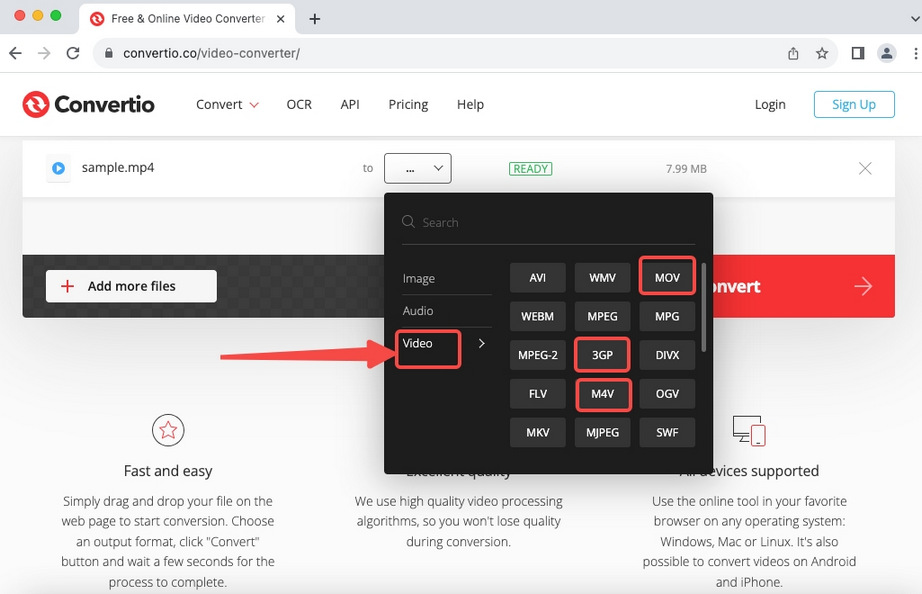
- Если видео не открывается: четыре рабочих способа
- 1. ВидеоМАСТЕР — подготовить совместимую копию в Windows
- Как подготовить ролик для iPhone
- 2. VLC Media Player — открыть MKV и другие контейнеры без перекодирования
- Как открыть файл через VLC
- 3. Any Video Converter — конвертация на Windows и macOS
- Как сделать совместимую копию
- 4. HandBrake — бесплатное локальное перекодирование на Windows, macOS и Linux
- Как сделать MP4 для iPhone
- Что делать с HEIC, если его не открывает компьютер
- Для будущих кадров
- Для уже снятых фотографий
- Как настроить совместимую видеокопию без лишней потери качества
- Контейнер и видеокодек
- Разрешение
- Частота кадров
- Аудио
- HDR и цвет
- Качество и размер
- Как проверить результат конвертации
- Диагностика: почему файл есть на iPhone, но не воспроизводится
- Симптом: файл виден, но появляется ошибка открытия
- Симптом: изображение есть, звука нет
- Симптом: видео тормозит или пропускает кадры
- Симптом: после конвертации картинка стала блеклой
- Симптом: HEIC не открывается на старом ПК
- Симптом: ролик открылся в VLC, но не импортируется в редактор
- Симптом: файл после перекодирования стал слишком большим
- Сохранность данных при смене формата
- Что выбрать для монтажа на iPhone
- Форматы для пересылки, сайта и облака
- Фотографии
- Видео
- Аудио
- Чек-лист перед передачей файла на iPhone
- Частые вопросы
- Что лучше для iPhone — MP4 или MOV?
- Поддерживает ли iPhone MKV?
- Поддерживает ли iPhone AVI?
- Почему iPhone снимает фото в HEIC, а не JPG?
- Можно ли заставить iPhone всегда снимать JPEG?
- Поддерживает ли iPhone FLAC?
- Поддерживает ли iPhone AV1?
- Что выбрать: HEVC или H.264?
- Можно ли просто переименовать MOV в MP4?
- Почему после отправки качество стало хуже, хотя формат тот же?
- Итог: какой формат использовать на iPhone
- Предложить модель для рейтинга
Коротко: какие форматы поддерживает iPhone
| Задача | Форматы и кодеки | Что учитывать |
|---|---|---|
| Обычная фотосъёмка | HEIF/HEIC, JPEG | «Высокоэффективный» даёт HEIF; «Наиболее совместимый» переводит новые снимки в JPEG. |
| Фото с запасом для обработки | Apple ProRAW, DNG | Доступно только на поддерживаемых моделях; файлы заметно тяжелее обычных снимков. |
| Обычная видеосъёмка | HEVC (H.265), H.264 | Выбор связан с настройкой «Высокоэффективный» или «Наиболее совместимый». |
| Профессиональная видеосъёмка | Apple ProRes; на актуальных Pro-моделях также ProRes RAW в поддерживаемых приложениях | Нужен большой объём памяти; доступность разрешений и частоты кадров зависит от модели и носителя. |
| Воспроизведение на iPhone 18 Pro | HEVC, H.264, AV1, ProRes | Это перечень видеокодеков текущей Pro-модели; контейнер и аудиодорожка тоже должны быть совместимы с приложением. |
| HDR-видео на iPhone 18 Pro | Dolby Vision, HDR10+, HDR10, HLG | HDR — характеристика видеопотока и цветового процесса, а не расширение файла. |
| Аудио на iPhone 18 Pro | AAC, MP3, Apple Lossless, FLAC, Dolby Digital, Dolby Digital Plus, Dolby Atmos | Конкретное приложение может поддерживать дополнительный набор форматов. |
| Архивы | ZIP | Приложение «Файлы» умеет создавать и распаковывать ZIP без стороннего архиватора. |
Таблица не означает, что любой файл с указанным расширением откроется в любом приложении. Для видео и аудио существенны контейнер, кодек, профиль кодека, битность, разрешение, частота кадров и тип звуковой дорожки. Для документов решающим становится приложение, которому передан файл. Системное хранилище может сохранить объект, не умея полноценно его просмотреть или редактировать.
Сначала различайте расширение, контейнер и кодек
Главная причина путаницы с форматами iPhone — смешение трёх уровней. Расширение — это окончание имени, например .mp4, .mov, .mkv или .avi. Контейнер хранит одну или несколько дорожек: видео, звук, субтитры, главы и метаданные. Кодек определяет, как именно сжаты видеокадры или аудио. H.264, HEVC/H.265, AV1 и ProRes — видеокодеки; AAC, MP3, FLAC и Apple Lossless — аудиоформаты/кодеки.
Отсюда практический вывод: фраза «iPhone поддерживает MP4» слишком груба. MP4 способен содержать H.264, HEVC, AV1 и другие видеопотоки, а внутри может находиться звук разных типов. Один MP4 будет воспроизводиться штатно, другой потребует перекодирования или альтернативного плеера. То же относится к MOV: этот контейнер широко используется в экосистеме Apple, но его содержимое бывает очень разным.
M4V тесно связан с контейнером MP4. В некоторых программах расширение .m4v используется для совместимости с определёнными функциями и дорожками, хотя сам контейнер остаётся MPEG-4. Поэтому переименование .m4v в .mp4 иногда не меняет содержимое вообще. Напротив, переименование AVI в MP4 или MKV в MOV ничего не перекодирует: меняется только имя, а структура и кодеки остаются прежними.
Для фотографий ситуация похожая. HEIF — современный формат хранения изображений, а .heic — распространённое расширение таких файлов. HEVC — видеокодек, известный также как H.265. Названия похожи, потому что эти технологии внедрялись в экосистему Apple одновременно, но HEIC-фотография и HEVC-видео — не одно и то же.
Форматы фотографий: HEIF/HEIC, JPEG и Apple ProRAW
HEIF/HEIC — стандартный вариант с экономией места
Поддержка HEIF и HEVC встроена в iOS начиная с iOS 11. Запись в этих форматах доступна на iPhone 7/7 Plus и более новых совместимых устройствах. В режиме «Высокоэффективный» новые фотографии создаются в HEIF, а видео — в HEVC. Такой вариант уменьшает расход памяти по сравнению со старыми JPEG и H.264 при сопоставимом визуальном качестве.
Для повседневной мобильной фототеки HEIF удобен: iPhone штатно показывает и редактирует такие снимки, iCloud Photos работает с ними без промежуточного преобразования, а экономия места становится заметной на больших сериях. Проблема возникает при передаче на старое программное обеспечение, устаревший компьютер, сайт или устройство, где HEIC не реализован.
JPEG — режим для максимальной совместимости
Если фотографии регулярно отправляются в старые Windows-программы, лабораторное ПО, CMS или на устройства без HEIF, в iPhone можно заранее переключить формат съёмки. Откройте «Настройки» → «Камера» → «Форматы» → «Наиболее совместимый». После этого новые фотографии будут записываться в JPEG, а новые видео — в H.264. Возврат к пункту «Высокоэффективный» снова включает HEIF и HEVC.
Переключение действует только на новые кадры и новые видеозаписи. Уже снятые HEIC-файлы не становятся JPEG автоматически. Это важно при подготовке старой медиатеки: формат будущей съёмки и преобразование уже существующих файлов — две разные операции.
Apple ProRAW и DNG — для последующей глубокой обработки
На поддерживаемых моделях iPhone умеет снимать Apple ProRAW. Формат объединяет данные стандартного RAW с вычислительной обработкой iPhone и сохраняет больше информации для коррекции экспозиции, цвета и баланса белого. В технических характеристиках актуального iPhone 18 Pro среди захватываемых изображений перечислены HEIF, JPEG и DNG.
ProRAW включается в «Настройки» → «Камера» → «Форматы» через Apple ProRAW или ProRAW & Resolution Control — название переключателя зависит от модели. Затем RAW включается непосредственно в Камере. ProRAW-файлы значительно крупнее обычных HEIF/JPEG, поэтому этот режим рационален для кадров, которые действительно будут обрабатываться, а не для непрерывной бытовой съёмки.
Для архива исходников разумно хранить DNG как мастер-файл и отдельно экспортировать JPEG/HEIC для публикации. Конвертация DNG в JPEG необратимо сводит расширенный диапазон данных к готовому изображению. Повторная перекодировка JPEG также не возвращает информацию, потерянную на предыдущем этапе.
Какие видео записывает iPhone
HEVC/H.265 — основной эффективный кодек
При настройке «Высокоэффективный» iPhone записывает видео в HEVC. Кодек рассчитан на более эффективное сжатие по сравнению с H.264: для аналогичного визуального качества обычно требуется меньше места. Внутри Apple-устройств это удобный вариант для 4K, HDR и больших объёмов мобильной съёмки.
Слабое место HEVC проявляется за пределами современной экосистемы: старое ПО, медиаплееры и некоторые монтажные системы требуют дополнительные декодеры или не принимают конкретный профиль. На старых устройствах совместимость с HEVC также зависит от разрешения и частоты кадров: 1080p и частоты до 60 кадров/с поддерживаются шире, чем более тяжёлые варианты.
H.264 — самый предсказуемый вариант обмена
Режим «Наиболее совместимый» переводит новую видеосъёмку в H.264. Этот кодек старше HEVC и обычно требует больше места при равном качестве, зато поддерживается огромным числом телевизоров, компьютеров, браузеров и редакторов. Когда ролик нужно передавать в неоднородную среду без контроля над принимающим устройством, связка MP4/H.264/AAC остаётся одним из наиболее безопасных вариантов.
На самом iPhone нет необходимости постоянно использовать H.264 ради воспроизведения: современные модели штатно работают с HEVC. Переключаться на «Наиболее совместимый» имеет смысл именно ради дальнейшей передачи, старого редактора или оборудования, которое не принимает HEVC.
Apple ProRes и ProRes RAW
Поддерживаемые Pro-модели записывают ProRes — монтажный кодек с меньшим сжатием и повышенной цветовой точностью. Он рассчитан не на экономию памяти, а на постобработку и многократную работу с материалом. ProRes недоступен в режимах «Киноэффект», «Таймлапс» и «Замедленно». Файлы намного крупнее HEVC.
На iPhone 18 Pro запись ProRes может достигать 4K 120 кадров/с при использовании подходящего внешнего накопителя. Актуальная линейка поддерживает и ProRes RAW; на iPhone 17 Pro и iPhone 18 Pro такой материал записывается через поддерживаемые приложения, включая Final Cut Camera. Для обычного просмотра и пересылки ProRes избыточен; его ценность раскрывается при монтаже, цветокоррекции и сохранении максимального качества исходника.
Не стоит превращать единственную копию ProRes в H.264 перед монтажом и затем удалять оригинал. Гораздо безопаснее сохранить исходник, сделать отдельную совместимую копию и уже её отправлять на телефон, в мессенджер или в систему, где важнее размер и воспроизводимость.
Dolby Vision, HDR10+ и HLG — это не расширения файлов
Современный iPhone работает с HDR-видео, но обозначения Dolby Vision, HDR10+, HDR10 и HLG описывают HDR-процесс, а не контейнер. На iPhone 18 Pro эти варианты перечислены среди поддерживаемого HDR-воспроизведения. Сам файл при этом может находиться, например, в совместимом MOV или MP4-контейнере и содержать HEVC-видеопоток.
При перекодировании HDR в обычный H.264 без корректного преобразования цветового пространства изображение может выглядеть блеклым, слишком тёмным или потерять часть светов. Для семейного просмотра это решается экспортом в SDR с корректным тонмаппингом; для монтажа лучше сохранять HDR-мастер и делать отдельную SDR-копию.
Какие видео iPhone воспроизводит
Текущий iPhone 18 Pro воспроизводит HEVC, H.264, AV1 и ProRes. Это удобно использовать как ориентир для современной линейки, но не как универсальный перечень для каждого iPhone, выпущенного за последние пятнадцать лет. AV1 и профессиональные кодеки зависят от поколения устройства, а максимальная нагрузка — от разрешения, частоты кадров, битности и профиля.
Для максимальной совместимости со старым iPhone лучше не ориентироваться на верхнюю границу возможностей новейшей модели. Практичный базовый вариант — MP4 с H.264 и AAC, разумным разрешением и частотой кадров. Для актуальных устройств, когда важен меньший размер файла, подходит HEVC. AV1 имеет смысл использовать только после проверки конкретной модели и программы, которая будет воспроизводить ролик.
MP4, MOV и M4V
Эти расширения встречаются на iPhone чаще всего. MOV — типичный контейнер QuickTime и естественная часть экосистемы Apple. MP4 — универсальный контейнер для обмена. M4V — близкий вариант MPEG-4-контейнера, который некоторые программы используют для совместимости с определёнными дорожками, субтитрами или главами.
При выборе между MOV и MP4 важнее не буквы после точки, а внутренние потоки. MOV/H.264 и MP4/H.264 могут быть одинаково лёгкими для воспроизведения. MOV/ProRes и MP4/H.264 решают совершенно разные задачи: первый удобен как тяжёлый монтажный мастер, второй — как переносимая копия.
MKV и AVI
MKV и AVI часто встречаются в загруженных фильмах, старых архивах и материалах с компьютера. Системное воспроизведение iPhone не следует считать универсальным для этих контейнеров. MKV особенно часто используется для нескольких звуковых дорожек и переключаемых субтитров; AVI может содержать старые и редкие кодеки.
Для разового просмотра проще не перекодировать файл вообще, а открыть его в плеере с собственными декодерами. VLC для iOS прямо поддерживает MKV, дополнительные звуковые дорожки и субтитры. Для постоянной медиатеки или передачи в другие приложения лучше сделать совместимую MP4-копию.
Аудиоформаты iPhone
В характеристиках iPhone 18 Pro среди поддерживаемого аудиовоспроизведения перечислены AAC, MP3, Apple Lossless, FLAC, Dolby Digital, Dolby Digital Plus и Dolby Atmos. На практике формат, который удастся открыть, зависит ещё и от приложения: музыкальная библиотека, файловый плеер, монтажная программа и браузер могут иметь разные наборы декодеров.
AAC и MP3 — для повседневного обмена
AAC естественно сочетается с MP4-видео и широко применяется в экосистеме Apple. MP3 остаётся удобным вариантом для старой техники и универсального обмена. Оба формата используют сжатие с потерями: повторное перекодирование MP3 → AAC → MP3 не улучшает звук и может постепенно добавлять артефакты.
Apple Lossless и FLAC — без потерь
Apple Lossless и FLAC сохраняют аудиоданные без потерь. Их разумно использовать для музыкального архива, исходных записей и материала, который будет обрабатываться дальше. Такие файлы крупнее AAC/MP3, но повторное сохранение без потерь не вносит потери качества по принципу lossy-кодирования.
Если аудиофайл не открывается в выбранном приложении, сначала попробуйте специализированный плеер, а не немедленное преобразование. Когда нужна максимальная совместимость с монтажом или публикацией, создавайте копию в AAC, оставляя lossless-оригинал отдельно.
Скриншоты и запись экрана: PNG, HEIF и HEVC
В iOS 27 формат системного захвата экрана зависит от режима SDR/HDR. В англоязычном интерфейсе настройка находится в Settings → General → Screen Capture. В режиме SDR скриншоты сохраняются в PNG, а запись экрана — в HEVC. В режиме HDR скриншоты записываются в HEIF, а видео экрана — в HEVC с HDR10.
Это объясняет ситуацию, когда два скриншота с одного iPhone имеют разные расширения. PNG ориентирован на обычные SDR-дисплеи и хорошо подходит для интерфейсов, инструкций и веб-публикации. HEIF нужен, когда требуется сохранить расширенный диапазон яркости и цвета HDR. На стандартном SDR-экране HDR-снимок всё равно будет показан в ограниченном диапазоне, а HDR-запись экрана может выглядеть иначе, чем на дисплее самого iPhone.
Как выбрать формат захвата экрана
- Откройте Settings → General → Screen Capture.
- Для инструкции, сайта, технической переписки или передачи на старые устройства выберите SDR: скриншоты будут PNG.
- Для демонстрации HDR-контента на совместимых дисплеях выберите HDR: скриншоты будут HEIF, а запись экрана — HEVC HDR10.
- После первого захвата откройте файл в «Фото» или «Файлах» и проверьте, как он выглядит на целевом экране. Особенно это важно для светлых бликов, градиентов и насыщенных цветов.
Для обычной статьи или инструкции PNG остаётся более переносимым вариантом: такой файл проще передать на компьютер, открыть в редакторе и загрузить в CMS. HDR-захват оправдан, когда расширенный диапазон является частью демонстрируемого результата. Само включение HDR не повышает детализацию интерфейса и не делает обычный SDR-кадр качественнее.
Почему список форматов отличается у разных iPhone
Фраза «iPhone поддерживает формат» всегда требует уточнения модели и задачи. Поддержка HEIF/HEVC появилась в iOS 11, а устройства для съёмки этих форматов начинаются с iPhone 7 и iPhone 7 Plus. Более новые поколения получили дополнительные аппаратные декодеры, HDR-возможности, ProRes, профессиональные режимы и более высокие пределы разрешения и частоты кадров. Поэтому перечень iPhone 18 Pro нельзя механически переносить на iPhone десятилетней давности.
Различайте как минимум три уровня совместимости. Первый — системный: умеет ли iOS декодировать конкретный видеокодек или изображение. Второй — аппаратный: справляется ли конкретный процессор с данным разрешением, частотой кадров, битностью и HDR-профилем в реальном времени. Третий — прикладной: принимает ли этот же файл конкретный редактор, мессенджер, облачный сервис или сайт. Ошибка на любом уровне выглядит для пользователя как «формат не поддерживается», хотя причины разные.
Как действовать со старым iPhone
Не начинайте с максимальных параметров современной модели. Для видео сначала подготовьте тестовую копию MP4 с H.264 и AAC в 1080p, затем проверьте воспроизведение. Если она работает стабильно, повышайте разрешение или переходите на HEVC только при реальной необходимости. Для фотографий JPEG остаётся самым предсказуемым вариантом обмена, а HEIC лучше сохранять как исходник, если он уже создан камерой.
У старых моделей особенно важно не путать «файл открылся» и «файл удобно использовать». Тяжёлое 4K-видео может запускаться, но перегружать декодирование, быстро расходовать аккумулятор или плохо перематываться. Для просмотра это повод сделать лёгкую копию; для архива — не причина удалять исходник высокого качества.
Как действовать с новым iPhone
На актуальном устройстве имеет смысл использовать эффективные современные форматы там, где вся дальнейшая цепочка их принимает. HEIF и HEVC сокращают расход памяти; ProRAW/DNG и ProRes сохраняют больше данных для обработки; AV1 входит в список воспроизводимых видеокодеков iPhone 18 Pro. Но финальный файл всё равно выбирают по месту назначения. Передача на старый компьютер, телевизор или стороннюю систему часто возвращает выбор к JPEG и H.264/AAC.
Именно поэтому универсального списка «разрешённых расширений» недостаточно. Правильная проверка идёт от конечной задачи: снять, смонтировать, посмотреть, отправить, опубликовать или сохранить мастер. После этого выбираются контейнер, кодек и профиль, а расширение становится лишь внешним обозначением уже выбранной структуры.
Файлы, документы и ZIP: хранить можно больше, чем просматривать
Приложение «Файлы» работает как файловый менеджер: в нём можно хранить документы локально и в подключённых облачных расположениях, перемещать их по папкам и передавать другим приложениям. Но наличие файла в «Файлах» не означает, что iOS имеет встроенный редактор именно для этого формата. Открытие зависит от Quick Look и установленных приложений.
ZIP поддерживается штатно. Чтобы создать архив, выделите файл или папку и выберите «Сжать». Для распаковки удерживайте ZIP и выберите «Распаковать». Поэтому фотографии, исходники и документы можно передавать одним архивом без установки отдельного архиватора.
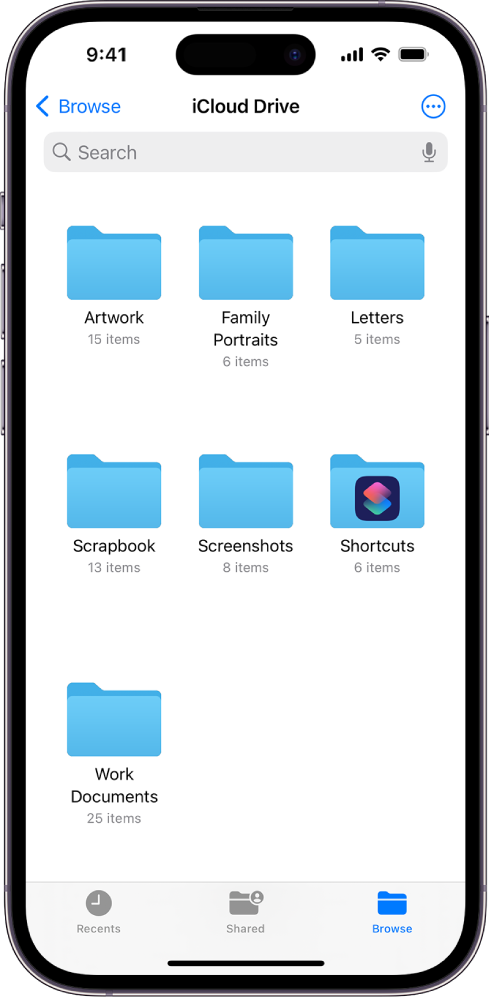
Это различие особенно заметно с редкими форматами: iPhone спокойно сохраняет неизвестный файл как объект, но при нажатии может показать только имя и предложение выбрать приложение. Такой результат не означает повреждение данных. Он означает отсутствие подходящего обработчика в текущем наборе приложений.
Как выбрать формат съёмки под конкретную задачу
| Сценарий | Что выбрать | Почему |
|---|---|---|
| Обычная фототека на iPhone и Mac | HEIF/HEIC | Меньше расход памяти при современной системной совместимости. |
| Фото для старых программ и устройств | JPEG | Шире поддержка за пределами экосистемы Apple. |
| Сложная обработка фото | Apple ProRAW/DNG | Больше данных для экспозиции, цвета и баланса белого. |
| Обычная видеосъёмка на современный iPhone | HEVC | Эффективнее расход памяти, особенно для 4K. |
| Передача видео на старую технику | H.264 | Шире аппаратная и программная совместимость. |
| Профессиональный монтаж на поддерживаемой Pro-модели | ProRes | Меньше межкадрового сжатия и удобнее постобработка, но файлы намного крупнее. |
| Универсальная готовая копия видео | MP4 + H.264 + AAC | Подходит для большого числа телефонов, компьютеров и сервисов. |
Разумная схема для фотографа или видеографа — разделять мастер и доставочную копию. Мастер хранится в исходном HEIC/DNG/ProRes или другом рабочем формате. Для публикации создаётся JPEG или MP4/H.264/HEVC. Тогда требования конкретного сайта или чужого устройства не заставляют портить единственный исходник.
Если видео не открывается: четыре рабочих способа
Перед любыми преобразованиями сохраните исходный файл отдельно. Не выполняйте конвертацию поверх единственной копии. Если проблема окажется не в формате, а в повреждении файла или неудачной передаче, оригинал понадобится для повторной проверки.
1. ВидеоМАСТЕР — подготовить совместимую копию в Windows
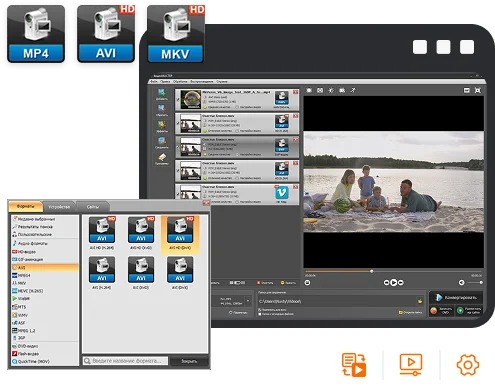
ВидеоМАСТЕР — настольный конвертер AMS Software для Windows 11, 10, 8 и 7. Актуальная версия 12.8 имеет русский интерфейс, работает с 500+ видео- и аудиоформатами, поддерживает пакетную конвертацию и содержит 300+ готовых настроек для устройств и площадок. Среди входных форматов есть AVI, MP4, MOV, MKV и WMV.
Как подготовить ролик для iPhone
- Скопируйте исходник в отдельную рабочую папку. Для ценного материала оставьте оригинал без изменений.
- Запустите ВидеоМАСТЕР и добавьте ролик кнопкой «Добавить» или откройте папку с несколькими файлами.
- В каталоге выходных вариантов выберите профиль для смартфона Apple либо задайте совместимый формат вручную.
- Для максимально широкого воспроизведения используйте MP4 с H.264 и AAC. Для современного iPhone при приоритете меньшего размера допустим HEVC, но заранее учитывайте совместимость компьютера или сервиса, куда файл уйдёт дальше.
- Не повышайте разрешение выше исходного только ради числа 4K: апскейл не возвращает потерянную детализацию и увеличивает размер.
- Выберите отдельную папку сохранения и запустите конвертацию.
- После завершения перенесите новый файл на iPhone и полностью просмотрите фрагмент с движением, звук и участок с титрами или субтитрами. Проверка только первого кадра недостаточна.
Программа также позволяет изменить разрешение и битрейт, обрезать и склеивать клипы, работать с субтитрами и извлекать звук. Для этой задачи важнее не дополнительные эффекты, а возможность явно выбрать выходной формат и сохранить исходник отдельно.
Ограничения:
- актуальная настольная версия рассчитана на Windows, поэтому для macOS и Linux нужен другой конвертер;
- любое перекодирование H.264/HEVC с потерями создаёт новую компрессию; для архива исходник нужно сохранять;
- профиль устройства не заменяет контроль HDR, частоты кадров и качества, когда материал предназначен для дальнейшего монтажа.
Для разовой задачи достаточно схемы «импорт → совместимый профиль → отдельный экспорт → контроль на iPhone». Если ролики предназначены не только для телефона, а ещё для старого телевизора, браузера или монтажной станции, тестируйте один и тот же экспорт на всех целевых устройствах до запуска пакетной очереди.
2. VLC Media Player — открыть MKV и другие контейнеры без перекодирования
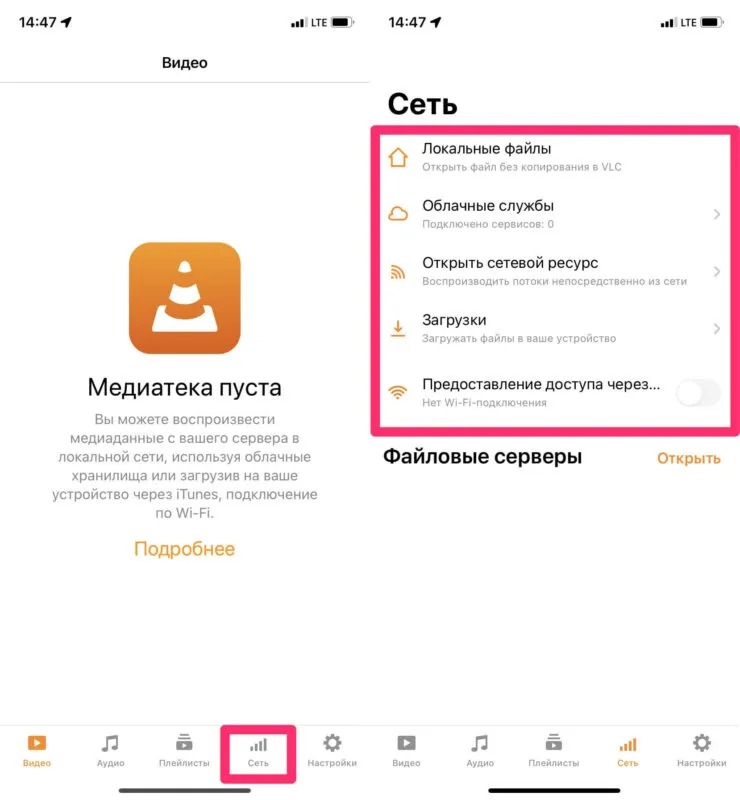
Когда видео нужно только посмотреть, перекодирование часто лишнее. VLC для iPhone и iPad воспроизводит большинство распространённых форматов напрямую, включая MKV, несколько звуковых дорожек и субтитры; также доступны сетевые потоки и поддерживаемые облачные хранилища. Файл остаётся в исходном виде, поэтому нет новой потери качества и не требуется ждать рендер.
Как открыть файл через VLC
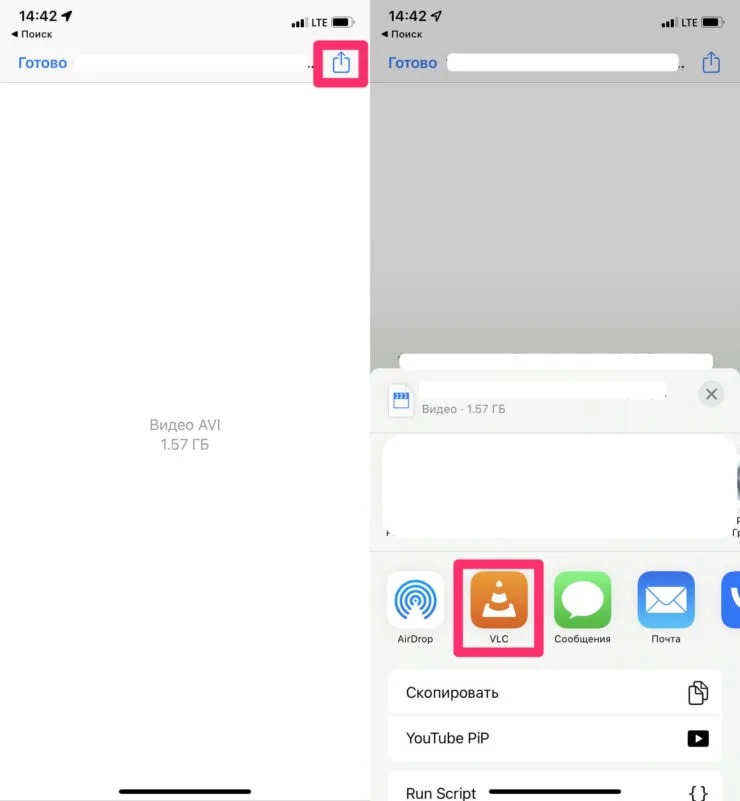
- Сохраните ролик в приложении «Файлы» или перенесите его на iPhone.
- Удерживайте файл и выберите «Поделиться».
- В списке приложений выберите VLC. Файл откроется в плеере; в зависимости от способа передачи он может быть доступен как локальный объект или добавлен в медиатеку VLC.
- Проверьте переключение звуковых дорожек и субтитров, если они есть в MKV.
Ограничения:
- открытие в VLC не делает MKV или AVI системно совместимым: другой редактор или сайт всё ещё может не принять файл;
- для монтажа, выгрузки в социальную сеть или вставки в приложение часто всё равно нужна совместимая копия;
- очень тяжёлый поток может упираться в аппаратные возможности конкретного iPhone, даже если контейнер читается плеером.
Такой способ удобен для фильмов, старых архивов и разовых файлов, которые не нужно редактировать. Возможности плеера подробнее разобраны в материале о VLC, потоках и диагностике.
3. Any Video Converter — конвертация на Windows и macOS
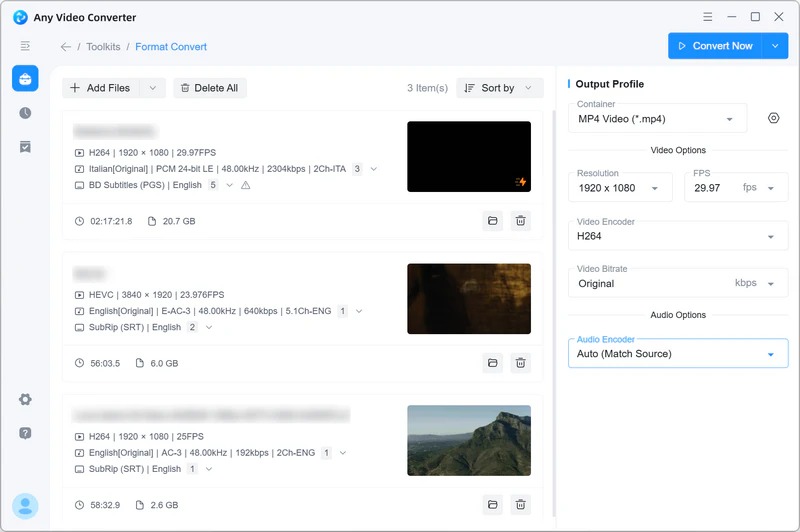
Any Video Converter встречается в инструкциях по подготовке видео для iPhone как настольный конвертер с готовыми профилями и ручными параметрами. Актуальная ветка 9.2.5 работает в Windows 10/11 64-bit и macOS 12 или новее. В списках входных форматов есть AVI, MP4, M4V, MOV, MKV, WMV и другие контейнеры, а на выходе доступны MP4, MOV, MKV, M4V, AVI, WebM и аудиоформаты. В версии 9.1.7 добавлены оптимизированные пресеты для Apple-устройств.
Как сделать совместимую копию
- Откройте инструмент Format Convert и добавьте ролик через Add Media File(s).
- В выходном профиле выберите MP4. Для максимально широкого обмена задайте H.264; для современного iPhone и более компактного файла подходит HEVC.
- Сохраните исходное разрешение и частоту кадров, если их снижение не требуется целевому устройству. Не увеличивайте их выше исходных значений.
- Для универсальной звуковой дорожки используйте AAC и проверьте, какая дорожка выбрана, если в исходнике их несколько.
- Укажите отдельную папку и запустите Convert Now. После экспорта перенесите файл на iPhone и проверьте видео, звук и перемотку.
Ограничения:
- для простого просмотра MKV без изменения файла VLC быстрее и не создаёт новое поколение сжатия;
- текущие версии требуют Windows 10/11 64-bit или macOS 12+, поэтому старым системам нужны устаревшие сборки;
- дополнительные инструменты загрузки, генерации и улучшения видео не нужны для обычной подготовки одного файла и усложняют интерфейс по сравнению с узким транскодером.
4. HandBrake — бесплатное локальное перекодирование на Windows, macOS и Linux
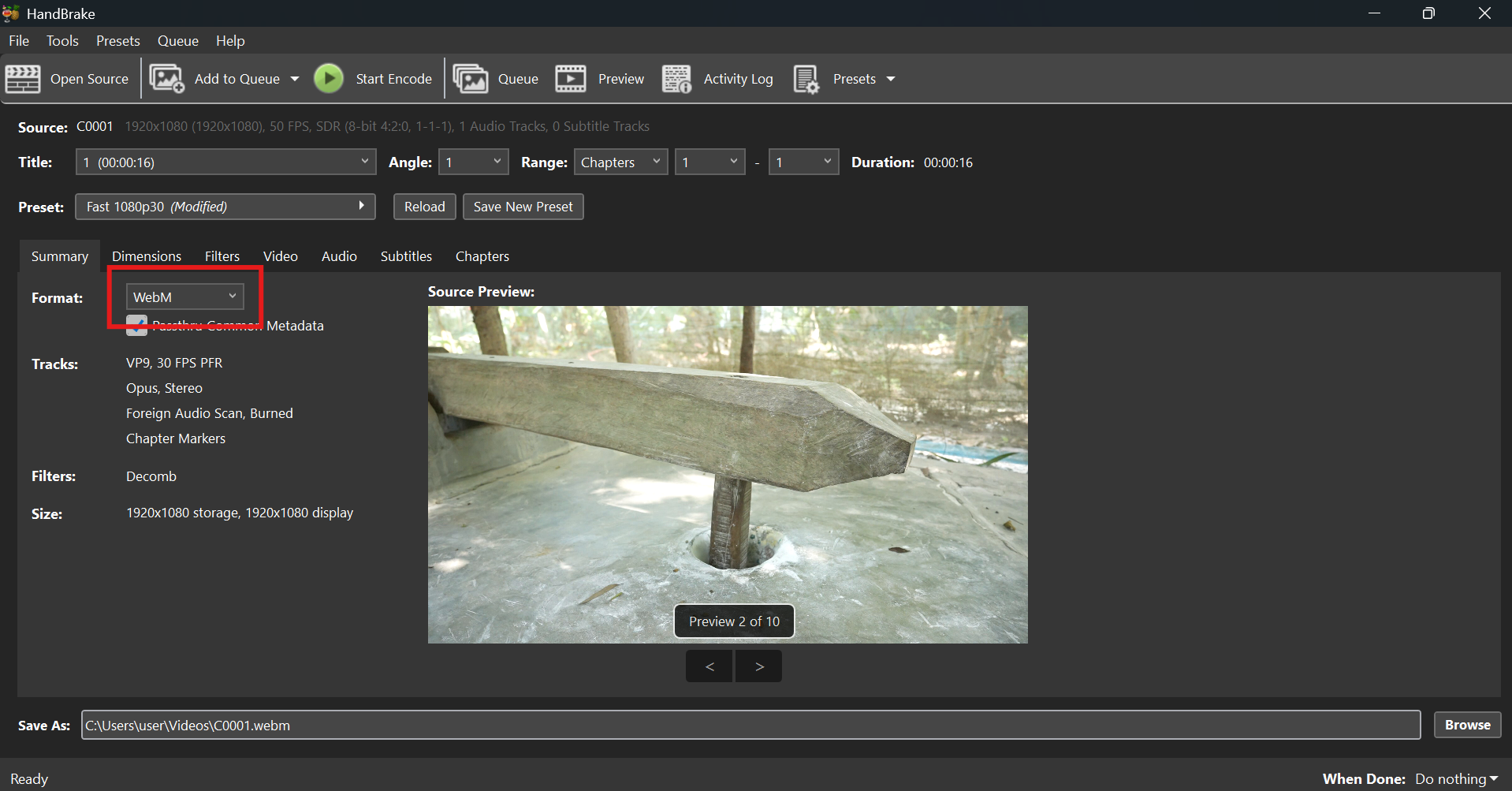
HandBrake — открытый видеотранскодер для Windows, macOS и Linux. Он работает локально и не требует аккаунта. Доступны версии для трёх настольных платформ; программа создаёт MP4, MKV и WebM и позволяет выбирать видеокодек, аудио, разрешение и качество.
Как сделать MP4 для iPhone
- Нажмите Open Source и выберите исходный ролик.
- Выберите пресет, соответствующий нужному разрешению. Для универсальной копии можно начать с совместимого общего пресета, а затем проверить параметры вручную.
- В Summary выберите контейнер MP4.
- На вкладке Video для максимально широкой совместимости выберите H.264. Для современного iPhone и меньшего размера допустим H.265/HEVC.
- На вкладке Audio оставьте совместимую AAC-дорожку, когда файл предназначен для общего обмена.
- Задайте имя и папку в Save As/Destination, не перезаписывая исходник.
- Нажмите Start. Для нескольких файлов используйте Add to Queue и затем Start Queue.
HandBrake удобен, когда нужно контролировать кодек и качество, а также обрабатывать очередь на разных ОС. Его MP4-контейнер поддерживает H.264, H.265/HEVC, AV1 и ряд других видеокодеков; для обычной передачи на iPhone самым консервативным выбором остаётся H.264 + AAC.
Ограничения:
- интерфейс содержит много технических параметров и требует понимания контейнера, кодека и качества;
- не предназначен для простого «открыть и посмотреть» без обработки — для этого VLC быстрее;
- не стоит использовать один универсальный пресет для профессионального HDR/ProRes-архива без проверки цветового процесса.
Для нескольких файлов сначала настройте и проверьте один тестовый экспорт. После этого добавляйте остальные исходники в очередь: так пресет, контейнер, видеокодек и звук будут единообразными, а ошибка в настройках не размножится на всю медиатеку.
Что делать с HEIC, если его не открывает компьютер
Проблема HEIC обычно возникает не на самом iPhone, а на принимающей стороне. Сначала решите, нужен ли вам новый формат для будущей съёмки или нужно преобразовать уже существующие снимки.
Для будущих кадров
Переключите «Настройки» → «Камера» → «Форматы» → «Наиболее совместимый». Новые фотографии будут JPEG, видео — H.264. Старые HEIC останутся HEIC.
Для уже снятых фотографий
Сохраняйте исходники и создавайте JPEG-копии только для тех программ, которые не читают HEIC. Для локального преобразования на компьютере используйте конвертер, который явно поддерживает HEIC на входе и JPEG или PNG на выходе. Не превращайте всю фототеку в JPEG без необходимости: это увеличивает объём хранения и лишает смысла преимуществ исходного HEIF.
Если JPEG нужен только для отправки одного кадра, создайте копию. Архивный принцип тот же, что и с видео: оригинал хранится отдельно, совместимая версия служит для передачи.
Как настроить совместимую видеокопию без лишней потери качества
Когда исходник требуется перекодировать, задача состоит не в том, чтобы выставить все параметры на максимум, а в том, чтобы сохранить значимые свойства исходного материала и убрать только то, что мешает совместимости. Для семейного архива, отправки клиенту и просмотра на старом iPhone критерии будут разными.
Контейнер и видеокодек
Для наиболее переносимой копии используйте MP4 с H.264. На современном iPhone можно выбрать HEVC, если меньший размер важнее совместимости со старым ПО. Не меняйте контейнер ради самого расширения: если внутри остаётся неподдерживаемый видеокодек или звук, новое имя MP4 проблему не решит.
Разрешение
Сохраняйте исходное разрешение, когда устройство и канал передачи его нормально принимают. Уменьшение 4K до 1080p оправдано для старого телефона, экономии места или публикации, где 4K не используется. Обратное преобразование 1080p в 4K увеличивает число пикселей файла, но не возвращает исходную детализацию.
Частота кадров
Не меняйте 24, 25, 30, 50, 60 или более высокую частоту без причины. Снижение частоты влияет на характер движения, а не только на размер. Если исходник снят в 60 fps ради плавного спорта или панорамирования, принудительные 25/30 fps меняют результат. Для проблемного старого устройства сначала создайте короткий тест с более консервативными параметрами и сравните движение.
Аудио
AAC — практичный выбор для MP4, предназначенного для общего обмена. Проверьте, что после конвертации сохранилась нужная языковая дорожка, стерео/многоканальный звук соответствует задаче и нет рассинхронизации с изображением. Если исходный MKV содержит несколько дорожек, конвертер может выбрать только одну по умолчанию.
HDR и цвет
HDR нельзя безопасно «исправить» одним выбором H.264. Если конечный экран или сервис не поддерживает HDR, нужна корректная SDR-копия с преобразованием тонального диапазона. Если материал будет монтироваться в HDR, сохраняйте исходный HDR-мастер и не заменяйте его обычным SDR-файлом после первого экспорта.
Качество и размер
Повышенный битрейт не восстанавливает уже потерянную детализацию. После повторного кодирования оцените сложные участки: волосы, листву, мелкую фактуру, дым, воду, шумную ночную сцену и быстрые движения. Именно там раньше всего проявляются блочная структура, смазывание мелких деталей и полосы в градиентах. Если совместимая копия нужна только для просмотра, выбирайте минимальные параметры, при которых эти дефекты ещё не мешают задаче.
Проверять лучше не весь многочасовой файл, а короткий репрезентативный фрагмент. Подготовьте минуту с движением, речью, музыкой, тенями и яркими светами, перенесите на целевой iPhone и только после этого запускайте пакетную конвертацию. Такой порядок экономит время и сохраняет исходники от ненужных повторных перекодирований.
Как проверить результат конвертации
Файл считается подготовленным не тогда, когда программа закончила рендер, а когда он воспроизводится на целевом iPhone и сохраняет нужные свойства. Контроль лучше проводить по короткому списку.
- Открытие. Ролик запускается из нужного приложения без сообщения об ошибке.
- Видео. Нет чёрного/зелёного экрана, рывков в типичной сцене и внезапных остановок.
- Звук. Дорожка присутствует, синхронизация с изображением не уехала, громкость не стала резко ниже.
- Разрешение. Экспорт не уменьшил кадр сильнее, чем требовала задача, и не увеличил его бессмысленным апскейлом.
- Частота кадров. Движение сохраняет ожидаемую плавность; материал 50/60 fps не должен случайно стать 24/25 fps без причины.
- Цвет. HDR не превратился в серое, блеклое SDR-изображение; кожа и насыщенные области выглядят естественно.
- Субтитры и дорожки. Если они нужны, проверьте их после конвертации — контейнер MP4 и выбранный профиль могут обращаться с ними иначе, чем MKV.
- Размер. Новый файл действительно решает задачу. Если MP4 стал крупнее исходника без заметного выигрыша в качестве или совместимости, параметры стоит пересмотреть.
Для серийной обработки сначала конвертируйте один репрезентативный ролик: с движением, речью, музыкой, титрами и сложными светами. Только после проверки ставьте в очередь десятки файлов. Это снижает риск получить всю серию с неверным кодеком, цветом или звуком.
Диагностика: почему файл есть на iPhone, но не воспроизводится
Симптом: файл виден, но появляется ошибка открытия
Проверьте расширение и источник файла. Для MKV/AVI сначала попробуйте VLC. Если VLC воспроизводит ролик, данные исправны, а проблема связана с системным декодером или приложением. Для дальнейшего использования в других программах сделайте MP4-копию H.264/AAC.
Симптом: изображение есть, звука нет
Это типичный признак несовместимой аудиодорожки внутри совместимого контейнера. MP4 сам по себе не гарантирует звук. Перекодируйте аудио в AAC, сохранив видеодорожку в подходящем формате. После экспорта обязательно проверьте речь и синхронизацию.
Симптом: видео тормозит или пропускает кадры
Причиной может быть слишком тяжёлый профиль, высокое разрешение, частота кадров или битрейт для конкретного поколения iPhone. Сначала сделайте тестовую копию 1080p H.264 с умеренными параметрами. Если она воспроизводится ровно, исходный поток превышает комфортную нагрузку устройства или плеера.
Симптом: после конвертации картинка стала блеклой
Проверьте, не был ли исходник HDR. Dolby Vision, HDR10/HDR10+ и HLG требуют корректного цветового преобразования. Обычное перекодирование в SDR без тонмаппинга меняет вид светов и насыщенности. Для архива сохраните HDR-оригинал, а для несовместимого экрана создайте отдельно рассчитанную SDR-копию.
Симптом: HEIC не открывается на старом ПК
Сам файл не обязательно повреждён. Откройте его на iPhone, сохраните оригинал и создайте JPEG-копию для старой программы. Для будущих кадров переключите Камеру на «Наиболее совместимый», если обмен с этим ПК важнее экономии памяти.
Симптом: ролик открылся в VLC, но не импортируется в редактор
Плеер и монтажная программа используют разные наборы декодеров. Переведите материал в формат, который документирован для редактора. Для общего обмена это часто MP4/H.264/AAC; для профессионального монтажа лучше выбирать монтажный кодек, который поддерживает конкретная система, а не обязательно самый компактный.
Симптом: файл после перекодирования стал слишком большим
Проверьте разрешение, битрейт, частоту кадров и выбранный кодек. Повышение битрейта выше полезного уровня не восстанавливает качество уже сжатого источника. HEVC обычно позволяет получить меньший файл, но H.264 даёт более широкую совместимость. Выбор зависит от того, где ролик будет открываться после iPhone.
Сохранность данных при смене формата
| Операция | Что сохраняется | Что может потеряться |
|---|---|---|
| HEIC → JPEG | Готовое изображение | Преимущества HEIF, часть метаданных или расширенных данных в зависимости от конвертера; повторное JPEG-сжатие добавляет потери. |
| DNG/ProRAW → JPEG | Визуальный результат проявки | RAW-данные и широкий запас для дальнейшей коррекции. |
| HEVC → H.264 | Видеосюжет и звук при корректном экспорте | Появляется новое поколение сжатия; HDR и метаданные требуют отдельного контроля. |
| MKV → MP4 с перекодированием | Основные видео- и аудиодорожки | Часть субтитров, дополнительных дорожек и глав может потребовать ручной настройки. |
| MKV → просмотр в VLC | Исходный файл не изменяется | Системная совместимость не появляется; файл остаётся MKV. |
| ProRes → H.264 | Готовая картинка для просмотра | Монтажный запас и часть преимуществ исходного профессионального кодека. |
Для важного контента безопасная схема всегда одна: исходник только читается, экспорт идёт в новый файл, после проверки копия получает понятное имя. Например, к имени ролика можно добавить суффикс _iphone_h264 или _web_hevc. Тогда мастер и доставка не смешиваются.
Что выбрать для монтажа на iPhone
Монтаж предъявляет к формату более строгие требования, чем просмотр. Плеер может воспроизвести экзотический контейнер, но редактору нужен стабильный декодируемый поток, корректный звук и предсказуемая частота кадров. При мобильном монтаже лучше заранее привести разнородные источники к единому рабочему набору.
Для простых проектов с материалом из разных камер безопаснее создать копии в H.264 или HEVC с одинаковым разрешением и частотой кадров, когда выбранный редактор документированно поддерживает такой набор. Для профессионального процесса на Pro-моделях сохраняйте ProRes там, где важны цвет и многократные правки. Перед импортом проверьте требования конкретного мобильного редактора к контейнеру, видеокодеку, звуковой дорожке и HDR: факт воспроизведения ролика в плеере ещё не гарантирует его корректный монтаж.
При подготовке материала не смешивайте понятия «формат удобен для просмотра» и «формат удобен для монтажа». HEVC экономит место ценой более сложного декодирования, тогда как ProRes использует внутрикадровое кодирование: каждый кадр хранится независимо от соседних, что удобнее для монтажа и покадровой работы, но требует намного больше места. Для доставки и постобработки нужны разные компромиссы.
Форматы для пересылки, сайта и облака
Фотографии
Для собственного архива оставляйте HEIC или DNG. Для отправки человеку с неизвестным устройством используйте JPEG. PNG уместен для графики, интерфейсных скриншотов и изображений, где важны чёткие края и прозрачность; перевод фотографии в PNG обычно резко увеличивает размер без практической пользы.
Видео
Для универсальной доставки — MP4/H.264/AAC. Для современной инфраструктуры с поддержкой HEVC — MP4 или совместимый MOV с HEVC. Для монтажа — исходный ProRes/ProRes RAW или другой рабочий мастер, если его понимает используемый редактор. MKV удобен как контейнер медиатеки, но перед загрузкой на сайт его часто приходится преобразовывать.
Аудио
Для речи и готовой публикации — AAC или MP3. Для мастер-копии — FLAC или Apple Lossless. Не перекодируйте MP3 в FLAC ради «улучшения»: размер вырастет, но данные, потерянные при MP3-сжатии, не восстановятся.
Чек-лист перед передачей файла на iPhone
- Сохраните оригинал. Не используйте единственный исходник как место для эксперимента.
- Определите задачу. Просмотр, монтаж, публикация и архив требуют разных форматов.
- Не доверяйте одному расширению. MP4 и MOV — контейнеры; проверьте видеокодек и звук.
- Для старого устройства выбирайте консервативные параметры. H.264/AAC и 1080p создают меньше проблем, чем тяжёлые современные профили.
- Для актуального iPhone используйте HEVC, когда важен размер. На современных моделях HEVC поддерживается штатно.
- Не уничтожайте HDR и ProRes-мастер ради одной совместимой копии. Экспортируйте отдельный файл.
- Проверьте итог на самом iPhone. Откройте ролик тем приложением, для которого он готовился.
- Для серии сначала сделайте один тест. Только после успешной проверки запускайте пакетную очередь.
Частые вопросы
Что лучше для iPhone — MP4 или MOV?
Оба контейнера могут работать отлично. Для обмена между разными устройствами MP4 обычно удобнее, а MOV естественен для экосистемы Apple и профессиональных кодеков. Смотрите не только на расширение: H.264/HEVC/ProRes и аудиодорожка важнее букв .mp4 или .mov.
Поддерживает ли iPhone MKV?
Не стоит рассчитывать на универсальное штатное воспроизведение MKV во всех системных приложениях. VLC для iOS прямо поддерживает MKV, несколько аудиодорожек и субтитры. Для просмотра достаточно VLC; для монтажа или публикации лучше сделать совместимую копию.
Поддерживает ли iPhone AVI?
AVI — старый контейнер, который может содержать самые разные кодеки. Разовый файл проще открыть в VLC. Для постоянного использования преобразуйте его в MP4 с H.264/AAC или в другой формат, который документирован для нужного приложения.
Почему iPhone снимает фото в HEIC, а не JPG?
Режим «Высокоэффективный» использует HEIF для экономии памяти. Переключение на «Наиболее совместимый» переводит новые снимки в JPEG. Старые HEIC при этом не изменяются.
Можно ли заставить iPhone всегда снимать JPEG?
Да. Откройте «Настройки» → «Камера» → «Форматы» → «Наиболее совместимый». Эта настройка также переводит новую обычную видеосъёмку с HEVC на H.264.
Поддерживает ли iPhone FLAC?
Да, FLAC входит в перечень поддерживаемого аудиовоспроизведения актуального iPhone 18 Pro. Способ открытия зависит от приложения и места хранения файла.
Поддерживает ли iPhone AV1?
iPhone 18 Pro воспроизводит AV1. Для старых моделей совместимость с AV1 нужно сверять отдельно: возможности новейшего поколения нельзя автоматически переносить на все iPhone.
Что выбрать: HEVC или H.264?
HEVC выгоднее по размеру на современной технике. H.264 шире совместим со старым оборудованием и программами. Для личной съёмки на актуальном iPhone разумен HEVC; для передачи в неизвестную среду — H.264.
Можно ли просто переименовать MOV в MP4?
Иногда для H.264-видео на Mac это работает, потому что MOV и MP4 способны хранить совместимые потоки. Но переименование не перекодирует содержимое и не исправляет неподдерживаемый кодек. Перед такой операцией нужно знать, что именно находится внутри контейнера.
Почему после отправки качество стало хуже, хотя формат тот же?
Мессенджер или сервис мог перекодировать изображение или видео с меньшим разрешением и битрейтом. Расширение при этом способно остаться прежним. Для передачи оригинала используйте отправку как файл или облачную ссылку и сравнивайте разрешение и размер после загрузки.
Итог: какой формат использовать на iPhone
Для повседневной съёмки современного iPhone логичны HEIF для фото и HEVC для видео: они экономят память и штатно поддерживаются актуальной системой. Когда материалы должны открываться на старых компьютерах и устройствах, «Наиболее совместимый» переводит новые кадры в JPEG и H.264. Для глубокой обработки фотографии нужен ProRAW/DNG, для профессионального видео на поддерживаемых моделях — ProRes или специализированный ProRes RAW-процесс.
Если уже получен несовместимый файл, не меняйте расширение вслепую. Для просмотра MKV/AVI сначала используйте VLC; для универсальной копии на Windows подойдёт ВидеоМАСТЕР, а для локального перекодирования на Windows, macOS и Linux — HandBrake. Самый переносимый итоговый вариант для старых и разнородных устройств — MP4 с H.264 и AAC. Исходник при этом лучше хранить отдельно: совместимость достигается новой копией, а не уничтожением мастер-файла.












