


Для убедительной двойной экспозиции мало положить один снимок поверх другого и снизить прозрачность. Обычно задача сложнее: сохранить узнаваемый портрет или силуэт, вписать в него лес, город, воду, архитектуру или другую фактуру и не превратить композицию в серое месиво. Ниже разобраны четыре воспроизводимых способа — от простого наложения в ФотоМАСТЕРе до послойной сборки с масками в Photoshop и ФотоМОНТАЖе, а также мобильной обработки в Snapseed.
У этих методов разная глубина контроля. ФотоМАСТЕР удобен, когда нужно быстро совместить два кадра, отрегулировать размер, положение и прозрачность верхнего изображения. Photoshop и ФотоМОНТАЖ дают маски и режимы наложения, поэтому позволяют точечно оставить фактуру внутри силуэта и убрать ее с лица или фона. Snapseed переносит тот же принцип на смартфон: отдельный инструмент Double Exposure объединяет две фотографии через режимы смешивания.
- Что подготовить до начала обработки
- Какие пары кадров проще свести
- Как выбрать способ
- Способ 1. ФотоМАСТЕР — быстрое наложение двух кадров
- Шаг 1. Откройте базовую фотографию
- Шаг 2. Добавьте второе изображение поверх текущего
- Шаг 3. Совместите главные линии
- Шаг 4. Настройте прозрачность
- Шаг 5. При необходимости добавьте еще один фрагмент
- Шаг 6. Проверьте результат и сохраните
- Что делать, когда наложение выглядит плоско
- Способ 2. Adobe Photoshop — двойная экспозиция через Screen и маску
- Шаг 1. Поместите обе фотографии в один документ
- Шаг 2. Выберите Screen в панели Layers
- Шаг 3. Отрегулируйте Opacity
- Шаг 4. Добавьте Layer Mask
- Шаг 5. Смягчите границу, а не сам сюжет
- Шаг 6. Подстройте тон и цвет после смешивания
- Шаг 7. Сохраните редактируемую версию до экспорта
- Что чаще всего ломается в Photoshop
- Способ 3. ФотоМОНТАЖ — слои, Screen и ручная маска на Windows
- Шаг 1. Отделите модель от исходного фона
- Шаг 2. Добавьте второй снимок отдельным слоем
- Шаг 3. Переведите верхний слой в «Экран»
- Шаг 4. Ограничьте пейзаж маской
- Шаг 5. Соберите фон, который не спорит с силуэтом
- Шаг 6. Сделайте финальную тоновую коррекцию
- Как безопасно исправлять ошибки
- Способ 4. Snapseed — двойная экспозиция на смартфоне
- Шаг 1. Откройте базовое фото
- Шаг 2. Запустите Double Exposure
- Шаг 3. Выберите режим смешивания
- Шаг 4. Настройте интенсивность
- Шаг 5. Подтвердите правку и сравните с исходником
- Где мобильный способ особенно уместен
- Как получить чистую двойную экспозицию, а не серое наложение
- 1. Сначала контур, потом фактура
- 2. Разведите два кадра по свету
- 3. Защитите лицо от случайных пересечений
- 4. Не прячьте все темные области
- 5. Сведите цвет после того, как готова маска
- 6. Проверяйте изображение в трех масштабах
- Дерево диагностики: что исправлять по симптому
- Как работать с маской без рваных краев
- Начинайте с крупных областей
- Чередуйте черный и белый вместо постоянной отмены
- Отделяйте мягкость кисти от ее непрозрачности
- Убирайте эффект с лица не полностью, а по смыслу
- Двойная экспозиция в камере и в редакторе — в чем разница
- Чек-лист перед сохранением и публикацией
- Типичные ошибки при подборе исходников
- Два главных сюжета борются друг с другом
- Самая яркая деталь попадает не туда
- Второе изображение слишком буквальное
- Слишком много одинаково резких деталей
- Обработка начинается с финального фильтра
- Как сделать эффект выразительнее без лишних слоев
- Используйте отрицательное пространство
- Повторяйте направление формы
- Сделайте один кадр визуально ведущим
- Ограничьте цветовую палитру
- Оставляйте выход фактуры за контур только осознанно
- Контроль результата за 15 минут
- Как сохранить возможность вернуться к обработке
- FAQ
- Можно ли сделать двойную экспозицию без Photoshop?
- Обязательно ли использовать портрет?
- Нужны ли фотографии одинакового размера?
- Почему часто используют Screen?
- Что важнее: режим смешивания или маска?
- Как понять, что эффект уже слишком сильный?
- В каком порядке делать цветокоррекцию?
- Можно ли получить эффект прямо в фотоаппарате?
- Итог: с какого метода начать
- Предложить модель для рейтинга
Что подготовить до начала обработки
Самая частая причина неудачного результата — не программа, а неподходящая пара исходников. Для классической композиции «портрет + пейзаж» проще работать с человеком, снятым на спокойном светлом фоне, и вторым кадром с хорошо читаемым рисунком: ветвями, линией горизонта, силуэтами домов, волнами, горами. Чистый контур головы и плеч дает редактору и вам понятную границу, а у фактуры появляется место, где она действительно читается.
Не требуется, чтобы обе фотографии имели одинаковые размеры. Во всех четырех способах верхний кадр можно перемещать и масштабировать. Но разрешение второго изображения должно быть достаточным для итогового размера: сильное увеличение маленького файла проявит пикселизацию и размытые детали. Особенно это заметно на ветках, окнах зданий, траве и других мелких структурах.
Перед началом сохраните оригиналы отдельно. Работайте с копиями либо с редактируемым документом, где исходные слои остаются доступными. Так проще вернуться к исходной композиции после неудачной маски, слишком сильной цветокоррекции или ошибочного кадрирования. Если фотографии пришли с камеры, сначала перенесите их в отдельную папку; при необходимости используйте инструкцию о том, как перенести фото с фотоаппарата на компьютер.
До наложения полезно сделать базовую техническую коррекцию каждого кадра: поправить баланс белого, явный недосвет или пересвет, кадрировать лишнее. Сильную стилизацию лучше оставить на конец. Когда оба исходника заранее окрашены разными агрессивными фильтрами, после смешивания сложнее понять, что именно разрушает цвет — исходный кадр, режим наложения или последующая тонировка.
Какие пары кадров проще свести
- Портрет в профиль и лес. Линия лица остается читаемой, а вертикали стволов заполняют волосы, шею и плечи. Ветви удобно выводить к верхней части силуэта.
- Темный силуэт и светлый городской кадр. Контраст помогает режимам осветления отделить фактуру от темных зон. Окна, фонари и светлое небо работают как самостоятельный рисунок.
- Портрет и вода. Волны создают крупную фактуру без слишком большого количества мелких объектов. Такой исходник проще дозировать прозрачностью.
- Предмет и архитектура. Двойная экспозиция не обязана быть портретной. В предметном кадре можно заполнить форму камеры, музыкального инструмента или другого объекта геометрией здания, но контур предмета должен оставаться узнаваемым.
Сложнее всего смешивать два очень пестрых кадра с одинаковой средней яркостью. Они конкурируют за внимание и создают множество пересечений. В такой паре сначала упрощают один исходник: делают фон светлее, снижают насыщенность, сильнее отделяют главный объект или выбирают другой фрагмент второго изображения.
Как выбрать способ
| Способ | Что контролируется | Когда удобен | Главное ограничение |
|---|---|---|---|
| ФотоМАСТЕР | Положение, масштаб, поворот и прозрачность наложенного изображения | Быстрый эффект из двух фотографий без послойной ручной маски | Точный локальный контроль слабее, чем в редакторах с полноценными масками |
| Adobe Photoshop | Слои, Screen и другие режимы смешивания, маски, прозрачность, корректирующие слои | Композиция, где нужно отдельно контролировать лицо, силуэт, фон и цвет | Больше операций и выше требования к пониманию слоев |
| ФотоМОНТАЖ | Слои, маски, прозрачность, режимы наложения, выделение и замена фона | Послойная сборка на Windows с русскоязычными командами | Края маски приходится внимательно дочищать вручную |
| Snapseed | Наложение двух кадров, режим смешивания и интенсивность эффекта | Обработка на телефоне без переноса фото на компьютер | Мобильный процесс менее удобен для сложной многослойной композиции |
Для первого результата разумно начать с самого короткого пути и понять, сочетаются ли сами фотографии. Когда композиция уже работает, имеет смысл переходить к маскам: они решают не проблему «красивой пары кадров», а проблему локального контроля — где второй снимок виден, а где должен исчезнуть.
Способ 1. ФотоМАСТЕР — быстрое наложение двух кадров
В ФотоМАСТЕРе двойная экспозиция собирается через вставку второго изображения поверх первого. Актуальная настольная версия 23.0 доступна для Windows 11, 10, 8 и 7, отдельная версия заявлена для macOS 12 и новее. Пробный период длится пять дней, но сохранение готовой фотографии в нем недоступно. Это важно учесть до длинной обработки: для знакомства с интерфейсом пробного режима достаточно, а экспорт результата требует активированной версии.
Этот метод полезен прежде всего как быстрый способ проверить композицию. Здесь не нужно заранее строить сложную систему слоев: второй кадр превращается во вставленный объект, который можно растянуть, повернуть, переместить и сделать полупрозрачным. Для силуэта на светлом фоне этого часто достаточно, чтобы оценить идею.
Шаг 1. Откройте базовую фотографию
Возьмите кадр, который должен оставаться главным: обычно это портрет или четкий предметный силуэт. Откройте его в редакторе и сначала посмотрите на фон. Чем меньше на нем контрастных деталей, тем чище будет считываться вторая фотография. Сложный задний план лучше упростить до наложения, а не пытаться компенсировать его прозрачностью второго кадра.
Шаг 2. Добавьте второе изображение поверх текущего
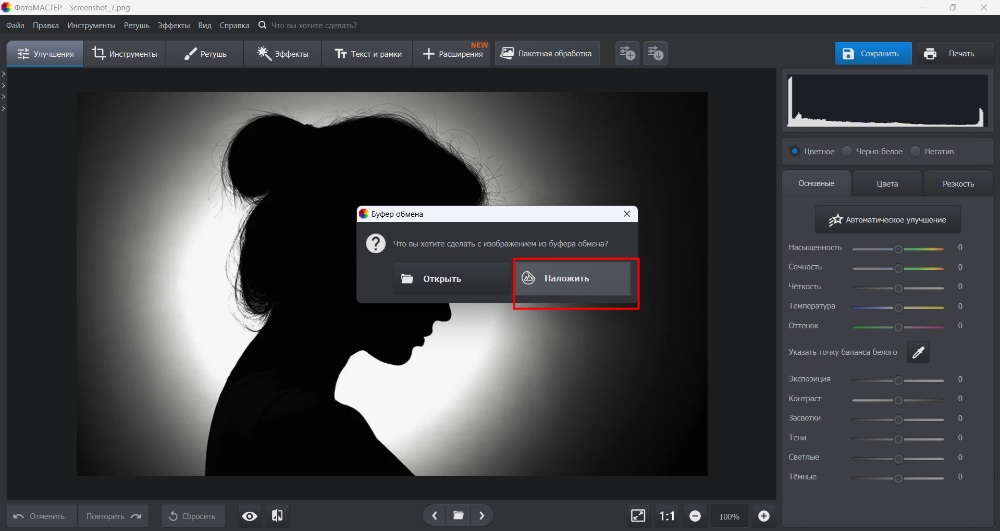
Перетащите вторую фотографию из папки прямо на рабочий холст. В появившемся окне выберите вариант наложения на текущее изображение, а не открытие отдельного файла. Тот же результат получается через «Инструменты» → «Вставка картинки» → «Наложить изображение из файла».
Шаг 3. Совместите главные линии
После вставки вокруг верхнего изображения появляется рамка трансформации. Боковыми и угловыми узлами меняйте размер, перетаскиванием внутри рамки — положение, зеленым маркером сверху — угол поворота. Не стремитесь сразу заполнить фактурой весь силуэт. Сначала найдите одну опорную деталь: линию гор по лбу, ствол дерева вдоль шеи, горизонт на уровне глаз или яркий участок воды в зоне волос.
Рабочая проверка проста: на секунду перестаньте смотреть на детали и оцените миниатюру целиком. Главный объект должен узнаваться мгновенно. Когда взгляд сначала цепляется за случайный дом, дерево или яркое пятно второго кадра, сдвиньте верхнюю фотографию и повторите проверку.
Шаг 4. Настройте прозрачность
Справа откройте вкладку «Настройки» у вставленного изображения и уменьшайте «Прозрачность», пока одновременно не начнут читаться оба кадра. Универсального процента нет: темный лес на светлом портрете потребует другой интенсивности, чем светлое море на темном силуэте. Ориентируйтесь на лицо и контур — они не должны исчезнуть.
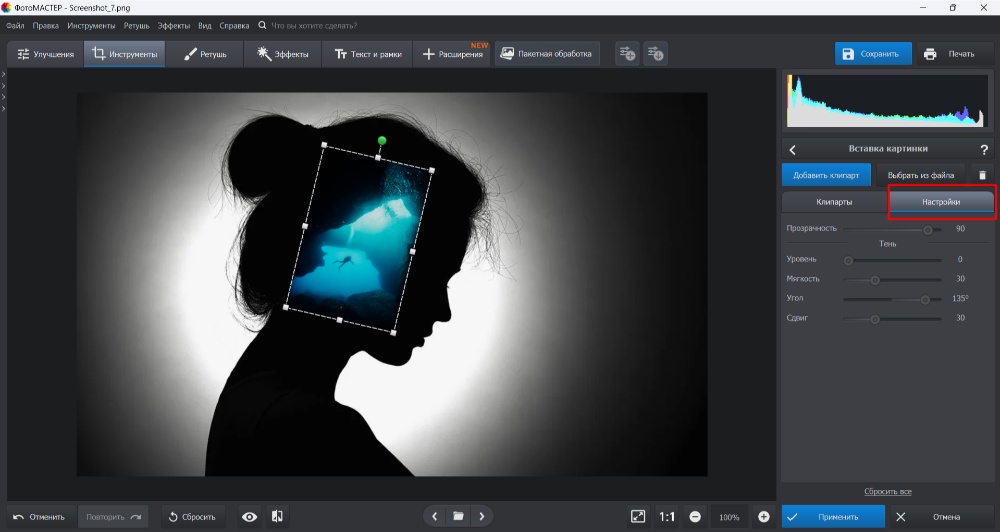
Снижать прозрачность без контрольной точки неудобно. Выберите участок, который обязан сохраниться — например, глаз, профиль носа или край объекта. Подберите интенсивность по нему, затем оцените остальные области. Так правка становится воспроизводимой, а не случайной.
Шаг 5. При необходимости добавьте еще один фрагмент
Редактор позволяет вставить дополнительное изображение тем же способом. Это пригодится, когда одной фактуры не хватает на нижней части портрета или хочется повторить тот же кадр с другим масштабом. Но для двойной экспозиции второй вставки обычно не требуется: лишний объект быстро перегружает композицию.
Шаг 6. Проверьте результат и сохраните
Перед экспортом увеличьте фото до 100% и проверьте четыре зоны: контур головы или предмета, глаза и рот, самые яркие участки второго снимка, а также края кадра. На лице не должно появиться случайной линии горизонта, дорожного знака или другого элемента, который выглядит как дефект. После проверки нажмите «Сохранить» в правом верхнем углу. Редактор предлагает JPG, PNG, BMP и TIFF.
Для публикации обычно достаточно отдельной копии в JPG. Для последующей обработки разумно оставить и вариант без дополнительного повторного сжатия, особенно когда дальше планируется ретушь или цветокоррекция. Не перезаписывайте единственный исходник готовой композицией.
Что делать, когда наложение выглядит плоско
В этом способе главные рычаги — выбор пары кадров, положение и прозрачность. Когда фотография выглядит как обычный полупрозрачный прямоугольник поверх портрета, сначала замените второй кадр на более контрастный или сильнее совместите его рисунок с формой силуэта. Снижение прозрачности само по себе не создаст четкую внутреннюю границу.
Для более точного эффекта, где лес должен быть виден только внутри головы, а лицо и фон очищаются кистью, переходите к Photoshop или ФотоМОНТАЖу. Их маски позволяют управлять видимостью верхнего слоя по отдельным участкам.
- в описанном способе нет такого точного локального управления видимостью второго кадра, как у отдельной маски слоя;
- пробная версия не сохраняет готовую фотографию.
Способ 2. Adobe Photoshop — двойная экспозиция через Screen и маску
Photoshop дает прямой контроль над тем, как два снимка взаимодействуют. Базовая схема в актуальных учебных материалах Adobe строится так: второй кадр помещается отдельным слоем, для него выбирается режим Screen, интенсивность регулируется Opacity, а лишние участки скрываются маской. Черный цвет на маске прячет содержимое слоя, белый возвращает его.
Здесь важно различать уменьшение прозрачности и маску. Opacity ослабляет верхний снимок целиком. Маска меняет его видимость локально. Поэтому лицо можно оставить чистым, фактуру удержать в волосах и плечах, а фон скрыть полностью — без стирания пикселей исходной фотографии.
Шаг 1. Поместите обе фотографии в один документ
Откройте базовый кадр, затем перетащите вторую фотографию на холст. Photoshop добавит ее отдельным верхним слоем. При необходимости используйте File → Place Embedded: этот способ тоже помещает файл в композицию и дает рамку трансформации. Подгоните масштаб и расположение до подтверждения трансформации.
Не начинайте с вырезания каждой ветки или здания. Сначала ищите общую геометрию. В пейзаже важна не конкретная елка, а направление массива: вертикали леса, диагональ склона, светлая полоса неба. Согласование крупных линий дает больше, чем ранняя микроретушь.
Шаг 2. Выберите Screen в панели Layers
Выделите верхний слой. В панели Layers откройте список, где по умолчанию стоит Normal, и выберите Screen. Этот режим относится к группе осветления: темные области верхнего слоя влияют на композицию слабее, светлые проявляются заметнее. В двойной экспозиции он особенно полезен, когда нужно впустить светлый пейзаж в темные части портрета.
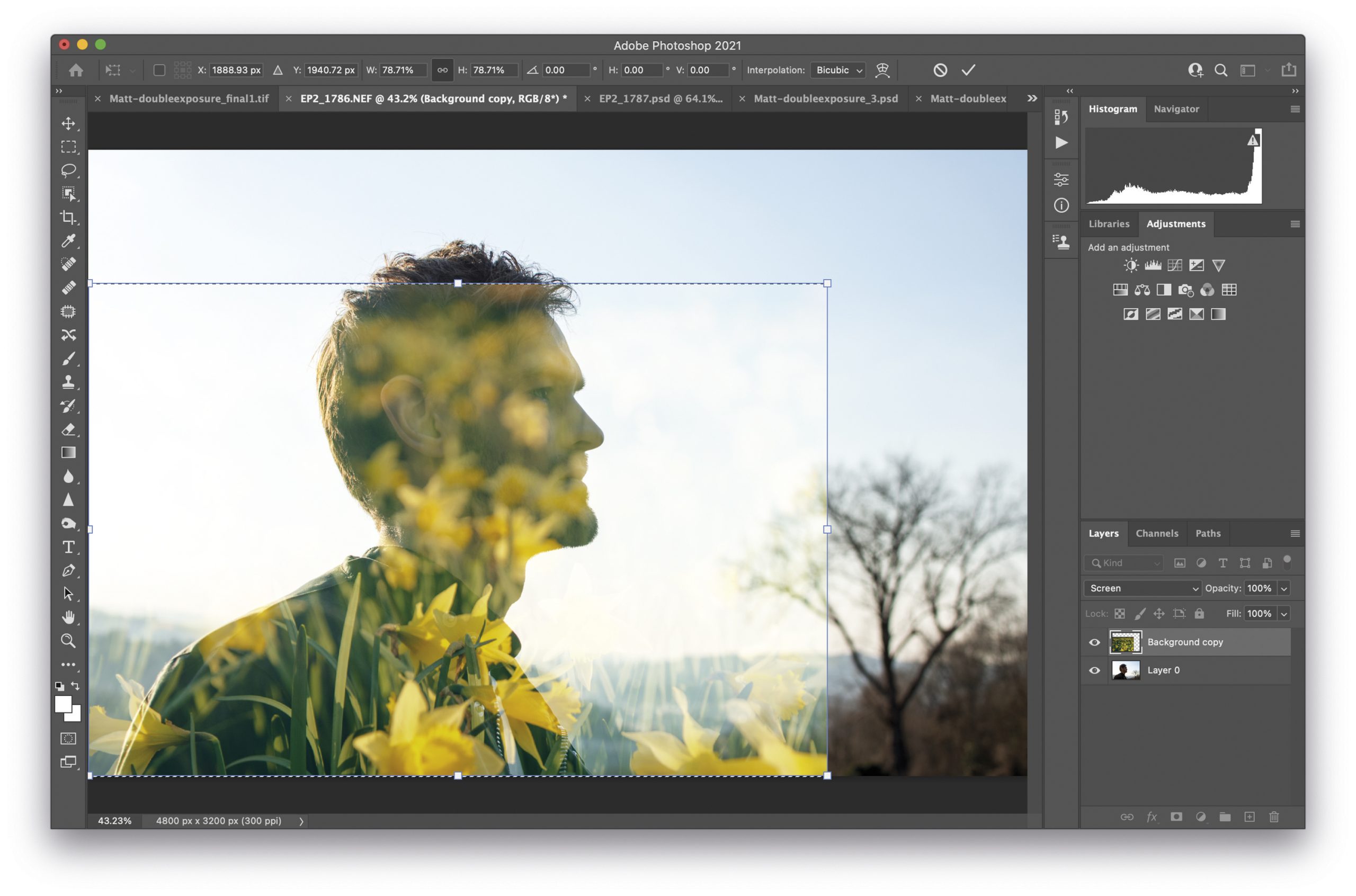
Screen — не обязательный художественный выбор для любой пары. В материалах Adobe для смешивания также используются Overlay и Soft Light. Но начинать с Screen удобно именно для классического светлого эффекта. После него легко понять, нужен ли более контрастный вариант или, наоборот, мягкое смешивание.
Шаг 3. Отрегулируйте Opacity
Снизьте Opacity верхнего слоя до уровня, при котором пейзаж читается, но не подавляет лицо и контур. Не копируйте чужое процентное значение: оно зависит от яркости конкретных файлов. Сравнивайте изображение при 100% и в уменьшенном виде. На крупном масштабе оцениваются артефакты, на маленьком — иерархия композиции.
Шаг 4. Добавьте Layer Mask
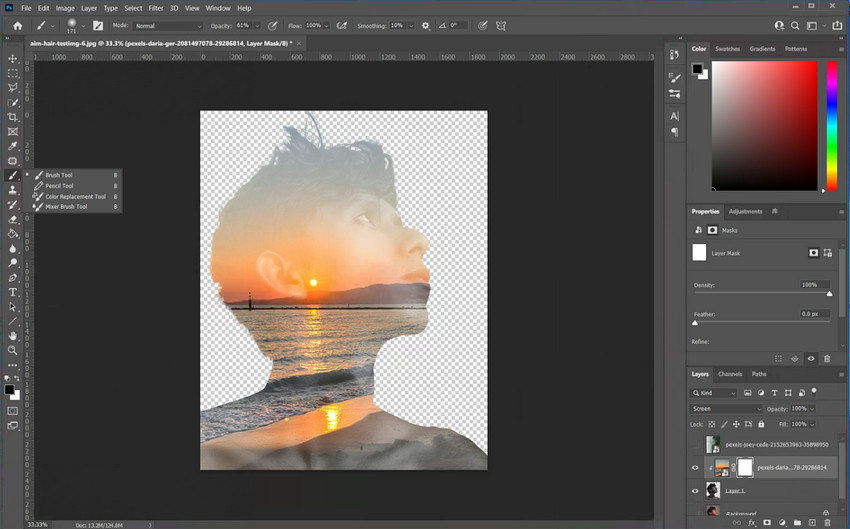
Не стирайте верхний слой ластиком. Нажмите Add Layer Mask внизу панели Layers, оставив верхний слой активным. Белая миниатюра маски означает, что слой пока виден полностью. Переключитесь на Brush Tool, выберите черный цвет переднего плана и рисуйте по маске там, где второй кадр нужно скрыть.
Сначала очистите самые чувствительные зоны — глаза, нос, губы и контур лица. Затем уберите фактуру с фона, когда композиция задумана как изображение внутри силуэта. Белой кистью по той же маске можно вернуть случайно скрытый фрагмент. Именно обратимость делает маску удобнее удаления пикселей.
Шаг 5. Смягчите границу, а не сам сюжет
Для крупной маски используйте мягкую кисть и меняйте ее размер под участок. Жесткая маленькая кисть на длинном контуре часто оставляет «вырезанный» край. Но слишком мягкая кисть тоже вредна: вокруг профиля появляется серый ореол. Правильная граница зависит от исходника. Волосы требуют мягкого перехода, жесткий край предмета или одежды — более четкого.
Проверяйте маску на светлом и темном фоне. Ореол, незаметный на белом, может стать очевидным после цветной подложки. Быстрый прием — временно поместить под композицию однотонный слой противоположной яркости, проверить край и затем убрать контрольную подложку.
Шаг 6. Подстройте тон и цвет после смешивания
Когда геометрия и маска готовы, переходите к цвету. Сначала выровняйте общую яркость, затем насыщенность и оттенок. В сложном композите корректирующий слой удобнее прямого изменения пикселей: настройку можно ослабить, отключить или заменить. Не пытайтесь спасать неудачную маску цветокоррекцией — светлый ореол вокруг головы останется ореолом, даже после изменения оттенка.
Для классического портрета часто помогает ограниченная палитра: монохромный портрет плюс цветной пейзаж или два кадра с близкими оттенками. Такое решение уменьшает цветовой конфликт и оставляет зрителю понятную структуру. Но это художественный прием, а не техническое правило.
Шаг 7. Сохраните редактируемую версию до экспорта
Сохраните документ со слоями и масками, затем создайте отдельную экспортную копию. Это дает безопасный откат: режим смешивания, Opacity, положение второго кадра и маску можно изменить позже. При сохранении только финального JPEG вся структура сводится в одно растровое изображение, и точная коррекция отдельных слоев становится невозможной.
Что чаще всего ломается в Photoshop
На маске ничего не происходит. Проверьте, какая миниатюра активна в Layers. Рамка должна находиться вокруг миниатюры маски, а не вокруг изображения. Затем убедитесь, что рисуете черным или белым, а не серым цветом при низкой непрозрачности кисти.
Screen почти полностью «съел» второй кадр. В верхнем изображении слишком много темных областей. Поднимите его светлые тона, выберите другой фрагмент или попробуйте Lighten. Не компенсируйте проблему одним только Opacity: прозрачность ослабит и те детали, которые нужны.
Портрет стал бесконтрастным. Два слоя дали слишком много светлых средних тонов. Ослабьте верхний слой, локально уберите его с лица маской и только потом корректируйте общий контраст.
После уменьшения изображения пропали тонкие ветки. Оцените финальный размер заранее. Детали шириной в один-два пикселя неизбежно теряют выразительность при сильном уменьшении, поэтому для небольшого веб-изображения нужен более крупный рисунок фактуры.
Способ 3. ФотоМОНТАЖ — слои, Screen и ручная маска на Windows
ФотоМОНТАЖ подходит, когда нужен русскоязычный послойный процесс без перехода в Photoshop. Текущая версия программы рассчитана на Windows 11, 10, 8 и 7. В редакторе есть слои и маски, а для слоев доступны 12 режимов наложения. Инструкция двойной экспозиции использует последовательность «Замена фона» → «Слой из файла» → режим «Экран» → маска и кисть.
Смысл подготовительного удаления фона здесь не в том, что двойная экспозиция всегда требует изоляции человека. Эта операция просто дает чистый силуэт, внутри которого легче удержать пейзаж. Для портрета на уже ровном однотонном фоне этап можно упростить, но рабочая схема ниже показывает максимально контролируемый вариант.
Шаг 1. Отделите модель от исходного фона
Откройте портрет и перейдите «Обработка» → «Замена фона». Зеленой кистью отметьте объект, который должен остаться, красной — удаляемый фон. Затем отрегулируйте «Расширение», «Сглаживание» и «Размытие» границы. Не пытайтесь обводить каждый волос вручную тонкой линией: инструмент рассчитан на разметку областей, а параметры края используются для доводки контура.
Увеличьте сложные места — волосы, плечи, просветы между руками и корпусом. Ошибка здесь станет заметнее после добавления светлого пейзажа. Когда край выглядит естественно, нажмите «Применить».
Шаг 2. Добавьте второй снимок отдельным слоем
Выберите «Слой» → «Слой из файла» и укажите пейзаж или фактуру. Новый объект можно масштабировать, перемещать, поворачивать, менять его прозрачность и режим наложения. На этом этапе временно уменьшите непрозрачность, чтобы одновременно видеть лицо и ориентиры второго изображения.
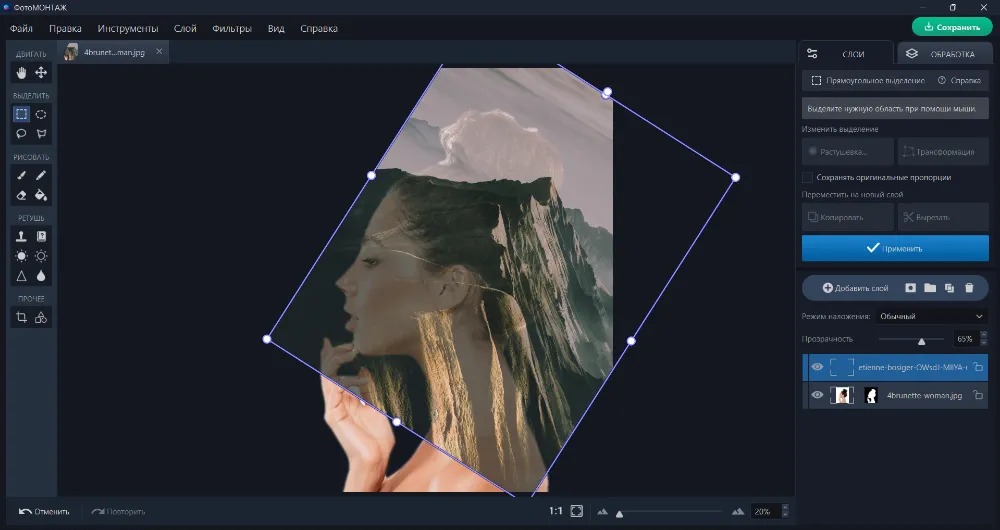
Шаг 3. Переведите верхний слой в «Экран»
Когда положение найдено, смените режим наложения с «Обычного» на «Экран». Визуально оцените, какие светлые детали второго кадра вошли в силуэт и не попали ли самые контрастные элементы прямо на глаза или губы. При необходимости вернитесь к трансформации слоя и сдвиньте его — небольшое перемещение часто сильнее меняет композицию, чем последующая цветокоррекция.
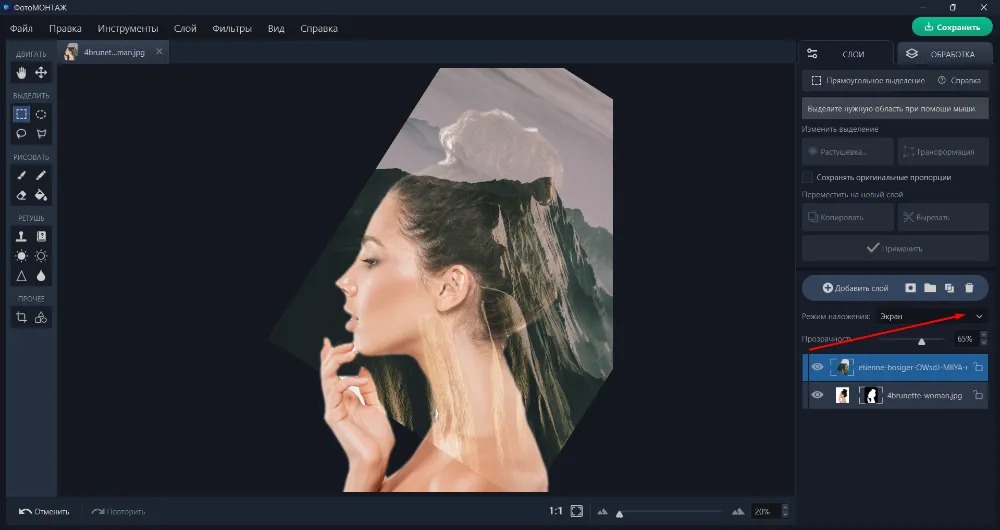
Шаг 4. Ограничьте пейзаж маской
Добавьте маску к верхнему слою и включите «Кисть». Черным цветом скрывайте пейзаж там, где он выходит за контур модели, а также на участках лица, которые должны остаться читаемыми. Белый цвет возвращает скрытое. Для первоначальной очистки в инструкции программы используется 100-процентная непрозрачность кисти; на финальной доводке мягкость перехода подбирайте по реальному краю.
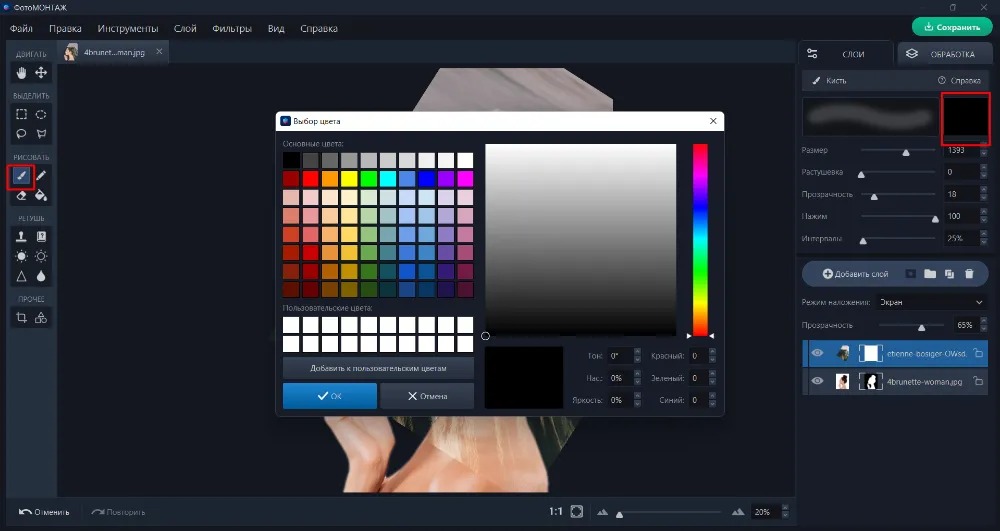
Маску удобнее строить в два прохода. Сначала крупной кистью уберите очевидно лишние участки за пределами силуэта. Затем увеличьте фото и меньшей кистью обработайте лицо, волосы и края одежды. Попытка сразу вести тонкую линию по всему контуру занимает больше времени и дает неровный ритм мазков.
Шаг 5. Соберите фон, который не спорит с силуэтом
При необходимости создайте «Слой» → «Новый пустой слой», затем используйте «Заливку» и переместите цветной слой вниз. Подложка нужна не для украшения, а для контроля читаемости. Слишком контрастный фон отберет внимание у двойной экспозиции, а оттенок, близкий к светлым областям пейзажа, сделает переход спокойнее.
Шаг 6. Сделайте финальную тоновую коррекцию
Правьте насыщенность и контраст после того, как маска закончена. В редакторе доступны «Основные фильтры» и «Кривые». Перед изменением убедитесь, что выбран именно тот слой, который требуется корректировать. Это особенно важно в композиции с фоном, портретом и пейзажем: одинаковая правка на разных слоях дает принципиально разный результат.
Как безопасно исправлять ошибки
Не объединяйте слои сразу после первого удачного просмотра. Пока они раздельны, можно поправить положение пейзажа, прозрачность, режим смешивания и маску. Объединение имеет смысл только перед финальной операцией, которой нужен цельный кадр, и только после сохранения редактируемой версии.
Способ 4. Snapseed — двойная экспозиция на смартфоне
Snapseed сохраняет отдельный инструмент Double Exposure в актуальных версиях для Android и iPhone/iPad. Он объединяет две фотографии с помощью режимов смешивания. Это самый компактный вариант из четырех, когда исходники уже находятся на телефоне и не нужен сложный многослойный монтаж на большом экране.
Интерфейс мобильной версии менялся, поэтому ориентируйтесь прежде всего на название Double Exposure / «Двойная экспозиция» и пиктограммы внутри инструмента. Текущие карточки приложения на Google Play и App Store продолжают перечислять эту функцию среди доступных средств обработки.
Шаг 1. Откройте базовое фото
Выберите портрет или предмет, который останется главным. До смешивания выполните только необходимые правки яркости, кадрирования и баланса белого. Сильный фильтр лучше оставить на финал, иначе его цвет будет смешиваться со второй фотографией и затруднит оценку результата.
Шаг 2. Запустите Double Exposure
Откройте раздел инструментов и выберите Double Exposure. Добавьте вторую фотографию через пиктограмму изображения с плюсом. После загрузки перемещайте верхний кадр пальцем, а масштаб меняйте жестом двумя пальцами. Задача та же, что на компьютере: совместить опорную линию второго кадра с формой основного объекта.
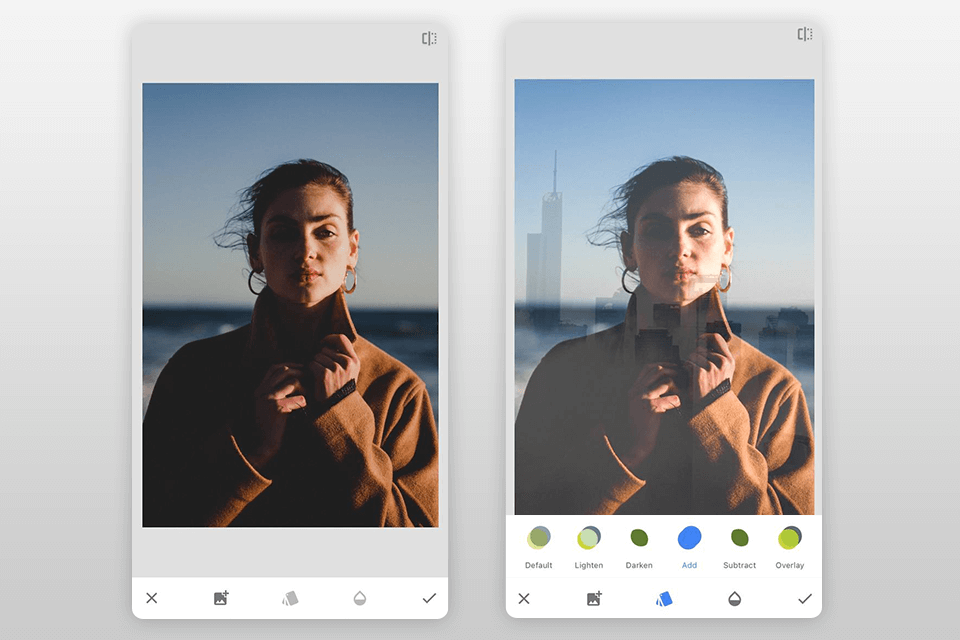
Шаг 3. Выберите режим смешивания
В инструменте доступны режимы, среди которых Default, Lighten, Darken, Add, Subtract и Overlay. Для светлой классической композиции начните с Lighten или Default и сравните их на одном и том же положении второго снимка. Не меняйте одновременно режим, масштаб и интенсивность: иначе непонятно, какое действие улучшило кадр.
Шаг 4. Настройте интенсивность
Откройте регулятор с пиктограммой капли и изменяйте силу наложения, пока главный объект не вернет достаточную читаемость. На телефоне легко переоценить эффект из-за небольшого экрана. После каждого заметного изменения уменьшайте изображение до размера, близкого к будущей публикации, и проверяйте, считывается ли силуэт без увеличения.
Шаг 5. Подтвердите правку и сравните с исходником
Подтвердите действие галочкой. До экспорта сравните результат с исходным кадром и оцените не количество эффекта, а смысл: второй снимок должен добавлять образ, а не просто закрывать фотографию. В текущих версиях Snapseed редактирование можно отменять, поэтому не нужно сохранять промежуточные варианты поверх оригинала.
Где мобильный способ особенно уместен
Snapseed хорош для коротких композиций из двух кадров: портрет плюс лес, лицо плюс архитектура, предмет плюс текстура. Для работы, где надо отдельно маскировать несколько объектов, строить фон, поддерживать множество слоев и возвращаться к ним через несколько дней, настольный редактор дает более прозрачную структуру проекта.
Как получить чистую двойную экспозицию, а не серое наложение
Программа определяет технический способ смешивания, но итоговая выразительность зависит от распределения света, формы и деталей. Один и тот же Screen может дать чистый силуэт на одной паре кадров и бесконтрастную кашу на другой. Поэтому полезно оценивать композицию по отдельным признакам.
1. Сначала контур, потом фактура
Главный объект должен узнаваться по внешней форме даже после того, как внутри появились деревья, дома или вода. Для портрета особенно надежен профиль: лоб, нос, губы и подбородок создают непрерывную линию. Фронтальный портрет тоже работает, но тогда больше внимания требуется глазам и симметрии.
При выборе второго снимка ищите крупное направление. Горизонтальная линия моря может пересечь лицо неудачно, но стать хорошей границей плеч. Диагональ горы может продолжить линию лба. Вертикали деревьев хорошо заполняют верхнюю часть силуэта. Такой подход превращает наложение в композицию.
2. Разведите два кадра по свету
Два изображения со множеством одинаковых средних тонов плохо разделяются. Двойная экспозиция становится понятнее, когда у главного объекта есть темные области, а у второго — светлые структурные элементы, либо наоборот для режима, который сохраняет темные части. Поэтому до смешивания полезно отдельно посмотреть гистограмму или хотя бы представить оба кадра в черно-белом виде.
Не нужно специально доводить один снимок до абсолютного черного, а другой — до белого. Достаточно, чтобы у них появились разные тоновые роли. Светлый однотонный фон портрета и более темный лес обычно легче контролировать, чем два равномерно серых городских кадра.
3. Защитите лицо от случайных пересечений
На портрете глаз мгновенно притягивает внимание, поэтому ветка через зрачок или граница крыши по губам воспринимается как ошибка. Сначала решите проблему перемещением второго слоя. Только потом маскируйте. Перестановка сохраняет фактуру, а маска удаляет ее, поэтому геометрическое решение предпочтительнее, когда оно возможно.
4. Не прячьте все темные области
Попытка оставить только светлый воздушный рисунок часто лишает объект объема. Тени лица, волосы, темная одежда или корпус предмета создают опору. В хорошем композите часть исходного изображения остается почти нетронутой и объясняет зрителю форму.
5. Сведите цвет после того, как готова маска
Сначала форма, потом цвет. Пока границы неправильные, красивый градиент только отвлекает. После завершения маски сравните температуру и насыщенность кадров. Слишком теплый портрет и холодный пейзаж можно оставить контрастными как художественное решение, но тогда переход должен выглядеть намеренным. Для спокойного изображения проще приблизить палитры.
6. Проверяйте изображение в трех масштабах
- 25–33%: видно, считывается ли идея и не разваливается ли силуэт.
- 100%: проверяются маска, ореолы, шум, резкость и качество второго файла.
- Размер будущей публикации: становится ясно, не исчезли ли тонкие ветки и мелкая архитектура после уменьшения.
Такой цикл важнее бесконечной подстройки одного параметра. Ошибка композиции заметна на миниатюре, ошибка маски — на 100%, а ошибка выбора детализации — только в реальном размере вывода.
Дерево диагностики: что исправлять по симптому
| Симптом | Причина | Что сделать | Безопасный откат |
|---|---|---|---|
| Лицо почти исчезло | Второй кадр слишком контрастный или слишком плотный в центральной зоне | Сдвинуть верхнее фото, уменьшить интенсивность, очистить лицо маской | Вернуть маску белой кистью или отменить последние мазки |
| Композиция выглядит серой | У двух исходников много одинаковых средних тонов | Развести кадры по яркости, заменить один исходник или выбрать другой режим смешивания | Отключить тоновую коррекцию и вернуться к исходным слоям |
| Вокруг головы светлый ореол | Слишком мягкая или неточная маска | Уменьшить кисть, уточнить край, проверить на контрастной подложке | Белой кистью вернуть лишне скрытый участок |
| Фактура выходит за силуэт | Верхний слой не ограничен маской | Создать маску и скрыть внешний фон черной кистью | Не стирать слой ластиком; маску всегда можно поправить |
| Ветки и мелкие детали стали мыльными | Второй файл слишком мал или сильно увеличен | Заменить его более крупным исходником либо уменьшить масштаб композиции | Вернуть трансформацию до сильного увеличения |
| После экспорта появились ступеньки и грязные края | Сильное уменьшение, агрессивное сжатие или грубая маска | Проверить размер вывода, экспортировать заново с умеренным сжатием, уточнить контур | Повторить экспорт из редактируемого проекта, а не из уже сжатого JPEG |
| Эффект заметен только при увеличении | Второй кадр содержит слишком мелкий рисунок | Увеличить крупный фрагмент фактуры или взять изображение с более крупными формами | Сохранить прежний вариант слоя и сравнить две композиции |
Как работать с маской без рваных краев
Маска — главный инструмент для точного варианта двойной экспозиции. Ее задача не вырезать человека идеально, а управлять вниманием. Внутри волос можно оставить часть пейзажа, лицо очистить почти полностью, а низ плеч растворить постепенно. Поэтому у разных зон одной композиции не обязана быть одинаковая жесткость края.
Начинайте с крупных областей
Сначала большой кистью уберите явный фон вокруг объекта. Затем уменьшите диаметр и переходите к профилю, пальцам, волосам и другим сложным местам. Такой порядок снижает риск случайно провести десятки мелких мазков там, где хватило бы одного крупного.
Чередуйте черный и белый вместо постоянной отмены
На маске черный скрывает, белый проявляет. Поэтому неточный мазок не требует удаления слоя или повторной загрузки файла. Переключите цвет, восстановите границу и продолжайте. Этот прием одинаково полезен в Photoshop и ФотоМОНТАЖе.
Отделяйте мягкость кисти от ее непрозрачности
Мягкость определяет характер края, а непрозрачность — силу одного прохода. Мягкая кисть с полной непрозрачностью может дать чистый плавный переход. Полупрозрачная жесткая кисть, наоборот, оставит заметные полосы при нескольких мазках. Настраивайте эти параметры осознанно под конкретный участок.
Убирайте эффект с лица не полностью, а по смыслу
Часто достаточно очистить глаза, нос и рот, оставив фактуру по краям лица или в тенях. Полностью пустое лицо внутри насыщенного силуэта иногда выглядит вклеенным. Локальная маска помогает сохранить связь между двумя изображениями и одновременно оставить портрет узнаваемым.
Двойная экспозиция в камере и в редакторе — в чем разница
В камере с функцией Multiple Exposure несколько экспозиций объединяются во время съемки или сразу после нее по алгоритму конкретной модели. Это заставляет заранее планировать положение объектов и свет. Редактор работает иначе: исходные кадры уже существуют отдельно, поэтому их можно двигать, масштабировать, смешивать и маскировать после съемки.
Камерный подход интересен тем, что композиция строится непосредственно в процессе съемки. Но управление и набор режимов различаются между моделями, поэтому универсальной последовательности кнопок для всех фотоаппаратов нет. Перед съемкой найдите раздел Multiple Exposure / «Мультиэкспозиция» в руководстве именно своей камеры. Для освоения базовой экспозиции и ручных настроек пригодится материал о том, как фотографировать зеркальным фотоаппаратом.
Редактор лучше подходит для первого знакомства с приемом: неудачное положение второго кадра можно исправить, а маску — переписать. Кроме того, две фотографии разрешено снять в разное время и в разных местах. Это делает постобработку практичнее для обложек, портретных серий, афиш и предметных композиций, где требуется повторяемый результат.
Чек-лист перед сохранением и публикацией
- Главный объект узнается на миниатюре. Когда силуэт читается только при увеличении, ослабьте фактуру или поменяйте ее положение.
- На глазах и контуре лица нет случайных жестких линий. Сначала попробуйте сдвинуть верхний слой, затем исправляйте маской.
- Фактура не выходит за силуэт без художественной причины. Особое внимание уделите верхней части головы, шее и плечам.
- Нет светлого или темного ореола по краям. Проверьте маску на контрастном фоне и при 100%.
- Цвет не спорит с формой. Тонировка должна объединять композицию, а не маскировать технические дефекты.
- Разрешение соответствует месту публикации. Не увеличивайте маленький второй файл до размера, на котором видны крупные пиксели.
- Сохранена редактируемая версия. В Photoshop и ФотоМОНТАЖе оставьте проект до сведения слоев; в мобильном редакторе не перезаписывайте единственный оригинал.
- Экспортную копию просмотрели отдельно. Откройте итоговый файл после сохранения и убедитесь, что размер, резкость и цвет не изменились неожиданно.
Типичные ошибки при подборе исходников
Два главных сюжета борются друг с другом
Портрет с активным фоном плюс городской кадр с десятками вывесок дает сразу несколько центров внимания. Исправление начинается не с фильтра, а с упрощения. Оставьте у первого снимка более чистый фон либо возьмите второй кадр с одной крупной структурой — например, фасадом, линией деревьев или водой.
Самая яркая деталь попадает не туда
Солнце, фонарь или белое окно внутри второго кадра автоматически становятся акцентом. Когда такой элемент оказывается на щеке или подбородке, зритель видит пятно, а не задумку. Перед маской перемещайте второй слой до тех пор, пока яркая точка не окажется в смысловой зоне: у края силуэта, в волосах, на плече или в свободной части композиции.
Второе изображение слишком буквальное
Лес внутри головы работает за счет формы и фактуры, а не потому, что зритель обязан рассмотреть каждое дерево. Когда второй снимок должен читаться целиком, двойная экспозиция становится похожа на обычный коллаж. Обрезайте и масштабируйте его так, чтобы он работал как часть общей формы.
Слишком много одинаково резких деталей
Резкий портрет, резкие ветки, резкая архитектура и текстуры кожи одновременно создают перегрузку. Сохраните максимальную резкость в смысловой зоне и позвольте второстепенной фактуре уйти в мягкость или меньший контраст. Это особенно важно для маленькой публикации в ленте, где мелкие детали быстро превращаются в шум.
Обработка начинается с финального фильтра
Пленочная тонировка, зерно и цветовой градиент усиливают готовый образ, но не чинят композицию. Сначала проверьте расположение, режим смешивания, маску и тональный баланс. Только после этого добавляйте стилизацию. При таком порядке легко отключить последний декоративный слой и увидеть, работает ли сама двойная экспозиция.
Как сделать эффект выразительнее без лишних слоев
Используйте отрицательное пространство
Пустой светлый фон вокруг силуэта усиливает внутреннюю фактуру и помогает глазу отделить две части композиции. Заполнять пейзажем всю площадь кадра необязательно. Иногда более чистый результат получается, когда второй снимок виден только в голове и плечах, а остальное остается спокойным.
Повторяйте направление формы
Ветки, дороги, волны и архитектурные линии можно использовать как продолжение позы. Диагональ дерева, направленная в сторону взгляда модели, создает движение. Горизонт, который точно совпадает с линией глаз, может выглядеть жестко; сдвиг выше или ниже часто дает более естественную связь.
Сделайте один кадр визуально ведущим
Равная сила двух фотографий редко помогает. Определите, что зритель должен увидеть первым. Для портретной работы это обычно лицо или профиль, а пейзаж раскрывается вторым чтением. Для предметной композиции, наоборот, форма предмета может быть контейнером, а смысл задает внутренняя фактура. Прозрачность, маска и контраст должны поддерживать выбранную иерархию.
Ограничьте цветовую палитру
Смешение двух насыщенных разноцветных кадров часто дает грязные промежуточные оттенки. Для первой работы проще сделать один исходник нейтральнее, а цвет оставить второму. Другой вариант — после композиции привести оба снимка к общей холодной или теплой гамме. Важно выполнять это после выравнивания формы.
Оставляйте выход фактуры за контур только осознанно
Строгое заполнение формы — только один вариант. Небольшой выход ветвей, облаков или света наружу может сделать переход живее. Но он должен быть управляемым: несколько осмысленных деталей выглядят как прием, равномерная полупрозрачная кайма вокруг всего объекта — как ошибка маски.
Контроль результата за 15 минут
Когда хочется быстро понять, удалась ли работа, не продолжайте бесконечно улучшать один и тот же файл. Сделайте короткий контрольный проход по фиксированной последовательности. Он одинаково полезен после ФотоМАСТЕРа, Photoshop, ФотоМОНТАЖа и Snapseed.
- Уменьшите изображение так, чтобы оно занимало примерно четверть экрана. За две-три секунды определите, что видно первым: основной объект или случайная фактура.
- Верните масштаб 100% и осмотрите границу силуэта. Ищите ореолы, рваные участки, пикселизацию и повторяющиеся мазки маски.
- Закройте один глаз или ненадолго отвернитесь от экрана, затем снова посмотрите на композицию. Свежий взгляд быстрее замечает слишком яркий участок.
- Сравните цвет кожи, нейтральные области и самые насыщенные участки. Нежелательный цветовой сдвиг удобнее исправить до экспорта.
- Создайте тестовую экспортную копию и откройте ее вне редактора. Так проверяются реальный размер, резкость и отсутствие случайного кадрирования.
После такого прохода исправляйте только найденные проблемы. Когда силуэт читается, маска чистая, фактура поддерживает форму, а экспорт выглядит так же, как рабочий документ, дополнительные декоративные операции обычно уже не нужны.
Как сохранить возможность вернуться к обработке
Двойная экспозиция особенно чувствительна к мелким изменениям положения и прозрачности. Поэтому финальный JPEG не должен быть единственной версией. В послойном редакторе сохраните документ до объединения слоев. В ФотоМАСТЕРе оставьте исходные фотографии отдельно, поскольку быстрый способ строится на вставленном изображении. В Snapseed не удаляйте исходники из галереи после экспорта.
Полезно разделять три файла: оригинальный портрет, оригинальную фактуру и готовый экспорт. При работе на компьютере добавьте к ним редактируемый проект. Такая структура защищает от ситуации, когда через неделю требуется поднять лицо на несколько процентов, заменить лес на город или сделать горизонтальную версию для обложки, а остался только сведенный JPEG.
Для нескольких вариантов не создавайте цепочку повторно сохраненных JPEG, где каждый следующий открыт из предыдущего. Повторное сжатие накапливает артефакты в мелких деталях и по контрастным границам. Экспортируйте разные версии из редактируемого проекта или из исходников.
FAQ
Можно ли сделать двойную экспозицию без Photoshop?
Да. Для быстрого наложения подойдет ФотоМАСТЕР, для послойной работы с маской на Windows — ФотоМОНТАЖ, а на телефоне — Snapseed. Разница не в самом факте объединения двух снимков, а в глубине локального контроля.
Обязательно ли использовать портрет?
Нет. Метод работает с предметами, животными, архитектурой и любыми объектами с понятной формой. Портрет популярен потому, что человеческий профиль легко узнается даже после заполнения сложной фактурой.
Нужны ли фотографии одинакового размера?
Нет. Второй кадр можно масштабировать и перемещать. Но его исходного разрешения должно хватать после увеличения. Маленькая фотография, растянутая на весь холст, теряет детализацию и показывает пикселизацию.
Почему часто используют Screen?
Screen ослабляет влияние темных областей верхнего слоя и сохраняет светлые, поэтому хорошо подходит для светлой фактуры внутри темного силуэта. При другой тональности могут лучше сработать Lighten, Overlay, Soft Light или иной режим, доступный в выбранном редакторе.
Что важнее: режим смешивания или маска?
Они решают разные задачи. Режим определяет, как значения двух слоев взаимодействуют по всему изображению. Маска задает, где верхний слой виден вообще. Для аккуратного портрета обычно нужны оба инструмента: сначала выбирается характер смешивания, затем локально очищаются лицо и фон.
Как понять, что эффект уже слишком сильный?
Уменьшите изображение до размера будущей публикации. Когда главный объект перестает узнаваться первым или взгляд постоянно цепляется за случайную деталь второго кадра, эффект нужно ослабить, переместить либо ограничить маской.
В каком порядке делать цветокоррекцию?
Сначала выполните минимальную техническую коррекцию исходников, затем соберите композицию и маску, после этого выравнивайте общий цвет и контраст. Такой порядок не дает стилизации скрывать проблемы геометрии и края.
Можно ли получить эффект прямо в фотоаппарате?
Да, у камер с функцией Multiple Exposure. Управление зависит от конкретной модели, поэтому последовательность выбирают по ее руководству. Постобработка остается более гибкой: два исходных кадра сохраняются раздельно и их можно перемещать и маскировать.
Итог: с какого метода начать
Для первой двойной экспозиции подготовьте простой портрет на спокойном фоне и один пейзаж с крупной читаемой структурой. В ФотоМАСТЕРе за несколько действий можно проверить саму идею: наложить второй кадр, совместить рисунок и подобрать прозрачность. Такой результат сразу показывает, подходят ли исходники друг другу.
Когда нужна чистая фактура внутри силуэта, переходите к маскам. Photoshop дает развернутый послойный контроль, а ФотоМОНТАЖ повторяет понятную схему «слой → Screen → маска» в русскоязычном интерфейсе Windows. Для обработки на смартфоне достаточно Snapseed и его Double Exposure.
Независимо от программы порядок остается одинаковым: сначала выбрать совместимые фотографии, затем выстроить крупные линии композиции, после этого настроить характер смешивания и локальную видимость, и только в конце заниматься общей цветокоррекцией. Перед экспортом проверьте силуэт на миниатюре, маску при 100% и финальный файл в реальном размере публикации. Так двойная экспозиция остается читаемой фотографией, а не случайным полупрозрачным наложением.












