


D3DGear — настольная программа D3DGear Technologies для Windows, рассчитанная прежде всего на захват игрового процесса. Она объединяет запись видео, локальный захват рабочего стола, прямую трансляцию, счётчик FPS, создание скриншотов, оверлеи и базовый игровой бенчмарк. Важная оговорка для 2026 года: официальный сайт продукта продолжает работать, раздел покупки ведёт на платёжную страницу, справка и таблица функций доступны, но последний выпуск, подробно описанный в публичном официальном журнале изменений, датирован августом 2018 года. Сторонние каталоги распространяли более поздние сборки, однако их номера не закреплены в официальном changelog. Поэтому D3DGear разумно оценивать как всё ещё доступный коммерческий продукт с устаревшей публичной документацией, а не как современный активно документируемый рекордер.
Скачать D3DGear бесплатно
Рекомендуемый аналог
Экранная камера
Запись экрана и подготовка скринкастов в Windows
- Запись области экрана и системного звука
- Подготовка скринкастов и учебных роликов
- Обрезка, заставки и голосовые комментарии
- Экспорт готового видео в популярные форматы
D3DGear
Программа для работы с видео или аудио на русском языке
- Меньше инструментов для точной локальной коррекции
- Часть расширенных функций доступна только платно
- Набор инструментов зависит от версии и платформы
- Может не подойти для сложного профессионального монтажа

Кратко о D3DGear
| Разработчик | D3DGear Technologies, Waterloo, Ontario, Canada |
| Тип продукта | настольный игровой рекордер, средство трансляции, FPS-оверлей, скриншотер и бенчмарк |
| Платформа | Windows; публичные материалы D3DGear подтверждают работу разных выпусков на XP, Vista, 7, 8/8.1 и 10, а поддержка x64 присутствует в истории продукта |
| Windows 11 | официальная таблица совместимости её не перечисляет; сторонние каталоги указывают работу на Windows 11, но это не равно подтверждённой поддержке разработчиком |
| Графические API | DirectX 8, 9, 10, 11, 12; OpenGL; Vulkan |
| Запись видео | до 3840×2160, 20–120 кадров/с, VFR и CFR |
| Контейнеры | MP4, AVI 2.0/OpenDML, AVI 1.0, WMV |
| Видеокодеки | H.264 аппаратно на Intel/AMD/NVIDIA, Intel H.265/HEVC, Fast MPEG-4 v2, Huffyuv Lossless, Windows Media Video 9, Fast Motion JPEG |
| Аудиокодеки | AAC, MP3, Raw PCM |
| Источники записи | игра, весь рабочий стол, выбранная область рабочего стола |
| Трансляция | Custom RTMP, преднастроенные профили Twitch и Smashcast в актуальной таблице функций; до 1080p и 60 кадров/с |
| Пробный режим | 15 дней; на видео добавляется неудаляемый водяной знак D3DGear |
| Цена | в публичном прайс-блоке D3DGear сохранена цена $34.95 за лицензию с lifetime free upgrade; платёжная страница открывается через PayPal, поэтому окончательную сумму покупки нужно сверять непосредственно перед оплатой |
| Облако и ИИ | обязательная облачная обработка и ИИ-функции в документации продукта не заявлены; локальная запись сохраняется на диск |
Название D3DGear относится именно к Windows-программе D3DGear Technologies. У компании также есть D3DGear Game Capture SDK для разработчиков, но это отдельный продукт: набор библиотек и API для встраивания захвата в игру или приложение. В обзор не следует переносить условия лицензирования SDK на обычную настольную программу. Аналогично, D3DGear не является мобильным приложением, веб-сервисом или редактором видео: программа захватывает и кодирует материал в реальном времени, но не предлагает монтажную временную шкалу, многослойный проект и развитую постобработку.
Текущий статус и что означает возраст продукта
Сайт D3DGear доступен, контактная форма работает, на страницах остаются разделы Features, FAQs, Purchase и Game Capture SDK. Это отличает продукт от полностью закрытого проекта, у которого исчезли официальный домен и возможность покупки. Одновременно публичная хронология релизов заканчивается сборкой 5.00.2246 от 18 августа 2018 года. В ней описаны улучшения записи Oculus Rift, режим Constant Frame Rate, исправление chroma key и доработки DirectX 12.
Сторонние каталоги программ в 2024 году публиковали D3DGear 5.00.2802 и указывали дату 24 декабря 2024 года. Такой факт показывает, что более поздняя сборка существовала в распространении, но не позволяет считать её официально задокументированной текущей версией: на публичной странице News разработчика номера 2802 нет. Поэтому безопасная формулировка для читателя выглядит так: D3DGear доступен для скачивания и покупки, но прозрачность его современной разработки заметно ниже, чем у OBS Studio, Bandicam, NVIDIA App или AMD Software, где релизы и совместимость регулярно описываются в актуальных заметках.
Практическое следствие особенно важно на Windows 11. В публичных материалах D3DGear подтверждены выпуски для Windows XP, Vista, 7, 8/8.1 и 10; история продукта также фиксирует поддержку x64. Windows 11 в официальных материалах продукта не добавлена как поддерживаемая платформа. Некоторые современные зеркала заявляют Windows 11, но это проверка распространителя, а не официальное обязательство разработчика. На новом ПК разумно сначала использовать 15-дневный период и проверить конкретную игру, драйвер видеокарты, кодек и античит до покупки.
Как устроен интерфейс
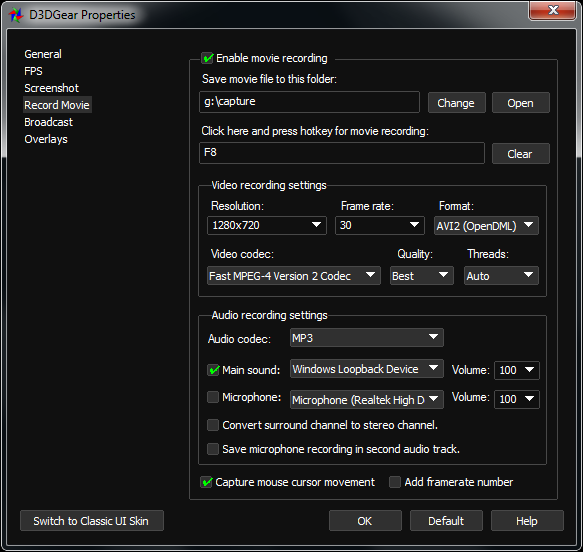
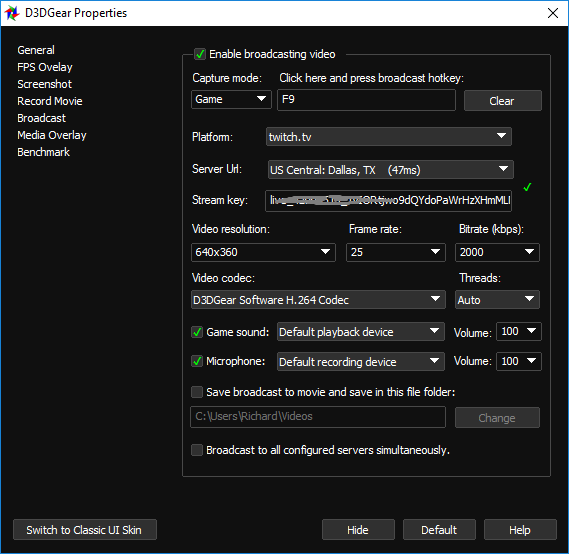
Основное окно D3DGear построено не как видеоредактор, а как панель свойств. Слева расположены разделы General, FPS Overlay, Screenshot, Record Movie, Broadcast, Media Overlay и Benchmark. Справа меняется набор параметров выбранного режима. Такой подход хорошо соответствует назначению программы: большую часть времени пользователь настраивает захват заранее, после чего сворачивает D3DGear и управляет записью горячими клавишами поверх игры.
В интерфейсе есть тёмная тема и переключение на Classic UI Skin. Официальные скриншоты справки показывают компактное окно без таймлайна и медиатеки. Наиболее важные настройки собраны в нескольких вкладках, а не разнесены по отдельным мастерам. Это уменьшает число переходов перед записью, но делает интерфейс техническим: рядом находятся контейнер, кодек, качество, число потоков, аудиоустройства и дополнительные флажки.
General
Раздел General отвечает за общие параметры поведения программы. Публичная история релизов показывает, что D3DGear в разные годы добавлял автозапуск, совместимость с защитой игр и настройки взаимодействия с системой. Однако современная справка подробно не перечисляет каждый переключатель General, поэтому при оценке актуальной сборки лучше опираться на доступные рабочие вкладки записи, FPS, скриншотов, трансляции и бенчмарка.
FPS Overlay
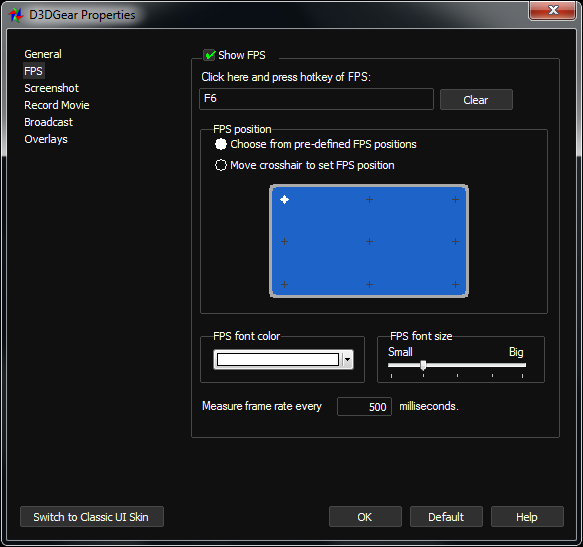
FPS Overlay включает отображение частоты кадров поверх игры. Горячая клавиша может включать и выключать индикатор. Положение выбирается из предустановленных точек либо задаётся через визуальную схему; доступны цвет шрифта, размер и интервал измерения. В официальной инструкции также описан ручной режим координат и масштаба. Это отдельная функция от записи: использовать счётчик можно без сохранения видео.
Screenshot
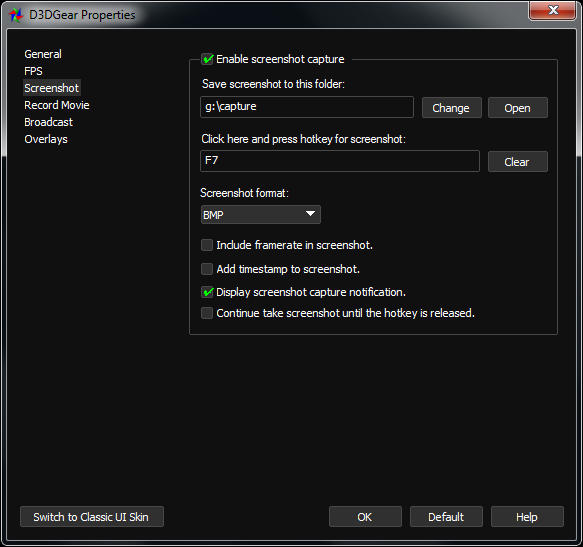
Вкладка Screenshot активирует захват кадров и задаёт папку назначения, горячую клавишу и формат изображения. В ней же доступны включение FPS в кадр, добавление отметки времени, экранное уведомление о сделанном снимке и серия скриншотов до отпускания горячей клавиши. Публичная справка не приводит в текстовом виде полный перечень доступных форматов, поэтому обзор не приписывает актуальной сборке неподтверждённый список расширений. На официальном изображении интерфейса в качестве выбранного варианта показан BMP.
Record Movie
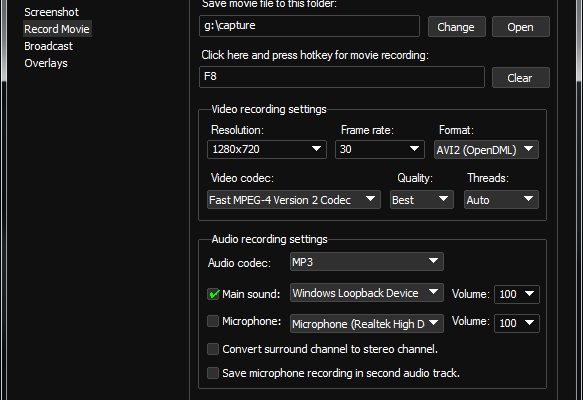
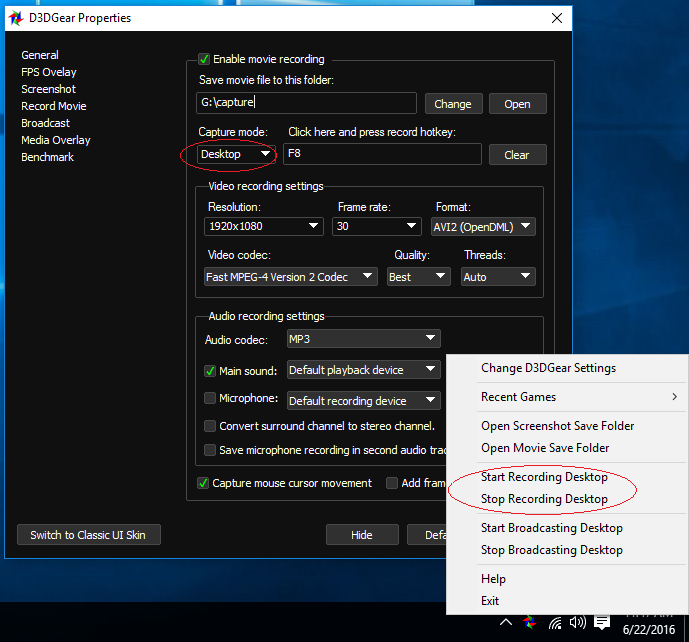
Record Movie — центральная рабочая вкладка. Здесь включается запись, указывается папка для файлов, выбираются Game, Desktop или Desktop Region, назначается горячая клавиша. Видео задаётся через разрешение, частоту кадров, контейнер, кодек, качество и число потоков программного кодировщика. В аудиоблоке выбираются кодек, системное устройство воспроизведения, микрофон и уровни громкости. Дополнительные флажки позволяют сохранить микрофон отдельно, преобразовать многоканальный звук в стерео, включить курсор и наложить число кадров в секунду.
Текущая таблица Features расширяет набор возможностей по сравнению со старыми скриншотами справки: поддерживается фоновый циклический буфер на 30 секунд, отдельный захват звука игрового процесса в Windows 10, сохранение аудиопотоков в одну дорожку, в разные дорожки или в отдельные файлы, а также webcam overlay с удалением однотонного фона и media file overlay.
Broadcast
Broadcast предназначен для потоковой передачи. В нём выбираются источник Game, Desktop или Desktop Region, платформа, сервер, stream key, разрешение, кадровая частота, битрейт, видеокодек, системный звук и микрофон. Официальная таблица функций указывает Custom RTMP, преднастроенный Twitch и Smashcast. Старые снимки справки демонстрируют Twitch и относятся к периоду, когда в интерфейсе также фигурировал Hitbox; этот устаревший сервис нельзя воспринимать как ориентир для современной трансляции.
Media Overlay
Media Overlay связан с наложениями поверх игрового видео и трансляции. Подтверждены два основных типа: веб-камера и медиафайл. Для веб-камеры доступно удаление фона по chroma key. Это не полноценный редактор сцен уровня OBS: документация не описывает неограниченную композицию источников, браузерные виджеты, переходы или систему плагинов. Задача D3DGear проще — добавить лицо игрока или медиаматериал поверх захватываемого контента.
Benchmark
Benchmark появился в ветке 4.97. В журнале изменений для него подтверждены измерение FPS и загрузки CPU, а также сохранение измерений в CSV для последующего анализа. Поддержка бенчмарка упоминается и в более поздней записи о Windows 10 UWP-играх. Это делает D3DGear не только рекордером: программу можно использовать для короткого воспроизводимого прогона и сравнения производительности до и после изменения настроек графики. При этом современная документация не обещает расширенный набор телеметрии вроде frametime graph, 1% low, температуры GPU или показателей задержки.
Запись игр и рабочего стола
D3DGear запускается до игры и автоматически подключается к игровому процессу. После этого старт и остановка записи выполняются назначенной клавишей. Такой принцип отличает программу от универсальных редакторов экрана, которые требуют каждый раз выбирать окно в видимом интерфейсе. Для поддерживаемых 3D-приложений D3DGear работает как специализированный захватчик графического вывода и поэтому умеет одновременно показывать FPS, делать скриншоты и записывать видео.
В таблице Features перечислены DirectX 8, 9, 10, 11 и 12, OpenGL и Vulkan. История разработки отдельно фиксирует появление Vulkan, DirectX 12, Windows Store/UWP и экспериментальных игровых API прошлых лет. Для современного пользователя важнее текущая таблица: DirectX 12 и Vulkan официально присутствуют в заявленном диапазоне. Однако многолетний разрыв публичного changelog означает, что совместимость с конкретной новой игрой и её античитом нельзя выводить только из названия API.
Три режима источника дают разный результат. Game захватывает игру; Desktop записывает весь рабочий стол; Desktop Region ограничивает область. Региональный режим был добавлен именно для записи части рабочего стола и подходит, когда не требуется показывать панели, второй монитор или другие окна. Старт Desktop можно выполнять и через контекстное меню значка D3DGear в системном трее: в справке для этого описаны команды Start Recording Desktop и Stop Recording Desktop.
Разрешение, частота кадров и режимы времени
Для локальной записи верхняя подтверждённая граница — 3840×2160. Размер можно настраивать вручную, а частота кадров задаётся в диапазоне 20–120 кадров/с. Поддерживаются Variable Frame Rate и Constant Frame Rate. CFR добавили, чтобы полученные ролики предсказуемее работали в видеоредакторах, которые ожидают постоянную частоту кадров. Если материал предназначен для последующего монтажа и синхронизации с несколькими источниками, CFR обычно проще для такого пайплайна, чем переменная частота.
120 кадров/с полезны для быстрого игрового движения и замедления на монтаже, но увеличивают объём данных и нагрузку на кодирование. D3DGear не отменяет базовую зависимость производительности от разрешения, FPS, кодека и диска. В официальной справке прямо отмечено, что запись способна немного снижать производительность, поскольку кадры приходится сжимать и записывать на накопитель. При проблемах разработчик предлагает уменьшать разрешение и кадровую частоту, использовать многоядерный CPU и быстрый диск.
Кодеки и выбор способа сжатия
Набор кодеков — одна из сильных технических сторон D3DGear. Для локальной записи подтверждены аппаратный H.264/AVC через Intel, AMD и NVIDIA, Intel H.265/HEVC, Fast MPEG-4 Version 2, Huffyuv Lossless, Windows Media Video 9 и Fast Motion JPEG. Наличие нескольких вариантов важно не само по себе, а потому что они по-разному распределяют нагрузку между CPU, GPU и накопителем.
Аппаратный H.264 переносит существенную часть кодирования на медиаблок видеокарты или процессора. На совместимом железе это уменьшает конкуренцию за вычислительные ресурсы CPU. Intel HEVC даёт более современное сжатие, но официальная документация связывает этот вариант именно с аппаратным HEVC Intel. Нельзя автоматически переносить на D3DGear сегодняшние возможности HEVC современных NVIDIA и AMD, если они не перечислены в таблице продукта.
Fast MPEG-4 Version 2 — программный кодек D3DGear, который долго служил базовым вариантом. Fast Motion JPEG снижает нагрузку на CPU ценой более интенсивной записи на диск и больших файлов. Huffyuv предназначен для lossless-захвата и создаёт особенно крупный поток данных, поэтому требователен к скорости накопителя и свободному месту. Windows Media Video 9 ориентирован на высокое сжатие, но требует больше процессорных ресурсов. Такая архитектура даёт пользователю выбор, но одновременно увеличивает число решений перед первой записью.
Контейнеры MP4, AVI и WMV
Локальные записи сохраняются в MP4, AVI2/OpenDML, AVI1.0 или WMV. Это контейнеры, а не кодеки: один и тот же принцип захвата может использовать разные комбинации контейнера и видеосжатия. MP4 был добавлен позже старых AVI-режимов и сегодня выглядит наиболее универсальным вариантом для обмена и дальнейшей обработки, когда совместимость выбранного кодека с монтажной программой заранее подтверждена.
У AVI1 есть важное ограничение, подробно разобранное в FAQ D3DGear: при достижении примерно 2 ГБ программа закрывает текущий файл и продолжает запись в новом. Если длинная сессия неожиданно превратилась в несколько частей, это не обязательно сбой — сначала нужно проверить контейнер. AVI2/OpenDML и WMV такого ограничения в описанном сценарии не имеют. При этом старый FAQ отдельно предупреждает, что некоторые проигрыватели могут плохо понимать AVI2; для проверки второй аудиодорожки и воспроизведения разработчик рекомендовал Media Player Classic или VLC.
Работа со звуком
D3DGear записывает системное воспроизведение и микрофон. Для звука подтверждены AAC, MP3 и несжатый Raw PCM. Громкость источников регулируется отдельно. Можно свести несколько потоков в одну дорожку, сохранить их раздельными дорожками одного видео или выгрузить как отдельные аудиофайлы. Такой набор особенно полезен для игрового комментария: голос не обязательно навсегда смешивать с игровым звуком.
Есть Push-To-Talk. В этом режиме микрофон не обязан оставаться открытым постоянно: голос передаётся, когда пользователь активирует заданную клавишу. Доступно преобразование многоканального surround в стерео. Для Windows 10 в таблице функций отдельно указана запись звука только процесса игры с исключением фоновых источников. Эта возможность появилась, чтобы уведомления, браузер, голосовой чат или музыка из других процессов не попадали в основной игровой поток.
Раздельная аудиодорожка и отдельный аудиофайл — не одно и то же. В старом FAQ есть отдельный вопрос о том, почему после включения Save microphone recording in separate audio track пользователь не видит второй файл: микрофон в таком режиме сохраняется второй дорожкой внутри того же контейнера. Если нужен именно самостоятельный звуковой файл, следует выбирать функцию сохранения потоков в отдельные файлы, присутствующую в более поздней таблице возможностей.
Фоновый буфер и сохранение недавнего момента
В D3DGear подтверждён background loop buffer на 30 секунд. Принцип похож на Instant Replay: программа постоянно держит короткий отрезок захвата, чтобы сохранить уже произошедший момент, а не начинать запись после события. Ограничение здесь фиксировано документацией на уровне 30 секунд, тогда как современные решения NVIDIA и OBS позволяют строить более гибкие буферы и профили. Для короткого игрового эпизода функция D3DGear остаётся полезной, но она не заменяет расширенную систему replay buffer.
Веб-камера и медиаоверлей
Веб-камера может накладываться поверх игрового видео и стрима. Для неё подтверждён chroma key background remove — удаление однотонного фона. Media file overlay добавляет поверх кадра выбранный медиаматериал. Эти инструменты закрывают базовый сценарий игрового ролика с лицом автора и графическим элементом, не требуя отдельного композитинга после записи.
Ограничение проявляется при сложном стриме. В документации D3DGear нет развитой модели сцен, набора независимых источников, браузерных оверлеев, переходов, фильтров для каждого источника, полноценного аудиомикшера и плагинов уровня OBS Studio. Поэтому для одной камеры и простого оформления D3DGear достаточно, а для студийной сцены с несколькими камерами, захватом карты, чатом, alerts и переключаемыми макетами альтернативы удобнее.
Скриншоты, FPS и бенчмарк
Скриншотер работает через отдельную горячую клавишу и сохраняет кадр в выбранную папку. В снимок можно встроить FPS и timestamp. Уведомление подтверждает захват, а удержание клавиши может запускать серию изображений. Это полезно, когда задача — не записывать минутный ролик, а зафиксировать конкретный кадр, положение FPS или визуальный артефакт.
FPS Overlay отделён от Benchmark. Оверлей показывает текущую частоту кадров и позволяет менять положение, цвет и масштаб. Benchmark дополняет это измерением CPU usage и сохранением показателей в CSV. Воспроизводимый тест строится просто: выбрать одинаковую сцену в игре, запускать один и тот же маршрут с одинаковыми настройками и сравнивать выгруженные значения. D3DGear при этом не подменяет современный анализ frametime: публичная документация не заявляет percentiles, 1% low и развернутые графики задержек.
Прямые трансляции
Для трансляции D3DGear использует отдельный Broadcast-профиль. Текущая таблица функций указывает Custom RTMP, Twitch и Smashcast. Custom RTMP принципиально важнее списка предустановок: он позволяет отправлять поток на сервис, который принимает стандартный RTMP и выдаёт URL/stream key. Это снижает зависимость от устаревших названий площадок в старой справке.
Потоковое видео ограничено 1920×1080 и диапазоном 15–60 кадров/с. Доступны Intel/AMD/NVIDIA H.264/AVC hardware encoder, собственный программный H.264 D3DGear и x264, причём x264 требует отдельной установки. Звук передаётся в AAC. Пользователь задаёт битрейт и может направлять трансляцию на несколько платформ одновременно. Есть локальная запись вещания, веб-камера с chroma key и media file overlay.
Для стрима интернет обязателен. В старой инструкции D3DGear прямо связывает рывки и прыжки изображения с чрезмерно высоким битрейтом и рекомендует снижать его до устойчивой передачи. Это простая, но полезная диагностика: если локальная запись нормальная, а только эфир рвётся, сначала следует отделить проблему кодирования от пропускной способности исходящего канала.
Типичный рабочий сценарий: записать игровую сессию с отдельным голосом
Ниже — воспроизводимый пример, который показывает логику D3DGear, но не превращает весь обзор в инструкцию. Сценарий рассчитан на локальную запись игры с системным звуком и микрофоном, после чего материал можно перенести в видеоредактор.
- Запустить D3DGear до запуска игры. Программа рассчитана на автоматическое подключение к игровому процессу после его старта.
- Открыть Record Movie и включить запись. Выбрать папку на диске, где достаточно свободного места для всей сессии.
- Выбрать Game как capture mode. Для рабочего стола используются Desktop или Desktop Region, но они решают другую задачу.
- Назначить горячую клавишу, которая не конфликтует с управлением игрой. В примерах справки используется F8, однако клавишу можно заменить.
- Выбрать разрешение и частоту кадров. Для последующего монтажа с предсказуемой временной шкалой включить CFR, если такой режим нужен проекту.
- Выбрать контейнер и кодек. На совместимом компьютере аппаратный H.264 снижает нагрузку на CPU; lossless Huffyuv требует значительно большей пропускной способности диска.
- В аудиоблоке включить системное воспроизведение и микрофон. Для дальнейшего независимого сведения сохранить голос отдельной дорожкой либо отдельным файлом, а не смешивать всё безвозвратно.
- При необходимости включить capture mouse cursor, FPS overlay или webcam overlay. Если зелёный фон камеры должен удаляться, настроить chroma key.
- Запустить игру. Горячей клавишей начать запись, выполнить нужную игровую сцену и той же клавишей остановить захват.
- Открыть итоговый файл из выбранной папки, проверить начало и конец, изображение, игровой звук, микрофон, частоту кадров и наличие всех дорожек. Если использовался AVI1 и сессия длинная, проверить, не разбилась ли запись на части по достижении лимита контейнера.
Для серьёзной съёмки полезно сначала сделать короткий пробный клип. Это позволяет обнаружить несовместимый кодек, неверное аудиоустройство, слишком тяжёлый режим 4K/120 fps или проблему воспроизведения до часовой сессии. Такой тест особенно важен на Windows 11, потому что разработчик не добавил её в собственный перечень поддерживаемых ОС.
Как подобрать настройки без лишней нагрузки
У D3DGear нет одного универсального профиля для всех компьютеров. Производительность зависит от того, где возникает узкое место. Справка разделяет программные кодеки по характеру нагрузки: Motion JPEG и Huffyuv могут упираться в скорость диска, а Fast MPEG-4 Version 2 и Windows Media Video 9 сильнее задействуют CPU. Аппаратный H.264 переносит кодирование на совместимый медиаблок Intel, AMD или NVIDIA.
- Если падает FPS игры: уменьшить разрешение записи и частоту кадров; проверить аппаратный H.264 вместо тяжёлого программного кодека.
- Если запись прерывается или накопитель не успевает: отказаться от Huffyuv или Motion JPEG в пользу более сжатого варианта и проверить свободное место.
- Если монтаж требует стабильной синхронизации: использовать CFR вместо VFR.
- Если нужен минимальный размер файла: выбирать сжатый аппаратный или программный кодек, а не lossless.
- Если качество нужно сохранить без потерь: Huffyuv подходит по принципу кодирования, но требования к накопителю и объёму возрастают.
Настройки качества Best, Better и Good относятся к видеокомпрессии D3DGear. Их нельзя напрямую переводить в фиксированный битрейт без привязки к кодеку: конкретный размер файла зависит от выбранного формата, разрешения, FPS и способа кодирования. Для потоковой передачи битрейт задаётся отдельно.
Импорт, экспорт и отсутствие монтажной стадии
Термины импорт и экспорт для D3DGear работают не так, как в видеоредакторе. Основной вход — не готовый ролик, а живой источник: игра, рабочий стол, область рабочего стола, системный звук, микрофон и при необходимости веб-камера. Media Overlay позволяет добавить медиафайл в композицию, но документация не описывает открытие существующего видео для монтажа, нарезки или повторного кодирования как основной рабочий процесс.
Результат локальной записи сразу создаётся в MP4, AVI2/OpenDML, AVI1 или WMV. Аудио может находиться внутри контейнера одной или несколькими дорожками либо сохраняться отдельно. Benchmark выгружает измерения в CSV. Скриншоты сохраняются как изображения в выбранную папку. Для трансляции выходом является RTMP-поток, а при включённой локальной записи эфира дополнительно создаётся видеофайл.
Облако, регистрация, интернет и приватность
Локальная запись D3DGear не требует отправлять игровые кадры на облачный сервер: путь сохранения выбирается на компьютере, а файл создаётся на локальном диске. В опубликованном наборе функций нет облачной обработки, совместного пространства проектов, автоматической загрузки записей в облако или ИИ-монтажа. Это снижает объём данных, который нужно передавать третьей стороне для обычного захвата.
Интернет становится необходим, когда включается Broadcast. Пользователь передаёт RTMP-поток выбранной платформе и вводит stream key, полученный в аккаунте этой платформы. Условия обработки данных в таком сценарии зависят уже не только от D3DGear, но и от сервиса трансляции. Stream key следует считать секретом: его не нужно показывать на скриншотах, сохранять в публичном видео или передавать посторонним.
Для веб-камеры и микрофона программа получает доступ к соответствующим локальным устройствам, если они включены пользователем. Запись рабочего стола способна захватить уведомления, окна, имена файлов и другую информацию на экране. Режим Desktop Region уменьшает область захвата, но не заменяет предварительную проверку того, что попадает в кадр. При локальной записи разумно закрыть лишние окна и отключить уведомления, а перед публикацией просмотреть ролик целиком.
Обязательная регистрация отдельного D3DGear-аккаунта для начала 15-дневной оценки в доступной справке не описана. Для прямой трансляции аккаунт нужен на самой площадке вещания. Для полной версии требуется покупка лицензии. Публичный Purchase-маршрут сейчас переводит пользователя на PayPal.
Лицензия, пробный период и цена
D3DGear распространяется как коммерческая программа с пробным периодом. FAQ фиксирует 15 дней оценки. После окончания этого срока для продолжения использования нужна полная версия. На записанное видео в trial помещается неудаляемый водяной знак D3DGear в верхней центральной части кадра. Убрать его средствами пробной версии нельзя — это ограничение лицензии, а не настройка оверлея.
В публичном разделе, посвящённом Twitch streaming, всё ещё указана цена $34.95 за лицензию и lifetime free upgrade. Одновременно свежие сторонние каталоги показывают другую сумму — $29.85. Поскольку платёжная страница D3DGear перенаправляет в PayPal и не раскрывает сумму в доступном текстовом представлении, корректно считать $34.95 подтверждённой опубликованной ценой страницы продукта, но не гарантировать, что именно столько будет списано при текущей оплате. Перед покупкой нужно ориентироваться на итоговую сумму самого checkout.
Отдельно существует Game Capture SDK с собственной коммерческой лицензией. Его trial тоже ставит watermark, а коммерческое использование SDK требует отдельной лицензии, выдаваемой разработчиком. Это не означает, что обычному пользователю настольного D3DGear нужно покупать SDK: лицензии относятся к разным продуктам.
Плюсы и минусы
Плюсы ✔️
- Запись игр, рабочего стола и выбранной области объединена в одном Windows-приложении.
- Поддерживаются DirectX 8–12, OpenGL и Vulkan, что охватывает большой диапазон старых и более новых игровых API.
- Локальная запись достигает 4K и 120 кадров/с, доступны VFR и CFR.
- Есть аппаратный H.264 на Intel, AMD и NVIDIA, а также несколько программных кодеков и lossless Huffyuv.
- Системный звук и микрофон можно смешивать, сохранять разными дорожками или отдельными файлами; присутствует Push-To-Talk.
- Подтверждены 30-секундный циклический буфер, webcam overlay, chroma key и media file overlay.
- Встроены FPS Overlay, скриншоты и Benchmark с выгрузкой показателей в CSV.
- Для вещания доступен Custom RTMP, поэтому программа не ограничена только одной преднастроенной платформой.
- Обычная локальная запись сохраняется на диск и не требует обязательной облачной обработки.
Минусы ❌
- Публичный официальный журнал релизов заканчивается 2018 годом, поэтому современный статус разработки плохо прозрачен.
- Официальный перечень совместимых ОС заканчивается Windows 10; Windows 11 разработчик в нём не указал.
- Пробная версия ограничена 15 днями и добавляет неудаляемый водяной знак на видео.
- Текущая фактическая цена покупки не полностью прозрачна: информационная страница показывает $34.95, тогда как сторонние каталоги — $29.85.
- Для сложных трансляций интерфейс заметно проще OBS Studio: нет подтверждённой системы неограниченных сцен, браузерных источников и плагинов.
- AVI1 делит длинную запись на части при достижении около 2 ГБ; AVI2 может воспроизводиться не каждым старым проигрывателем.
- Совместимость с новой игрой или античитом нельзя гарантировать только по наличию DirectX 12 или Vulkan, особенно с учётом возраста публичной документации.
- Программа не заменяет видеоредактор: после захвата для нарезки, титров, цветокоррекции и сложного сведения нужен отдельный инструмент.
Кому подойдёт
- Пользователю старого или специализированного Windows-ПК, которому нужен отдельный игровой рекордер с FPS и несколькими контейнерами.
- Автору роликов с голосом, если важно сохранять микрофон отдельно от игрового звука для последующего сведения.
- Пользователю, которому нужен lossless-захват, поскольку Huffyuv заявлен как отдельный вариант наряду с аппаратным H.264.
- Для простого стрима, когда достаточно одного игрового источника, микрофона, веб-камеры, media overlay и Custom RTMP.
- Для быстрого сравнения FPS, когда нужны счётчик на экране и выгрузка benchmark-данных в CSV без отдельного тяжёлого пакета.
Кому не подойдёт
- Пользователю Windows 11, которому нужна официально подтверждённая совместимость и регулярная поддержка. У D3DGear такой статус публично не зафиксирован.
- Стримеру со сложной сценой. Для нескольких источников, браузерных виджетов, переходов, фильтров и плагинов рациональнее OBS Studio.
- Владельцу современного NVIDIA или AMD GPU, если достаточно встроенного в драйвер захвата: NVIDIA App и AMD Software обновляются вместе с актуальной экосистемой видеокарты.
- Пользователю, которому нужен бесплатный рекордер без watermark. OBS Studio и Xbox Game Bar не требуют покупки D3DGear.
- Тому, кому нужен монтаж. В D3DGear нет подтверждённой таймлинии, нарезки клипов, титров и полноценной постобработки.
Частые проблемы и диагностика
Игра запущена, но запись не начинается
D3DGear рассчитан на запуск до игры и автоматическое подключение к ней. Первый шаг — полностью закрыть игру, запустить D3DGear, включить Record Movie, проверить Game capture mode и только затем снова открыть игру. Горячая клавиша не должна совпадать с управлением в игре: в FAQ прямо рекомендуется избегать конфликтов. Если конкретная новая игра использует античит, наличие поддержки DirectX или Vulkan само по себе не гарантирует совместимость.
После начала записи FPS заметно падает
Падение производительности документировано как возможный эффект. Снизить нагрузку помогают меньшее разрешение и FPS. При Fast Motion JPEG и Huffyuv узким местом чаще становится накопитель; при Fast MPEG-4 v2 и WMV9 — CPU. На совместимом GPU имеет смысл проверить аппаратный H.264. Если игра сама активно использует CPU, перенос кодирования на аппаратный блок особенно логичен.
Видео разбилось на несколько файлов
Проверить контейнер. Для AVI1 D3DGear описывает лимит около 2 ГБ, после которого продолжает запись в следующую часть. Для длинных сессий выбрать MP4, AVI2/OpenDML или WMV, исходя из совместимости дальнейшего монтажа и воспроизведения.
Включена отдельная дорожка микрофона, но второго файла нет
Separate audio track означает вторую дорожку внутри того же видеоконтейнера. Это нормальное поведение. Для независимого файла нужен режим сохранения аудиопотока отдельным файлом. При проверке многодорожечного контейнера использовать проигрыватель или редактор, который видит вторую аудиодорожку.
AVI2 не воспроизводится обычным проигрывателем
Старый FAQ отдельно предупреждает о проблемах поддержки OpenDML AVI в некоторых проигрывателях. Такой файл сначала стоит открыть в VLC или Media Player Classic. Если материал нужен для конкретного редактора, до основной съёмки записать короткий тест и убедиться, что выбранная комбинация контейнера и кодека импортируется без ошибок.
Стрим идёт рывками
Если локальный захват стабилен, а проблема проявляется только в эфире, первым параметром проверяется битрейт. В справке D3DGear рывки потока прямо связаны со слишком высоким bitrate относительно исходящего соединения. Снижать его нужно до уровня, при котором передача становится устойчивой. Одновременно проверить выбранный ingest server и отсутствие параллельной загрузки канала.
Не слышен микрофон или записывается не тот системный звук
В Record Movie отдельно выбираются playback device и microphone, а их громкость задаётся независимыми регуляторами. Перед длинной сессией сделать короткий файл и убедиться, что оба индикатора источников соответствуют нужным устройствам. В Windows 10 можно использовать режим записи только аудио игрового процесса, чтобы исключить фоновые приложения.
Античит закрывает игру или конфликтует с захватчиком
В документации есть упоминания GameGuard, PunkBuster и HackShield, а для SDK — whitelist EasyAntiCheat. Это не универсальная гарантия для современных версий античитов. Если игра перестала запускаться только при работающем D3DGear, правильная диагностика — сравнить запуск с полностью закрытой программой захвата и проверить правила конкретной игры. Обход защитных механизмов не требуется и не является нормальным способом решения.
Trial добавляет надпись поверх ролика
Это лицензионное ограничение. В пробном режиме watermark D3DGear размещается в верхней центральной части кадра и не удаляется настройкой. Если нужен чистый итоговый файл для публикации, решение — полная лицензия или другой рекордер, а не попытка скрыть watermark.
Запись рабочего стола захватывает лишние окна
Переключиться с Desktop на Desktop Region и ограничить область. До начала записи закрыть уведомления и приватные окна. D3DGear не анализирует содержание кадра и не скрывает конфиденциальные элементы автоматически.
Как проверить результат после записи
Контроль готового файла нужен даже тогда, когда запись завершилась без сообщения об ошибке. Для D3DGear полезно проверять не только наличие видео, но и структуру контейнера, звук и фактическую длительность.
- Открыть первый и последний фрагмент, чтобы убедиться, что горячая клавиша действительно запустила и остановила нужную сессию.
- Проверить разрешение и визуальную плавность: запись 60 или 120 кадров/с не должна воспроизводиться как явно дёрганый поток.
- Прослушать системный звук и микрофон раздельно. Если выбраны отдельные дорожки, убедиться, что редактор видит обе.
- Проверить синхронизацию голоса и изображения на нескольких точках длинного ролика.
- Если выбран AVI1, убедиться, что все части последовательности сохранены и ни одна не пропущена.
- Если используется webcam overlay или media overlay, просмотреть углы кадра и chroma key на движении, а не только на статичном кадре.
- Для будущего монтажа импортировать короткий тест в используемый редактор до основной съёмки.
- Для стрима отдельно проверить локальную копию эфира и качество на принимающей платформе: они могут отличаться из-за сетевого битрейта.
Альтернативы D3DGear
OBS Studio
OBS Studio — наиболее универсальная альтернатива, если запись тесно связана со стримингом. В 2026 году OBS активно обновляется, работает на Windows 10/11, macOS и Linux, создаёт сцены из множества источников, имеет аудиомикшер, фильтры, переходы и систему плагинов. D3DGear проще и больше похож на специализированную панель игрового захвата; OBS требует больше настройки, но значительно лучше масштабируется от одного окна до полноценной трансляционной композиции. OBS также бесплатен и имеет открытый исходный код.
Xbox Game Bar
Xbox Game Bar встроен в Windows 10 и 11 и подходит, когда нужен самый короткий путь к клипу игры или приложения. Запись запускается сочетанием Win+Alt+R, микрофон можно переключать Win+Alt+M, результат сохраняется как MP4 в папке Captures. В сравнении с D3DGear у Game Bar меньше ручного выбора контейнеров и кодеков, зато не требуется покупать отдельную лицензию и проверять сторонний драйвер захвата. Для FPS-бенчмарка, нестандартных кодеков и сложного аудиоразделения D3DGear предлагает больше профильных параметров.
NVIDIA App с ShadowPlay
ShadowPlay в современной NVIDIA App логичен для владельцев GeForce. Он использует NVENC, поддерживает Instant Replay, обычную запись, скриншоты и производительный оверлей. На актуальных GeForce RTX заявлены до 8K HDR 30 fps или 4K HDR 120 fps; RTX 40 Series умеет записывать AV1. D3DGear выигрывает аппаратной нейтральностью — его функции не привязаны только к NVIDIA и включают Intel/AMD/NVIDIA H.264, — но NVIDIA App лучше соответствует современным драйверам GeForce и официально развивается вместе с ними.
AMD Software: Adrenalin Edition
Для совместимых Radeon встроенный Record & Stream снимает видео и изображения, сохраняет их локально и умеет выходить в эфир. Современная экосистема AMD поддерживает H.264, HEVC и на новых поколениях AV1, а функции обновляются вместе с драйверами. При этом Record & Stream привязан к поддерживаемой Radeon и не предназначен для OpenGL-записи, тогда как D3DGear в своей таблице заявляет OpenGL. Выбор определяется железом: владельцу Radeon проще сначала проверить штатный Record & Stream, а D3DGear рассматривать, если нужны его отдельные контейнеры, FPS-инструменты или специфический игровой захват.
Bandicam
Bandicam ближе к D3DGear по модели коммерческого Windows-рекордера. У него есть отдельный Game Recording Mode для DirectX/OpenGL/Vulkan, FPS, запись рабочего стола и аппаратное кодирование через NVIDIA, Intel и AMD. Современные версии Bandicam поддерживают H.264, HEVC и AV1 на соответствующем железе и документируют Windows 11. Поэтому Bandicam рациональнее для пользователя, которому нужен платный, но активно поддерживаемый специализированный рекордер. D3DGear остаётся интересен своим сочетанием старых контейнеров, Huffyuv, простого Benchmark и отдельной истории работы со старым Windows и игровыми API.
FAQ
Можно ли использовать D3DGear как обычный рекордер рабочего стола?
Да. В Record Movie есть Desktop и Desktop Region, а системный трей позволяет запускать и останавливать запись всего рабочего стола. Однако программа создавалась прежде всего вокруг игрового захвата, поэтому для презентаций и обучающих роликов у неё нет развитого редактора после записи.
Поддерживает ли D3DGear Windows 11?
Публичные материалы D3DGear подтверждают Windows вплоть до Windows 10, но Windows 11 разработчик отдельно не документирует как поддерживаемую платформу. Сторонние каталоги сообщают о работе более поздних сборок на Windows 11, но перед покупкой это следует проверять на конкретном компьютере в trial.
Есть ли у D3DGear бесплатная версия без ограничений?
Нет. Подтверждён 15-дневный evaluation period. Пробные записи получают watermark, а после окончания периода для продолжения использования требуется полная версия.
Можно ли записывать 4K 120 fps?
Таблица функций отдельно подтверждает разрешение до 3840×2160 и диапазон до 120 fps. Однако это не гарантирует, что любая комбинация 4K и 120 fps будет устойчиво работать на любом ПК и с любым кодеком. Реальный предел определяется видеокартой, CPU, кодировщиком и накопителем, поэтому нужен короткий тест.
Есть ли AV1?
В перечне D3DGear AV1 не заявлен. Для локальной записи перечислены H.264/AVC, Intel HEVC, MPEG-4 v2, Huffyuv, Windows Media Video 9 и Motion JPEG. Если AV1 является обязательным требованием, современная NVIDIA App, AMD Software или актуальный Bandicam подходят лучше на совместимом железе.
Можно ли записать только звук игры без браузера и уведомлений?
Да, но эта функция явно привязана в документации к Windows 10: D3DGear может захватывать звук процесса игры и исключать фоновые источники. Для других версий Windows такой режим не следует считать подтверждённым.
Можно ли сохранить микрофон отдельно для монтажа?
Да. Поддерживаются раздельные аудиодорожки и отдельные аудиофайлы. Нужно различать эти два режима: отдельная дорожка остаётся внутри видеоконтейнера, тогда как отдельный файл создаётся самостоятельно.
Нужен ли интернет для обычной записи?
Нет для локального захвата: ролик пишется в указанную папку на компьютере. Интернет нужен для live streaming и взаимодействия с внешней платформой, которой передаётся RTMP-поток.
Можно ли стримить не только на Twitch?
Да. Помимо преднастроенных профилей таблица функций заявляет Custom RTMP. Поэтому совместимая платформа может использоваться через собственный RTMP URL и stream key, даже если её название отсутствует в старом интерфейсе.
Заменяет ли D3DGear OBS Studio?
Только в простом сценарии. Для одной игры, микрофона, камеры и базового overlay D3DGear закрывает основные задачи. Для нескольких сцен, браузерных источников, сложного микширования, переходов, плагинов и активной поддержки OBS значительно функциональнее.
Почему в разных каталогах встречаются разные версии и цены?
Публичная документация D3DGear обновлялась неравномерно. Официальный журнал релизов заканчивается версией 2018 года, тогда как каталоги позже публиковали более новые сборки и цену $29.85. Информационная страница разработчика всё ещё показывает $34.95. Поэтому номер текущего билда и сумма покупки должны проверяться в фактическом установщике и checkout, а не выводиться из старого обзора или одного зеркала.
Итог
D3DGear имеет смысл рассматривать не как универсальный современный стандарт записи, а как специализированный Windows-рекордер с необычно широким набором старых и технических опций: DirectX 8–12, OpenGL, Vulkan, несколько контейнеров, аппаратный H.264, lossless Huffyuv, многодорожечный звук, 30-секундный loop buffer, FPS Overlay, скриншоты, Benchmark и Custom RTMP. Для пользователя, которому нужны именно эти возможности и который готов подтвердить совместимость на своём ПК в течение 15-дневной оценки, программа остаётся рабочим кандидатом.
Для нового Windows 11-компьютера выбор сложнее. Официальный список ОС D3DGear не дошёл до Windows 11, а публичный changelog остановился в 2018 году. Если главная задача — бесплатная запись и стрим с современными сценами, рациональнее начать с OBS Studio. Если нужен минимальный игровой клип без отдельной программы — с Xbox Game Bar. Владельцам актуальных GeForce и Radeon стоит сначала оценить NVIDIA ShadowPlay или AMD Record & Stream, потому что эти инструменты развиваются вместе с драйверами. Bandicam ближе всего к D3DGear как коммерческий специализированный рекордер, но имеет более прозрачную поддержку современной Windows и новых аппаратных кодеков.
Главный критерий перед покупкой D3DGear — не количество функций в списке, а проверка конкретной связки игры, ОС, античита, кодека и аудиоустройств. Короткий тестовый клип должен воспроизводиться без разрывов, содержать все нужные дорожки и импортироваться в выбранный редактор. Только после этого имеет смысл записывать длинную сессию или запускать эфир.











