
Файл с расширением .mkv может без проблем воспроизводиться на компьютере, но не открываться на телевизоре, в мобильном приложении или монтажной программе. Причина обычно не в самом расширении: MKV — это контейнер, внутри которого находятся отдельно закодированные видео, звук, субтитры и служебные данные. Поэтому два файла MKV могут требовать совершенно разной поддержки со стороны устройства.
Ниже разобрано, из чего состоит Matroska, чем контейнер отличается от кодека, когда стоит оставить MKV как есть, а когда лучше сделать MP4-копию. Для практической работы показаны четыре сценария: монтаж и экспорт в ВидеоМОНТАЖе, воспроизведение и диагностика в VLC Media Player, перекодирование в HandBrake и изменение дорожек без повторного сжатия в MKVToolNix.
- Что такое MKV простыми словами
- Какие расширения относятся к Matroska
- Что может находиться внутри одного MKV
- Как устроен контейнер на техническом уровне
- MKV не определяет качество и размер видео
- Перепаковка и перекодирование — разные операции
- MKV, MP4, AVI и WebM: различия по реальным сценариям
- Как понять, что именно нужно сделать с MKV
- Способ 1. Монтаж MKV и экспорт в совместимый формат
- ВидеоМОНТАЖ — когда MKV нужно не только открыть, но и отредактировать
- Как открыть MKV и начать проект
- Как сохранить результат в MP4
- Что делать, если ВидеоМОНТАЖ не принимает конкретный MKV
- Способ 2. Воспроизведение MKV без конвертации
- VLC Media Player — просмотр, выбор звука и субтитров
- Как открыть файл
- Как узнать, что находится внутри MKV
- Способ 3. Конвертация MKV в MP4 для совместимости
- HandBrake — когда требуется новый кодек, а не только другое расширение
- Как сделать совместимый MP4
- Почему после HandBrake файл может стать меньше
- Когда HandBrake не нужен
- Способ 4. Изменение дорожек MKV без пересжатия видео
- MKVToolNix — remux, субтитры, озвучки и главы
- Как убрать ненужную озвучку без повторного кодирования
- Как добавить внешние субтитры SRT
- Как выбрать между remux и полной конвертацией
- Почему MKV не открывается: последовательная диагностика
- 1. Плеер пишет, что формат не поддерживается
- 2. Есть звук, но нет изображения
- 3. Есть изображение, но нет звука
- 4. Субтитры существуют, но не показываются
- 5. Звук или субтитры включаются не на том языке
- 6. Перемотка работает медленно или неточно
- 7. Воспроизведение обрывается всегда в одном месте
- 8. Видео дёргается, хотя файл открывается
- 9. Файл работает на ПК, но не на телевизоре
- 10. Монтажный редактор принимает файл, но теряет часть дорожек
- Как сохранить максимум качества при переводе MKV в MP4
- Что происходит с субтитрами при конвертации
- Что происходит с несколькими аудиодорожками
- MKV для 4K, HDR и современного видео
- Безопасный рабочий процесс: исходник отдельно, копии по назначению
- Матрица сохранности данных
- Чек-лист перед экспортом или передачей файла
- Частые вопросы о MKV
- Можно ли открыть MKV стандартным плеером Windows?
- MKV — это кодек?
- MKV всегда лучше MP4 по качеству?
- Почему MKV бывает намного больше MP4?
- Можно ли просто поменять .mkv на .mp4?
- Можно ли вытащить субтитры или звук из MKV?
- Почему файл с H.265 не работает на старом устройстве, хотя MKV заявлен как поддерживаемый?
- Можно ли сохранить MKV после монтажа?
- Нужен ли набор кодеков для VLC?
- Что выбрать для публикации: MKV или MP4?
- Можно ли хранить в MKV видео без потерь?
- Итог: что делать с полученным MKV
- Предложить модель для рейтинга
Что такое MKV простыми словами
MKV — расширение видеофайла семейства Matroska. Сам формат Matroska является открытым мультимедийным контейнером: он описывает, как упаковать в один файл несколько потоков и связанных данных, но не задаёт единственный способ сжатия изображения или звука. Современная спецификация Matroska опубликована как RFC 9559 и основана на EBML — расширяемой бинарной структуре данных.
Удобная аналогия — коробка с комплектом материалов. Контейнер MKV — сама коробка и правила расположения содержимого. Видеокодек H.264, H.265/HEVC, AV1 или другой формат потока — способ, которым сжато изображение. Аудиокодек AAC, AC-3, FLAC, Opus и другие — способ хранения звука. Плееру приходится понимать и контейнер, и каждый нужный поток внутри него.
Отсюда следует главное правило диагностики: надпись .mkv ещё не сообщает, сможет ли конкретное устройство воспроизвести файл. Телевизор способен распознавать контейнер Matroska, но не декодировать, например, определённый видеокодек, профиль, разрядность цвета или звуковой формат. В другом MKV на том же телевизоре видео может работать нормально, потому что набор потоков отличается.
Какие расширения относятся к Matroska
| Расширение | Назначение | Что важно знать |
|---|---|---|
| .mkv | Видео Matroska | Может содержать видео, несколько аудиодорожек, субтитры, главы, вложения и метаданные. |
| .mka | Аудио Matroska | Используется для звуковых материалов без обязательной видеодорожки. |
| .mks | Субтитры Matroska | Контейнер для субтитров. |
| .mk3d | Стереоскопическое видео | Расширение семейства Matroska для 3D-видео. |
WebM построен на технологиях Matroska, но использует ограниченный набор возможностей и кодеков, рассчитанный прежде всего на веб-видео. Поэтому сходство структуры не означает, что любой MKV достаточно просто переименовать в WebM.
Что может находиться внутри одного MKV
Сильная сторона Matroska — возможность объединить связанные элементы медиаматериала в одном контейнере. В типичном фильме это одна видеодорожка, несколько вариантов озвучки, несколько дорожек субтитров и главы. В более сложном файле могут присутствовать комментарии, аудиодескрипция, вложенные шрифты для оформленных субтитров и обложка.
| Элемент | Пример | Практическое следствие |
|---|---|---|
| Видео | H.264, H.265/HEVC, AV1, VP9 | Именно видеокодек и его параметры во многом определяют требования к декодированию. |
| Аудио | AAC, AC-3, E-AC-3, DTS, FLAC, Opus | Плеер может показывать изображение, но молчать, если звуковой формат не поддерживается. |
| Субтитры | Текстовые или графические дорожки | Их можно переключать во время просмотра, если плеер поддерживает конкретный тип. |
| Главы | Метки сцен | Позволяют переходить к заданным участкам длинной записи. |
| Вложения | Обложка, изображения, шрифты | Шрифты могут использоваться оформленными субтитрами; обложка отображается в совместимом ПО. |
| Метаданные и флаги | Название, язык, Default, Forced | Помогают плееру решить, какую дорожку выбрать автоматически. |
Внутренние дорожки не обязаны иметь одинаковый язык или одинаковое назначение. Например, один файл может содержать русскую и английскую озвучку, оригинальный звук, отдельную дорожку комментариев и несколько вариантов субтитров. Для каждой дорожки Matroska хранит параметры, включая тип, язык, имя и флаги выбора. Поэтому корректно подготовленный MKV удобен для локальной медиатеки, где важна сохранность всех вариантов воспроизведения.
Как устроен контейнер на техническом уровне
Спецификация Matroska выделяет верхнеуровневые элементы SeekHead, Info, Tracks, Chapters, Cluster, Cues, Attachments и Tags. Пользователю не требуется редактировать их вручную, но понимание назначения помогает в диагностике. Tracks описывает дорожки, Cluster содержит медиаданные, Cues используется для навигации по времени, Chapters хранит главы, Attachments — вложения, Tags — метаданные.
Если файл открывается, но перемотка работает плохо или плеер долго ищет нужное место, проблема относится не к «качеству MKV» как таковому, а к структуре конкретного файла, индексам и способу его создания. Если же перемотка и длительность отображаются корректно, контейнерная структура, как правило, читается нормально.
MKV не определяет качество и размер видео
Распространённая ошибка — считать MKV «качественнее MP4» или, наоборот, «тяжёлым форматом». Контейнер почти не определяет качество изображения. Основную роль играют видеокодек, режим кодирования, битрейт или параметр качества, разрешение, частота кадров, глубина цвета и особенности исходного материала. Для звука важны кодек, число каналов, битрейт или использование сжатия без потерь.
Один и тот же закодированный видеопоток можно поместить в разные совместимые контейнеры без повторного кодирования. При такой перепаковке изображение не пересчитывается по пикселям, поэтому его качество не ухудшается. Размер получившихся файлов обычно различается намного меньше, чем при смене кодека или битрейта. Заметное увеличение MKV часто объясняется не самим контейнером, а дополнительными аудиодорожками, субтитрами, вложениями либо более высоким битрейтом содержимого.
Перепаковка и перекодирование — разные операции
Перепаковка, или remux, меняет контейнер или состав дорожек, не перекодируя сами совместимые потоки. Такая операция выполняется быстро, не создаёт нового поколения потерь для уже сжатого видео и подходит, когда нужно убрать лишнюю озвучку, добавить субтитры, исправить флаги дорожек или собрать новый MKV.
Перекодирование декодирует поток и кодирует его заново. Оно требуется, когда устройство не понимает исходный видеокодек, аудиокодек, профиль или другие параметры. Для сжатых с потерями форматов повторное кодирование способно изменить детализацию, текстуры, границы объектов и мелкие движения. Поэтому перед конвертацией стоит определить, действительно ли требуется новый кодек, а не только другой контейнер.
Переименование movie.mkv в movie.mp4 не является конвертацией. Меняется только имя файла, а внутренняя структура остаётся Matroska. Для смены контейнера требуется программа, которая корректно создаст новый контейнер и перенесёт либо перекодирует дорожки.
MKV, MP4, AVI и WebM: различия по реальным сценариям
| Критерий | MKV | MP4 | AVI | WebM |
|---|---|---|---|---|
| Основная роль | Гибкий контейнер для локального хранения и многодорожечных материалов | Универсальный контейнер для устройств, приложений и публикации | Старый контейнер, широко встречающийся в существующих коллекциях | Контейнер для веб-медиа на базе ограниченного профиля Matroska |
| Несколько аудиодорожек | Да | Да, поддержка зависит от среды воспроизведения | Возможности ограниченнее и менее предсказуемы между программами | Технически возможно в рамках поддерживаемых потоков, но практическая поддержка зависит от проигрывателя |
| Субтитры | Гибкая работа с разными дорожками и оформлением | Поддерживает субтитры, но набор допустимых вариантов и совместимость отличаются | Не является удобным современным выбором для сложных субтитров | Ориентирован на веб-совместимые варианты |
| Главы и дополнительные данные | Главы, теги, вложения | Главы и метаданные поддерживаются | Возможности значительно скромнее современных контейнеров | Набор возможностей уже, чем у полного Matroska |
| Совместимость бытовых устройств | Хорошая у современного ПО, но зависит от внутренних кодеков и реализации устройства | Обычно наиболее предсказуемая при H.264/AAC и типичных настройках | Часто читается старым ПО, но новые кодеки внутри AVI создают проблемы совместимости | Сильная сторона — браузеры и веб-сценарии |
| Публикация на сайтах и сервисах | Не везде принимается напрямую | Часто наиболее удобен для загрузки и раздачи | Редко является рациональным форматом доставки | Подходит для веб-видео при поддерживаемых кодеках |
Для домашней коллекции с несколькими озвучками, субтитрами и главами MKV сохраняет структуру материала в одном файле. Для передачи клиенту, загрузки в сервис или воспроизведения на устройстве с жёсткими требованиями чаще удобнее MP4 с совместимой парой видеокодека и аудиокодека. AVI имеет смысл сохранять, когда с ним уже связан старый рабочий процесс; создавать в нём новую медиатеку обычно нет технической необходимости. WebM рационален в задачах, где важна веб-совместимость с допустимыми для него кодеками.
Как понять, что именно нужно сделать с MKV
До установки конвертера определите задачу. Это сокращает лишние перекодирования и помогает сохранить исходные дорожки.
| Ситуация | Нужная операция | Подходящий способ |
|---|---|---|
| Нужно вырезать фрагменты, добавить титры, музыку, переходы и получить обычный файл для публикации | Монтаж с последующим рендером | ВидеоМОНТАЖ |
| Нужно просто посмотреть MKV, переключать озвучки и субтитры | Воспроизведение без изменения файла | VLC Media Player |
| Телевизор, смартфон или редактор не понимает кодек внутри MKV | Перекодирование в совместимый кодек и контейнер | HandBrake |
| Нужно удалить лишнюю дорожку, добавить SRT, поменять язык или собрать новый MKV без пересжатия | Мультиплексирование | MKVToolNix |
Если нужен только просмотр, начинать с конвертации не стоит. Если требуется монтаж, рендер всё равно создаст новый видеопоток, поэтому логичнее сразу работать в редакторе. Если проблема ограничена составом дорожек, перекодирование тоже избыточно: здесь лучше инструмент мультиплексирования.
Способ 1. Монтаж MKV и экспорт в совместимый формат
ВидеоМОНТАЖ — когда MKV нужно не только открыть, но и отредактировать
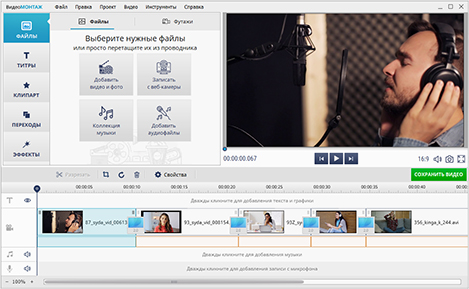
ВидеоМОНТАЖ рассчитан на Windows 11, 10, 8 и 7. Редактор принимает популярные видеоформаты, включая MKV, и позволяет собрать монтажный проект из видео, изображений и звука. Такой способ подходит, когда конечная цель — не сохранить внутреннее устройство исходного Matroska один в один, а сделать новый ролик: обрезать материал, переставить фрагменты, добавить музыку, титры или коррекцию и затем экспортировать результат.
Как открыть MKV и начать проект
- Сделайте копию исходного файла. Особенно это важно для MKV с несколькими озвучками или редкими субтитрами: монтажный экспорт создаёт новый файл и не предназначен для сохранения всех служебных элементов Matroska.
- Запустите ВидеоМОНТАЖ. На стартовом экране выберите Новый проект, затем Проект с нуля.
- Добавьте материал. Нажмите Добавить видео и фото, выберите нужный MKV и подтвердите открытие. Файл появится в проекте.
- Проверьте воспроизведение до монтажа. Прослушайте начало и участок с речью, убедитесь, что редактор корректно декодирует изображение и нужную звуковую дорожку.
- Выполните монтаж. Обрежьте ненужные фрагменты, расставьте клипы в нужном порядке и добавьте только те элементы, которые действительно нужны итоговому ролику.
На этом этапе важно не путать «редактор открыл .mkv» с «редактор сохранил все дорожки Matroska». Монтажная программа обычно работает с выбранными медиапотоками проекта, а при рендере создаёт новый файл. Если задача состоит в сохранении нескольких озвучек, субтитров и глав без пересжатия, переходите к MKVToolNix.
Как сохранить результат в MP4
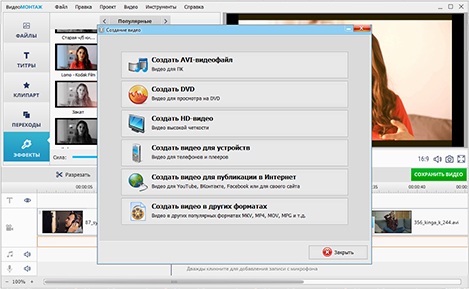
- Нажмите Сохранить видео.
- Выберите Сохранить видео в других форматах.
- Для типичного совместимого файла выберите профиль MP4 H.264 и нажмите Далее.
- Проверьте Размер кадра. Если нет отдельной причины уменьшать разрешение, не снижайте его автоматически только ради смены контейнера.
- Настройте Качество, то есть битрейт экспорта. Слишком низкое значение заметнее всего портит мелкие фактуры, листву, волосы, дым, воду и быстрые движения.
- Нажмите Сохранить видео, укажите папку и дождитесь завершения рендера.
Как проверить результат: откройте готовый MP4 и просмотрите начало, участок после монтажного стыка и финальные секунды. Отдельно оцените синхронизацию речи с изображением и убедитесь, что длительность соответствует проекту. Если ролик готовится для конкретного телевизора или мобильного приложения, тестируйте именно на нём — успешное воспроизведение на компьютере не заменяет проверку целевого устройства.
Что делать, если ВидеоМОНТАЖ не принимает конкретный MKV
Сначала откройте тот же файл в VLC и проиграйте несколько участков. Если VLC корректно показывает изображение и звук, сам файл доступен для чтения, а затруднение связано с поддержкой конкретного медиапотока или особенностей импорта редактором. Для монтажной копии преобразуйте материал в HandBrake в MP4 с H.264 и AAC, после чего добавьте получившийся файл в проект.
Если VLC тоже не воспроизводит файл нормально, не запускайте серию повторных конвертаций. Скопируйте исходник на локальный диск, исключите ошибку передачи или незавершённой загрузки и проверьте длительность файла. При обрыве в одной и той же точке повреждение исходных данных вероятнее, чем несовместимость монтажного интерфейса.
Способ 2. Воспроизведение MKV без конвертации
VLC Media Player — просмотр, выбор звука и субтитров
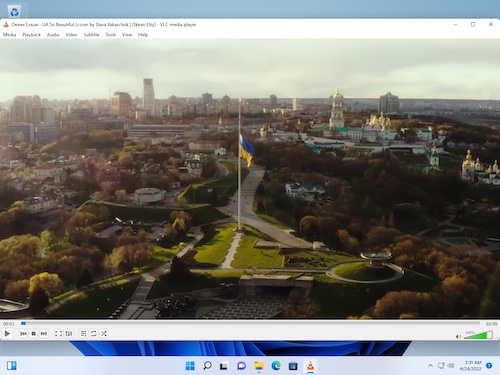
Для ситуации «получил MKV и хочу посмотреть» конвертер не нужен. VLC Media Player — бесплатный открытый кроссплатформенный плеер; актуальная ветка 3.0 воспроизводит Matroska и содержит собственную поддержку большого числа кодеков без обязательной установки отдельного набора декодеров. На сентябрь 2026 года текущий настольный выпуск — VLC 3.0.23.
Как открыть файл
- Запустите VLC.
- Выберите Медиа → Открыть файл либо перетащите MKV в окно плеера.
- После старта воспроизведения проверьте, есть ли изображение и звук.
- Для смены озвучки откройте меню Аудио → Аудиодорожка и выберите нужный вариант.
- Для субтитров откройте Субтитры → Дорожка субтитров. Если дорожек несколько, переключите их и проверьте синхронизацию.
- Если в файле есть главы, навигация по ним доступна через элементы управления воспроизведением.
Удобство VLC в диагностике состоит в том, что проигрыватель отделяет проблемы контейнера от ограничений конкретного редактора или стандартного системного приложения. Если файл полностью проигрывается в VLC, но не принимается другим ПО, нет оснований считать расширение MKV повреждённым только из-за отказа второй программы.
Как узнать, что находится внутри MKV
Для базовой диагностики откройте в VLC сведения о текущем медиа и посмотрите информацию о кодеках дорожек. Название видеокодека важнее самого расширения. Например, устройство может принимать MKV с H.264, но не справляться с другим видеопотоком в Matroska. Аналогично, наличие изображения при отсутствии звука указывает на необходимость проверить именно аудиодорожку и поддерживаемый декодер.
При разборе сложных случаев полезен также отдельный разбор воспроизведения и диагностики в VLC: он помогает понять, какие сведения смотреть до перекодирования файла.
Способ 3. Конвертация MKV в MP4 для совместимости
HandBrake — когда требуется новый кодек, а не только другое расширение
HandBrake — бесплатный открытый транскодер для Windows, macOS и Linux. На сентябрь 2026 года стабильная версия 1.11.2. Программа создаёт MKV, MP4 и WebM и предназначена именно для кодирования новых видеофайлов. Это подходящий путь, когда целевое устройство не поддерживает видеокодек или аудиокодек исходного MKV, либо требуется сделать предсказуемую MP4-копию с заданными параметрами.
Как сделать совместимый MP4
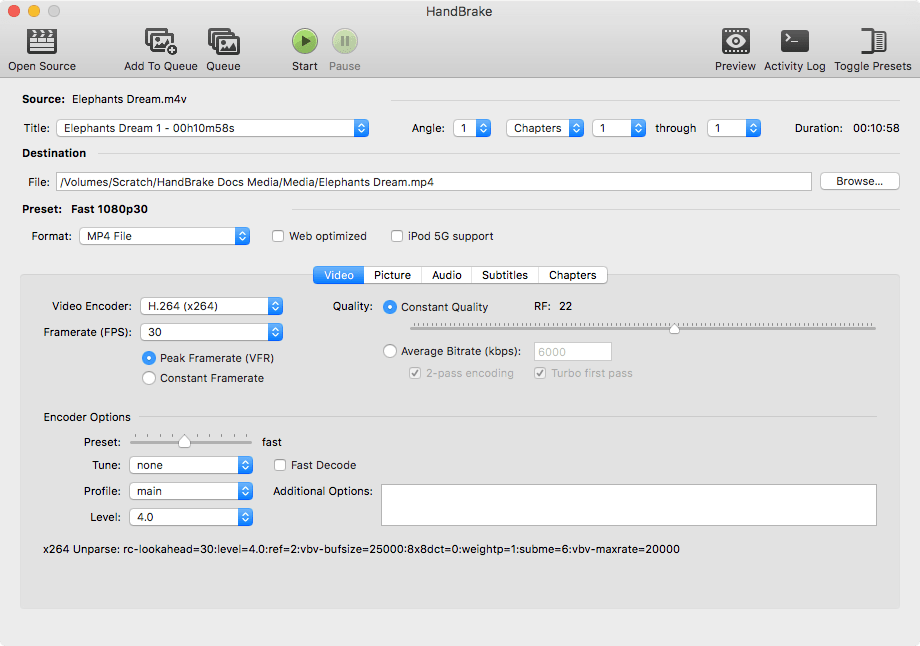
- Откройте исходник. Нажмите Open Source и выберите MKV.
- Выберите пресет. Пресет задаёт базовый набор параметров. Для совместимости важнее не максимальная степень сжатия, а поддержка выбранного кодека конечным устройством.
- На вкладке Summary выберите контейнер MP4. Смена этого пункта определяет оболочку итогового файла.
- Проверьте вкладку Video. H.264 остаётся распространённым вариантом для совместимости. Не повышайте частоту кадров относительно исходника без отдельной творческой или технической задачи.
- Настройте качество. Слишком сильное сжатие проявляется в блоках, смазанной мелкой фактуре, «плывущих» деталях и ухудшении градиентов. Для критичного материала сначала закодируйте короткий фрагмент и сравните его с исходником.
- Проверьте Audio. Оставьте нужные звуковые дорожки. Для устройств с ограниченной поддержкой многоканального звука AAC обычно проще по совместимости, чем специализированные кинотеатральные форматы.
- Проверьте Subtitles. HandBrake умеет читать встроенные субтитры из MKV и работать с поддерживаемыми вариантами вывода. Перед длинным кодированием убедитесь, что нужная дорожка добавлена и выбран правильный режим — переключаемая либо вшитая в изображение.
- Укажите файл назначения. Выберите путь и имя результата.
- Запустите кодирование. Нажмите Start Encode и дождитесь завершения.
Ожидаемый результат: новый MP4 с перекодированным видео и выбранными звуковыми и субтитровыми параметрами. Исходный MKV остаётся отдельно, поэтому к нему можно вернуться, если понадобится другая озвучка, иной битрейт или другой профиль кодирования.
Почему после HandBrake файл может стать меньше
Уменьшение размера происходит не из-за самого MP4. HandBrake создаёт новый видеопоток с выбранным кодеком и настройками качества. Если исходный MKV содержал очень высокий битрейт, несколько аудиодорожек и дополнительные элементы, а в новый MP4 включены только нужные потоки с более экономичным кодированием, разница может быть значительной. Обратная ситуация тоже возможна: завышенный битрейт экспорта сделает новый файл крупнее без заметной визуальной пользы.
Когда HandBrake не нужен
Не используйте транскодер только ради удаления одной лишней озвучки или добавления файла субтитров. Для этих операций повторное кодирование видео не требуется. Если целевая задача — снова получить MKV с изменённым набором дорожек, быстрее и аккуратнее выполнить мультиплексирование в MKVToolNix.
Способ 4. Изменение дорожек MKV без пересжатия видео
MKVToolNix — remux, субтитры, озвучки и главы
MKVToolNix — специализированный набор инструментов для Matroska. На сентябрь 2026 года актуален выпуск 102.0. Графическая оболочка MKVToolNix GUI включает мультиплексор, просмотр сведений о файле и редакторы служебных данных. В отличие от видеотранскодера, mkvmerge берёт выбранные потоки из входных файлов и помещает их в новый Matroska-контейнер. При обычном remux видеодорожка не проходит повторное кодирование.
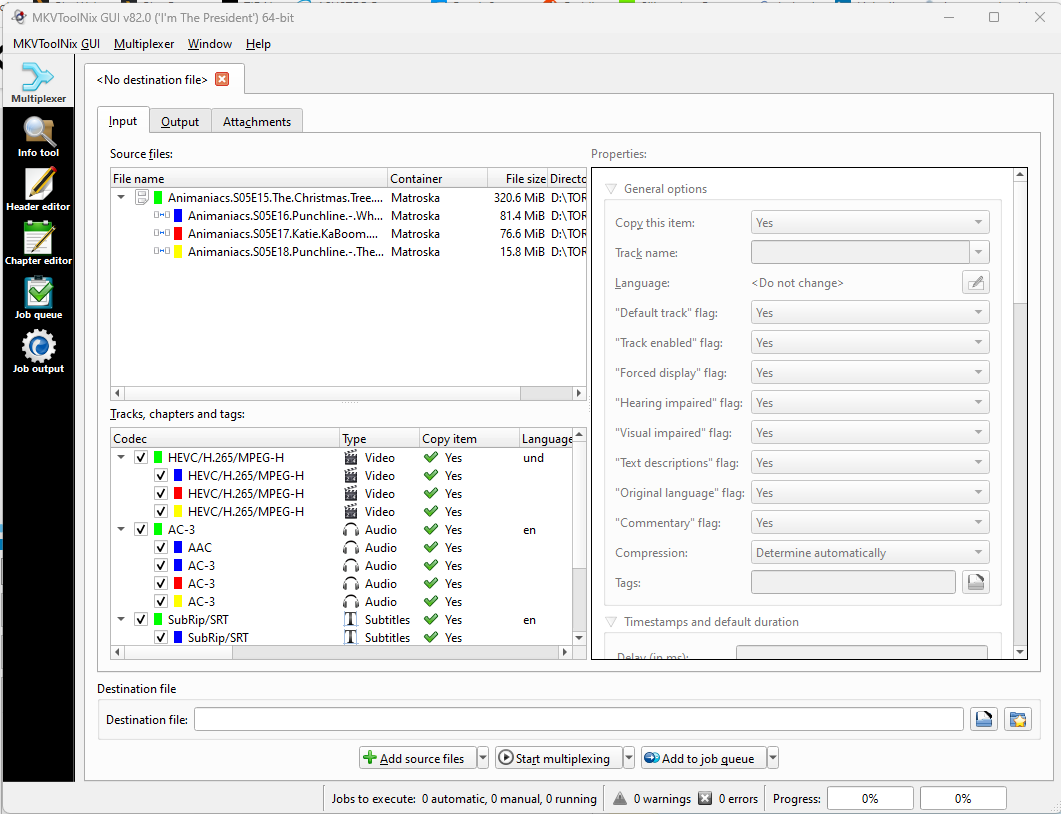
Как убрать ненужную озвучку без повторного кодирования
- Откройте MKVToolNix GUI и перейдите в режим Multiplexer.
- Нажмите Add source files и добавьте исходный MKV.
- В списке Tracks, chapters and tags найдите видео, аудио и субтитры. Отключите копирование только тех дорожек, которые точно не нужны.
- Для оставшихся звуковых и субтитровых дорожек проверьте поле Language. Корректная языковая метка облегчает автоматический выбор в плеерах.
- При необходимости задайте для основной озвучки Default track flag. Не отмечайте несколько конкурирующих дорожек как единственную «основную» без причины.
- В блоке Destination file задайте имя нового MKV. Не используйте имя исходника, пока результат не проверен.
- Нажмите Start multiplexing.
Операция обычно намного быстрее полного перекодирования, поскольку программе не нужно заново рассчитывать каждый кадр. Итоговый размер уменьшится примерно на объём удалённых дорожек и связанных данных, а видеопоток останется тем же.
Как добавить внешние субтитры SRT
- Добавьте основной MKV через Add source files.
- Тем же способом добавьте файл SRT. В списке добавленных файлов появится дополнительная субтитровая дорожка.
- Выделите её и задайте язык.
- Если субтитры должны включаться автоматически, настройте соответствующий флаг дорожки. Если это дополнительный перевод, оставьте выбор пользователю.
- Укажите новый файл назначения и запустите Start multiplexing.
- Откройте результат в VLC и убедитесь, что новая дорожка видна в меню субтитров и синхронизирована с речью.
MKVToolNix также умеет исключать или копировать главы, теги и вложения. Поэтому перед запуском внимательно смотрите не только на видео и звук. Например, отключение вложенных шрифтов может изменить внешний вид оформленных ASS/SSA-субтитров на системе, где нужных шрифтов нет.
Отдельно о назначении режимов, редакторе заголовков и структуре дорожек рассказано в обзоре интерфейса MKVToolNix.
Как выбрать между remux и полной конвертацией
| Что не устраивает | Нужно менять видеокодек? | Рациональное действие |
|---|---|---|
| Лишняя озвучка увеличивает размер | Нет | Удалить дорожку в MKVToolNix и создать новый MKV. |
| Нужно добавить SRT в файл | Нет | Добавить субтитры в MKVToolNix. |
| Плеер видит MKV, но телевизор не декодирует видео | Да, если телевизор не поддерживает исходный кодек | Сделать совместимую копию в HandBrake. |
| Монтажная программа не принимает исходный поток | Да для промежуточной совместимой копии | Перекодировать в поддерживаемый редактором формат, затем монтировать. |
| Нужно вырезать сцены, добавить титры и музыку | Рендер проекта создаёт новый поток | Работать в ВидеоМОНТАЖе и экспортировать готовый ролик. |
| Файл надо только посмотреть | Нет | Открыть в VLC и ничего не менять. |
Главный критерий — требуется ли изменить способ кодирования видео. Если нет, сначала ищите операцию без пересжатия. Это особенно важно для длинных фильмов, съёмок с мелкой фактурой и уже сильно сжатых материалов: лишнее поколение кодирования не добавляет информации, зато может добавить артефакты.
Почему MKV не открывается: последовательная диагностика
Фраза «не открывается MKV» объединяет несколько разных неисправностей. Разделите их по симптомам, иначе легко потратить время на ненужную конвертацию.
1. Плеер пишет, что формат не поддерживается
Откройте файл в VLC. Если он воспроизводится, проблема относится к возможностям исходного плеера или устройства. Для постоянного просмотра на компьютере достаточно использовать совместимый проигрыватель. Для телевизора, медиаплеера или монтажной системы, которые менять нельзя, создайте совместимую копию в HandBrake.
2. Есть звук, но нет изображения
Это типичный признак того, что контейнер прочитан, аудиопоток декодируется, а видеопоток — нет. Посмотрите сведения о кодеке в VLC. Дальнейшее решение зависит от целевого устройства: обновление совместимого плеера либо перекодирование видео в поддерживаемый кодек. Простая смена расширения в этой ситуации бесполезна.
3. Есть изображение, но нет звука
Проверьте меню аудиодорожек: в MKV их может быть несколько, а одна из них может быть отключена или выбран другой язык. Если дорожка присутствует, но не декодируется на целевом устройстве, создайте копию со звуком в более совместимом формате. При этом видеопоток не обязательно является причиной проблемы.
4. Субтитры существуют, но не показываются
Сначала выберите дорожку вручную в VLC. Если текст появился, файл исправен, а вопрос связан с автоматическим выбором или настройкой плеера. Если субтитры оформлены с помощью ASS/SSA, внешний вид может зависеть от шрифтов, вложенных в Matroska или установленных в системе. При подготовке версии для устройства с ограниченной поддержкой сложных субтитров практичнее создать отдельную копию с совместимыми субтитрами либо вшить их в изображение при кодировании.
5. Звук или субтитры включаются не на том языке
У Matroska есть языковые метки и флаги дорожек. Исправьте их в MKVToolNix, не перекодируя видео. Основную дорожку пометьте осмысленно, задайте правильный язык, а остальные оставьте доступными для ручного выбора. После remux проверьте поведение в двух плеерах или на том устройстве, где файл будет использоваться.
6. Перемотка работает медленно или неточно
Matroska использует служебные структуры для навигации. Если конкретный файл плохо ищет позицию, создание нового корректного контейнера через remux может восстановить удобную навигацию без изменения видеокодека. Перед этим сохраните исходник и проверьте, воспроизводится ли весь файл до конца.
7. Воспроизведение обрывается всегда в одном месте
Скопируйте файл на локальный накопитель и повторите просмотр. Стабильный обрыв на одной временной отметке после локального копирования указывает на проблему данных в конкретном файле сильнее, чем на общий недостаток MKV. Перекодер способен остановиться на том же повреждённом участке. Сначала найдите неповреждённую копию исходного материала, если она существует.
8. Видео дёргается, хотя файл открывается
Проверьте нагрузку на систему и декодирование. Тяжёлый HEVC, AV1, высокая частота кадров, 4K/8K и большая глубина цвета требуют заметно больше вычислений, чем обычный H.264 Full HD. Само расширение MKV не является причиной высокой нагрузки. VLC поддерживает аппаратное декодирование на большинстве платформ, но фактическая работа ускорения зависит от кодека и оборудования.
9. Файл работает на ПК, но не на телевизоре
Сверьте не только строку «MKV» в инструкции телевизора, но и поддерживаемые видеокодеки, аудиоформаты, разрешение и другие ограничения. Поддержка контейнера означает только способность разобрать его структуру. Если телевизор не понимает поток внутри, сделайте отдельную MP4-копию с совместимыми параметрами и сохраните исходный MKV.
10. Монтажный редактор принимает файл, но теряет часть дорожек
Монтаж и медиатека решают разные задачи. Нелинейному редактору часто нужна одна рабочая видеодорожка и выбранный звук, тогда как MKV способен хранить несколько альтернативных потоков, главы и вложения. Перед монтажом определите, какая озвучка и какие субтитры должны попасть в финальный ролик. Для сохранения полного набора держите исходный MKV отдельно.
Как сохранить максимум качества при переводе MKV в MP4
Самый надёжный способ не потерять качество — не перекодировать видео без необходимости. Если целевой контейнер поддерживает исходный видеопоток и рабочий инструмент умеет корректно его перенести, достаточно remux. Но MKVToolNix создаёт Matroska, поэтому для смены контейнера на MP4 нужен другой мультиплексор либо транскодер. HandBrake ориентирован на создание нового закодированного видео и полезен тогда, когда совместимость требует именно перекодирования.
Когда рендер неизбежен, сохранность деталей зависит от нескольких решений:
- Не увеличивайте разрешение формально. Преобразование Full HD в 4K не возвращает деталей, которых нет в исходнике.
- Сохраняйте исходную частоту кадров без причины её менять. Искусственное увеличение частоты не делает исходное движение более информативным.
- Не используйте чрезмерно низкое качество. Сильнее всего ошибки сжатия видны в движении, мелком узоре, траве, волосах, зерне и плавных градиентах.
- Проверяйте короткий сложный фрагмент. Для оценки выберите сцену с движением и мелкими деталями, а не статичную заставку.
- Не выполняйте цепочку MKV → MP4 → MKV → MP4. Каждый новый lossy-рендер способен накапливать искажения. Храните исходник и создавайте производные версии непосредственно из него.
Если материал предназначен для дальнейшего серьёзного монтажа, выбор промежуточного кодека определяется возможностями редактора и требованиями проекта. Для обычного домашнего или веб-ролика цель проще: получить файл, который стабильно воспроизводится на нужном устройстве при приемлемом визуальном качестве и размере.
Что происходит с субтитрами при конвертации
Субтитры в MKV бывают отдельными дорожками, которые можно включать и выключать, либо уже нарисованными в самом изображении. Переключаемые дорожки удобнее для медиатеки: пользователь сам выбирает язык и при необходимости отключает текст. Вшитые субтитры становятся частью кадров и не требуют поддержки конкретного формата субтитров со стороны плеера, но удалить их из готового видео без обработки изображения нельзя.
При конвертации в MP4 нельзя автоматически считать, что любой тип субтитров перенесётся без изменений. Совместимость зависит от формата дорожки и программы. В HandBrake заранее откройте вкладку Subtitles и проверьте, как будет обработана нужная дорожка. Если выбран режим Burn In, текст станет частью изображения. Если поддерживается мягкая дорожка, её можно оставить переключаемой.
При remux внутри Matroska ситуация проще: MKVToolNix копирует выбранные поддерживаемые субтитровые дорожки в новый MKV. Именно поэтому удаление лишних переводов или добавление SRT разумнее делать без полного видеокодирования.
Что происходит с несколькими аудиодорожками
Несколько озвучек — один из наиболее заметных практических сценариев Matroska. Однако при экспорте из монтажной программы конечный файл часто строится вокруг звука самого проекта, а не вокруг исходного набора дорожек контейнера. Поэтому перед монтажом выберите нужную озвучку и не удаляйте исходный MKV.
В VLC переключение дорожек выполняется прямо во время просмотра. В MKVToolNix можно удалить ненужные варианты, переименовать дорожки и исправить языковые метки. В HandBrake на вкладке Audio задаётся, какие дорожки попадут в новую кодированную версию и как будет обработан звук. Эти операции решают разные задачи и не должны смешиваться в один «универсальный конвертер».
MKV для 4K, HDR и современного видео
Контейнер Matroska сам по себе не ограничивает материал разрешением Full HD. Он способен хранить современные видеопотоки, поэтому в MKV встречаются 4K и более тяжёлые варианты. Но факт наличия расширения .mkv не подтверждает ни 4K, ни HDR, ни определённый кодек. Эти свойства относятся к видеодорожке и её метаданным.
Совместимость 4K-файла определяется всей цепочкой: кодеком, профилем, разрядностью, цветовым форматом, HDR-метаданными, производительностью декодера и возможностями дисплея. Если такой MKV дёргается на старом ноутбуке, перевод контейнера в MP4 без изменения тяжёлого видеопотока не снизит вычислительную нагрузку. Для этого требуется другой кодек или более лёгкие параметры кодирования.
Безопасный рабочий процесс: исходник отдельно, копии по назначению
Для съёмочного и постпродакшен-процесса полезно разделять мастер-файл и версии доставки. Исходный MKV с несколькими дорожками храните без изменений. Для монтажа создавайте рабочую версию только тогда, когда исходный поток не поддерживается редактором. Для телевизора или отправки клиенту делайте отдельный MP4. Для облегчённой локальной копии можно удалить ненужные дорожки remux-операцией.
Такой подход даёт три преимущества. Во-первых, не приходится повторно кодировать уже сжатый результат при каждой новой задаче. Во-вторых, сохраняются озвучки, субтитры и главы, которые сегодня не нужны, но могут понадобиться позже. В-третьих, ошибочную настройку экспорта легко исправить, потому что исходные данные остались неизменными.
Матрица сохранности данных
| Операция | Видео | Аудио | Субтитры и главы | Обратимость |
|---|---|---|---|---|
| Обычное воспроизведение в VLC | Не меняется | Не меняется | Не меняются | Полная: файл не редактируется |
| Remux в MKVToolNix | Копируется без повторного кодирования при обычной настройке | Выбранные дорожки копируются | Выбранные элементы копируются или исключаются | Удалённые из новой копии элементы сохраняются только в исходнике |
| Транскодирование в HandBrake | Создаётся новый закодированный поток | Кодируется либо переносится в доступном режиме | Обработка зависит от выбранных настроек | Вернуться к исходному качеству можно только из сохранённого исходника |
| Монтаж и экспорт | Создаётся результат проекта | Формируется звук проекта | Структура исходного контейнера не является объектом сохранения один в один | Для нового экспорта нужен проект и исходные материалы |
Чек-лист перед экспортом или передачей файла
- Понятно, нужен ли именно новый кодек или достаточно оставить MKV без изменений.
- Исходный файл сохранён отдельно и не будет перезаписан первым же экспортом.
- Выбрана нужная аудиодорожка, а язык подписан правильно.
- Решено, должны ли субтитры оставаться переключаемыми или быть вшиты в изображение.
- Разрешение и частота кадров не изменены без осмысленной причины.
- Для перекодирования выбран битрейт или уровень качества, который не разрушает мелкие детали на сложной сцене.
- Готовый файл проигран с начала, в середине и в конце.
- Проверена синхронизация изображения и речи.
- Если файл предназначен для телевизора, смартфона или определённой программы, результат открыт именно там.
- После remux проверены меню аудиодорожек и субтитров, а также главы, если они нужны.
Частые вопросы о MKV
Можно ли открыть MKV стандартным плеером Windows?
Это зависит от установленной версии системы, доступных медиакомпонентов и кодеков внутри конкретного файла. Самый прямой способ отделить ограничение системного плеера от проблемы файла — открыть MKV в VLC. Если VLC воспроизводит его полностью, конвертация нужна только тогда, когда требуется совместимость с другим устройством или приложением.
MKV — это кодек?
Нет. MKV — контейнер Matroska. Кодек определяет, как закодирован отдельный поток. В одном MKV может находиться видео H.264, H.265/HEVC, AV1 или другой поддерживаемый поток, а также разные варианты звука и субтитров.
MKV всегда лучше MP4 по качеству?
Нет. Качество определяется прежде всего параметрами закодированного видео и звука. Один и тот же видеопоток, корректно перепакованный между совместимыми контейнерами без перекодирования, не становится детальнее только из-за расширения файла.
Почему MKV бывает намного больше MP4?
Сравните внутренние потоки. В крупном MKV могут быть высокий видеобитрейт, несколько многоканальных аудиодорожек, субтитры и вложения. MP4-копия может содержать только один звук и более сильно сжатое видео. Разница в размере в таком случае объясняется составом и параметрами потоков, а не названием контейнера.
Можно ли просто поменять .mkv на .mp4?
Нет. Переименование не меняет внутреннюю структуру. Некоторые программы после этого вообще перестанут распознавать файл корректно. Для настоящей смены контейнера требуется remux, а при несовместимом кодеке — перекодирование.
Можно ли вытащить субтитры или звук из MKV?
Да. Инструменты семейства MKVToolNix умеют работать с отдельными дорожками и связанными элементами Matroska. Для простой задачи, где нужно собрать новый MKV без лишней дорожки или добавить SRT, достаточно GUI-мультиплексора; для извлечения отдельных компонентов в наборе есть специализированные утилиты.
Почему файл с H.265 не работает на старом устройстве, хотя MKV заявлен как поддерживаемый?
Поддержка контейнера и поддержка видеокодека — разные уровни. Устройство может разбирать структуру Matroska, но не иметь декодера для данного профиля HEVC. В такой ситуации нужен более совместимый видеопоток, например отдельная H.264-копия, а не простая смена расширения.
Можно ли сохранить MKV после монтажа?
ВидеоМОНТАЖ поддерживает экспорт в распространённые форматы, включая MKV. Но это будет результат рендера проекта, а не автоматическое сохранение исходной многодорожечной структуры. Если важны оригинальные озвучки, субтитры и вложения, держите исходный MKV отдельно.
Нужен ли набор кодеков для VLC?
Для большинства обычных сценариев нет: VLC распространяется с собственной поддержкой большого числа форматов и прямо заявляет воспроизведение MKV без обязательной установки сторонних пакетов кодеков. Это одна из причин использовать его первым диагностическим плеером.
Что выбрать для публикации: MKV или MP4?
Ориентируйтесь на требования площадки. Для передачи и публикации MP4 с широко поддерживаемыми кодеками обычно создаёт меньше проблем совместимости. MKV удобнее там, где важна богатая многодорожечная структура и файл будет воспроизводиться в подходящем ПО. Перед загрузкой всегда сверяйте ограничения конкретной площадки по контейнеру, кодеку, разрешению и размеру.
Можно ли хранить в MKV видео без потерь?
Контейнер способен содержать потоки разных типов, в том числе некоторые форматы без потерь. Но сам MKV не делает видео lossless. Чтобы оценить конкретный файл, нужно смотреть кодек и его режим, а не расширение.
Итог: что делать с полученным MKV
Начинайте не с конвертации, а с задачи. Для просмотра откройте файл в VLC и проверьте дорожки. Для монтажа в Windows добавьте MKV в ВидеоМОНТАЖ, отредактируйте материал и экспортируйте готовую версию. Если целевое устройство не понимает кодек, создайте совместимую MP4-копию в HandBrake. Если требуется убрать или добавить озвучку, субтитры, главы либо изменить языковые метки без повторного сжатия видео, используйте MKVToolNix.
Самое важное — сохранять исходный файл до завершения работы. Контейнер Matroska ценен именно тем, что способен держать вместе несколько вариантов звука, субтитры, главы и дополнительные данные. Производные MP4 или облегчённые MKV лучше создавать под конкретное устройство или публикацию, а не заменять ими единственную исходную копию до финальной проверки результата.








