


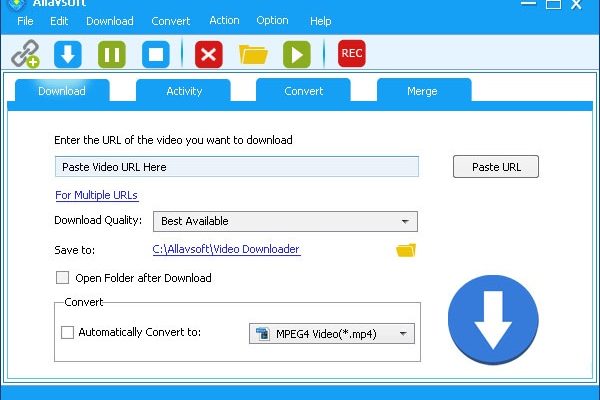
Allavsoft Video and Music Downloader — настольная программа для загрузки видео и аудио по ссылке с последующим сохранением исходного потока либо преобразованием в другой медиаформат. В актуальной линейке продукт чаще называется просто Allavsoft или Allavsoft Video Downloader/Converter: отдельного приложения с другим движком под названием Video and Music Downloader нет. Это важно для выбора версии — речь идёт об одной программе Allavsoft с отдельными сборками для Windows и macOS, а не о мобильном клиенте, браузерном расширении или облачном сервисе. Помимо загрузки по URL, программа умеет конвертировать уже сохранённые локальные файлы, вести очередь задач, продолжать прерванные загрузки, обрабатывать несколько ссылок, сохранять субтитры и выполнять ряд вспомогательных операций с медиаданными.
Скачать Allavsoft Video and Music Downloader бесплатно
Рекомендуемый аналог
ВидеоМАСТЕР
Конвертер видео и аудио для Windows с русским интерфейсом
- Конвертация видео и аудио между популярными форматами
- Подготовка файлов для устройств и публикации
- Обрезка, соединение, звук и субтитры
- Русскоязычный интерфейс для Windows
Allavsoft Video and Music Downloader
Программа для работы с видео или аудио на русском языке
- Меньше инструментов для точной локальной коррекции
- Часть расширенных функций доступна только платно
- Набор инструментов зависит от версии и платформы
- Может не подойти для сложного профессионального монтажа

На 9 сентября 2026 года Allavsoft остаётся доступным продуктом: для Windows и Mac выдаются пробные установщики, для обеих платформ продаются месячная, годовая и бессрочная лицензии. При этом основной риск у такого класса программ связан не с самим контейнером MP4 или кодеком, а с постоянными изменениями видеосервисов. Allavsoft прямо предусматривает обновления под изменения сайтов, но не гарантирует бессрочную поддержку каждого источника. Поэтому программу разумно оценивать не только по длинному перечню совместимых площадок, а по тому, насколько её рабочая схема, форматы и средства диагностики подходят конкретной задаче.
Что представляет собой Allavsoft и для каких задач он нужен
Allavsoft разрабатывается и распространяется под брендом Allavsoft как Video Downloader and Converter для Mac и Windows. Центральный сценарий построен вокруг URL: пользователь копирует адрес страницы с видео, музыкой, плейлистом или другим поддерживаемым медиаматериалом, вставляет его в поле программы и выбирает, оставить ли исходный формат или сразу преобразовать результат. Второй сценарий не связан с интернет-загрузкой: вкладка Convert принимает локальные видео- и аудиофайлы и выполняет обычное транскодирование.
Такое сочетание отличает Allavsoft от узких загрузчиков, которые заканчивают работу сразу после сохранения исходного файла. Если источник отдаёт WebM, FLV или другой контейнер, неудобный для редактора, медиаплеера или телевизора, преобразование можно включить ещё до запуска загрузки. Для монтажа предусмотрен, в частности, вывод в Apple ProRes MOV; для универсального воспроизведения доступны MP4, MOV, AVI и другие распространённые контейнеры; для аудиосценариев — MP3, FLAC, WAV, M4A, AAC и ряд дополнительных форматов.
Текущая главная страница Allavsoft описывает загрузку с 1000+ медиасайтов. Этот счётчик нельзя понимать как постоянную гарантию совместимости: при изменении авторизации, структуры страницы или потоковой схемы модулю разбора требуется обновление. Для пользователя полезнее рассматривать заявленные 1000+ площадок как широту назначения программы, а совместимость с нужным источником проверять пробной сборкой до покупки лицензии.
Краткие характеристики
| Параметр | Allavsoft Video and Music Downloader |
|---|---|
| Тип продукта | Настольный загрузчик онлайн-видео и музыки с встроенным конвертером |
| Издатель | Allavsoft |
| Платформы | Windows и macOS / Mac OS X |
| Язык интерфейса | В текущих интерфейсных материалах показан английский; русская локализация не подтверждена |
| CPU и RAM | Отдельные минимальные значения в текущем публичном разделе System Requirements не приведены |
| Поддержка Windows | Windows 11, 10, 8, 7, Vista, XP, 2000 |
| Поддержка Mac | Mac OS X 10.4 и новее; отдельно перечислены версии до macOS Sonoma включительно |
| Основной импорт | URL страницы или медиаматериала; несколько URL для пакетной очереди |
| Локальный импорт | Видео- и аудиофайлы через вкладку Convert; отдельная вкладка Merge для объединения файлов |
| Качество загрузки | Best Available, а также настройки Normal и ограничение максимального разрешения; до 8K, 4K, 2K, 1080p и ниже при наличии соответствующего потока у источника |
| Видеоэкспорт | MP4, AVI, WMV, MOV, MPEG-1, MPEG-2, VOB, ASF, RMVB, DV, TS, Apple ProRes, WebM, FLV, OGV; в Mac-версии также перечислены MKV, 3GP, RM, SWF и другие варианты |
| Аудиоэкспорт | MP3, WMA, WAV, AAC, Apple Lossless M4A, AIFF, RA, FLAC, OGG, AU; дополнительно доступны AC3, MP2, DTS и другие профили |
| Субтитры | Загрузка доступных дорожек; документированы SRT, SBV, SUB, MPSUB, LRC, CAP |
| Пакетные операции | Да: несколько URL, одновременная очередь загрузки и конвертации |
| Дополнительные функции | Пауза и продолжение, история, планирование, встроенный проигрыватель, сохранение глав, запись области экрана, локальная конвертация и объединение |
| Пробный режим | Free Trial для Windows и Mac; актуальный публичный числовой предел операций не закреплён |
| Лицензии на 09.09.2026 | 1 месяц — $19.99; 1 год — $29.99; Lifetime — $59.99 |
| Количество устройств | Месяц и год — 1–2 компьютера; Lifetime — 1–3 компьютера |
| Мобильная версия | Отдельное приложение Allavsoft для Android или iOS не входит в текущую настольную линейку |
Текущий статус, платформы и распространение
Windows
Windows-сборка распространяется как отдельный установщик Free Trial и как лицензируемая полная версия. В перечне совместимости остаются Windows 11/10/8/7/Vista/XP/2000. Наличие столь старых систем в списке не означает, что каждый современный видеосервис или современный TLS-стек будет одинаково работать на Windows XP или 2000: список отражает совместимость самого приложения, а сетевой доступ к конкретному источнику остаётся отдельной зависимостью.
На Windows главное окно содержит также красную кнопку REC для записи экрана. Функция автоматического завершения работы компьютера после окончания очереди описана именно для Windows, поэтому переносить её на Mac без отдельного подтверждения не следует.
macOS и Mac OS X
Mac-сборка существует как Allavsoft for Mac. Минимальная граница в текущем разделе загрузки сформулирована как Mac OS X 10.4 or higher. В расширенном перечне названы Mac OS X 10.4–10.11 и macOS Sierra, High Sierra, Mojave, Catalina, Big Sur, Monterey, Ventura и Sonoma. Более новые системы в этом перечне не названы, поэтому совместимость с ними нельзя автоматически считать подтверждённой только из формулировки «10.4 или новее».
Для macOS Catalina отдельно задокументирована ситуация с Gatekeeper: для старых сборок задокументировано предупреждение о невозможности проверки приложения Apple. Для такого случая используется запуск через Finder командой Open из контекстного меню либо разрешение Open Anyway в настройках Security & Privacy. Этот сценарий относится к Catalina и исторической политике нотарификации; применять его как универсальную инструкцию для каждой новой версии macOS не нужно.
Чего в линейке нет
Allavsoft не является веб-сервисом, которому загружают файлы через браузер, и в текущей продуктовой линейке нет отдельного фирменного мобильного приложения для Android или iOS. Упоминания iPhone, iPad, Android-планшетов, телевизоров и приставок относятся к профилям вывода и совместимости готовых файлов с устройствами. Это не означает, что сама программа запускается на телефоне.
Отдельного ИИ-модуля для распознавания, генерации, улучшения изображения или интеллектуального монтажа в основном наборе Allavsoft нет. Также продукт не строится вокруг облачного проекта с синхронизацией между устройствами: загрузка и конвертация управляются настольным приложением, а результат сохраняется в выбранную локальную папку.
Интерфейс: как устроено рабочее окно
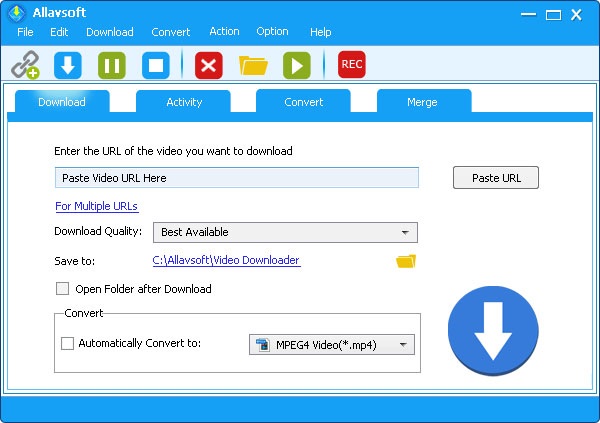
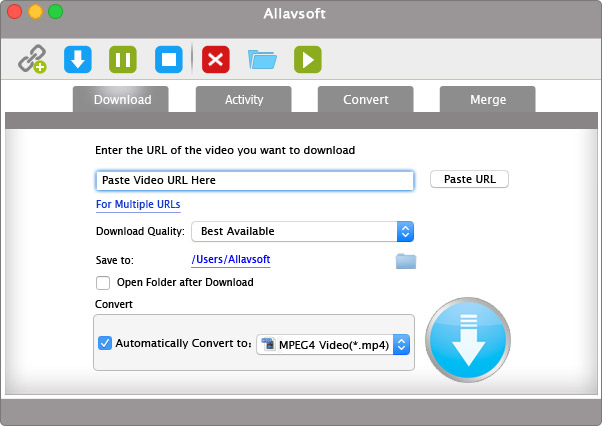
Allavsoft использует классический настольный интерфейс с верхним меню, рядом крупных кнопок и четырьмя основными вкладками: Download, Activity, Convert и Merge. Это не монтажная программа с таймлайном и не медиаменеджер с библиотекой: логика сводится к добавлению ссылки, выбору качества и папки, конвертации и контролю очереди.
Вкладка Download
На вкладке Download расположено поле Paste Video URL Here, кнопка Paste URL и ссылка For Multiple URLs для групповой загрузки. Ниже находятся Download Quality, путь Save to, опция Open Folder after Download и блок Convert с флажком Automatically Convert to. Большая круглая кнопка со стрелкой запускает задачу.
Параметр Best Available полезен, когда требуется взять максимальное качество, доступное у источника. Для режима Normal можно задать отдельную верхнюю границу разрешения в настройках Advanced. Наличие пункта 1080p или 2160p в программе не создаёт качество, которого нет на странице: Allavsoft может получить только реально доступную дорожку.
Activity: очередь и диагностика
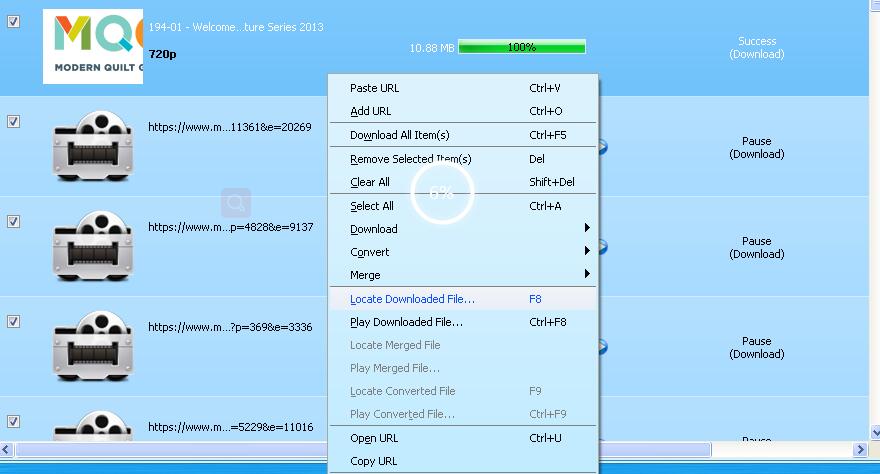
Activity — не просто список завершённых задач. Здесь видны состояние, прогресс и качество отдельных загрузок, а контекстное меню позволяет повторно запустить выбранные элементы, удалить их из списка, открыть исходный URL, скопировать адрес, запустить конвертацию или объединение, а для готовых файлов — перейти к сохранённому объекту и воспроизвести его.
Для диагностики вкладка особенно полезна тем, что разделяет этап получения файла и последующие действия. Если задача закончилась со статусом Success, а видеоредактор всё равно не принимает файл, проблема уже не в загрузке как таковой: следует проверить контейнер и кодек либо выполнить локальную конвертацию. Если же элемент остаётся на паузе или не стартует, сначала проверяются доступность URL, авторизация и актуальность модуля сайта.
Convert: локальная конвертация
Вкладка Convert принимает уже имеющийся файл через Browse. После импорта выбирается профиль Convert to и качество преобразования. Для задокументированных сценариев доступен вывод в Apple ProRes MOV, MP4, MP3, FLAC и другие форматы. В интерфейсе также присутствуют изменение громкости и обрезка по времени начала и конца. Эти инструменты не превращают Allavsoft в полноценный видеоредактор, но позволяют подготовить скачанный клип к импорту в монтажную систему без отдельного конвертера.
Полезно разделять два режима. Automatically Convert to работает вместе с онлайн-загрузкой: программа получает медиаданные и затем приводит их к выбранному профилю. Convert предназначен для локального файла, который уже лежит на диске. Если сбой возникает только при включённой автоматической конвертации, повторная загрузка исходника без преобразования помогает понять, какой этап является проблемным.
Merge: объединение локальных фрагментов
Вкладка Merge предназначена для сборки нескольких файлов в один результат. Документированный рабочий экран содержит Add Files, удаление элементов, изменение порядка, Output Format и Merge FileName. После подготовки списка программа создаёт единый файл в выбранном формате. Функция особенно понятна на примере фрагментированных F4F-материалов, но интерфейс Merge является отдельной частью Allavsoft, а не внешней утилитой.
Merge следует отличать от монтажа: здесь нет многодорожечной временной шкалы, переходов, цветокоррекции или композитинга. Задача — последовательное объединение совместимых сегментов и при необходимости преобразование результата. Для сложной сборки с точным монтажом нужен отдельный видеоредактор.
Preference: качество, имена, обновления и расширенные параметры
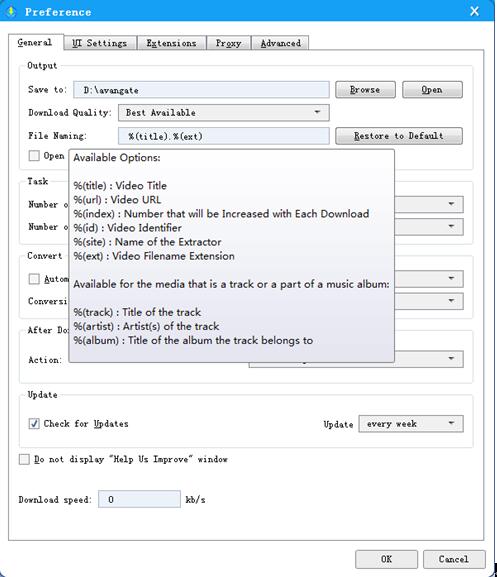
Окно Preference разбито на General, UI Settings, Extensions, Proxy и Advanced; в актуальном интерфейсе также присутствует раздел Privacy. В General задаются папка Save to, Download Quality, правило File Naming, параметры числа задач, действия после завершения и проверка обновлений. Для именования доступны переменные title, url, index, id, site и ext; для музыкальных треков дополнительно предусмотрены track, artist и album.
Такая схема полезна при массовой загрузке: вместо ручного переименования сотни файлов можно заранее задать шаблон, содержащий название или номер. Для медиатеки с музыкой это уменьшает количество однотипной ручной работы, а при последовательном скачивании лекций или эпизодов помогает сохранить порядок.
Advanced: AV1, разрешение и субтитры
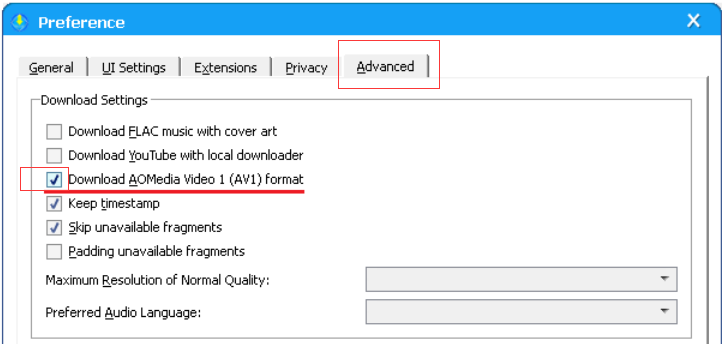
В Advanced находится опция Download AOMedia Video 1 (AV1) format. Она используется, в частности, в сценарии загрузки 4K. Там же задаётся Maximum Resolution of Normal Quality и предпочитаемый язык аудио. В интерфейсе расширенных настроек также присутствует включение загрузки субтитров. Это важное отличие от простых загрузчиков, где пользователь получает один автоматически выбранный файл без контроля над потоком.
Основные функции Allavsoft
Загрузка по ссылке и пакетная очередь
Базовая операция — вставка URL из браузера. Адрес можно добавить кнопкой Paste URL, вставкой из буфера или перетаскиванием ссылки. Для нескольких материалов используется режим Multiple URLs. Программа формирует очередь и позволяет обрабатывать несколько задач без повторения полного набора действий для каждого файла.
Пакетный режим полезен для плейлистов и серий ссылок, но не отменяет ограничений источника: для приватной страницы, платного курса или сервиса с авторизацией требуется действующая учётная запись. Для некоторых учебных площадок Allavsoft показывает отдельное окно входа после запуска загрузки. Доступ к материалу по подписке или покупке должен уже принадлежать пользователю; наличие загрузчика не заменяет право доступа.
Сохранение исходного формата или конвертация на лету
Если флажок Automatically Convert to выключен, Allavsoft ориентируется на исходный формат, который отдаёт источник. Это лучший вариант, когда важнее сохранить оригинальную дорожку и избежать лишнего перекодирования. Если требуется совместимость с определённым редактором или устройством, конвертацию включают заранее и выбирают профиль.
Принцип полезен для фотографов и видеографов, которым иногда нужно забрать референс, интервью, обучающий материал или собственный опубликованный ролик и затем использовать файл в рабочем ПО. Монтажная программа может не принять WebM или старый Flash-контейнер, тогда MP4 или ProRes снижает риск проблем с импортом. Однако любое перекодирование занимает дополнительное время и может изменять параметры потока, поэтому исходник разумно сохранять, когда он уже совместим с целевым приложением.
Разрешение до 8K и выбор качества
Allavsoft поддерживает получение 8K, 4K, 2K, 1080p, 720p, 480p, 360p и 240p при наличии соответствующего варианта у источника. Ключевая оговорка — «при наличии». Если страница отдаёт максимум 720p, выбор Best Available не превратит материал в 1080p. Аналогично 4K-поток у источника иногда представлен в AV1, поэтому в Advanced предусмотрена отдельная опция для этого кодека.
Для предсказуемого результата удобно различать Best Available и Normal. Первый режим стремится взять максимальное доступное качество. Второй может ограничиваться Maximum Resolution of Normal Quality, что полезно при больших пакетах, когда 4K не требуется и важнее объём диска или скорость обработки.
Пауза, продолжение, история и планирование
Очередь можно ставить на паузу и продолжать с точки остановки. Для нестабильного соединения это практичнее, чем начинать большой файл заново. История загрузок помогает видеть уже обработанные элементы, а планировщик позволяет переносить задачи на часы с менее загруженным соединением или более выгодным тарифным окном.
На Windows можно настроить автоматическое завершение работы компьютера после окончания всех загрузок. Эта функция полезна в длинной ночной очереди, но относится к действиям после завершения, а не к защите от ошибок: перед запуском пакета всё равно нужно убедиться, что папка назначения доступна и на диске достаточно места.
Встроенный проигрыватель
Скачанный материал можно предварительно воспроизвести средствами Allavsoft. Если файл не воспроизводится или звук отсутствует уже на этом этапе, проблему следует решать до импорта в редактор. Через Activity также доступна команда Play Downloaded File.
Субтитры и главы
Allavsoft умеет сохранять доступные субтитры вместе с видео. Для YouTube документированы SRT, SBV, SUB, MPSUB, LRC и CAP, а также выбор доступного языка. Функция полезна для лекций, интервью и референсов, где текстовая дорожка нужна отдельно от изображения. Наличие субтитров определяется источником: если площадка не отдаёт нужную дорожку, программа не генерирует её средствами распознавания речи.
Для видео с главами предусмотрено сохранение chapter-информации. Это не монтажные маркеры проекта, а метаданные, которые совместимый проигрыватель может использовать для перехода между разделами. При дальнейшей перекодировке или обработке в стороннем ПО сохранность глав зависит уже от выбранного контейнера и следующего приложения.
Автоматический пропуск рекламных фрагментов
В загрузочном модуле есть автоматическое обнаружение рекламы с исключением таких фрагментов из результата. Это следует воспринимать как функцию парсера, а не как универсальный блокировщик рекламы: структура конкретного сайта может измениться, а рекламный контент иногда встраивается в тот же медиапоток, что и основной материал. Если итог не соответствует ожиданиям, нужно проверять конкретную запись, а не считать наличие этой функции гарантией для любой площадки.
Запись экрана как запасной сценарий
Windows-интерфейс содержит красную кнопку REC. Документированный модуль записи позволяет выбрать область экрана, начать запись с короткой задержкой, поставить её на паузу, удалить неудачную попытку, остановить процесс и сохранить результат. Для видео по умолчанию используется MP4. Это отдельный путь получения материала, когда нужен именно захват экранной активности, а не разбор URL.
Запись экрана не равна загрузке исходного файла: качество зависит от параметров отображения и записи, а не от исходного медиапотока. Для архивного сохранения собственного ролика лучше использовать прямую загрузку, если она поддерживается. REC имеет смысл для демонстрации интерфейса, вебинара, собственного экрана или другого разрешённого сценария захвата.
Форматы, импорт и экспорт
Форматная часть Allavsoft состоит из двух слоёв: программа сначала получает онлайн-поток либо локальный файл, затем по необходимости преобразует его. Поэтому список выходных форматов шире, чем реальный набор контейнеров конкретного сайта. Например, источник может отдавать WebM, а Allavsoft сохранит его как исходник или перекодирует в MP4, MOV либо ProRes в зависимости от выбранного профиля.
| Категория | Подтверждённые форматы и режимы |
|---|---|
| Популярное видео | MP4, AVI, WMV, MOV, MPEG-1, MPEG-2, VOB, ASF, RMVB, DV, TS, WebM, FLV, OGV |
| Монтажные профили | Apple ProRes в контейнере MOV |
| Дополнительно в Mac-линейке | MKV, 3GP, RM, SWF и другие профили |
| Популярное аудио | MP3, WMA, WAV, AAC, M4A, AIFF, RA, FLAC, OGG, AU |
| Дополнительное аудио | AC3, MP2, DTS и другие профили |
| Субтитры | SRT, SBV, SUB, MPSUB, LRC, CAP |
| Онлайн-импорт | Один URL, несколько URL, ссылка на поддерживаемый плейлист или медиастраницу |
| Локальный импорт | Видео и аудио через Convert; несколько сегментов через Merge |
Формат выбирают по конечному приложению: MP4 — для широкой совместимости, FLAC — для аудио без потерь, ProRes MOV — для монтажа в Final Cut Pro. Совместимый исходник нет смысла перекодировать без отдельной задачи.
Spotify и метаданные музыки
Для Spotify описан отдельный сценарий: ссылка на трек или плейлист добавляется в Allavsoft, после чего материал сохраняется в MP3 с обложкой, ID3-тегами и метаданными. Плейлисты обрабатываются пакетно. Для FLAC предусмотрен отдельный параметр Download FLAC music with cover art в Advanced.
Формат имени файла можно строить из названия, номера, идентификатора, сайта и расширения, а для музыкальных треков — из номера трека, исполнителя и альбома. Это полезнее ручного переименования, если нужно привести серию скачанных файлов к единой структуре папки.
Функциональная возможность загрузки не отменяет правил музыкального сервиса и прав правообладателя. Для коммерческой музыки следует использовать только те способы сохранения, на которые есть право или разрешение. То же правило относится к платным курсам, подписным библиотекам и другим закрытым источникам.
Воспроизводимый рабочий сценарий
Для примера можно взять ролик, который принадлежит пользователю или распространяется с разрешением на локальное сохранение. Сценарий показывает взаимодействие ключевых функций, но не превращает Allavsoft в пошаговый мастер: те же элементы применяются к музыке, лекциям, плейлистам и другим поддерживаемым источникам.
- Подготовить ссылку. Открыть разрешённый к сохранению материал в браузере и скопировать URL. В Allavsoft вставить его через Paste URL; для серии адресов перейти к For Multiple URLs.
- Выбрать качество. Для сохранения максимального доступного потока оставить Best Available. Если пакет должен занимать меньше места, использовать Normal и настроить верхнее разрешение в Preference.
- Определить папку. В Save to выбрать каталог, где достаточно свободного места. Для больших очередей лучше заранее использовать отдельную папку проекта, чтобы не смешивать исходники с готовым экспортом.
- Решить вопрос с форматом. Если исходный контейнер подходит, не включать Automatically Convert to. Если файл должен сразу попасть в конкретный редактор, выбрать совместимый профиль, например MP4 или ProRes MOV.
- Запустить задачу. Нажать большую кнопку Download и перейти в Activity. Там видны состояние и прогресс; загрузку можно приостановить и продолжить.
- Проверить результат. После завершения использовать Locate Downloaded File и встроенное воспроизведение. Проверить длительность, наличие звука, ожидаемое разрешение и субтитры, если они были нужны.
- Исправить несовместимость отдельно. Если файл скачан корректно, но редактор его не принимает, открыть его через Convert, выбрать целевой формат и выполнить локальное преобразование. Так не приходится повторно обращаться к источнику.
Ключевой принцип этого процесса — отделять получение файла от конвертации. Когда оба этапа включены одновременно, итог удобнее, но сложнее диагностировать ошибку. Сохранение исходника первым проходом даёт контрольную точку: если он цел, последующие проблемы относятся к профилю кодирования или целевому приложению.
Автоматизация и пакетная работа
Allavsoft не предлагает сценарный язык уровня командной строки, однако внутри графического интерфейса есть несколько инструментов, снижающих количество повторяющихся действий. Multiple URLs формирует пакет, шаблон File Naming стандартизирует имена, Save to фиксирует папку, Download Quality задаёт общее качество, а Automatically Convert to применяет единый профиль к загружаемым материалам.
Планирование полезно при больших объёмах: задачу можно перенести на заданное время, в том числе на период меньшей сетевой нагрузки. Breakpoint Resume снижает цену кратковременного обрыва соединения. История позволяет вернуться к уже обработанным адресам. На Windows автоматическое выключение после завершения очереди закрывает типичный ночной сценарий без ручного ожидания.
При массовой обработке важно не путать автоматизацию с гарантией результата. Если в один пакет помещены ссылки с разных сайтов, каждая площадка использует собственный механизм выдачи потока и авторизации. Ошибка одного элемента не означает, что вся очередь настроена неверно; Activity позволяет разбирать проблемные адреса отдельно.
Интернет, приватность и учётные данные
Онлайн-загрузка по определению требует сетевого обращения к медиасервису. При локальной конвертации уже сохранённого файла интернет не является частью самого преобразования, однако проверка обновлений и другие сетевые функции приложения остаются отдельными операциями. Allavsoft хранит результат в выбранной локальной папке; это не облачная медиатека, из которой файл автоматически синхронизируется на другие устройства.
Для части закрытых сервисов одной ссылки недостаточно. В документированных сценариях с Udemy и LinkedIn Learning программа показывает диалог входа и запрашивает данные учётной записи для материала, к которому пользователь уже имеет доступ. Это существенный аспект приватности: пароль вводится не в браузер, а в стороннее настольное приложение. Использовать такой режим следует только при необходимости, на собственной учётной записи и с учётом правил конкретного сервиса.
Публичная политика приватности Allavsoft краткая и не содержит детального перечня телеметрии, сетевых событий и сроков хранения данных, сопоставимого с современными расширенными privacy-документами. Поэтому отсутствие облачного проекта не следует трактовать как доказательство отсутствия любого сетевого обмена. Для чувствительных учётных записей разумнее выбирать источники, которые позволяют скачать файл штатно, либо работать с публичными URL без передачи логина и пароля стороннему приложению.
Техническая возможность сохранить ролик, музыку или курс не означает разрешения на копирование, перенос или публикацию. Для профессиональной работы безопасная граница проста: сохранять собственные материалы, контент с явным разрешением, открытые источники либо файлы, на которые пользователь имеет необходимое право.
Лицензии, цена и пробная версия
На 9 сентября 2026 года страницы покупки Windows и Mac показывают одинаковую сетку цен. Месячная и годовая лицензии рассчитаны на 1–2 компьютера, Lifetime — на 1–3. Покупка выдаёт лицензионный ключ для полной версии. Windows и Mac оформлены отдельными разделами покупки; право использовать один и тот же ключ одновременно на разных операционных системах отдельно не подтверждено, поэтому такую конфигурацию нужно уточнять до оплаты.
| Лицензия | Количество компьютеров | Цена на 09.09.2026 |
|---|---|---|
| 1 Month License | 1–2 | $19.99 |
| 1 Year License | 1–2 | $29.99 |
| Lifetime License | 1–3 | $59.99 |
Для обеих платформ доступна Free Trial. У пробной сборки нет надёжно опубликованного текущего числового лимита, который можно было бы указать как универсальное правило по количеству файлов, длительности или объёму. Практический смысл trial — проверить установку, распознавание нужных URL, требуемый формат и итоговый файл до покупки.
Возврат средств действует в течение 30 дней и привязан к технической проблеме, которую не удалось исправить. После месяца возврат не предусмотрен. В правилах отдельно подчёркнуто, что поддержка каждого сайта не может гарантироваться навсегда: если площадка меняется, Allavsoft пытается адаптировать программу обновлением. Это важная деталь при выборе бессрочной лицензии: Lifetime относится к лицензии на продукт, а не к вечной гарантии работы с конкретным внешним сервисом.
Что важно фотографу, видеографу и автору контента
Для фотографа и видеографа наиболее полезен не сам факт загрузки роликов, а связка с последующей обработкой. Allavsoft может сохранить референс или собственный опубликованный материал в исходном виде, а при несовместимости — преобразовать файл в MP4, MOV или Apple ProRes. Это снижает число отдельных утилит в простой цепочке «получить — проверить — подготовить к монтажу».
Apple ProRes особенно уместен как промежуточный формат для Final Cut Pro, когда исходный WebM или FLV неудобен для монтажа. Но конвертация в ProRes увеличивает размер файла; смысл такого преобразования — монтажная совместимость, а не экономия места. Для просмотра, передачи заказчику или хранения большого архива чаще практичнее MP4 либо сохранение исходного файла, если он уже подходит.
Субтитры в Allavsoft сохраняются из уже доступной дорожки, а не создаются распознаванием речи. REC подходит для базовой записи экрана; сложный скринкаст требует специализированного рекордера.
Плюсы и минусы
Плюсы ✔️
- Одна настольная программа объединяет загрузку по URL и локальную конвертацию, поэтому несовместимый исходник можно обработать без отдельного конвертера.
- Есть отдельные сборки для Windows и macOS, причём Mac-версия сохраняет ту же основную структуру Download, Activity, Convert и Merge.
- Поддерживается пакетная очередь из нескольких URL, пауза и продолжение, история и планирование загрузок.
- Можно сохранить исходный поток без обязательного перекодирования либо заранее включить Automatically Convert to.
- Набор выходных форматов включает MP4, MOV, AVI, WebM, Apple ProRes, MP3, FLAC, WAV, M4A и другие распространённые варианты.
- Доступны субтитры, настройка качества и разрешения, отдельная опция AV1, сохранение глав и встроенное воспроизведение результата.
- Шаблоны File Naming позволяют автоматически формировать имена по названию, номеру, исполнителю, альбому и другим полям.
- Free Trial позволяет проверить конкретный источник и формат до покупки лицензии.
Минусы ❌
- Совместимость с конкретным сайтом зависит от изменений внешнего сервиса и не гарантируется бессрочно даже при Lifetime-лицензии.
- Нет отдельной фирменной версии для Linux, Android или iOS; мобильные устройства фигурируют только как цели для воспроизведения готового файла.
- Графический интерфейс ориентирован на фиксированные формы и вкладки; он не даёт сценарной автоматизации и тонкого управления, характерного для консольных загрузчиков.
- Числовой предел Free Trial в текущем публичном описании не закреплён, поэтому точный объём пробного использования нельзя заранее выразить одним универсальным числом.
- В документированных сценариях с закрытыми Udemy и LinkedIn Learning учётные данные вводятся в приложение, что создаёт дополнительный фактор приватности.
- Публичная политика приватности описана кратко и не раскрывает подробную схему телеметрии и обработки данных.
- Поддерживаемые разрешения до 8K зависят от того, отдаёт ли источник соответствующий поток; программа не повышает реальное качество материала.
- Встроенные Convert и Merge решают базовые операции, но не заменяют полноценный видеоредактор или профессиональный кодировщик при сложной подготовке.
Кому подойдёт
- Пользователю Windows или Mac, которому нужен графический интерфейс. Все основные действия выполняются через поля, списки и кнопки, без командной строки.
- Тем, кому после загрузки часто требуется другой формат. Связка Downloader + Converter позволяет сразу получить MP4, MOV, ProRes, MP3, FLAC и другие профили.
- Для регулярных небольших и средних пакетов. Multiple URLs, очередь, история, планирование и шаблоны имён уменьшают ручную работу.
- Авторам, которые забирают собственные опубликованные материалы. Можно сохранить исходный файл, проверить его встроенным проигрывателем и при необходимости подготовить к монтажу.
- Тем, кому важны субтитры и доступные метаданные. Allavsoft умеет сохранять текстовые дорожки и в музыкальных сценариях поддерживает именование по артисту, альбому и треку.
Кому не подойдёт
- Пользователям Linux. Нативной Linux-сборки Allavsoft в текущей линейке нет.
- Тем, кто хочет работать только с телефона. Отдельного приложения Allavsoft для Android или iOS не предоставляется.
- Тем, кому нужна полностью воспроизводимая автоматизация. Для скриптов, cron-задач и сложных правил форматов лучше подходит инструмент командной строки.
- Пользователям, которым нужна гарантированная вечная поддержка одной конкретной площадки. Архитектура внешних сайтов меняется, и Allavsoft прямо не обещает бессрочную совместимость каждого источника.
- Для профессионального монтажа и цветокоррекции. Обрезка, изменение громкости и Merge — вспомогательные функции, а не замена Premiere Pro, DaVinci Resolve или Final Cut Pro.
- Для задач с повышенными требованиями к прозрачности сетевого обмена. Краткая privacy-политика не даёт такой детализации, какую ожидают в средах со строгим аудитом данных.
Альтернативы Allavsoft
yt-dlp
yt-dlp — актуальный открытый загрузчик командной строки с официальными сборками для Windows, macOS и Linux. На момент подготовки обзора последним релизом является 2026.08.19. Его сильная сторона — детальное управление форматами, параметрами загрузки, именованием и автоматизацией через команды и скрипты. Для технического пользователя, который хочет воспроизводимые сценарии, cron, shell или PowerShell, yt-dlp гибче Allavsoft. Компромисс очевиден: основной интерфейс — консоль, а графические оболочки являются отдельными сторонними проектами. Если нужна простая форма «вставить URL и нажать кнопку», Allavsoft проще.
JDownloader 2
JDownloader 2 — бесплатный открытый менеджер загрузок для Windows, Linux и macOS. Он умеет ставить задачи на паузу, ограничивать пропускную способность, автоматически распаковывать архивы и работать как расширяемая система загрузок. В сентябре 2026 года официальные установщики обновлены для всех трёх настольных платформ. JDownloader логичнее, когда нужен универсальный менеджер множества типов загрузок и файловых хостингов. Allavsoft сильнее сфокусирован на медиапотоках, выходных видео- и аудиопрофилях, локальной конвертации и связке с монтажными форматами.
MediaHuman YouTube Downloader
MediaHuman YouTube Downloader — графический загрузчик для Windows, macOS и Ubuntu; актуальная версия 3.9.23 обновлена 23 августа 2026 года. Он загружает плейлисты и каналы, поддерживает 4K и 8K с аудио, несколько одновременных задач и извлечение MP3. Цена полной версии указана как $29.99. В сравнении с Allavsoft акцент MediaHuman сделан на загрузке плейлистов, каналов, высоких разрешений и извлечении аудио. Allavsoft интереснее, когда после получения файла постоянно требуется встроенная конвертация в разные видео- и аудиоформаты, а также документированные Merge и запись экрана.
Частые проблемы и диагностика
Ссылка перестала распознаваться
Первый подозреваемый — изменение самого сайта. Allavsoft не гарантирует вечную совместимость каждого источника и выпускает обновления в ответ на изменения площадок. Проверка начинается с браузера: URL должен открываться и воспроизводиться в обычном режиме. Затем стоит запустить проверку обновления Allavsoft и повторить задачу. Если проблема возникает только на одном сервисе, а другие ссылки работают, это отделяет сбой конкретного модуля сайта от общей неисправности установки.
Материал требует входа в аккаунт
Для закрытого курса или подписного раздела URL без действующей авторизации недостаточен. Некоторые сценарии Allavsoft используют отдельное окно логина. Нужно убедиться, что учётная запись действительно имеет доступ к материалу и вход работает в браузере. Если сервис изменил способ авторизации, корректные логин и пароль сами по себе не гарантируют, что стороннее приложение сумеет пройти новый процесс.
При любой работе с закрытыми аккаунтами стоит оценить необходимость передачи учётных данных сторонней программе. Если площадка предлагает штатную загрузку, это предпочтительный путь с точки зрения приватности и соблюдения правил сервиса.
Загрузка завершилась, но редактор не открывает файл
Такой случай следует отделять от ошибки скачивания. В Activity найти итоговый файл через Locate Downloaded File и воспроизвести его. Если видео и звук корректны, проблема обычно находится на уровне контейнера или кодека, поддерживаемого редактором. Для Final Cut Pro можно преобразовать локальный файл в ProRes MOV; для широкой совместимости — в MP4. Повторно скачивать исходник не требуется, если он уже цел.
Получено более низкое разрешение
Проверить, какое качество реально доступно у источника. Затем убедиться, что Download Quality не ограничен режимом Normal с низким Maximum Resolution. Для максимального доступного потока использовать Best Available. При работе с 4K и AV1 проверить соответствующий параметр Advanced. Если источник физически не отдаёт 4K конкретной записи, изменение настроек Allavsoft не создаст дополнительное разрешение.
Субтитры отсутствуют
Сначала проверить, существуют ли субтитры у самой записи и доступен ли нужный язык. Затем убедиться, что загрузка субтитров включена в настройках. Для поддерживаемых источников текстовая дорожка сохраняется отдельным файлом в документированных форматах. Allavsoft не генерирует субтитры распознаванием речи, поэтому отсутствие дорожки у источника нельзя исправить включением другой опции программы.
Загрузка остановилась на середине
Использовать паузу и продолжение, поскольку Breakpoint Resume рассчитан на возобновление прерванных задач. Параллельно проверить соединение и доступность страницы в браузере. Если после возобновления тот же файл систематически останавливается в одной точке, полезно удалить задачу из очереди и добавить URL заново после обновления программы.
Непонятно, куда сохранился файл
Выходной каталог задаётся через Save to. Для уже завершённой задачи в Activity доступна команда Locate Downloaded File; в меню Download также предусмотрен переход к скачанному файлу. Если папка часто меняется между проектами, лучше фиксировать её перед запуском пакетной очереди, а не искать результат после десятков операций.
Имена файлов неудобны для каталога
В Preference → General → File Naming можно задать шаблон. Для обычных видео доступны title, url, index, id, site и ext; для музыкальных треков — track, artist и album. Это позволяет сразу формировать осмысленные имена и сохранять последовательность. Для длинной серии полезно включать индекс, чтобы сортировка файлов в проводнике не разрушала порядок.
macOS блокирует запуск
Для Catalina описан случай, когда Gatekeeper показывает сообщение о невозможности проверить приложение. В этом конкретном сценарии программа запускается через контекстную команду Open в Finder либо Open Anyway в Security & Privacy. Для более новой macOS не следует механически копировать старый обход: сначала нужно проверять совместимость конкретной версии системы и текущего установщика.
Автоматическая конвертация вызывает ошибку
Отключить Automatically Convert to и повторить загрузку в исходном формате. Если исходник сохраняется нормально, затем открыть его через Convert и выполнить преобразование отдельно. Такой двухэтапный тест показывает, что модуль загрузки работает, а проблема относится к выбранному профилю или кодированию. Если и исходный файл не получается, искать причину нужно раньше — в URL, авторизации или поддержке сайта.
Как проверить результат после загрузки
После статуса Success файл всё равно стоит проверить до импорта в проект или архив.
- Открыть файл. Использовать встроенный проигрыватель Allavsoft или другой проверенный медиаплеер.
- Сверить длительность. Конец ролика не должен отсутствовать из-за прерванного потока.
- Проверить звук. Прослушать начало, середину и финал, особенно после конвертации.
- Проверить разрешение. Сопоставить фактический файл с качеством, которое было выбрано и реально доступно у источника.
- Проверить субтитры. Убедиться, что нужная дорожка сохранилась и её кодировка корректно читается целевым плеером или редактором.
- Проверить импорт в целевое ПО. Если файл нужен для монтажа, открыть его в конкретном редакторе до удаления исходника.
- Сохранить исходник при важном проекте. Конвертированную копию можно пересоздать, а повторная загрузка с внешнего сайта в будущем может стать недоступной.
Перед большой пакетной очередью полезно обработать один файл с теми же настройками и убедиться, что он открывается, имеет нужное качество и импортируется в рабочую программу.
FAQ
Что выбрать для важного файла: Automatically Convert to или отдельный Convert после загрузки?
Для контрольного мастер-файла безопаснее сначала сохранить исходный поток, проверить его, а затем сделать производную копию через Convert. Automatically Convert to удобнее для повторяющихся задач, где целевой формат заранее известен и сохранение оригинального контейнера не требуется. Разделение этапов даёт дополнительную точку диагностики: исходник подтверждает, что загрузка завершилась корректно, а ошибка в производной копии относится уже к профилю преобразования.
Почему файл 4K или 8K после загрузки может оказаться неудобным для монтажа?
Высокое разрешение не определяет кодек. В Allavsoft отдельно предусмотрена загрузка AV1, а поддержка AV1 в редакторах и аппаратных декодерах зависит от их версии и платформы. Если высокоразрешённый исходник воспроизводится, но не импортируется в монтажную программу, практический путь — сохранить оригинал и создать совместимую копию в MP4 или ProRes MOV через Convert.
Можно ли получить из онлайн-видео только аудиофайл?
Да. Allavsoft поддерживает извлечение и сохранение аудио в MP3, WMA, WAV, AAC, M4A, AIFF, FLAC, OGG, AU и других профилях. Для повторной обработки уже скачанного ролика тот же результат достигается через локальную вкладку Convert. Такой режим полезен для собственного интервью или лекции, когда видеоряд не нужен в конечном архиве.
Как выбрать между Best Available и Normal для большой очереди?
Best Available нужен, когда приоритетом является максимально доступное качество каждого элемента. Normal удобнее для серии файлов, где важнее единый верхний предел и предсказуемый объём; Maximum Resolution of Normal Quality задаётся в Advanced. Эти режимы не повышают исходное качество, а только определяют, какой из доступных вариантов выбирать.
Нужно ли хранить исходный файл после конвертации?
Для одноразового просмотра это не обязательно, но для монтажа, архива и повторного экспорта исходник полезен. Конвертированную копию можно пересоздать с другим профилем, тогда как внешний сайт позднее способен изменить адрес, авторизацию или доступность потока. Хранение исходника также позволяет отличить дефект загрузки от дефекта последующего кодирования.
Можно ли использовать скачанные субтитры отдельно от видео?
Да, если целевое приложение поддерживает соответствующий формат. Allavsoft сохраняет текстовые дорожки отдельными файлами, среди документированных вариантов есть SRT, SBV, SUB, MPSUB, LRC и CAP. Например, SRT можно импортировать в совместимый видеоредактор или открыть рядом с видео в плеере. Allavsoft при этом не создаёт отсутствующую дорожку распознаванием речи.
Как понять, подходит ли Allavsoft до покупки, если важен один конкретный сайт?
Проверять нужно именно тот тип ссылки, который будет использоваться в работе: одиночное видео, плейлист, закрытый курс или музыкальный материал. Free Trial доступна для Windows и Mac и подходит для проверки распознавания URL, доступного качества и целевого формата. Проверка случайной ссылки с другого сервиса не подтверждает совместимость нужной площадки, поскольку модули сайтов обновляются независимо.
Что означает ограничение лицензии «1–2» или «1–3 компьютера»?
Месячная и годовая лицензии продаются для 1–2 компьютеров, Lifetime — для 1–3. Windows и Mac имеют отдельные страницы покупки с одинаковой ценой, но единое кроссплатформенное право для одного ключа отдельно не описано. Если лицензия нужна одновременно на компьютерах с разными ОС, этот пункт следует согласовать с поддержкой до оплаты.
Чем REC отличается от прямой загрузки по URL?
Прямая загрузка получает медиапоток источника и поэтому предпочтительна для сохранения исходного файла. REC записывает область экрана и создаёт новый захват; для видео документирован MP4. Это другой способ получения материала, пригодный для демонстрации интерфейса или разрешённой записи экранной активности, но не эквивалент оригинальному потоку по структуре и метаданным.
Нужен ли интернет для конвертации уже сохранённого файла?
Сам локальный сценарий Convert начинается с файла на диске и не зависит от повторной загрузки источника. Интернет требуется для онлайн-загрузок, обращения к сайтам и сетевых функций вроде проверки обновлений. Поэтому уже полученный исходник можно отдельно преобразовывать без повторного доступа к его странице.
Итог по сценариям использования
Allavsoft рационален прежде всего как графическая связка «загрузчик + конвертер» для Windows и Mac. Если задача состоит в том, чтобы время от времени сохранять разрешённые видео или музыку по ссылке, получать субтитры, вести небольшие пакетные очереди и сразу приводить результат к MP4, MOV, ProRes, MP3 или FLAC, программа закрывает этот процесс в одном окне. Для автора контента дополнительно полезны локальный Convert, встроенная проверка файла и понятное разделение между исходной загрузкой и подготовкой к монтажу.
Для технической автоматизации, Linux и сложных правил форматов предпочтительнее yt-dlp. Для универсального управления загрузками из разных типов источников и хостингов — JDownloader 2. Для более узкого графического сценария с плейлистами и каналами на Windows, macOS и Ubuntu — MediaHuman YouTube Downloader. Allavsoft имеет смысл выбирать тогда, когда именно встроенная конвертация, субтитры, шаблоны имён, очередь и дополнительный Merge важнее командной гибкости.
Главное ограничение Allavsoft связано с природой внешних сайтов: поддержка конкретной площадки иногда нарушается после её обновления. Поэтому перед покупкой разумнее всего проверять нужный источник в Free Trial, а при важной задаче сохранять исходный файл до перекодирования. При таком подходе Allavsoft остаётся рабочим настольным инструментом для получения и подготовки медиа, но не требует от пользователя воспринимать длинный список поддерживаемых сервисов как безусловную гарантию.











