


Замена Lightroom нужна не из-за одной функции. В этой программе одновременно соединены проявка RAW, каталог фотографий, рейтинги и метки, синхронизация настроек между серией кадров, локальные маски и экспорт. Поэтому хороший аналог выбирают по тому, какую часть рабочего процесса он должен закрыть. Для фотографа, который снимает свадьбы или репортажи, важнее быстрый отбор и одинаковая обработка сотен файлов. Для предметной и пейзажной съёмки на первый план выходят точная работа с цветом, оптикой, шумом и локальными коррекциями. Для домашней фототеки критичнее понятная организация снимков и отсутствие обязательной подписки.
В рейтинг вошли настольные программы, которые регулярно рассматриваются как замены Lightroom и действительно работают с фотографическим процессом, а не только с отдельной ретушью. Первая позиция — ФотоМАСТЕР: это более простой вариант для пользователей, которым нужна русскоязычная обработка без сложного каталога. Дальше идут RAW-конвертеры и фотоменеджеры с более глубокими возможностями. Для понимания исходной точки полезен отдельный разбор Adobe Lightroom и его рабочего процесса.
- Что должно заменить Lightroom
- Краткое сравнение альтернатив
- 1. ФотоМАСТЕР — простой русскоязычный редактор без сложного каталога
- Кому подойдёт
- 2. RawTherapee — бесплатная глубокая RAW-проявка
- Кому подойдёт
- 3. Capture One Pro — каталоги, Sessions и студийная съёмка
- Кому подойдёт
- 4. darktable — бесплатный каталог и RAW-проявка в одной программе
- Кому подойдёт
- 5. ON1 Photo RAW — DAM, RAW, слои и маски без обязательной подписки
- Кому подойдёт
- 6. Luminar Neo — каталог и автоматизированная творческая обработка
- Кому подойдёт
- 7. DxO PhotoLab — RAW, оптика и шумоподавление
- Кому подойдёт
- 8. ACDSee Photo Studio Ultimate 2026 — DAM, RAW и слои для Windows
- Кому подойдёт
- 9. GIMP — бесплатный растровый редактор как дополнение к RAW-конвертеру
- Кому подойдёт
- Как выбрать замену по рабочему сценарию
- Нужен максимально простой переход
- Нужен бесплатный аналог с каталогом
- Нужно максимальное качество RAW
- Нужна предметная или студийная съёмка с камеры
- Нужны слои без отдельного Photoshop
- Нужна работа на Linux
- Как перейти с Lightroom без потери исходников
- Проверка альтернативы за 15 минут
- Что сохраняется при переходе, а что приходится создавать заново
- Типичные проблемы после перехода
- Новая камера не открывается
- Цвет заметно отличается от Lightroom
- После пакетной синхронизации часть кадров выглядит хуже
- Фотографии потерялись после переноса папки
- Экспорт получается темнее или с другим цветом
- Обработка стала заметно медленнее
- Чек-лист перед окончательным отказом от Lightroom
- Частые вопросы
- Какой бесплатный вариант ближе всего к Lightroom Classic?
- Какой вариант выбрать без подписки?
- Можно ли обрабатывать RAW в одной программе, а хранить фототеку в другой?
- Стоит ли сохранять старый каталог Lightroom после перехода?
- Почему один и тот же RAW в разных программах выглядит по-разному сразу после открытия?
- Нужен ли Photoshop после перехода на аналог Lightroom?
- Вывод
- Предложить модель для рейтинга
Что должно заменить Lightroom
Сначала разделите задачу на пять частей. Первая — хранение и навигация по фототеке: папки, коллекции, рейтинги, цветовые метки, поиск и метаданные. Вторая — RAW-проявка, то есть преобразование данных с матрицы камеры в готовое изображение с настройкой экспозиции, баланса белого, тональной кривой, цвета, резкости и шумоподавления. Третья — неразрушающее редактирование: исходный RAW не меняется, а программа хранит параметры обработки отдельно. Четвёртая — локальная работа масками и градиентами. Пятая — пакетный поток: перенос настроек между похожими кадрами и экспорт нескольких файлов по единому рецепту.
Не каждая альтернатива закрывает все пять блоков. RawTherapee очень силён как RAW-конвертер, но не строит полноценную базу фотографий. GIMP великолепно дополняет RAW-проявщик как растровый редактор со слоями и масками, но сам по себе не заменяет каталог Lightroom. Capture One, darktable, ON1 Photo RAW и ACDSee ближе к модели «фототека + обработка». DxO PhotoLab делает акцент на качестве RAW, оптических коррекциях и шумоподавлении. Luminar Neo смещает баланс в сторону автоматизированных и творческих инструментов. ФотоМАСТЕР ориентирован на более короткий путь от открытия кадра к готовому JPEG или WebP.
Краткое сравнение альтернатив
| Программа | Платформы | Организация фототеки | RAW | Пакетная работа | Модель лицензии |
|---|---|---|---|---|---|
| ФотоМАСТЕР 23.0 | Windows, macOS | Файловая работа без полноценного DAM-каталога | Да | Да, в подходящей редакции | Коммерческая, есть пробная версия |
| RawTherapee 5.13 | Windows, macOS, Linux | Файловый браузер | Да | Да | Бесплатная, GPLv3 |
| Capture One Pro | Windows, macOS | Каталоги и Sessions | Да | Да | Подписка или бессрочная лицензия на конкретную версию |
| darktable 5.6.1 | Windows, macOS, Linux | База фототеки, коллекции и фильтры | Да | Да | Бесплатная, открытый исходный код |
| ON1 Photo RAW 2026.5 | Windows, macOS | Встроенная организация фототеки | Да | Да | Разовая покупка или подписка |
| Luminar Neo | Windows, macOS | Catalog | Да | Да, через синхронизацию и множественный экспорт | Коммерческая |
| DxO PhotoLab 10 | Windows, macOS | PhotoLibrary, папки, проекты и поиск | Да | Да | Бессрочная лицензия, 30-дневная пробная версия |
| ACDSee Photo Studio Ultimate 2026 | Windows | Полноценный DAM | Да | Да | Коммерческая, есть бессрочная лицензия и пробная версия |
| GIMP 3.2.6 | Windows, macOS, Linux | Нет фотокаталога | Не основной сценарий | Через пакетные команды и сценарии | Бесплатная, открытый исходный код |
1. ФотоМАСТЕР — простой русскоязычный редактор без сложного каталога
Платформа: Windows 7–11, macOS 12 и новее.
Лицензия: коммерческая; пробная версия работает 5 дней, сохранение результата в ней недоступно.
Русский язык: да.
Пакетная обработка: есть; массовая обработка относится к расширенной редакции.
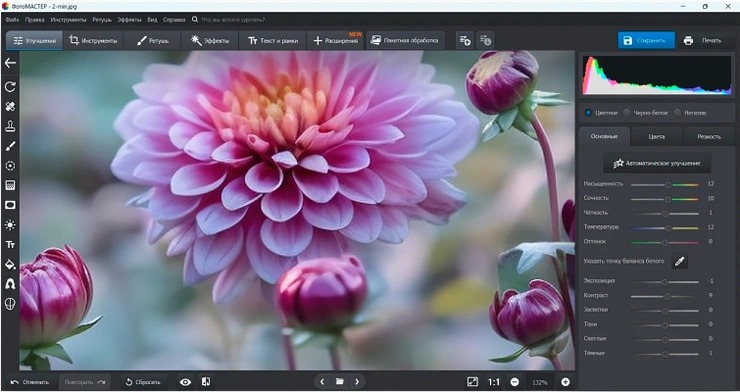
ФотоМАСТЕР 23.0 рассчитан на локальную обработку отдельных фотографий и серий. В верхней части интерфейса инструменты разделены на «Улучшения», «Инструменты», «Ретушь», «Эффекты» и «Текст и рамки». В разделе улучшений находятся тон, цвет и резкость, а для локальной работы предусмотрены ретушь, удаление объектов и инструменты изменения отдельных фрагментов. Программа открывает RAW-файлы и подходит для ситуации, когда исходник требуется проявить, поправить экспозицию и цвет, убрать небольшой дефект, затем сохранить готовую копию.
По логике это не прямой клон Lightroom. В Lightroom центральную роль играет библиотека с постоянной базой фотографий, коллекциями и метаданными. Здесь путь короче: пользователь открывает файл или набор файлов, выполняет коррекцию и сохраняет результат. Такой подход полезен домашнему фотографу, автору карточек товаров или владельцу небольшой коллекции изображений, которому не нужна единая база на десятки тысяч кадров.
В версии 23.0 доступен экспорт WebP наряду с обычными форматами, поэтому редактор пригоден и для подготовки изображений к сайту. Для большой съёмки полезна пакетная обработка: одинаковую базовую коррекцию можно применить к серии вместо ручного повторения одних и тех же действий. При этом программу стоит воспринимать именно как редактор и RAW-проявщик. Поиск по большой фототеке, сложные коллекции, профессиональный tethered-процесс и развитая система DAM здесь не являются центральной частью продукта.
Кому подойдёт
ФотоМАСТЕР разумен для новичка и для регулярной прикладной обработки, когда важнее быстро получить готовый файл, чем строить сложную систему хранения. Он также удобен как переходный вариант после Lightroom для пользователя, который практически не пользовался коллекциями, смарт-поиском и синхронизацией между устройствами. Фотографу с многолетней базой, десятками тысяч RAW и сложной системой метаданных лучше сразу смотреть на Capture One, darktable, ON1 Photo RAW или ACDSee.
2. RawTherapee — бесплатная глубокая RAW-проявка
Платформа: Windows, macOS и Linux.
Лицензия: бесплатная, открытый исходный код, GPLv3.
Русский язык: да.
Пакетная обработка: да; настройки можно применять к группе файлов, а вывод отправлять в очередь обработки.
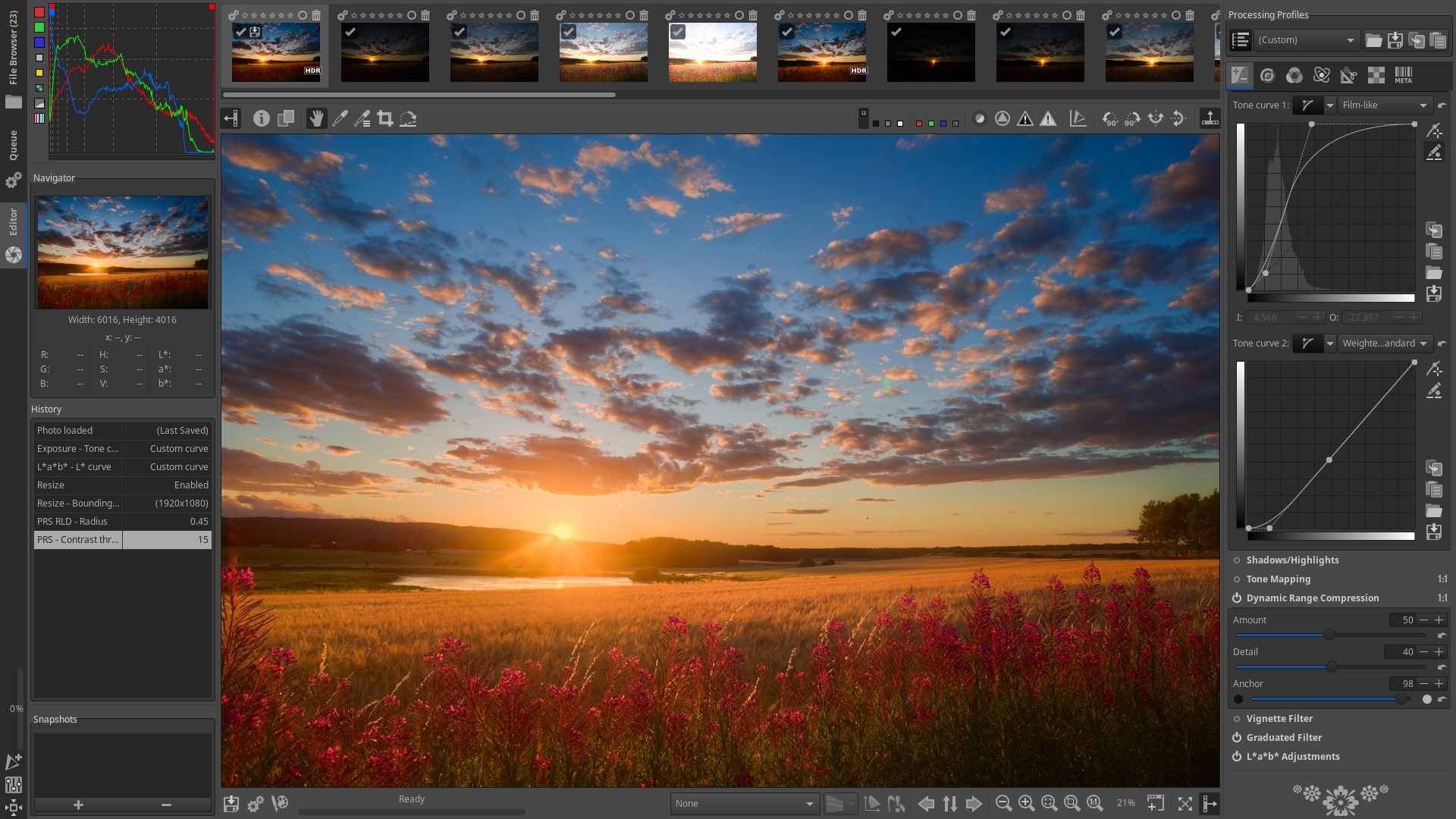
Актуальная стабильная версия RawTherapee 5.13 вышла 26 июля 2026 года. Это специализированный RAW-конвертер, а не растровый редактор общего назначения. Его сильная сторона — контроль над самим процессом проявки: демозаика, экспозиция, тон, цветовые пространства, локальный контраст, резкость, шум, коррекция объектива и работа с насыщенными цветами. В 5.13 дополнительно развивались Gamut Compression и инструменты управления цветом.
Интерфейс делится на файловый браузер, редактор и очередь. В браузере удобно просматривать папку, ставить рейтинг и цветовые метки, отбирать нужные кадры и назначать профили обработки. Затем изображения открываются в Editor, где результат строится из параметров без изменения исходного RAW. На экспорт выбранные кадры отправляются в Queue. Это даёт знакомую Lightroom-логику «отбор → проявка → массовый вывод», но без централизованной базы, которая хранит всю фототеку как единый каталог.
RawTherapee особенно полезен для технически сложных кадров: высокое ISO, смешанный свет, ярко насыщенные цвета, требовательная работа с деталями. Он предоставляет много параметров, поэтому быстрый старт менее очевиден, чем в ФотоМАСТЕРе или Luminar Neo. Зато пользователь понимает, какая стадия обработки меняет изображение, и может точнее контролировать компромисс между детализацией, микроконтрастом и шумом.
Для фотографа, который в Lightroom прежде всего использовал Develop, RawTherapee может заменить значительную часть работы. Для того, кто строил коллекции, лица, облачную синхронизацию и сложный поиск по библиотеке, потребуется дополнительный менеджер изображений. Для растровой ретуши со слоями программа тоже не предназначена; здесь логичным дополнением становится GIMP.
Плюсы:
- бесплатная работа с RAW без подписки и функционального ограничения по сроку;
- глубокая настройка цвета, тональности, резкости, шумоподавления и профилей обработки;
- есть массовое назначение настроек и очередь экспорта;
- работает на трёх основных настольных платформах.
Минусы:
- файловый браузер не заменяет развитый DAM-каталог Lightroom;
- большое количество параметров требует времени на освоение;
- нет ориентированной на слои растровой ретуши уровня GIMP или Photoshop.
Кому подойдёт
RawTherapee стоит выбирать фотографу, который хочет бесплатный локальный RAW-конвертер и готов отделить проявку от хранения фототеки. Он особенно уместен в связке с обычной структурой папок и резервным копированием. Для сложного удаления объектов, монтажа и композитинга после проявки файл можно передать в растровый редактор в 16-битном TIFF, сохранив значительно больше тональной информации, чем при промежуточном JPEG.
3. Capture One Pro — каталоги, Sessions и студийная съёмка
Платформа: Windows и macOS.
Лицензия: коммерческая; доступны подписка и бессрочная лицензия Capture One Pro на конкретную основную версию.
Русский язык: для мобильной версии русский поддерживается; полный перечень локализаций актуальной настольной версии в справке отдельно не заявлен.
Пакетная обработка: да; поддерживаются копирование и применение настроек к группе кадров, а также пакетный вывод.
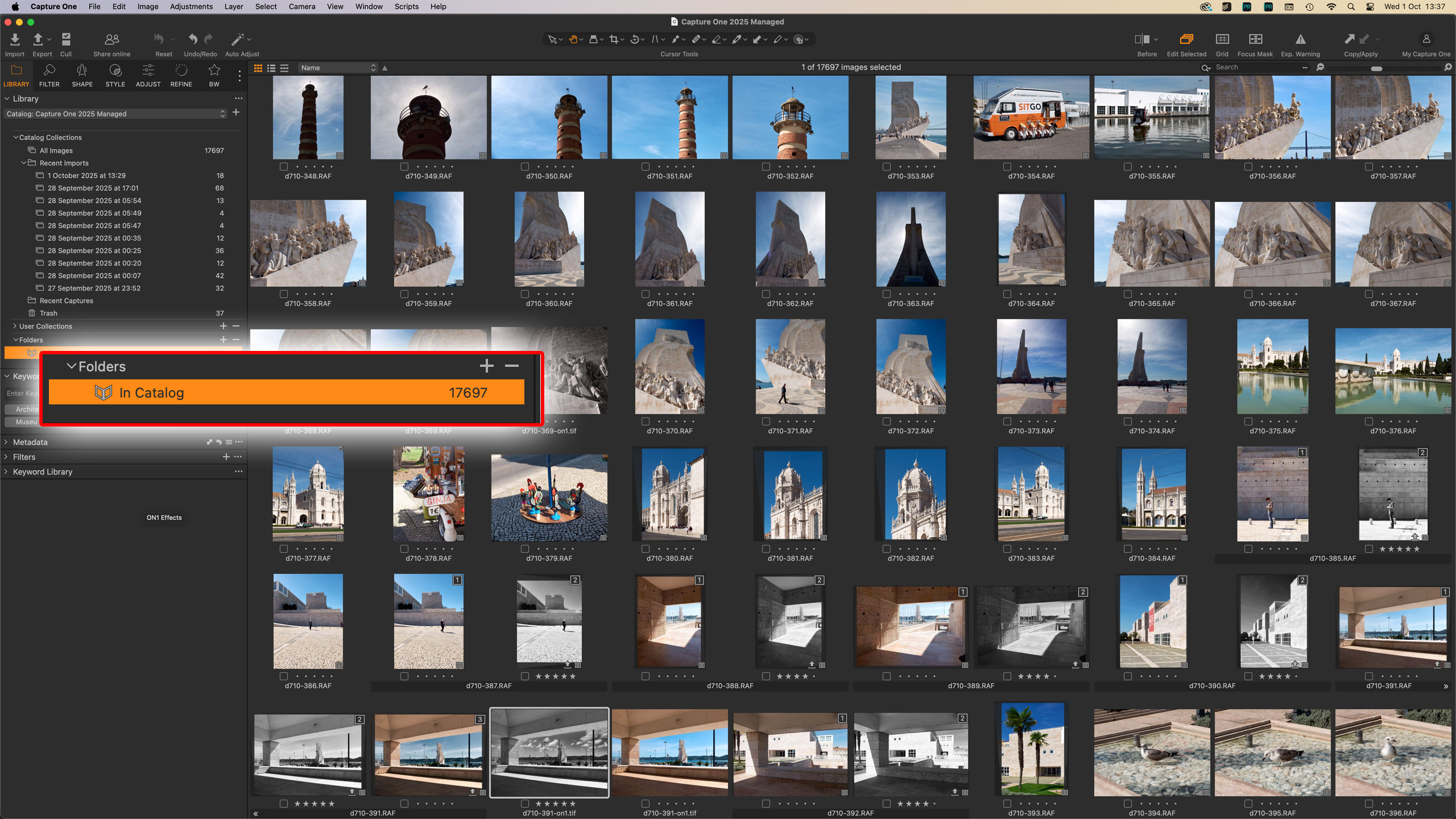
Capture One ближе многих конкурентов к полноценной замене Lightroom Classic, но построен вокруг двух разных способов организации. Catalog предназначен для долговременной фототеки: он хранит структуру коллекций, метаданные, настройки и ссылки на исходники. Session — самодостаточный проект с отдельными папками Capture, Selects, Output и Trash. Такой формат особенно удобен для предметной, рекламной, портретной и fashion-съёмки, когда кадры поступают прямо с подключённой камеры и должны сразу показываться фотографу, ретушёру или клиенту.
Для перехода с Lightroom это важное отличие. Пользователь, который привык хранить годы съёмок в одном каталоге, может продолжить похожую модель с Catalog. Фотографу, работающему по заказам, часто удобнее отдельная Session на каждую съёмку: исходники, служебные файлы, отбор и экспорт остаются в одном проектном дереве. После завершения отдельную Session можно импортировать в Catalog.
В редакторе сильный акцент сделан на цвете, экспозиции, деталях, объективах, локальных слоях и масках. Интерфейс настраивается: инструменты можно переносить между вкладками и собирать рабочие пространства под конкретный процесс. Это полезно в студии, где на одном рабочем месте нужны Capture и экспозиция, а на другом — цвет, детали и вывод. Система вариантов позволяет делать несколько обработок одного RAW без копирования исходника.
Кому подойдёт
Capture One особенно логичен для коммерческого фотографа, который одновременно требует точной RAW-обработки и работы с камерой на компьютере. Для домашней коллекции он функционально избыточен, зато в предметной студии и при съёмке с клиентом модель Sessions часто оказывается удобнее классического Lightroom-каталога. При переходе стоит заранее решить, будет ли основой один Catalog или набор Sessions: смешивать их бессистемно не стоит.
4. darktable — бесплатный каталог и RAW-проявка в одной программе
Платформа: Windows, macOS и Linux.
Лицензия: бесплатная, открытый исходный код.
Русский язык: да; русская локализация входит в актуальную ветку переводов.
Пакетная обработка: да; доступны стили, копирование параметров и экспорт выбранных кадров.
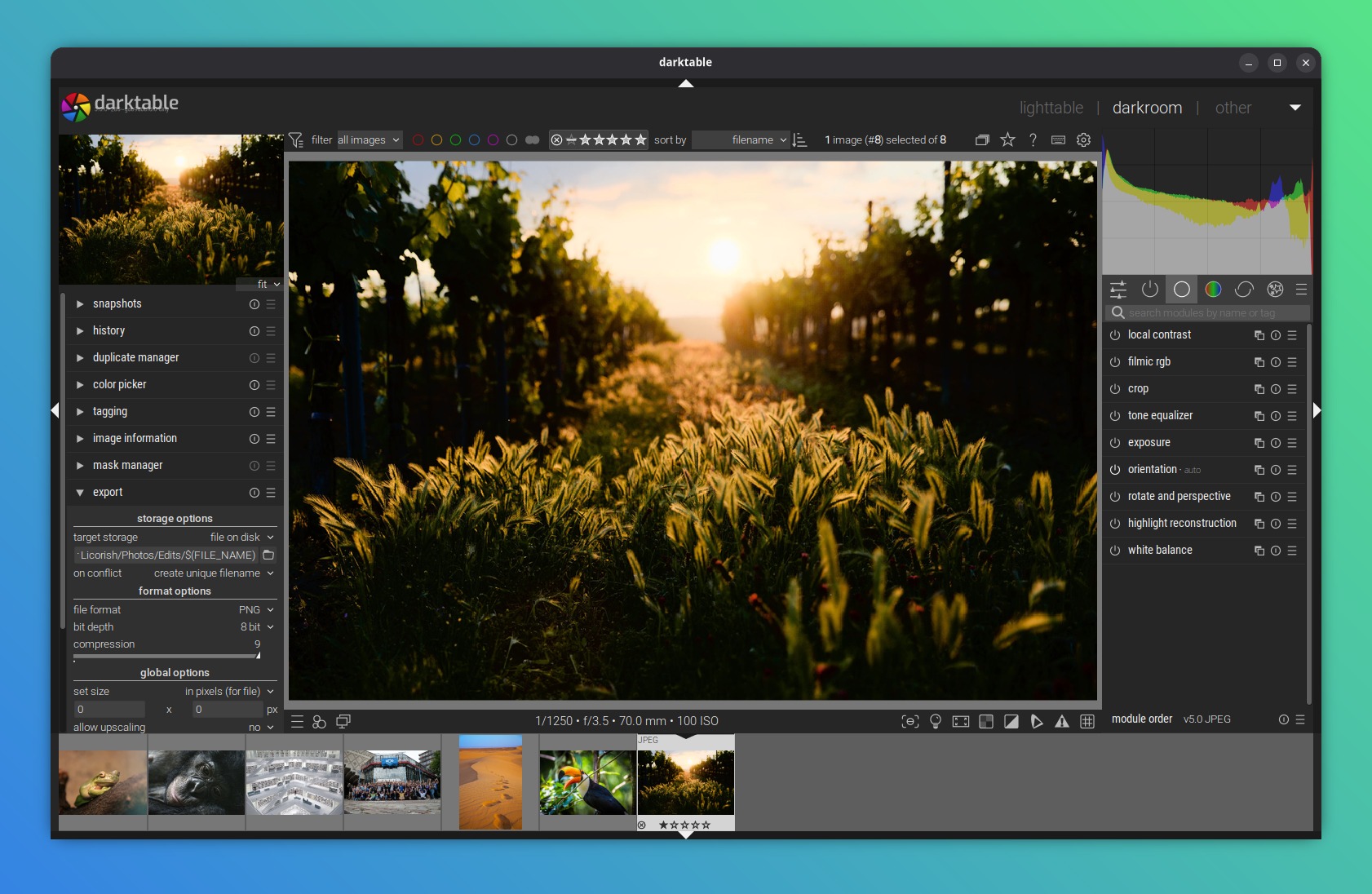
darktable 5.6.1 — один из наиболее близких бесплатных аналогов Lightroom по архитектуре. Программа хранит сведения о снимках в базе, использует режим lighttable для просмотра и отбора, а darkroom — для редактирования. Исходный файл остаётся неизменным: история операций и параметры обработки записываются отдельно. Такой подход позволяет возвращаться к снимку, менять порядок или настройки модулей и экспортировать новые версии без повторного создания исходника.
Lighttable удобен для фильтрации, рейтингов, цветовых меток, тегов и массовых операций. В darkroom доступен широкий набор модулей для экспозиции, тональности, цвета, локального контраста, резкости, шумоподавления, коррекции объектива и масок. Сильная сторона darktable — возможность строить сложную цепочку обработки. Обратная сторона та же: новичку приходится разбираться не только с ползунками, но и с тем, как взаимодействуют модули.
Версия 5.6.1 вышла 27 августа 2026 года. Для пользователей, обновляющихся с ветки 5.4, предусмотрено важное ограничение совместимости: редактирования сохраняются, но обновлённую библиотеку и конфигурацию нельзя затем использовать в 5.4. Перед крупным обновлением поэтому разумно сделать копию базы и настроек, а не рассчитывать на обратный переход одним запуском старой версии.
В сравнении с RawTherapee darktable лучше подходит тем, кому требуется именно долговременная организация фототеки внутри редактора. В сравнении с Lightroom он требует больше ручного освоения и не повторяет привычную логику Adobe один в один. Зато пользователь получает открытый локальный процесс без подписки, включая отбор, RAW-проявку, маски и массовый экспорт.
Кому подойдёт
darktable — практичный вариант для пользователя Lightroom Classic, которому нужны каталог, RAW и пакетный поток, но не нужна подписка. Он особенно уместен в Linux, где выбор профессиональных коммерческих фотокаталогов меньше. Переход стоит начинать на копии небольшой папки: настроить импорт, рейтинги, один стиль, локальную маску и экспорт, а уже после этого переносить постоянную фототеку.
5. ON1 Photo RAW — DAM, RAW, слои и маски без обязательной подписки
Платформа: Windows 11 и macOS 13 или новее.
Лицензия: коммерческая; есть разовая покупка и подписные варианты.
Русский язык: да.
Пакетная обработка: да; поддерживаются синхронизация настроек и пакетный экспорт.
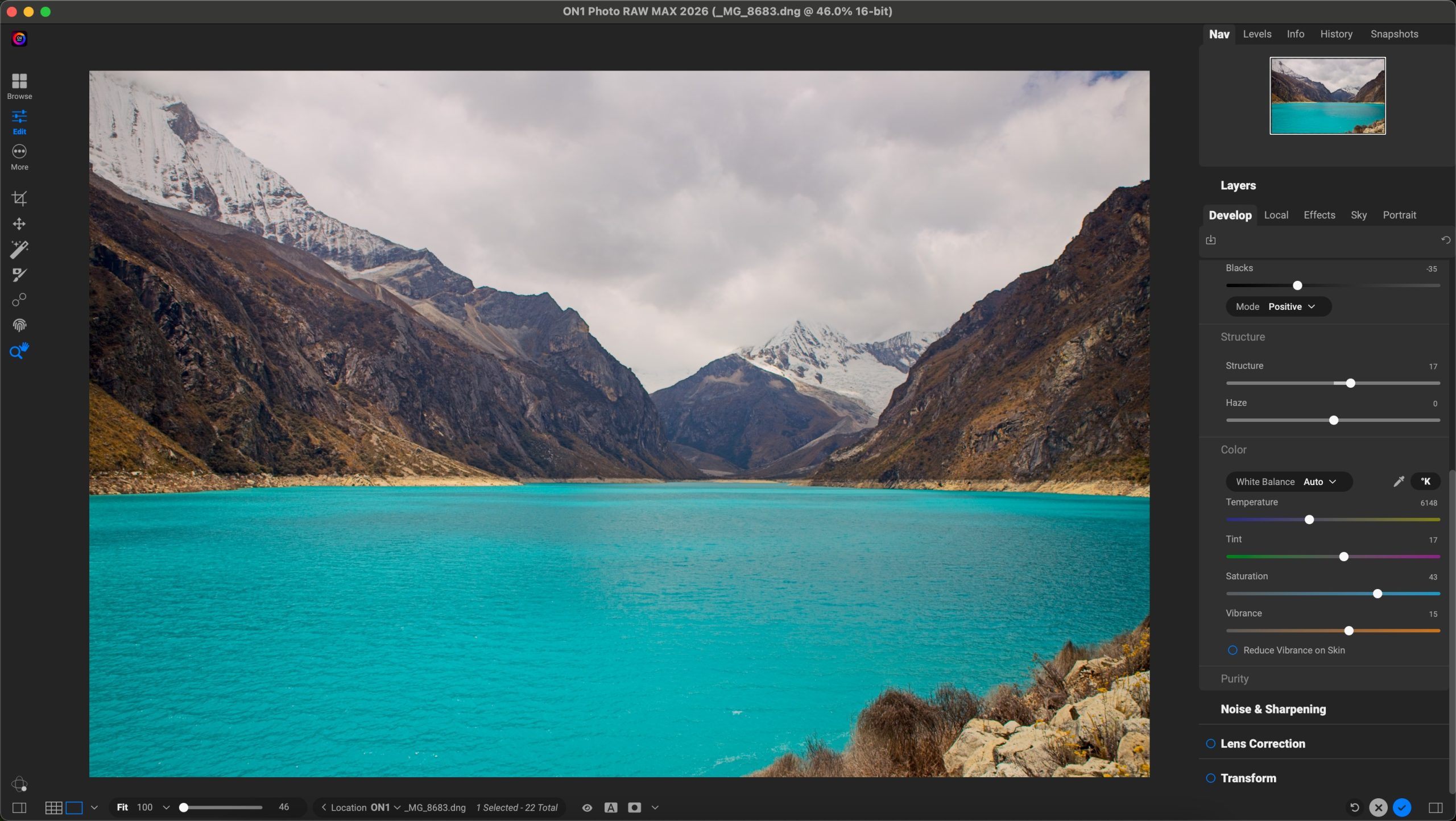
На середину сентября 2026 года доступной пробной версией остаётся ON1 Photo RAW 2026.5; поколение 2027 заявлено на более поздний срок. Это важно при сравнении функций: возможности будущей версии не следует автоматически приписывать текущей 2026.5. Существующая программа уже объединяет организацию библиотеки, RAW-проявку, ретушь, слои и маски, поэтому по охвату задач она заметно ближе к связке Lightroom + Photoshop, чем чистые RAW-конвертеры.
Организация файлов встроена в основное приложение: можно просматривать коллекцию, отбирать снимки и переходить к редактированию без отдельного менеджера. Для серий доступно копирование настроек и массовый вывод. Поддержка ICC, ICM и DCP-профилей полезна при контролируемой работе с цветом, а для печати предусмотрен soft proofing. Русский язык входит в список поддерживаемых локализаций версии 2026.5.
ON1 предлагает более сложные ретуширующие инструменты, чем типичный RAW-конвертер: слои позволяют собирать композиции и комбинировать обработку. Это сокращает количество переходов между приложениями. При этом часть дополнительных возможностей зависит от редакции MAX или подписки. Не стоит выбирать вариант только по общему названию Photo RAW: перед покупкой нужно сопоставить, требуются ли плагины, облачная синхронизация и дополнительные модули.
Кому подойдёт
ON1 Photo RAW интересен пользователю, который хочет уйти от экосистемы Adobe, но сохранить модель «одна программа от отбора до готового файла». Он особенно полезен фотографам, которым кроме RAW нужны слои и локальная ретушь. Для слабого компьютера и максимально прозрачной бесплатной системы лучше выбрать RawTherapee или darktable; для tethered-съёмки — Capture One.
6. Luminar Neo — каталог и автоматизированная творческая обработка
Платформа: Windows 10 версии 1909 и новее, macOS 12 и новее.
Лицензия: коммерческая; доступ к отдельным функциям и обновлениям зависит от выбранного плана.
Русский язык: нет в текущем списке локализаций.
Пакетная обработка: да; настройки синхронизируются между выбранными фотографиями, затем выполняется массовый экспорт.
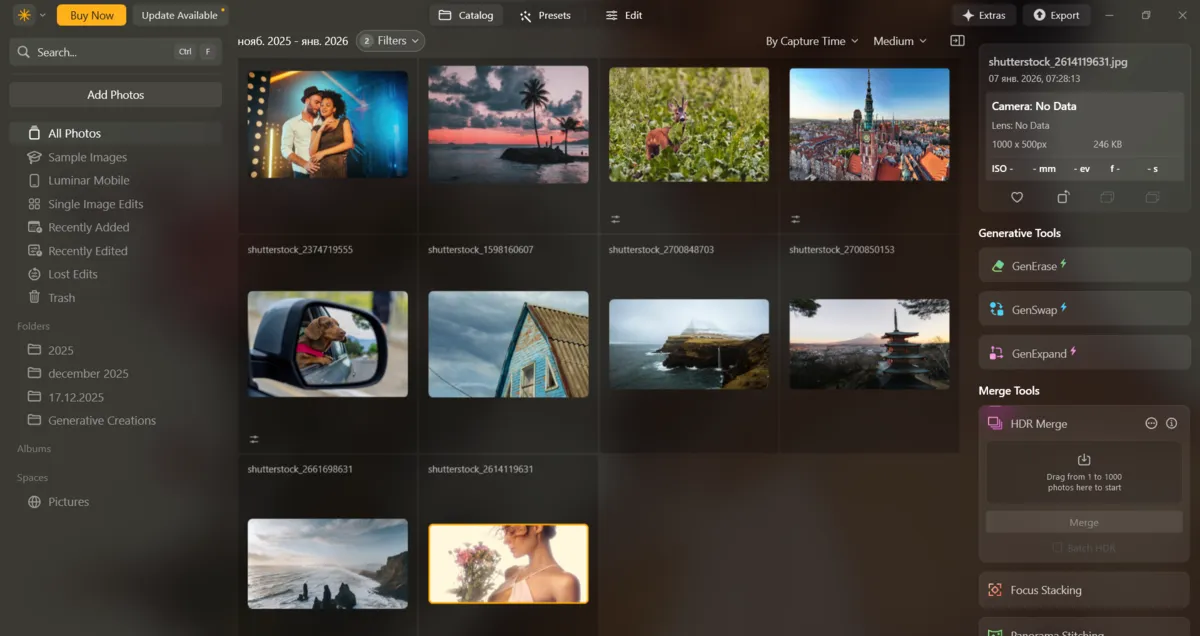
Luminar Neo построен вокруг более короткого и визуального процесса, чем darktable или RawTherapee. Пользователь добавляет папки и фотографии в Catalog, выбирает снимок, применяет коррекцию и творческие инструменты, затем синхронизирует подходящие настройки на серию. Для потока «одна съёмка — несколько похожих кадров — единый стиль» этого достаточно, а интерфейс менее перегружен техническими параметрами RAW.
Синхронизация работает как пакетная обработка: сначала редактируется эталонный кадр, затем в Catalog выбираются остальные изображения и команда Sync Adjustments переносит параметры. После этого группу можно отправить на экспорт. Важно проверять каждый кадр после синхронизации. Инструменты, завязанные на содержание конкретной фотографии, например Crop, Erase и Background Removal, не синхронизируются как обычные глобальные коррекции.
Главное отличие от классического Lightroom — акцент на автоматизированной творческой обработке. Это удобно при подготовке портретов, travel-снимков и контента, где требуется быстро получить выразительный результат. Для архивиста или студийного фотографа Catalog менее развит как DAM, чем Capture One или ACDSee. Метаданные и сложная долговременная структура здесь не являются главным преимуществом продукта.
Кому подойдёт
Luminar Neo разумен для фотографа, которому важнее скорость творческой обработки, чем глубокое управление метаданными и сложным каталогом. Он хорошо вписывается в портретный, travel и контентный процесс. Для научной, репродукционной или предметной работы, где требуется предсказуемая техническая проявка и точная ручная настройка каждого этапа, сильнее выглядят RawTherapee, Capture One и DxO PhotoLab.
7. DxO PhotoLab — RAW, оптика и шумоподавление
Платформа: Windows и macOS.
Лицензия: коммерческая бессрочная; доступна полнофункциональная 30-дневная пробная версия.
Русский язык: нет; актуальные языки интерфейса — английский, французский, немецкий, японский и упрощённый китайский.
Пакетная обработка: да; несколько выбранных изображений можно экспортировать одной операцией, а в расширенной редакции поддерживается одновременный вывод в несколько форматов и папок.
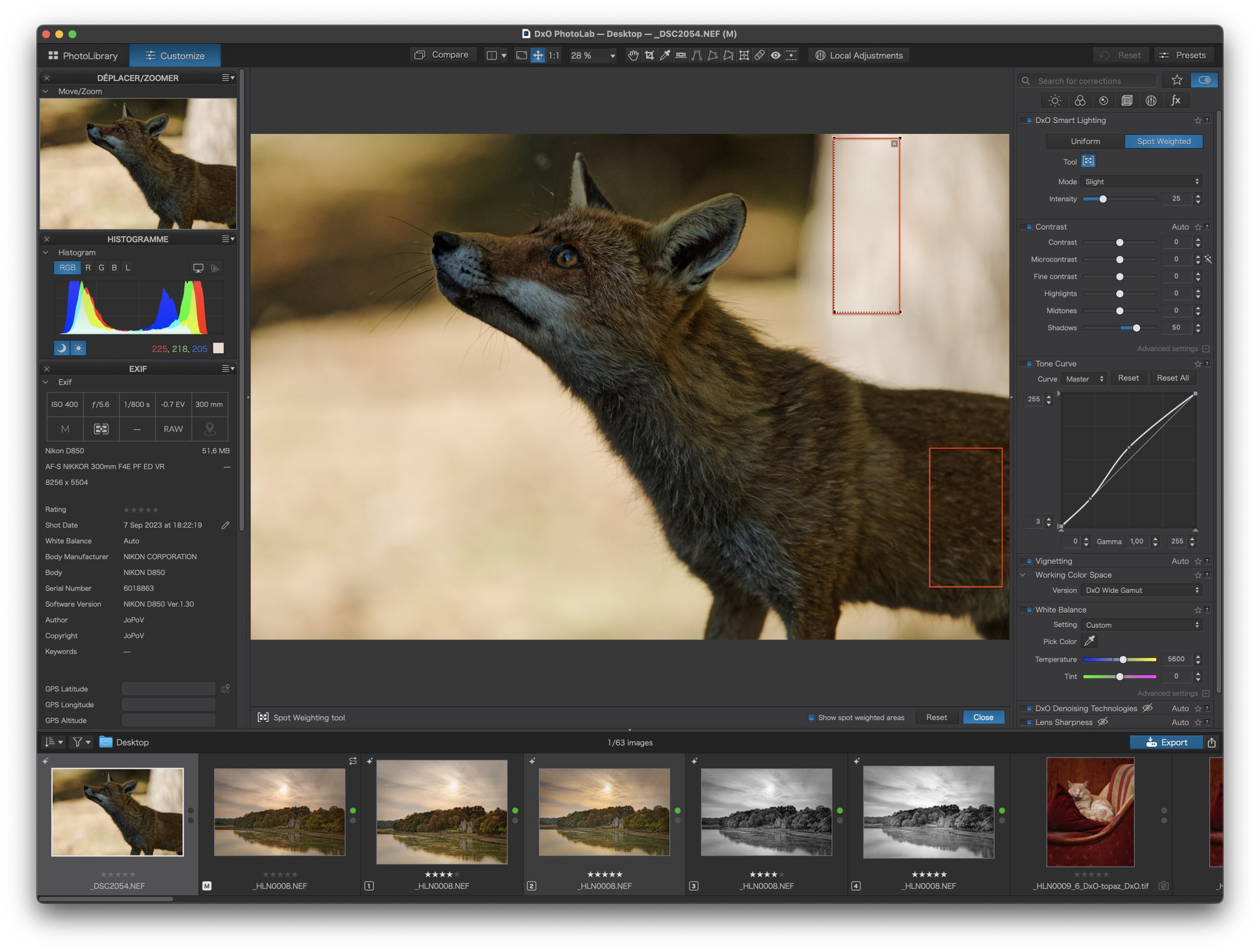
DxO PhotoLab 10 вышел 1 сентября 2026 года. Программа ориентирована на качество исходного изображения: профиль камеры и объектива, геометрия, виньетирование, резкость, хроматические аберрации, тон, цвет и шумоподавление. В десятой версии появились Depth Masks, расширенная цветокоррекция, более развитые AI-маски, обновлённые U Point-инструменты и автоматическое удаление пыли на уровне RAW.
PhotoLibrary отвечает за навигацию по папкам, проекты, поиск, рейтинг и цветовые метки. Это позволяет вести рабочую коллекцию, но логика проще, чем в Lightroom Classic или Capture One. Основной акцент сделан на проявке в Customize. Для многих фотографов это плюс: меньше времени тратится на освоение сложной базы, а больше — на качество конкретного файла. Для крупного агентского или архивного DAM такой подход может быть недостаточен.
Сильная сторона DxO — автоматические оптические модули, построенные для конкретных сочетаний камеры и объектива. Это особенно заметно на широкоугольной оптике, при заметном виньетировании и на кадрах с высоким ISO. Алгоритмы DeepPRIME относятся к расширенной редакции и предназначены для шумоподавления и демозаики. Перед покупкой необходимо сравнить Essential и Elite, поскольку состав профессиональных инструментов различается.
PhotoLab не пытается быть полноценным слойным редактором. Для сложного композитинга, текстов, коллажей и пиксельной ретуши готовый TIFF логичнее открыть в отдельной программе. Это схоже с классическим процессом Lightroom + Photoshop, только роль RAW-конвертера выполняет DxO. При этом отдельный Adobe Camera Raw остаётся полезной точкой сравнения для тех, кто привык к одинаковому RAW-движку Adobe в Lightroom и Photoshop.
Кому подойдёт
DxO PhotoLab стоит рассматривать пейзажному, travel, репортажному и предметному фотографу, который прежде всего оценивает чистоту RAW, коррекцию оптики и детализацию. Он менее выгоден как единый центр многолетней фототеки, зато хорошо подходит как высококачественный этап проявки перед печатью, публикацией или дальнейшей ретушью.
8. ACDSee Photo Studio Ultimate 2026 — DAM, RAW и слои для Windows
Платформа: Windows 10 и 11, только 64-битные редакции.
Лицензия: коммерческая; доступна бессрочная покупка и 15-дневная пробная версия.
Русский язык: не заявлен для актуальной Windows-версии.
Пакетная обработка: да; доступны пакетные операции и фоновые задачи через Activity Manager.
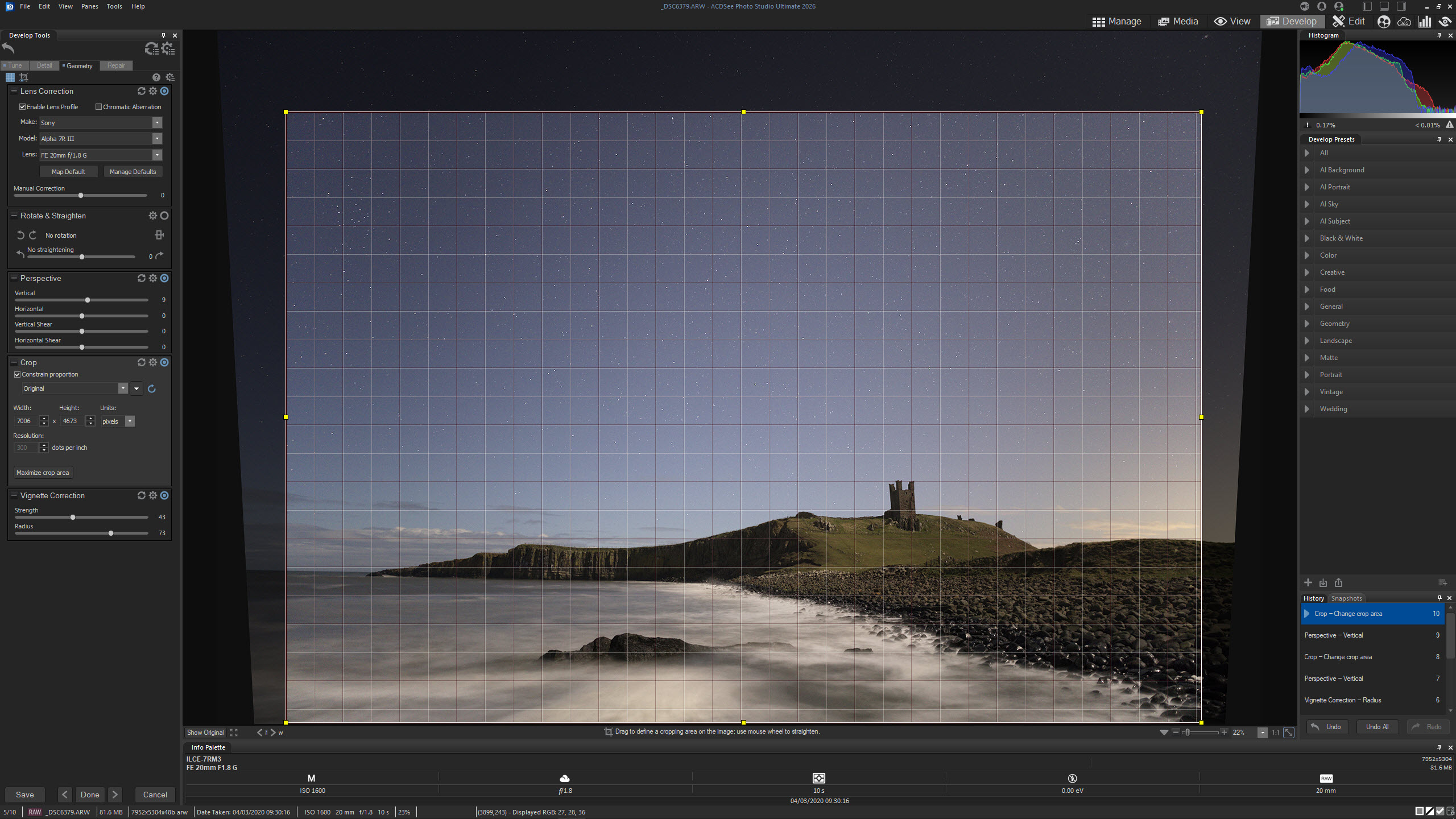
ACDSee Photo Studio Ultimate 2026 — текущая доступная версия на момент подготовки материала. На сайте уже анонсировано поколение 2027, но оно отмечено как предварительный заказ с выпуском позднее сентября 2026 года, поэтому функции 2027 не следует считать возможностями установленной 2026. Последнее обновление ветки 2026 — 19.1.0.4501 от 15 апреля 2026 года; оно расширило поддержку камер и исправило ряд ошибок Develop.
По структуре ACDSee близок к Lightroom, но дополнительно включает полноценный слойный Edit. Manage отвечает за навигацию и DAM: рейтинги, категории, метки, поиск и систематизацию. Develop используется для неразрушающей RAW-коррекции, а Edit — для операций, где нужны слои и пиксельные изменения. В результате многие задачи, для которых пользователь Lightroom открывает Adobe Photoshop, здесь можно выполнить внутри одного продукта.
Для больших объёмов важно, что менеджер не сводится к простому проводнику. Программа создаёт собственную базу сведений о коллекции и позволяет искать снимки по различным признакам. Activity Manager выполняет фоновые действия и помогает не блокировать интерфейс одной длинной операцией. Пакетные инструменты полезны при массовом переименовании, конвертации и выводе, а Develop позволяет переносить одинаковые параметры на серию.
Ограничение очевидно: Ultimate 2026 — Windows-продукт. Для macOS у ACDSee существует отдельная линейка, но это не та же редакция Ultimate и смешивать их возможности нельзя. Для активации, проверки подписки и доступа к сетевым сервисам требуются действующий адрес электронной почты и интернет. Сам процесс управления локальными папками и RAW остаётся настольным.
Кому подойдёт
ACDSee Photo Studio Ultimate 2026 подходит фотографу на Windows, которому нужен максимально самостоятельный настольный набор: хранение, отбор, RAW и слойная ретушь без постоянного перехода в другой редактор. Для смешанного парка Windows и macOS удобнее кроссплатформенные Capture One, ON1 Photo RAW, Luminar Neo, DxO PhotoLab или открытые программы.
9. GIMP — бесплатный растровый редактор как дополнение к RAW-конвертеру
Платформа: Windows, macOS и Linux.
Лицензия: бесплатная, открытый исходный код.
Русский язык: да.
Пакетная обработка: да, через пакетный режим, команды и сценарии; это не такой визуальный массовый процесс, как в Lightroom.
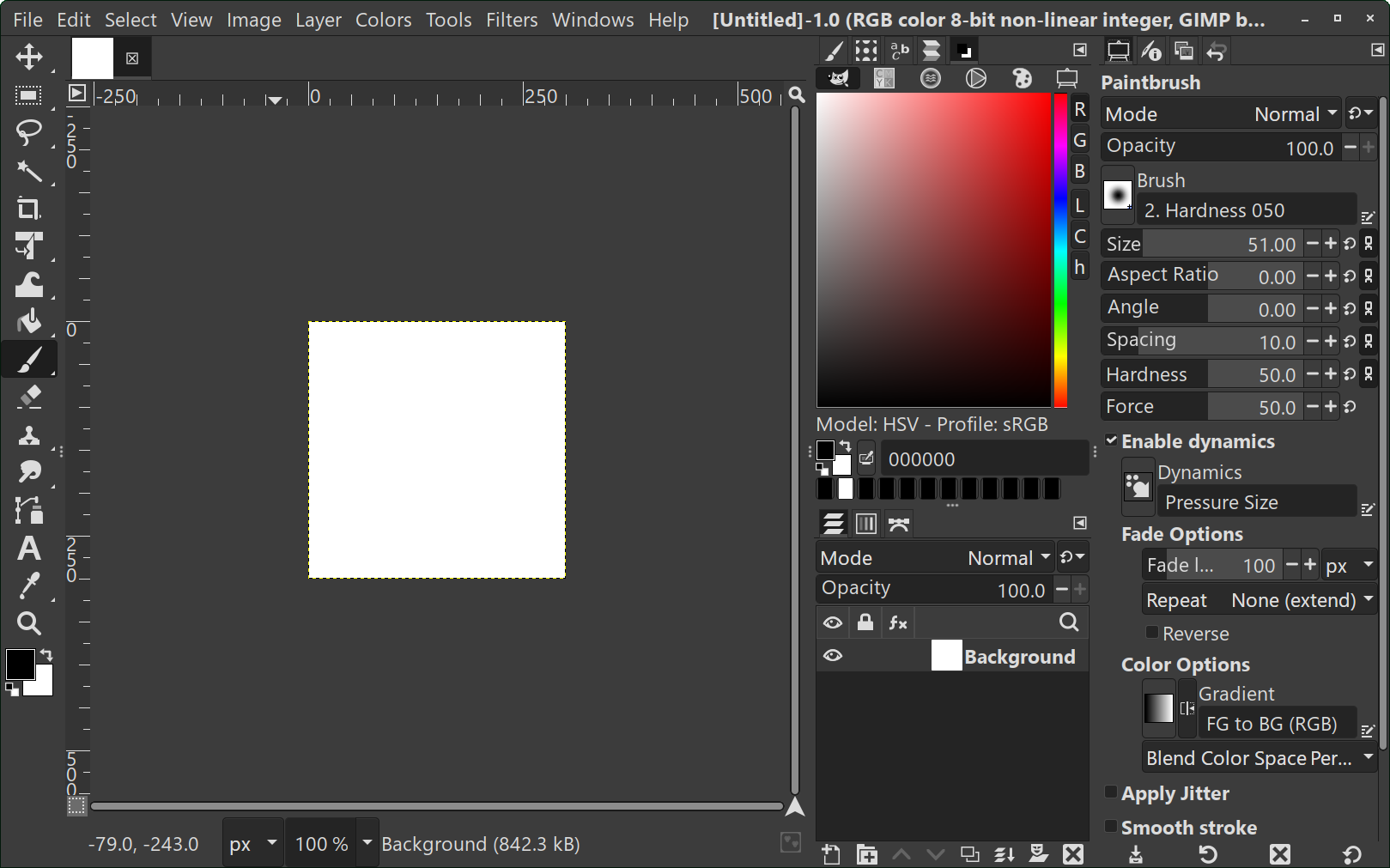
Актуальная стабильная версия GIMP 3.2.6 вышла 10 сентября 2026 года. Официальные сборки доступны для Linux, Windows и macOS, включая ARM-варианты. Это не Lightroom-подобный RAW-каталог, а универсальный растровый редактор со слоями, масками, выделениями, кистями, трансформациями, фильтрами и расширениями. В рейтинге он нужен как важная альтернатива другой части фотографического процесса: детальной ретуши после проявки.
Сценарий работы отличается от Lightroom. RAW разумнее сначала проявить в RawTherapee, darktable, DxO или другом специализированном конвертере, затем передать в GIMP 16-битный TIFF для операций со слоями. Так сохраняется разделение задач: RAW-конвертер отвечает за баланс белого, экспозицию, цвет, оптику и шум; GIMP — за сложное удаление объектов, монтаж, локальные маски, текст и композицию. Пытаться превратить GIMP в единый DAM для десятков тысяч снимков бессмысленно.
Пакетный режим существует, но рассчитан на автоматизацию через команды и сценарии, а не на визуальную синхронизацию серии как в Lightroom. Это удобно для повторяемых технических операций — например, одинакового изменения размера, конвертации или применения заранее заданной цепочки. Для фотографа без опыта автоматизации такой путь сложнее обычного выбора нескольких кадров и запуска Export.
Кому подойдёт
GIMP нужен фотографу, который после базовой проявки делает сложную ретушь, собирает композиции или работает со слоями. Как единственная замена Lightroom он неудобен. В бесплатной связке RawTherapee + GIMP или darktable + GIMP он закрывает уже почти весь локальный процесс от RAW до детальной растровой правки, хотя организацию фототеки придётся продумать отдельно.
Как выбрать замену по рабочему сценарию
Нужен максимально простой переход
Для небольшой фототеки и ручной обработки без сложной базы проще начать с ФотоМАСТЕРа или Luminar Neo. Первый даёт русскоязычный локальный интерфейс и привычные инструменты коррекции, второй добавляет Catalog и синхронизацию серии. В обоих случаях порог входа ниже, чем у darktable и RawTherapee. Цена такой простоты — менее развитый контроль большой коллекции съёмок и меньше технических параметров RAW.
Нужен бесплатный аналог с каталогом
darktable лучше соответствует этой задаче, потому что объединяет базу изображений и неразрушающую проявку. RawTherapee бесплатен и очень силён в RAW, но его File Browser остаётся файловым инструментом, а не полноценным DAM. Для пользователя, который привык к Lightroom Classic и хочет сохранить рейтинги, теги, фильтры и массовую обработку в одной программе, darktable обычно логичнее как основа.
Нужно максимальное качество RAW
Здесь выбор стоит строить между RawTherapee, Capture One и DxO PhotoLab. RawTherapee даёт глубокий ручной контроль бесплатно. Capture One сочетает сильную проявку с профессиональным каталогом и съёмкой с камеры. DxO делает особый акцент на оптических модулях, шумоподавлении и коррекции исходного RAW. Сравнивать нужно на собственных файлах камеры: одинаковые настройки «по цифрам» в разных движках не дают одинаковый цвет и детализацию.
Нужна предметная или студийная съёмка с камеры
Capture One выделяется благодаря Sessions и tethered-процессу. Кадры поступают сразу в проект, можно быстро отмечать выбранные, применять корректировки и выводить результат. Это лучше соответствует коммерческой студии, чем схема, где RAW сначала копируются на диск, потом импортируются и только после этого оцениваются. Для домашней обработки такая инфраструктура обычно избыточна.
Нужны слои без отдельного Photoshop
ON1 Photo RAW и ACDSee Photo Studio Ultimate объединяют RAW-проявку со слоями. Это удобно для коллажей, композитинга и сложной ретуши в одном приложении. GIMP тоже даёт слои и маски бесплатно, но требует отдельного RAW-конвертера. При большой серии ON1 и ACDSee проще как единая среда, а связка RawTherapee/darktable + GIMP выигрывает стоимостью и открытостью.
Нужна работа на Linux
Основными вариантами становятся darktable и RawTherapee, а GIMP закрывает растровую ретушь. Это полноценная локальная связка без зависимости от Adobe. При этом стоит заранее настроить управление цветом, каталоги профилей, резервное копирование и одинаковую структуру папок, чтобы переход не превратился в набор несвязанных приложений.
Как перейти с Lightroom без потери исходников
Перенос нельзя сводить к удалению Lightroom и установке другой программы. Lightroom хранит часть информации в каталоге, часть — в XMP или внутри файлов, а часть результатов существует только как параметры проявки, понятные движку Adobe. Новая программа не обязана интерпретировать эти параметры один в один. Поэтому цель перехода — сохранить исходники, метаданные и законченные версии важных работ, а не добиться математически идентичного вида каждого старого RAW.
- Сделайте резервную копию исходников и каталога Lightroom. До любых перемещений должны существовать две независимые копии съёмок. Для каталога сохраните его резервную копию отдельно от основной базы.
- Запишите переносимые метаданные в XMP там, где это требуется. Рейтинги, подписи, авторские данные и часть меток переносятся лучше, чем история визуальной обработки. После записи проверьте несколько файлов сторонним просмотрщиком.
- Экспортируйте законченные важные работы. Для печати и будущей ретуши сохраните мастер-копии в TIFF с подходящей глубиной цвета, для публикации — JPEG или другой финальный формат. Такой файл фиксирует внешний вид независимо от будущего RAW-движка.
- Не переносите сразу всю фототеку. Возьмите одну завершённую съёмку с RAW, JPEG, рейтингами и важными для вашей работы метаданными. Проверьте её в новой программе от импорта до экспорта.
- Сравните цвет и тон на нескольких типах кадров. Включите дневной свет, искусственное освещение, высокий ISO, портрет и кадр с насыщенными цветами. Разные RAW-движки используют разные профили и начальную интерпретацию.
- Только после проверки переносите постоянную структуру. Для Capture One решите, будет ли основой Catalog или Sessions. Для darktable — как будут устроены папки и база. Для RawTherapee — где хранятся исходники и профили обработки.
Особенно осторожно обращайтесь с виртуальными копиями, локальными масками, интеллектуальными коллекциями и сложной историей Develop. Эти элементы тесно связаны с Lightroom и обычно не переносятся в сторонний RAW-движок как полностью редактируемая обработка. Финальный TIFF сохраняет вид, но не превращает старые ползунки Adobe в редактируемые параметры другой программы.
Проверка альтернативы за 15 минут
Короткий тест лучше проводить не на красивом одиночном кадре, а на небольшой реальной серии. Подготовьте 20–30 RAW с одной съёмки, несколько JPEG, один кадр с высоким ISO и один проблемный по экспозиции. Такая выборка показывает не только качество алгоритмов, но и удобство ежедневного процесса.
- Откройте папку или импортируйте тестовую серию. Оцените, сколько действий требуется до появления миниатюр и можно ли работать с существующей структурой диска.
- Поставьте рейтинги и отберите пять кадров. Для каталожного аналога важно, чтобы сортировка и фильтрация не мешали быстрому отбору.
- Проявите один RAW. Исправьте баланс белого, экспозицию, света и тени, добавьте умеренную резкость и шумоподавление. Посмотрите изображение при 100%, а не только уменьшенный предпросмотр.
- Сделайте локальную коррекцию. Осветлите лицо, затемните небо или выделите предмет маской. Это показывает, насколько удобно решаются задачи, ради которых раньше открывался Lightroom.
- Перенесите базовые настройки на серию. После синхронизации пролистайте все кадры. Автоматически одинаковые числа не гарантируют одинаково хороший результат при разной экспозиции.
- Экспортируйте пять файлов. Проверьте размер, цветовой профиль, резкость, имена файлов и сохранность нужных метаданных.
- Закройте программу и снова откройте проект. Убедитесь, что рейтинги, параметры обработки, маски и расположение исходников не потерялись.
После такого теста обычно становится ясно, где находится реальное ограничение. Программа может выдавать отличный единичный RAW, но замедлять массовый отбор. Или, наоборот, каталог оказывается удобным, а локальные маски и цвет требуют больше усилий. Для регулярной работы скорость отбора и предсказуемость экспорта часто важнее эффектной автоматической обработки одного снимка.
Что сохраняется при переходе, а что приходится создавать заново
| Данные | Переносимость | Практический подход |
|---|---|---|
| Оригинальные RAW, JPEG, TIFF | Высокая | Хранить как отдельные файлы и не менять исходники |
| EXIF | Высокая | Проверить чтение камеры, объектива, даты и экспозиционных параметров |
| IPTC и часть XMP | Средняя или высокая | Проверить рейтинги, подписи, авторские поля и метки на тестовой папке |
| Структура обычных папок | Высокая | Сохранить понятное дерево диска независимо от конкретной программы |
| Коллекции и интеллектуальные подборки | Ограниченная | Воссоздать важные подборки в новой базе |
| Настройки Develop | Низкая между разными RAW-движками | Сохранить финальные важные работы в TIFF/JPEG и заново настроить RAW при необходимости |
| Локальные маски Lightroom | Низкая | Не рассчитывать на редактируемый перенос; сохранить законченный результат |
| Пресеты | Ограниченная | Воссоздать внешний вид на эталонных кадрах или использовать миграционные инструменты конкретного приложения |
Надёжнее всего строить фототеку так, чтобы исходники и основная структура папок оставались понятны без конкретного приложения. Тогда смена RAW-конвертера не превращается в восстановление местоположения файлов. Каталог должен ускорять работу, но не быть единственной картой, по которой можно найти собственные фотографии.
Типичные проблемы после перехода
Новая камера не открывается
Поддержка RAW привязана не к расширению файла, а к конкретной модели камеры и варианту кодирования. Первое действие — проверить версию редактора и список поддерживаемых камер. Для RawTherapee и darktable особенно важно установить актуальную стабильную сборку. Для коммерческих программ поддержка новой камеры иногда появляется в обновлении, которое не входит в старую бессрочную версию.
Цвет заметно отличается от Lightroom
Это нормальное следствие другого RAW-движка и профиля камеры, а не признак повреждения файла. Сравнение корректно проводить после установки подходящего профиля и одинакового баланса белого, а не по заводскому виду двух приложений. Проверяйте нейтральные участки, кожу и насыщенные цвета при одинаковом профиле монитора. Для ответственной цветовой работы полезен откалиброванный дисплей.
После пакетной синхронизации часть кадров выглядит хуже
Глобальные параметры хорошо переносятся между фотографиями с одинаковым светом, но локальные маски, кадрирование и автоматические инструменты зависят от содержимого. В Luminar Neo, например, Crop, Erase и Background Removal не входят в обычную синхронизацию. В любой программе после массовой операции следует просмотреть серию хотя бы в уменьшенном режиме, а проблемные кадры доработать отдельно.
Фотографии потерялись после переноса папки
Каталожная программа хранит ссылку на расположение исходника. Перемещение через файловый менеджер может разорвать эту связь. Папки лучше переносить средствами самого каталога либо сразу указывать ему новое расположение. В Capture One и darktable этот принцип особенно важен для постоянной библиотеки. Простая папочная схема RawTherapee менее зависима от базы, но профили обработки тоже надо хранить осмысленно.
Экспорт получается темнее или с другим цветом
Проверьте назначенный цветовой профиль и программу, в которой просматривается готовый файл. Для веба обычно нужен профиль, который корректно понимают браузеры и площадки; для печати — профиль конкретного процесса. Не оценивайте цвет только по миниатюре проводника. Откройте экспорт в управляемом по цвету приложении и сравните с редактором на том же мониторе.
Обработка стала заметно медленнее
RAW-шумоподавление, AI-маски и сложные локальные инструменты сильно зависят от процессора, видеокарты и объёма памяти. Сначала сравните скорость обычной коррекции без тяжёлых модулей. Затем включайте шумоподавление и автоматические операции отдельно. Это помогает понять, тормозит ли весь редактор или один конкретный алгоритм. Для пакетного вывода лучше отправлять серию в очередь и продолжать отбор только в программах, где фоновая работа не блокирует интерфейс.
Чек-лист перед окончательным отказом от Lightroom
- исходники существуют минимум в двух независимых копиях;
- важные рейтинги, подписи и авторские данные проверены вне старого каталога;
- законченные работы, которые нельзя пересобрать, сохранены в финальном формате;
- новая программа открывает RAW с вашей текущей камеры и корректно распознаёт объективы;
- настроен рабочий цветовой профиль монитора и понятен профиль экспорта;
- проверена локальная маска на сложном кадре, а не только глобальная коррекция;
- проверена массовая обработка серии и повторное открытие проекта после перезапуска;
- понятно, где новая программа хранит каталог, базу, sidecar-файлы и пользовательские настройки;
- определён путь для сложной растровой ретуши: встроенные слои, GIMP или другой редактор;
- старую систему не удаляют до тех пор, пока несколько реальных съёмок не завершены полностью в новой.
Частые вопросы
Какой бесплатный вариант ближе всего к Lightroom Classic?
По сочетанию фототеки и RAW ближе всего darktable. Он имеет базу изображений, lighttable для отбора и darkroom для неразрушающей обработки. RawTherapee глубоко работает с RAW, но опирается на файловый браузер и не заменяет развитую каталогизацию. GIMP нужен для другой задачи — сложной растровой ретуши.
Какой вариант выбрать без подписки?
Полностью бесплатны RawTherapee, darktable и GIMP. Среди коммерческих продуктов бессрочные варианты есть у Capture One Pro, ON1 Photo RAW, DxO PhotoLab и ACDSee Photo Studio Ultimate. У бессрочной лицензии всегда нужно отдельно смотреть правила будущих основных обновлений: право пользоваться купленной версией не равно пожизненному получению всех новых поколений.
Можно ли обрабатывать RAW в одной программе, а хранить фототеку в другой?
Да. Такая схема особенно естественна для RawTherapee и GIMP. Главное — единая понятная структура папок, согласованный способ записи метаданных и отсутствие конфликтующего одновременного изменения одних sidecar-файлов разными программами. Чем меньше приложений пытаются быть главным владельцем одних и тех же рейтингов и тегов, тем предсказуемее процесс.
Стоит ли сохранять старый каталог Lightroom после перехода?
Да. Каталог занимает несравнимо меньше места, чем исходная фототека, но содержит структуру коллекций и историю работы. Даже после успешной миграции его копия полезна как средство восстановления контекста старых проектов. Вместе с ним сохраните совместимую резервную копию важных исходников и финальных экспортов.
Почему один и тот же RAW в разных программах выглядит по-разному сразу после открытия?
RAW не содержит готового универсального изображения. Каждый конвертер применяет собственную демозаику, профиль камеры, тональную кривую, интерпретацию цвета и начальные настройки. Поэтому сравнивать редакторы нужно после приведения основных параметров к сопоставимому состоянию. Одинаковое положение ползунка Exposure не гарантирует одинаковый визуальный результат.
Нужен ли Photoshop после перехода на аналог Lightroom?
Не обязательно. Для обычной проявки, локальных масок и пакетного экспорта хватает фотопрограмм из рейтинга. Сложный композитинг и пиксельная ретушь можно выполнять в GIMP. ON1 Photo RAW и ACDSee Photo Studio Ultimate уже имеют слои внутри одного приложения. Выбор зависит не от названия программы, а от того, как часто в работе используются сложные слойные операции.
Вывод
Единственной универсальной замены Lightroom нет, потому что разные фотографы используют в нём разные части. Для простого русскоязычного редактирования без сложного каталога подходит ФотоМАСТЕР. Для бесплатной технической RAW-проявки — RawTherapee. Для бесплатной связки «фототека + RAW» — darktable. Capture One Pro ориентирован на профессиональные каталоги, Sessions и съёмку с подключённой камеры. ON1 Photo RAW и ACDSee Photo Studio Ultimate объединяют управление коллекцией с более глубокой ретушью, Luminar Neo упрощает творческую обработку, а DxO PhotoLab делает упор на исходное качество RAW, оптику и шум.
GIMP занимает отдельное место: он не заменяет Lightroom как фотокаталог, зато закрывает слойную ретушь и хорошо дополняет RawTherapee или darktable. Для перехода без потерь важнее не выбрать самый длинный список функций, а проверить на одной реальной съёмке весь маршрут: отбор, рейтинг, проявку, локальную коррекцию, синхронизацию серии, экспорт и повторное открытие проекта. После такого теста становится понятно, какая программа действительно соответствует вашему способу съёмки и обработки.












