


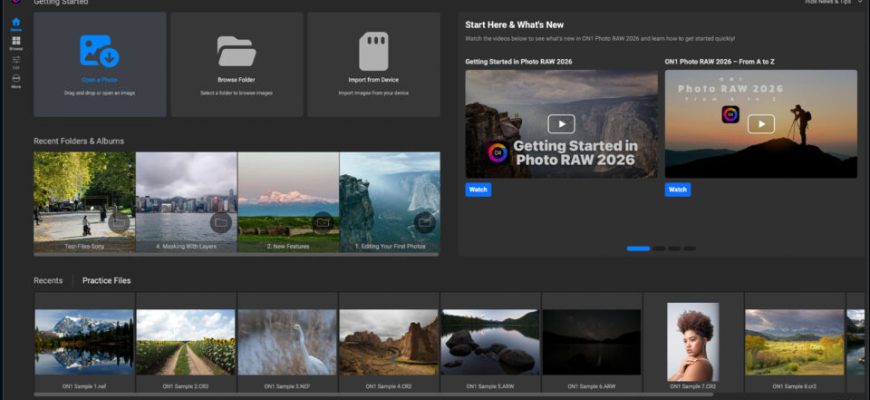
ON1 Photo RAW — настольный RAW-конвертер, фотоменеджер и многослойный редактор ON1, рассчитанный на полный цикл работы с фотографиями в одном приложении. Актуальная на 7 августа 2026 года версия — ON1 Photo RAW 2026.5 для Windows 11 и macOS 13 или новее. Программа умеет просматривать папки без обязательного импорта в каталог, индексировать большие архивы, проявлять RAW, выполнять локальную коррекцию, ретушь, маскирование, шумоподавление и увеличение с помощью AI, собирать HDR, панорамы и фокус-стеки, работать со слоями и экспортировать готовые файлы. При этом важно различать обычную редакцию Photo RAW и Photo RAW MAX: основная обработка у них общая, а MAX добавляет использование ON1 из совместимых внешних редакторов как плагина и облачный модуль Restore AI.
Скачать ON1 Photo RAW бесплатно
Рекомендуемый аналог
ФотоМАСТЕР
Фоторедактор для Windows и macOS с русским интерфейсом
- Ретушь портретов и точная коррекция фото
- Удаление объектов, замена фона и неба
- Пакетная обработка и популярные форматы
- Понятный русскоязычный интерфейс
ON1 Photo RAW
Программа для работы с изображениями и графикой на русском языке
- Меньше инструментов для точной локальной коррекции
- Часть расширенных функций доступна только платно
- Набор инструментов зависит от версии и платформы
- Может не подойти для сложного профессионального монтажа

Краткие характеристики ON1 Photo RAW
| Параметр | Актуальное состояние |
|---|---|
| Разработчик | ON1, Inc., компания из Портленда, штат Орегон |
| Текущая версия | ON1 Photo RAW 2026.5, выпущена 28 июля 2026 года |
| Тип | RAW-конвертер, фотоменеджер, редактор со слоями, масками, эффектами и AI-инструментами |
| Настольные платформы | Windows 11 x86 или ARM, macOS 13 и новее; только 64-разрядные системы |
| Работа с библиотекой | Прямой просмотр папок без обязательного импорта плюс индексируемые Cataloged Folders |
| Поддерживаемые входные типы | RAW поддерживаемых камер, DNG, JPEG, PNG, TIFF, PSD, PSB, HEIC |
| Подтверждённые форматы экспорта | JPEG, PNG, TIFF, PSD; настраиваются размер, качество и метаданные |
| Редактируемый многослойный файл | .onphoto |
| Интерфейс | Есть русский язык в настольной версии |
| Лицензирование | Бессрочная лицензия для Photo RAW и Photo RAW MAX; для MAX также доступна подписка |
| Пробный период | 30 дней; форма загрузки запрашивает email, страну и согласие с условиями |
| Мобильная версия | Отдельное приложение ON1 Photo RAW for Mobile для iOS и Android |
Что это за программа и чем она отличается от других продуктов ON1
ON1 Photo RAW является главным универсальным фоторедактором в линейке ON1. Это не отдельный модуль шумоподавления ON1 NoNoise AI, не самостоятельный ON1 Resize AI и не только набор эффектов. В Photo RAW эти технологии встроены в общий рабочий процесс: один и тот же файл можно отобрать в Browse, проявить в Develop, локально скорректировать масками, обработать NoNoise AI, добавить эффекты и слои, а затем подготовить к печати или экспорту. Поэтому продукт относится одновременно к RAW-конвертерам, DAM-приложениям для управления фототекой и растровым фоторедакторам.
Текущий цикл называется 2026, а 2026.5 — бесплатное обновление для владельцев лицензии Photo RAW 2026. Оно вышло 28 июля 2026 года. В этой сборке ON1 переработала AI Inference Engine в Windows, обновила графический движок для сложных стеков слоёв и изображений с несколькими масками, ускорила запуск и завершение работы, доработала Component Manager и добавила поддержку новых камер и объективов. Это важно для идентичности продукта: обзор относится именно к настольному ON1 Photo RAW 2026.5, а не к старым выпускам 2024/2025 и не к мобильному приложению.
Обе настольные редакции работают как самостоятельные приложения. MAX нужен для запуска Photo RAW из совместимых внешних редакторов как плагина и для Restore AI. Обычная Photo RAW при этом умеет использовать совместимые сторонние Photoshop-плагины внутри себя — это другой сценарий интеграции.
Интерфейс: как устроено рабочее пространство
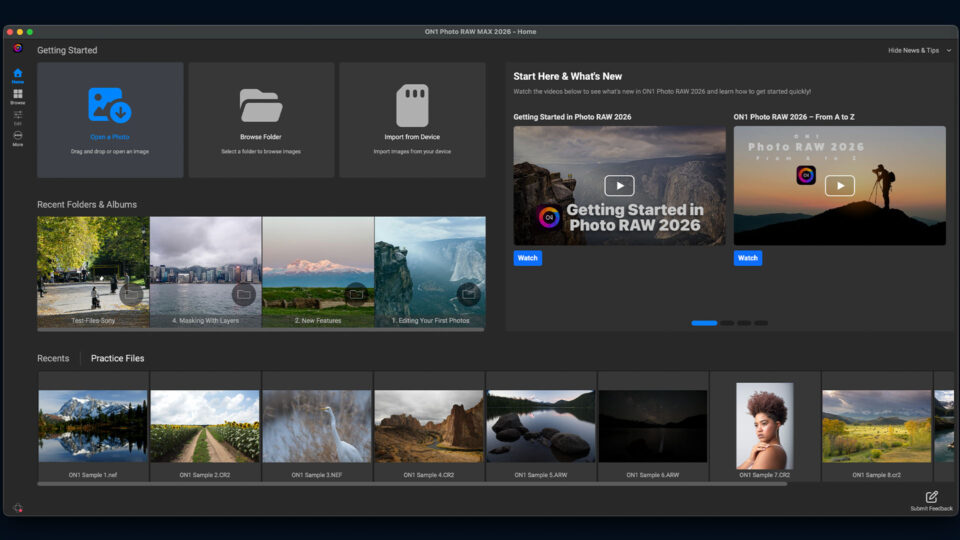
Интерфейс ON1 Photo RAW построен вокруг нескольких рабочих зон, а не одного окна с бесконечным набором панелей. В 2026.4 появился новый Home, который в актуальной 2026.5 остаётся стартовой точкой. Из него доступны команды открытия отдельной фотографии, просмотра папки и импорта с устройства, а также недавние папки, альбомы, последние материалы и обучающие блоки. Это сокращает путь до нужного проекта, но не заставляет менять существующую структуру архива.
Home и Browse
Home не заменяет файловый менеджер. Для повседневной навигации используется Browse. Его ключевая особенность — возможность открыть любую доступную папку на внутреннем, внешнем или подключённом диске и сразу увидеть фотографии без предварительного добавления каждого файла в закрытую базу. Такая модель удобна для съёмок, уже разложенных по годам, проектам и клиентам: структура папок остаётся обычной структурой файловой системы.
В Browse есть и второй путь — My Catalogs с каталогизированными папками. При каталогизации программа создаёт превью и индекс метаданных, чтобы быстрее искать по большой библиотеке. Индексируемые параметры включают ключевые слова, рейтинг, цветовую метку, дату съёмки, камеру и объектив. Получается гибрид: текущую съёмку можно обрабатывать напрямую из папки, а большой архив — индексировать для поиска. При этом оригиналы не переносятся в специальное хранилище ON1.
Программа поддерживает альбомы, Smart Albums, карту по геоданным, стеки, рейтинги и ключевые слова. Keyword AI анализирует содержимое и создаёт поисковые ключевые слова автоматически. Для фотографа, который не хочет полностью перестраивать архив вокруг одного каталога, это одно из принципиальных отличий от систем, где импорт в базу является обязательной отправной точкой.
Edit: Develop, локальные правки, эффекты и специализированные панели
После перехода к обработке центральную часть окна занимает изображение, а параметры сгруппированы по задачам. Develop отвечает за базовую проявку: цветовой профиль, экспозицию, баланс белого, тон, цвет, резкость и обычное шумоподавление. Локальные корректировки работают с кистями, градиентами и масками. Effects добавляет фильтры, которые можно складывать в цепочки, менять их порядок, непрозрачность и область действия. Отдельные инструменты предназначены для портрета, замены неба, ретуши, трансформаций и изменения размера.
Рабочее пространство настраивается. В цикле 2026 ON1 расширила возможность закреплять панели с разных сторон и выводить некоторые инструментальные панели в плавающем виде. Изменяются цвета интерфейса, размеры шрифта и порядок вкладок. Это полезно на широком мониторе, но одновременно объясняет, почему интерфейс может показаться насыщенным: Photo RAW объединяет в одном приложении функции, которые в других экосистемах распределены между RAW-конвертером, каталогизатором и пиксельным редактором.
Слои и маски
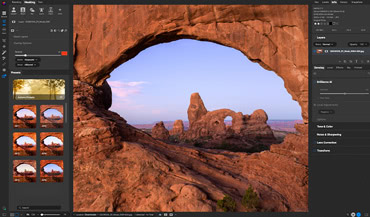
Photo RAW поддерживает многослойные композиции: можно добавлять изображения как отдельные слои, смешивать их, менять непрозрачность, ограничивать действие масками и сочетать с фильтрами. В версии 2026 появились Mask Layers — несколько самостоятельных масок внутри одного слоя с отдельными настройками. Это позволяет, например, одним слоем корректировать небо и передний план разными масками, не создавая отдельную копию пиксельного слоя для каждого участка.
Набор масок включает AI-выделение объекта и фона, кисть, градиент, диапазон яркости, цветовой диапазон, линейные и depth-маски. Улучшения 2026 затронули края, волосы и мех, а также feathering. Super Select AI позволяет указать объект на фотографии и применить корректировку к распознанной области. Depth Mask использует карту глубины, чтобы разделять передний, средний и задний планы. Эти средства ускоряют локальную коррекцию, но автоматическое выделение всё равно следует контролировать на сложных контурах, полупрозрачных объектах и мелких деталях.
Как ON1 Photo RAW хранит правки и почему порядок обработки важен
Основной RAW-процесс в Photo RAW не перезаписывает исходник. Программа хранит инструкции редактирования и при отображении пересчитывает результат из оригинальных данных. Для многослойной работы используется собственный формат .onphoto, который сохраняет слои и параметры редактирования. В папочном рабочем процессе изменения также могут сопровождаться небольшими файлами .ON1 рядом с оригиналами. При переносе съёмки на другой диск такие sidecar-файлы нужно переносить вместе с фотографиями, иначе новый экземпляр программы не получит соответствующий набор инструкций.
Внутри редактора есть фиксированный вычислительный конвейер. Пользователь может менять настройки в удобной последовательности, но программа применяет операции в собственном порядке. Сначала берётся исходный файл; NoNoise AI или TackSharp AI, если включены, работают на ранней стадии; затем идут ретушь, Develop, локальные корректировки, трансформации, Portrait AI, Effects и в конце кадрирование с вращением. Для нескольких слоёв этот цикл выполняется для каждого слоя до их объединения.
Практическое следствие заключается в том, что возвращение к экспозиции после применения эффектов не означает разрушительное повторное сохранение JPEG поверх JPEG. Программа перестраивает результат по своему конвейеру. Вместе с тем порядок фильтров внутри Effects имеет визуальное значение: фильтр, применённый после чёрно-белого преобразования, получает уже иной вход, чем тот же фильтр, стоящий раньше. Поэтому при неожиданном цвете или контрасте нужно проверять не только значения ползунков, но и место фильтра в стеке.
RAW-проявка и базовая коррекция
Develop — фундамент Photo RAW. Здесь корректируются экспозиция, светлые и тёмные области, контраст, баланс белого, цвет, профиль камеры, детали и геометрия. Поддерживаются профили ICC, ICM и DCP для камер, дисплеев, soft proofing и печати. ON1 рекомендует аппаратную калибровку монитора для предсказуемого цвета. Это особенно важно при печати: наличие soft proofing не заменяет корректный профиль конкретного дисплея и печатного процесса.
Коррекция объектива зависит от базы поддерживаемых камер и профилей. В 2026.5 добавлены, среди прочего, Sony a7R VI, Sony RX10 V и Leica SL3-P, а также новые профили объективов. Но поддержка камеры не означает автоматическую поддержку каждой разновидности RAW-кодирования: для Sony a7R VI при выпуске 2026.5 режим HQ compression ещё не поддерживался. Поэтому перед покупкой новой камеры или переносом рабочего процесса разумно проверять не только название модели, но и конкретный режим сжатия RAW.
Crop & Transform объединяет кадрирование, выравнивание и перспективную коррекцию. В цикле 2026 улучшены горизонтальный и вертикальный keystone и работа с краями после трансформации; результат нужно контролировать по геометрии и деталям у границ кадра.
AI-инструменты: где они действительно встроены в рабочий процесс
NoNoise AI и TackSharp AI
NoNoise AI предназначен для подавления шума с сохранением деталей. В конвейере Photo RAW он работает до большинства творческих преобразований, то есть шум не усиливается последующей проявкой настолько, как при позднем удалении. TackSharp AI рассчитан на улучшение слегка мягких или смазанных кадров. Эти два инструмента можно использовать в одном рабочем процессе, но они требуют вычислительных ресурсов: минимальная конфигурация предполагает видеокарту с 4 ГБ VRAM, а рекомендованная — 8 ГБ.
В 2026.5 на Windows переписан механизм AI inference для использования аппаратных провайдеров конкретных производителей. Это не означает одинаковое ускорение на каждом компьютере. Выигрыш зависит от видеокарты, драйвера и доступного аппаратного backend. При оценке производительности правильнее сравнивать собственную систему с рекомендованными требованиями, чем ориентироваться на одно универсальное обещание скорости.
Brilliance AI, Super Select AI и Keyword AI
Brilliance AI автоматически анализирует тон и цвет и способен отдельно учитывать регионы вроде неба, воды и лиц. Его логично использовать как отправную точку, а не как обязательный финальный пресет: после автоматического расчёта остаются обычные инструменты проявки и локальной коррекции. Super Select AI решает другую задачу — выделяет объект, фон или область для адресного изменения. Keyword AI относится не к обработке пикселей, а к организации: он генерирует ключевые слова по содержимому, чтобы снимки находились через каталогический поиск.
AI Adaptive Presets сохраняют пресеты вместе с AI-масками, поэтому один и тот же набор настроек может адаптироваться к разным фотографиям. Например, локальное затемнение неба не привязано к фиксированной полосе координат, а повторно строит маску неба на новом кадре. AI Style Advisor анализирует используемые пользователем приёмы и предлагает варианты в My Styles. Эти функции полезны в серийной работе, однако результат маскирования следует проверять на каждом типе сюжета, особенно если изображения сильно отличаются по композиции.
Generative Eraser, Sky Swap AI и новые фильтры
Generative Eraser удаляет крупные объекты и заполняет освобождённую область сгенерированным содержимым. Generative Crop & Expand расширяет холст и достраивает новые области вокруг исходного кадра. Sky Swap AI заменяет небо с автоматическим построением соответствующей области. Это творческие инструменты: при документальной, конкурсной или редакционной фотографии их применение нужно оценивать с точки зрения правил конкретной площадки, поскольку они меняют фактическое содержимое кадра.
В Photo RAW 2026 добавлены Depth Lighting, Split Field, Double Exposure и Motion. Они работают внутри Effects и поддерживают маскирование: можно раздельно менять планы по карте глубины, смешивать два изображения или создавать управляемое размытие движения только в выбранной области.
Portrait AI и ретушь
Portrait AI определяет лица и позволяет корректировать кожу, глаза и зубы. Для ручной доработки есть Retouch Brush, Perfect Eraser, Clone Stamp и Healing Brush. Отдельные автоматические функции уменьшают видимость сенсорной пыли и линий электропередач. Liquify деформирует выбранные области. Такое сочетание делает программу пригодной не только для проявки RAW, но и для ретуши, которая иначе потребовала бы перехода в отдельный растровый редактор.
Результат Portrait AI стоит проверять на 100% масштабе: прежде всего текстуру кожи, края волос, глаза и мелкие детали. Автоматическая ретушь ускоряет работу, но финальную степень коррекции определяет фотограф.
Resize AI, пакетные операции и задачи с сериями
Resize AI встроен в Photo RAW 2026 и предназначен для увеличения изображений перед печатью или экспортом. В поколении 2026 есть модели Standard и Highest Quality. Standard ориентирован на баланс качества и скорости при пакетной обработке, Highest Quality использует более тяжёлую модель для восстановления и реконструкции деталей при увеличении. Также добавлено улучшенное восстановление лиц для небольших или недостаточно детализированных лиц.
Пакетная обработка позволяет применять настройки к нескольким файлам и готовить серию к экспорту с одинаковыми параметрами. На этом уровне особенно полезны пресеты, AI Adaptive Presets и экспортные настройки размера, качества, метаданных и водяного знака. Для свадебной, репортажной или предметной серии это означает, что глобальный стиль можно задать один раз, а затем вручную проверить кадры, на которых автоматическая маска или экспозиция сработала иначе.
Помимо одиночной обработки в Photo RAW есть HDR Merge, Panorama Stitching, Focus Stacking и Time-Lapse. HDR объединяет несколько экспозиций, panorama — перекрывающиеся кадры, focus stacking — серию с разными точками фокусировки, а time-lapse создаёт видео из последовательности фотографий. Эти функции делают продукт шире обычного RAW-конвертера, хотя для специализированной съёмки с критичной геометрией или сложным движением могут понадобиться отдельные профильные приложения.
Restore AI: только в Photo RAW MAX и с облачной обработкой
Restore AI появился в 2026.4 и в актуальной 2026.5 остаётся отличительной функцией Photo RAW MAX. Модуль рассчитан на старые, выцветшие, мягкие, шумные или плохо оцифрованные изображения. Он может восстанавливать детали, корректировать выцветший цвет, раскрашивать чёрно-белые фотографии, уменьшать шум и отдельно работать с лицами. Есть управление результатом по тону, теплоте, насыщенности и оттенку, а также текстовое уточнение задачи.
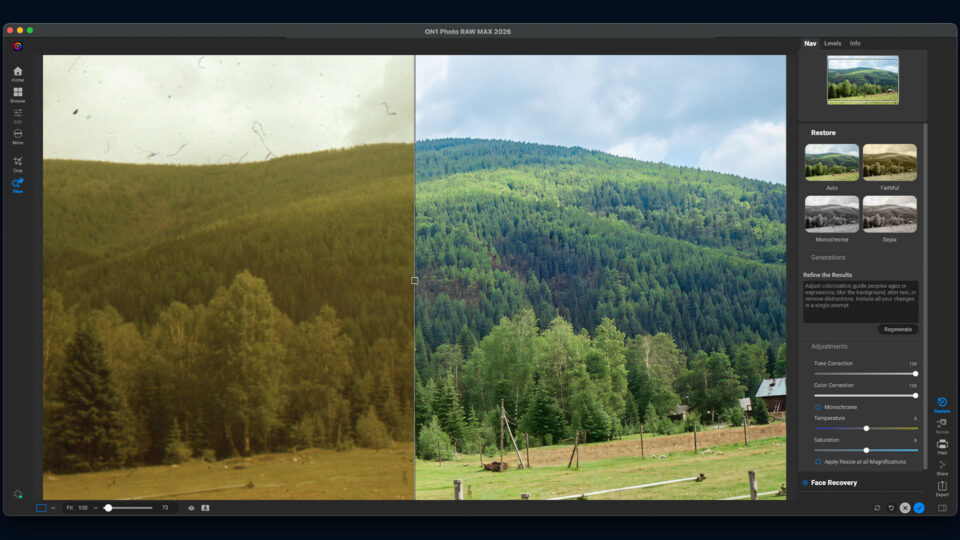
Здесь есть существенное отличие от обычной локальной проявки RAW: Restore AI официально использует облачную обработку. Для него нужен интернет, а изображение участвует в удалённой вычислительной задаче. Поэтому пользователю, который работает с конфиденциальными материалами и не хочет передавать снимки на внешнюю инфраструктуру, следует либо не использовать Restore AI для таких файлов, либо выбрать локальные инструменты ретуши. В подписке или MAX модуль не расходует отдельные кредиты и токены.
Организация фотографий: Browse против Cataloged Folders
У Photo RAW фактически два способа управления библиотекой. Browse читает папки напрямую и создаёт превью по мере работы. Такой вариант подходит для проекта, который уже разложен на диске и не требует поиска по всей многолетней коллекции. Каталогизированная папка, напротив, получает превью и индекс метаданных, поэтому поиск по большому архиву становится быстрее. В программу индексируется папка, а не переносится отдельный оригинал.
Эта схема снижает зависимость от одной базы данных, но добавляет дисциплину при переносе файлов. Если фотографию и её .ON1 sidecar переместить вместе, параметры редактирования сохранятся рядом с оригиналом. Если переместить только RAW, новый путь может содержать исходник без соответствующих правок. Если каталогизированную папку перенести вне Photo RAW, индекс может временно показывать отсутствующие элементы, пока программа не увидит новое расположение. Поэтому резервная копия должна включать исходники, .ON1 sidecar и, для сложных композиций, .onphoto-файлы.
Поддерживаемые файлы, импорт и экспорт
Что можно открыть
Подтверждённый перечень общих входных типов включает RAW поддерживаемых камер, DNG, JPEG, PNG, TIFF, PSD, PSB и HEIC. Для RAW решающим является не расширение само по себе, а поддержка конкретной камеры и режима записи. Владелец новой камеры должен сверять модель и профиль объектива с актуальным списком ON1, особенно сразу после выхода устройства.
Файлы можно открыть несколькими путями: как отдельную фотографию, через Browse в существующей папке или импортировать с подключённого устройства. Для Canon и Nikon заявлена tethered shooting — съёмка с подключённой камерой с прямой загрузкой кадров в рабочий процесс. Поддержка конкретной модели камеры для tethering также должна совпадать с текущей матрицей совместимости.
Что получается на выходе
В официальном списке функций прямо подтверждены JPEG, PNG, TIFF и PSD. При экспорте задаются размер, качество и состав метаданных; можно добавить текстовый или графический водяной знак. Для дальнейшей обработки в другом редакторе практичны TIFF или PSD, а JPEG подходит для публикации и передачи, когда слои и RAW-параметры уже не нужны. PNG уместен в задачах, где нужен соответствующий формат вывода.
.onphoto следует рассматривать как рабочий редактируемый мастер для проектов со слоями, а не как формат доставки клиенту или веб-публикации. Если цель — сохранить возможность полностью вернуться к слоям и настройкам ON1, нужно хранить этот мастер вместе с исходными файлами. Экспортный JPEG или TIFF фиксирует визуальный результат на момент вывода и уже не содержит весь внутренний стек Photo RAW.
Воспроизводимый рабочий сценарий: от карты памяти до готового JPEG
Типичный сценарий можно построить без обязательного создания единого глобального каталога. Например, после съёмки пейзажа RAW-файлы копируются в отдельную папку проекта на SSD. В Home выбирается Browse Folder, после чего папка открывается в Browse. На этом этапе удобно поставить рейтинги, отбраковать явные дубли и неудачные кадры, добавить ключевые слова или включить Keyword AI. Если папка относится к постоянному архиву, её можно сделать каталогизированной для ускоренного поиска в будущем.
- Выбрать лучший RAW в Browse и открыть его в Edit. Сначала проверить, поддерживается ли конкретный RAW камеры и корректно ли применён профиль объектива.
- Если кадр снят на высокой ISO, применить NoNoise AI до интенсивной тоновой коррекции. Для слегка мягкого изображения оценить TackSharp AI и обязательно проверить мелкие детали на 100%.
- В Develop выставить баланс белого, экспозицию, тональный диапазон, цвет и базовую резкость. Затем исправить горизонт и перспективу, если это требуется сюжетом.
- Построить маску неба или объекта через Subject/Background Mask либо Super Select AI. Локально скорректировать яркость или цвет, после чего увеличить масштаб и проверить края маски.
- При необходимости добавить Effects. Если используется несколько фильтров, проверить их порядок, поскольку последовательность внутри стека влияет на итоговое изображение.
- Для сложного монтажа добавить слои и сохранить редактируемый мастер .onphoto. Для обычной проявки достаточно сохранить недеструктивные инструкции рядом с исходником.
- Перед экспортом проверить изображение в масштабе 100%, затем оценить общий кадр целиком. Для печати включить подходящий профиль и soft proofing; для экрана убедиться, что выбран корректный выходной цветовой профиль.
- Экспортировать в JPEG с нужными размером, качеством и метаданными либо в TIFF/PSD, если файл передаётся на дальнейшую обработку.
Этот порядок не является единственно допустимым: внутренний конвейер ON1 сам рассчитывает операции в своей последовательности. Смысл сценария — разделить техническое исправление исходника, локальную коррекцию, творческие эффекты и вывод, чтобы на каждом этапе было понятно, где искать причину неожиданного результата.
Системные требования и что они означают на практике
Минимальная система для Photo RAW 2026.5 — macOS 13 или новее либо Windows 11 на x86 или ARM, актуальный maintenance release, только 64-разрядная среда. На Mac минимально нужен четырёхъядерный Intel или Apple Silicon; на Windows — четырёхъядерный 64-разрядный процессор от 2 ГГц с SSE 4.2 или Neon. Минимум оперативной памяти — 8 ГБ, но при общей памяти с GPU требуется 16 ГБ. Для установки нужно 6 ГБ свободного места.
Графическая подсистема критична для AI и интерактивной отрисовки. Минимально требуется 4 ГБ VRAM и экран 1920×1080. В Windows нужны DirectX 12, DirectML, Vulkan 1.1 и OpenGL 4.2; в macOS заявлены Metal, Vulkan 1.1 и OpenGL 4.2. Рекомендованный уровень — 32 ГБ или больше оперативной памяти, 8 ГБ VRAM и SSD; для Windows в качестве ориентира указаны NVIDIA RTX 3xxx или AMD Radeon RX 6xxx либо более новые решения.
Для регулярной обработки больших RAW и многослойных .onphoto лучше ориентироваться на рекомендованные 32+ ГБ RAM, 8 ГБ VRAM и SSD, а не на минимальную конфигурацию. Обновлённый движок 2026.5 оптимизирован для глубоких стеков и нескольких масок, но скорость зависит от аппаратной платформы.
Высокоскоростной интернет и активная учётная запись нужны для установки, активации, проверки обновлений, загрузки контента и обучающих материалов, а также для Cloud Sync. Restore AI требует сети из-за облачного вычисления. Обычная локальная работа с уже активированной программой и файлами на диске не предполагает обязательной отправки каждого оригинала в облако.
Мобильное приложение и синхронизация
ON1 Photo RAW for Mobile — отдельное приложение для iOS и Android. Оно снимает RAW с ручными параметрами, импортирует, организует и недеструктивно редактирует фотографии. Владение Photo RAW 2026.5 открывает премиальные функции мобильной версии, а синхронизация с компьютером требует подписки.
В 2026.5 мобильное приложение принимает фотографии из Apple Photos, Google Photos и других приложений. Cloud Sync переносит между устройствами фотографии, правки, альбомы, пресеты и метаданные; подписка Photo RAW MAX включает 200 ГБ, Photo Studio — 1 ТБ. Можно синхронизировать оригиналы либо более компактные редактируемые превью.
На iPhone текущая карточка App Store требует iOS 16.0 или новее; для iPad — iPadOS 16.0 или новее. В списке языков iOS-приложения указаны английский, немецкий, японский, польский, упрощённый китайский и испанский — русского там нет. Это отличается от настольной версии, где русский язык официально поддерживается. Поэтому русскоязычный пользователь не должен автоматически ожидать одинаковую локализацию на компьютере и телефоне.
Интернет, учётная запись и приватность
Оригиналы могут храниться в обычных локальных папках, а основная проявка выполняется на компьютере. Учётная запись и сеть всё же нужны для установки, активации, обновлений и загрузки компонентов. Component Manager обновляет AI-модели, профили камер и объективов, пресеты и другие дополнения.
Cloud Sync — добровольный облачный слой рабочего процесса. При его использовании в облако отправляются выбранные оригиналы или редактируемые превью вместе с данными синхронизации. Restore AI отдельно обозначен как cloud-powered, поэтому для такой операции фотография участвует в удалённой обработке. Если проект содержит материалы, которые нельзя передавать внешнему поставщику, эти две функции нужно оценивать отдельно от локального Browse и Develop.
При покупке ON1 хранит имя, фамилию, email, страну и почтовый индекс для идентификации владельца, активации, поддержки, возврата и налоговых расчётов. App Store сообщает, что мобильное приложение может собирать контактные данные, пользовательский контент, данные использования и диагностику; Google Play указывает возможный сбор геолокации, персональных и других данных, шифрование при передаче и возможность запросить удаление данных.
Photo RAW, Photo RAW MAX и подписка: что выбрать
Обычная Photo RAW 2026.5
Стандартная редакция — полноценный самостоятельный редактор с Browse, RAW-проявкой, слоями, Effects, масками, NoNoise AI, TackSharp AI, Resize AI, Portrait AI, Keyword AI, HDR, панорамой, focus stacking и пакетным выводом. Бессрочная лицензия устанавливается максимум на два компьютера. Покупка 2026.5 включает бесплатные обновления внутри поколения 2026, но не включает будущий крупный выпуск следующего года.
Photo RAW MAX 2026.5
MAX сохраняет всё ядро стандартной версии и добавляет два главных блока: возможность использовать Photo RAW как плагин из совместимых внешних редакторов и Restore AI. Бессрочная лицензия MAX допускает установку максимум на три компьютера. Эту редакцию стоит рассматривать не из-за «лучшей проявки» базового RAW, а когда действительно нужен внешний plugin workflow или облачная реставрация старых фотографий.
Подписка
Подписка относится к Photo RAW MAX и включает будущие версии автоматически, 200 ГБ ON1 Cloud Sync и до пяти установок. Более широкий план ON1 Photo Studio объединяет Photo RAW MAX, другие текущие и будущие приложения/плагины ON1, до пяти компьютеров, 1 ТБ Cloud Sync и обучение ON1 Plus. Точный тариф подписки изменяется и в обзор не включён, поскольку на текущей публичной странице загрузки сумма после пробного периода подставляется динамически и не отображалась как проверяемое значение.
Цена и пробный период на 7 августа 2026 года
Регулярная цена бессрочной лицензии Photo RAW 2026 составляет 99 долларов США, Photo RAW MAX 2026 — 199 долларов. На 7 августа 2026 года действует акция 50% до 13 августа, поэтому финальная сумма в корзине временно ниже; налоги и региональные условия могут отличаться.
Для обеих редакций доступна 30-дневная пробная версия. Форма получения загрузки просит email, страну и согласие с условиями; платёжные реквизиты в этой форме не запрашиваются. Постоянной бесплатной настольной редакции Photo RAW на текущей странице загрузки нет. Отдельно действует 30-дневная гарантия возврата денег для покупки, но это не то же самое, что бесплатный trial.
Плюсы и минусы
Плюсы ✔️
- Полный цикл в одном настольном приложении: Browse, RAW-проявка, локальные правки, слои, ретушь, Effects, Resize и экспорт.
- Можно открывать существующие папки без обязательного импорта всей фототеки в единый каталог.
- Есть индексируемые Cataloged Folders, Smart Albums, поиск по метаданным и Keyword AI для больших архивов.
- Основной RAW-процесс недеструктивен; многослойный мастер сохраняется в .onphoto, а папочный процесс поддерживает .ON1 sidecar.
- NoNoise AI, TackSharp AI, Resize AI, Portrait AI и AI-маски входят в общий редактор, а не требуют передачи файла между отдельными программами.
- Поддерживаются слои, сложное маскирование, HDR Merge, Panorama Stitching, Focus Stacking и пакетный экспорт.
- Есть бессрочная лицензия без обязательной подписки; обновления внутри поколения 2026 бесплатны для его владельцев.
- Настольная версия официально поддерживает русский язык.
- Актуальная версия поддерживает Windows 11 ARM наряду с x86 и современными версиями macOS.
Минусы ❌
- Минимальные требования заметно выше, чем у простых RAW-конвертеров: Windows 11 или macOS 13+, 4 ГБ VRAM и экран 1920×1080 уже на нижней границе.
- Для комфортной интенсивной AI-обработки ON1 рекомендует 32+ ГБ RAM и 8 ГБ VRAM, поэтому старый ноутбук может соответствовать минимуму, но работать медленно на больших RAW и слоях.
- Интерфейс насыщен: в одном окне совмещены DAM, проявка, эффекты, слои, маски и AI, из-за чего новичку требуется время на понимание структуры.
- Restore AI доступен только в MAX и использует облачную обработку.
- Cloud Sync требует подписки; бессрочная лицензия сама по себе не равна постоянному облачному тарифу.
- Бессрочная лицензия 2026 не включает будущие крупные поколения, поэтому переход на следующий major release оплачивается отдельно.
- Поддержка RAW зависит от конкретной камеры и режима записи; даже у добавленной в 2026.5 Sony a7R VI режим HQ compression на момент выпуска не поддерживался.
- Русский язык настольной версии не распространяется автоматически на мобильное приложение iOS, где русский отсутствует в текущем списке локализаций.
Кому подойдёт
- Фотографу с папочным архивом. Browse позволяет работать с существующей структурой диска и подключать каталогизацию только там, где нужен быстрый глобальный поиск.
- Пользователю, который хочет заменить связку RAW-конвертер + простой пиксельный редактор. Слои, Effects, ретушь и маски находятся рядом с проявкой.
- Фотографу, не желающему обязательной ежемесячной оплаты. Обычная и MAX-редакции продаются с бессрочной лицензией.
- Пейзажному и travel-фотографу. Полезны HDR, панорамы, focus stacking, AI-маски, коррекция перспективы, NoNoise AI и Resize AI.
- Портретному фотографу. Portrait AI, локальные маски и обычные ретуширующие инструменты позволяют выполнить значительную часть обработки без перехода в другой редактор.
- Пользователю Photoshop или Lightroom, которому нужны функции ON1 внутри привычного хоста. Для этого нужен Photo RAW MAX.
- Владельцу архива старых сканов. MAX предоставляет Restore AI, если приемлема облачная обработка таких изображений.
Кому не подойдёт
- Пользователю Linux. Настольная Photo RAW 2026.5 официально выпускается для Windows и macOS, поэтому на Linux разумнее выбирать нативный RAW-конвертер.
- Владельцу старого компьютера. Windows 10 и старые версии macOS не входят в текущие требования, а AI-функции предъявляют серьёзные требования к GPU.
- Тем, кому нужен исключительно простой конвертер RAW в JPEG. Значительная часть интерфейса и цены приходится на DAM, слои, эффекты и AI, которые в таком сценарии будут лишними.
- Пользователю, которому нужна гарантированно полностью автономная работа без аккаунта и сети. Интернет и активная учётная запись нужны для установки и активации, а Restore AI и Cloud Sync зависят от сети.
- Команде, строящей рабочий процесс вокруг Linux-серверов и свободного ПО. У ON1 нет нативной Linux-версии и открытого исходного кода.
- Пользователю, которому необходим специализированный студийный tethering для широкого набора камер. ON1 поддерживает tethering Canon и Nikon, но для студии с приоритетом на capture workflow стоит сравнить Capture One Pro.
Альтернативы ON1 Photo RAW
Adobe Lightroom Classic
Lightroom Classic подходит тем, кто строит весь архив вокруг каталога Adobe и активно использует Photoshop и экосистему Creative Cloud. В актуальной ветке есть недеструктивный Develop, AI Denoise, Super Resolution, маскирование, HDR и панорамы, а также развитая каталогизация. Главное отличие от ON1 — более жёсткая роль каталога и модель распространения через подписку. ON1 удобнее тем, кто хочет бессрочную лицензию и прямой просмотр папок без обязательного предварительного импорта, а Lightroom Classic — тем, кому важна интеграция с Adobe и привычная каталогическая архитектура.
Capture One Pro
Capture One Pro имеет смысл для студийной и коммерческой съёмки, где в приоритете tethering, точное управление цветом, кастомизируемое рабочее пространство и быстрый просмотр кадров прямо во время съёмки. Актуальная версия поддерживает слои локальной коррекции и AI-маски, включая Subject, Background и People Masking. ON1 шире как «всё в одном» с Effects, Resize AI, генеративными инструментами и бессрочной редакцией, а Capture One сильнее ориентирован на профессиональный capture workflow на площадке.
DxO PhotoLab 9
DxO PhotoLab 9 — логичная альтернатива, когда на первом месте качество RAW-проявки, оптические модули и продвинутое шумоподавление DeepPRIME. В девятой версии DeepPRIME и Lens Sharpness Optimization можно применять локально через маски, а AI Masks дополняют U Point, кисть и другие селективные инструменты. ON1 предлагает более широкий набор слоёв, эффектов и встроенных организационных возможностей, тогда как DxO стоит выбирать, если главная задача — максимально специализированная работа с шумом, демозаикой и коррекциями конкретной пары камера-объектив.
darktable
darktable — бесплатный редактор с открытым исходным кодом для Windows, macOS и Linux. Он ведёт недеструктивную обработку, хранит историю в базе и XMP sidecar, поддерживает профессиональное управление цветом и GPU-ускорение OpenCL. Это хороший вариант для пользователя Linux или для тех, кому принципиальна бесплатная открытая экосистема. ON1 проще предлагает коммерческий набор AI, слои, готовые Effects, мобильное приложение и платную поддержку, но требует совместимой Windows/macOS-системы и лицензии.
Частые проблемы и диагностика
Программа не устанавливается или не активируется
Сначала нужно проверить базовые требования: Windows 11 x86/ARM или macOS 13+, 64-разрядная система, совместимый процессор, минимум 8 ГБ RAM и видеокарта с 4 ГБ VRAM. Установка и активация требуют активной учётной записи ON1 и интернет-соединения. Если аппаратная конфигурация подходит, следующий уровень проверки — актуальные обновления ОС, драйвер GPU и повторная загрузка установщика из учётной записи. На Windows особенно важна поддержка DirectX 12, DirectML, Vulkan 1.1 и OpenGL 4.2.
RAW не открывается или выглядит как неподдерживаемый
Нужно сверить не только производителя и модель камеры, но и конкретный режим RAW. Поддержка добавляется профилями, которые обновляются вместе с компонентами. Показательный пример — Sony a7R VI: камера добавлена в 2026.5, но HQ compression на момент релиза не поддерживался. Если файл снят новой камерой, сначала следует обновить Photo RAW и его компоненты, а затем сверить конкретный формат с текущим списком камер.
AI-функции работают медленно
Нужно отделить общую скорость интерфейса от вычислений NoNoise AI, Resize AI и сложных масок. Минимальные 4 ГБ VRAM рассчитаны на запуск, а рекомендуемый уровень — 8 ГБ. Для памяти рекомендация составляет 32+ ГБ. В 2026.5 Windows AI engine использует аппаратные провайдеры производителей, поэтому обновление драйвера может иметь значение. Если замедление возникает только на многослойном проекте, следует также учитывать размер RAW, количество масок и число слоёв.
После переноса папки исчезли правки
В Browse редактирование может храниться рядом с оригиналом в .ON1 sidecar. При переносе через файловый менеджер нужно копировать sidecar вместе с RAW/JPEG. Для многослойного проекта должен сохраниться .onphoto. Если проблема касается только каталога, а файлы физически на месте, возможно, индекс помнит старый путь; тогда нужно открыть новое расположение через Browse и восстановить связь с каталогизированной папкой, не создавая лишних копий оригиналов.
Экспорт выглядит иначе, чем изображение в редакторе
Проверяется цепочка управления цветом: профиль монитора, выбранный профиль вывода, soft proofing и программа, в которой открывается экспорт. Photo RAW поддерживает ICC/ICM/DCP и рекомендует аппаратную калибровку дисплея. Для сравнения следует использовать приложение с корректным управлением цветом, иначе отличие может появиться не при экспорте, а на этапе просмотра.
JPEG получился слишком большим, маленьким или с лишними данными
Перед повторным экспортом нужно проверить три группы параметров: геометрические размеры, качество/сжатие и метаданные. Photo RAW позволяет настраивать все эти параметры, поэтому случайное использование старого export preset способно дать не тот размер. Если требуется сильное увеличение, следует отдельно решить, нужен ли Resize AI, а не просто увеличение числа пикселей в обычном экспорте.
На маске заметен ореол или захвачена лишняя область
Автоматическое Subject/Background выделение и Super Select AI нужно проверять на увеличении. Для сложного контура стоит уточнить маску кистью, скорректировать feathering либо объединить несколько Mask Layers. Особого внимания требуют волосы, мех, прозрачные предметы, ветви и тонкие архитектурные элементы. Результат оценивается не только на серой визуализации маски, но и на финальной коррекции при нормальном масштабе.
Restore AI недоступен или не запускает обработку
Сначала нужно убедиться, что используется Photo RAW MAX, а не стандартная Photo RAW. Restore AI относится к MAX. Затем проверяется интернет: обработка выполняется в облаке, поэтому без сети модуль не завершит задачу. Если сеть работает, полезно проверить активацию лицензии и актуальность версии 2026.5.
Мобильные изменения не появляются на компьютере
Само наличие бесплатного мобильного приложения не включает двустороннюю Cloud Sync. Для синхронизации фотографий, правок, альбомов и пресетов нужен подходящий подписочный план. Также следует проверить, что оба устройства авторизованы в одной учётной записи и что выбранные фотографии действительно опубликованы в Cloud Sync, а не просто находятся локально в мобильной библиотеке.
Как проверить качество результата перед сохранением
Проверка должна проходить на нескольких уровнях. Сначала изображение оценивается целиком: композиция, общая яркость, баланс белого и цвет. Затем масштаб увеличивается до 100%, чтобы увидеть шум, перешарп, артефакты AI, края масок, клонирование и текстуру кожи. После этого полезно временно выключить ключевые эффекты или сравнить состояние до/после, чтобы убедиться, что коррекция действительно улучшила нужную характеристику, а не просто сделала картинку более контрастной.
- Для NoNoise AI проверять мелкую фактуру, волосы, траву, текст и повторяющиеся узоры: агрессивное подавление не должно превращать их в гладкие пятна.
- Для TackSharp AI смотреть на контрастные границы и мелкие высокочастотные детали, чтобы избежать искусственных ореолов.
- Для Portrait AI сравнивать текстуру кожи и симметрию мелких черт, а не оценивать только уменьшенную миниатюру.
- Для Super Select AI и depth-масок проверять переходы между объектом и фоном, особенно волосы, ветки и полупрозрачные участки.
- Для Resize AI оценивать результат в целевом размере: увеличение для печати нельзя адекватно судить только по 25-процентному масштабу на экране.
- Перед печатью использовать профиль устройства вывода и soft proofing; перед веб-публикацией проверить размер, качество, цветовой профиль и нужный набор метаданных.
Перед большим пакетным экспортом стоит открыть один готовый файл в цветоуправляемом просмотрщике и проверить размеры, обрезание, профиль и соответствие мастер-проекту.
FAQ
ON1 Photo RAW 2026.5 заменяет Lightroom и Photoshop?
По набору задач программа объединяет функции обоих типов приложений: управление фототекой и RAW-проявку, а также слои, маски, ретушь и эффекты. Но рабочие процессы и совместимость не идентичны Adobe. Если проект зависит от Photoshop Smart Objects, конкретных Adobe-плагинов, облачных библиотек Creative Cloud или совместной работы внутри экосистемы Adobe, переход нужно проверять на реальных файлах. Для самостоятельной фотографии без этих зависимостей Photo RAW действительно закрывает значительную часть обоих этапов в одном приложении.
Нужно ли импортировать все фотографии в каталог?
Нет. Browse открывает папки напрямую. Каталогизация нужна для ускоренного поиска и индексирования большого архива, но не является обязательным условием редактирования. Можно сочетать оба режима: текущие проекты вести папочно, архивные папки каталогизировать.
Меняет ли Photo RAW исходный RAW-файл?
Основной RAW-процесс недеструктивен: исходный RAW не перезаписывается. Инструкции редактирования хранятся отдельно, а многослойные мастера — в .onphoto. Поэтому экспорт в JPEG или TIFF создаёт новый обработанный файл, не заменяя RAW исходными пикселями.
Нужна ли подписка для обычной работы?
Нет. Photo RAW и Photo RAW MAX доступны с бессрочной лицензией. Подписка нужна, если пользователь выбирает модель с автоматическим доступом к будущим major-версиям и Cloud Sync; она также предоставляет MAX и расширенное число установок.
Чем Photo RAW MAX отличается по качеству RAW от обычной версии?
Базовый набор редактирования, AI и организации у обеих редакций общий. MAX добавляет использование Photo RAW как плагина во внешних редакторах и Restore AI. Покупать MAX только ради «другого RAW-движка» смысла нет: официальное сравнение не выделяет отдельный улучшенный базовый процессор для MAX.
Есть ли бесплатная версия?
Постоянной бесплатной настольной редакции на текущей странице загрузки нет. Есть 30-дневный trial Photo RAW 2026.5 и Photo RAW MAX 2026.5. Мобильное приложение распространяется отдельно; его премиальные функции разблокируются владельцам Photo RAW 2026.5, а Cloud Sync требует подписки.
Работает ли программа на Windows 10?
Windows 10 не входит в текущие системные требования Photo RAW 2026.5. Для Windows официально требуется Windows 11 x86 или ARM, актуальный maintenance release и 64-разрядная система.
Есть ли версия для Linux?
Нет нативной настольной версии ON1 Photo RAW 2026.5 для Linux. Пользователю Linux стоит рассмотреть darktable или другой RAW-конвертер с официальной поддержкой этой платформы.
Есть ли русский интерфейс?
В настольной версии — да: русский входит в официальный перечень поддерживаемых языков. У текущего iOS-приложения список локализаций другой и русского в нём нет.
Можно ли работать полностью без интернета?
После установки основная работа с локальными файлами не требует постоянной загрузки каждого снимка в облако, но интернет и активный аккаунт нужны для установки, активации, проверки обновлений, загрузки компонентов и некоторых материалов. Cloud Sync и Restore AI без сети не работают.
Какие форматы лучше использовать для передачи результата?
Для обычной публикации и передачи подходит JPEG. TIFF предпочтителен, если важен высококачественный промежуточный файл для дальнейшей обработки; PSD нужен при совместимости с соответствующим внешним workflow; PNG используется, когда нужен именно этот тип вывода. Для сохранения редактируемого многослойного мастера внутри ON1 применяется .onphoto.
Сколько компьютеров покрывает лицензия?
Стандартная бессрочная Photo RAW устанавливается максимум на два компьютера, бессрочная Photo RAW MAX — на три, подписка — до пяти. Это лимиты текущего поколения 2026.5.
Что произойдёт после выхода следующего крупного поколения?
Бессрочная лицензия Photo RAW 2026.5 продолжает работать как купленный продукт, а бесплатные обновления относятся к циклу 2026. Следующий крупный выпуск в бессрочную лицензию автоматически не входит. Подписка, напротив, включает будущие версии в период её действия.
Можно ли использовать Photo RAW как плагин в Photoshop или Lightroom?
Да, но для запуска ON1 Photo RAW из внешнего редактора нужна редакция Photo RAW MAX. Стандартная Photo RAW рассчитана прежде всего на самостоятельный запуск, хотя внутри неё возможна работа с совместимыми сторонними Photoshop-плагинами.
Подходит ли Restore AI для конфиденциальных фотографий?
Restore AI выполняет облачную обработку. Если правила проекта запрещают передачу изображения во внешнюю облачную инфраструктуру, этот модуль использовать для таких материалов не следует. Локальные инструменты Develop, ретуши и масок не нужно путать с Restore AI и Cloud Sync.
Итог: в каких сценариях ON1 Photo RAW оправдан
ON1 Photo RAW 2026.5 рационален, когда нужен единый настольный инструмент от отбора до финального экспорта без обязательной подписки. Особенно удобно работать с папочным архивом: Browse не требует импорта, а постоянные папки можно индексировать для быстрого поиска.
Сильная сторона продукта — связка недеструктивной проявки, масок, NoNoise AI, Effects, слоёв и пакетного вывода. Для приоритета на шум и оптику стоит сравнить DxO PhotoLab 9, для студийного tethering — Capture One Pro, а пользователю Linux практичнее darktable.
Стандартная Photo RAW подходит тем, кому не нужен запуск ON1 из Photoshop/Lightroom и облачная реставрация. MAX оправдан при необходимости plugin workflow или Restore AI, подписка — при потребности в Cloud Sync, пяти установках и будущих major-версиях. Перед покупкой полезно использовать 30-дневный trial на собственных RAW и оценить качество, скорость AI и удобство Browse.










