


Один и тот же фоторедактор редко одинаково хорошо закрывает все задачи фотографа. Для пары JPEG после прогулки важны быстрые световые и цветовые правки, для съёмки в RAW — корректная проявка и неразрушающее редактирование, для предметной фотографии — точные маски и удаление дефектов, а для большой серии — синхронизация настроек и пакетный экспорт. Поэтому выбирать программу для Windows разумнее по рабочему сценарию, а не по количеству эффектов в меню.
Ниже собраны настольные редакторы, которые регулярно встречаются в профильных подборках и при этом заметно отличаются подходом к обработке. В рейтинг вошли простые программы для повседневной коррекции, бесплатные редакторы со слоями, профессиональные решения для пиксельной ретуши и отдельный класс RAW-редакторов. Номер позиции помогает ориентироваться в списке, но не означает, что первая программа автоматически лучше остальных для любой фотографии.
- Коротко: какой фоторедактор выбрать
- Рейтинг фоторедакторов для Windows
- 1. ФотоМАСТЕР — понятная коррекция и ретушь без сложной рабочей среды
- 2. Paint.NET — лёгкий редактор со слоями для повседневной растровой обработки
- 3. GIMP — бесплатная многослойная обработка с масками и расширяемыми инструментами
- 4. Adobe Photoshop — точная пиксельная ретушь и сложные многослойные проекты
- 5. PhotoScape X — просмотр папок, быстрая обработка и пакетные операции в одном окне
- 6. Adobe Lightroom — RAW, цвет и согласованная обработка больших серий
- 7. Corel PaintShop Pro 2023 — RAW и многослойная обработка без обязательной подписки
- Как выбрать редактор под реальный процесс съёмки
- Для JPEG и быстрых правок
- Для RAW и сложного света
- Для предметной ретуши и сложных масок
- Для большого репортажа или каталога
- Для монтажа, текста и составного изображения
- Для старого или слабого компьютера
- Что настроить сразу после установки
- Папки проекта и резервные копии
- Цвет и монитор
- Аппаратное ускорение
- Формат рабочего файла
- Параметры экспорта
- Проверка фоторедактора за 15 минут
- Форматы и сохранность результата
- Чек-лист перед экспортом или публикацией
- Типичные проблемы и как понять причину
- RAW не открывается
- После экспорта цвет выглядит иначе
- Фильтры и маски стали очень медленными
- После сохранения исчезли слои
- Получился большой файл при маленьком визуальном изменении
- Пробная версия не сохраняет результат
- Программа открывается, но часть AI-функций недоступна
- Частые вопросы
- Какой бесплатный фоторедактор для Windows лучше подходит для слоёв?
- Нужен ли Photoshop, если фотографии снимаются только в RAW?
- Можно ли редактировать RAW без загрузки фотографий в облако?
- Какой вариант выбрать для Windows 7?
- Почему JPEG после обработки иногда выглядит хуже, хотя в редакторе всё было хорошо?
- Стоит ли хранить все рабочие проекты после выдачи фотографий?
- Что выбрать в итоге
- Предложить модель для рейтинга
Коротко: какой фоторедактор выбрать
| Программа | Основной сценарий | RAW | Слои | Серийная работа | Модель использования |
|---|---|---|---|---|---|
| ФотоМАСТЕР | Быстрая коррекция, ретушь, замена фона, эффекты | Да | Нет системы слоёв для сложного композитинга | Есть отдельный пакетный режим | Платная программа, пробный период 5 дней |
| Paint.NET | Ручная обработка JPEG/PNG и несложный монтаж | Нет встроенной фотопроявки RAW | Да, проект сохраняется в PDN | Нет отдельного штатного конвейера | Бесплатная Classic-версия и платная версия Microsoft Store |
| GIMP | Слои, маски, ретушь, графика без платы за лицензию | Через внешний RAW-процессор | Да, рабочий формат XCF | Автоматизация через сценарии и командные средства | Бесплатное ПО с открытым исходным кодом |
| Adobe Photoshop | Точная ретушь, сложные маски и многослойные макеты | Через Camera Raw | Да | Действия и средства автоматизации | Подписка |
| PhotoScape X | Просмотр папок, быстрые правки, коллажи и пакетные операции | Да | Объекты есть, но это не аналог многослойного PSD-процесса | Да, вкладка Batch | Бесплатная и Pro-редакция |
| Adobe Lightroom | RAW, цвет, отбор и единая обработка фотосерий | Да | Нет пиксельных слоёв Photoshop | Синхронизация настроек и групповой экспорт | Подписка |
| Corel PaintShop Pro 2023 | RAW плюс слои, маски и традиционная растровая обработка | Да, через AfterShot Lab | Да | Да | Покупка без обязательной подписки, пробный период 30 дней |
Самая важная развилка в этой таблице — не цена, а тип исходника и способ хранения правок. JPEG и PNG уже содержат готовое растровое изображение, поэтому их удобно исправлять почти в любом редакторе. RAW-файл хранит данные сенсора с большим запасом для коррекции экспозиции, баланса белого и цвета; здесь полезнее специализированная проявка. А если нужно вырезать предмет, собрать рекламный макет или сохранить возможность позже сдвинуть отдельный объект, нужны слои и маски.
Рейтинг фоторедакторов для Windows
1. ФотоМАСТЕР — понятная коррекция и ретушь без сложной рабочей среды
ФотоМАСТЕР 23.0 рассчитан на обработку фотографии как последовательности понятных операций: поправить свет и цвет, кадрировать, убрать дефекты, обработать портрет, применить эффект и сохранить готовый файл. В верхней части окна инструменты разделены на вкладки «Улучшения», «Инструменты», «Ретушь», «Эффекты», «Текст и рамки», а параметры выбранной операции находятся справа. Такой каркас удобен, когда пользователь не строит сложный многослойный документ, а доводит один снимок до готового результата.
Версия 23.0 работает в Windows 7, 8, 10 и 11, имеет русский интерфейс и открывает RAW-файлы распространённых камер наряду с обычными фотографиями. В этой версии появился экспорт WebP. В программе также есть отдельный режим пакетной обработки, поэтому одинаковую коррекцию можно применить к серии, а не повторять настройку вручную для каждого кадра. Для проверки правок предусмотрены просмотр исходника и режим «До/после» — это особенно полезно при ретуши, где чрезмерное сглаживание кожи или слишком сильная насыщенность быстро делают изображение неестественным.
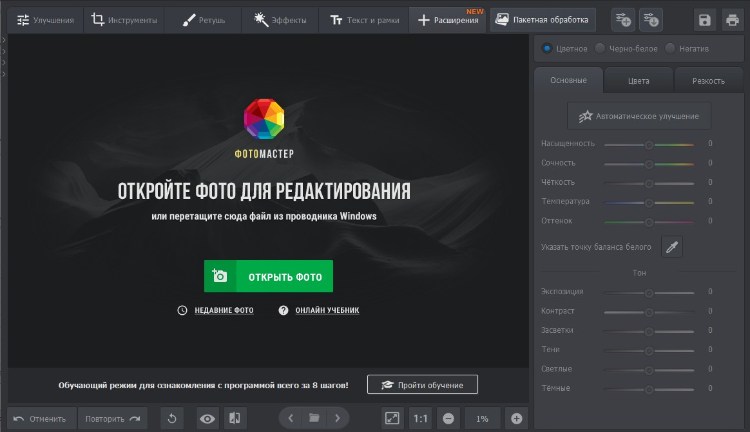
Для повседневной фотографии логичный маршрут начинается с «Улучшений». Сначала имеет смысл исправить экспозицию и баланс белого, затем оценить контраст и насыщенность, после этого переходить к локальной ретуши. Кадрирование лучше делать до финального повышения резкости: после сильного уменьшения изображения прежняя настройка резкости может оказаться избыточной. Если результат предназначен для сайта, WebP помогает получить современный формат экспорта; для передачи в фотолабораторию чаще нужен JPEG с понятными размерами и без лишней повторной компрессии.
Главное ограничение программы связано с архитектурой проекта. Здесь нет полноценной системы пиксельных слоёв, масок слоя и смарт-объектов уровня Photoshop или GIMP. Поэтому ФотоМАСТЕР уместен именно как редактор фотографии, а не как среда для сложных композиций из десятков независимых элементов. Ещё одно существенное условие — пробная версия действует пять дней, и сохранение обработанного фото в ней недоступно. Это позволяет изучить интерфейс и инструменты, но для реального экспортируемого результата нужна лицензия.
2. Paint.NET — лёгкий редактор со слоями для повседневной растровой обработки
Paint.NET занимает промежуточное положение между простым редактором одной фотографии и тяжёлой профессиональной системой. В главном окне есть центральный холст, вкладки открытых изображений и отдельные панели Tools, History, Layers и Colors. Слои позволяют разместить текст, объект или второе изображение независимо от фона, а история действий упрощает возврат к предыдущему состоянию без постоянного сохранения промежуточных копий.
Актуальная стабильная версия 5.1.12 выпущена 8 марта 2026 года. Она работает в Windows 11, Windows 10 21H2 и новее, а также Windows Server 2022. Нужен 64-разрядный процессор x64 с AVX2 либо ARM64 и графика с Direct3D 11. Это важно для владельцев старых ПК: нынешний Paint.NET уже не является программой, рассчитанной на Windows 7 или 32-разрядную систему.
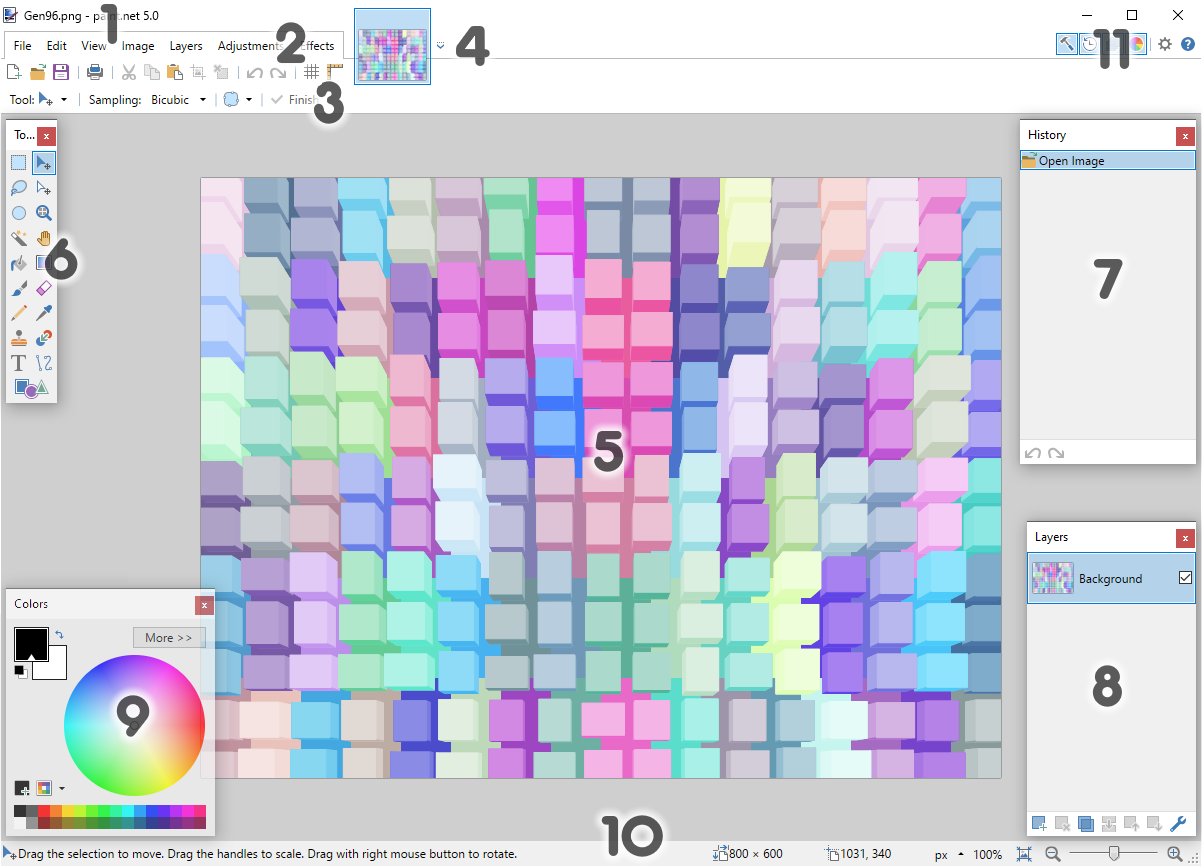
Для фотографии его сильная сторона — прямой ручной контроль без каталога и обязательного импорта. Открыл JPEG или PNG, создал копию слоя, сделал кадрирование и тоновую коррекцию, локально подчистил дефект, добавил текст, затем сохранил проект в PDN и отдельно экспортировал финальную картинку. PDN нужен именно как рабочий файл: он сохраняет слои и редактируемую структуру. Если оставить только JPEG, после закрытия программы вернуть отдельные слои уже не получится.
В ветке 5.1 заметно развилась работа с цветом: приложение поддерживает управление цветом, встроенные профили и расширенные цветовые режимы. Для обычной публикации в интернете это не отменяет финальную проверку в sRGB, но делает редактор полезнее на системах с широким цветовым охватом и HDR/WCG-дисплеями. Набор форматов включает PNG, JPEG, BMP, GIF, TIFF, WebP, AVIF и другие типы; дополнительные форматы и эффекты расширяются плагинами.
Камера-RAW остаётся слабым местом. Paint.NET не построен как RAW-конвертер и не даёт типичного фотографического конвейера с профилем камеры, серийной проявкой и каталогом. Для NEF, CR3, ARW или RAF рациональнее сначала использовать RAW-процессор, а в Paint.NET переходить уже после преобразования в TIFF или другой подходящий растровый формат. Отдельного штатного интерфейса массовой проявки и экспорта большой съёмки здесь тоже нет.
Дистрибуция разделена на две ветки: Classic скачивается бесплатно с сайта проекта, а версия Microsoft Store платная. Функционально это один Paint.NET; покупка Store-версии служит одним из способов поддержки разработки и упрощает обновление через магазин.
3. GIMP — бесплатная многослойная обработка с масками и расширяемыми инструментами
GIMP подходит тем, кому нужны слои, маски, выделения, кисти, трансформации и точная ретушь, но не нужна коммерческая лицензия. На 17 сентября 2026 года актуальный стабильный выпуск — GIMP 3.2.6 от 10 сентября. Для Windows распространяется универсальный 64-разрядный установщик для x86 и ARM, а также версия Microsoft Store. Программа свободная и распространяется по GPL.
Современный GIMP по умолчанию работает в едином окне: слева размещаются инструменты и их параметры, в центре — холст, справа — слои и другие докируемые панели. При необходимости можно переключиться в многооконный режим. Такая компоновка требует больше времени на освоение, чем у ФотоМАСТЕРа или PhotoScape X, но взамен пользователь получает более глубокий контроль над структурой изображения.
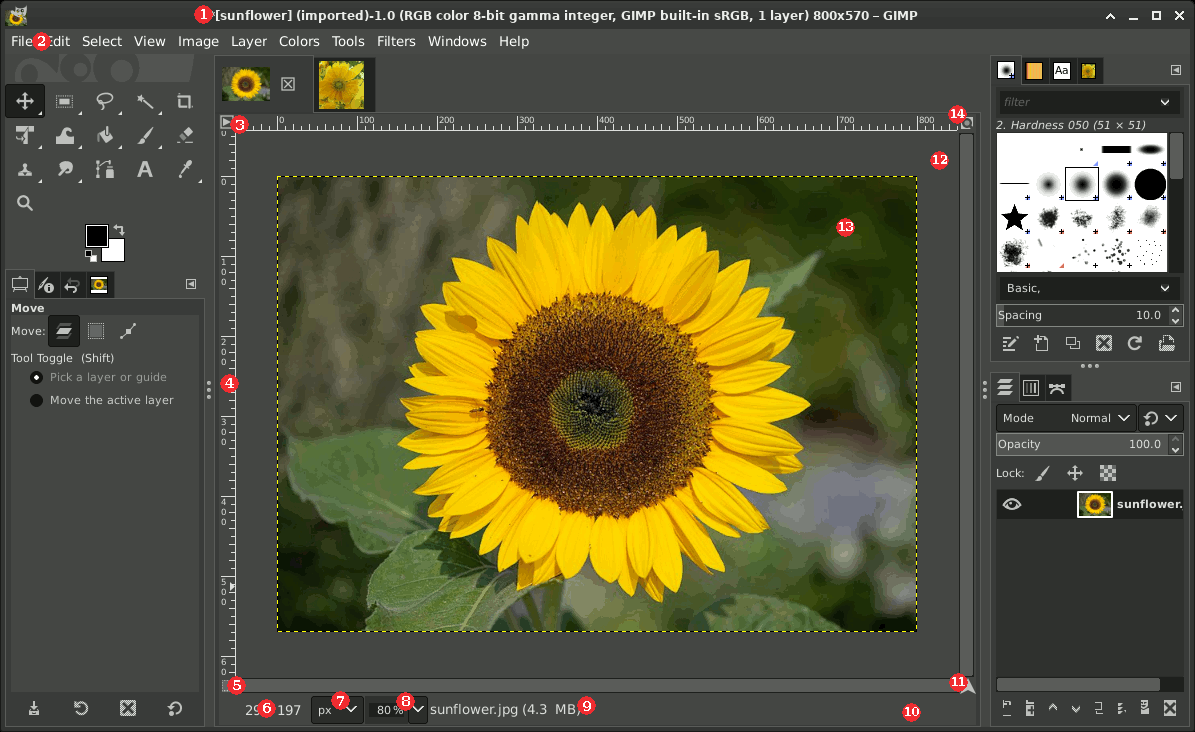
Рабочий формат GIMP — XCF. Его стоит сохранять до финального экспорта, если в документе есть слои, маски, текст или другие элементы, которые могут потребоваться позже. Команда экспорта создаёт JPEG, PNG и другие конечные файлы, но обычный JPEG неизбежно сводит результат в плоское изображение. Для ретуши это означает простое правило: XCF — мастер-файл, JPEG/PNG/WebP — копия для сайта, мессенджера или передачи заказчику.
В GIMP 3.x серьёзное внимание уделено неразрушающему применению эффектов: фильтры можно использовать так, чтобы не превращать каждый шаг в необратимое изменение пикселей. В ветке 3.2 появились и векторные слои. Это приближает программу к современному композитингу, хотя экосистема, горячие клавиши и логика отдельных операций всё равно отличаются от Photoshop, поэтому механически переносить привычки из Adobe не получится.
Для фотографа важно отдельно понимать работу с RAW. GIMP не заменяет самостоятельный RAW-процессор: типичный путь строится через внешнюю программу проявки, после чего изображение передаётся в GIMP для пиксельной ретуши и композитинга. Такой двухэтапный процесс удобен, когда сначала нужно получить корректный цвет и тон из данных сенсора, а затем удалить сложный объект, использовать маски или собрать несколько изображений.
Автоматизация доступна через сценарии и командные механизмы, но это не такой визуальный серийный процесс, как синхронизация настроек в Lightroom. Поэтому GIMP особенно убедителен в ручной работе над отдельными кадрами и графическими композициями; для свадьбы или репортажа на несколько тысяч RAW логичнее использовать специализированный редактор для отбора и проявки, а в GIMP отправлять только те фотографии, которым нужна дополнительная пиксельная обработка.
4. Adobe Photoshop — точная пиксельная ретушь и сложные многослойные проекты
Photoshop нужен там, где фотография перестаёт быть только коррекцией света и цвета. Слои, маски, режимы наложения, корректирующие слои, смарт-объекты, выделения и развитые инструменты ретуши позволяют собрать изображение из нескольких источников и при этом сохранить возможность вернуться к отдельным элементам. Для предметной съёмки это удобно при чистке фона и сложных краёв; для портрета — при локальной ретуши; для коммерческого макета — при сочетании фото, текста и графики.
В актуальной ветке 27.x под Windows минимально требуется 8 ГБ оперативной памяти, Adobe рекомендует 16 ГБ и более. Для Intel/AMD-систем нужен процессор с AVX2, а графика должна поддерживать DirectX 12 feature level 12_0; минимально требуется 1,5 ГБ видеопамяти. Поддерживаются Windows 11 24H2/23H2 и Windows 10 22H2 либо 21H2 LTSC. На старой машине, где лёгкий редактор ещё работает нормально, Photoshop может упереться и в процессор, и в GPU, и в объём памяти.
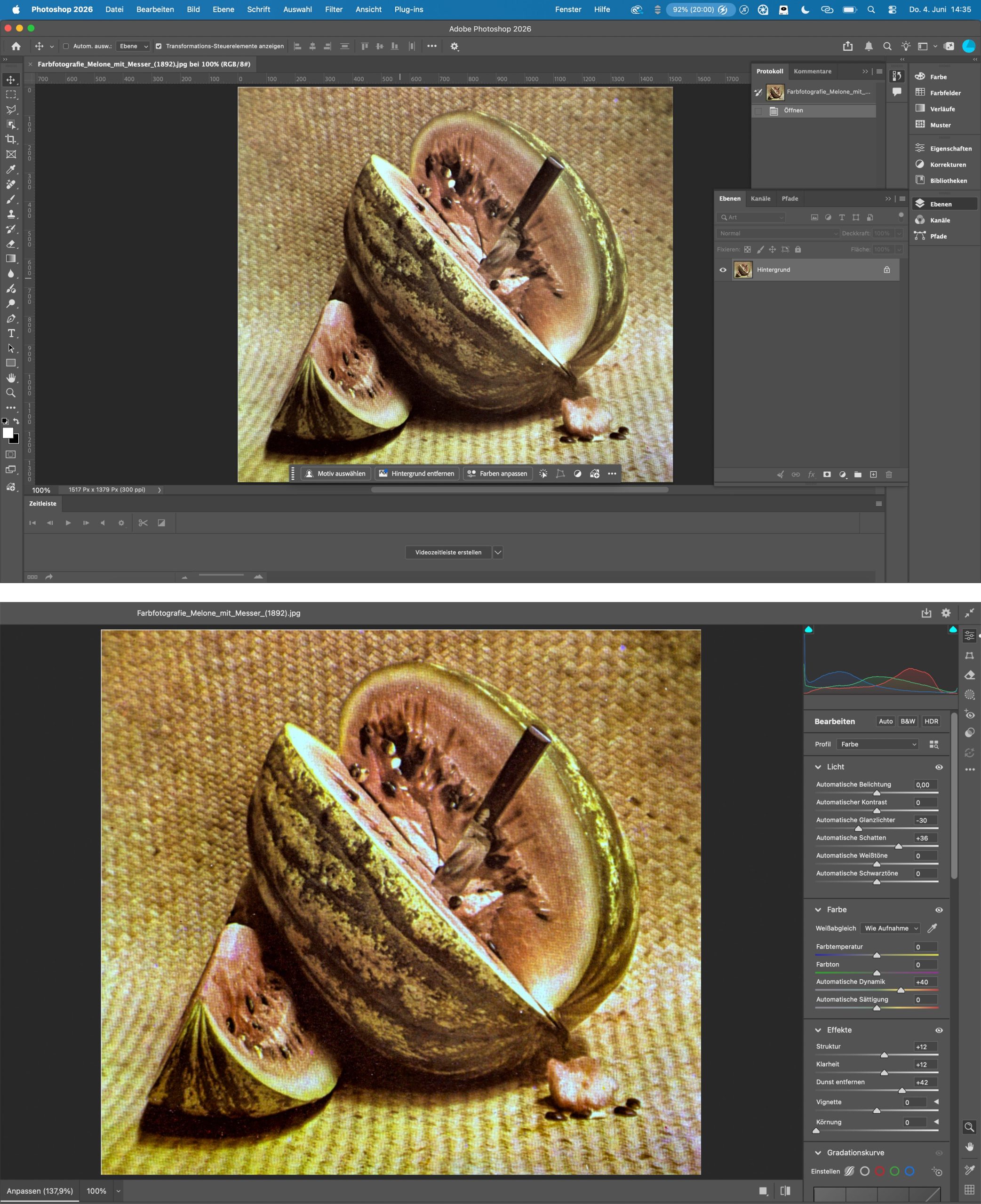
RAW-файл обычно проходит через Camera Raw, где выполняются базовая проявка, профиль, баланс белого, экспозиция, тон и локальные маски, а затем открывается в Photoshop. Этот этап полезно отделять от пиксельной ретуши: ошибки экспозиции и баланса белого лучше исправлять, пока доступен запас исходных данных сенсора. Подробности этого этапа разобраны в материале про обработку RAW в Adobe Camera Raw.
Рабочий файл PSD сохраняет слои и многие редактируемые элементы. Для сложных заказов желательно не заменять его единственным JPEG: экспортный файл предназначен для просмотра и публикации, а PSD остаётся мастер-версией. При передаче проекта на другой компьютер отдельно проверяют связанные ресурсы, шрифты и совместимость функций; обычная отправка только финального JPEG решает вопрос просмотра, но исключает полноценное продолжение монтажа.
Photoshop работает по подписке. Интернет и регистрация нужны для активации, проверки подписки и сетевых сервисов. Это существенное отличие от редакторов с разовой лицензией и бесплатных программ: стоимость владения продолжается весь период использования. Зато внутри экосистемы Adobe легко связать проявку и каталогизацию в Lightroom с детальной ретушью в Photoshop, не пытаясь превратить один инструмент в замену другому.
5. PhotoScape X — просмотр папок, быстрая обработка и пакетные операции в одном окне
PhotoScape X построен не вокруг одного сложного документа, а вокруг набора повседневных операций с фотографиями. На верхней панели доступны Viewer, Editor, Cut Out, Batch, Collage, Combine, Create GIF, Print и другие режимы. Поэтому программу удобно держать как универсальную утилиту: быстро просмотреть папку, выбрать кадр, поправить его, затем тем же приложением изменить размеры целой серии или собрать коллаж.
Для Windows официально указана 64-разрядная Windows 10 версии 1709 и новее; для старых Windows разработчик отдельно оставляет классический PhotoScape 3.7. PhotoScape X распространяется в бесплатной версии, а PhotoScape X Pro добавляет платные возможности. Интерфейс локализован на ряд языков, но русский в текущем списке на странице продукта не указан, что стоит учитывать пользователям, которым важны русские названия инструментов.
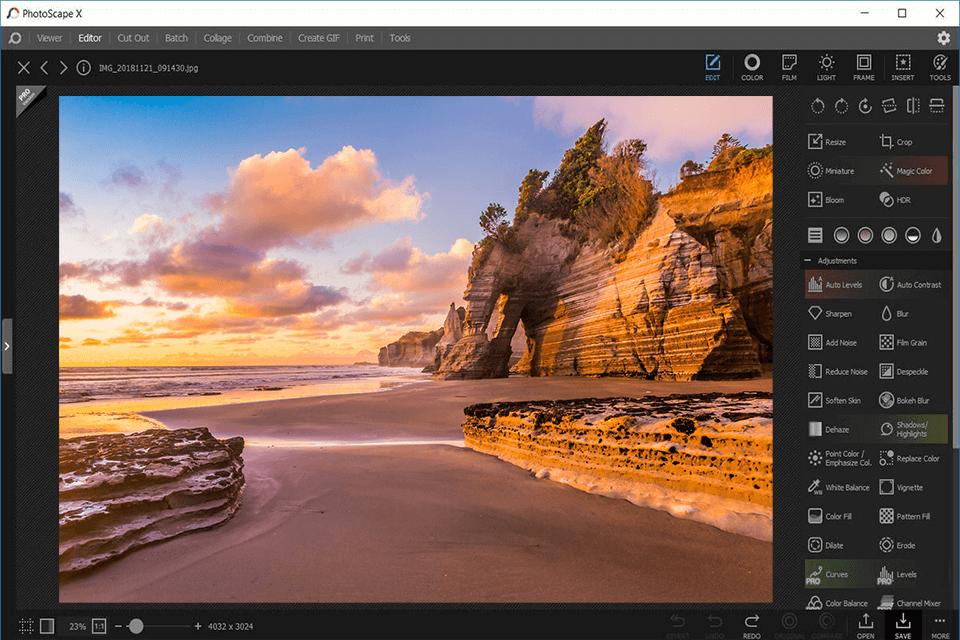
Редактор поддерживает RAW и большой набор обычных фотографических операций: кадрирование, изменение размера, цветовые коррекции, фильтры, локальные маски, устранение дефектов и работу с объектами. Отдельная вкладка Batch полезна при подготовке превью для сайта, каталога или фототеки: одинаковые изменения размеров, формата и части оформления не нужно повторять вручную. Это другой класс пакетной работы, чем в Lightroom: здесь акцент на готовой операции над файлами, а не на длительном неразрушающем ведении большой фототеки.
PhotoScape X особенно практичен как промежуточный редактор между встроенным приложением Windows и сложной системой со слоями. Например, после съёмки можно просмотреть папку, отобрать несколько кадров, выполнить базовую коррекцию, привести длинную сторону к нужному размеру и выгрузить серию для публикации. Для коллажа или GIF не потребуется запускать отдельную программу.
Но многослойный монтаж — не его основная архитектура. В редакторе есть объекты и возможность сохранять отдельные проекты для некоторых режимов, однако рабочий процесс не равен PSD/XCF-документу с большим деревом слоёв, масок и сложных взаимосвязей. Если задача начинается со слов «собрать несколько фотографий в единый рекламный макет, сохранив каждый элемент редактируемым», лучше сразу выбрать Photoshop, GIMP или PaintShop Pro.
6. Adobe Lightroom — RAW, цвет и согласованная обработка больших серий
Lightroom решает другую задачу, чем Photoshop. Здесь основной объект работы — фотография и набор неразрушающих параметров проявки: профиль, баланс белого, экспозиция, светлые и тёмные области, цвет, детализация, оптические коррекции и локальные маски. Это позволяет быстро привести к единому виду целую серию и при этом не переписывать пиксели исходного RAW. Для репортажа, свадьбы, предметной серии или путешествия такой подход обычно важнее возможности собрать сложный коллаж.
В августе 2026 года актуальна ветка Lightroom 9.5. Для Windows требуется 64-разрядный процессор с SSE 4.2, Windows 10 22H2 либо Windows 11 23H2 и новее, минимум 8 ГБ ОЗУ; Adobe рекомендует 16 ГБ. Для полноценного ускорения тяжёлых AI-функций требования к GPU и видеопамяти выше базового минимума. Интернет и учётная запись нужны для активации и проверки подписки.
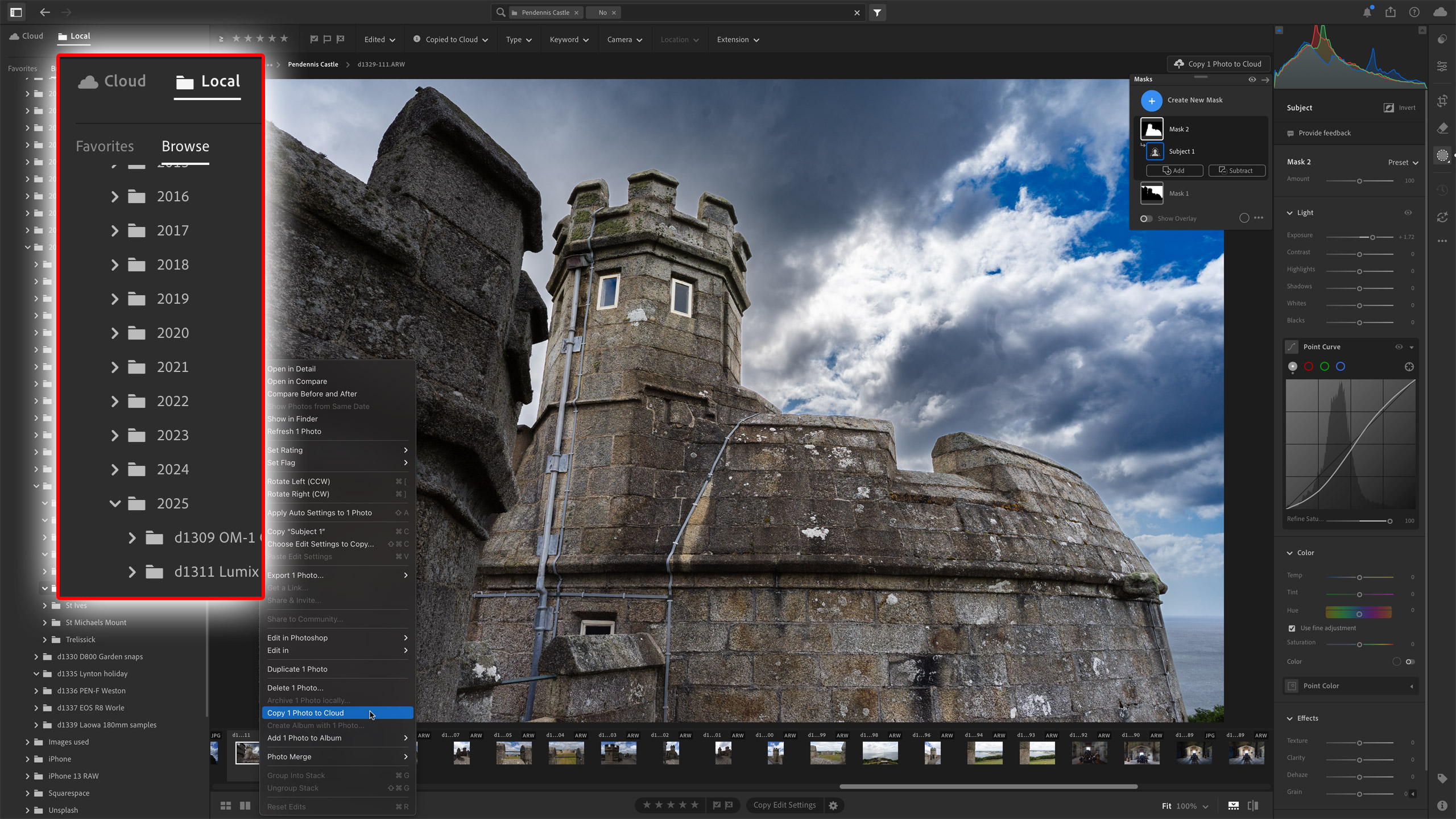
Современный Lightroom умеет работать не только через облачную библиотеку. Во вкладке Local можно открыть локально хранящиеся фотографии без предварительного импорта в облако и редактировать их неразрушающе. Такие правки записываются как метаданные: для части файлов внутри самого файла, для других — в сопровождающий XMP. Если перемещать снимок вне Lightroom, XMP нужно переносить вместе с ним, иначе другая установка программы не увидит локальную историю коррекций.
После редактирования результат экспортируется как новый файл. Доступны JPG, TIF, DNG, Original, а для соответствующих сценариев также AVIF и JPEG XL. В настройках экспорта задаются размеры, качество, имя файла, метаданные, выходная резкость и цветовое пространство. Именно на этом этапе серия превращается из набора RAW плюс параметров обработки в готовые JPEG или TIFF, пригодные для сайта, печати или передачи в другое приложение.
Сильная сторона Lightroom — согласованность. Коррекцию одного кадра можно перенести на соседние снимки из той же сцены, а затем индивидуально подправить экспозицию или маску там, где свет изменился. Это лучше, чем слепо применять одинаковые значения ко всей папке: серия выглядит единообразно, но сложные кадры не вынуждены подчиняться неверной общей настройке. Для окончательной пиксельной ретуши отдельные фотографии затем можно отправить в Photoshop.
Ограничение обратное Photoshop: здесь нет привычного дерева пиксельных слоёв для сложной сборки макета. Если нужно вырезать десять объектов, разместить их на независимых слоях, добавить текст и управлять масками каждого элемента, Lightroom не предназначен для такой композиции. Его сила — проявка, каталогизация, поиск, отбор, локальные коррекции и серийная работа с фотографиями.
7. Corel PaintShop Pro 2023 — RAW и многослойная обработка без обязательной подписки
PaintShop Pro 2023 интересен пользователям Windows, которым нужен классический настольный редактор со слоями и масками, но не подходит постоянная подписка. В нём совмещены рабочие пространства для организации, быстрой коррекции и полноценного редактирования. Для RAW используется встроенный AfterShot Lab, после которого кадр можно продолжить обрабатывать в обычном Edit-пространстве.
На Windows поддерживаются 64-разрядные Windows 10 и 11; нативная 32-разрядная версия больше не поддерживается. Минимально требуется 4 ГБ ОЗУ, а для AI-функций рекомендовано 8 ГБ. Нужна видеокарта с DirectX 11, для GPU-ускорения рекомендуется дискретная DirectX 12. Интернет требуется для установки и аутентификации, а также онлайн-функций и обучающих материалов.
AfterShot Lab работает неразрушающе: исходный RAW не переписывается. В панели доступны базовые настройки, баланс белого, параметры детализации, шумоподавление и коррекция объектива. После завершения проявки копия переходит в Edit, где доступны слои, маски и инструменты растровой обработки. Такой двухуровневый процесс удобен, если одному и тому же кадру нужны и фотографические коррекции исходника, и последующая ретушь с монтажом.
Поддержка форматов у версии 2023 широкая: список импорта включает RAW более чем 800 моделей камер, PSD, HEIF/HEIC, WebP и обычные растровые форматы. Экспортируется в том числе PSD, PNG, TIFF, JPEG и WebP. Для обмена со сторонней программой всё равно нужно учитывать не только расширение, но и структуру проекта: наличие PSD в списке не гарантирует идентичное воспроизведение каждого специфического эффекта в другом редакторе.
В программу входят традиционные инструменты удаления объектов и ретуши, SmartClone, Magic Move и Magic Fill, а также Focus Stacking. Пакетные операции позволяют применять повторяемые действия к набору изображений. При этом актуальный продукт по-прежнему называется PaintShop Pro 2023: это не ошибка в названии рейтинга, а реально продаваемая ветка. Для пользователя это означает зрелый набор функций, но и более редкий цикл крупных номерных обновлений, чем у подписочных приложений.
Пробная версия действует 30 дней и не требует банковской карты. Постоянная лицензия не привязана к обязательной ежемесячной подписке. Перед покупкой имеет смысл проверить именно свою камеру и привычные файлы в пробном периоде: RAW-поддержка определяется не только расширением, но и конкретной моделью камеры.
Как выбрать редактор под реальный процесс съёмки
Для JPEG и быстрых правок
Если камера или смартфон уже выдают готовый JPEG, а обработка ограничивается кадрированием, экспозицией, цветом, устранением небольших дефектов и изменением размера, сложная RAW-система часто не нужна. ФотоМАСТЕР быстрее ведёт к результату за счёт предметных вкладок, PhotoScape X удобен сочетанием редактора с просмотром папок и пакетными операциями, а Paint.NET добавляет к простой растровой коррекции полноценные слои.
Здесь полезно оценивать не число фильтров, а обратимость. Если правка окончательная и исходник сохранён отдельно, можно работать в любом из трёх вариантов. Если поверх фотографии появляются текст, отдельные элементы или сложная ретушь, рабочий проект лучше хранить в собственном формате программы, а JPEG создавать только в конце.
Для RAW и сложного света
RAW нужен, когда важен запас данных сенсора: съёмка в контровом свете, смешанное освещение, высокая чувствительность ISO, точная работа с оттенком кожи или серия кадров, которой требуется одинаковая цветовая логика. В таком процессе Lightroom наиболее цельно объединяет проявку и серийную работу. PaintShop Pro предлагает AfterShot Lab внутри растрового редактора, а ФотоМАСТЕР открывает RAW в более простом интерфейсе.
Если исходники только что сняты на камеру, сначала скопируйте их на локальный диск и убедитесь, что копирование завершилось без ошибок. Для этого пригодится отдельная инструкция о том, как перенести фотографии с фотоаппарата на компьютер. До форматирования карты памяти разумно иметь как минимум две независимые копии важной съёмки.
Для предметной ретуши и сложных масок
Предметная фотография часто требует чистого контура, локального восстановления фактуры, удаления пыли, выравнивания фона и точной работы по маске. Здесь Photoshop и GIMP полезнее редакторов, ориентированных на пресеты. Paint.NET подходит для более простой задачи, если достаточно нескольких слоёв и ручной коррекции без сложной RAW-подготовки.
При удалении дефекта важно проверять не только уменьшенную картинку целиком, но и масштаб 100%. На гладком фоне легко пропустить повторяющийся узор от клонирования, а на металле и стекле — разорвать блик или отражение. После локальной ретуши полезно переключаться между крупным масштабом и общим видом: чистый пиксельный фрагмент ещё не гарантирует естественный предмет в кадре.
Для большого репортажа или каталога
Большая серия меняет приоритеты. Даже идеальный редактор одного файла становится неудобным, если тысячу фотографий приходится открывать и экспортировать по одной. Нужны быстрый просмотр, маркировка, перенос настроек на группу кадров и пакетный вывод. Lightroom построен именно вокруг такого процесса. В PhotoScape X и ФотоМАСТЕРе пакетные режимы удобны для одинаковых технических операций — размера, формата и общей коррекции. PaintShop Pro тоже поддерживает пакетные действия, но управление фотосерией не является его главным интерфейсным принципом.
Обрабатывать весь репортаж одной настройкой опасно. Баланс белого и экспозиция могут измениться уже при переходе из помещения на улицу. Практичнее разбить материал на группы по сцене и освещению, настроить эталонный кадр внутри каждой группы, синхронизировать параметры и затем быстро просмотреть исключения.
Для монтажа, текста и составного изображения
Когда результат состоит из нескольких фотографий, текста, логотипов, теней и корректирующих элементов, решающим критерием становится не RAW, а структура проекта. Photoshop, GIMP, PaintShop Pro и Paint.NET позволяют сохранять слои. У PhotoScape X и ФотоМАСТЕРа другие сильные стороны: они быстрее решают типовую фотографическую операцию, но не заменяют полноценный многоуровневый макет.
Для таких проектов полезно заранее разделять мастер-файл и экспорт. Мастер хранит слои, маски и редактируемые элементы. Экспорт — готовый JPEG, PNG, TIFF или WebP, который можно передать заказчику или загрузить на сайт. Если хранить только экспорт, последующая замена текста, фона или отдельного предмета превращается в повторную сборку.
Для старого или слабого компьютера
Название «Windows» не означает одинаковую совместимость. ФотоМАСТЕР официально поддерживает Windows начиная с 7. Современный Paint.NET требует Windows 10 21H2 или новее и 64-разрядный процессор; Photoshop и Lightroom ориентированы на ещё более свежие версии Windows и современные GPU. GIMP 3.2 распространяется в актуальных 64-разрядных сборках. PaintShop Pro 2023 также рассчитан на 64-разрядные Windows 10 и 11.
Если компьютер старый, сначала проверяйте ОС и архитектуру процессора, затем объём ОЗУ и требования к видеокарте. Наличие свободного места тоже влияет на работу: редакторы создают кэш, временные файлы, историю отмены и превью. Установка программы на почти заполненный системный SSD способна ухудшить отзывчивость даже при достаточном объёме памяти.
Что настроить сразу после установки
Папки проекта и резервные копии
До первой серьёзной обработки определите, где лежат исходники, рабочие проекты и экспорт. Не перезаписывайте единственный оригинал поверх отредактированного JPEG. Для съёмки удобно иметь отдельную папку с исходниками только для чтения, рядом — рабочие файлы редактора и третью папку для экспорта. При копировании с карты памяти сначала проверяют количество файлов и открываемость нескольких кадров из разных частей съёмки.
Цвет и монитор
Если монитор откалиброван, убедитесь, что его профиль выбран в Windows и не заменён случайным универсальным ICC-профилем. В приложениях с управлением цветом не отключайте эту систему только потому, что один браузер или просмотрщик показывает картинку иначе. Для веб-публикации безопасной отправной точкой остаётся экспорт в sRGB; Adobe RGB и более широкие пространства нужны только в управляемом цветом процессе, где получатель понимает, как интерпретировать профиль.
Аппаратное ускорение
Photoshop и Lightroom зависят от современного GPU сильнее простых редакторов. После установки обновите драйвер видеокарты и проверьте, что программа видит нужный адаптер. Если после обновления появляются артефакты интерфейса, чёрный холст или падения при фильтрах, первым диагностическим шагом служит проверка драйвера и настроек аппаратного ускорения, а не повторная обработка исходника.
Формат рабочего файла
Paint.NET стоит сохранять в PDN, GIMP — в XCF, Photoshop — в PSD, пока проект ещё должен редактироваться. В Lightroom мастер-логика другая: исходник остаётся неизменным, а правки хранятся как параметры в библиотеке или метаданных. Не путайте кнопку «Сохранить» с финальным экспортом: файл проекта и фотография для публикации выполняют разные функции.
Параметры экспорта
Создайте хотя бы два воспроизводимых сценария: для экрана и для печати. Для сайта обычно нужны sRGB, заданный размер в пикселях и разумное JPEG-сжатие либо WebP. Для печати размер и цветовой профиль согласуются с требованиями конкретной лаборатории. Не стоит механически ставить «300 dpi» в любой файл: при цифровой публикации решающее значение имеет фактическое количество пикселей, а при печати — сочетание физического размера и разрешения.
Проверка фоторедактора за 15 минут
Перед покупкой лицензии или переносом всей фототеки достаточно короткой контрольной задачи. Она показывает не абстрактное количество функций, а то, насколько программа подходит вашим файлам, компьютеру и типичному результату.
- Откройте один обычный JPEG и один RAW своей камеры. Сразу выяснится, поддерживается ли конкретная модель камеры и насколько быстро строится превью. Если программа не открывает RAW, это не обязательно ошибка файла: редактор может вообще не иметь встроенной RAW-проявки.
- Исправьте баланс белого и экспозицию. Проверьте светлые области и глубокие тени. Хороший результат не должен требовать спасать картинку одной экстремальной настройкой контраста.
- Сделайте локальную правку. Уберите небольшой дефект, осветлите лицо или выделите предмет маской. Этот шаг быстро показывает точность кисти, удобство масштаба и возможность вернуться к результату позже.
- Кадрируйте и уменьшите копию. Задайте понятный размер по длинной стороне. После уменьшения оцените резкость заново: алгоритм ресайза меняет восприятие мелких деталей.
- Сохраните редактируемую версию. Для слоёв используйте формат проекта, для неразрушающего RAW-процесса убедитесь, что программа сохранила параметры обработки и не изменила исходник.
- Экспортируйте JPEG. Выберите sRGB, нужное разрешение и умеренную компрессию. Затем откройте готовый файл не в редакторе, а в обычном просмотрщике или браузере.
- Сравните файл с исходником при 100%. Ищите ореолы после резкости, цветные шумы, грязные края масок, повторяющиеся участки после клонирования и проваленные светлые области.
Если редактор проходит эту цепочку без обходных действий, он подходит для базового процесса. Затем уже имеет смысл проверять специфические вещи: пакетный экспорт, печать, коллаж, сложные маски, плагины или совместимость с PSD. Такой порядок экономит время лучше, чем изучение десятков редких функций до первой реальной фотографии.
Форматы и сохранность результата
Главная ошибка при смене редактора — считать, что одинаковое расширение гарантирует одинаково редактируемый документ. Формат конечного изображения и формат рабочего проекта решают разные задачи.
| Тип файла | Что обычно сохраняет | Для чего использовать | Что можно потерять |
|---|---|---|---|
| JPEG | Готовые пиксели, профиль и часть метаданных | Веб, передача, просмотр, фотолаборатория | Слои, маски и обратимость отдельных операций; повторное сохранение добавляет потери |
| PNG | Растровое изображение, возможную прозрачность | Графика, прозрачный фон, скриншоты | Структуру многослойного проекта |
| TIFF | Высококачественное растровое изображение, возможна высокая разрядность | Промежуточный обмен и печатный процесс | Не все специфические свойства проекта одинаково переносятся между редакторами |
| PSD / XCF / PDN | Редактируемую структуру соответствующего редактора | Мастер-файл сложной обработки | Часть специфических эффектов при открытии в другой программе |
| RAW + параметры | Исходные данные камеры и отдельные инструкции проявки | Неразрушающая фотографическая обработка | Правки, если потеряны каталог или сопровождающие метаданные |
Для долгого хранения проекта разумно держать исходный RAW или JPEG отдельно, рабочий файл программы — отдельно и финальный экспорт — отдельно. Тогда смена редактора не уничтожает исходник, а потеря одного JPEG не лишает вас возможности заново получить нужный размер или цветовой вариант. Для Lightroom при работе через Local особенно важно переносить сопровождающий XMP вместе с фотографией, когда файл перемещается средствами Проводника.
Совместимость PSD тоже не абсолютна. Простые слои и маски обычно переносятся предсказуемее, чем специфические смарт-фильтры, генеративные операции, текст с отсутствующими шрифтами или функции конкретной версии. Для передачи проекта другому человеку полезно отправлять и редактируемый мастер, и контрольный плоский JPEG, по которому сразу видно, как должен выглядеть результат.
Чек-лист перед экспортом или публикацией
- Проверьте кадрирование и горизонт. После уменьшения изображения вернуть обрезанную область из JPEG уже не получится, поэтому мастер-файл должен оставаться отдельно.
- Посмотрите изображение при масштабе 100%. Так заметнее перешарп, цифровой шум, грязь на фоне и неровные края локальных масок.
- Сверьте размеры в пикселях. Не экспортируйте полный 45-мегапиксельный кадр для страницы, где изображение показывается шириной 1600 пикселей, если оригинальный размер не нужен.
- Выберите подходящее цветовое пространство. Для обычного веба наиболее предсказуем sRGB. Для печати следуйте профилю и требованиям конкретной лаборатории.
- Не пережимайте JPEG несколько раз. Лучше один раз экспортировать готовую копию из мастер-файла с нужным качеством, чем последовательно пересохранять уже сжатый файл.
- Проверьте метаданные. Решите, нужно ли оставлять EXIF, авторские данные и геолокацию. Координаты съёмки могут быть нежелательны в публичной фотографии.
- Для PNG убедитесь в прозрачности. Белый фон в окне редактора не всегда означает, что файл действительно содержит белые пиксели; это может быть только фон предпросмотра.
- Откройте экспорт заново. Контрольный просмотр отдельного файла обнаруживает неверный профиль, случайный размер, обрезку, отсутствие прозрачности и ошибки имени до загрузки результата клиенту.
Для серии добавьте ещё одну проверку: просмотрите несколько файлов из начала, середины и конца папки. Ошибка шаблона или экспорта может затронуть не все кадры одинаково — например, вертикальные фотографии при неверной настройке размера или снимки с другой цветовой температурой.
Типичные проблемы и как понять причину
RAW не открывается
Сначала сверяют не расширение, а конкретную модель камеры и версию редактора. Два файла CR3 или NEF могут относиться к разным поколениям камер, и старый декодер знает только одно из них. Для Paint.NET отсутствие встроенной RAW-проявки является особенностью программы, а не поломкой. В других редакторах помогает обновление до версии, где добавлена нужная камера.
После экспорта цвет выглядит иначе
Проверьте встроенный цветовой профиль экспортированного файла и программу, в которой он просматривается. Типичная проблема — обработка в широком пространстве и публикация без понятного профиля. Для обычного веба сделайте контрольный sRGB-экспорт и сравните его в браузере с версией из редактора. Если различие остаётся, проверяйте системный профиль монитора и режим HDR.
Фильтры и маски стали очень медленными
Посмотрите размер исходника, число слоёв, свободное место на диске и загрузку GPU. Большой 16-битный TIFF с несколькими слоями требует на порядок больше ресурсов, чем уменьшенный JPEG. В Photoshop и Lightroom отдельно важны современный драйвер и доступная видеопамять. Если торможение началось сразу после обновления драйвера, имеет смысл проверить стабильную предыдущую версию драйвера от производителя видеокарты.
После сохранения исчезли слои
Обычно причина — сохранение конечного JPEG или другого плоского формата вместо рабочего проекта. В Photoshop сохраняйте PSD, в GIMP — XCF, в Paint.NET — PDN. Отдельно создавайте экспортную копию. Если слои уже сведены и единственная копия файла была перезаписана, восстановить исходную структуру из JPEG невозможно.
Получился большой файл при маленьком визуальном изменении
Проверьте формат, битность, размеры и наличие слоёв. TIFF или PSD закономерно весит заметно больше JPEG. Кроме того, фотография после кадрирования может всё ещё иметь десятки миллионов пикселей. Для сайта делайте отдельный экспорт нужного размера; не уменьшайте мастер-файл только ради экономии места.
Пробная версия не сохраняет результат
Это не всегда техническая ошибка. У ФотоМАСТЕРа пятидневный пробный режим не разрешает сохранение фотографии. У PaintShop Pro действует полноценный 30-дневный пробный период. Перед реальной работой проверяйте условия конкретной программы, иначе можно обработать кадр и только в конце обнаружить ограничение экспорта.
Программа открывается, но часть AI-функций недоступна
Современные интеллектуальные инструменты могут зависеть от GPU, объёма видеопамяти, интернет-сервиса или конкретной подписки. Отделяйте базовую обработку от таких функций: сначала проверьте, что редактор стабильно открывает, редактирует и экспортирует обычный файл, затем диагностируйте отдельный модуль. Это быстрее, чем переустанавливать всю программу из-за одной сетевой операции.
Частые вопросы
Какой бесплатный фоторедактор для Windows лучше подходит для слоёв?
GIMP даёт наиболее развитую бесплатную многослойную среду из программ этого рейтинга: есть маски, сложные выделения, фильтры, плагины и рабочий формат XCF. Paint.NET проще и быстрее осваивается, если слои нужны для базового монтажа, текста и несложной ретуши. Выбор между ними зависит главным образом от глубины проекта и готовности осваивать интерфейс.
Нужен ли Photoshop, если фотографии снимаются только в RAW?
Не обязательно. Для проявки, отбора, цветокоррекции и единой обработки серии эффективнее инструмент, построенный вокруг RAW-процесса, например Lightroom. Photoshop нужен, когда после проявки начинается сложная пиксельная ретушь, монтаж, работа с большим числом слоёв или графическими элементами.
Можно ли редактировать RAW без загрузки фотографий в облако?
Да. Современный Lightroom имеет раздел Local для локальных файлов, а PaintShop Pro обрабатывает RAW через AfterShot Lab на компьютере. ФотоМАСТЕР тоже является настольным редактором с поддержкой RAW. Конкретные сетевые функции и активация лицензии при этом могут требовать интернет, что не равно обязательной отправке каждого исходника в облачную библиотеку.
Какой вариант выбрать для Windows 7?
Из рассмотренных программ актуальный ФотоМАСТЕР 23.0 официально поддерживает Windows 7. Современные Paint.NET, Photoshop, Lightroom и PaintShop Pro требуют более новые системы, а текущие сборки GIMP ориентированы на современную 64-разрядную среду. На старом ПК сначала проверяйте не только версию Windows, но и архитектуру процессора, доступную память и видеокарту.
Почему JPEG после обработки иногда выглядит хуже, хотя в редакторе всё было хорошо?
Чаще всего проблема связана с чрезмерной компрессией, неверным цветовым профилем, слишком сильной резкостью после уменьшения или просмотром в приложении без корректного управления цветом. Экспортируйте один контрольный JPEG из мастер-файла, задайте sRGB для веба, не ставьте минимальное качество и откройте результат в обычном браузере при масштабе 100%.
Стоит ли хранить все рабочие проекты после выдачи фотографий?
Для важных коммерческих кадров — да, если требуется возможность правок. Исходники и финальные экспорты не заменяют PSD, XCF или PDN со слоями. Для серийной RAW-обработки важны исходные файлы и параметры проявки. Срок хранения зависит от вашего процесса, но удалять редактируемую мастер-версию сразу после отправки JPEG рискованно: небольшая просьба заменить текст или локальную ретушь тогда превращается в повторную работу.
Что выбрать в итоге
Для быстрых правок с русским интерфейсом, ретуши и понятной логики без многослойного монтажа подходит ФотоМАСТЕР. Paint.NET удобен как компактный Windows-редактор со слоями для JPEG и PNG. GIMP стоит рассматривать, когда нужны глубокая ручная обработка и маски без платы за лицензию. Photoshop оправдан в сложной ретуши и композитинге, где важна максимально гибкая структура проекта.
PhotoScape X удобнее там, где обработка соседствует с просмотром папок, пакетным изменением файлов, коллажами и другими повседневными операциями. Lightroom рационален для RAW, отбора и согласованной обработки больших фотосерий. PaintShop Pro 2023 объединяет RAW-проявку со слоями и остаётся вариантом для тех, кому нужен традиционный настольный редактор без обязательной подписки.
Перед окончательным выбором возьмите два своих исходника — типичный RAW и типичный JPEG — и пройдите полный путь от открытия до экспортированного файла. Совместимость с вашей камерой, скорость локальных правок, сохранность проекта и предсказуемый цвет в готовом JPEG важнее длинного списка функций, которыми вы не пользуетесь.












