


MP4 нужен не сам по себе, а как совместимый конечный файл: чтобы ролик с камеры, телефона, экрана или монтажной программы без сюрпризов открывался на другом устройстве, загружался на сайт и не занимал лишнее место. Поэтому хороший конвертер должен не просто менять расширение. Важно, какой видеокодек он запишет внутрь контейнера MP4, сохранит ли частоту кадров и пропорции, что сделает со звуком и субтитрами, позволит ли обработать очередь файлов и насколько прозрачно покажет параметры экспорта.
В рейтинг вошли настольные программы, которые регулярно встречаются в подборках MP4-конвертеров и при этом остаются доступными сейчас. Первая позиция — русскоязычный ВидеоМАСТЕР; дальше идут решения с разными сильными сторонами: точная настройка кодирования, бесплатная пакетная обработка, универсальный набор мультимедийных инструментов и платный комплекс для регулярной работы. Порядок не означает, что одна программа объективно лучше другой: для перекодирования десятков файлов, подготовки ролика к телевизору и разовой конвертации в понятный MP4 требования различаются.
- Коротко: какой MP4-конвертер для чего подходит
- Что на самом деле меняется при конвертации в MP4
- Контейнер MP4 и видеокодек — разные вещи
- Перекодирование почти всегда меняет изображение
- Частота кадров влияет не только на плавность
- Аппаратное ускорение — компромисс между временем и настройками
- Рейтинг конвертеров видео в MP4
- 1. ВидеоМАСТЕР — русскоязычный процесс от импорта до готового MP4
- 2. HandBrake — точная настройка качества и очередей без платы за лицензию
- 3. Any Video Converter — бесплатный GUI с современными параметрами кодирования
- 4. Format Factory — многофункциональный Windows-комбайн
- 5. Freemake Video Converter — простой Windows-конвертер с важным ограничением бесплатного вывода
- 6. Wondershare UniConverter — платный набор для регулярной конвертации и сопутствующих задач
- Как выбрать настройки MP4 под реальную задачу
- 1. Сначала определите, где будет воспроизводиться файл
- 2. Не увеличивайте разрешение без отдельной причины
- 3. Сохраняйте исходный FPS, пока задача не требует другого
- 4. Выбирайте H.264, HEVC или AV1 по совместимости, а не по новизне
- 5. Битрейт и постоянное качество решают разные задачи
- 6. Проверьте звук отдельно от изображения
- 7. Субтитры: решите, должны ли они отключаться
- Проверка конвертера и профиля за 15 минут
- Что сохраняется и что меняется после перекодирования
- Диагностика типичных проблем после конвертации
- MP4 создан, но телевизор пишет «формат не поддерживается»
- После конвертации файл стал больше исходного
- Появились квадраты, грязь в тенях и «каша» в траве
- Звук постепенно уходит относительно картинки
- Субтитры исчезли
- Конвертация идёт медленно, хотя включено GPU-ускорение
- Цвет стал бледнее или контраст изменился
- Чек-лист перед массовым экспортом
- Частые вопросы
- Можно ли склеить несколько MP4 без повторного сжатия?
- Почему после конвертации пропали дата съёмки и часть метаданных?
- Что делать с чересстрочным видео со старой камеры?
- Нужно ли делать каждую новую версию из предыдущего MP4?
- Может ли конвертер восстановить повреждённый видеоролик?
- Что выбрать
- Предложить модель для рейтинга
Коротко: какой MP4-конвертер для чего подходит
| Программа | Платформы | Условия использования | Что важно для MP4 | Подходящий сценарий |
|---|---|---|---|---|
| ВидеоМАСТЕР | Windows 11, 10, 8, 7 | Бесплатная загрузка с ограничениями; полная версия снимает ограничения по времени | 500+ видео- и аудиоформатов, пакетная обработка, готовые профили, ручная настройка разрешения и битрейта | Быстрая конвертация на русском языке без изучения терминологии кодировщика |
| HandBrake | Windows, macOS, Linux | Бесплатная программа с открытым исходным кодом | MP4, MKV, WebM; H.264, H.265, AV1 и другие кодеки, Constant Quality, средний битрейт, CFR/VFR, очередь | Контролируемое перекодирование, сжатие и массовая подготовка файлов |
| Any Video Converter | Windows 11/10 64-bit, macOS 12+ | Бесплатная редакция без водяного знака, лимита размера и дневного ограничения; есть платные редакции | Пакетная конвертация, MP4 и другие форматы, расширенные параметры битрейта, частоты кадров, деинтерлейса и цвета | Бесплатный графический интерфейс с более подробной настройкой, чем у простых конвертеров |
| Format Factory | Windows | Бесплатно | MP4 и другие форматы, пакетные задачи, обрезка, объединение, разделение, кадрирование; актуальная ветка использует FFmpeg 7.1 | Один Windows-инструмент для видео, аудио, изображений и других медиаопераций |
| Freemake Video Converter | Windows Vista–11 | Базовые функции бесплатны; бесплатная версия добавляет фирменный логотип на конвертированное видео | 500+ форматов, MP4, H.264/H.265, пакетная обработка, простые операции с клипами | Простой выбор формата и профиля, если ограничение бесплатного вывода приемлемо |
| Wondershare UniConverter | Windows, macOS | Пробная версия ограничивает конвертацию одной третью длительности; полная версия платная | Пакетная обработка, GPU-ускорение, 4K/8K, профили форматов и устройств, дополнительные инструменты | Регулярный коммерческий или производственный процесс, где нужен не только конвертер |
Для большинства бытовых устройств самым предсказуемым вариантом остаётся MP4 с H.264/AVC и AAC: такой файл обычно проще воспроизвести на телевизорах, смартфонах, в браузерах и мессенджерах. HEVC/H.265 полезен, когда требуется уменьшить размер при сопоставимом визуальном качестве или сохранить 4K эффективнее, но старые устройства могут не поддерживать декодирование. AV1 ещё эффективнее по сжатию, однако перед массовой перекодировкой стоит проверить именно целевые устройства и программы воспроизведения.
Что на самом деле меняется при конвертации в MP4
Контейнер MP4 и видеокодек — разные вещи
Расширение .mp4 обозначает контейнер, то есть структуру файла, внутри которой находятся видеопоток, один или несколько аудиопотоков, метаданные, главы и, при совместимой комбинации, субтитры. Картинка при этом может быть закодирована H.264, H.265/HEVC, AV1, MPEG-4 Part 2 и другими способами. Поэтому два файла с одинаковым расширением MP4 способны сильно различаться по совместимости, нагрузке на устройство и размеру.
Это объясняет распространённую ситуацию: компьютер воспроизводит один MP4 без проблем, а другой телевизор отвергает, хотя расширение совпадает. Причина чаще связана не с контейнером, а с кодеком, профилем, уровнем, глубиной цвета, аудиоформатом или слишком высокой частотой кадров. Конвертер нужен именно для приведения этих параметров к набору, который понимает целевое устройство.
Перекодирование почти всегда меняет изображение
Когда программа декодирует видеопоток и затем кодирует его заново, появляется новое поколение сжатия. Если исходник уже был H.264 с потерями, повторный экспорт в H.264 с низким битрейтом усиливает блочную структуру, смазывает мелкие текстуры, ухудшает градиенты и может сделать шум камеры более заметным. Простое увеличение битрейта после этого не возвращает утраченную информацию: оно только уменьшает дополнительные потери следующего прохода.
Для материала с камеры или телефона разумная стратегия — не менять разрешение и частоту кадров без необходимости, а качество кодирования подбирать по назначению. Для промежуточного мастер-файла приоритет у минимальных потерь и достаточного запаса битрейта; для отправки в мессенджер или публикации важнее размер и совместимость. Если площадка всё равно перекодирует ролик, чрезмерно маленький исходный MP4 даёт ей меньше информации и хуже переносит ещё один цикл компрессии.
Частота кадров влияет не только на плавность
Конвертеры обычно позволяют сохранить исходную частоту кадров или принудительно задать 24, 25, 30, 50, 60 кадров/с и другие значения. Понижение 60 до 30 кадров/с уменьшает количество кодируемых кадров и часто размер файла, но движение становится менее плавным. Повышение 25 до 60 кадров/с само по себе не создаёт новых фаз движения: без интерполяции программа лишь вынуждена повторять или перераспределять кадры.
Отдельно существует переменная частота кадров VFR, типичная для некоторых смартфонов и записей экрана. Она экономит данные, но старое монтажное ПО и отдельные рабочие процессы синхронизации могут вести себя с VFR хуже. Для монтажа и точной привязки звука иногда удобнее конвертировать в CFR — постоянную частоту кадров. HandBrake и актуальный Any Video Converter дают прямой контроль CFR/VFR; при простой бытовой конвертации безопаснее не менять режим, если исходник уже воспроизводится нормально.
Аппаратное ускорение — компромисс между временем и настройками
Современные конвертеры способны задействовать аппаратные блоки кодирования видеокарты или процессора. Это уменьшает время обработки и освобождает часть CPU, что особенно заметно на длинных 4K-записях и очередях. Но один и тот же целевой размер файла может давать разное визуальное качество у программного и аппаратного кодировщика, а доступные профили зависят от конкретного GPU и драйвера. Поэтому для материала, где важны мелкие детали, трава, волосы, текстуры ткани или сильный шум, полезно сравнить короткий тестовый фрагмент перед запуском всей партии.
Рейтинг конвертеров видео в MP4
1. ВидеоМАСТЕР — русскоязычный процесс от импорта до готового MP4
ВидеоМАСТЕР 12.8 — настольный конвертер AMS Software для Windows 11, 10, 8 и 7. Программа работает с более чем 500 видео- и аудиоформатами, умеет ставить несколько файлов в обработку, содержит готовые профили для устройств и сайтов и позволяет вручную менять разрешение и битрейт. Помимо собственно конвертации здесь есть обрезка, соединение клипов, изменение скорости, работа со звуком, текстом и SRT-субтитрами.
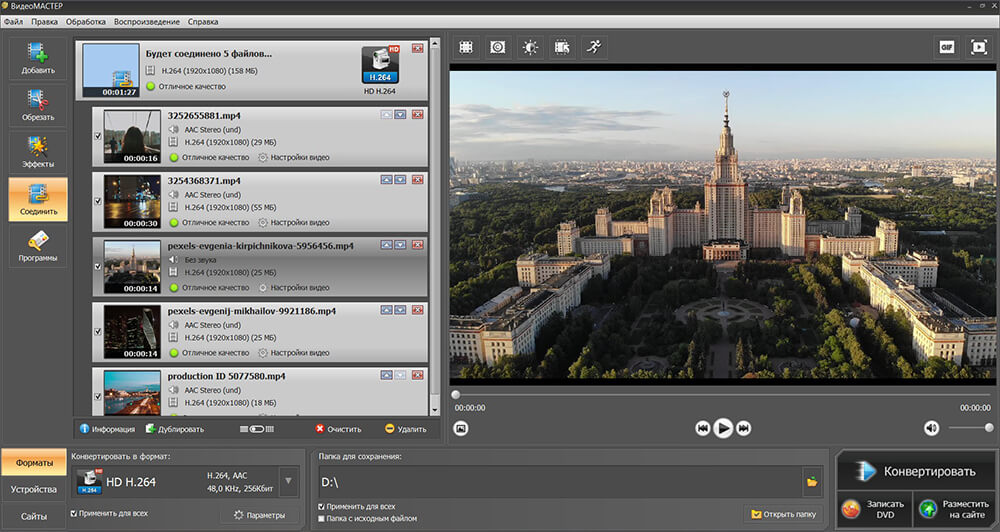
Для простой задачи путь короткий: добавить ролик или папку, открыть список форматов, выбрать MP4-профиль, проверить папку сохранения и запустить преобразование. Это удобная схема для пользователя, которому не нужно разбираться в названиях энкодеров. Если готовый профиль не соответствует задаче, в параметрах можно скорректировать разрешение, частоту кадров и битрейт. При пакетной работе выбранные настройки применяются сразу к группе файлов.
Сильная сторона программы — сочетание понятного русского интерфейса с базовой настройкой кодирования. Например, запись с камеры наблюдения в неудобном для телевизора формате можно привести к MP4 и одновременно вырезать ненужное начало; серию вертикальных роликов — поставить в очередь с единым профилем; длинный домашний ролик — обрезать до нужного фрагмента перед экспортом. Для таких задач отдельный монтажный проект не требуется.
Ограничение связано прежде всего с платформой и моделью лицензирования. Актуальная версия рассчитана на Windows. Бесплатная загрузка не равна полной бессрочно неограниченной редакции: покупка снимает ограничения по времени и открывает полный набор предусмотренных настроек. Поэтому перед обработкой длинной партии стоит сделать короткий контрольный экспорт и убедиться, что текущая редакция подходит по длительности и функциям.
ВидеоМАСТЕР рационально выбирать, когда конечная цель понятна — получить совместимый MP4 на Windows, а скорость освоения важнее доступа к десяткам параметров энкодера. Для сложного контроля GOP, профилей аппаратного кодирования или построения воспроизводимого технического конвейера лучше смотреть в сторону более специализированных инструментов.
2. HandBrake — точная настройка качества и очередей без платы за лицензию
HandBrake 1.11.2 — бесплатный открытый транскодер для Windows, macOS и Linux. Он принимает большинство распространённых мультимедийных файлов, а также DVD и Blu-ray без защиты, а на выходе создаёт MP4, MKV и WebM. Для MP4 доступны современные видеокодеки, включая H.264, H.265 и AV1; в настройках есть постоянное качество, средний битрейт, постоянная и переменная частота кадров, фильтры деинтерлейса и шумоподавления, кадрирование, масштабирование, субтитры, главы и очередь заданий.
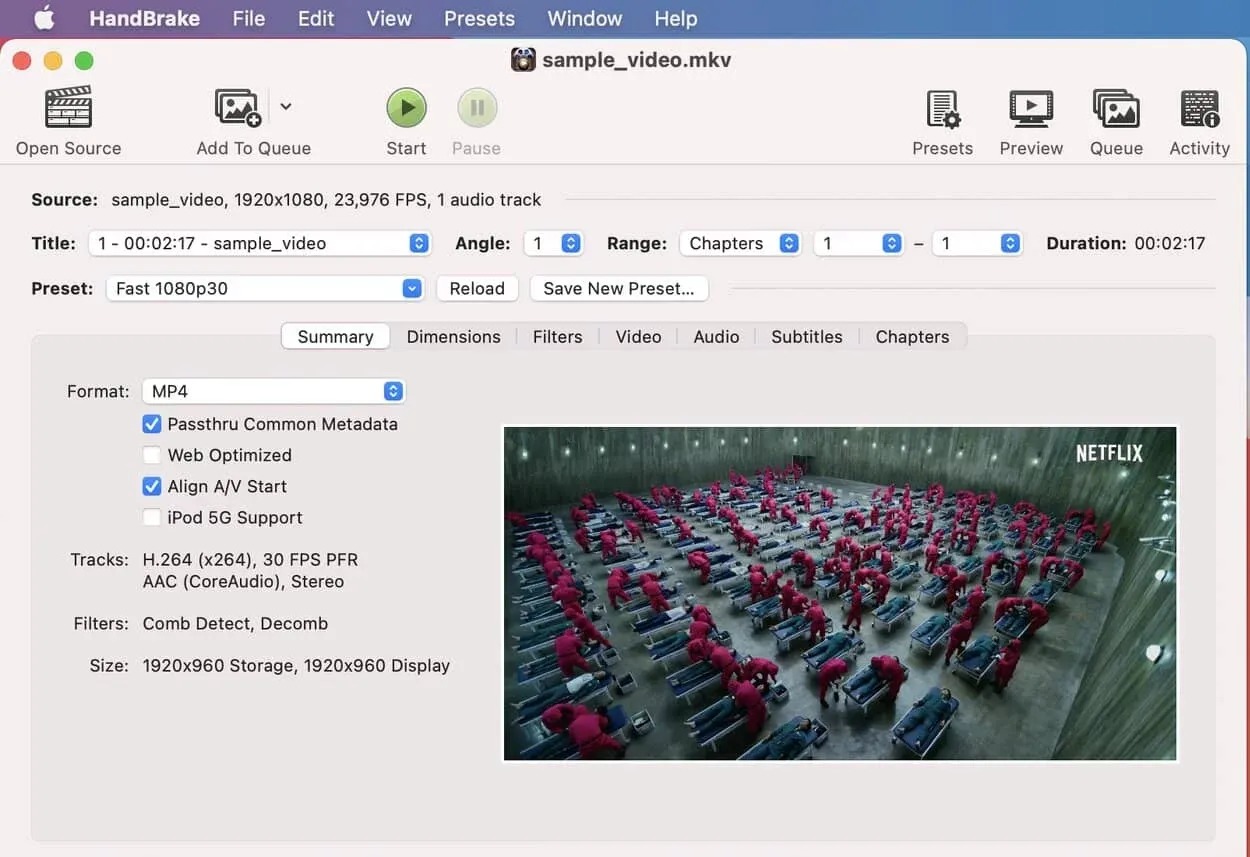
HandBrake удобнее рассматривать не как «сменщик расширения», а как интерфейс к управляемому перекодированию. Для типового MP4 можно выбрать готовый пресет Fast или HQ нужного разрешения, оставить контейнер MP4, проверить H.264 и AAC и запустить кодирование. Если важен баланс качества и размера, режим Constant Quality обычно удобнее жёсткого угадывания битрейта: пользователь задаёт уровень качества, а энкодер распределяет данные по сценам в зависимости от сложности изображения.
Для серии роликов программа позволяет сначала настроить один файл, добавить его в Queue, затем повторить операцию для остальных и запустить очередь. Это полезно, когда исходники имеют разную длительность и содержимое, но должны прийти к одинаковому контейнеру, кодеку, разрешению и частоте кадров. У MP4 можно включить оптимизацию для web-start, при которой служебный блок переносится в начало файла и воспроизведение через HTTP может начинаться до полной загрузки.
HandBrake отдельно полезен при работе со звуком и субтитрами. Аудиодорожку можно перекодировать или передать без повторного кодирования, если сочетание поддерживается контейнером. Текстовые субтитры MP4 могут сохраняться как отключаемая дорожка; графические PGS из Blu-ray в MP4 напрямую не переносятся и требуют прожига в изображение либо другого контейнера. Это пример ограничения, которое невозможно решить простым переименованием файла.
Главный порог входа — количество настроек. Пользователь видит энкодер, frame rate mode, quality, bitrate, encoder preset, аудиодорожки и фильтры, поэтому необдуманное изменение нескольких параметров сразу усложняет диагностику. Кроме того, HandBrake предназначен для транскодирования, а не для полноценного нелинейного монтажа: сложные титры, многослойная графика, цветокоррекция по таймлайну и монтаж нескольких камер относятся к другому классу программ.
Плюсы:
- бесплатная открытая лицензия и локальная работа без обязательного аккаунта;
- Windows, macOS и Linux, а также отдельный командный интерфейс;
- точный контроль качества, битрейта, CFR/VFR, фильтров, аудио, субтитров и очереди;
- поддержка H.264, H.265, AV1 и аппаратного кодирования на совместимом оборудовании.
Минусы:
- интерфейс требует понимания контейнеров, кодеков и параметров сжатия;
- выходные контейнеры ограничены MP4, MKV и WebM — это не универсальный конвертер «во всё»;
- не заменяет видеоредактор, когда нужно собирать сложный монтаж.
HandBrake особенно уместен для видеографа, который хочет контролировать компрессию: подготовить прокси-копии, уменьшить H.264-файлы для передачи, перевести медиатеку в HEVC, нормализовать частоту кадров перед монтажом или поставить ночную очередь. Если нужен совсем простой интерфейс «формат устройства → готово», глубина настроек здесь скорее увеличит время первого знакомства.
3. Any Video Converter — бесплатный GUI с современными параметрами кодирования
Any Video Converter 9.2.5 выпущен в августе 2026 года. Бесплатная редакция работает на Windows 11/10 64-bit и macOS 12+, конвертирует в MP4, MOV, MKV, AVI, WebM и другие форматы, поддерживает пакетную обработку и выполняет её локально. Для базовой конвертации нет водяного знака, ограничения размера файла или дневного лимита. Это заметно отличает программу от многих freemium-конвертеров, где бесплатная версия годится только для демонстрации.
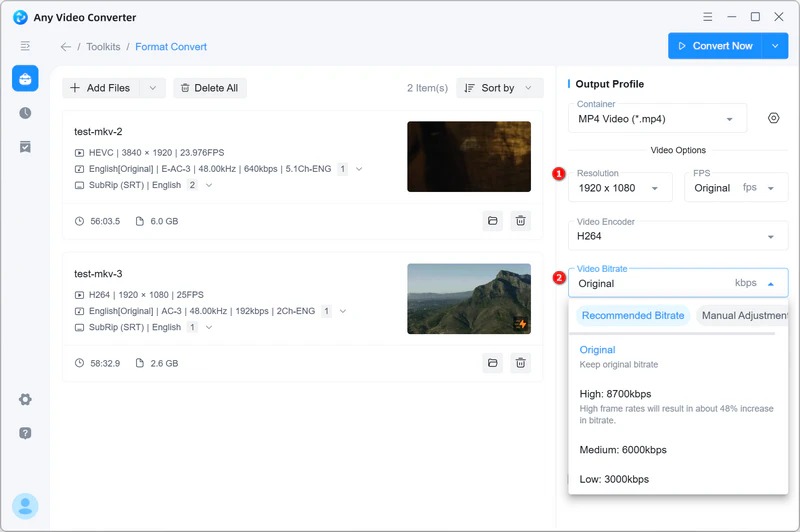
В версии 9.2.5 у Format Convert появились расширенные параметры: тип развёртки и деинтерлейс, соотношение сторон отображения, алгоритм масштабирования, VBR/CBR, число проходов кодирования, CFR/VFR, шумоподавление, deblock, резкость и цветовое пространство. Такой набор закрывает промежуток между «домашним» конвертером и более техническим HandBrake. Для обычной задачи настройки можно оставить по умолчанию; для проблемного материала — менять ровно тот параметр, который связан с дефектом.
Рабочий процесс начинается с Toolkits → Format Convert. После добавления файла или папки выбирается выходной формат и профиль, затем в правой панели проверяются параметры. Для MP4 с широкой совместимостью логично сохранить исходное разрешение и FPS, если уменьшение не требуется, выбрать H.264 и совместимое аудио. Если видеозапись чересстрочная, активируется корректный деинтерлейс; если исходник записан с VFR и далее пойдёт в старый монтажный пакет, можно подготовить CFR-копию.
Бесплатная редакция покрывает конвертацию, сжатие и базовое редактирование, но часть функций вынесена в платные уровни. Среди них сохранение пользовательских пресетов в отдельных сценариях, расширенные возможности загрузки, запись экрана, DVD-инструменты и ряд AI-функций. Поэтому продукт выгодно оценивать по конкретной задаче: если нужен именно локальный MP4 без водяного знака, Free закрывает её; если планируется использовать все модули пакета, условия Pro/Ultimate становятся частью выбора.
Any Video Converter стоит рассматривать как промежуточный вариант: он проще командной строки и не заставляет покупать лицензию ради обычной конвертации, но даёт больше ручных параметров, чем минималистичные программы. Особенно полезна актуальная ветка для пользователей, которым время от времени нужно исправлять развёртку, контролировать режим частоты кадров или создавать повторяемый MP4-профиль.
4. Format Factory — многофункциональный Windows-комбайн
Format Factory 5.22.0.0 — бесплатный Windows-пакет для обработки мультимедиа. Актуальная версия датирована мартом 2026 года. В видеоразделе доступны преобразование в MP4, MKV, GIF, WebM и другие варианты, объединение и мультиплексирование, разделение, кадрирование, быстрый клип, удаление логотипа и экспорт кадров. Кроме видео, в том же интерфейсе находятся аудио, изображения, документы, операции с дисками и дополнительные утилиты.
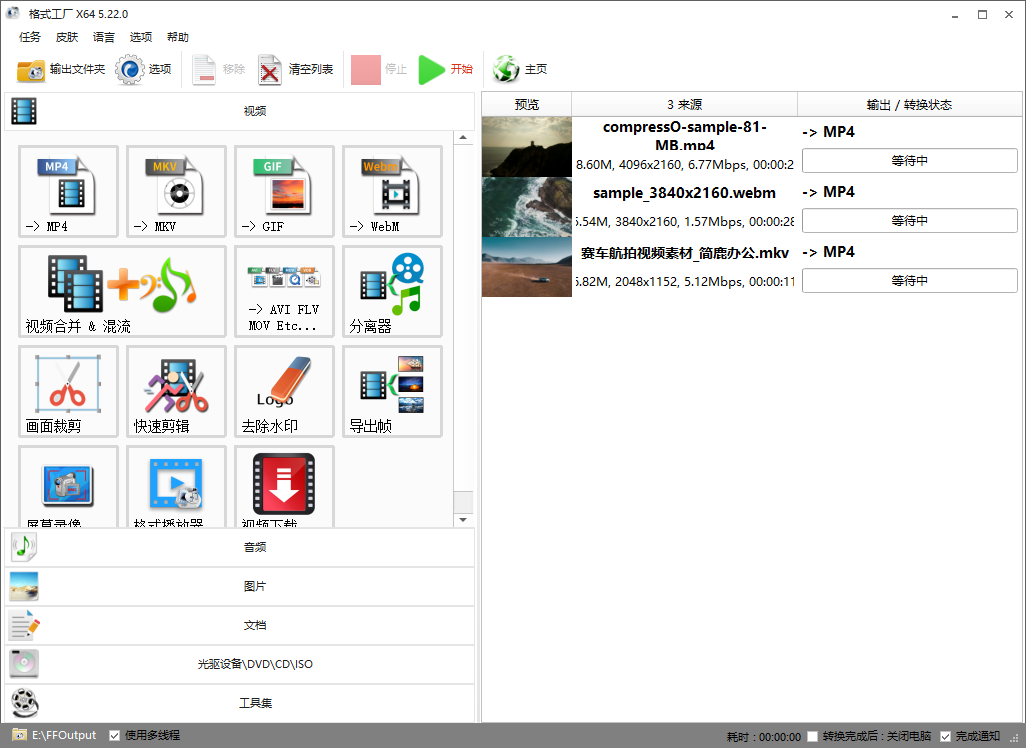
Для конвертации в MP4 пользователь выбирает соответствующую плитку в видеоразделе, добавляет один или несколько исходников, задаёт выходную папку и при необходимости открывает параметры профиля. После добавления задания оно появляется в общей очереди, которую можно запустить целиком. Такой подход удобен, когда параллельно приходится преобразовывать не только видео: например, из одной папки подготовить MP4-копии роликов, отдельно аудио и несколько изображений.
Ветка 5.20 перевела ядро FFmpeg на 7.1 и добавила VVC/H.266 для MP4 и MKV, а также обновила аппаратное ускорение некоторых энкодеров. Это показывает, что Format Factory не остался старой оболочкой: проект продолжает обновлять внутренние библиотеки. Однако возможность создать файл с новым кодеком ещё не означает его широкую совместимость. Для отправки клиенту или воспроизведения на телевизоре H.264 остаётся безопаснее VVC, если поддержка целевого устройства не проверена.
Главное ограничение Format Factory связано не с конвертацией, а с шириной набора функций. В левой части интерфейса одновременно находятся десятки операций для разных типов файлов. Для пользователя, которому раз в месяц нужно только «MOV в MP4», это больше навигации, чем у специализированного окна. Зато при регулярной работе с разными медиа такая архитектура уменьшает число отдельных утилит.
Format Factory логичен на Windows-машине, где конвертация — часть общего обслуживания медиафайлов. Для фотографа это может быть полезно в смешанной папке с видео, звуком и изображениями; для видеографа — как вспомогательный инструмент, когда не нужен полноценный монтаж. Если приоритет — управляемое качество кодирования и воспроизводимые энкодерные настройки, HandBrake предоставляет более сфокусированную рабочую среду.
5. Freemake Video Converter — простой Windows-конвертер с важным ограничением бесплатного вывода
Freemake Video Converter 6.0.1 выпущен 17 октября 2025 года и поддерживает Windows Vista, 7, 8, 8.1, 10 и 11. Программа работает с более чем 500 форматами, среди которых MP4, AVI, MKV, WMV, MOV и другие, умеет обрабатывать несколько клипов и содержит кодеки H.264, H.265/HEVC, MPEG-4, AAC и AV1. Интерфейс построен вокруг добавления медиа и крупных кнопок конечных форматов и устройств.
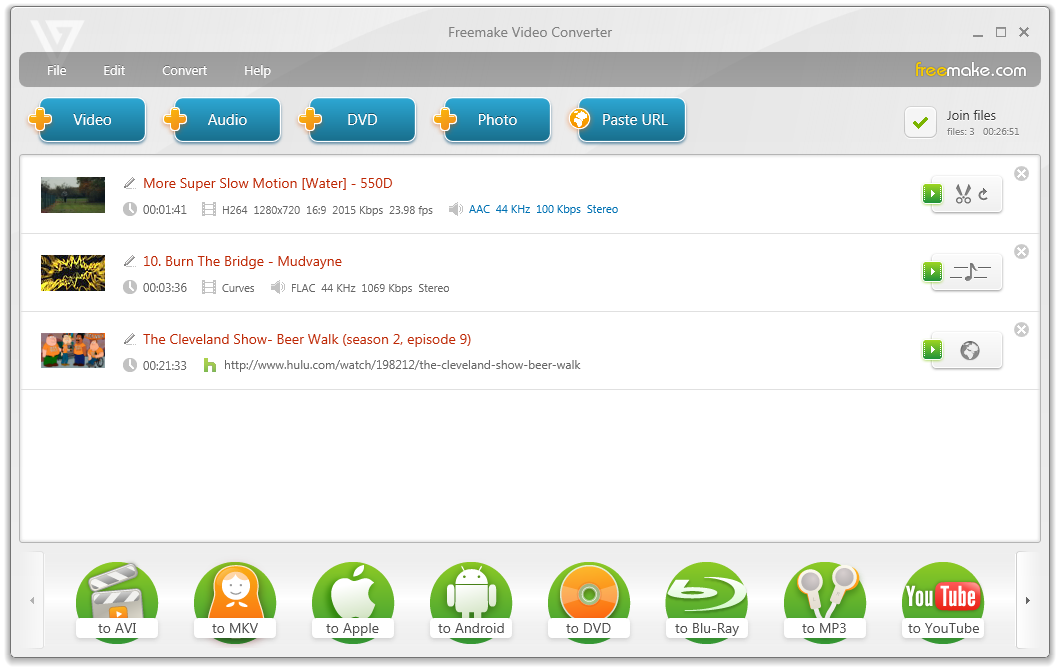
Для MP4 подход понятен даже без знакомства с видеокодеками: добавить файл, выбрать MP4, затем задать профиль и папку вывода. Перед конвертацией можно выполнить простые операции с клипом, а несколько файлов поставить в общую обработку. Это хорошо работает в бытовом сценарии, когда требуется сменить формат, а не строить сложный профиль с множеством фильтров.
Но слово «бесплатный» здесь нужно читать вместе с условиями Freemake. Базовые возможности доступны без окончания срока лицензии, однако бесплатная версия добавляет фирменный логотип на конвертированные ролики. Для вывода без этого брендинга предлагается платный Remove Branding Pack. Кроме того, бесплатная лицензия разрешает личное и некоммерческое образовательное использование; для коммерческого применения предусмотрена Business License.
Это делает программу неоднозначной для фотографа или видеографа, который готовит клиентский материал. Даже если базовая конвертация устраивает полностью, фирменная вставка в итоговом видео неприемлема для сдачи заказа. Для домашних файлов ограничение мягче: можно оценить интерфейс, скорость и совместимость до решения о покупке пакета или переходе на альтернативу без водяного знака.
Freemake разумно рассматривать, когда важна простота и пользователь заранее согласен с моделью freemium. Для постоянной бесплатной конвертации чистого MP4 без брендинга выгоднее Any Video Converter Free или HandBrake. Для рабочего Windows-процесса с русским интерфейсом альтернативой остаётся ВидеоМАСТЕР, но у него своя лицензионная модель и ограничения бесплатной загрузки.
6. Wondershare UniConverter — платный набор для регулярной конвертации и сопутствующих задач
Wondershare UniConverter 17.6.0 выпущен 31 августа 2026 года. Текущая ветка доступна для Windows и macOS; системная страница указывает Windows 11/10/8/7/Vista и macOS 10.13 или новее, включая актуальные системы на Apple Silicon и Intel. Конвертер поддерживает пакетную работу, аппаратное ускорение, 4K/8K и большой набор профилей, а вокруг него собраны компрессор, редактор, объединение, запись экрана, медиаплеер и дополнительные AI-инструменты.
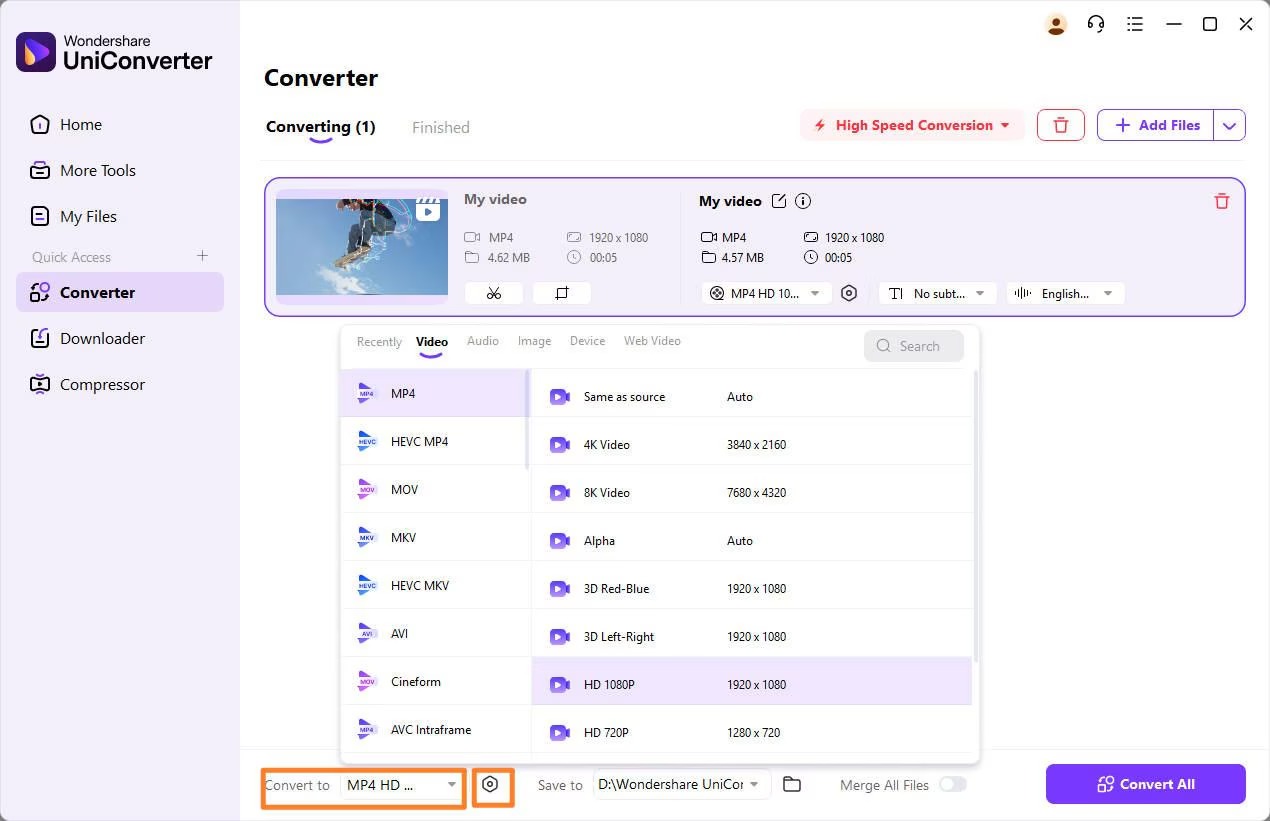
Для MP4 рабочий процесс строится вокруг модуля Converter: импортировать файлы, выбрать профиль MP4, при необходимости уточнить разрешение и кодек, определить папку и запустить всю очередь. Такая схема удобна в небольшом продакшене, где после конвертации те же файлы нужно сжать, обрезать, объединить или подготовить дополнительную версию. Не приходится переносить материал между несколькими простыми утилитами.
Сильная сторона продукта — не уникальность самого MP4, а связность операций. Конвертация, пакетное сжатие и базовое редактирование находятся в одном приложении, а аппаратное ускорение снижает время на совместимом оборудовании. При работе с большим количеством исходников это упрощает организацию: общий интерфейс, единые папки результатов и предсказуемая последовательность действий.
Однако бесплатная версия предназначена прежде всего для проверки возможностей. В актуальных условиях пробной редакции конвертация ограничена одной третью длительности видео; это же ограничение относится к пакетной конвертации и 4K/8K в пробном режиме. У версии 17 действует семидневный период для функций пробной редакции, а полная работа требует платного плана. AI-функции также имеют собственную систему доступов и кредитов, поэтому их не стоит автоматически включать в расчёт ценности обычного MP4-конвертера.
UniConverter имеет смысл не как способ один раз перевести MOV в MP4, а как рабочий пакет, где конвертация регулярно соседствует со сжатием, нарезкой, объединением и другими операциями. Для единичной задачи бесплатные HandBrake и Any Video Converter требуют меньше лицензионных решений. Для пользователя Windows, которому нужен русский интерфейс и простые локальные инструменты монтажа, ВидеоМАСТЕР остаётся более прямой альтернативой.
Как выбрать настройки MP4 под реальную задачу
1. Сначала определите, где будет воспроизводиться файл
Настройки лучше выбирать не по принципу «максимум качества», а по конечному устройству. Для современного компьютера можно позволить более новый кодек и высокий профиль. Для старого телевизора, проекторной системы, автомобильной мультимедиа или корпоративного плеера безопаснее H.264 в MP4 и AAC-аудио. Если есть технические требования площадки, именно они имеют приоритет над готовым профилем программы.
Небольшой тест экономит часы: экспортируйте 30–60 секунд типичного фрагмента, перенесите именно на целевое устройство и проверьте звук, субтитры, перемотку и плавность. Файл, который нормально открывается в медиаплеере на монтажном компьютере, ещё не доказывает совместимость с телевизором или встроенным проигрывателем сайта.
2. Не увеличивайте разрешение без отдельной причины
Исходник 1920×1080 не получает настоящую детализацию 4K после обычного масштабирования до 3840×2160. Размер и время кодирования растут, а мелкие фактуры остаются интерполированными из исходных пикселей. Поэтому при простой конвертации разумно сохранять исходное разрешение. Уменьшение оправдано, когда требуется сократить размер, снизить нагрузку на устройство или подготовить отдельную веб-копию.
Если исходное видео вертикальное, не нужно насильно превращать его в 16:9 с растяжением. Сохраняйте пропорции кадра. Чёрные поля, обрезка краёв и геометрическое искажение — три разные операции; конвертер не должен выбирать между ними случайно.
3. Сохраняйте исходный FPS, пока задача не требует другого
Материал 25p логично оставить 25p, 29,97p — оставить в исходной временной базе, а 50p или 60p — снижать только ради конкретного ограничения по размеру или совместимости. Механическое повышение частоты кадров не делает видео плавнее. Механическое снижение уменьшает количество временных отсчётов и особенно заметно в панорамах, спорте, съёмке с экшн-камеры и движении камеры.
Исключение — проблемный VFR-материал перед монтажом или синхронизацией. Если редактор теряет синхронность звука или таймлайн ведёт себя нестабильно, подготовка CFR-копии с ожидаемой частотой кадров способна устранить причину. При этом длительность и начало/конец ролика после конвертации нужно сравнить с исходником.
4. Выбирайте H.264, HEVC или AV1 по совместимости, а не по новизне
H.264/AVC — наиболее универсальный вариант для передачи готового MP4. Он хорошо поддерживается аппаратно и программно. H.265/HEVC позволяет эффективнее сжимать высокое разрешение, но декодирование требовательнее, а старые устройства могут не открыть файл. AV1 даёт современное эффективное сжатие и всё чаще поддерживается новыми устройствами, но кодирование может занимать больше времени, а совместимость старого парка техники хуже.
Для файла, который отправляется неизвестному получателю, совместимость обычно важнее нескольких процентов экономии места. Для личной медиатеки на современных устройствах можно выбрать HEVC или AV1 и получить преимущество от более эффективного кодека. Главное — сохранить тестовую возможность вернуться к исходникам, а не уничтожать единственную копию после первой успешной конвертации.
5. Битрейт и постоянное качество решают разные задачи
Фиксированный или средний целевой битрейт нужен, когда размер и пропускная способность должны быть предсказуемыми. При известной длительности можно примерно оценить итоговый объём. Режим постоянного качества удобнее, когда приоритет — визуально стабильный результат: спокойная сцена получает меньше данных, сложная с травой, водой, дымом или цифровым шумом — больше.
Нельзя назначить один «идеальный» битрейт для всех роликов. 1080p-интервью со статичной камерой и 1080p-съёмка леса с дроном при одинаковом FPS требуют разного потока для сопоставимого качества. Если нужно уменьшить размер, снижайте качество постепенно и смотрите на самые трудные сцены, а не только на первый статичный кадр.
6. Проверьте звук отдельно от изображения
MP4 способен содержать несколько аудиодорожек и разные кодеки, но максимально совместимым вариантом для обычного воспроизведения остаётся AAC. Если исходный звук уже подходит и программа умеет корректный passthrough, повторное аудиокодирование можно не делать. Если на выходе требуется конкретный стереомикс, частота дискретизации или ограниченный битрейт, эти параметры задаются отдельно.
Перед сдачей длинного материала прослушайте начало, середину и конец. Рассинхрон, пропавший второй канал и неожиданно выбранная иностранная дорожка обнаруживаются быстрее таким выборочным контролем, чем повторным просмотром всего файла.
7. Субтитры: решите, должны ли они отключаться
Текстовые субтитры можно хранить отдельной дорожкой, если контейнер и плеер поддерживают сочетание. Тогда зритель включает и выключает их по желанию. Прожиг делает текст частью изображения навсегда и обеспечивает видимость даже в плеере без поддержки нужного формата субтитров, но вернуть чистый кадр из такой копии уже нельзя.
Перед пакетным экспортом проверьте один файл с реальными субтитрами. Особенно важно это для графических дорожек с DVD/Blu-ray и стилизованных субтитров: возможности MP4 уже, чем у MKV, и конвертер может предложить прожиг вместо прямого переноса.
Проверка конвертера и профиля за 15 минут
- Возьмите сложный исходник. Лучше не короткую заставку, а минуту материала с движением, мелкими деталями, голосом и, если используются, субтитрами. Так дефекты компрессии проявятся быстрее.
- Создайте отдельную копию. Исходный файл не удаляйте и не заменяйте. Папка с тестовыми экспортами должна иметь другое имя, чтобы результат нельзя было перепутать с оригиналом.
- Выберите базовый MP4. Для универсальной проверки используйте H.264, исходное разрешение и частоту кадров, совместимый AAC-звук. Отключите лишние фильтры.
- Сделайте первый экспорт. Зафиксируйте, какой профиль использован. В HandBrake это пресет и параметры Video; в Any Video Converter — Format Convert и Output Options; в простых программах — выбранный MP4-профиль.
- Проверьте файл на целевом устройстве. Важны старт воспроизведения, перемотка, звук, синхронность, субтитры и отсутствие чёрного кадра в конце.
- Сравните проблемные сцены. Смотрите на лицо, волосы, траву, мелкий текст, градиенты неба, дым и движение камеры. Именно здесь слишком сильное сжатие заметнее всего.
- Изменяйте по одному параметру. Если файл слишком большой — уменьшите качество или битрейт. Если устройство не открывает — смените кодек на более совместимый. Если рвётся движение — проверьте FPS и режим CFR/VFR. Одновременная смена пяти настроек мешает понять причину.
- Только после успешного теста запускайте очередь. Пакетная обработка экономит время, когда профиль уже проверен; ошибка в профиле, наоборот, размножается на всю серию.
Для автоматизированных серверных и скриптовых процессов отдельный подход разобран в материале о FFmpeg. Если MP4 создаётся как часть очереди экспорта из проектов Adobe, полезно сравнить этот процесс с возможностями Adobe Media Encoder. Эти инструменты требуют другого уровня настройки и поэтому не смешаны с основным списком простых настольных конвертеров.
Что сохраняется и что меняется после перекодирования
| Элемент | При обычной конвертации MP4 | Что проверить |
|---|---|---|
| Разрешение | Может сохраниться или измениться по профилю | Ширину, высоту, пропорции, отсутствие случайного растяжения |
| Частота кадров | Может остаться исходной или быть приведена к CFR/VFR и новому значению | Плавность движения и синхронность звука |
| Видеокодек | При транскодировании создаётся новый поток | Совместимость целевого устройства и визуальные потери |
| Аудио | Может быть перекодировано, смешано или передано без изменений | Нужную дорожку, каналы, громкость, синхронность |
| Субтитры | Могут сохраниться как отдельная дорожка, быть прожжены или потеряться при несовместимости | Включение и выключение в конечном плеере |
| Главы и метаданные | Поддержка зависит от программы, контейнера и выбранного режима | Названия, главы, ориентацию, служебные данные, если они важны |
| Размер файла | Зависит от кодека, битрейта/качества, FPS, разрешения и звука | Не только мегабайты, но и качество сложных сцен |
Критическая мысль здесь простая: успешное завершение шкалы прогресса ещё не означает корректный результат. Конвертер способен создать технически валидный MP4 с неверной аудиодорожкой, прожжёнными вместо отключаемых субтитрами или меньшим FPS. Поэтому контроль должен проверять свойства, важные именно для дальнейшего использования.
Диагностика типичных проблем после конвертации
MP4 создан, но телевизор пишет «формат не поддерживается»
Сначала исключите редкий кодек. Перекодируйте короткий фрагмент в H.264/AVC с AAC и исходным разрешением. Если он открывается, проблема была не в расширении MP4, а в сочетании потоков. Затем проверьте ограничения телевизора по максимальному разрешению, частоте кадров и профилю H.264. Особенно часто старое устройство не принимает HEVC, AV1, 10-битное видео или слишком высокий уровень кодека.
После конвертации файл стал больше исходного
Размер определяется не расширением, а количеством записанных данных. Если исходник был эффективно сжат HEVC, а новый MP4 сделан H.264 с высоким битрейтом, увеличение закономерно. То же происходит при повышении разрешения, FPS или завышенном качестве. Сравните кодек, длительность, разрешение, частоту кадров и средний битрейт двух файлов; не ориентируйтесь только на слово MP4.
Появились квадраты, грязь в тенях и «каша» в траве
Это признаки недостаточного запаса данных для сложных сцен либо слишком агрессивной повторной компрессии. Увеличьте качество или битрейт и повторите экспорт тестового отрезка. Если шумный исходник сильно нагружает кодировщик, умеренное шумоподавление до сжатия иногда уменьшает количество случайной высокочастотной информации, но слишком сильный фильтр съедает фактуру и кожу. Сравнение нужно делать на стоп-кадрах и в движении.
Звук постепенно уходит относительно картинки
У записи экрана или смартфона проверьте переменную частоту кадров. Для монтажного процесса попробуйте CFR-копию с той частотой, которая соответствует реальному материалу. Также убедитесь, что программа не изменила длительность аудиодорожки и не выбрала другую временную базу. Если рассинхрон есть уже в исходнике, обычная конвертация не гарантирует автоматического ремонта.
Субтитры исчезли
Откройте настройки дорожек до повторной конвертации. Убедитесь, что нужная дорожка добавлена к MP4 и её тип поддерживается. Для PGS и других графических субтитров часто нужен прожиг либо контейнер MKV. Если субтитры должны быть отключаемыми, не включайте Burn In без необходимости.
Конвертация идёт медленно, хотя включено GPU-ускорение
Аппаратное кодирование ускоряет только часть цепочки. Декодирование тяжёлого исходника, шумоподавление, масштабирование, деинтерлейс, сложные фильтры и чтение с медленного диска способны стать новым узким местом. Проверьте загрузку CPU/GPU, отключите ненужные фильтры на тесте и сравните время. В очереди 4K также важно, хватает ли места на диске: временные данные и несколько параллельных задач быстро занимают свободный объём.
Цвет стал бледнее или контраст изменился
Причина может быть в преобразовании цветового пространства, диапазона уровней или HDR/SDR. Не применяйте фильтр colorspace только ради «улучшения». Если исходник HDR, а конечный файл должен оставаться HDR, убедитесь, что выбранный кодек, глубина цвета, метаданные и устройство воспроизведения поддерживают такую цепочку. Если задача — получить SDR-копию, требуется осознанное tone mapping, а не обычное изменение контейнера.
Чек-лист перед массовым экспортом
- Исходники сохранены отдельно. Конвертированные файлы пишутся в другую папку и не заменяют единственную копию.
- Профиль проверен на целевом устройстве. Один тестовый MP4 уже воспроизводится там, где будет использоваться вся серия.
- Разрешение и пропорции верны. Нет ненужного апскейла, растяжения и случайного кадрирования.
- FPS выбран осознанно. Для обычной конвертации он совпадает с исходником; CFR применяется только там, где это действительно нужно.
- Кодек совместим. H.264 выбран для широкой совместимости либо HEVC/AV1 уже проверены на нужном оборудовании.
- Звук не потерян. Выбрана нужная языковая дорожка, каналы и формат; короткий файл прослушан.
- Субтитры ведут себя как задумано. Отключаемая дорожка не превратилась в прожжённый текст и наоборот.
- Имена файлов различимы. У партии есть понятный суффикс или отдельная папка, чтобы результат не смешался с оригиналами.
- На диске есть запас места. Особенно перед 4K-очередью и экспортом в высокий битрейт.
- Один сложный фрагмент просмотрен на 100% масштабе. Проверены детали, движение, градиенты и шум, а не только факт открытия файла.
Частые вопросы
Можно ли склеить несколько MP4 без повторного сжатия?
Да, но только когда выбранный инструмент умеет объединять или мультиплексировать потоки без перекодирования и параметры фрагментов совместимы: совпадают кодек, разрешение, временная база и другие существенные характеристики. Если части различаются, программа обычно вынуждена привести их к общим параметрам, то есть перекодировать. Для длинной записи с одной камеры это может сэкономить время и сохранить исходный видеопоток; для смеси роликов из разных устройств надёжнее сначала нормализовать параметры.
Почему после конвертации пропали дата съёмки и часть метаданных?
Видео содержит не только изображение и звук, но и служебные поля контейнера. При создании нового файла конвертер переносит не все метаданные автоматически: часть полей может быть переименована, отброшена или заменена датой нового файла. Если дата съёмки, название камеры, таймкод или другие сведения участвуют в каталоге, проверьте их на тестовом экспорте до массовой обработки. Исходники с полным набором метаданных лучше сохранять отдельно.
Что делать с чересстрочным видео со старой камеры?
Если на движущихся объектах видны горизонтальные «гребёнки», материал может быть интерлейсным. Для просмотра на современных прогрессивных экранах применяют деинтерлейс, но фильтр должен соответствовать исходной развёртке. Не включайте его для нормального прогрессивного видео: лишняя обработка способна уменьшить вертикальную детализацию или изменить движение. HandBrake и Any Video Converter дают отдельные настройки деинтерлейса, поэтому сначала полезно сравнить короткий фрагмент с фильтром и без него.
Нужно ли делать каждую новую версию из предыдущего MP4?
Нет, если сохранился качественный мастер или исходный монтажный экспорт. Цепочка «мастер → маленький MP4 → ещё меньший MP4» накапливает потери сжатия. Для версии на сайт, мессенджер и долгосрочное хранение лучше каждый раз брать один и тот же качественный исходник и создавать независимые производные файлы. Тогда ограничения одной копии не переходят в следующую.
Может ли конвертер восстановить повреждённый видеоролик?
Обычная конвертация иногда позволяет получить воспроизводимую копию файла, который открывается нестабильно, если повреждение ограничено контейнером или отдельными участками, но это не является гарантированным ремонтом. При ошибках чтения, повреждённых кадрах или потерянных данных сначала сохраните исходник и его копию, затем диагностируйте, читаются ли потоки полностью. Если программа не может декодировать участок, повторное кодирование не создаст отсутствующую информацию.
Что выбрать
Для пользователя Windows, которому нужен русскоязычный интерфейс, готовые профили и простая обработка перед экспортом, ВидеоМАСТЕР даёт наиболее короткий путь к MP4. Его имеет смысл оценивать именно как удобный настольный процесс, учитывая ограничения бесплатной загрузки и отсутствие версий для других настольных ОС.
HandBrake подходит, когда важнее полный контроль над кодеком, качеством, частотой кадров, аудио, субтитрами и очередью, а бесплатная открытая лицензия принципиальна. Any Video Converter занимает более мягкую позицию между простым GUI и технической настройкой: бесплатная конвертация без водяного знака сочетается с актуальными параметрами VBR/CBR, CFR/VFR, деинтерлейсом и цветом.
Format Factory рационален как универсальная Windows-утилита, если в одном месте нужны разные медиаоперации. Freemake остаётся понятным конвертером, но фирменный логотип в бесплатном выводе делает его неудобным для клиентского результата. Wondershare UniConverter оправдан, когда конвертация входит в регулярный комплексный процесс и вместе с ней нужны сжатие, пакетные операции и другие модули, а платная лицензия укладывается в рабочую схему.
Перед обработкой всей медиатеки или клиентской партии достаточно одного правильного шага: выбрать типичный сложный фрагмент, создать MP4 с предполагаемым профилем и проверить его на реальном конечном устройстве. Такой тест сразу показывает совместимость, качество движения, звук, субтитры и фактический размер — то есть именно те свойства, ради которых конвертация и выполняется.












