


Случайный прохожий на заднем плане, провод над горизонтом, мусор на предметном кадре или ценник в углу могут отвлекать сильнее, чем небольшая ошибка экспозиции. Удаление таких деталей давно не требует обязательного покадрового клонирования: одни редакторы восстанавливают участок по соседним пикселям, другие используют генеративное заполнение, а третьи оставляют фотографу ручной штамп и заплатку для ситуаций, где автоматике нельзя доверять края и фактуру.
В подборке собраны настольные, мобильные и браузерные решения, которые регулярно используют именно для очистки кадра. Они различаются не столько самой кнопкой удаления, сколько степенью контроля. Для маленькой соринки на гладком фоне достаточно восстанавливающей кисти. Для человека перед сложной архитектурой важны точное выделение, несколько вариантов заполнения и возможность исправить результат локально. При работе с предметной фотографией дополнительно имеет значение сохранение разрешения: чистый край товара бесполезен, если сервис выдаёт уменьшенный файл.
- Короткое сравнение
- Рейтинг программ для удаления ненужных объектов
- 1. ФотоМАСТЕР — локальная ретушь с несколькими способами исправления
- 2. Snapseed — бесплатная мобильная ретушь без подписки
- 3. TouchRetouch — специализированное приложение для объектов, людей и линий
- 4. Adobe Photoshop — максимальный контроль над сложной реконструкцией
- 5. YouCam Perfect — автоматическое удаление на iPhone и Android
- 6. Picsart — удаление плюс дальнейшее оформление
- 7. Adobe Photoshop Express — Spot Heal и Clone в мобильном формате
- 8. PicWish — браузерное удаление и работа с сериями
- 9. Inpaint — настольный редактор, посвящённый восстановлению фона
- 10. Pixlr — Remove Object прямо в браузерном редакторе
- 11. Cleanup.pictures — минималистичный браузерный inpainting
- 12. SnapEdit — автоматическое обнаружение объектов и несколько уровней удаления
- Как выбрать инструмент под конкретную фотографию
- Мелкая соринка, пятно или дефект кожи
- Человек на фоне пейзажа
- Провод, кабель, ветка или длинная линия
- Предметная фотография и карточки товара
- Конфиденциальные и клиентские снимки
- Проверка результата: что смотреть после удаления
- Как проверить новый редактор за 15 минут
- Типичные ошибки и быстрая диагностика
- Что сохраняется, а что теряется при разных подходах
- Чек-лист перед финальным экспортом
- Частые вопросы
- Какой инструмент использовать для удаления человека?
- Можно ли удалить объект без потери разрешения?
- Почему после удаления остаётся заметное пятно?
- Нужно ли удалять водяные знаки теми же средствами?
- Какой вариант выбрать для быстрой мобильной обработки?
- Что лучше для предметного фотографа?
- Какой редактор выбрать
- Предложить модель для рейтинга
Короткое сравнение
| Редактор | Где работает | Основной способ удаления | Для какого сценария удобен |
|---|---|---|---|
| ФотоМАСТЕР | Windows, доступна версия для Mac | Штамп, заплатка, восстанавливающая кисть | Локальная ретушь на компьютере без обязательного браузерного сервиса |
| Snapseed | iPhone, iPad, Android | Healing | Быстрая мобильная очистка небольших деталей |
| TouchRetouch | iOS, Android | Objects, Erase AI, Clone, удаление линий | Специализированная ретушь объектов и проводов на смартфоне |
| Adobe Photoshop | Windows, macOS, web, мобильные версии | Remove Tool, Content-Aware Fill, Healing | Сложная ретушь с максимальным ручным контролем |
| YouCam Perfect | iOS, Android | AI Removal | Автоматическое удаление людей и бытовых помех на телефоне |
| Picsart | Браузер и мобильные приложения | AI Object Remover | Очистка кадра и дальнейшее оформление в одном редакторе |
| Adobe Photoshop Express | iOS, Android | Spot Heal, Patch, Clone | Мобильная ретушь с привычной логикой Adobe |
| PicWish | Web, Windows, macOS, iOS, Android | Ручное выделение и автоматическое удаление | Серии изображений и быстрый браузерный процесс |
| Inpaint | Windows, macOS | Маркер, выделение, алгоритмическое заполнение | Простая настольная программа, сфокусированная на удалении |
| Pixlr | Браузер, мобильные и настольные варианты | AI Tools → Remove Object | Разовая обработка без установки тяжёлого редактора |
| Cleanup.pictures | Браузер | Кисть и inpainting | Очень быстрые единичные правки на любом компьютере |
| SnapEdit | Браузер, мобильное приложение | Brush, Auto AI, Super Erase | Автораспознавание объектов и простой экспорт |
Для фотографа важнее не количество режимов, а соответствие режимов конкретному дефекту. Инструменты Healing и Spot Heal хорошо работают по мелким пятнам, пыли и небольшим предметам. Штамп полезен, когда нужно самому выбрать участок-образец. Генеративное удаление берет на себя реконструкцию скрытого фона и поэтому чаще уместно для крупных объектов, но требует особенно внимательной проверки геометрии, повторяющихся текстур и теней.
Рейтинг программ для удаления ненужных объектов
1. ФотоМАСТЕР — локальная ретушь с несколькими способами исправления
Цена: программу можно скачать для знакомства; полные редакции платные. На странице покупки Standard оформляется как годовая лицензия, а Pro — как бессрочная. Стоимость у разработчика меняется вместе с акциями, поэтому ориентироваться лучше на условия в момент покупки.
ФотоМАСТЕР 23.0 рассчитан прежде всего на обычную обработку фотографий в Windows; на странице продукта также доступен вариант для Mac. Для удаления лишнего здесь не одна универсальная кнопка, а несколько разных инструментов. Вкладка «Ретушь» содержит «Штамп», «Заплатку» и «Восстанавливающую кисть». Это полезное разделение: крупный объект на относительно предсказуемом фоне можно закрыть выбранным образцом, а одиночную пылинку, прыщ или мелкую ветку удобнее убрать восстанавливающей кистью.
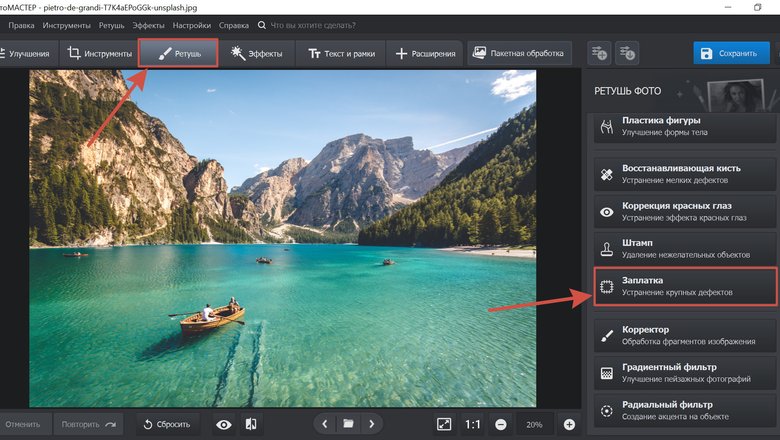
Рабочий процесс со «Штампом» состоит из выбора инструмента, настройки размера, растушёвки и прозрачности, закрашивания нежелательного объекта и переноса области-источника на подходящий участок фона. После применения результат стоит увеличить хотя бы до 100%: именно на этом масштабе становятся заметны повторённые травинки, дублированная фактура стены или резкая граница клонированного фрагмента. При неудачном образце лучше изменить источник, а не продолжать закрашивать поверх первого исправления.
Редактор поддерживает RAW на входе и сохраняет результат, в частности, в JPEG, PNG, BMP и TIFF. Если исходник снят в RAW, разумнее сначала привести в порядок экспозицию и баланс белого, затем удалять объект: сильное последующее вытягивание теней способно сделать границу ретуши заметнее.
ФотоМАСТЕР логичен для пользователя, которому нужен понятный настольный процесс: открыть снимок, исправить локальные помехи, сделать базовую коррекцию и сохранить файл в одном приложении. Для сложного монтажа со слоями и масками возможностей меньше, чем у Photoshop, зато для типовой очистки туристического или предметного кадра интерфейс заметно прямолинейнее.
2. Snapseed — бесплатная мобильная ретушь без подписки
Цена: бесплатно. Актуальные страницы Google Play и App Store указывают отсутствие подписок, покупок внутри приложения, рекламы и водяных знаков.
В Snapseed за удаление отвечает Healing. Инструмент устроен предельно просто: пользователь проводит пальцем по нежелательному участку или касается небольшой точки, после чего приложение восстанавливает область по окружению. Такой подход удобен на телефоне, когда нужно убрать соринку на небе, одиночный столб, маленькую фигуру вдали или пятно на ровной поверхности.
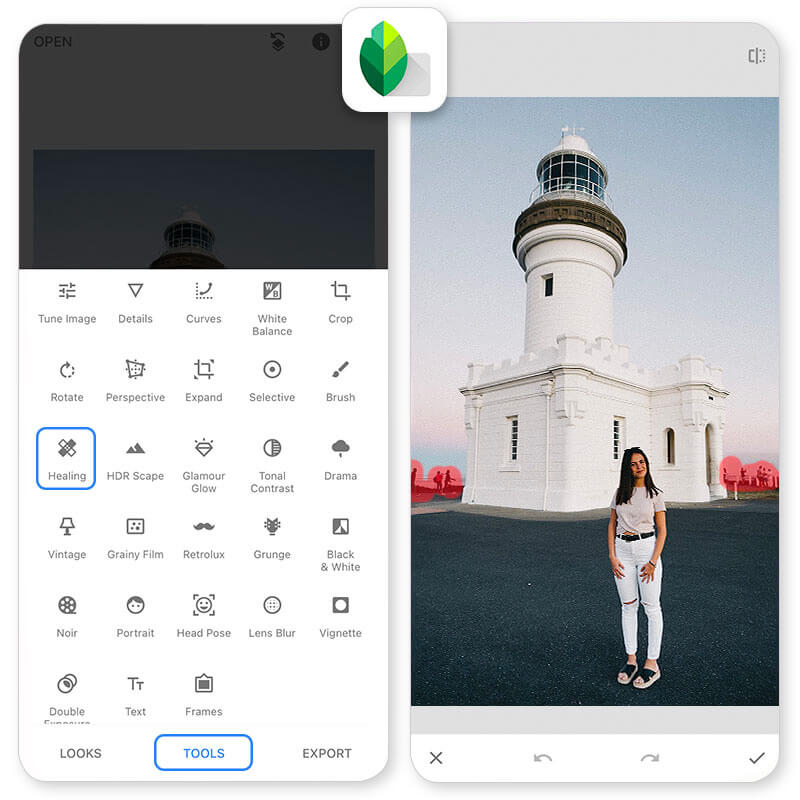
Сильная сторона Snapseed — не специальный алгоритм для крупных объектов, а скорость точечной правки в общем мобильном редакторе. После удаления можно продолжить цветокоррекцию, работу с кривыми, локальными масками и RAW. В актуальной версии Google отдельно подчёркивает неразрушающее редактирование и поддержку ряда RAW-форматов. Это делает приложение удобным не только для случайной фотографии из галереи, но и для быстрого отбора и обработки кадров с камеры, перенесённых на смартфон или планшет.
Healing менее предсказуем, когда объект занимает большую часть кадра или пересекает чёткую линию — например, край здания, перила или узор плитки. В таких местах лучше работать короткими касаниями на увеличенном изображении. Один длинный мазок заставляет алгоритм сразу реконструировать слишком большую область и повышает риск смазанной фактуры.
Snapseed стоит выбрать для короткого мобильного маршрута: открыть кадр, приблизить проблемный участок, очистить небольшую деталь и сразу перейти к цвету. Для провода на чистом небе или случайного человека далеко на горизонте этого часто достаточно; для восстановления сложной архитектуры лучше перейти к редактору с выделением, клонированием или генеративным заполнением.
3. TouchRetouch — специализированное приложение для объектов, людей и линий
Цена: приложение перешло на подписочную модель; стоимость зависит от региона и группы пользователей. Для годового плана на iOS предусмотрен трёхдневный пробный период, тогда как для части других планов trial не заявлен. Владельцы прежней бессрочной покупки сохраняют оплаченные инструменты в Retouch Core.
TouchRetouch сосредоточен именно на очистке фотографии. В текущем наборе есть удаление объектов, людей и линий, Clone для ручного переноса фактуры, а на совместимых устройствах — Erase AI и другие автоматические режимы. Это отличается от универсальных редакторов: в интерфейсе меньше действий, не относящихся к ретуши, поэтому исправление случайного провода или прохожего не приходится искать среди десятков модулей.
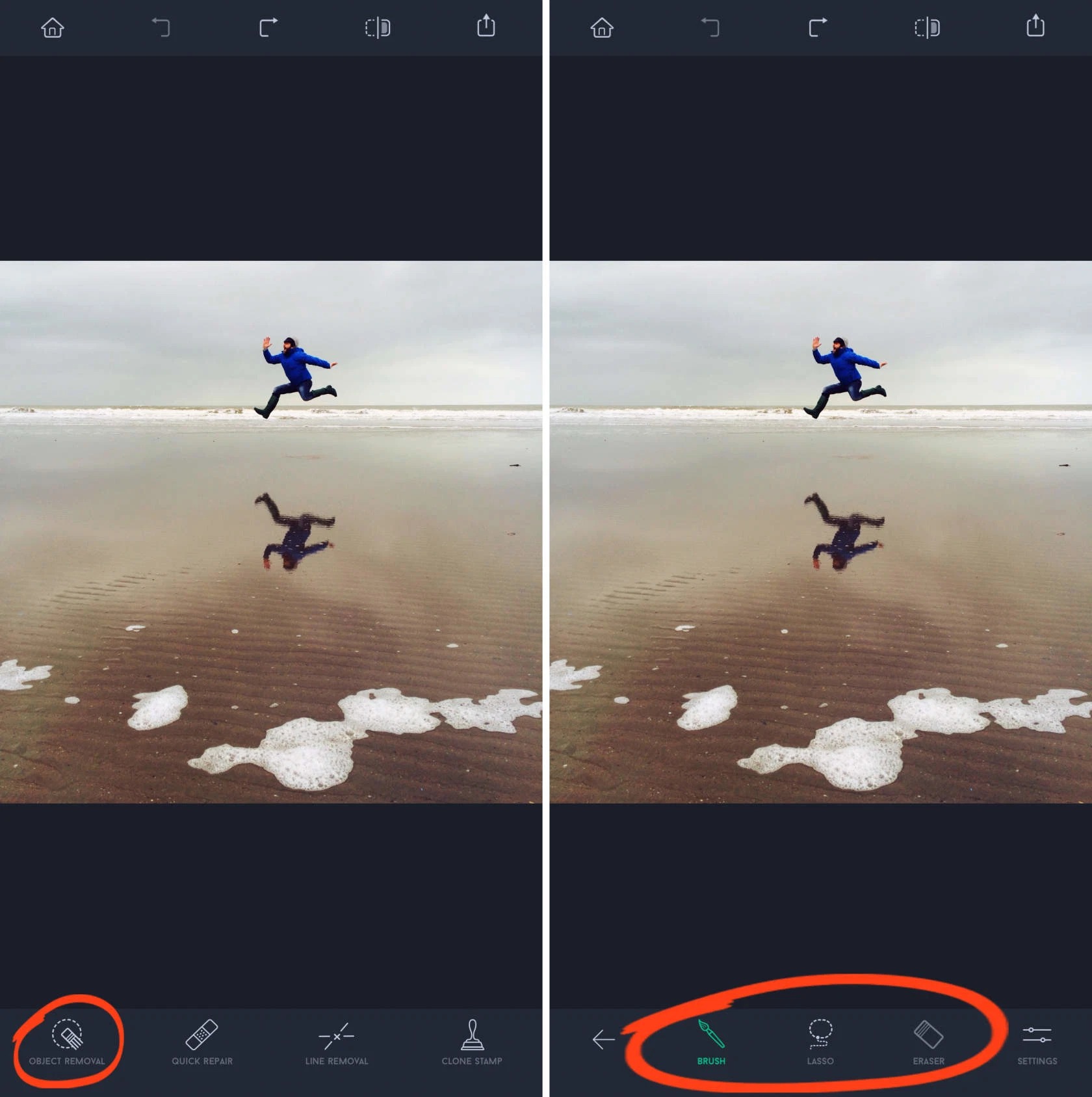
Для небольших дефектов приложение предлагает естественный сценарий: открыть Objects, выбрать Brush, отметить предмет и дать алгоритму удалить его. Лассо полезно для компактного объекта с понятным силуэтом. В сложном месте ручной Clone позволяет уйти от автоматической догадки и перенести конкретную текстуру. Отдельный инструмент линий удобен для проводов, кабелей и похожих протяжённых деталей, которые в обычной восстанавливающей кисти пришлось бы вести по всей длине.
Часть новых функций имеет аппаратные ограничения. Например, Erase AI на iOS требует как минимум iPhone XS либо iPad с A12 и iOS 16, а некоторые более новые режимы удаления людей и работы с фоном требуют ещё более свежего устройства и iOS 17. Сам редактор работает с фотографиями, а не с видео.
- актуальная модель доступа основана на подписке;
- часть AI-функций зависит от поколения устройства и версии iOS;
- видео не поддерживается.
TouchRetouch особенно уместен для фотографа, который регулярно чистит мобильные кадры и не хочет каждый раз открывать большой редактор. Его имеет смысл держать рядом со Snapseed: первый специализируется на удалении, второй шире закрывает общую коррекцию цвета и тона.
4. Adobe Photoshop — максимальный контроль над сложной реконструкцией
Цена: подписка Creative Cloud. На американской странице отдельный план Photoshop стоит 22,99 доллара в месяц при годовой подписке с ежемесячной оплатой; доступен 7-дневный полный пробный период. Региональные цены и состав предложений отличаются.
Photoshop остаётся самым гибким вариантом в этой подборке не из-за одной функции, а из-за набора взаимодополняющих способов. Remove Tool позволяет закрасить объект или обвести его петлёй. В параметре Mode можно выбрать Generative AI on, off или Auto. Content-Aware Fill открывает отдельную рабочую область, где фотограф управляет зоной, из которой берутся пиксели для заполнения. Для мелких дефектов остаются Spot Healing Brush, Healing Brush и Patch.
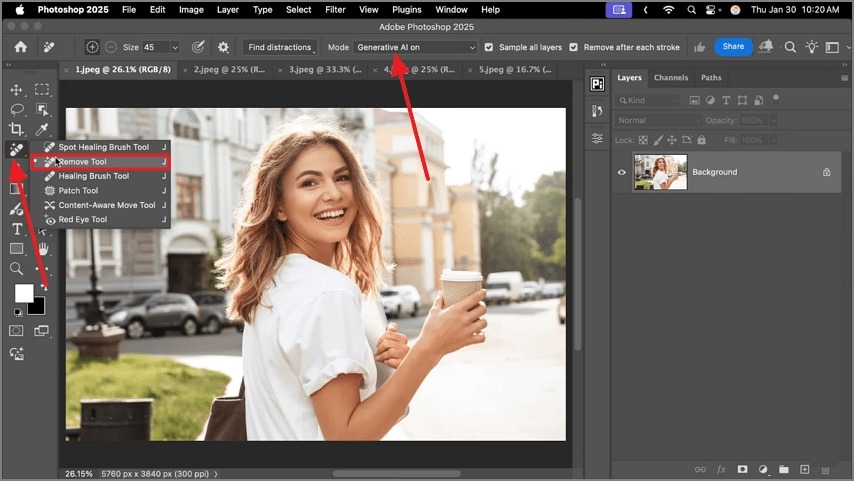
Для ответственной ретуши стоит работать на отдельном слое. У Remove Tool есть Create new layer и Sample All Layers: исходные пиксели остаются нетронутыми, а исправление можно скрыть, маскировать или удалить. Это особенно полезно в коммерческой предметной съёмке, где заказчик может попросить вернуть часть детали или сравнить несколько вариантов. Если автоматическое заполнение ломает перспективу, можно перейти к Content-Aware Fill и ограничить область выборки, а финальные артефакты убрать Clone Stamp.
В актуальных версиях инструмент также умеет находить отвлекающие элементы, включая людей и провода. Но автоматическое обнаружение не отменяет контроля: после удаления человека на плитке нужно проверить продолжение швов, а после удаления объекта рядом с кожей — не появилась ли лишняя текстура на контуре. При работе с RAW логично выполнить основную проявку через Adobe Camera Raw, а ретушь проводить после того, как экспозиция и цвет уже приведены в рабочий диапазон.
Photoshop нужен там, где цена ошибки выше скорости: каталог товаров, рекламная съёмка, архитектура, крупный портрет. Его преимущество проявляется, когда первый автоматический результат недостаточен и требуется контролировать, откуда берётся фактура, как сохраняется край объекта и на каком слое лежит исправление.
5. YouCam Perfect — автоматическое удаление на iPhone и Android
Цена: базовое приложение доступно бесплатно, полный набор AI-функций и повышенные дневные лимиты открывает Premium. Для годовых подписок предусмотрен пробный период; доступность и стоимость зависят от региона и текущего предложения.
В YouCam Perfect режим AI Removal ориентирован на пользователя, который не хочет подбирать источник для клонирования. Объект можно отметить кистью, выбрать касанием или воспользоваться автоматическим распознаванием. После Remove приложение реконструирует фон. Такой процесс особенно удобен на туристических и семейных кадрах, где требуется убрать одного прохожего, сумку, знак или мелкий визуальный мусор.
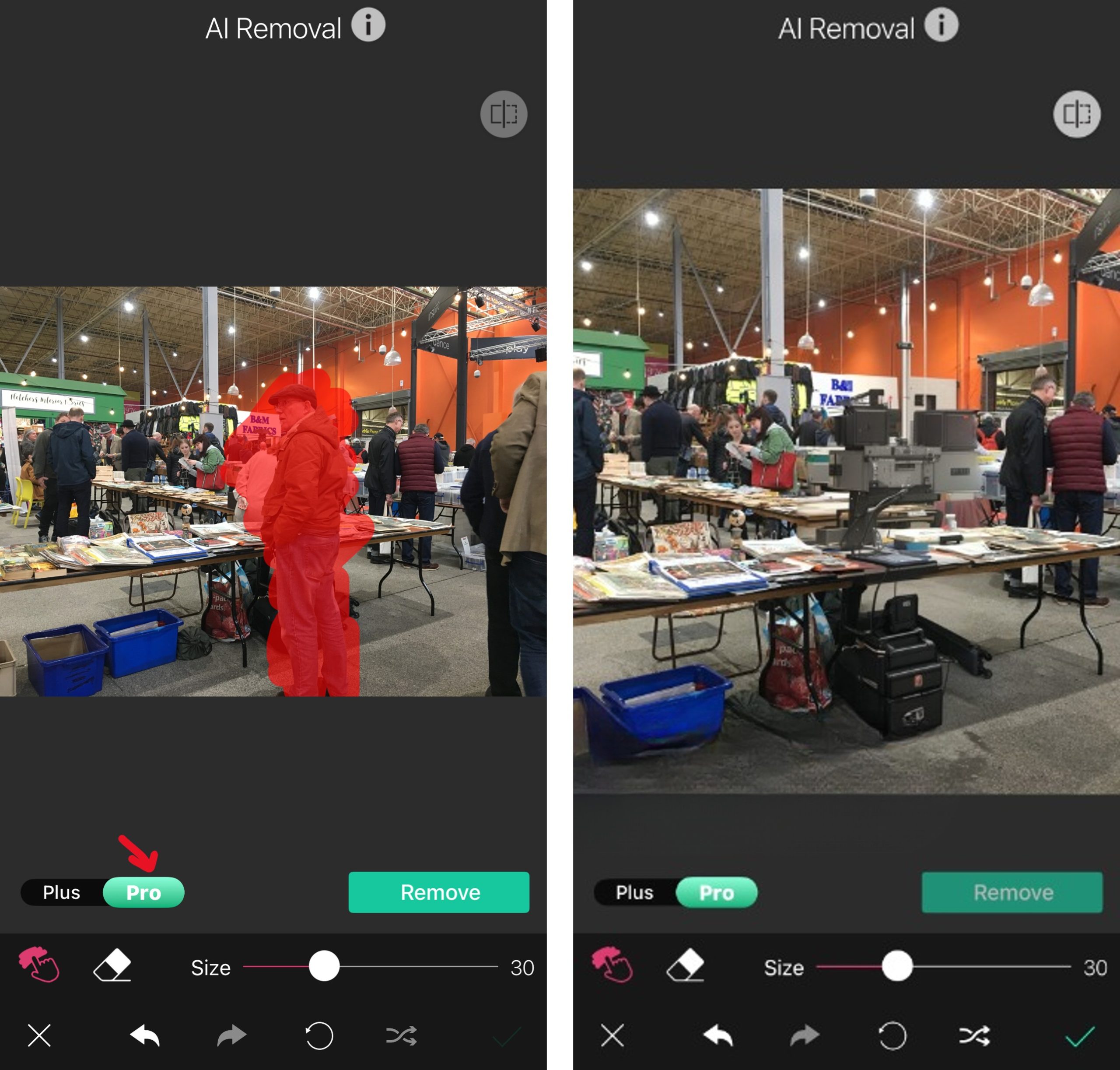
Для аккуратного результата важна не только кнопка Remove, но и граница выделения. Если у человека есть тень, отражение или предмет в руке, их нужно включить в маску: иначе программа удалит фигуру, но оставит визуальный след. На сложном фоне полезнее убирать крупный объект частями и после каждого прохода проверять повторяющиеся элементы.
Приложение сочетает удаление с портретной ретушью, фоном, фильтрами и другими мобильными функциями. Это удобно, когда кадр готовится сразу к публикации. Но при предметной обработке для каталога разумнее отдельно проверить размер скачанного файла и отсутствие нежелательного сглаживания мелкой фактуры.
YouCam Perfect удобнее всего для кадров, которые живут в мобильном цикле от съёмки до публикации. Если требуется удалить небольшой предмет и сразу поправить портрет, приложение сокращает число переходов между программами.
6. Picsart — удаление плюс дальнейшее оформление
Цена: Object Remover можно попробовать бесплатно. Расширенное удаление и полный набор функций входят в платные планы; стоимость зависит от срока оплаты и региона.
Picsart отличается от узких ретушёров тем, что после очистки кадра пользователь остаётся в большой среде для дизайна. Object Remover принимает ручное выделение кистью, а актуальный редактор также использует автоматический выбор фона или переднего плана, распознавание текста и генеративное заполнение. Это удобно для контента, который после ретуши всё равно нужно дополнить текстом, графикой или подготовить под социальную сеть.
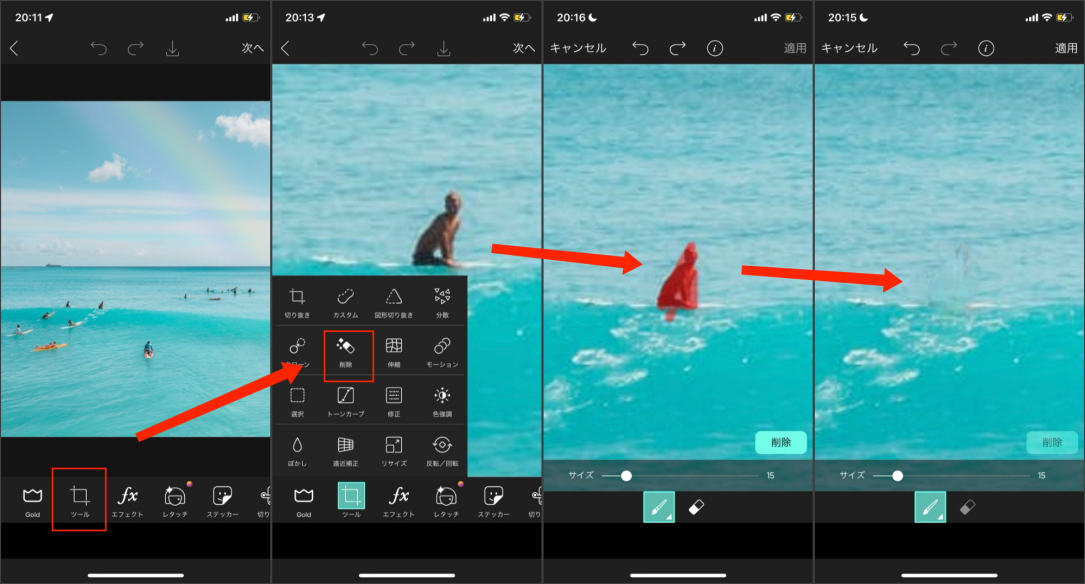
Для сложного удаления сама Picsart рекомендует не пытаться захватить половину кадра одним действием. Если предмет соприкасается с главным объектом, ручная кисть даёт более точную маску. При повторяющемся фоне — кирпич, плитка, листва — стоит захватить небольшой пояс окружения, чтобы алгоритм получил контекст для продолжения текстуры. Тень от удаляемого предмета также относится к области ретуши.
В веб-версии начать работу можно без установки программы. Это плюс для разовой задачи, но фотографу с конфиденциальным материалом стоит помнить, что браузерная обработка предполагает загрузку изображения в сервис. Для большого проекта локальный Photoshop или другой настольный редактор даёт более контролируемый файловый процесс.
Picsart особенно уместен для публикационного контента: сначала убрать мешающий объект, затем кадрировать, добавить текст или другие элементы. Для чисто фотографической ретуши без дизайна специализированный TouchRetouch или Inpaint проще по структуре.
7. Adobe Photoshop Express — Spot Heal и Clone в мобильном формате
Цена: приложение скачивается бесплатно и содержит покупки внутри приложения; Premium оформляется как подписка. Точная цена зависит от магазина и региона.
Photoshop Express использует более традиционную ретушь, чем многие новые AI-сервисы. В Quick Actions есть Spot Heal. На Android базовый режим позволяет провести кистью по нужной области и настроить её размер; Advanced добавляет Size, Opacity, Feather и Blend. На iOS доступны Brush и Smart brush, а также Patch и Clone. Поэтому приложение хорошо подходит для тех, кому нужна не только автоматическая реконструкция, но и возможность вручную перенести фактуру.
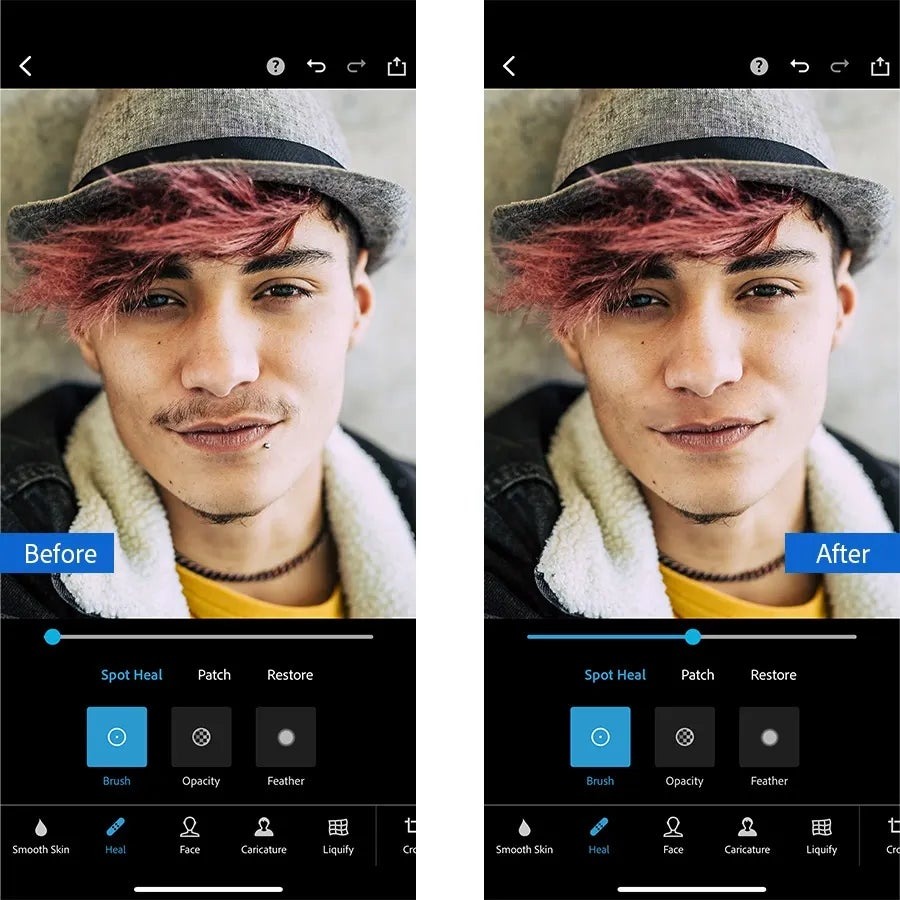
Практический сценарий прост: открыть Spot Heal, приблизить кадр, пройтись по лишней детали и оценить стык на 100% масштабе. На гладкой коже или небе кисть можно делать немного больше дефекта. На контрастном краю лучше уменьшить размер и не заходить далеко на соседний объект. Если автоматическое восстановление копирует неподходящий участок, Clone позволяет указать более логичный источник.
Это не замена настольному Photoshop: нет той же глубины слоёв, масок и Content-Aware Fill. Зато на смартфоне Express даёт знакомую логику Healing/Patch/Clone и подходит для аккуратной локальной правки без полной генерации участка.
Photoshop Express стоит выбирать, когда нужен мобильный инструмент с более классическим поведением кисти. Он особенно полезен для пыли, пятен, небольших прохожих и элементов, которые можно восстановить по близлежащей фактуре без генерации большого фрагмента.
8. PicWish — браузерное удаление и работа с сериями
Цена: Free Plan даёт доступ к бесплатным инструментам и ограниченным загрузкам не в HD; Pro добавляет ежедневные HD-загрузки и дополнительные кредиты. Доступна также оплата по мере использования.
PicWish интересен не только одиночной очисткой, но и организацией серии. В Object Remover можно загрузить PNG, JPG, JPEG, WEBP, BMP, JFIF и HEIC. Для выделения предусмотрены Brush, Rectangle и Lasso, а для текста и части объектов есть автоматические варианты. Сервис позволяет добавить до 50 изображений, отметить области на каждом и запустить удаление для подготовленной группы, после чего результаты скачиваются одним ZIP-файлом.
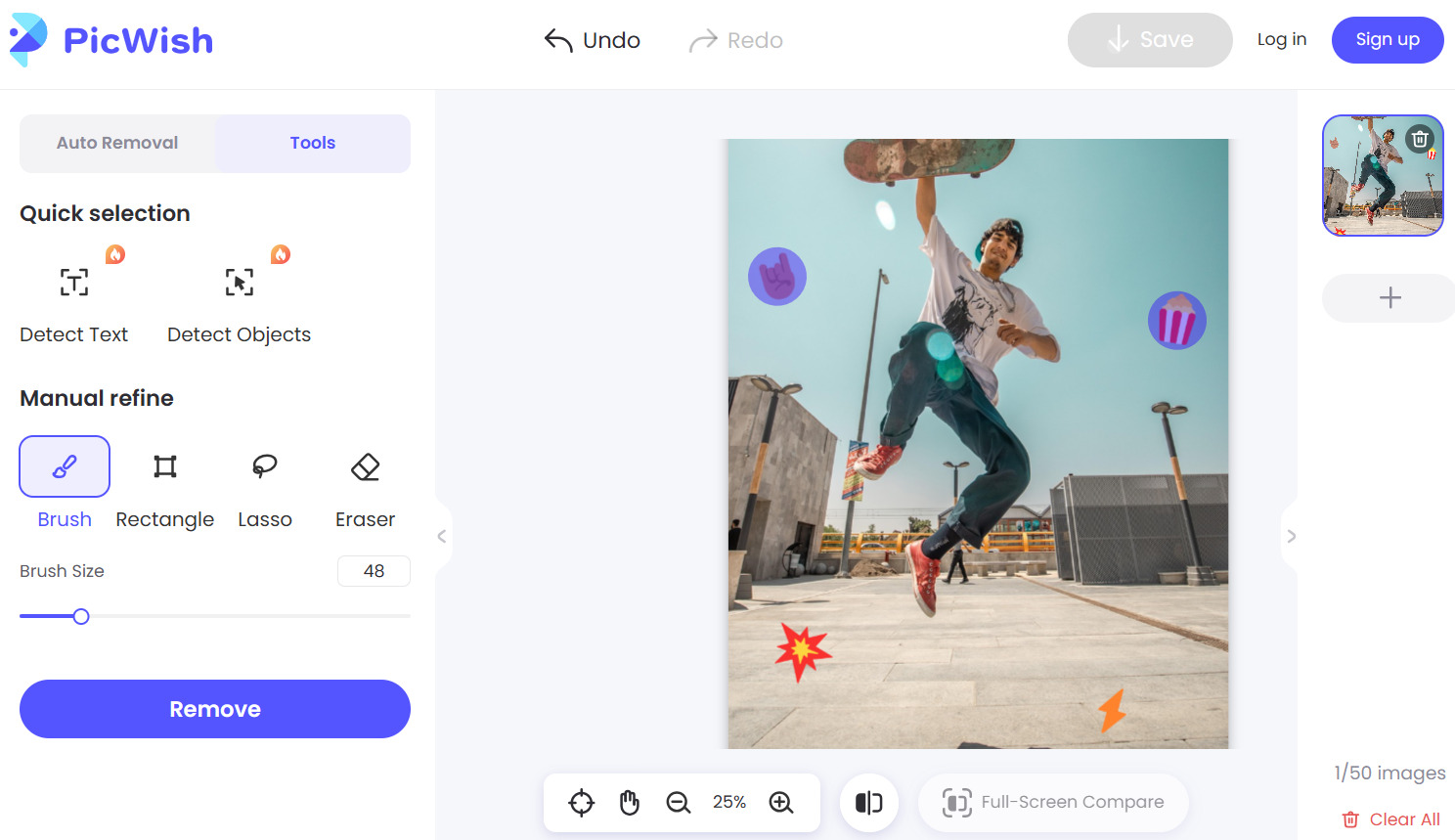
Для предметного фотографа такой процесс полезен, когда в серии повторяется типовая помеха: крепёж, пыль, небольшая бирка или реквизит на однотонном фоне. При этом пакетность не отменяет покадрового выделения: сервис прямо предусматривает выбор нежелательных областей отдельно на каждом изображении. Это лучше воспринимать как ускорение запуска серии, а не как полностью автоматическую ретушь всех кадров.
Ограничение бесплатного плана связано с качеством скачивания: бесплатные предварительные просмотры доступны шире, чем HD-экспорт. Для исходника, который пойдёт в печать или на крупную карточку товара, перед массовой обработкой стоит сделать один тестовый экспорт и сравнить пиксельные размеры с исходником. PicWish также выпускается для Windows, macOS, iPhone/iPad и Android, но онлайн-версия удобна тем, что не требует установки.
PicWish практичнее всего для веб-потока и повторяющихся задач. Если фотограф готовит десятки простых предметных изображений, пакетная загрузка и единый запуск экономят операции; для сложной индивидуальной ретуши больший контроль дают Photoshop или локальный Inpaint.
9. Inpaint — настольный редактор, посвящённый восстановлению фона
Цена: 29,99 доллара за годовую лицензию с продлением; есть бесплатная пробная версия. Лицензии предлагаются отдельно для Windows и macOS.
Inpaint 11.0 — редкий пример программы, где удаление объектов остаётся основной задачей, а не одним пунктом среди сотен функций. Пользователь отмечает нежелательный участок маркером или выделением, после чего программа восстанавливает его по окружению. В актуальной версии разработчик обновил алгоритм удаления и улучшил Smart Selection и MultiView.
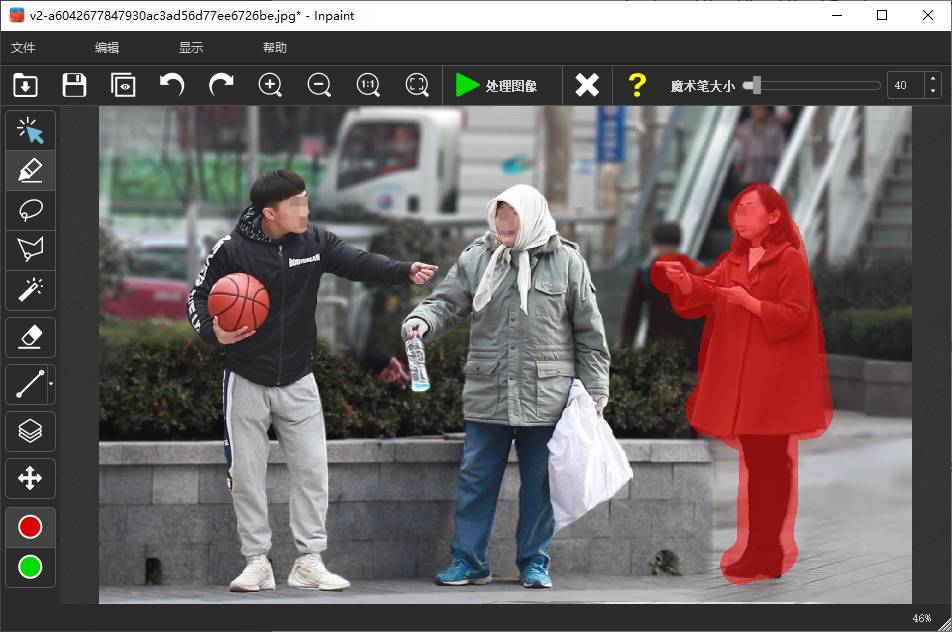
Настольная версия работает в Windows 8 и новее и macOS 10.14 и новее, сохраняет исходное разрешение и поддерживает пакетную обработку, Guide Lines и MultiView. Последний набор полезен в более трудных случаях, когда нужно дать алгоритму дополнительную информацию о структуре изображения. Программа также поддерживает WebP среди популярных форматов.
С Inpaint полезно придерживаться простой дисциплины: отмечать объект вместе с его тенью или отражением, не захватывать лишнюю геометрию и после обработки проверять повтор текстур. При длинной линии или крупном человеке иногда лучше разделить удаление на несколько областей, чтобы алгоритм не восстанавливал слишком большой фрагмент за один раз.
Inpaint уместен, когда не нужен большой Photoshop, но браузерный сервис тоже не подходит. Это хороший промежуточный вариант: локальная программа, понятное выделение и сохранение полного разрешения без необходимости осваивать сложный монтаж.
10. Pixlr — Remove Object прямо в браузерном редакторе
Цена: базовые инструменты доступны бесплатно; платные планы Pixlr начинаются от 1,99 доллара в месяц при годовой оплате. AI-функции в тарифах связаны с системой кредитов.
В Pixlr Express удаление находится в AI Tools → Remove Object. Режим Spot предназначен для небольших исправлений, Object — для более крупных областей. Пользователь обводит нежелательную деталь, после чего сервис заполняет освобождённое место. Результат можно сохранить в JPG, PNG, PDF или WEBP и настроить качество при экспорте.
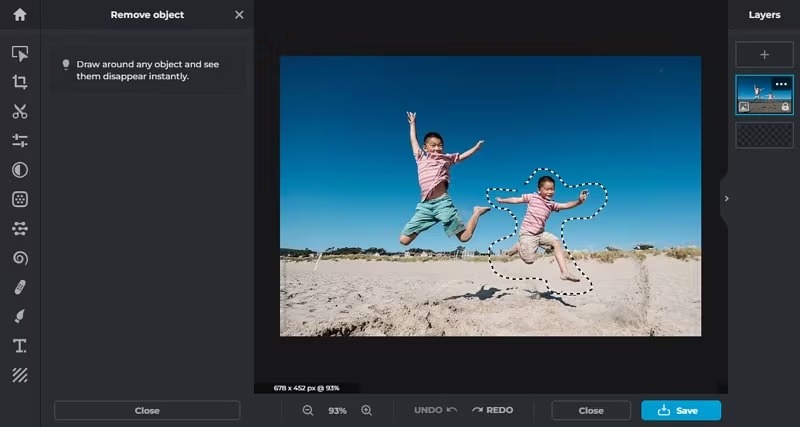
Преимущество Pixlr — сочетание быстрого старта и полноценной рабочей области. После удаления можно поправить размер, цвет, добавить слои и закончить макет без скачивания отдельной программы. Для разовой правки на чужом компьютере это удобнее настольного редактора. Для серии тяжёлых исходников, наоборот, постоянная загрузка файлов в браузер становится менее комфортной.
При сохранении стоит не ограничиваться визуальным просмотром в окне браузера. Проверьте фактические размеры экспортированного файла и сравните 100%-ный фрагмент с исходником. Особенно важно посмотреть на тонкие диагональные края, волосы, текстуру ткани и повторяющиеся линии — там ошибка заполнения заметнее всего.
Pixlr подходит для пользователя, которому нужен «редактор на любом компьютере»: открыть браузер, убрать объект, выполнить несколько дополнительных правок и сохранить результат. Это шире, чем Cleanup.pictures, но проще и быстрее разворачивается, чем Photoshop.
11. Cleanup.pictures — минималистичный браузерный inpainting
Цена: бесплатный режим позволяет обрабатывать неограниченное число изображений, но экспорт ограничен 720p. Pro снимает ограничение разрешения и добавляет улучшенный режим обработки; также доступен API с оплатой по использованию.
Cleanup.pictures построен вокруг одного действия: загрузить изображение и закрасить то, что должно исчезнуть. Сервис применяет inpainting и восстанавливает закрытую область по контексту. Нет необходимости создавать проект, разбираться со слоями или искать нужный модуль. Поэтому он особенно удобен для единичной бытовой правки и для проверки, справится ли автоматический алгоритм с конкретным кадром.
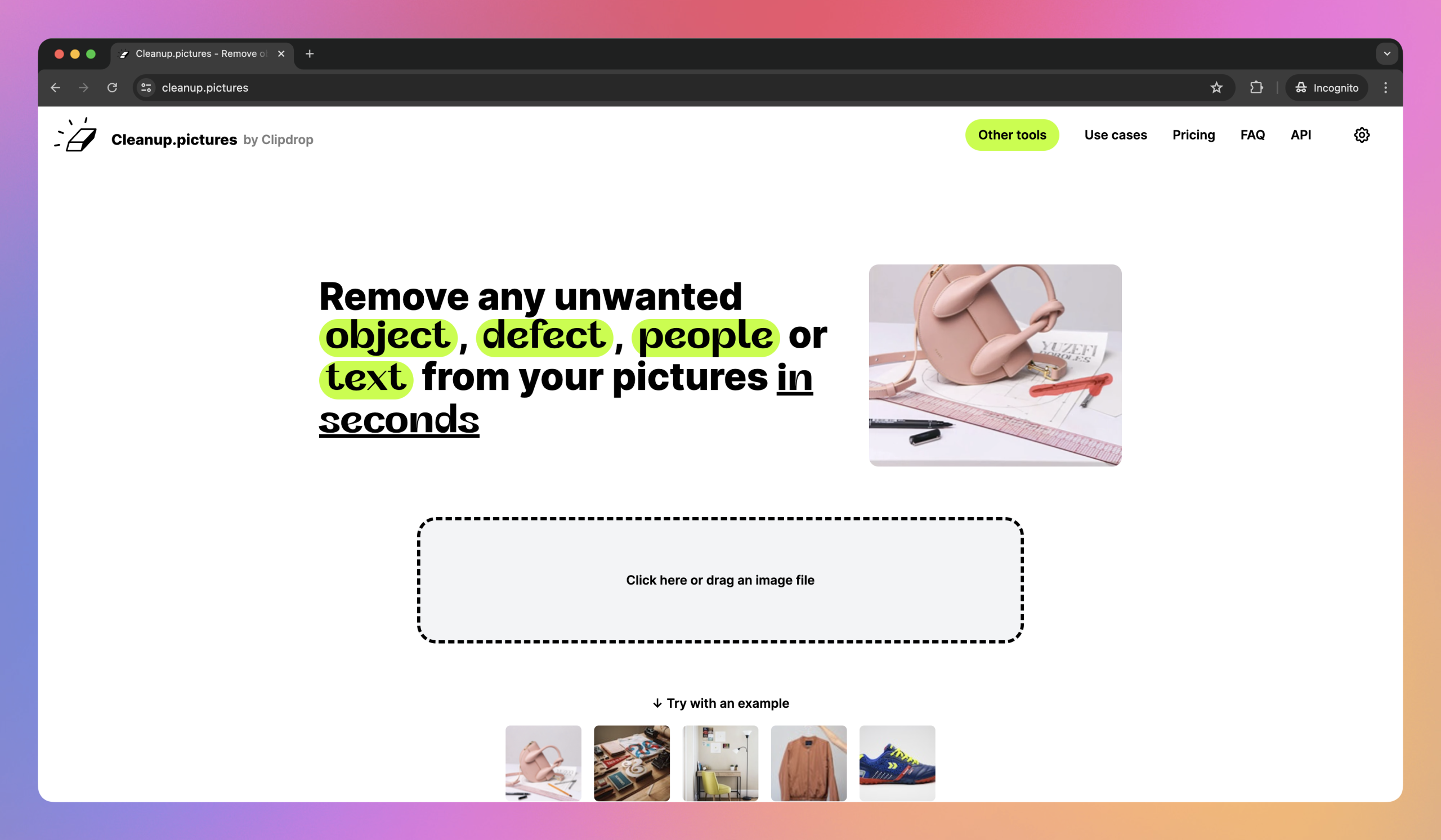
Для людей и предметов разработчик советует покрывать кистью не только сам силуэт, но и небольшой пояс вокруг него; для человека полезно включить тень. Этот приём даёт алгоритму границу, которую нужно полностью перестроить. Слишком узкая маска часто оставляет контур исходного объекта, а слишком широкая заставляет систему придумывать больше фона, чем нужно.
Главное практическое ограничение бесплатного режима — 720p на выходе. Для мессенджера этого может хватить, но для печати, маркетплейса или сохранения исходного разрешения — нет. Поэтому качество алгоритма и пригодность бесплатного экспорта нужно оценивать отдельно. Если требуется аналогичный браузерный принцип, но с более широким набором функций и вариантами пакетной работы, стоит сравнить его с PicWish.
Cleanup.pictures хорош как быстрый ластик, когда важна скорость входа. Для исходников высокого разрешения бесплатный режим следует рассматривать скорее как пробу алгоритма, а не как финальный этап профессионального процесса.
12. SnapEdit — автоматическое обнаружение объектов и несколько уровней удаления
Цена: есть бесплатный план с 10 кредитами в месяц и экспортом до 1600 пикселей; платные Standard и Pro увеличивают лимиты, качество экспорта и набор AI-режимов. У платных планов заявлен пробный период.
SnapEdit сочетает кисть с Auto AI. В автоматическом режиме сервис распознаёт находящиеся в кадре объекты и предлагает выбрать, какой из них убрать. Это ускоряет работу на сценах с отдельными понятными предметами: человеку не приходится вручную обводить каждый силуэт. Если автоматика захватывает лишнее, можно вернуться к Brush и обозначить область точнее.
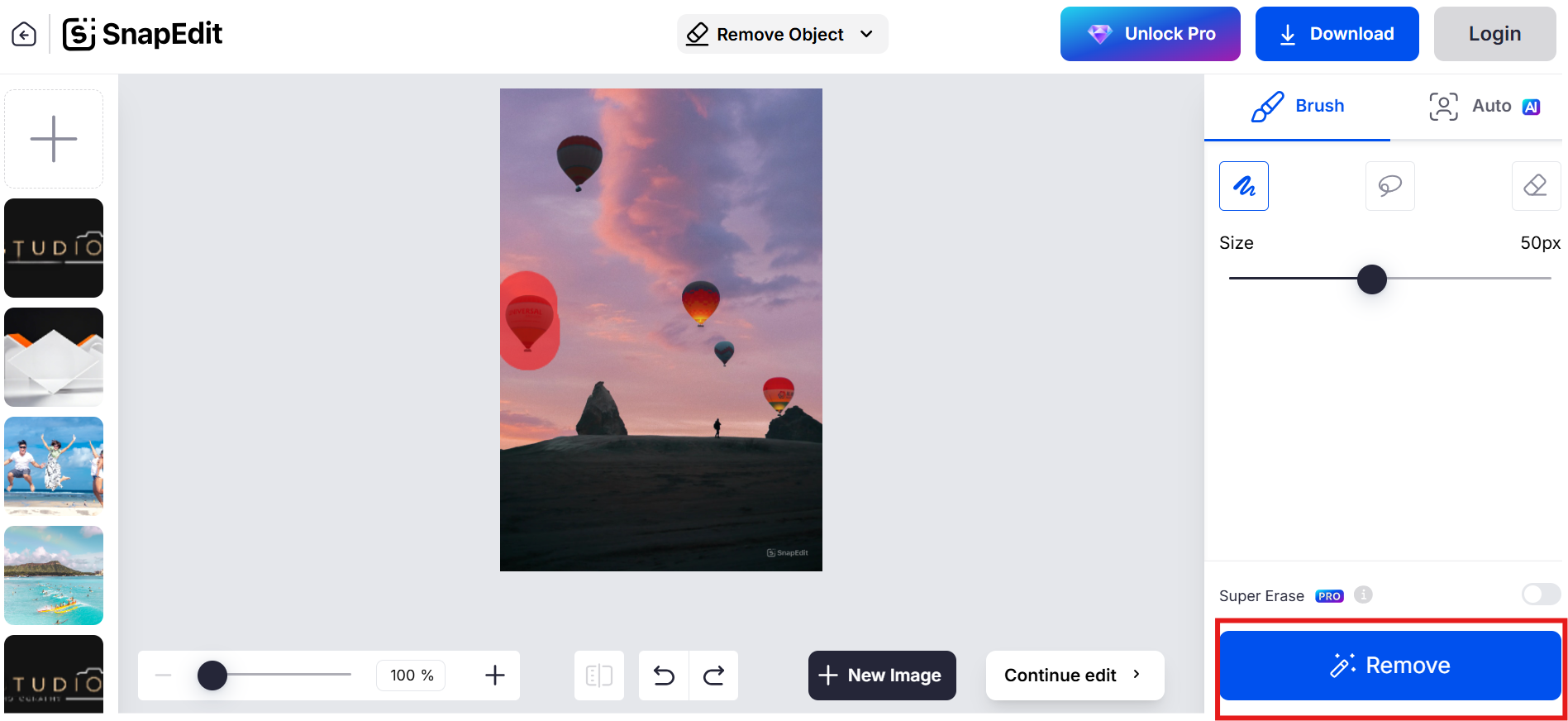
У сервиса есть обычное Remove Objects и более ресурсоёмкие варианты вроде AI Super Remove в старших планах. Для фотографа важнее другое: бесплатный экспорт ограничен максимальным размером, поэтому готовый файл обязательно нужно сопоставить с задачей. Для публикации в социальной сети 1600 пикселей часто достаточно, а для печати или крупной товарной карточки — уже нет.
Auto AI полезен как старт, но не как окончательное решение. После автоматического выбора нужно посмотреть, не включены ли в маску части соседнего объекта, и не оставлена ли тень. Если удаляется предмет на столе, отдельно проверьте продолжение линии края столешницы и рисунка поверхности.
SnapEdit удобен для тех, кто хочет сократить ручное выделение. Если сцена состоит из хорошо различимых объектов, Auto AI ускоряет первый шаг; если фон сложный, ручная кисть остаётся более надёжной.
Как выбрать инструмент под конкретную фотографию
Разница между программами становится понятнее, если отталкиваться не от бренда, а от характера участка, который нужно восстановить. Один и тот же редактор может отлично убрать пыль на небе и плохо восстановить перила за человеком: во втором случае системе приходится не просто смешать цвет, а продолжить геометрию.
Мелкая соринка, пятно или дефект кожи
Для точечных проблем рациональны Healing, Spot Heal и восстанавливающая кисть. Подойдут Snapseed, Photoshop Express, ФотоМАСТЕР и Photoshop. Размер кисти выбирают немного больше дефекта, но не настолько, чтобы захватить контрастный соседний край. На портрете после удаления полезно сравнить соседние участки кожи: одинаковая повторённая пора или слишком гладкое пятно часто заметнее исходного дефекта.
Человек на фоне пейзажа
На траве, песке, воде или небе автоматическое заполнение обычно получает достаточно однородного контекста. Здесь удобны YouCam Perfect, TouchRetouch, Picsart, SnapEdit, PicWish и Cleanup.pictures. Вместе с человеком следует удалить тень и, при необходимости, отражение. Если фигура закрывает крупный объект заднего плана, программа должна фактически придумать скрытую часть — результат уже нельзя считать документальным восстановлением сцены.
Провод, кабель, ветка или длинная линия
TouchRetouch выделяется отдельным Line Removal. В других редакторах линию приходится вести кистью или удалять сегментами. На фоне чистого неба длинный мазок допустим; на фасаде или среди ветвей безопаснее делить его на участки, чтобы не повредить пересекающиеся элементы.
Предметная фотография и карточки товара
Здесь важны края и разрешение. Автоматическое удаление упаковочной пыли или небольшого реквизита действительно ускоряет постобработку, но после него проверяют контур товара, микротекстуру и реальный размер файла. Для большого потока удобны PicWish и другие решения с серийной обработкой; для сложных краёв — Photoshop. Если основная задача состоит не в удалении предмета из сцены, а в отделении товара от фона, лучше использовать специализированные средства вроде Photoroom.
Конфиденциальные и клиентские снимки
Если правила работы не позволяют загружать материал на внешний сервер, браузерные сервисы отпадают независимо от качества их алгоритмов. Выбирайте локальные ФотоМАСТЕР, Inpaint или Photoshop и отдельно отключайте облачные функции, которые не нужны проекту. Для обычной личной фотографии веб-редактор, напротив, может быть самым быстрым вариантом.
Проверка результата: что смотреть после удаления
Кнопка удаления не завершает ретушь. Финальный контроль лучше проводить в два этапа: сначала на общем виде, затем на масштабе 100%. Сильно увеличенный фрагмент показывает технические дефекты, но только общий вид позволяет понять, не нарушилась ли композиция и не стала ли восстановленная зона визуально «пустой».
- Проверьте контур. На границе не должно оставаться ореола, полупрозрачного фрагмента исходного объекта или размазанной каймы.
- Ищите повтор фактуры. Дублированный камень, одинаковый лист или повторяющаяся трещина выдают Clone и неудачное алгоритмическое заполнение.
- Продлите линии мысленно. Шов плитки, горизонт, край стола, перила и архитектурные вертикали должны продолжаться естественно.
- Сравните шум и резкость. На фотографии с высоким ISO слишком гладкий восстановленный участок выглядит вставкой. В редакторе с ручным контролем его можно согласовать с соседней фактурой.
- Не забудьте тень и отражение. Удалённый предмет не должен продолжать существовать через тень на полу или отражение в стекле.
- Посмотрите цветовой переход. На градиентном небе или стене пятно иной яркости заметно даже без резкой границы.
- Проверьте размер экспорта. Сравните ширину и высоту готового файла с исходником. Это особенно важно для бесплатных веб-сервисов.
При работе с RAW не стоит делать удаление до радикальной тональной коррекции, если редактор не хранит операцию неразрушающе. Вытягивание теней, повышение микроконтраста и резкости способно проявить следы, которые на первоначально мягком изображении были почти незаметны. Для серьёзной RAW-обработки можно сначала подготовить кадр в RawTherapee или darktable, а затем переходить к пиксельной ретуши.
Как проверить новый редактор за 15 минут
Для сравнения программ не нужен длинный набор случайных фотографий. Достаточно трёх собственных кадров: пейзаж с мелким человеком, предметный снимок с чётким краем и кадр с повторяющейся фактурой — плиткой, кирпичом или листвой. Они быстро показывают разные слабые места алгоритма.
- Загрузите исходник в максимальном доступном разрешении и запишите его размеры.
- На первом кадре удалите небольшой объект на относительно ровном фоне. Оцените, сколько действий потребовалось и можно ли исправить маску.
- На втором удалите предмет, который почти касается главного объекта. Проверьте сохранность края.
- На третьем очистите участок с повторяющимся узором. Ищите дубли и сломанную перспективу.
- Сохраните каждый результат в максимальном доступном качестве, затем сравните размер в пикселях и визуальную детализацию.
- Если сервис платный, только после этого оценивайте, оправданы ли подписка или лицензия вашим объёмом работы.
Такой тест разделяет красивую демонстрацию и пригодность к реальным снимкам. Для одного пользователя решающим окажется точный Clone, для другого — автоматический выбор людей, для третьего — возможность обработать десятки файлов без снижения разрешения.
Типичные ошибки и быстрая диагностика
| Симптом | Вероятная причина | Что сделать |
|---|---|---|
| Остался светлый или тёмный ореол | Маска не захватила край объекта или его тень | Отменить действие и расширить выделение на несколько пикселей вокруг контура |
| Фон выглядит размазанным | За один проход удалена слишком большая область | Разделить объект на части или перейти к Clone/Stamp с ручным источником |
| Повторился узор стены или травы | Алгоритм скопировал слишком заметный образец | Сделать второй локальный проход из другой области либо сменить источник клонирования |
| Сломалась прямая линия | Заполнение не восстановило геометрию | Использовать Content-Aware Fill с контролем выборки, Patch или Clone |
| Вырезан кусок нужного объекта | Автоматическая маска захватила соседнюю область | Вернуть действие и перейти к ручной кисти меньшего размера |
| Файл стал заметно меньше | Бесплатный тариф ограничивает разрешение экспорта | Проверить условия плана либо выбрать локальный редактор, сохраняющий исходный размер |
| После сильной цветокоррекции проявился след | Ретушь делалась до изменения контраста и тонов | Вернуться к редактируемому исходнику и повторить локальную правку после основной проявки |
Если программа постоянно ломает один и тот же тип фона, менять размер кисти бесконечно не стоит. Это признак того, что выбранный механизм не соответствует задаче. Автоматический inpainting можно заменить на штамп, а ручное клонирование — на генеративное заполнение. Чем сложнее скрытая структура, тем важнее иметь второй способ восстановления.
Что сохраняется, а что теряется при разных подходах
Мобильная быстрая ретушь обычно заканчивается новым растровым файлом. Это удобно для публикации, но не даёт полноценного редактируемого проекта. Браузерные сервисы также ориентированы прежде всего на готовый результат. Если через неделю потребуется изменить границу удаления, работу нередко придётся повторять от исходника.
Photoshop позволяет отделить ретушь на новый слой и сохранить проект PSD, поэтому отдельные исправления остаются управляемыми. Для долгих коммерческих задач это важнее нескольких секунд экономии. ФотоМАСТЕР и Inpaint ближе к классическому локальному процессу: снимок редактируется на компьютере и экспортируется как готовое изображение. Перед серьёзной правкой безопаснее сохранять исходник отдельно.
Самый практичный критерий здесь прост: если фотография имеет ценность сама по себе — семейная коллекция, оплаченная съёмка, исходник для печати — не заменяйте единственную копию результатом автоматической ретуши. Храните оригинал и отдельный экспорт, даже когда приложение предлагает изменить исходное фото непосредственно в медиатеке.
Чек-лист перед финальным экспортом
- нет ли вокруг удалённого объекта ореола или остатков выделения;
- сохранились ли прямые линии, перспектива и повторяющийся рисунок;
- удалены ли связанные тени, отражения и мелкие части предмета;
- не появился ли слишком гладкий участок на шумном или фактурном фоне;
- совпадает ли размер готового изображения с требованием печати, сайта или маркетплейса;
- выбран ли нужный формат: JPEG для обычной фотографии, PNG при необходимости прозрачности, TIFF при дальнейшем высококачественном обмене;
- сохранён ли оригинал отдельно от отредактированной версии;
- на портрете не затронуты ли волосы, ресницы и другие тонкие детали рядом с маской;
- на предметном кадре не изменился ли контур товара и его реальная форма;
- просмотрен ли итог и на 100%, и целиком в масштабе экрана.
Частые вопросы
Какой инструмент использовать для удаления человека?
На простом фоне подойдёт автоматическое AI Removal в YouCam Perfect, TouchRetouch, Picsart, SnapEdit или PicWish. Если человек перекрывает архитектуру, мебель, текст или другой объект с жёсткой геометрией, больше контроля дают Photoshop с Remove Tool и Content-Aware Fill либо ручное клонирование.
Можно ли удалить объект без потери разрешения?
Да, но условия зависят от редактора. Настольный Inpaint прямо заявляет сохранение исходного разрешения. Photoshop и ФотоМАСТЕР работают с локальным файлом и позволяют сохранять полноразмерный результат. У браузерных сервисов бесплатные планы иногда ограничивают экспорт: например, Cleanup.pictures — до 720p, а бесплатный SnapEdit — до 1600 пикселей.
Почему после удаления остаётся заметное пятно?
Обычно причина в одном из трёх факторов: маска не захватила край и тень, алгоритму не хватило окружающей фактуры или удаляемая область слишком велика. Помогает небольшой дополнительный пояс выделения, деление объекта на несколько проходов или переход к ручному Clone/Stamp.
Нужно ли удалять водяные знаки теми же средствами?
Технически многие инструменты способны убирать текст и похожие элементы, но водяной знак часто обозначает права на изображение. Редактировать его следует только на собственном материале или там, где у вас есть разрешение правообладателя. Для обычного текста, даты камеры или случайной таблички на собственном кадре применяются те же приёмы контроля края и текстуры.
Какой вариант выбрать для быстрой мобильной обработки?
Snapseed подходит для бесплатной точечной ретуши, TouchRetouch — для регулярного специализированного удаления, YouCam Perfect — для автоматической AI-очистки с дальнейшей мобильной обработкой, Photoshop Express — для классической логики Spot Heal, Patch и Clone.
Что лучше для предметного фотографа?
Для единичных сложных кадров удобнее Photoshop из-за слоёв, ручной выборки и нескольких способов ретуши. Для простых повторяющихся исправлений в серии полезен PicWish. Если нужен локальный и более простой редактор без большой системы слоёв, стоит смотреть на ФотоМАСТЕР или Inpaint. Для портретной обработки после очистки кадра можно отдельно сравнить специализированные решения, например PhotoDiva или Retouch4me.
Какой редактор выбрать
Для локальной работы на ПК без сложной системы слоёв удобен ФотоМАСТЕР; Inpaint ещё уже сфокусирован на самом удалении. Snapseed остаётся сильным бесплатным вариантом для небольших мобильных исправлений, а TouchRetouch оправдан, когда удаление объектов и линий — регулярная задача на смартфоне. YouCam Perfect и SnapEdit делают упор на автоматизацию, тогда как Photoshop Express оставляет более классические Healing, Patch и Clone.
Для сложного коммерческого кадра главным аргументом Photoshop остаётся управляемость: отдельный слой, несколько алгоритмов заполнения, ручное клонирование и возможность исправить каждый этап. Веб-сервисы Pixlr, Cleanup.pictures и PicWish выигрывают временем старта, но перед финальной работой у них нужно проверять разрешение и условия платного доступа.
Независимо от программы, качественное удаление определяется не эффектностью первого результата, а тем, насколько естественно продолжаются линии, фактура, шум, тень и перспектива. Сохраняйте исходник, оценивайте ретушь в полном масштабе и выбирайте не самый автоматический инструмент, а тот, который даёт достаточный контроль именно над вашим типом фотографии.












