


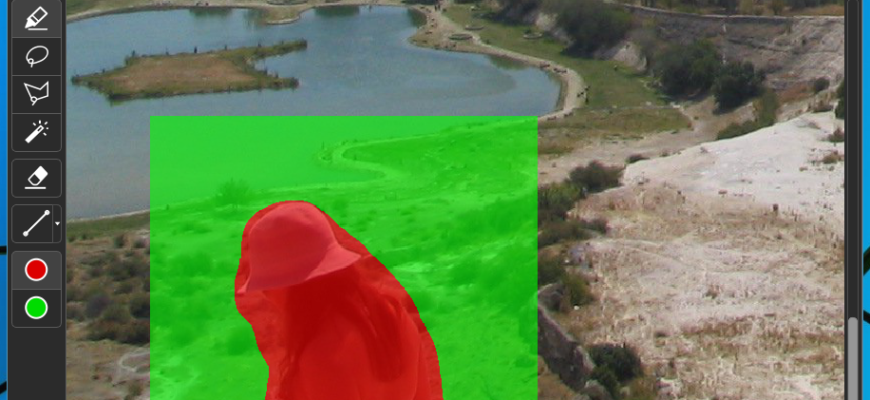
Teorex Inpaint — специализированный настольный редактор для удаления с фотографии людей, проводов, дат, текста, логотипов, царапин и других локальных помех с автоматическим восстановлением закрытой области по окружающему изображению. Программа не пытается заменить полноценный RAW-конвертер или многослойный графический редактор: ее основная задача — выделить нежелательный фрагмент, указать подходящие пиксели-доноры при необходимости и выполнить inpainting. В актуальной ветке 11.0 развиваются Smart Selection, алгоритм удаления объектов и MultiView. Ниже разобраны именно версии Inpaint для Windows и macOS, а не Inpaint Online и не отдельное приложение для iPhone и iPad.
Скачать Teorex Inpaint бесплатно
Рекомендуемый аналог
ФотоМАСТЕР
Фоторедактор для Windows и macOS с русским интерфейсом
- Ретушь портретов и точная коррекция фото
- Удаление объектов, замена фона и неба
- Пакетная обработка и популярные форматы
- Понятный русскоязычный интерфейс
Teorex Inpaint
Программа для работы с изображениями и графикой на русском языке
- Меньше инструментов для точной локальной коррекции
- Часть расширенных функций доступна только платно
- Набор инструментов зависит от версии и платформы
- Может не подойти для сложного профессионального монтажа

Что такое Inpaint и какой продукт рассматривается
Официальное название настольного продукта — Inpaint, разработчик — Teorex. Формулировка Teorex Inpaint удобна для различения программы среди одноименных инструментов, однако это не отдельная редакция и не специальный тариф. Приложение предназначено для локальной ретуши растровых изображений: пользователь задает маску того, что нужно убрать, после чего алгоритм реконструирует выделенную область из соседних пикселей. В версии 7.0 в продукт был введен новый алгоритм inpainting на базе нейронных сетей; последующие выпуски улучшали качество, скорость, выделение объектов, пакетную обработку и работу с несколькими кадрами одной сцены.
У Teorex одновременно существуют другие продукты с похожими задачами, поэтому границы важны. PhotoScissors удаляет фон и делает вырезание объекта, iResizer меняет размеры с учетом значимого содержимого, PhotoStitcher склеивает панорамы. Inpaint отвечает именно за реконструкцию выбранной области внутри изображения. Веб-версия Inpaint Online также является отдельным сервисом; поддержка Teorex прямо сообщает, что Inpaint-Online выводится из эксплуатации и предлагает переходить на настольное приложение. Мобильный Inpaint для iOS тоже не следует считать той же сборкой: у него другой интерфейс, другая модель распространения и собственная документация.
Основные параметры Teorex Inpaint
| Параметр | Актуальное состояние |
|---|---|
| Тип | Настольная программа для удаления объектов и локальной ретуши фотографий |
| Разработчик | Teorex |
| Текущая ветка | Inpaint 11.0 |
| Windows | Windows 8 или новее |
| macOS | macOS 10.14 или новее |
| Интернет | Подключение указано среди системных требований |
| Подтвержденные форматы пакетного импорта | JPG, PNG, BMP, TIF, WebP |
| Основные способы выделения | Marker, Smart Selection, Magic Wand, Lasso, Polygonal Lasso |
| Управление источником восстановления | Donor area и Guide Lines |
| Серийная работа | Batch-Inpaint с общей маской для изображений одинакового размера и ориентации |
| Несколько кадров одной сцены | MultiView-Inpaint с выравниванием альтернативных снимков |
| Пробный режим | Доступна бесплатная пробная загрузка для Windows и Mac |
| Лицензия | 1 год, $29.99; обновления в течение периода лицензии |
| Лимит лицензированной обработки | Без ограничения по количеству изображений, с обработкой в исходном разрешении |
В открытых системных требованиях не приводятся отдельные минимумы по объему оперативной памяти, модели процессора или видеокарте. Поэтому корректнее ориентироваться на подтвержденные требования к операционной системе и соединению с интернетом, а производительность на очень больших файлах оценивать уже на собственном компьютере через пробную версию.
Текущий статус и распространение
Inpaint остается действующим настольным продуктом. Официальная страница загрузки предлагает установщик для Windows и образ для macOS, а список изменений начинается с версии 11.0. Windows-сборка распространяется через цифрово подписанный установщик без дополнительного комплектного ПО. Для Mac доступна отдельная загрузка. Страница покупки также учитывает пользователей, которые ранее приобретали приложение через Windows Store или Mac App Store: переустановка таких покупок выполняется из того же магазинного аккаунта.
Для диагностики важно не брать старый номер версии из сторонних каталогов. В официальном changelog после 9.0 появились WebP и значительное обновление MultiView, в 9.1 — Batch-Inpaint, в 10.0 — Smart Selection, в 10.2 — доработка Smart Selection, а в 11.0 — очередное улучшение Smart Selection, крупное обновление алгоритма удаления объектов и существенная переработка MultiView. Если установлен выпуск заметно старше, часть описываемых ниже функций может отсутствовать.
Как работает удаление объектов
Базовый принцип Inpaint отличается от ручного клонирования. Пользователь не рисует новый фон пиксель за пикселем, а помечает объект красной маской. Затем программа анализирует область вокруг границы выделения и заполняет удаляемый участок подходящей текстурой. Зеленая зона Donor обозначает пиксели, которые разрешено использовать как источник восстановления. Это дает два уровня контроля: можно доверить подбор окружающих данных алгоритму либо ограничить донорскую область вручную.
Такой подход хорошо соответствует дефектам, которые окружены повторяемой или достаточно однородной фактурой: участку неба за проводом, траве за человеком, стене за табличкой, коже вокруг небольшой точки, поверхности старого снимка вокруг царапины. Чем сильнее удаляемый объект закрывает уникальную геометрию, тем меньше исходной информации остается для реконструкции. Inpaint не извлекает уничтоженные пиксели из скрытого слоя: он строит замену на основе доступного окружения.
Это особенно важно при попытках убрать закрашенную или пикселизированную цензуру. Программа может заменить закрытый прямоугольник подходящим фоном, если вокруг достаточно информации, но не восстанавливает реальные детали, которых в файле больше нет. Поэтому результат inpainting нужно оценивать как ретушь, а не как восстановление исторически точного содержимого.
Интерфейс: рабочее поле, верхняя и боковая панели
Официальный Quick Tour показывает одинаковую базовую логику Windows- и Mac-версий. В центре находится изображение, слева — инструменты выделения и управления маской, сверху — открытие и сохранение, просмотр оригинала, Undo/Redo, масштаб, запуск обработки Erase и параметры активного инструмента. Изображение можно перемещать с зажатой клавишей Space и левой кнопкой мыши; в продукте также присутствуют отдельный Move tool и управление стрелками клавиатуры.
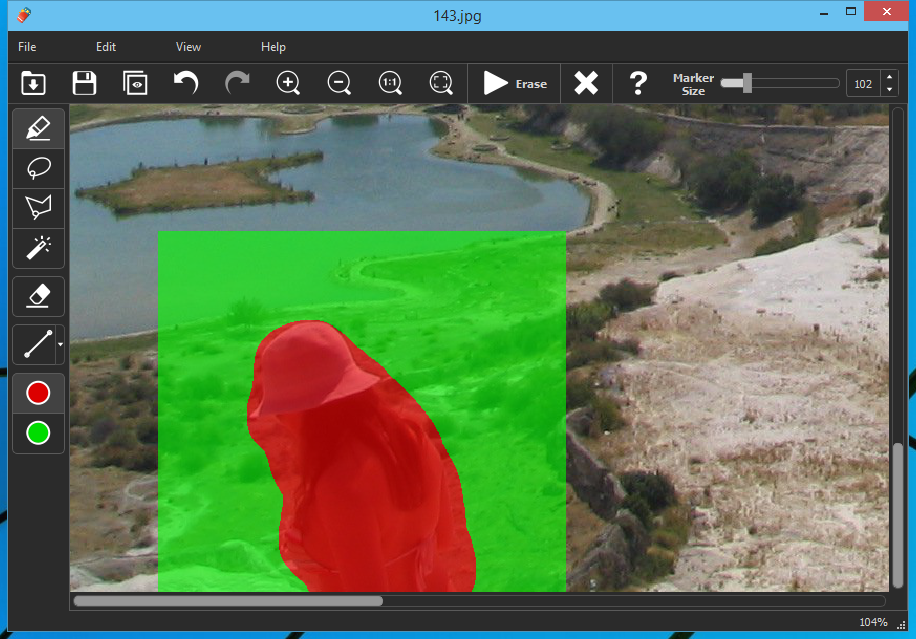
Кнопка Erase запускает восстановление; для нее предусмотрена клавиша F5. Clear Selection удаляет текущее выделение. Красный режим переключает инструменты на работу с маской, зеленый — на Donor. Такое разделение полезно, когда автоматический выбор источника копирует в заполняемую область нежелательные детали: вместо повторного грубого удаления можно скорректировать, какие участки разрешено использовать для синтеза.
В Edit доступны Undo и Redo, копирование в буфер, вставка из буфера, команды Inpaint и Clear Selection, очистка Donor, загрузка и сохранение маски, Preferences. Поддержка буфера обмена появилась еще в ветке 5.6, поэтому файл не является единственным способом передать растровое изображение в программу. Load Mask и Save Mask особенно полезны для повторяемых задач и служат основой пакетного сценария.
Marker: основной способ пометить объект
Marker работает как кисть маски. Пользователь проводит им по объекту, который требуется удалить. Размер маркера меняется ползунком и клавишами квадратных скобок: «[» уменьшает, «]» увеличивает. Для длинных ровных элементов есть режим прямой линии: первый щелчок задает начало, затем Shift и второй щелчок формируют прямой отрезок. Это удобнее свободной кисти при выделении кабеля, полосы, края надписи или протяженной царапины.
Для качественного результата маркер не должен превращаться в максимально широкую заливку. Если маска захватывает лишнюю уникальную текстуру, программа получает меньше правильного окружения. Для мелких дефектов разумнее уменьшить размер и закрыть сам дефект плюс тонкую границу вокруг него. Для объекта со сложным контуром можно перейти к Lasso или Polygonal Lasso.
Lasso и Polygonal Lasso
Lasso формирует свободное замкнутое выделение от руки. Polygonal Lasso строит контур точками и прямыми сегментами, что удобнее для объектов с угловатыми границами — вывесок, прямоугольных дат, элементов фасада. Эти инструменты не меняют принцип восстановления; они лишь точнее задают маску. Если после обработки вокруг объекта остается тонкий ореол, первая проверка — не алгоритм, а полнота выделения: края удаляемого элемента должны входить в маску.
Magic Wand и параметр Tolerance
Magic Wand выделяет связанную область по близости цвета. Инструмент работает и в красном режиме Mask, и в зеленом режиме Donor. Параметр Tolerance определяет диапазон оттенков: при меньшем значении выделение строже, при большем захватывает более широкий цветовой диапазон. В официальном примере значение по умолчанию равно 32; диапазон идет от 0, где выбираются только пиксели точного цвета, до 255, где выбор охватывает всю картинку.
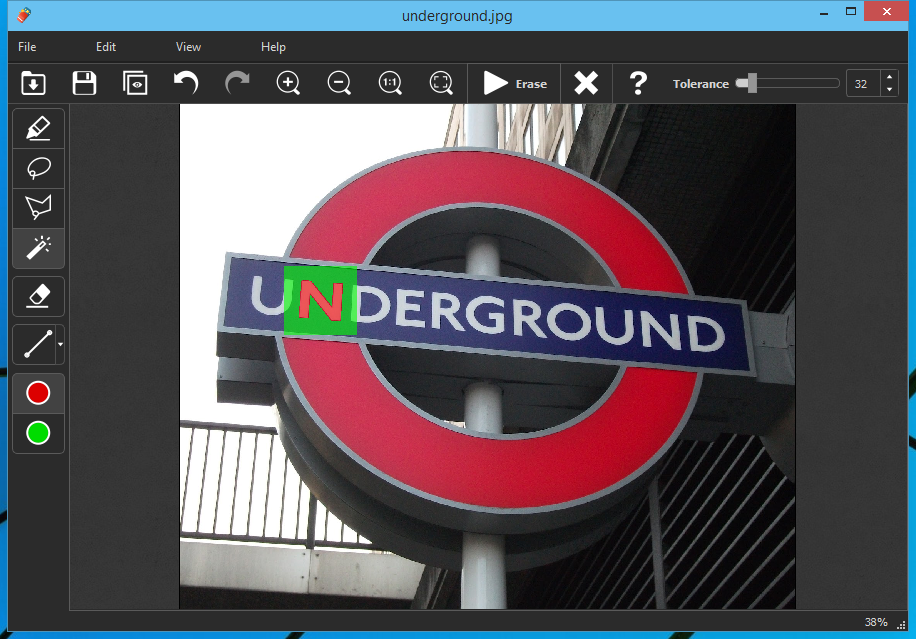
Magic Wand особенно полезен для контрастных дат, непрозрачных одноцветных логотипов и крупных однородных областей. Для полупрозрачного водяного знака с градиентом одного щелчка обычно недостаточно: приходится менять Tolerance, добавлять участки другим инструментом или использовать Marker. Удаление чужого водяного знака само по себе не создает права на изображение, поэтому такой сценарий уместен для собственных файлов или материала, который разрешено редактировать.
Smart Selection
Smart Selection появился в версии 10.0 как выделение объекта одним щелчком, затем получил улучшения в 10.2 и 11.0. Его задача — сократить ручную обводку объекта перед inpainting. Это именно ускорение этапа выбора, а не отдельный генератор нового сюжета. После автоматического выделения по-прежнему важно оценить границы маски и при необходимости исправить их обычными инструментами.
Donor area: контроль того, откуда берется замена
Автоматический inpainting может выбрать окружающую текстуру, которая формально близка, но композиционно неверна. Например, при удалении человека на границе газона и дорожки алгоритм способен перенести кусок дорожки в траву или наоборот. Режим Donor позволяет задать зеленую область, из которой можно брать пиксели, и исключить нежелательные источники. В Quick Tour Donor Mode включается зеленым режимом, а в отдельном сценарии Teorex показывает возможность стереть часть донорской зоны Eraser, чтобы она не участвовала в замене.
Практический смысл Donor состоит не в «рисовании клоном», а в ограничении выборки. Пользователь по-прежнему задает удаляемый объект красной маской, но дополнительно сообщает алгоритму, какие соседние участки считаются корректным образцом. Это полезно на повторяющихся текстурах, возле границ объектов и там, где рядом находится еще один человек, знак или яркая деталь, которую нельзя случайно скопировать.
Guide Lines: сохранение линий и границ
Guide Lines предназначены для сложных мест, где удаляемый объект пересекает заметную границу двух фактур. Вместо попытки автоматически угадать продолжение края пользователь проводит направляющие вдоль линий, которые должны сохраняться через замаскированную область. В примере Teorex человек стоит на границе газона и дорожки; направляющие указывают продолжение этой границы и помогают восстановлению не смешивать две поверхности.
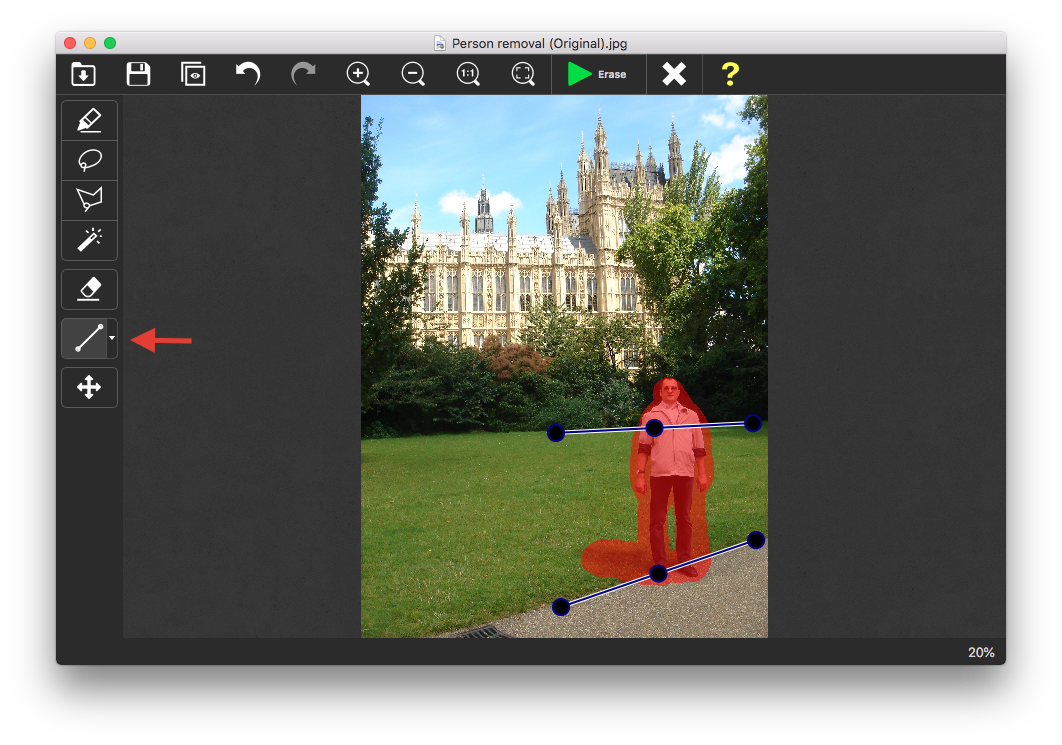
Этот инструмент стоит использовать не для каждого пятна, а для проблем с геометрией: край стены за проходящим человеком, линия горизонта, бордюр, граница пола и стены, кромка предмета. Если фон однородный, лишние направляющие только усложняют подготовку. Если же результат ломает прямую линию, Guide Lines дают более предметный способ исправления, чем повторный запуск того же выделения.
MultiView-Inpaint: когда одного кадра недостаточно
MultiView использует несколько фотографий одной сцены. Идея проста: если на первом кадре нужный фон закрыт человеком, а на втором тот же участок виден, второй снимок становится реальным источником отсутствующей информации. Пользователь открывает основной кадр и добавляет альтернативные снимки; программа выравнивает их. В документации MultiView отдельно подчеркивается, что штатив не обязателен: функция рассчитана на компенсацию небольшого несовпадения кадров.
Во время работы можно выбирать альтернативное изображение и определять, из какого кадра брать нужный участок. Это принципиально отличается от обычного inpainting. Когда фон действительно присутствует в другом снимке, MultiView может использовать фактическую текстуру сцены вместо попытки реконструировать ее только по соседним пикселям. После переноса доступного фона оставшиеся мелкие участки можно дочистить обычным Marker и Erase.
В версии 11.0 MultiView получил существенные улучшения. На практике этот режим особенно логичен для достопримечательностей, интерьеров и сцен, снятых серией, где прохожие или машины меняют положение между кадрами. Если все снимки перекрыты объектом в одном и том же месте, MultiView не создаст отсутствующую фотографическую информацию из воздуха; тогда остается обычный inpainting по окружению.
Batch-Inpaint: пакетная обработка по общей маске
Batch-Inpaint появился в версии 9.1. Он рассчитан на серию снимков, где нежелательный элемент расположен в одинаковом месте: дата камеры, водяной знак, фиксированный дефект сканирования или повторяющаяся подпись. Пользователь задает маску один раз, сохраняет ее через Edit → Save Mask, затем открывает File → Batch Processing и выбирает исходную папку, папку назначения и файл маски.
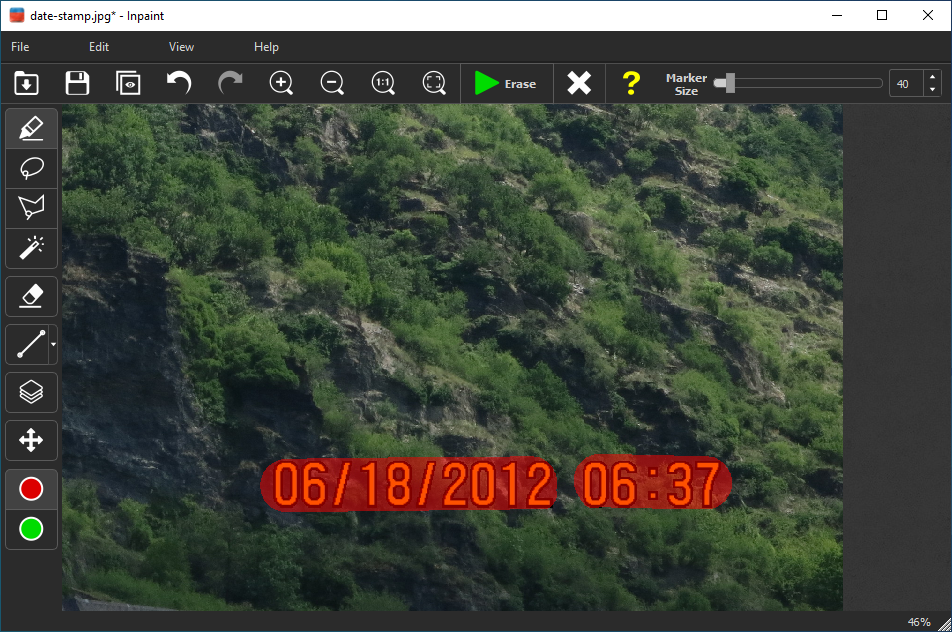
У пакетного режима есть важное ограничение: изображения должны иметь тот же размер и ориентацию, для которых создана маска. Разноформатную коллекцию нужно предварительно разделить на группы. Это не формальность: координаты маски применяются к каждому кадру, поэтому поворот или другое разрешение смещает область удаления.
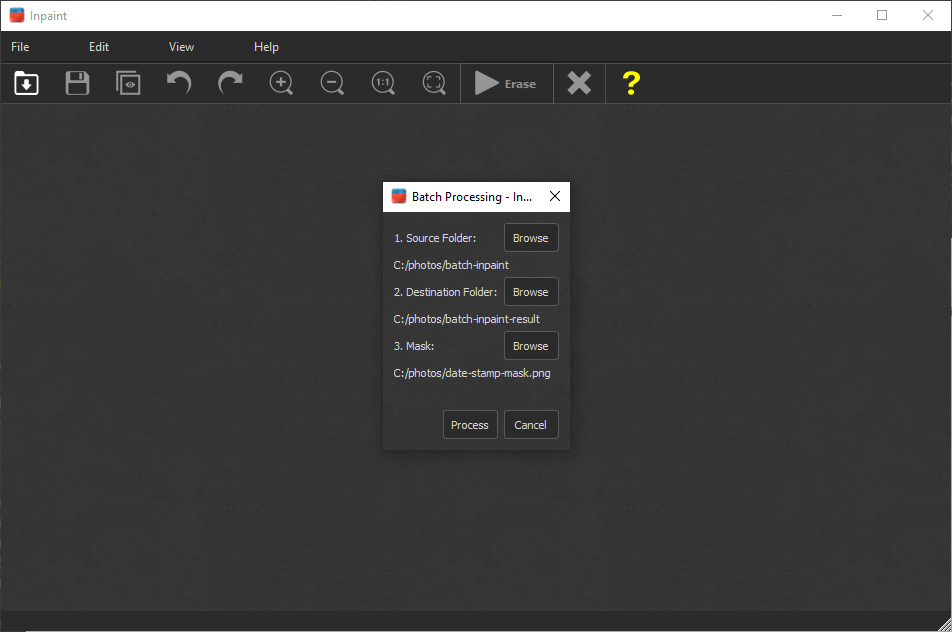
При запуске Batch Processing программа сканирует исходную папку по форматам JPG, PNG, BMP, TIF и WebP, применяет маску и сохраняет результаты в целевую папку. Это не универсальная пакетная автоматизация с индивидуальным распознаванием объекта на каждом кадре: маска одна и та же. Поэтому серийная дата в одном углу — подходящий сценарий, а группа разнокадровых портретов с людьми в разных местах — нет.
Форматы, импорт и сохранение
Наиболее четко набор форматов зафиксирован в документации Batch-Inpaint: JPG, PNG, BMP, TIF и WebP. WebP был добавлен в версии 9.0. Для одиночной обработки интерфейс использует стандартное открытие файла, а с версии 5.6 поддерживается буфер обмена: изображение можно копировать и вставлять через Edit. В списке изменений также зафиксированы поддержка 8-битных grayscale-изображений, сохранение EXIF и последующее улучшение поддержки цветовых профилей.
Для лицензированной настольной версии заявлена обработка в исходном разрешении без лимита по количеству изображений; на странице загрузки отдельно указано отсутствие ограничений по размеру изображения и размеру файла. Это важное отличие от веб-сервисов, где ограничения часто связаны с загрузкой или серверным тарифом. При этом «исходное разрешение» не означает, что после ретуши каждый пиксель остается идентичен исходнику: выбранная область закономерно пересчитывается алгоритмом.
В рабочем процессе есть сохранение результата и сохранение самой маски. Это разные сущности. Файл маски нужен для повторного применения выделения, особенно в Batch-Inpaint; готовое изображение — итог ретуши. При ответственной обработке не стоит перезаписывать единственную исходную фотографию: сохраняйте результат отдельно, чтобы можно было вернуться к оригинальным пикселям и повторить inpainting с другой маской.
Воспроизводимый рабочий сценарий: убрать человека на границе двух фактур
Рассмотрим задачу, которая показывает сильные и слабые стороны Inpaint лучше, чем простая дата на небе. На туристическом фото человек стоит частично на траве, частично на дорожке. Фон за ним не однотонный, а граница двух текстур должна продолжиться естественно.
- Открыть исходный файл. Изображение появляется в центральном рабочем поле. Для точного выделения можно увеличить масштаб и перемещать кадр с Space.
- Создать красную маску. Marker закрывает человека целиком, включая край обуви и контур одежды. Если контур сложный, часть области удобнее обвести Lasso; если фрагмент однотонный, можно подключить Magic Wand.
- Проверить Donor. Если рядом есть другой человек или яркий предмет, его исключают из зеленой донорской области, чтобы алгоритм не перенес эту деталь в пустое место.
- Добавить Guide Lines. Одну направляющую проводят вдоль границы газона и дорожки, вторую — по другой важной линии, которая пересекается с маской. Это задает структуру, которую нужно продолжить после удаления.
- Запустить Erase. Inpaint реконструирует красную область, используя окружение, разрешенные донорские пиксели и направляющие.
- Сравнить с оригиналом. View Original позволяет быстро увидеть исходный кадр. На результате проверяют продолжение границы, повторяющиеся пятна текстуры и остатки контура удаленного человека.
- Исправить локально. Если проблема находится только в одном краю, не требуется заново маскировать весь объект. Достаточно выделить дефектную часть и уточнить Donor или Guide Lines.
- Сохранить отдельный файл. Исходник остается контрольной версией; результат можно оценить на масштабе 100% и в обычном размере просмотра.
Если есть второй кадр той же сцены, где трава и дорожка за человеком видны, вместо чистой реконструкции разумнее задействовать MultiView. Тогда часть фона берется из реальной фотографии, а обычный inpainting используется только для оставшихся фрагментов.
Для каких задач Inpaint подходит лучше всего
Удаление небольших посторонних объектов. Провода, столбы на фоне неба, мусор, небольшие знаки и случайные предметы — типичная область применения, потому что вокруг них остается много данных для заполнения.
Удаление людей с относительно предсказуемого фона. Газон, песок, стена, вода, небо и другие повторяемые поверхности дают алгоритму хороший материал. Для сложной архитектуры помогают Donor и Guide Lines; серия кадров открывает путь к MultiView.
Исправление старых сканов. Inpaint рассчитан на царапины, пятна, небольшие разрывы и локальные дефекты. При реставрации ценного архива все равно нужна контрольная копия: алгоритм реконструирует область, а не возвращает физически утраченные части оригинала.
Локальная ретушь портрета. В официальных сценариях есть удаление морщин, прыщей и небольших дефектов кожи. Речь идет о точечной очистке, а не о полном портретном пайплайне с цветокоррекцией, пластикой и каталогизацией.
Серийные даты и фиксированные метки. Batch-Inpaint устраняет повторение ручной маски, когда все файлы одинакового размера и ориентации, а объект расположен по тем же координатам.
Панорамные пустоты. Magic Wand и inpainting можно использовать для заполнения черных участков после склейки панорамы, если окружающего изображения достаточно для правдоподобного продолжения. Это способ сохранить больше кадра, чем при жесткой обрезке, но итог требует проверки краев и геометрии.
Где алгоритм имеет объективные ограничения
Inpainting зависит от доступной информации вокруг маски. Если удалить небольшого человека с травы, алгоритму есть что копировать и продолжать. Если объект закрывает лицо другого человека, уникальную надпись, сложную геометрию автомобиля или большую часть узора, окружающие пиксели не содержат полного ответа. Программа способна построить визуально правдоподобную замену, но не знает, что находилось под объектом в реальности.
Большая маска повышает риск повторяющейся текстуры, размазывания границы или появления клонированных деталей. В таких случаях лучше разбить задачу на несколько локальных проходов, ограничить Donor и восстановить важные линии Guide Lines. Если существует второй кадр той же сцены, MultiView дает более надежный источник, потому что использует реально снятый фон.
Smart Selection сокращает время на обводку, но не отменяет контроль маски. Автоматически выбранный контур нужно проверять вокруг волос, тонких веток, проводов, прозрачных предметов и мест с низким контрастом. Ошибка выделения неизбежно становится ошибкой входных данных для inpainting.
Batch-Inpaint не является распознаванием одинакового логотипа в произвольной позиции. Маска применяется координатно, поэтому серия должна быть геометрически однородной. Это ограничение одновременно делает режим предсказуемым: пользователь понимает, где именно будет выполнено удаление, но обязан подготовить группы файлов одинакового размера и ориентации.
Интернет, приватность и разделение desktop и web
Для Inpaint на Windows и macOS подключение к интернету входит в системные требования. Поэтому считать настольную версию полностью автономной без сети нельзя. При этом в текущем описании desktop-продукта не выделен отдельный облачный режим обработки фотографий, сопоставимый с веб-загрузчиком Inpaint Online. Не следует автоматически переносить правила веб-сервиса на приложение или, наоборот, обещать полную офлайн-обработку, которой не подтверждают требования.
Для Inpaint Online действует отдельная модель: веб-интерфейс принимает загруженные изображения, а раздел пользовательских изображений сообщает о хранении загрузок в течение четырех часов. Эта информация относится к онлайн-сервису. Сам Inpaint Online сейчас выводится из эксплуатации, поэтому для нового рабочего процесса разумнее оценивать настольную версию.
Если фотографии конфиденциальны, практическая проверка должна включать сетевые требования вашей организации и допустимость активации через интернет. Публичные материалы подробно описывают сбор данных сайта и сервиса, но не дают отдельной технической схемы сетевой передачи изображения для desktop-приложения. Поэтому при строгих корпоративных требованиях к данным одного общего обзора недостаточно — нужно сверить условия с вашей политикой безопасности до обработки чувствительных файлов.
Цена, лицензия и пробная версия
Текущая цена основной лицензии Inpaint — $29.99 за 1-year license. Ключ доставляется на электронную почту после покупки. В период лицензии доступны все обновления продукта, обработка не ограничивается количеством изображений, а desktop-версия работает с исходным разрешением. На странице оплаты перечислены банковская карта и PayPal.
Отдельно предлагаются комплекты Teorex: Inpaint + PhotoScissors и расширенный Photo Editing Tools Bundle, куда входят Inpaint, PhotoScissors, iResizer, PhotoStitcher и DupHunter. Эти комплекты имеют смысл только при потребности в других задачах — удалении фона, content-aware resize, панорамах и поиске дубликатов. Для чистого удаления объектов основной лицензии Inpaint достаточно.
Перед покупкой доступна бесплатная пробная версия для Windows и Mac. Текущая публичная страница загрузки не специфицирует точный лимит пробного режима по дням или сохранению, поэтому конкретный предел здесь не приписывается. Практически пробную сборку следует использовать для двух проверок: запуска на вашей версии ОС и качества inpainting на типичном исходнике. Платная политика также важна: после цифровой покупки возврат денег не предоставляется, поскольку программу можно опробовать заранее.
Плюсы и минусы
Плюсы ✔️
- Узкая специализация: интерфейс и инструменты сосредоточены на удалении объектов, а не на десятках несвязанных модулей.
- Несколько способов задать маску: Marker, Smart Selection, Magic Wand, Lasso и Polygonal Lasso.
- Donor area позволяет управлять источником текстуры вместо полностью автоматического заполнения.
- Guide Lines помогают сохранить структурные границы, которые пересекают удаляемый объект.
- MultiView использует альтернативные кадры одной сцены и выравнивает их, когда нужный фон есть на другой фотографии.
- Batch-Inpaint применяет сохраненную маску к серии файлов одинакового размера и ориентации.
- Подтверждена работа с JPG, PNG, BMP, TIF и WebP в пакетном режиме, а также буфер обмена.
- Лицензированная desktop-версия обрабатывает изображения в исходном разрешении и не ограничивает их количество.
- Есть Undo/Redo, View Original, загрузка и сохранение маски, что упрощает итерационную ретушь.
Минусы ❌
- Результат зависит от окружающей текстуры: программа не может восстановить реальные пиксели, которых в файле не существует.
- Крупные объекты на уникальном или сложном фоне требуют ручной доработки Donor, Guide Lines либо дополнительного кадра для MultiView.
- Batch-Inpaint требует одинакового размера и ориентации изображений относительно сохраненной маски.
- В системных требованиях присутствует интернет-соединение, поэтому desktop нельзя считать гарантированно полностью автономным.
- Основная лицензия годовая, а не заявленная бессрочная покупка с пожизненными обновлениями.
- После цифровой покупки возврат не предусмотрен, поэтому пробную версию важно оценить до оплаты.
- Точный предел бесплатного пробного режима не раскрыт в текущем публичном описании, из-за чего нельзя заранее зафиксировать универсальный лимит пробного экспорта.
Кому подойдёт
- Фотографу для точечной очистки кадра. Когда задача состоит в удалении случайного человека, провода, знака или мусора без перехода в тяжелый универсальный редактор.
- Пользователю с сериями одинаковых снимков. Batch-Inpaint полезен для повторяющейся даты или метки в одной позиции.
- Автору туристических и интерьерных кадров. MultiView имеет смысл, если есть несколько фотографий одной сцены с перемещающимися помехами.
- Владельцу архива сканов. Для локальных царапин, пятен и мелких повреждений специализированный workflow проще, чем ручное клонирование.
- Новичку, которому важен небольшой набор действий. Основной цикл состоит из выделения, настройки источника при необходимости, Erase и проверки результата.
Кому не подойдёт
- Тем, кому нужен полный фотопроцесс. Для RAW-проявки, каталога, сложной цветокоррекции, композиции из многих элементов и глубокой печатной подготовки нужен редактор другого класса.
- Тем, кому требуется гарантированное восстановление скрытого оригинала. Inpaint реконструирует область по доступным пикселям, но не возвращает утраченную информацию.
- Пользователям с полностью разнородной пакетной серией. Одна координатная маска не решает задачу, когда объект находится в разных местах и кадры имеют разную геометрию.
- Организациям, которым обязателен доказанный полный офлайн-режим. Интернет указан в системных требованиях, поэтому этот критерий необходимо проверять отдельно.
- Тем, кто редактирует только на телефоне. У Teorex есть отдельное iOS-приложение, но этот обзор относится к настольной версии; для мобильного workflow логичнее выбирать мобильный инструмент.
Альтернативы и чем они отличаются
Adobe Photoshop
Photoshop подходит, когда удаление объекта — лишь один этап сложной обработки. Актуальный Remove tool умеет удалять помехи кистью или обводкой, автоматически находить людей, провода и другие distractions, а результат можно применять на новый слой. В Photoshop также есть Generative Fill и выбор облачного либо локального on-device режима для Remove tool на совместимом оборудовании. Это значительно более широкий рабочий процесс, но и более сложный инструмент, чем Inpaint. Inpaint рациональнее, когда нужен короткий цикл «маска → восстановление → сохранение» без полноценного редактора.
GIMP
GIMP — бесплатный графический редактор с Clone, Heal и Perspective Clone. Heal учитывает окружение при переносе пикселей, Clone дает ручной выбор источника, Perspective Clone умеет переносить с учетом перспективы. Это дает больше ручного контроля и подходит пользователям, готовым работать кистями, слоями и общим редактором. Inpaint выигрывает в узкой автоматизации удаления: Donor, Guide Lines, Smart Selection и MultiView объединены вокруг одной задачи.
TouchRetouch
TouchRetouch от ADVA Soft ориентирован на iOS и Android и предлагает мобильное удаление объектов и дефектов. Это более логичная альтернатива, если обработка выполняется на телефоне или планшете. Inpaint, напротив, ориентирован на Windows и macOS, предлагает Batch-Inpaint, сохранение масок и MultiView для серийных desktop-сценариев.
Cleanup.pictures
Cleanup.pictures работает в браузере и удаляет объекты, людей, текст и дефекты после загрузки изображения. Его преимущество — отсутствие установки на компьютер. Inpaint уместнее при регулярной настольной работе, когда нужны сохраненные маски, пакетный режим, исходное разрешение и MultiView. Для конфиденциальных материалов браузерный и desktop-процессы следует оценивать отдельно по правилам передачи и хранения данных.
Частые проблемы и диагностика
Программа не устанавливается или не запускается
Первое условие — поддерживаемая ОС: Windows 8 или новее, macOS 10.14 или новее. Второе — интернет-соединение, которое входит в текущие системные требования. Teorex рекомендует перед обращением в поддержку установить последнюю выпущенную версию, поскольку часть проблем исправляется обновлениями. Для Windows используйте цифрово подписанный официальный установщик; сторонний старый дистрибутив усложняет диагностику.
Не проходит активация
Покупка привязана к лицензионному коду, который доставляется по электронной почте. При проблеме с активацией проверьте, что вводится код именно от Inpaint и используется адрес заказа. Поддержка просит при таких обращениях указывать версию из окна About, операционную систему и order/license email. Интернет должен быть доступен, поскольку он уже входит в требования программы.
Файл не попадает в пакетную обработку
Batch Processing сканирует JPG, PNG, BMP, TIF и WebP. Если исходник имеет другой формат, его нужно привести к поддерживаемому формату до пакетного этапа. Затем проверьте геометрию: маска рассчитана на тот же размер и ориентацию. Фотографии с поворотом на 90 градусов или другим разрешением нужно вынести в отдельную группу и создать для нее отдельную маску.
После Erase появляется повторяющийся фрагмент
Такая картина указывает не на проблему экспорта, а на неудачный источник восстановления. Переключитесь в Donor Mode и исключите участок, который не должен копироваться. Если рядом находится второй объект, яркое пятно или текст, не оставляйте его внутри разрешенной зеленой области. Повторный запуск с более чистым Donor дает алгоритму другой набор исходных пикселей.
Ломается граница стены, дороги или горизонта
Используйте Guide Lines вдоль линии, которая должна продолжаться через маску. Обычный inpainting хорошо справляется с текстурой, но на длинной геометрической границе ему нужен дополнительный структурный ориентир. После обработки проверяйте не только место удаления, но и продолжение линии по обе стороны от бывшего объекта.
Smart Selection выделяет лишнее
Автоматическое выделение — старт, а не окончательное решение. Лишний участок можно убрать Eraser, недостающую часть добавить Marker, а сложный контур уточнить Lasso. Для одноцветных участков альтернативой становится Magic Wand с меньшим Tolerance. Чем точнее маска, тем меньше ненужных пикселей придется реконструировать.
На сложной сцене одного кадра недостаточно
Проверьте, есть ли другой снимок той же сцены, где закрытый фон виден. Если есть, MultiView предпочтительнее попытки «дорисовать» большую уникальную область из соседней текстуры. Несколько снимков добавляются к основному кадру, выравниваются, затем пользователь выбирает подходящий донорский кадр. После переноса реального фона остаточные дефекты можно дочистить обычным Inpaint.
Результат выглядит нормально в уменьшенном окне, но плохо при увеличении
Это типичная проблема любой ретуши: дефект маски может быть незаметен в масштабе Fit to Window. Используйте масштабирование и проверяйте область удаления на 100%, затем снова смотрите изображение целиком. Ищите повторяющиеся пятна, разорванные линии, симметричные клонированные детали, цветовой шов и остатки контура. Если проблема локальна, исправляйте только ее, а не перезапускайте большую маску.
Пакетные результаты сохраняются не туда, куда ожидалось
В окне Batch Processing исходная и целевая папки задаются отдельно. Перед запуском проверьте поле Destination Folder и не смешивайте его с Source Folder. Если в целевой папке нет ожидаемых файлов, сначала убедитесь, что исходные изображения относятся к JPG, PNG, BMP, TIF или WebP, затем проверьте совпадение размера и ориентации с маской. Такой порядок отделяет проблему обнаружения файлов от проблемы самого inpainting.
Как проверить итоговый файл
- Сравните с View Original. Проверяется не только исчезновение объекта, но и сохранность деталей вокруг него.
- Оцените масштаб 100%. Это выявляет ореолы, повторяющуюся текстуру и мелкие разрывы границ.
- Проверьте ключевые линии. Кромка стены, горизонт, дорожная разметка и контуры предметов не должны менять направление в зоне inpainting.
- Посмотрите на повторяемость. Дублирующийся куст, одинаковое пятно облака или повтор плитки обычно означает, что Donor выбран неудачно.
- Сверьте размеры изображения. Лицензированная desktop-версия рассчитана на исходное разрешение; итоговый файл не должен неожиданно уменьшаться в вашем рабочем процессе.
- Сохраните оригинал отдельно. Это единственная надежная контрольная точка для повторной ретуши и сравнения.
- Для Batch-Inpaint проверьте несколько файлов из разных мест серии. Одна удачная фотография не гарантирует, что маска совпала с каждым кадром, особенно после поворотов или предварительного ресайза.
FAQ
Можно ли смешать JPG, PNG и WebP в одной пакетной папке?
Batch Processing сканирует все эти поддерживаемые типы вместе с BMP и TIF. Ограничение связано не с одинаковым расширением, а с геометрией маски: изображения в группе должны иметь одинаковые размер и ориентацию, а удаляемая область должна находиться по тем же координатам.
Magic Wand работает только с красной маской?
Нет. Magic Wand можно применять как к Mask, так и к Donor. Сначала выбирается красный или зеленый режим, затем щелчок и Tolerance определяют цветовой диапазон. Это позволяет одинаковым способом быстро выделять и удаляемый объект, и разрешенную область-источник.
Чем Clear Selection отличается от очистки Donor?
Clear Selection снимает маску удаляемой области. Donor хранит другой тип разметки — допустимый источник пикселей для заполнения — и очищается отдельно. Разделение полезно при повторных попытках: можно изменить донорскую область, не перестраивая сам контур объекта.
Можно ли сравнить результат с оригиналом, не отменяя правку?
Да. Для этого существует View Original, добавленный именно как средство сравнения исходного изображения и результата. Undo и Redo решают другую задачу — изменяют историю редактирования. Поэтому для визуального контроля удобнее сначала переключить просмотр оригинала, а отмену использовать только тогда, когда правку действительно нужно откатить.
Зачем сохранять Mask при одиночной обработке?
Сохраненная маска позволяет вернуться к той же области и экспериментировать с Donor или параметрами без повторной обводки. Это особенно полезно для точного повторения геометрии. При переносе маски на другой файл нужно соблюдать тот же принцип, что и в Batch-Inpaint: размер, ориентация и координаты проблемной области должны совпадать.
Как удобнее выделить длинный провод или ровную царапину?
Marker поддерживает прямой отрезок через Shift и второй щелчок, поэтому длинную тонкую область не обязательно вести свободной рукой. Если такой объект пересекает важную границу фона, после маски стоит добавить Guide Line вдоль восстанавливаемой линии или кромки.
Можно ли вставить изображение без открытия файла с диска?
Да. В Edit присутствуют Copy to Clipboard и Paste from Clipboard, а поддержка буфера обмена была добавлена в ветке 5.6. Это удобно для одиночной ретуши изображения, уже скопированного из другого приложения.
Почему в системных требованиях есть интернет, если это настольная программа?
Текущие требования действительно включают интернет-соединение, но отдельная техническая причина этого пункта в публичном описании не раскрывается. Поэтому корректный вывод только один: рассчитывать на гарантированный полностью офлайн-режим нельзя. Это не означает, что свойства отдельного Inpaint Online автоматически относятся к desktop-приложению.
WebP поддерживается только в пакетном режиме?
Нет основания считать WebP только пакетным форматом: поддержка WebP была добавлена в Inpaint 9.0 и отдельно обозначена среди актуальных возможностей desktop-продукта. Batch Processing дает наиболее точный подтвержденный список форматов и явно включает WebP в сканирование исходной папки.
Итог по сценариям использования
Inpaint имеет четкий смысл, когда основная задача — убрать локальную помеху и сохранить остальную фотографию без перехода в большой универсальный редактор. Для одного объекта на достаточно предсказуемом фоне достаточно Marker или Smart Selection и Erase. Если автоматическое восстановление тянет неправильную фактуру, Donor дает управляемый источник. Если объект пересекает заметную границу, Guide Lines помогают сохранить геометрию.
Для серии одинаковых кадров ключевой функцией становится Batch-Inpaint, но только при одинаковом размере и ориентации относительно маски. Для серии снимков одной сцены с движущимися людьми или машинами сильнее MultiView: он использует альтернативный кадр с реально видимым фоном, а не пытается целиком реконструировать большой участок.
Для сложной композитной работы, неразрушающих слоев, глубокой цветокоррекции и генеративного редактирования логичнее Photoshop или другой универсальный редактор. Для бесплатной ручной ретуши подходит GIMP, для мобильной очистки — TouchRetouch, для разовой работы без установки — браузерный Cleanup.pictures. Teorex Inpaint остается специализированным выбором: небольшой набор инструментов вокруг inpainting, контроль Donor и Guide Lines, MultiView и пакетная маска. Его стоит оценивать по самому важному критерию — насколько типичные для вас фотографии восстанавливаются без заметных повторов и повреждения границ.










