


Старая фотография редко портится одним способом: на скане одновременно видны пыль, заломы, царапины, выцветание, проваленные тени и размягчённые лица. Поэтому полезная реставрация — это не одна кнопка «сделать чётче», а последовательность операций: аккуратно оцифровать оригинал, убрать физические дефекты, восстановить тон, при необходимости повысить детализацию и только затем решать, нужна ли колоризация.
В рейтинге собраны настольные редакторы, мобильные приложения и браузерные сервисы, которые действительно решают эти задачи. Они не полностью взаимозаменяемы: Photoshop и AKVIS дают ручной контроль над локальной ретушью, Remini делает ставку на автоматическое улучшение лиц, MyHeritage бережно хранит исходную версию рядом с восстановленной, а ФотоВИНТАЖ и SoftOrbits объединяют несколько операций в специализированном настольном процессе. Первую обработку лучше делать на копии скана и всегда сравнивать результат с оригиналом в масштабе 100%.
- Краткое сравнение программ для реставрации старых фото
- Рейтинг программ и сервисов
- 1. ФотоМАСТЕР — понятная ручная реставрация на компьютере
- 2. Adobe Photoshop — максимальный контроль над сложным восстановлением
- 3. Remini — быстрое улучшение старых портретов и лиц
- 4. VanceAI Photo Restorer — автоматическая очистка царапин, пятен и заломов
- 5. MyHeritage Photo Repair — бережная реставрация семейных фотографий
- 6. Hotpot AI Picture Restorer — простая реставрация в браузере
- 7. AKVIS Retoucher AI — локальная реконструкция повреждений
- 8. ImageColorizer — восстановление, удаление царапин и колоризация
- 9. ФотоВИНТАЖ — специализированная реставрация и колоризация на Windows
- 10. SoftOrbits Photo Retoucher — офлайн-восстановление и пакетная обработка в Windows
- Как выбрать инструмент по состоянию фотографии
- Рабочий процесс: от бумажного снимка до восстановленной копии
- 1. Сначала получите максимально качественную цифровую копию
- 2. Сделайте неизменяемый мастер и рабочую копию
- 3. Исправьте геометрию до локальной ретуши
- 4. Выровняйте тон без агрессивного контраста
- 5. Убирайте повреждения от крупных к мелким
- 6. Обрабатывайте лицо отдельным этапом
- 7. Шумоподавление и повышение разрешения оставьте ближе к концу
- 8. Колоризацию делайте как отдельную интерпретацию
- 9. Проверьте результат в трёх масштабах
- 10. Сохраняйте мастер реставрации и отдельную копию для публикации
- Типичные проблемы и как понять, что пошло не так
- Лицо стало чётким, но перестало быть похожим
- После удаления царапины появилась повторяющаяся текстура
- Снимок стал «пластиковым»
- Колоризация выглядит красиво, но цвета спорные
- Веб-сервис уменьшил изображение или изменил размер
- После автоматического восстановления пропали мелкие предметы
- Серия выглядит неодинаково после пакетной обработки
- Что проверить перед сохранением восстановленной фотографии
- Ответы на частые вопросы
- Можно ли полностью восстановить фотографию, если часть изображения отсутствует?
- Что лучше для старых фото: автоматический сервис или Photoshop?
- Нужно ли раскрашивать чёрно-белую фотографию?
- Какой формат сохранять после реставрации?
- Можно ли восстановить фотографию только на телефоне?
- Как понять, что автоматическое улучшение стало слишком сильным?
- Вывод
- Предложить модель для рейтинга
Краткое сравнение программ для реставрации старых фото
| Программа или сервис | Формат работы | Основной подход | Ручной контроль | Подходящий сценарий |
|---|---|---|---|---|
| ФотоМАСТЕР | Windows, macOS | Локальная ретушь, тон и цвет, удаление дефектов | Средний | Понятная реставрация вручную без сложной системы слоёв |
| Adobe Photoshop | Windows, macOS | Neural Filters, слои, маски, Healing, Clone Stamp | Максимальный | Сложные повреждения и точная поэтапная работа |
| Remini | Веб, iOS, Android | Автоматическое улучшение и реконструкция лиц | Низкий | Быстро сделать более читаемым мягкий портрет |
| VanceAI Photo Restorer | Веб, Windows | Автоматическое удаление царапин, пятен, заломов | Низкий | Сильно повреждённые сканы без долгой ручной ретуши |
| MyHeritage Photo Repair | Веб, мобильное приложение | Gentle Repair и Extensive Repair | Низкий | Семейные фотографии, где важна сохранность оригинала |
| Hotpot AI Picture Restorer | Веб | Автоматическая очистка и улучшение портрета | Низкий | Разовая реставрация без установки программы |
| AKVIS Retoucher AI | Windows, macOS, Linux | AI Object Removal и локальная реконструкция | Высокий | Царапины, разрывы, пятна и утраченные участки фона |
| ImageColorizer | Веб и мобильные приложения | Restore, Repair, Enhance и Colorize | Низкий–средний | Реставрация и колоризация в одном облачном процессе |
| ФотоВИНТАЖ | Windows | Автовосстановление, ручная ретушь, колоризация | Средний | Большая серия семейных сканов на одном ПК |
| SoftOrbits Photo Retoucher | Windows | AI-восстановление плюс ручные кисти и пакетные операции | Средний | Локальная работа без обязательной загрузки фото в браузер |
У автоматических сервисов самая короткая дорога от загрузки до результата, но они дают меньше возможностей исправить отдельный участок. Настольный редактор требует больше действий, зато позволяет разделить реставрацию на этапы и не применять одно усиление ко всему кадру. Для ценных снимков это важнее скорости: дефект бумаги и реальная деталь лица иногда имеют похожую структуру, поэтому автоматический алгоритм способен убрать лишнее вместе с повреждением.
Рейтинг программ и сервисов
1. ФотоМАСТЕР — понятная ручная реставрация на компьютере
ФотоМАСТЕР подходит, когда старый скан нужно привести в порядок последовательно: выровнять кадр, скорректировать свет и цвет, затем вручную пройтись по дефектам. В верхней части рабочего окна находятся вкладки «Улучшения», «Инструменты» и «Ретушь». Для старой фотографии особенно полезна именно такая логика: сначала привести в норму общую тональность, затем удалить локальные пятна и царапины, не заставляя автоматический алгоритм передумывать всё изображение целиком.
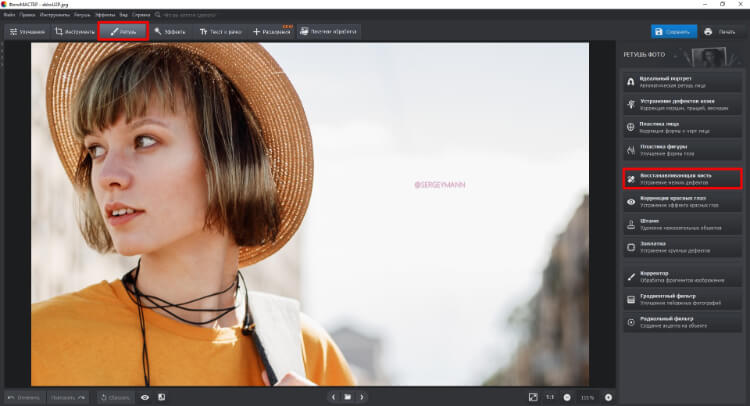
В разделе «Улучшения» есть автоматическая коррекция экспозиции, контраста, динамического диапазона, кривых и сочности. Силу обработки можно менять, а отдельные составляющие автокоррекции — отключать. Это полезно для выцветшего отпечатка: автоматический старт даёт рабочую тональную базу, после чего лучше оценить тени, светлые участки и кожу отдельно. Сравнение «До/после» помогает увидеть, не стал ли старый портрет слишком контрастным.
Для физического повреждения бумаги нужны инструменты вкладки «Ретушь»: небольшие пятна, пыль и отдельные царапины удобнее удалять локально. Крупные разрывы приходится восстанавливать в несколько проходов, беря окружающую фактуру с неповреждённых областей. Программа не заменяет сложную слоевую реконструкцию Photoshop, зато интерфейс проще и не требует сначала осваивать систему масок и режимов наложения.
Актуальная версия 23.0 работает в Windows 7–11 и macOS 12 и новее. Интерфейс доступен на русском языке. Пробный период длится пять дней; в нём можно оценить инструменты, но сохранение результата отключено. Для серии однотипных сканов предусмотрена пакетная обработка, поэтому базовые коррекции не обязательно повторять вручную для каждого кадра.
Этот вариант разумно выбирать для нескольких десятков семейных сканов, когда важны понятные ручные действия и единый стиль обработки. Сначала выполните кадрирование и тон, затем удалите дефекты и только после этого настраивайте окончательную резкость: усиление резкости до ретуши подчёркивает пыль и микротрещины и усложняет очистку.
2. Adobe Photoshop — максимальный контроль над сложным восстановлением
Photoshop остаётся наиболее гибким вариантом, когда снимок повреждён неравномерно: на лице есть глубокая царапина, по краю отсутствует часть фона, а одежда покрыта мелкими точками и заломами. Вместо одной глобальной обработки здесь можно разнести операции по слоям, ограничить эффект маской и в любой момент уменьшить интенсивность конкретного этапа.
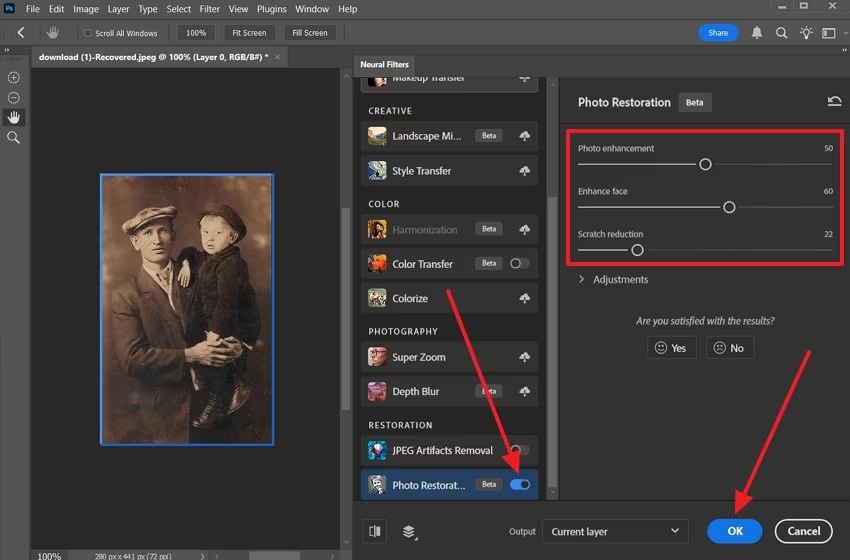
Для быстрого старта есть Neural Filter «Photo Restoration». В нём отдельно регулируются Photo enhancement, Enhance face и Scratch reduction. Результат можно вывести на новый слой, что безопаснее прямого изменения исходного: автоматическую версию удобно оставить как основу, а спорные места исправлять вручную. В той же системе Neural Filters доступна колоризация, но цвет на историческом снимке следует считать реконструкцией, а не подтверждением реального оттенка одежды, стен или предметов.
После автоматического прохода остаются Spot Healing Brush и Clone Stamp. Первая полезна на мелкой пыли и коротких трещинах, вторая — там, где нужно явно выбрать область-образец и контролировать текстуру. Remove Tool удобен на более крупных локальных дефектах. Для лица стоит работать на увеличении 100% и регулярно уменьшать масштаб: при сильном приближении легко сделать кожу слишком гладкой и потерять естественную зернистость старой эмульсии или бумаги.
Photoshop работает в Windows и macOS. Для активации и подписки нужен интернет, а часть Neural Filters обращается к сетевым компонентам. Минимум памяти для актуальной версии — 8 ГБ, рекомендовано 16 ГБ. Это заметно тяжелее большинства специализированных реставраторов, зато программа позволяет довести сложный кадр до печати без переноса между несколькими редакторами.
Photoshop стоит брать для единичных ценных кадров, где цена ошибки выше времени работы. Практичная схема — дублировать исходный слой, выполнить Photo Restoration на копии, затем создать отдельный слой для ручной очистки. Так можно быстро отключить любой этап и увидеть, где алгоритм действительно восстановил дефект, а где изменил черты или текстуру сильнее необходимого.
3. Remini — быстрое улучшение старых портретов и лиц
Remini полезен в другом типе задачи: фотография в целом цела, но лицо мягкое, маленькое, смазанное или потеряло детали после многократного пересъёма. Сервис и мобильное приложение делают акцент на автоматическом улучшении, а не на ручном рисовании заплат поверх царапин. На старом семейном портрете это часто даёт заметный результат за один проход, особенно когда главная ценность кадра — узнаваемость людей.
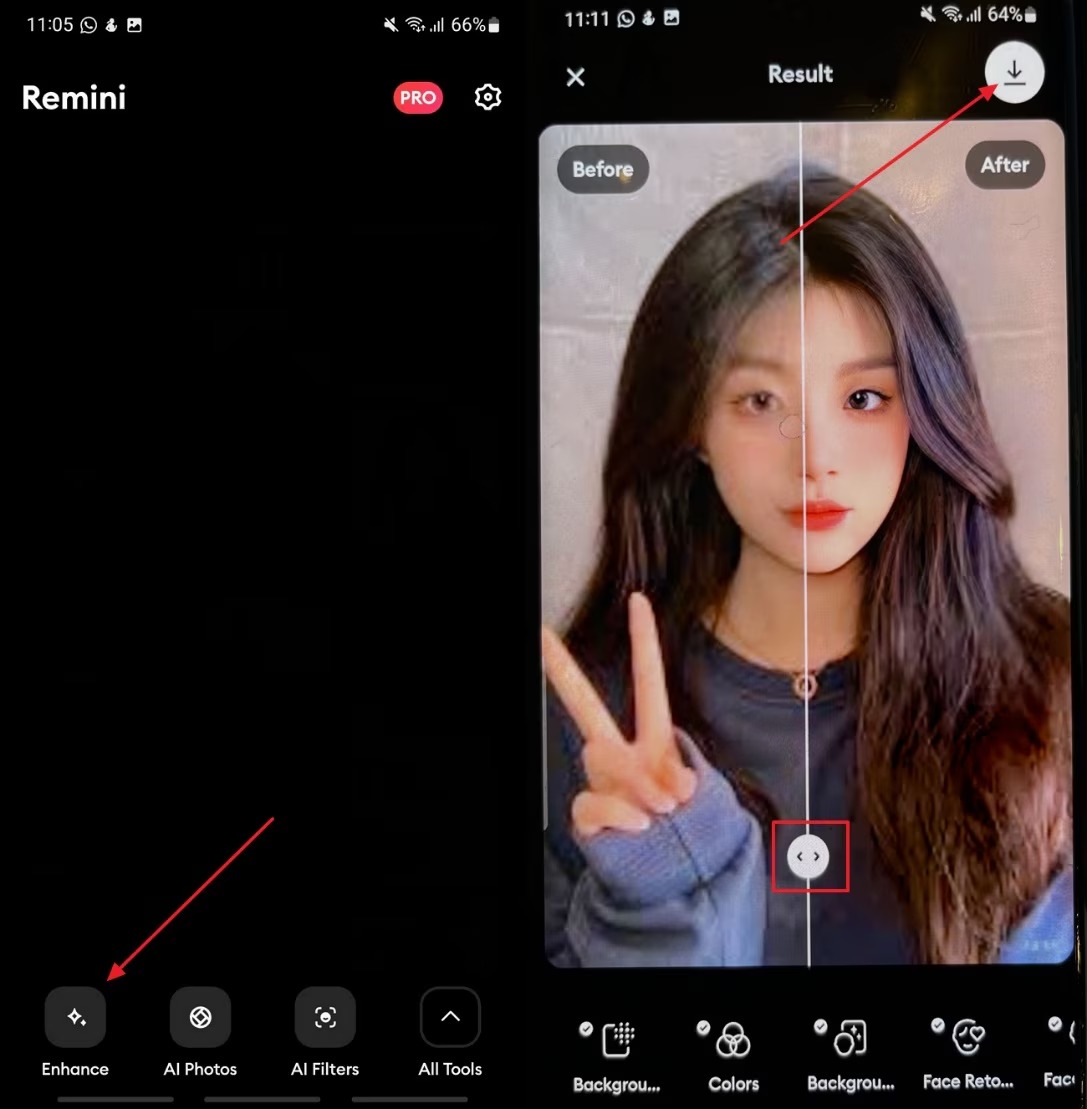
В актуальном наборе функций Remini есть Old Photo, Face Enhance, Auto Color и Background Enhance. От пользователя требуется загрузить изображение, выбрать режим и сравнить результат. Такой процесс быстрее ручной реставрации, но он не даёт точного контроля над каждым пикселем. Если алгоритм сделал глаза, зубы или контуры лица слишком «новыми», локально вернуть прежнюю деталь внутри Remini сложнее, чем в слоевом редакторе.
Remini доступен через веб-интерфейс и мобильные приложения для iOS и Android. В мобильной версии есть покупки внутри приложения, а на Android присутствует реклама. Для семейной коллекции это удобный вспомогательный этап после очистки крупных физических дефектов: сначала убираются разрывы и пятна, затем отдельная копия проходит через усиление лица. Такой порядок уменьшает вероятность того, что царапина будет воспринята как деталь и дополнительно подчеркнута.
Remini уместен, когда нужно быстро подготовить цифровую копию для просмотра на телефоне, семейного альбома или небольшой печати. Для музейной, генеалогической или доказательной работы сохраните необработанный скан отдельно и не заменяйте им оригинал: улучшенная версия должна оставаться производной копией.
4. VanceAI Photo Restorer — автоматическая очистка царапин, пятен и заломов
VanceAI Photo Restorer рассчитан именно на видимые повреждения старой бумаги: царапины, разрывы, пятна, складки, выцветание и потерю локальной чёткости. Он ближе к автоматическому реставратору, чем обычный апскейлер. Это удобно, когда на скане десятки мелких дефектов и вручную проходить по каждому Healing Brush слишком долго.
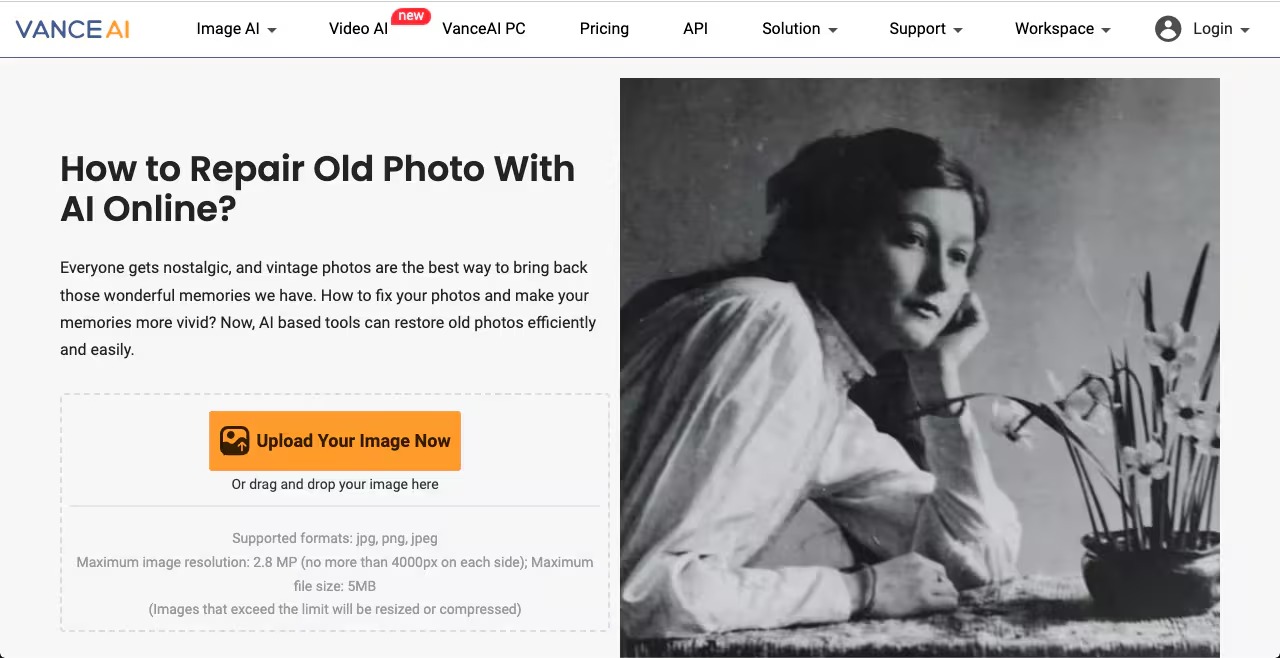
Сервис восстанавливает старые фотографии онлайн и одновременно умеет усиливать лица. Для серии изображений у VanceAI есть настольная версия для Windows с пакетной обработкой. Веб-вариант удобнее для нескольких кадров, а Windows-программа — когда нужно прогнать однотипную коллекцию без постоянного повторения загрузки через страницу.
Облачная версия использует систему кредитов. Бесплатный режим позволяет увидеть предварительный результат, а полный рабочий процесс зависит от доступного баланса. Загруженные изображения передаются на сервер; VanceAI указывает шифрование и удаление файлов в течение 24 часов. Для чувствительных семейных фотографий это важный организационный момент: локальные редакторы не требуют отправлять каждый снимок в облако.
Автоматическое удаление повреждений лучше всего оценивать в трёх зонах: глаза и рот, мелкий узор одежды, границы волос на фоне. Именно там агрессивная реконструкция чаще всего становится заметной. Если лицо хорошее, а повреждён только фон, сравните исходник и результат и не усиливайте портретный модуль без необходимости.
VanceAI стоит использовать как быстрый первый проход по сильно поцарапанному скану, а не как последнюю инстанцию. Сохраните результат отдельной копией и проверьте его рядом с исходником. Если сервис хорошо почистил фон, но изменил лицо, проще взять очищенную область как вспомогательный материал в редакторе с масками, чем принимать весь кадр целиком.
5. MyHeritage Photo Repair — бережная реставрация семейных фотографий
MyHeritage Photo Repair встроен в фотосистему MyHeritage и рассчитан на исторические семейные снимки. Инструмент автоматически определяет царапины и повреждения, после чего предлагает «Repair». Главное отличие от многих однокнопочных сервисов — исходная фотография остаётся неизменной, а восстановленная версия хранится рядом с ней. Для семейной коллекции это правильная модель работы: цифровой оригинал не подменяется улучшенной копией.
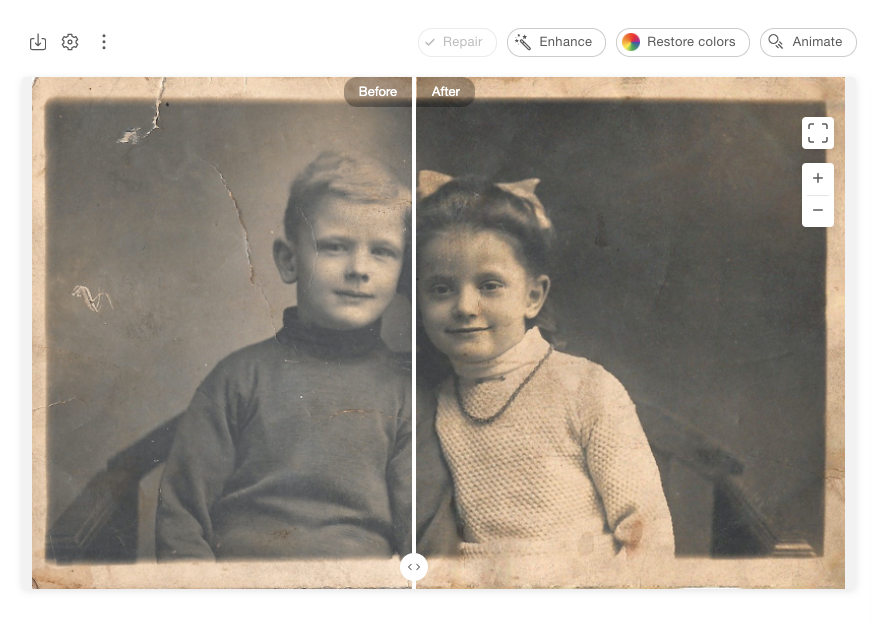
В Photo Repair есть два режима. Gentle Repair используется по умолчанию и рассчитан на большинство дефектов с минимальным вмешательством в остальные участки. Extensive Repair предназначен для более тяжёлых царапин и разрушений; MyHeritage отдельно предупреждает, что этот режим иногда способен ухудшить другие области. Переключение выполняется через настройки фотографии, где можно сначала сделать Preview, а затем Save или Cancel.
После ремонта изображение можно улучшить, раскрасить или анимировать. Для реставрации логичнее начинать именно с Repair: сначала убираются физические следы повреждения, затем улучшается резкость или добавляется цвет. Сервис также доступен в мобильном приложении MyHeritage; там можно отсканировать отпечаток камерой и сразу запустить восстановление.
Несколько фотографий разрешено обработать бесплатно, после чего для дальнейшего Photo Repair требуется подписка Complete. Это не универсальный графический редактор: нет слоёв, клонирующей кисти и локальных масок. Зато семейные снимки удобно держать в одном контексте, не теряя связь между исходником и производными версиями.
MyHeritage особенно удобен для старых семейных портретов, когда цель — аккуратно убрать повреждения и сохранить исходную версию рядом. Для сложной ручной дорисовки недостающего края лучше перейти в Photoshop или AKVIS, а MyHeritage оставить для автоматической очистки и последующего улучшения.
6. Hotpot AI Picture Restorer — простая реставрация в браузере
Hotpot AI Picture Restorer подходит для разовой задачи, когда устанавливать настольную программу не хочется. Пользователь загружает снимок, указывает наличие царапин и запускает обработку. Сервис очищает старые фотографии, повышает чёткость, улучшает лица и работает как с цветными, так и с чёрно-белыми кадрами.
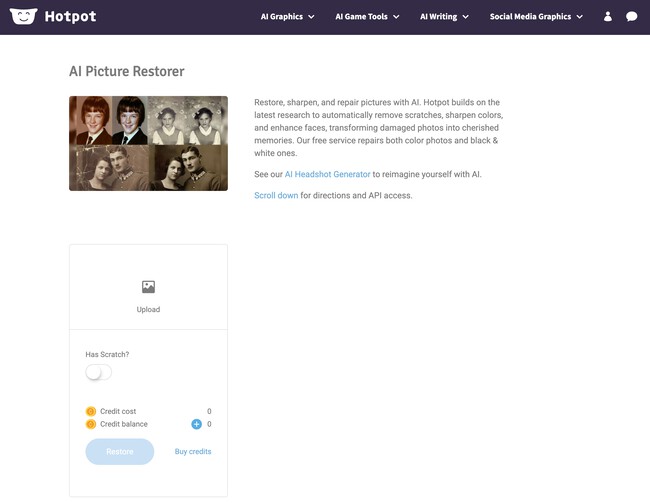
Для бесплатного использования не требуется аккаунт, но бесплатный режим ограничен и предназначен для некоммерческих задач. Hotpot указывает лицензию CC BY-NC для бесплатных результатов; коммерческое применение связано с платным режимом. Это важно для фотографа, который восстанавливает снимки для клиента: домашняя проба и оплачиваемая услуга юридически не одно и то же.
Сервис хранит изображения только на время, необходимое для работы, и заявляет, что не сохраняет их без разрешения. Тем не менее обработка остаётся облачной: снимок покидает локальный компьютер. Если фотография содержит чувствительные семейные сведения, разумнее выбрать офлайн-редактор.
Hotpot хорошо справляется с ролью «быстрой диагностики»: загрузить копию, посмотреть, сколько дефектов удаётся убрать автоматически, и решить, нужен ли более сложный инструмент. Он не заменяет ручное восстановление больших разрушенных областей, где важно точно продолжить рисунок одежды, архитектуру или фон.
Hotpot имеет смысл держать как браузерный инструмент для одной-двух фотографий. Для большого объёма удобнее пакетная настольная обработка, а для ценных кадров — редактор с возможностью маскировать и откатывать отдельные вмешательства.
7. AKVIS Retoucher AI — локальная реконструкция повреждений
AKVIS Retoucher AI специализируется на удалении лишних объектов и восстановлении повреждённых участков по соседней структуре. Для старых фотографий это подходит особенно хорошо: царапина или разрыв сначала выделяется, затем программа реконструирует область на основе окружающего изображения. В версии 13 продукт получил название Retoucher AI и отдельный режим AI Object Removal.
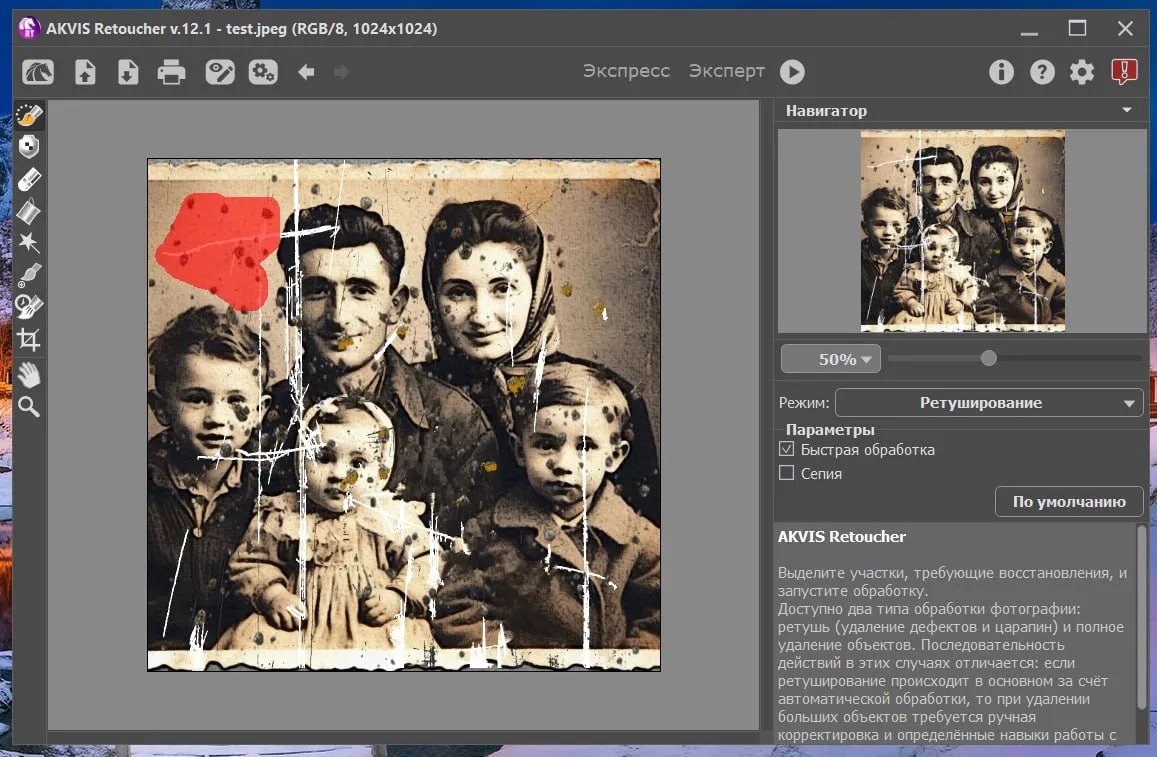
Текущая версия работает как самостоятельная программа и как плагин для совместимых графических редакторов. Поддерживаются Windows 10–11, macOS 10.15–26 и 64-битные Linux-системы. Минимально требуется 8 ГБ оперативной памяти, рекомендовано 16 ГБ. Есть русская локализация и десятидневный пробный период без регистрации.
Главное преимущество перед однокнопочными сервисами — возможность самому указать, что считать повреждением. Это снижает риск удалить вместе с царапиной реальную складку одежды, прядь волос или архитектурную линию. Для маленьких дефектов можно работать короткими штрихами; крупные пустоты лучше восстанавливать по частям, постоянно просматривая границу между созданной и исходной фактурой.
Колоризация в Retoucher AI не входит, поэтому для неё потребуется отдельный инструмент. Сам Retoucher разумнее выбирать прежде всего для физического ремонта изображения — пятен, разрывов, отсутствующих фрагментов и посторонних объектов. Цвет и тон после этого можно довести в другом редакторе или в хост-программе, если Retoucher используется как плагин.
AKVIS удобен там, где повреждение хорошо локализуется: длинная трещина через фон, потерянный угол, пятно на стене, царапина на одежде. На лице лучше использовать меньшие выделения и проверять каждый проход, чтобы программа не перестраивала черты по соседним областям слишком широко.
8. ImageColorizer — восстановление, удаление царапин и колоризация
ImageColorizer объединяет несколько этапов, которые в настольном редакторе пришлось бы выполнять разными инструментами: Restore Old Photo, Enhance, Retouch, Remove Scratches и Colorize. Это полезно для выцветшего чёрно-белого снимка, которому одновременно нужны очистка поверхности, повышение ясности и отдельная цветная версия.
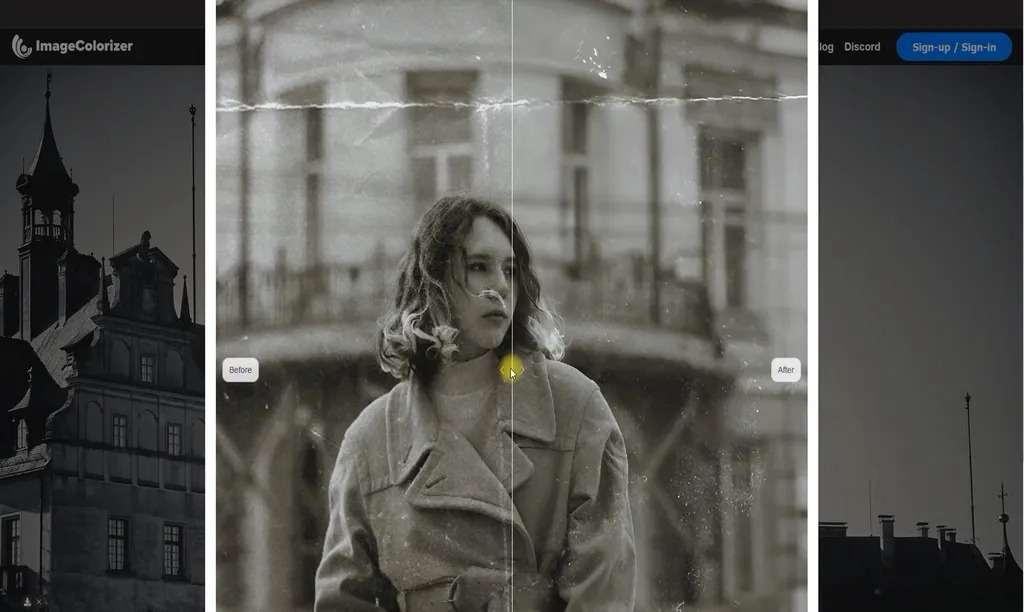
Текущая веб-версия Restore принимает JPG, PNG и WEBP. Для нового поколения модели V2 можно задавать текстовое описание желаемого восстановления и управлять тем, какие изменения нужны. Сервис отдельно предлагает ремонт царапин, восстановление контраста, улучшение лиц и колоризацию. У такого подхода есть практический плюс: цвет можно делать после очистки, а не заставлять один алгоритм одновременно угадывать и повреждение, и оттенок.
Работа построена на кредитах. Бесплатный аккаунт получает начальный объём для пробных операций, а платные планы увеличивают доступный объём и добавляют пакетную обработку. Помимо браузера, сервис предлагает приложения для iOS, iPad, Mac и Android. Это удобно, если часть фотографий уже оцифрована на телефоне.
При колоризации важно разделять техническое улучшение и художественную реконструкцию. Удаление пыли или царапины восстанавливает читаемость известного изображения, а цвет чёрно-белого пальто или стены выбирается моделью по статистическим признакам. Поэтому для семейной истории полезно сохранять три версии: исходный скан, очищенную монохромную копию и отдельно цветную интерпретацию.
ImageColorizer подходит тем, кому нужен единый браузерный маршрут «очистить — улучшить — раскрасить» и не требуется ручная прорисовка каждого дефекта. Для исторически значимого снимка останавливайтесь после каждой стадии и скачивайте отдельную копию, чтобы не потерять возможность сравнить промежуточный результат.
9. ФотоВИНТАЖ — специализированная реставрация и колоризация на Windows
ФотоВИНТАЖ построен именно вокруг старых фотографий, поэтому в одном интерфейсе соседствуют восстановление, ручная ретушь, улучшение чёрно-белых снимков и колоризация. Для пользователя, который не хочет собирать процесс из нескольких приложений, это сильная сторона: повреждения, тон и цвет обрабатываются последовательно в одной программе.
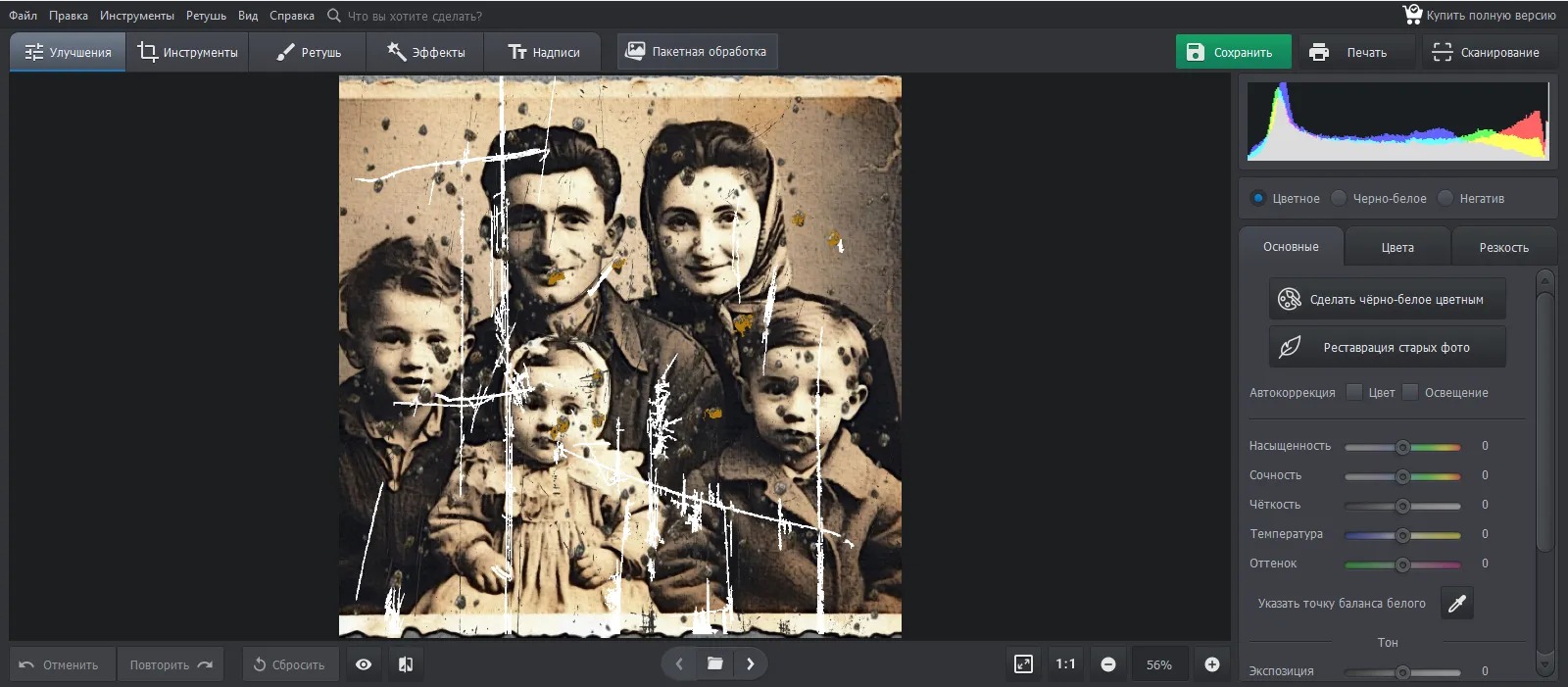
Актуальная версия 7.0 предназначена для Windows 7, 8, 10 и 11 и имеет русскоязычный интерфейс. Программа умеет автоматически восстанавливать старые фотографии, удалять пятна, царапины и разрывы, а также сочетать автоматическую обработку с ручной ретушью. Колоризация доступна как автоматическая операция и как ручная доработка, что важно для сложных объектов, где модель выбрала неверный оттенок.
Редакции программы различаются по возможностям. Автоматическое восстановление, сканирование и пакетная обработка относятся к старшим вариантам лицензии, поэтому перед покупкой стоит сверить состав нужной редакции, а не ориентироваться только на название продукта. Для большой стопки фотографий пакетный режим заметно важнее набора декоративных эффектов: одинаковую базовую коррекцию проще применить сразу к серии, а сложные кадры затем доработать вручную.
Отрицательная плёнка также может быть полезным входом для семейной коллекции: программа поддерживает работу с негативами. Но качество цифровой копии по-прежнему зависит от того, насколько ровно и подробно был получен исходный скан. Программная резкость не возвращает информацию, которой физически нет в оцифровке.
ФотоВИНТАЖ удобно рассматривать как настольный конвейер для семейной коллекции: загрузить или отсканировать исходник, выровнять и восстановить дефекты, отрегулировать тон, затем при необходимости сделать цветную копию. Не смешивайте очищенную монохромную версию и колоризацию в один единственный итоговый файл — сохраняйте обе.
10. SoftOrbits Photo Retoucher — офлайн-восстановление и пакетная обработка в Windows
SoftOrbits Photo Retoucher 14.0 сочетает автоматические функции и классическую локальную ретушь. Программа умеет восстанавливать старые снимки, убирать царапины и посторонние объекты, снижать шум, повышать разрешение, раскрашивать фотографии и обрабатывать несколько файлов. Для пользователя Windows это вариант, когда нужно больше автоматизации, чем в обычном ретушёре, но фотографии не хочется каждый раз отправлять в браузер.
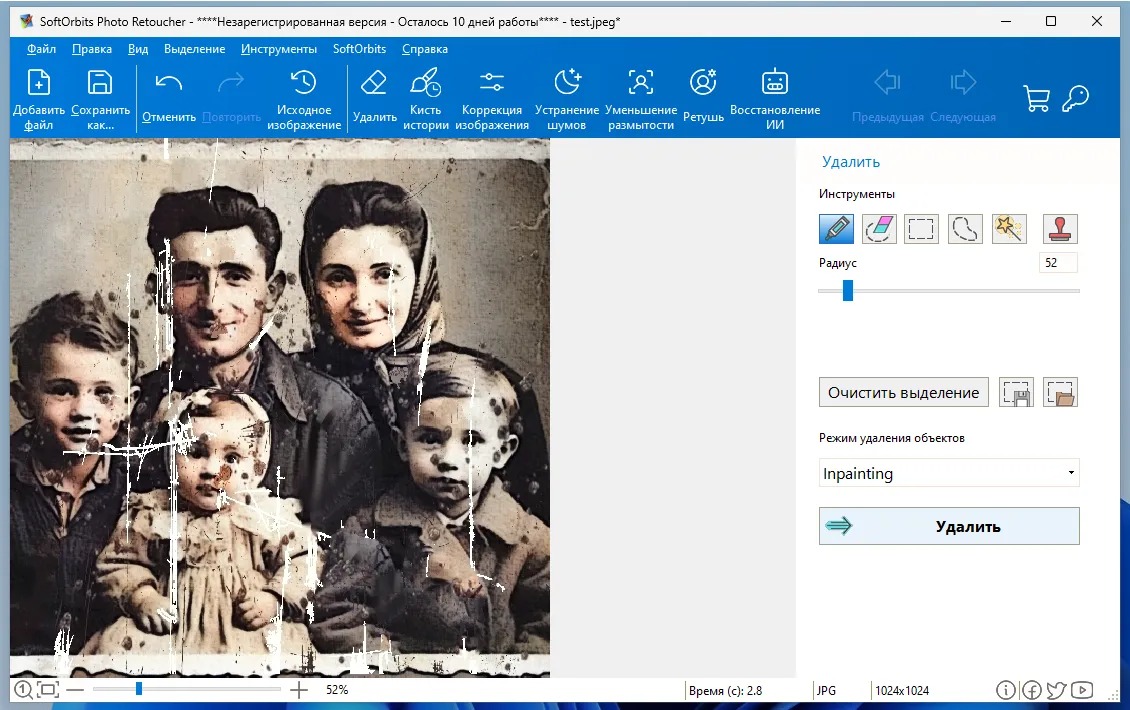
Настольная версия работает локально и не требует обязательной регистрации для самого процесса редактирования. Поддерживаются Windows 7, 8, 8.1, 10 и 11. Восстановление можно начать с AI-модуля, а затем пройтись по проблемным местам кистью. Такой гибридный подход полезнее одной глобальной обработки: автоматический модуль экономит время на множестве мелких дефектов, а ручной этап исправляет отдельные ошибки.
SoftOrbits прямо отмечает, что при серьёзной утрате содержимого автоматике может понадобиться ручная помощь. Это реалистичное ограничение для любой реставрации: если на месте фрагмента лица нет пикселей, программа не может достоверно знать исходный рисунок. Она реконструирует правдоподобный вариант. Поэтому большие повреждения лучше восстанавливать небольшими областями и оставлять нетронутые ориентиры рядом.
У SoftOrbits есть и онлайн-инструменты, но их не стоит смешивать с настольной версией: у них другой режим хранения и передачи данных. Для приватной семейной работы преимущество именно у локального приложения, где основной файл остаётся на компьютере.
SoftOrbits удобен для домашней коллекции из десятков сканов: сначала пакетно привести их к похожей яркости и общему уровню шума, затем открыть самые повреждённые кадры по отдельности. В результате автоматизация работает на повторяемых этапах, а точная ретушь остаётся ручной там, где это действительно требуется.
Как выбрать инструмент по состоянию фотографии
Слово «реставрация» объединяет разные дефекты, и программа должна соответствовать именно самому заметному из них. Если кадр физически порван или поцарапан, приоритет — реконструкция локальных областей. Когда бумага цела, но снимок мягкий и лицо почти не читается, важнее повышение детализации. Выцветший цветной отпечаток требует тоновой и цветовой коррекции, а чёрно-белый оригинал — отдельного решения, нужна ли вообще цветная версия.
- Мелкая пыль и короткие царапины. Нужен редактор с Healing, клонированием или управляемым удалением областей: Photoshop, AKVIS Retoucher AI, ФотоМАСТЕР, ФотоВИНТАЖ или SoftOrbits.
- Длинные трещины и большие пятна. Удобнее сочетать автоматическую реконструкцию с ручным контролем. VanceAI быстро даёт черновой вариант, а Photoshop и AKVIS позволяют исправить спорные границы.
- Слабые лица на маленьком скане. Remini специализируется на повышении читаемости лиц. Для более контролируемой обработки можно сначала очистить дефекты, а усиление лица сделать отдельной производной копией.
- Семейные исторические кадры. MyHeritage полезен сохранением исходника и понятными режимами Gentle/Extensive. Для ручной доработки итог легко продолжить в настольном редакторе.
- Чёрно-белый снимок, которому нужна цветная версия. ImageColorizer и ФотоВИНТАЖ объединяют реставрацию с колоризацией. Цвет сохраняйте отдельно от очищенного монохромного файла.
- Десятки или сотни сканов. Ищите пакетные операции: ФотоМАСТЕР, старшие редакции ФотоВИНТАЖ, SoftOrbits и Windows-версия VanceAI сокращают число повторяющихся действий.
Нельзя оценивать качество только по эффектному уменьшенному превью. На маленьком изображении агрессивная резкость и «новое» лицо выглядят убедительно, а в масштабе 100% становятся видны пластиковая кожа, повторяющаяся текстура, двойные контуры и дорисованные детали. Для печати дополнительно просмотрите фотографию в размере будущего отпечатка: дефект, заметный на мониторе при 400%, иногда полностью исчезает на бумаге, а перешарп, наоборот, становится неприятнее.
Рабочий процесс: от бумажного снимка до восстановленной копии
1. Сначала получите максимально качественную цифровую копию
Программа не компенсирует неудачную оцифровку. Сканируйте ровный отпечаток без бликов и теней, не увеличивая программную резкость в драйвере сканера. Для обычной фотографии разумная отправная точка — 600 ppi; для очень маленьких карточек и мелких деталей можно использовать большее разрешение, если сканер действительно даёт полезную оптическую детализацию. Сохраняйте мастер-копию без повторного JPEG-сжатия, например в TIFF или PNG.
Если отпечаток снимается камерой, поставьте её строго параллельно плоскости фотографии и используйте равномерный свет без отражений. После съёмки пригодится инструкция как перенести фотографии с фотоаппарата на компьютер. Перед ретушью особенно внимательно проверьте перспективу, блики и равномерность освещения: программа не должна исправлять дефект, который появился только из-за неудачной пересъёмки.
2. Сделайте неизменяемый мастер и рабочую копию
Оригинальный скан должен оставаться нетронутым. Создайте рабочую копию для реставрации и отдельную папку для экспортов. Это простое правило важнее любой функции программы: алгоритм может удалить настоящую деталь, а ручная клонирующая кисть — незаметно заменить её похожей фактурой. С мастер-файлом всегда можно начать заново или проверить спорный участок.
3. Исправьте геометрию до локальной ретуши
Сначала выровняйте горизонт и вертикали, обрежьте пустые края сканера, уберите явный наклон. Если отрезать край после длительной ручной ретуши, часть работы просто исчезнет. Сильно порванный край не стоит обрезать автоматически: иногда он содержит элементы одежды, подписи или фон, которые можно сохранить при последующей реконструкции.
4. Выровняйте тон без агрессивного контраста
Старые отпечатки часто выглядят серыми из-за выцветания. Поднимите чёрную и белую точки аккуратно, сохраняя детали в одежде и коже. Не пытайтесь сразу сделать кадр «современным». Историческая фотография с мягким светом не обязана иметь глубокий чёрный и высокую микроконтрастность. Слишком сильная коррекция подчёркивает царапины и зерно, усложняя следующий этап.
5. Убирайте повреждения от крупных к мелким
Сначала восстановите разрывы и большие пятна, затем длинные царапины, и только после этого удаляйте пыль. На крупном повреждении полезно работать серией небольших выделений, сохраняя реальные линии лица, одежды и архитектуры. В автоматическом сервисе сделайте отдельный проход и сравните его с исходником; в Photoshop или AKVIS ограничивайте вмешательство маской или выделением.
6. Обрабатывайте лицо отдельным этапом
Лицо требует более строгого контроля, чем фон. Глаз, ноздря, угол рта и линия века занимают мало пикселей, но именно они определяют узнаваемость. Если Remini, VanceAI или другой алгоритм заметно меняет форму этих элементов, ослабьте обработку или используйте результат только частично. Для редкой семейной фотографии лучше сохранить немного мягкости, чем получить убедительное, но фактически придуманное лицо.
7. Шумоподавление и повышение разрешения оставьте ближе к концу
Шум и зерно помогают скрывать мелкие дефекты, поэтому сильное подавление до ретуши иногда превращает бумагу и кожу в гладкую пластмассу. После восстановления можно аккуратно увеличить разрешение или снизить шум отдельным инструментом, но апскейл не должен подменять восстановление реальной структуры снимка. Сравнивайте мелкие детали до и после обработки: увеличение числа пикселей не гарантирует появления достоверной информации.
8. Колоризацию делайте как отдельную интерпретацию
Автоматическая колоризация не знает, была ли рубашка синей, зелёной или серой. Она выбирает правдоподобный оттенок по обучающим данным и контексту. Поэтому на ценной фотографии сохраняйте чёрно-белую очищенную версию как основной восстановленный результат, а цветную — как дополнительную. Если известны реальные цвета формы, награды, автомобиля или интерьера, используйте их как ориентир при ручной коррекции.
9. Проверьте результат в трёх масштабах
На 100% ищите ореолы, повторяющиеся фрагменты, двойные контуры и искусственные детали. На 50% оцените общий тон и лицо. В размере будущей печати посмотрите, не выглядит ли изображение слишком резким и контрастным. Полезно также временно отключить цвет: в монохроме легче заметить провалы тона и неестественные переходы.
10. Сохраняйте мастер реставрации и отдельную копию для публикации
Редактируемый рабочий файл или качественный TIFF/PNG нужен для дальнейших исправлений. JPEG удобнее для отправки родственникам, мессенджеров и веб-публикации, но его не следует многократно открывать и пересохранять как единственный мастер. Если программа поддерживает слои, сохраните слой автоматической реставрации и ручные исправления раздельно.
Типичные проблемы и как понять, что пошло не так
Лицо стало чётким, но перестало быть похожим
Это признак чрезмерной генеративной реконструкции. Сравните глаза, брови, ноздри, линию губ и контур подбородка с исходником. Если геометрия изменилась, верните менее интенсивный вариант или оставьте автоматическое улучшение только для фона и одежды. Для генеалогических фотографий правдоподобие не равно достоверности.
После удаления царапины появилась повторяющаяся текстура
Клонирующий алгоритм взял слишком заметный участок-образец. Уменьшите размер зоны и восстановите её несколькими проходами с разными соседними участками. На однотонной стене повтор заметен слабее, а на волосах, ткани и кирпичной кладке — очень быстро выдаёт ретушь.
Снимок стал «пластиковым»
Обычно одновременно слишком сильно применены шумоподавление, повышение резкости и обработка лица. Отключайте этапы по одному и находите момент, когда исчезла естественная фактура. Старинная фотография не обязана выглядеть как кадр современной камеры: небольшая зернистость и мягкость являются частью исходного материала.
Колоризация выглядит красиво, но цвета спорные
Это нормальное ограничение автоматической цветизации. Модель восстанавливает вероятный цвет, а не извлекает его из чёрно-белых пикселей. Исправляйте только те оттенки, о которых есть дополнительная информация, и не подписывайте цветную версию как точное восстановление реальности.
Веб-сервис уменьшил изображение или изменил размер
Сравните размеры в пикселях до и после скачивания. Некоторые онлайн-инструменты используют собственные лимиты, а другие, наоборот, выполняют апскейл. Для печати важно понимать, получили ли вы реальную дополнительную детализацию или просто больше пикселей. Храните исходный скан отдельно, чтобы любое изменение размера было обратимым.
После автоматического восстановления пропали мелкие предметы
Алгоритм мог принять тонкую деталь за дефект: цепочку, провод, пуговицу, складку, тонкую ветку или подпись. Вернитесь к исходнику и обработайте эту область вручную. На ценных снимках имеет смысл сначала отметить для себя все тонкие детали, пересекающие трещины, и только потом запускать глобальную очистку.
Серия выглядит неодинаково после пакетной обработки
Один и тот же пресет не учитывает разные типы бумаги, экспозицию и степень выцветания. Пакетно применяйте только нейтральные операции — базовый размер, умеренную коррекцию и одинаковый формат вывода. Контраст, баланс цвета, лица и сложные дефекты лучше проверять покадрово.
Что проверить перед сохранением восстановленной фотографии
- исходный скан хранится отдельно и не перезаписан;
- на лице не изменились форма глаз, губ и контур головы;
- после удаления царапин не появились повторяющиеся куски текстуры;
- на границе восстановленной области нет ореола или размытого пятна;
- чёрные и белые участки не потеряли важные детали;
- колоризированная копия не подменяет очищенную монохромную версию;
- размер изображения достаточен для планируемой печати;
- финальный JPEG сделан из мастер-копии, а не из несколько раз пересохранённого файла.
Особенно полезно дать фотографии «отлежаться» и посмотреть на неё позже свежим взглядом. При длительной ретуши глаз привыкает к искусственным переходам. Через некоторое время повторяющийся узор, слишком гладкая кожа или неверно восстановленный край становятся заметнее.
Ответы на частые вопросы
Можно ли полностью восстановить фотографию, если часть изображения отсутствует?
Нет редактора, который достоверно знает, что находилось в утраченной области. Программы реконструируют правдоподобный вариант по окружающим пикселям или по обученным моделям. Фон, небо и простую одежду восстановить проще; лицо, текст, ордена и уникальные предметы требуют особенно осторожной ручной работы. Для таких участков всегда сохраняйте исходник рядом.
Что лучше для старых фото: автоматический сервис или Photoshop?
Автоматический сервис удобнее для быстрого первого результата и серий типовых портретов. Photoshop лучше там, где нужно контролировать конкретную царапину, сложный разрыв, лицо или границу восстановленной области. Нередко оптимален двухэтапный процесс: получить автоматическую версию, затем локально исправить ошибки в редакторе с масками.
Нужно ли раскрашивать чёрно-белую фотографию?
Только как отдельную творческую версию. Чёрно-белый оригинал содержит информацию о яркости, но не хранит однозначный цвет каждого объекта. Даже аккуратная AI-колоризация остаётся интерпретацией. Для семейной истории лучше иметь очищенную монохромную копию и отдельный цветной вариант.
Какой формат сохранять после реставрации?
Для мастер-копии удобны TIFF или PNG, потому что они не добавляют повторного JPEG-сжатия. Для отправки и публикации практичен JPEG с высоким качеством. Если работа сделана в Photoshop и важны слои, храните также редактируемый документ, чтобы позже изменить отдельный этап без повторения всей реставрации.
Можно ли восстановить фотографию только на телефоне?
Да. Remini, MyHeritage и ImageColorizer имеют мобильные сценарии, а бумажный снимок можно предварительно оцифровать камерой смартфона. Телефон особенно удобен для быстрой семейной работы, но при сложных разрывах и точной ретуши большой монитор, мышь или планшет дают заметно больше контроля над границами и мелкими деталями.
Как понять, что автоматическое улучшение стало слишком сильным?
Сравните лицо и мелкую фактуру при 100%. Тревожные признаки — новые ресницы или зубы, изменение формы глаз, одинаковые поры, резкие светлые контуры, исчезнувшие складки и слишком гладкая бумага. Хорошая реставрация повышает читаемость снимка, не заставляя зрителя первым делом замечать обработку.
Вывод
Для спокойной ручной реставрации без сложной слоевой системы удобен ФотоМАСТЕР. Photoshop оправдан на самых трудных снимках, где нужен контроль каждого участка. Remini быстрее остальных помогает сделать мягкое лицо более читаемым, VanceAI и Hotpot сокращают ручную очистку множества повреждений, а MyHeritage хорошо организует работу с семейными историческими кадрами и не перезаписывает оригинал. AKVIS Retoucher AI полезен при локальных разрывах и царапинах, ImageColorizer — когда вместе с ремонтом нужна колоризация, ФотоВИНТАЖ — для специализированного Windows-процесса, SoftOrbits — для локальной автоматизации и серийной обработки.
Независимо от программы, качество результата определяет дисциплина процесса: хороший скан, нетронутая мастер-копия, отдельные этапы для повреждений, лица и цвета, сравнение при 100% и сохранение производных версий. Чем ценнее фотография, тем меньше причин принимать эффектный автоматический результат без ручного контроля.












