


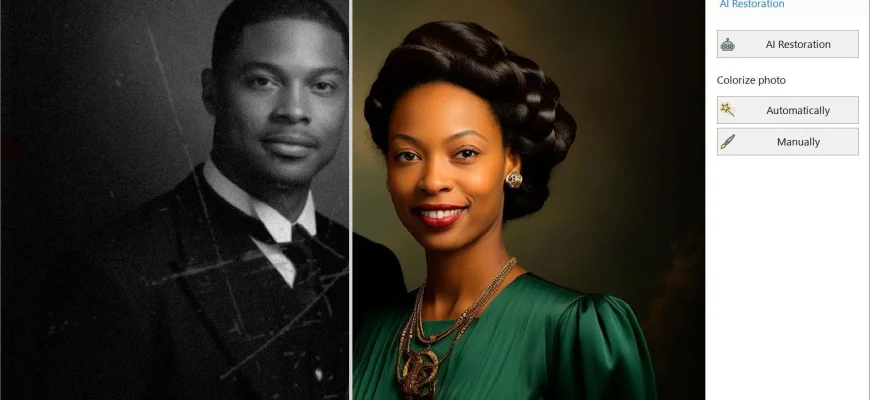
SoftOrbits Photo Retoucher — настольная программа для Windows, ориентированная прежде всего на восстановление старых и повреждённых фотографий: удаление царапин и пыли, восстановление лиц, подавление шума и размытия, автоматическую колоризацию чёрно-белых снимков, удаление лишних объектов и увеличение разрешения. Актуальная ветка 14.0 сочетает автоматические AI-операции с ручными инструментами, поэтому её правильнее рассматривать не как универсальный редактор уровня Photoshop, а как специализированный ретушёр для сканов, семейных архивов и отдельных задач очистки изображения.
Скачать SoftOrbits Photo Retoucher бесплатно
Рекомендуемый аналог
ФотоВИНТАЖ
Реставрация, колоризация и обработка старых фотографий
- Удаление царапин, пятен и других повреждений
- Раскрашивание чёрно-белых снимков
- Исправление выцветших цветов и подавление шума
- Работа с оцифрованными фото и негативами
SoftOrbits Photo Retoucher
Программа для работы с изображениями и графикой на русском языке
- Меньше инструментов для точной локальной коррекции
- Часть расширенных функций доступна только платно
- Набор инструментов зависит от версии и платформы
- Может не подойти для сложного профессионального монтажа

Ключевое отличие настольной версии — локальная обработка. Программа устанавливается на компьютер, работает без постоянного подключения к интернету и обрабатывает изображения на самом ПК. Браузерный сервис SoftOrbits для восстановления старых фотографий существует отдельно: он удобен для разовой обработки без установки, но это не та же редакция Photo Retoucher и смешивать возможности двух продуктов не следует.
SoftOrbits Photo Retoucher: основные параметры
| Параметр | Актуальные данные |
|---|---|
| Разработчик | SoftOrbits |
| Тип продукта | Настольная программа для восстановления и ретуши фотографий |
| Текущая версия | 14.0 |
| Дата обновления версии 14.0 | 22 июня 2026 года |
| Размер дистрибутива | 66,8 МБ |
| Операционные системы | Windows 11, 10, 8.1, 8 и 7; 32- и 64-разрядные редакции |
| Основные задачи | Удаление дефектов, восстановление лиц, шумоподавление, уменьшение размытия, колоризация, удаление объектов, увеличение разрешения, ручная ретушь |
| Пакетная обработка | Есть: можно обрабатывать набор фотографий или папку |
| Обработка на компьютере | Да, настольная версия работает локально и может использоваться офлайн |
| Регистрация перед первым запуском | Не требуется для начала работы с пробной версией |
| Нативная версия для macOS | Нет |
| Минимальная память | 4 ГБ RAM |
| Свободное место | От 1 ГБ |
| Минимальное разрешение экрана | 1280 × 768, 32-битный цвет |
| Стоимость для личного некоммерческого использования на 08.08.2026 | 19,99 доллара в месяц; 29,99 доллара при оплате за год; 49,99 доллара за Lifetime-лицензию |
Цены в таблице относятся к текущей витрине и могут отличаться после окончания действующей скидки. Месячный и годовой варианты продлеваются автоматически до отмены, а Lifetime продаётся как бессрочный вариант. Условия личной лицензии прямо ограничивают её некоммерческой средой, поэтому рабочее использование в компании нельзя автоматически приравнивать к обычной домашней лицензии.
Что это за программа и для каких задач она создана
Photo Retoucher работает с изображениями, которые открываются нормально, но содержат визуальные дефекты. Это важно отличать от ремонта повреждённого файла. Если JPEG не читается, имеет разрушенную структуру или не открывается после сбоя накопителя, нужен инструмент восстановления файлов или структуры изображения. Photo Retoucher решает другую задачу: исходный файл читается, однако на самом снимке есть царапины, заломы, пыль, пятна, шум, размытость, выцветание или лишний объект.
Главный сценарий — цифровая реставрация старых отпечатков после сканирования. Программа не управляет сканером напрямую: фотографию сначала сканируют или фотографируют внешним способом, сохраняют в файл, а уже затем открывают в Photo Retoucher. Это избавляет от путаницы между сканирующим ПО и редактором: в Photo Retoucher нет необходимости настраивать TWAIN-устройство или параметры физического сканирования.
Вторая группа задач — обычная локальная ретушь. Инструмент Remove позволяет выделить мешающий объект и восстановить фон, Clone Stamp переносит фрагмент изображения из чистой области, Smudge помогает смешивать небольшие проблемные участки, а Image Correction отвечает за базовые тоновые и цветовые настройки. Благодаря этому программа пригодна не только для архивных снимков, но и для удаления случайных объектов, дат, мелких пятен и локальных дефектов на современных JPEG.
Третья группа — автоматическое улучшение изображения. В версии 14.0 используются отдельные AI-операции для восстановления лиц, удаления царапин, борьбы с шумом и размытием, колоризации и увеличения разрешения. Они сокращают число ручных действий, но не отменяют визуальный контроль: реконструированная деталь или автоматически подобранный цвет могут выглядеть убедительно и при этом не совпадать с реальным историческим объектом. Для семейной реставрации это эстетическая правка, а не способ установить достоверный цвет одежды, глаз или интерьера.
Текущий статус, платформа и распространение
Photo Retoucher остаётся действующим продуктом SoftOrbits. Текущая версия — 14.0, размер дистрибутива — 66,8 МБ, дата обновления — 22 июня 2026 года. Установщик распространяется для Windows. Дополнительные пакеты после установки не требуются: программа рассчитана на запуск как самостоятельное настольное приложение.
Поддерживаемые системы охватывают Windows 7, 8, 8.1, 10 и 11 в 32- и 64-разрядных редакциях. Нативной сборки для macOS нет. Для компьютера Apple SoftOrbits предлагает браузерный вариант восстановления фотографий, однако он является отдельным веб-сервисом и не превращает Photo Retoucher в кроссплатформенное настольное приложение. Аналогично не следует описывать веб-инструмент как мобильную редакцию Photo Retoucher: на телефоне он открывается в браузере, а не как подтверждённое нативное приложение Photo Retoucher.
Настольная программа не требует учётной записи или адреса электронной почты, чтобы начать работу с evaluation-сборкой. Для платной лицензии используется регистрационный ключ. Месячный и годовой варианты личной лицензии предусматривают автоматическое продление до отмены, Lifetime — единоразовую покупку. В каждом из этих вариантов для домашнего блока оговорено некоммерческое использование.
Системные требования и что они означают на практике
Минимальные требования заметно ниже, чем у многих современных генеративных редакторов: процессор Intel Core i3 или AMD Ryzen 5 и выше, от 4 ГБ оперативной памяти, экран не ниже 1280 × 768 и как минимум 1 ГБ свободного дискового пространства. Для графики перечислены поколения NVIDIA GeForce 8/8M, Intel HD Graphics 2000, Quadro FX 4800/5600, AMD Radeon R600, Mobility Radeon HD 4330, Mobility FirePro, Radeon R5 M230 и более новые совместимые решения с актуальными драйверами.
Отдельная мощная видеокарта не является безусловным требованием. Поддерживаются и интегрированные графические решения, хотя на них AI-операции выполняются медленнее. Поэтому при оценке старого ноутбука важнее не только факт запуска, но и время обработки: пакет из десятков сканов с восстановлением лиц, шумоподавлением и увеличением разрешения создаёт значительно большую нагрузку, чем одиночное удаление пятна кистью.
Для больших фотографий применяется плиточная обработка. Поддержка заявлена для изображений 25+ мегапикселей; для файлов до 25 МП отдельно подтверждена работа без ошибок нехватки памяти. Это не означает, что любой гигантский файл будет обработан мгновенно. При высоком разрешении растут время вычислений, объём промежуточных данных и требования к свободной RAM, поэтому для архивного потока разумно сохранять исходники отдельно и сначала проверить один типичный скан.
Как устроен интерфейс SoftOrbits Photo Retoucher
Рабочее окно построено по схеме «изображение в центре — основные команды сверху — параметры активного инструмента справа». Такая компоновка хорошо подходит именно для ретуши: пользователь постоянно видит фотографию и переключает не отдельные модули, а конкретные операции. В верхнем меню доступны File, Edit, View, Selection, Tools, SoftOrbits и Help. Под меню расположена панель быстрых команд.
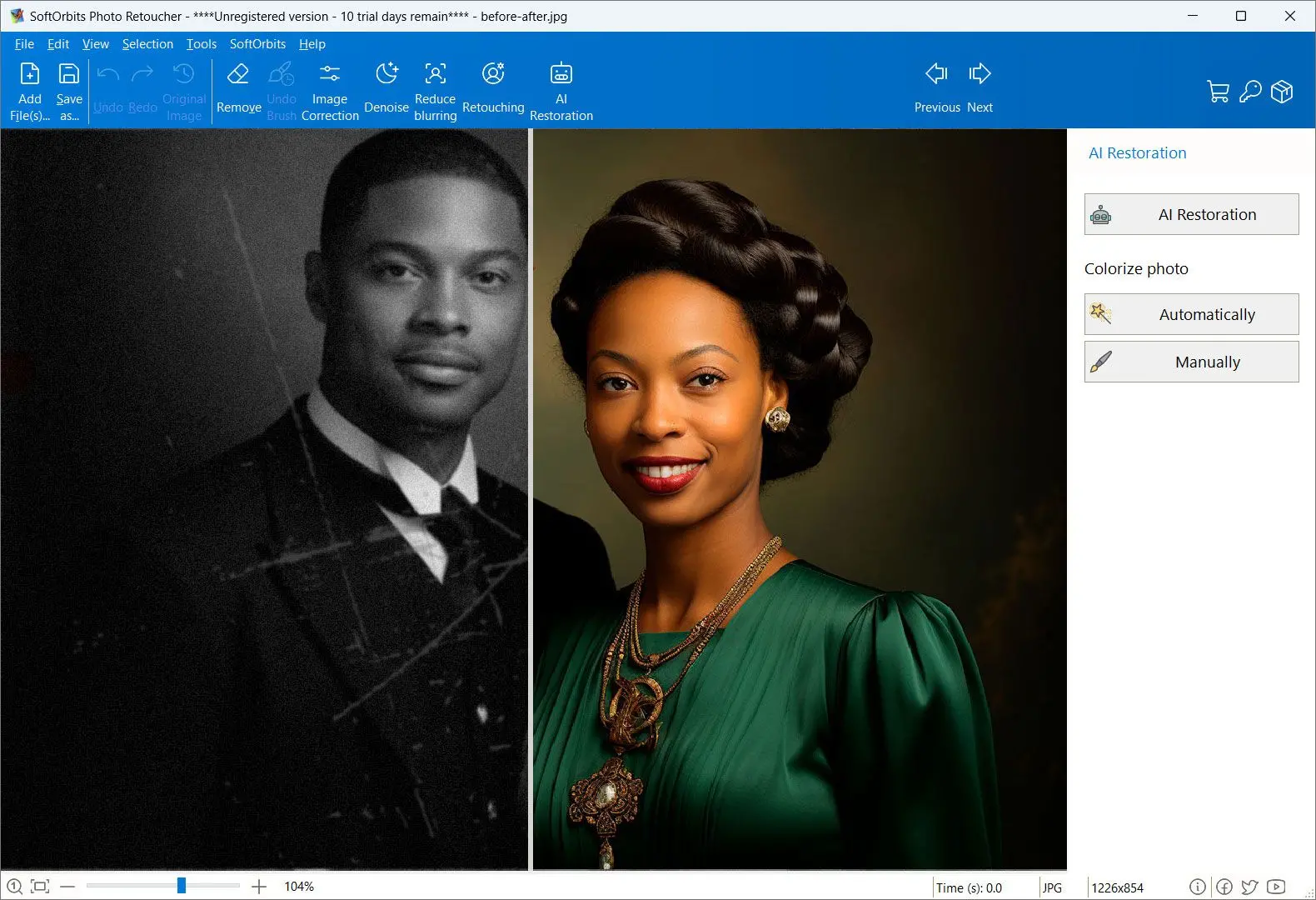
На актуальном скриншоте верхняя панель включает Add File(s), Save as, Undo, Redo, Original Image, Remove, Undo Brush, Image Correction, Denoise, Reduce blurring, Retouching и AI Restoration. Справа находятся Previous и Next для перехода между загруженными изображениями. Нижняя строка состояния показывает масштаб, формат файла и размеры кадра; это удобно при проверке результата после увеличения разрешения или пакетной обработки.
Команда Original Image важна не только как просмотр «до». При автоматической реставрации легко привыкнуть к более контрастному или более гладкому изображению и перестать замечать потерю мелкой фактуры. Регулярное сравнение с оригиналом позволяет увидеть, не исчезли ли складки ткани, текстура кожи, тонкие волосы или характерное зерно снимка.
Панель AI Restoration
AI Restoration объединяет несколько разных задач, а не запускает один непрозрачный фильтр. В интерфейсе отдельно показаны Restore Faces, Restore & Retouch Faces, Remove Scratches, Unblur and Denoise, а ниже — колоризация Automatically и Manually. Такое разделение полезно для реставрации: лицо, царапины и общий шум требуют разных методов, и нет необходимости каждый раз применять весь набор к фотографии.
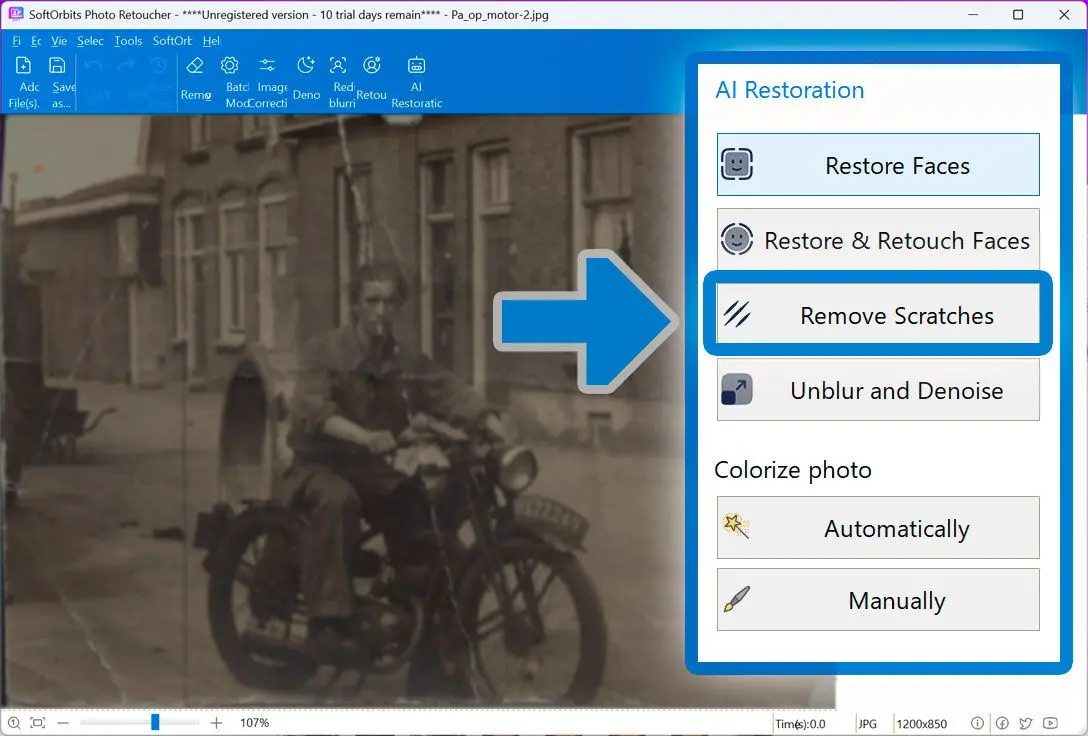
При работе со старым портретом логичнее запускать восстановление лица отдельно и оценивать глаза, зубы, контур губ и линию волос в масштабе 100%. На групповом снимке автоматическое восстановление может затронуть несколько лиц с разным исходным качеством, поэтому общий эффект необходимо оценивать не только по самому крупному человеку в кадре.
Панель Remove и выделение объектов
Remove предназначен для удаления локальных объектов и дефектов. Область отмечается маркером либо другим инструментом выделения, после чего программа заполняет её окружающим содержимым. В версии 14.0 для удаления объектов доступен AI-режим, а фон восстанавливается генеративным алгоритмом. На гладкой стене или небе задача проще; на кирпиче, тексте, орнаменте и повторяющихся деталях результат необходимо проверять особенно внимательно.
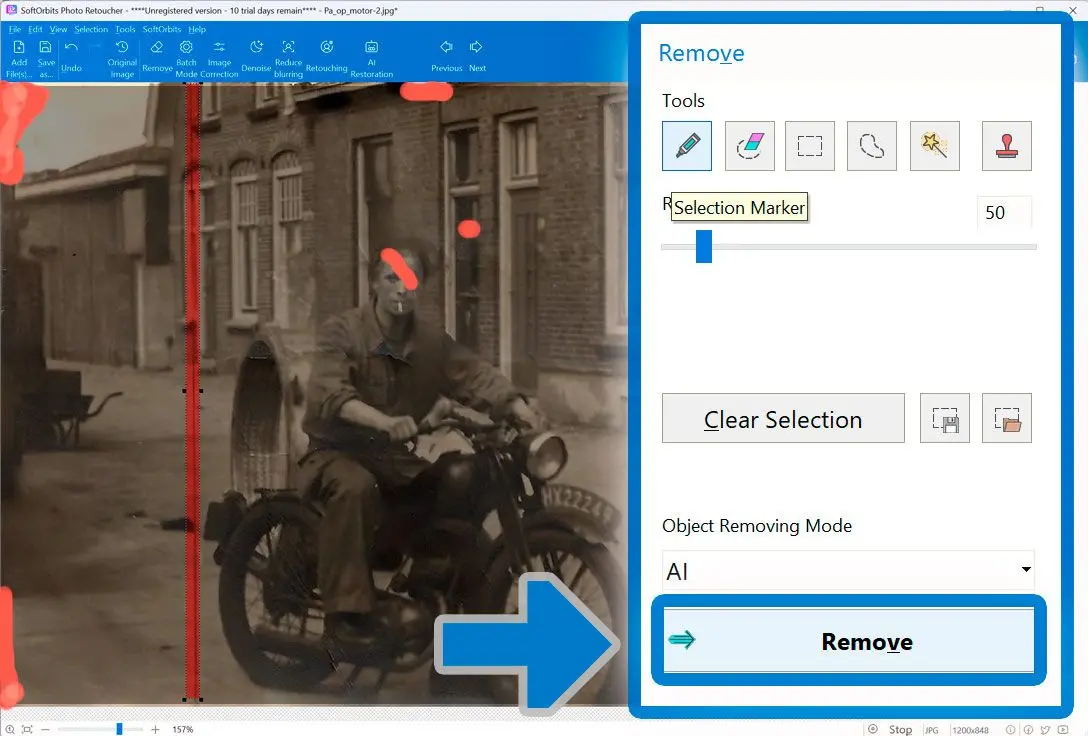
Для царапины не стоит закрашивать маркером половину кадра. Чем точнее выделение соответствует повреждению, тем больше исходных пикселей остаётся в распоряжении алгоритма как контекст. Крупные разрывы, отсутствующие углы и повреждения, проходящие через лицо, относятся к наиболее сложным случаям и после автоматического прохода могут потребовать ручной коррекции.
Image Correction и базовая тоновая правка
Image Correction собран как отдельный блок. В нём доступны Auto correction, Brightness, Contrast, Saturation, Temperature, Tint и Gamma, а также Sharpen и Soften. Эти параметры нужны после физической очистки скана: удаление пыли само по себе не исправляет выцветший контраст, цветовой сдвиг бумаги или слишком тёмное сканирование.
Auto correction полезна как отправная точка, но архивный снимок не всегда должен выглядеть как современная цифровая фотография. Если задача — сохранить характер бумаги и печати, автоматическое усиление контраста лучше сравнивать с ручной настройкой. Gamma особенно полезна, когда нужно изменить средние тона без грубого сдвига самых светлых и самых тёмных участков.
Ручные инструменты
Автоматическая реставрация дополнена ручными средствами. Для локальной очистки документированы маркер, прямоугольное выделение, Clone Stamp и Smudge. Clone Stamp копирует выбранный чистый участок поверх дефекта и подходит для повторяемой текстуры: ткани, стены, неба, пола. Smudge смешивает небольшой проблемный участок с соседними пикселями и полезен там, где после удаления осталась резкая граница.
Смысл ручных инструментов не в том, чтобы заменить ими весь автоматический процесс. Они полезны как второй проход: AI убирает большую массу однотипных дефектов, затем пользователь исправляет те места, где автоматическая реконструкция нарушила геометрию или фактуру. Такой подход особенно важен для лиц, подписей на обороте, элементов формы, украшений и архитектурных деталей, которые не следует «дорисовывать» без визуальной проверки.
Основные функции и их связь между собой
Удаление царапин, пыли и небольших повреждений
Удаление дефектов — базовая задача Photo Retoucher. Программа может автоматически искать царапины и работать по вручную отмеченной области. Для небольшого пятна пользователь выбирает инструмент выделения, отмечает повреждение и запускает Remove. Для большого количества тонких царапин удобнее сначала применить автоматический режим, а затем вручную обработать остаточные дефекты.
Важный практический момент — не смешивать физический дефект и содержимое кадра. Тонкая ветка, провод, морщина на одежде или линия рисунка могут быть похожи на царапину. Перед массовым удалением полезно проверить отмеченные зоны на увеличении. Если алгоритм воспринимает реальную линию как повреждение, безопаснее снять выделение с этого участка и оставить его для ручной работы.
Восстановление и ретушь лиц
Face Restoration предназначен для портретов с недостаточной детализацией, царапинами или размытием. Отдельные команды Restore Faces и Restore & Retouch Faces позволяют не смешивать собственно реконструкцию лица с более заметной косметической обработкой. Для исторического портрета разумнее начинать с более нейтрального восстановления и только потом решать, нужна ли дополнительная ретушь.
Любая AI-реконструкция лица создаёт детали по статистической модели, а не извлекает информацию, которой физически нет в исходнике. Поэтому увеличившиеся ресницы, более чёткие зубы или новая мелкая текстура не становятся исторически достоверными только потому, что выглядят натурально. Если снимок ценен как архивный документ, следует хранить нетронутый скан вместе с обработанной копией.
Denoise и Reduce blurring
Шумоподавление и уменьшение размытия вынесены в отдельные инструменты, а внутри AI Restoration есть объединённая операция Unblur and Denoise. Для старой фотографии это логичная связка: скан может одновременно содержать зерно эмульсии, цифровой шум сканера и мягкость исходной оптики. Слишком сильное подавление шума делает мелкие поверхности однородными, поэтому после обработки нужно смотреть не только лицо, но и волосы, ткань, траву, кирпич и надписи.
Sharpen из Image Correction не заменяет восстановление размытия. Резкость усиливает локальный контраст уже существующих границ, тогда как AI-деблюр пытается восстановить более выраженную структуру. Если исходник действительно не содержит детали, ни один из режимов не способен достоверно вернуть её; результат должен оцениваться по отсутствию ореолов, двоения контуров и искусственной фактуры.
Автоматическая и ручная колоризация
Colorize photo работает с чёрно-белыми изображениями. Автоматический режим назначает цвета без длительной ручной разметки, а ручной режим нужен для корректировки областей, где автоматический выбор оттенка не соответствует задаче. Цвет кожи, зелень, небо и распространённые материалы алгоритму распознавать проще, чем историческую форму, конкретный цвет автомобиля, интерьер или редкую ткань.
Колоризированную фотографию лучше воспринимать как современную интерпретацию. Для семейного альбома она может быть выразительнее исходника, но при музейной или исследовательской работе необходимо хранить монохромный скан как основной источник. Это не ограничение конкретно SoftOrbits, а свойство автоматической колоризации: модель выбирает правдоподобный цвет, а не получает его из отсутствующих цветовых данных.
AI Object Removal
Удаление объекта в Photo Retoucher построено вокруг выделения и последующего восстановления фона. Подход подходит для мусора на земле, проводов, дат, пятен, случайных предметов и других локальных элементов. Сложнее удалять то, что перекрывает лицо, руки, текст, узор или длинную границу объекта: программе приходится генерировать содержимое, которого в кадре нет.
Для таких случаев полезно сочетать AI Remove и Clone Stamp. Сначала AI закрывает основную площадь, затем Clone Stamp переносит реальную соседнюю текстуру туда, где генерация создала повтор, разрыв линии или мягкое пятно. Это позволяет исправить небольшой участок, не перезапуская обработку всего кадра.
Увеличение разрешения до 800%
AI Photo Upscale увеличивает фотографию вплоть до 800% (8×). Функция особенно полезна для небольших сканов, старых цифровых файлов и ситуаций, когда после кадрирования остаётся мало пикселей. Однако увеличение числа пикселей не превращает маленький источник в новый снимок с реально записанной оптикой детализацией: AI реконструирует вероятные детали.
Для печати лучше оценивать итог при масштабе 100% и в реальном печатном размере. Лицо может выглядеть хорошо в уменьшенном предпросмотре, но при полном масштабе проявятся повторяющиеся волоски, искусственные поры, ореолы по краям или чрезмерно гладкие области. Если 8× не требуется для целевого размера, меньшая степень увеличения обычно оставляет меньше пространства для ошибочной реконструкции.
Пакетная обработка
Desktop-версия поддерживает пакетный режим: можно добавить несколько фотографий или целую папку и применить одинаковую операцию к набору файлов. Это главное отличие от процесса «одна фотография — один ручной сеанс», когда архив в сотни сканов приходится открывать по отдельности. Пакет особенно полезен для серии с одинаковыми условиями сканирования, одинаковым уровнем шума и схожим типом повреждений.
Пакет не отменяет выборочную проверку. В одной папке могут оказаться портреты, пейзажи и документы с текстом; один агрессивный профиль реставрации даст им разный результат. Рациональный порядок — взять несколько репрезентативных кадров, подобрать безопасные параметры, сравнить исходники и только после этого применять их к всей серии. Для наиболее ценных фотографий стоит оставить отдельный ручной проход.
Типичный рабочий процесс: восстановление старого семейного портрета
Ниже приведён воспроизводимый сценарий, который показывает логику программы, но не превращает обзор в пошаговое руководство для каждого инструмента. Исходная ситуация: есть отсканированный чёрно-белый портрет с несколькими царапинами, пылью, мягким лицом и небольшим пятном на фоне.
- Сохранить исходный скан отдельно. Работать лучше с копией. Это позволяет вернуться к исходным пикселям, если автоматическая реставрация изменит важную деталь.
- Открыть файл через Add File(s) или перетащить его в окно. Для серии можно добавить сразу несколько файлов или папку, но оценку параметров удобнее начинать с одного типичного снимка.
- Убрать крупные царапины. В AI Restoration выбрать Remove Scratches либо открыть Remove и точно отметить повреждения. После операции сравнить край лица, волосы и геометрические линии с оригиналом.
- Оценить лицо. Запустить Restore Faces. Если нужен более выраженный косметический эффект, сравнить с Restore & Retouch Faces, но не принимать более гладкий вариант автоматически за более достоверный.
- Снизить шум и мягкость. Применить Unblur and Denoise или соответствующие отдельные инструменты. Проверить глаза, волосы и мелкий рисунок одежды при масштабе 100%.
- Исправить остаточные дефекты вручную. Для пятна на однотонном фоне использовать Remove; для повторяемой фактуры — Clone Stamp. При заметном шве небольшой участок можно смягчить Smudge.
- Скорректировать тон. В Image Correction настроить яркость, контраст, гамму и температуру. Для монохромного снимка Saturation и Temperature не должны использоваться автоматически без необходимости.
- При желании создать цветную копию. Colorize Automatically даёт стартовый вариант, после чего спорные области корректируются вручную. Чёрно-белый восстановленный файл при этом лучше сохранить отдельно.
- Увеличить разрешение только под конкретную задачу. Upscale нужен для печати или крупного кадрирования, а не как обязательный финальный фильтр.
- Сохранить результат через Save as под новым именем. После сохранения открыть файл отдельно и проверить размер, ориентацию, резкость и отсутствие повреждённых областей.
Этот порядок не универсален. Например, сильный шум иногда выгоднее уменьшить до восстановления мелких царапин, а грубый разрыв — исправить до колоризации. Критерий один: после каждого сильного преобразования должно оставаться понятно, какая операция изменила конкретный участок. Если применить пять AI-фильтров подряд, найти источник артефакта намного сложнее.
Форматы, импорт и экспорт
Для актуального рабочего процесса подтверждены распространённые растровые форматы JPEG/JPG, PNG, WebP и HEIC. Эти форматы подходят для обычных фотографий со смартфонов, камер и сканеров. В интерфейсе используется Add File(s), а файлы и папки можно также перетаскивать в главное окно.
Полный формальный список входных и выходных форматов именно для настольной версии 14.0 в текущей спецификации не приведён. Поэтому Photo Retoucher не стоит рассматривать как универсальный RAW-конвертер или замену специализированному конвертеру только потому, что другие продукты SoftOrbits умеют читать дополнительные форматы. Если архив построен на PSD, многослойных TIFF или камерах с RAW, сначала нужно убедиться, что нужный формат доступен непосредственно в диалоге открытия установленной версии.
Сохранение выполняется через Save as. Для реставрационного архива практична схема с двумя уровнями: исходный скан хранится без изменений, а отретушированная копия — отдельным файлом. JPEG удобен для просмотра и пересылки, но повторные пересохранения с потерями постепенно создают артефакты. Для промежуточной работы лучше избегать многократной цепочки «открыть JPEG — сохранить JPEG — снова открыть и сохранить».
Локальная обработка, интернет и приватность
Настольный Photo Retoucher выполняет восстановление на компьютере и способен работать без интернет-соединения. Фотографии не требуется загружать на сервер для обычной desktop-обработки. Это особенно важно для семейных архивов, документов и клиентских изображений, которые нежелательно передавать стороннему веб-сервису.
У SoftOrbits одновременно существует онлайн-инструмент восстановления старых фотографий. Он работает в браузере и принимает PNG, JPEG/JPG, WebP и HEIC. Этот вариант удобен для разовой задачи на устройстве без Windows, но он подразумевает загрузку изображения в веб-сервис. Для конфиденциального архива логика выбора проста: настольная программа оставляет обработку на ПК, браузерный вариант требует передачи файла через сеть.
Для самой настольной программы постоянный интернет не является условием AI-реставрации. Если обработка тормозит, первым объектом диагностики должен быть не канал связи, а локальная конфигурация: совместимость GPU, свежесть драйвера, доступная оперативная память, размер изображения и нагрузка от пакетной очереди.
Пробная версия, лицензирование и цена
Photo Retoucher доступен как evaluation-версия до покупки. Для начала не требуется создавать аккаунт или указывать e-mail. Единый срок пробного режима для текущей сборки 14.0 не фиксируется в этом обзоре: в действующих материалах SoftOrbits одновременно присутствуют несовпадающие значения срока. Поэтому конкретное число дней нельзя выдавать как подтверждённое единое условие; ориентиром для установленной копии служит её собственный trial-счётчик.
На 8 августа 2026 года блок личной лицензии Photo Retoucher предлагает три варианта. Месячный план стоит 19,99 доллара и продлевается автоматически до отмены. Годовой план оплачивается одним платежом 29,99 доллара, также с автопродлением. Lifetime стоит 49,99 доллара и даёт неограниченное использование в рамках этой лицензии. Для этих вариантов прямо указана некоммерческая, нерабочая среда использования, бесплатные обновления внутри minor-версии и e-mail-поддержка.
Не следует переносить на Photo Retoucher цены соседнего SoftOrbits Digital Photo Suite. На той же странице продаётся набор из нескольких программ, и у него собственные месячные, годовые и Lifetime-варианты. Покупка Suite имеет смысл только при реальной необходимости в нескольких отдельных инструментах SoftOrbits; для одной реставрации фотографий это другой товар и другой бюджет.
Для покупки действует 14-дневная гарантия возврата денег. Это не то же самое, что длительность trial: гарантия относится к возврату после покупки, а evaluation-период — к использованию до регистрации.
Плюсы и минусы
Плюсы ✔️
- специализация на реставрации: царапины, лица, шум, размытие, колоризация и удаление объектов собраны в одном приложении;
- локальная обработка и возможность работать офлайн без загрузки личных фотографий на сервер;
- AI-функции дополнены ручными инструментами, поэтому неудачный локальный участок можно исправить без повторной обработки всего кадра;
- есть пакетный режим для папок и серий сканов;
- AI Photo Upscale увеличивает изображение до 800%, что полезно для небольших исходников и подготовки к печати;
- не требуется аккаунт или e-mail, чтобы начать работу с evaluation-сборкой;
- поддерживаются Windows 7–11 и сравнительно умеренная минимальная конфигурация от 4 ГБ RAM;
- есть Lifetime-вариант личной лицензии без обязательной постоянной подписки.
Минусы ❌
- нет нативной версии Photo Retoucher для macOS;
- программа специализированная и не заменяет полноценный редактор со слоями, сложными масками, типографикой и композитингом;
- AI-реставрация может реконструировать правдоподобные, но не исторически достоверные детали, поэтому ценные снимки требуют сравнения с исходником;
- сильные разрывы, большие отсутствующие области и повреждения поверх лица могут требовать ручной доработки;
- точный полный список форматов импорта и экспорта для версии 14.0 не опубликован как единая актуальная спецификация;
- домашние тарифы текущего блока заказа ограничены некоммерческим использованием;
- для текущей evaluation-сборки нельзя привести единый подтверждённый срок в днях; длительность нужно сверять по trial-счётчику установленной копии;
- на интегрированной графике AI-операции работают медленнее, особенно при большом разрешении и пакетной очереди.
Кому подойдёт
- Владельцу семейного фотоархива на Windows. Программа закрывает типичные задачи старых сканов: царапины, выцветание, шум, мягкие лица и чёрно-белые кадры.
- Пользователю без опыта сложной ретуши. Основные действия вынесены в отдельные кнопки и не требуют понимания слоёв, масок и каналов до получения первого результата.
- Тому, кому важна локальная приватность. Desktop-версия работает офлайн, поэтому исходники остаются на компьютере.
- Для серийной оцифровки. Пакетная обработка сокращает число повторяющихся операций на однотипных сканах.
- Для разовой покупки вместо постоянной подписки. В личном некоммерческом блоке есть Lifetime-лицензия.
- Для небольших и мягких исходников. Восстановление лиц, уменьшение размытия и увеличение до 800% могут быть выполнены в одном рабочем процессе.
Кому не подойдёт
- Пользователю macOS, которому нужен нативный desktop. Photo Retoucher выпускается для Windows; браузерный сервис не заменяет полноценную локальную macOS-сборку.
- Ретушёру, работающему со сложными многослойными проектами. Для композитинга, масок, smart-объектов, типографики и глубокой цветокоррекции нужен универсальный редактор.
- RAW-фотографу с полноценным неразрушающим конвейером. Photo Retoucher сфокусирован на восстановлении готовых изображений, а не на каталогизации и проявке RAW-библиотеки.
- Архивисту, которому нельзя допускать генеративную реконструкцию. Для документальной реставрации, где любая дорисованная деталь недопустима, следует использовать ручные методы и хранить неизменённый мастер-скан.
- Коммерческой организации, рассчитывающей использовать обычную домашнюю лицензию. Текущие личные варианты прямо ограничены некоммерческой средой.
- Тому, кому нужен полностью бесплатный редактор без окончания trial. Photo Retoucher — коммерческий продукт с пробной сборкой, а не постоянная freeware-лицензия.
Альтернативы SoftOrbits Photo Retoucher
AKVIS Retoucher AI 13.0
AKVIS Retoucher AI — наиболее близкая по назначению альтернатива: он тоже специализируется на восстановлении старых фотографий, удалении дефектов и лишних объектов. Актуальная версия 13.0 выпускается для Windows 10–11 64-bit, macOS 10.15–26 и Linux 64-bit; для Windows доступна связка Standalone + Plugin, а на macOS — отдельные standalone и plugin-сборки. Это более логичный выбор, если требуется именно специализированная реставрация, но Windows-only у SoftOrbits становится ограничением.
SoftOrbits выигрывает для пользователя, которому нужен простой Windows-процесс с Face Restoration, колоризацией, шумоподавлением и 8× upscale в одном окне. AKVIS интереснее кроссплатформенностью и возможностью встроить ретушь как plugin в более крупный рабочий процесс.
GIMP 3.2.4
GIMP 3.2.4 — бесплатный редактор с открытым исходным кодом для GNU/Linux, macOS и Windows. В нём есть Clone, Heal, Perspective Clone, Blur/Sharpen, Smudge и полноценная работа со слоями. Для реставрации это даёт значительно больший ручной контроль, чем специализированная утилита, но требует больше времени и навыков.
GIMP стоит выбрать, если бюджет равен нулю, нужен Linux/macOS или требуется сложная ручная правка по слоям. Photo Retoucher рациональнее, когда главная цель — быстро очистить большую серию старых сканов автоматическими средствами и вручную исправить только проблемные места.
Topaz Photo
Topaz Photo — текущий AI-редактор для Windows и macOS с Denoise, Sharpen, Recover Faces, Dust & Scratch, Remove Object, Adjust Lighting, Balance Color, Upscale & Resize и RAW Denoise. Это уже не прежний Photo AI как основная развиваемая ветка: Topaz Photo является актуальным подписочным продуктом и получает новые модели.
Он сильнее вписывается в современный фотографический конвейер, особенно когда важны RAW, шумоподавление, резкость и восстановление деталей на новых камерах. SoftOrbits Photo Retoucher проще и предсказуемее для семейного архива, работает на более старых Windows и предлагает Lifetime-вариант личной лицензии вместо обязательной подписки.
Adobe Photoshop
Photoshop остаётся универсальным вариантом для сложной реставрации: слои, маски, Healing/Clone-подход, Remove Tool, Generative Fill и точная ручная компоновка дают контроль над сильно повреждёнными изображениями. Приложение доступно на desktop, web и mobile, а десктопная версия рассчитана на профессиональный графический процесс.
Photoshop разумнее выбирать, когда восстановление старого фото — только часть более широкой задачи: требуется композитинг, текст, сложные маски, цветовые пространства или подготовка макета. Photo Retoucher удобнее как узкий инструмент, если не хочется осваивать большой редактор ради удаления царапин, восстановления лица и колоризации нескольких семейных снимков.
Частые проблемы и диагностика
Программа не устанавливается или не запускается
Сначала нужно сверить систему с поддерживаемым диапазоном Windows 7–11 и убедиться, что используется официальный установщик Photo Retoucher, а не архив старой версии с постороннего каталога. Для текущей сборки дополнительные пакеты после установки не нужны. Если приложение запускается, но AI-инструмент завершается ошибкой или сильно тормозит, следующий шаг — обновить драйвер графики и проверить, соответствует ли GPU опубликованному диапазону совместимости.
AI-операции выполняются слишком медленно
На интегрированной графике обработка ожидаемо дольше. Время также растёт с разрешением и количеством фотографий в очереди. Для диагностики полезно открыть один файл среднего размера и выполнить одну операцию, например Restore Faces. Если одиночный кадр обрабатывается нормально, а папка — слишком долго, проблема связана с объёмом пакетной задачи, а не с установкой.
После реставрации лицо выглядит слишком гладким
Нужно сравнить результат через Original Image и оценить лицо при 100% масштабе. Если исчезла характерная текстура, не следует усиливать эффект ещё одним проходом. Лучше вернуться к более нейтральному Restore Faces вместо Restore & Retouch Faces и доработать отдельные царапины ручным инструментом.
Удалённый объект оставил размазанный участок
Такое место следует проверить относительно характера фона. На повторяемой текстуре AI может создать мягкий или повторяющийся фрагмент. Для коррекции можно уменьшить область выделения и повторить Remove либо перенести реальную соседнюю фактуру через Clone Stamp. На длинных прямых линиях особенно важно проверить, продолжается ли геометрия без излома.
Колоризация выбрала неправильный цвет
Автоматический цвет — интерпретация. Если известен реальный цвет формы, автомобиля, здания или одежды, автоматический вариант нужно использовать только как основу и корректировать вручную. Для исторически значимого изображения следует одновременно сохранить восстановленную монохромную копию.
Файл не открывается
Сначала стоит проверить, относится ли он к подтверждённым распространённым форматам JPEG/JPG, PNG, WebP или HEIC. Если проблема в специфическом RAW, PSD или другом профессиональном формате, безопаснее заранее преобразовать копию в поддерживаемый растровый формат через профильный конвертер, сохранив исходник отдельно. Если JPEG не открывается вообще и в других программах, это уже задача ремонта повреждённого файла, а не визуальной ретуши.
Сканер не появляется в Photo Retoucher
Это нормальное следствие архитектуры продукта: Photo Retoucher не управляет сканером напрямую. Снимок нужно получить через приложение сканера или системное ПО, сохранить на диск и затем открыть в Photo Retoucher. Искать внутри редактора драйвер сканера или кнопку прямого захвата не требуется.
На macOS нет установщика
Нативная версия Photo Retoucher для macOS отсутствует. Разовый снимок можно обработать через отдельный браузерный инструмент SoftOrbits, но для постоянной локальной работы на Mac логичнее выбрать кроссплатформенную альтернативу, например AKVIS Retoucher AI, GIMP, Topaz Photo или Photoshop.
Как проверять результат после обработки
Реставрацию нельзя оценивать только по эффектному «до/после» в уменьшенном окне. Итоговая проверка должна быть технической и визуальной. Для одного ценного снимка достаточно нескольких последовательных действий:
- переключиться на Original Image и сравнить контуры лица, волосы, текст, украшения и мелкие предметы;
- проверить результат при масштабе 100%, а не только Fit to Window;
- посмотреть края удалённого объекта: нет ли повторяющихся текстур, разрыва линий и мягких пятен;
- после Denoise оценить мелкую фактуру ткани, волос и поверхности бумаги;
- после Reduce blurring проверить ореолы и двойные контуры;
- после Colorize сверить известные реальные цвета и не выдавать автоматическую интерпретацию за документальный факт;
- после Upscale открыть сохранённый файл отдельно и проверить фактические пиксельные размеры;
- при пакетной обработке выборочно проверить кадры разного типа из начала, середины и конца очереди;
- сохранить оригинальный скан и не перезаписывать его отретушированной версией.
Для печати дополнительный контроль выполняют в масштабе, близком к физическому размеру отпечатка. Артефакт, заметный на 400%, может быть невидим на бумаге, а слишком сглаженное лицо, наоборот, бросается в глаза именно на печатном портрете. Поэтому окончательное решение о степени восстановления должно зависеть от назначения файла.
FAQ
SoftOrbits Photo Retoucher — это онлайн-сервис или программа?
Photo Retoucher — отдельная настольная программа для Windows. У SoftOrbits есть браузерный сервис восстановления старых фотографий, но это другой способ обработки. Desktop-версия устанавливается на ПК, работает локально и поддерживает пакетный режим.
Можно ли пользоваться программой без интернета?
Да. Настольная версия выполняет восстановление на компьютере и работает офлайн. Для обычной AI-реставрации фотографию не нужно отправлять на сервер. Интернет требуется не как постоянная часть обработки, а для загрузки дистрибутива, покупки и связанных сетевых действий.
Есть ли Photo Retoucher для Mac?
Нативной macOS-версии нет. На Mac можно использовать отдельный браузерный инструмент SoftOrbits или выбрать другой desktop-редактор, который официально поддерживает macOS.
Можно ли восстановить сразу целую папку сканов?
Да, пакетная обработка поддерживается. В окно можно добавить несколько фотографий или папку и применить общую обработку. Перед длинной серией лучше проверить параметры на нескольких разных кадрах, чтобы один слишком сильный режим не испортил всю очередь.
Photo Retoucher заменяет Photoshop?
Нет. Он закрывает узкий набор задач реставрации и ретуши намного прямее, но не предназначен для полноценного многослойного композитинга, сложных масок, типографики и универсального дизайна. Photoshop нужен, когда реставрация является частью большого графического проекта.
Можно ли использовать Photo Retoucher как RAW-конвертер?
Не стоит строить RAW-конвейер вокруг Photo Retoucher без проверки конкретной версии. Текущая спецификация сфокусирована на восстановлении готовых растровых изображений и не публикует исчерпывающий список RAW-форматов для версии 14.0. Для проявки RAW надёжнее использовать специализированный конвертер, а в Photo Retoucher передавать уже подготовленную копию.
Что лучше применять первым: удаление царапин или восстановление лица?
Для дефекта, который пересекает лицо, разумно сначала удалить крупную царапину, чтобы модель восстановления лица получала более чистый вход. Если царапины находятся только на фоне, порядок менее критичен. В любом случае сильные операции лучше выполнять по одной и сравнивать с Original Image после каждого этапа.
Насколько достоверна автоматическая колоризация?
Она создаёт визуально правдоподобную цветную интерпретацию, но не восстанавливает утраченные реальные цветовые данные. Неизвестный цвет одежды, автомобиля или стены модель выбирает по контексту. Для исторического архива цветную версию нужно хранить как производную, а не заменять ею исходный монохромный скан.
Увеличение до 800% действительно добавляет детали?
Оно добавляет пиксели и реконструирует вероятные детали с помощью AI. Это полезно для печати и небольших исходников, но не равнозначно информации, которая была реально записана камерой. Чем сильнее увеличение, тем внимательнее нужно проверять лица, волосы, мелкий текст и повторяющиеся структуры.
Нужно ли создавать аккаунт для пробной версии?
Нет, для начала работы с настольной evaluation-сборкой не требуется аккаунт или e-mail. После покупки используется регистрационный ключ.
Сколько длится пробный период?
Пробная evaluation-версия доступна, но единый подтверждённый срок в днях для текущей сборки 14.0 не приводится: опубликованные значения срока не совпадают. Для конкретной установки следует ориентироваться на trial-счётчик самой программы.
Можно ли использовать домашнюю лицензию в компании?
Обычные текущие варианты Photo Retoucher в блоке личной лицензии предназначены для некоммерческой, нерабочей среды. Для корпоративной, государственной или иной деловой работы нужно использовать лицензию, условия которой прямо разрешают такое применение, а не переносить условия домашнего ключа на бизнес.
Что делать с очень сильно порванной фотографией?
Автоматические средства способны закрыть небольшие и средние повреждения, но большие отсутствующие области требуют ручного контроля. Сначала лучше получить максимально качественный скан, затем удалить отдельные дефекты, а крупные разрывы восстанавливать по частям. Если повреждение проходит через уникальный объект или лицо, ни генеративная реконструкция, ни Clone Stamp не гарантируют исторической точности.
Итог: в каких сценариях SoftOrbits Photo Retoucher оправдан
Для домашнего архива на Windows Photo Retoucher имеет чёткую специализацию: быстро очистить старые сканы, восстановить лица, уменьшить шум и размытие, при необходимости раскрасить снимок и подготовить увеличенную копию. Особенно уместен он там, где важны локальная обработка и пакетный режим, а изучать сложный редактор ради нескольких типовых операций не хочется.
Для профессионального RAW-процесса, сложного композитинга и многослойной реставрации лучше использовать более широкий редактор. На macOS и Linux выбор также нужно делать среди кроссплатформенных альтернатив. Для архивной работы с высокой ценой ошибки главный принцип другой: оригинальный скан хранится неизменным, AI-результат считается производной версией, а каждая реконструированная деталь проверяется сравнением до и после.
С учётом текущей версии 14.0 продукт наиболее логичен как специализированный Windows-инструмент для семейных фотографий и серий сканов. Его сильная сторона — сочетание автоматической реставрации, ручной локальной правки и офлайн-обработки в одном окне. Ограничения тоже конкретны: Windows-only, некоммерческие условия домашнего блока, отсутствие полноценного многослойного редактора и необходимость визуально контролировать любое AI-восстановление.










