


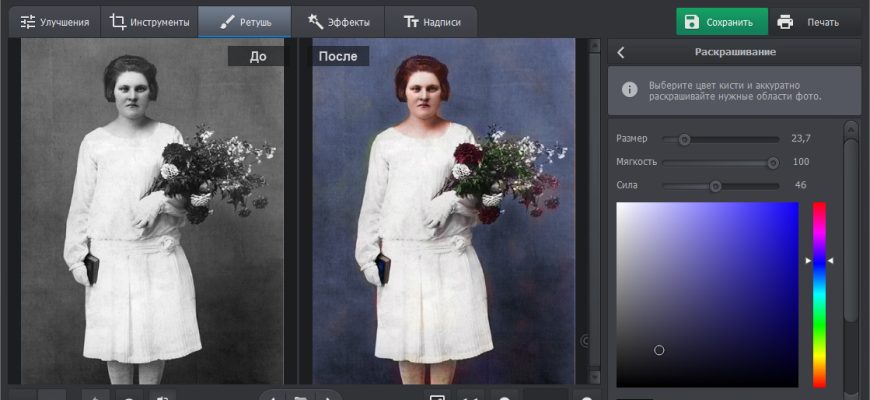
ФотоВИНТАЖ — настольный фоторедактор AMS Software для восстановления оцифрованных бумажных снимков и пленочных негативов в Windows. Его основная специализация — автоматическое и ручное удаление повреждений, раскрашивание черно-белых кадров, исправление выцветших цветов, подавление шума и подготовка результата к сохранению или печати. Это не онлайн-сервис и не мобильное приложение: пользователь устанавливает программу на компьютер, открывает локальный файл либо получает изображение со сканера в редакции «Профи», обрабатывает его в одном рабочем окне и экспортирует готовую копию.
- Скачать ФотоВИНТАЖ бесплатно
- ФотоВИНТАЖ
- Что такое ФотоВИНТАЖ и чем он отличается от обычного фоторедактора
- Основные параметры
- Платформы, распространение и текущий статус
- Как устроен интерфейс
- Центральная область и сравнение результата
- Правая панель параметров
- Каталог эффектов и подписи
- Основные функции реставрации
- Автоматическое удаление повреждений
- Восстанавливающая кисть
- «Штамп»
- «Заплатка»
- Колоризация черно-белых снимков
- Коррекция цвета, света, шума и резкости
- Автоматическое и ручное улучшение
- Цветовые диапазоны и кривые
- Удаление шума
- Повышение четкости
- Работа с негативами и отсканированными материалами
- Кадрирование, геометрия, рамки, виньетка и текст
- Пакетная обработка
- Типичный рабочий сценарий: восстановление семейного портрета
- Импорт, форматы и экспорт
- Редакции, цена и лицензирование
- Интернет, облачная обработка и приватность
- Производительность и ограничения
- Плюсы и минусы
- Кому подойдёт
- Кому не подойдёт
- Альтернативы
- GIMP
- AKVIS Retoucher AI
- Adobe Photoshop
- Remini
- Частые проблемы и диагностика
- Установщик не запускается
- Программа запускается медленно или закрывается на большом скане
- Фотография не открывается
- Автоматическая реставрация стирает детали
- После колоризации появились неверные пятна
- «Штамп» создает повторяющийся рисунок
- После шумоподавления лицо выглядит размытым
- Пакетная обработка дает разные по качеству результаты
- Результат плохо выглядит при печати
- Ключ не приходит или не активируется
- Как проверить качество готовой реставрации
- FAQ
- Как хранить исходник и обработанные версии, чтобы не запутаться?
- Нужно ли удалять поля сканера до автоматического улучшения?
- Подходит ли рекомендация 600 dpi для любой фотографии?
- Почему после очистки кожа иногда выглядит искусственно гладкой?
- Как документировать ручную колоризацию?
- Какой файл передавать в фотолабораторию?
- Можно ли перенести незавершенную ретушь на другой компьютер?
- Как поступить с рукописной подписью на обороте снимка?
- Можно ли считать восстановленный кадр документальным оригиналом?
- Итог по сценариям использования
- Предложить модель для рейтинга
Скачать ФотоВИНТАЖ бесплатно

Что такое ФотоВИНТАЖ и чем он отличается от обычного фоторедактора
Продукт выпускает российский разработчик AMS Software. В каталоге компании ФотоВИНТАЖ отделен от универсального ФотоМАСТЕРа, многослойного ФотоМОНТАЖа и портретного редактора PhotoDiva. Такое разграничение важно: перед нами специализированная программа для реставрации архивных кадров, а не редактор для дизайна, каталогизации фототеки или профессиональной проявки RAW.
Основная логика программы строится вокруг типичных повреждений старых фотографий. Пользователь может обрезать потрепанные края, выровнять наклон после сканирования, удалить трещины, пятна и заломы, подавить зерно, повысить четкость, исправить тональный и цветовой баланс, а затем раскрасить монохромный снимок. Для мелких дефектов предусмотрена восстанавливающая кисть, для более крупных — «Штамп» и «Заплатка». Автоматические режимы дают отправную точку, а ручные инструменты позволяют вернуть детали, которые алгоритм обработал неточно.
Текущая официальная карточка указывает версию 7.0. Продукт продолжает продаваться, для него доступен установщик и действует служба поддержки. Поэтому ФотоВИНТАЖ нельзя считать заброшенной утилитой или снятым с продажи архивным выпуском. При этом программа остается Windows-решением: отдельные версии для macOS, Linux, Android, iPhone и браузера под тем же названием не заявлены.
Основные параметры
| Параметр | Подтвержденное значение |
| Разработчик | AMS Software |
| Тип продукта | Настольный редактор для реставрации и колоризации фотографий |
| Текущая версия | 7.0 |
| Операционная система | Windows 11, 10, 8 и 7 по актуальной корпоративной карточке |
| Язык интерфейса | Русский |
| Размер дистрибутива | 104 МБ |
| Минимальный процессор | Intel или AMD от 1 ГГц |
| Оперативная память | От 4 ГБ |
| Место на диске | От 500 МБ |
| Сохранение | JPEG, TIFF, PNG и BMP; также доступна печать |
| Автоматические функции | Реставрация, колоризация, коррекция освещения и цвета, подавление шума и повышение четкости |
| Ручная ретушь | Восстанавливающая кисть, «Штамп», «Заплатка», ручная доработка цвета |
| Пакетная обработка | Есть в редакции «Профи» |
| Сканирование из программы | Есть в редакции «Профи» |
| Модель покупки | Бессрочная лицензия выбранной редакции и год бесплатных обновлений |
| Пробный режим | Доступен пробный установщик; отдельной постоянно бесплатной редакции не заявлено |
Платформы, распространение и текущий статус
ФотоВИНТАЖ распространяется как загружаемый установщик для Windows. Актуальная страница AMS Software перечисляет Windows 11, 10, 8 и 7. На старом продуктовом микросайте дополнительно встречается Windows XP, однако современная корпоративная карточка XP уже не называет. Для нового компьютера ориентироваться следует на список Windows 7–11, а совместимость с XP перед покупкой необходимо отдельно уточнять у поддержки, поскольку наличие старого упоминания не равно гарантии полноценной поддержки в текущей версии.
Размер дистрибутива составляет 104 МБ. Минимальные требования невысоки для обычного редактора: процессор от 1 ГГц, 4 ГБ оперативной памяти и не менее 500 МБ свободного места. Эти значения описывают запуск программы, а не комфортную обработку любого материала. Скан с высоким разрешением занимает значительно больше памяти, чем небольшой JPEG из мессенджера, а пакетная реставрация нескольких крупных TIFF-файлов создает более высокую нагрузку, чем одиночная коррекция портрета.
У программы русский интерфейс и русскоязычные обучающие материалы. Установщик можно получить без покупки, но официальный сайт называет его пробной версией. Продолжительность пробного периода и точные ограничения экспорта на открытых карточках продукта не расшифрованы. Поэтому перед обработкой большого архива разумно проверить на одном тестовом снимке, позволяет ли пробная сборка сохранить результат в нужном размере и формате. Формулировку «скачать бесплатно» на промостранице нельзя трактовать как обещание бессрочной бесплатной лицензии.
ФотоВИНТАЖ продается в трех редакциях. После оплаты ключ и полная версия отправляются на электронную почту. Лицензия не ограничена по времени, а новые версии можно бесплатно получать в течение года. Официальная страница не публикует количество компьютеров, на которых разрешена активация одного ключа, поэтому этот параметр нужно уточнять до покупки, если программа требуется для нескольких рабочих мест.
Как устроен интерфейс
Главное окно построено по принципу «снимок в центре, инструменты по категориям сверху, параметры выбранной операции справа». Такая схема избавляет от плавающих палитр и сложной системы рабочих пространств. Верхнее меню содержит разделы «Файл», «Правка», «Инструменты», «Ретушь», «Эффекты», «Вид» и «Справка». Рядом размещено поле поиска по действиям с подсказкой «Что вы хотите сделать?», а справа находятся заметные кнопки «Сохранить» и «Печать».
Под меню расположены основные вкладки: «Улучшения», «Инструменты», «Ретушь», «Эффекты» и «Надписи». Выбор вкладки меняет содержимое правой панели, но фотография остается в центральной области. Благодаря этому рабочий процесс не распадается на отдельные приложения: кадрирование, коррекция, удаление повреждений, фильтры и подпись выполняются последовательно над одним открытым изображением.
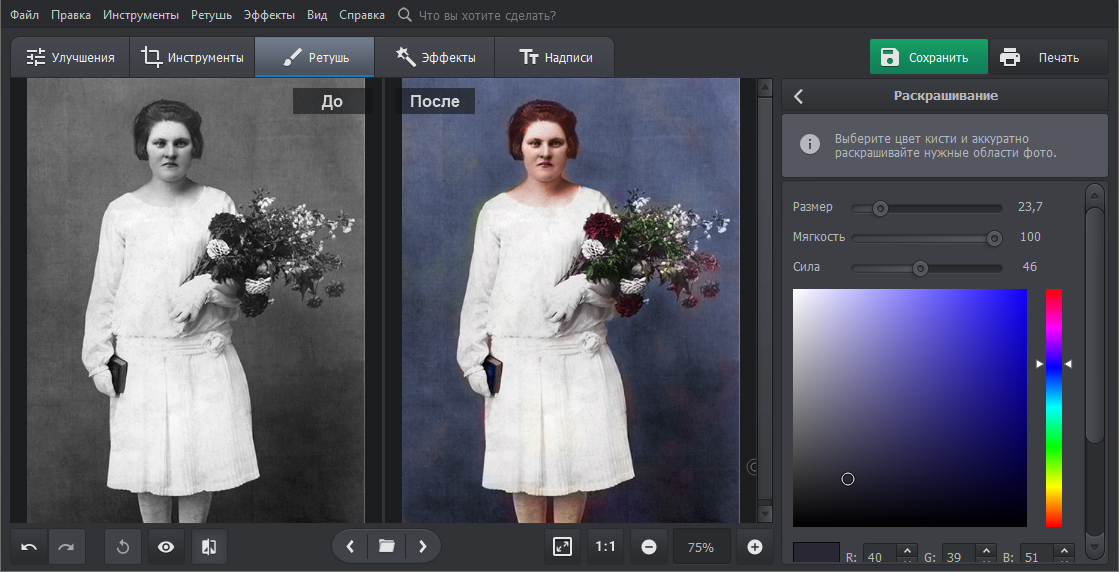
Центральная область и сравнение результата
В центре отображается редактируемая фотография. В зависимости от инструмента доступны обычный просмотр, разделение «До/После» и сравнение оригинала с эффектом. Нижняя панель содержит отмену и повтор действий, сброс, управление просмотром, масштаб и переход к размеру 1:1. Эти элементы нужны не только для удобства: проверка на 100-процентном масштабе помогает увидеть следы штампа, размытые края заплатки и мелкие артефакты автоматической реставрации, которые незаметны на уменьшенном кадре.
Отдельный переключатель просмотра исходника позволяет оценивать не только яркость результата, но и сохранность лиц, фактуры одежды, надписей и мелких предметов. Для архивной фотографии это критичнее, чем визуально эффектный фильтр. Если после автоматической операции исчезла родинка, пуговица, тонкая линия очков или часть рукописной подписи, правку следует отменить либо локально исправить ручным инструментом.
Правая панель параметров
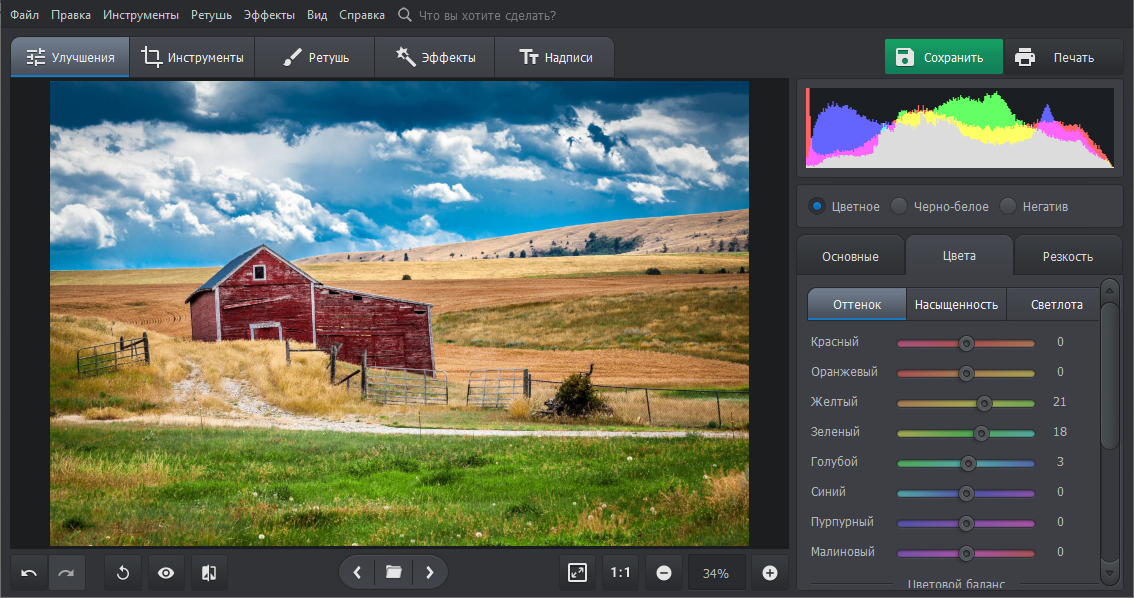
Справа открываются настройки текущего инструмента. В «Улучшениях» над регуляторами видна гистограмма, а ниже — режимы цветного изображения, черно-белого изображения и негатива. Панель цветовой коррекции разделяет базовые параметры, работу с цветами и резкость. На официальном скриншоте цветовые настройки позволяют отдельно менять оттенок, насыщенность и светлоту для красного, оранжевого, желтого, зеленого, голубого, синего, пурпурного и малинового диапазонов.
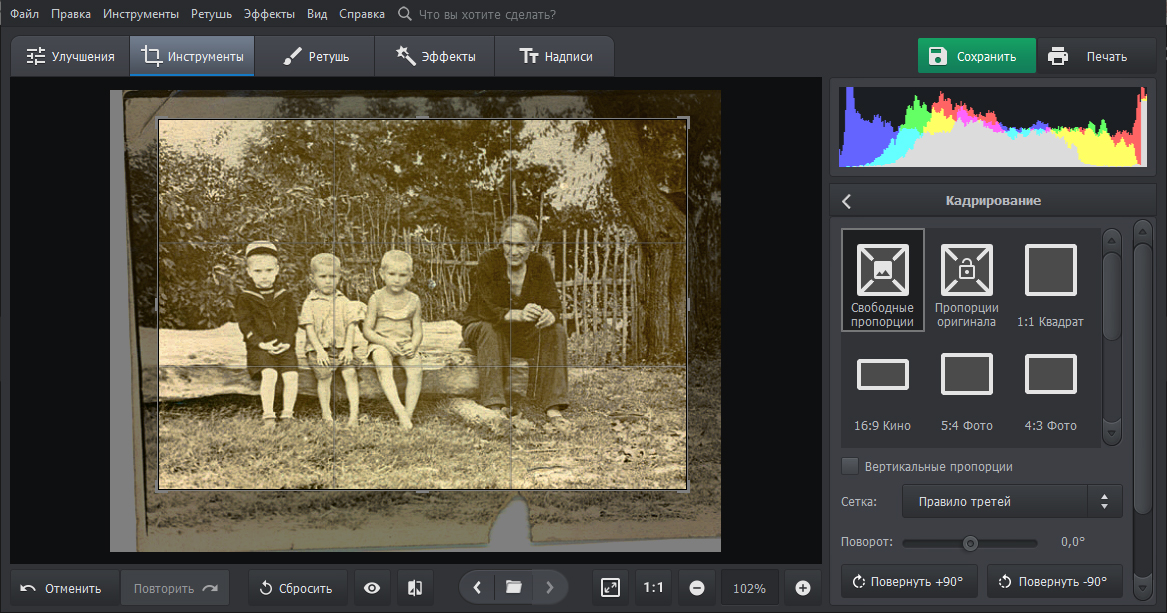
В ручной ретуши панель показывает размер кисти, растушевку, прозрачность и команды применения или отмены. При раскрашивании дополнительно доступны мягкость, сила, палитра, пипетка и подобранные программой оттенки. В кадрировании справа отображаются готовые пропорции, сетка, угол поворота и кнопки разворота на 90 градусов.
Каталог эффектов и подписи
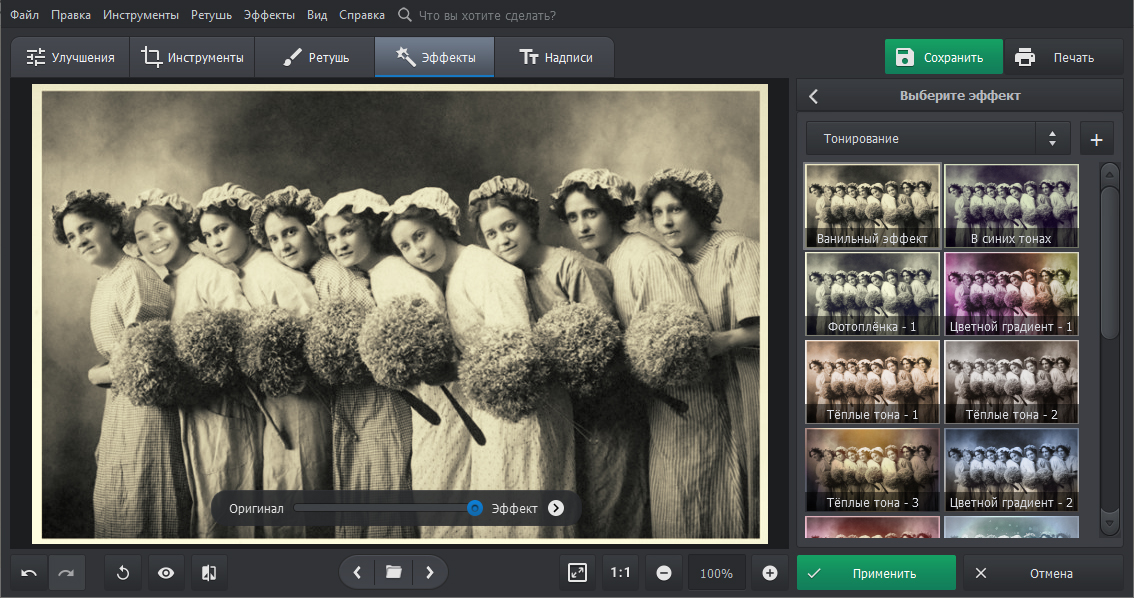
Вкладка «Эффекты» показывает миниатюры пресетов и дает сравнивать оригинал с выбранной стилизацией. Официальная карточка говорит более чем о ста эффектах. В каталоге присутствуют тонирование, имитация фотопленки, теплые и холодные варианты, цветовые градиенты и пресеты общего улучшения. Редакция «Профи» отдельно включает стилизацию через 3D LUT.
Раздел «Надписи» предназначен для добавления дат, имен и событий. Это полезно при подготовке семейного альбома, стенда или цифрового архива, но подпись лучше размещать на копии: текст, сохраненный в обычный JPEG или TIFF, становится частью изображения и не заменяет отдельное хранение метаданных о людях и месте съемки.
Основные функции реставрации
Автоматическое удаление повреждений
Автоматическая реставрация предназначена для царапин, пятен, разрывов, следов сгибов и других дефектов бумажной основы. Программа анализирует изображение и восстанавливает проблемные области по окружающим фрагментам. Такой режим особенно полезен на фоне с повторяющейся фактурой: стене, небу, ткани, траве или равномерном студийном заднике.
Автоматический результат нельзя считать исторически точным без проверки. Алгоритм не знает, была ли тонкая линия царапиной, прядью волос, швом одежды или частью предмета. Чем ближе повреждение проходит к глазам, рту, пальцам, украшениям и буквам, тем осторожнее следует применять массовую очистку. Безопасная последовательность — обработать копию, сравнить ее с оригиналом, увеличить спорную область до 100% и только затем переходить к цвету и резкости.
Восстанавливающая кисть
Восстанавливающая кисть рассчитана на небольшие точки, пыль, мелкие царапины и локальные неровности. Пользователь подбирает диаметр под размер дефекта и проводит по поврежденному участку. Инструмент смешивает сведения из окружающей области с исправляемым фрагментом, поэтому обычно дает более мягкий переход, чем прямое копирование пикселей.
Кисть удобна возле лица, но требует коротких мазков. Один длинный проход по нескольким разным фактурам способен усреднить кожу, волосы и фон. Лучше удалить серию маленьких дефектов отдельными действиями и после каждого крупного участка сравнивать исходник с результатом. Так проще отменить только неудачную правку, не теряя уже выполненную работу.
«Штамп»
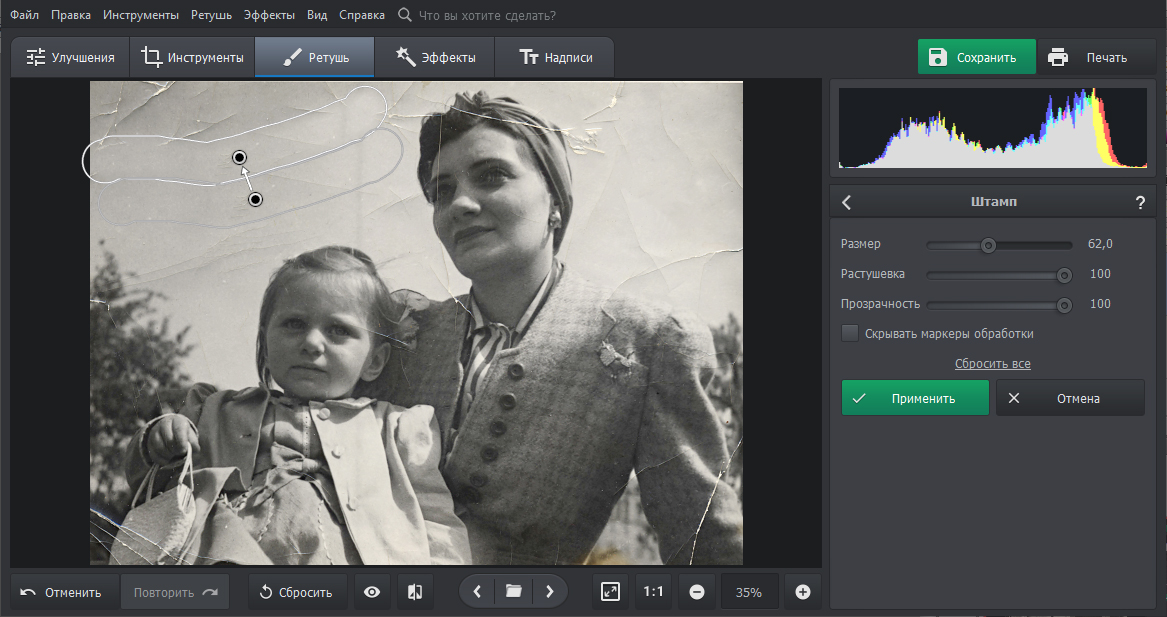
«Штамп» заменяет поврежденную область выбранным чистым фрагментом. На правой панели регулируются размер, растушевка и прозрачность. В интерфейсе источник и область нанесения связаны маркерами: пользователь перемещает точку-образец на подходящий участок и закрашивает царапину или пятно копируемой текстурой.
Инструмент подходит для длинных трещин на однородном фоне, отсутствующих фрагментов рамки и крупных пятен. Главный риск — заметное повторение одинакового узора. Если одной и той же областью несколько раз закрыть соседние дефекты, в результате появятся дублирующиеся складки ткани, листья или блики. Источник нужно периодически менять, а края обрабатываемой зоны — смягчать растушевкой.
«Заплатка»
«Заплатка» предназначена для крупных локальных повреждений. Пользователь обводит дефект, а затем переносит выделенную область на чистый фрагмент, который станет источником замены. Этот подход удобен для пятен и заломов неправильной формы: не требуется закрашивать всю площадь кистью, достаточно точно определить границу.
Качество зависит от подобия исходной и целевой текстуры. Фрагмент щеки нельзя без проверки заменять участком лба, а складку пиджака — гладкой частью ткани. После применения нужно оценить направление света, зерно скана и контуры соседних объектов. Если «Заплатка» меняет объем лица или ломает линию одежды, безопаснее уменьшить выделение и выполнить восстановление несколькими этапами.
Колоризация черно-белых снимков
ФотоВИНТАЖ использует нейросетевой режим автоматического раскрашивания. В рабочем окне команда запускается из раздела «Улучшения» кнопкой «Сделать чёрно-белое цветным». После обработки можно принять результат либо перейти к ручной доработке. Автоматическая колоризация особенно полезна как базовый слой цвета: она быстро распределяет оттенки по коже, одежде, фону и крупным предметам, но не подтверждает реальные исторические цвета.
Ручной режим доступен начиная с редакции «Премиум». В нем настраиваются размер кисти, мягкость и сила цвета. Пользователь выбирает оттенок в палитре, берет его пипеткой с изображения или использует набор цветов, найденных программой. Такой подход позволяет исправить типичные ошибки: неравномерный цвет волос, переход оттенка кожи на воротник, неверно раскрашенную форму, цветы или фон.
Колоризация не восстанавливает сведения, которых нет в исходнике. По черно-белой яркости невозможно надежно определить, было платье синим, зеленым или красным. Для семейного архива полезно хранить две версии: аккуратно очищенный монохромный мастер и отдельную цветную интерпретацию. В названии файла или сопроводительной записи указывают, что цвет добавлен программно.
Для более достоверной ручной доработки используют внешние ориентиры: сохранившиеся цветные фотографии того же человека, описание формы, каталоги тканей, маркировку автомобиля, исторические сведения об интерьере. Программа дает инструмент нанесения цвета, но ответственность за выбор оттенка остается у редактора.
Коррекция цвета, света, шума и резкости
Автоматическое и ручное улучшение
В «Улучшениях» можно исправлять экспозицию, контраст, засветки, блики и цветовой баланс. Для быстрого старта предусмотрена автоматическая коррекция освещения, а отдельные параметры регулируются вручную. Такой порядок полезен после сканирования: сначала выравнивается общий тон, затем становятся заметнее трещины, пыль и выцветшие детали.
Ручная коррекция предпочтительнее там, где автоматике легко ошибиться. Белая рубашка на темном фоне способна привести к чрезмерному осветлению лица, а большая светлая рамка — исказить оценку всей фотографии. Перед автоулучшением стоит обрезать лишние поля скана или хотя бы проверить, как изменяется гистограмма после кадрирования.
Цветовые диапазоны и кривые
Панель цветов позволяет отдельно менять оттенок, насыщенность и светлоту основных диапазонов. Это помогает убрать избыточную желтизну бумаги, ослабить зеленый налет или скорректировать отдельные цвета после автоматической колоризации. При сильной правке появляются ступенчатые переходы и неестественная кожа, поэтому цветовые ползунки лучше двигать небольшими шагами.
В «Инструментах» есть кривые с каналом RGB и отдельными цветовыми каналами. Предустановки включают преобразование негатива, коррекцию контраста и цветовых сдвигов. Кривые дают больше контроля, чем общий ползунок яркости: пользователь может изменить тени, средние тона и света по-разному, сохранив детали в белой одежде и темных волосах.
Удаление шума
Отдельный инструмент подавляет зерно и цифровой шум. Он полезен для переснятых негативов, старых сканов и маленьких файлов, которые ранее многократно сохранялись в JPEG. Сила подавления регулируется вручную. Максимальное значение не является автоматически лучшим: вместе с шумом могут исчезнуть поры кожи, волосы, фактура ткани и печатное зерно оригинальной фотографии.
Проверять шумоподавление следует на масштабе 100%. На уменьшенном изображении сильное сглаживание выглядит чистым, но при печати лицо может стать пластичным, а мелкие детали — расплывчатыми. Для архивной копии допустимо оставить часть естественного зерна, если его удаление разрушает структуру снимка.
Повышение четкости
Повышение резкости усиливает контуры и помогает компенсировать мягкий скан. Оно не создает отсутствующую информацию: расфокусированное лицо не превращается в достоверно детализированный портрет. Слишком сильная настройка формирует светлые и темные ореолы по краям, подчеркивает пыль и делает JPEG-артефакты заметнее.
Рациональная последовательность — сначала удалить крупные дефекты и шум, затем настроить резкость в конце. Если усилить контуры до ретуши, программа подчеркнет каждую трещину, и их придется удалять на более контрастном изображении.
Работа с негативами и отсканированными материалами
ФотоВИНТАЖ умеет преобразовывать оцифрованный негатив в позитив. В разделе «Улучшения» под гистограммой выбирается режим «Негатив». Альтернативный способ — открыть кривые, применить предустановку «Негатив» и оставить канал RGB. После инверсии обычно требуется отдельная коррекция тона и цвета, поскольку маска пленки и условия сканирования создают цветовой сдвиг.
Для подготовки негатива официальное руководство рекомендует сканирование с разрешением 600 dpi и сохранение в TIFF. Такое значение дает запас для ретуши и печати, но размер файла будет заметно больше, чем у JPEG. Сканировать непосредственно из ФотоВИНТАЖ можно в редакции «Профи»; в остальных редакциях файл сначала получают штатной программой сканера, затем открывают кнопкой «Открыть фото» или перетаскиванием в рабочее окно.
Перед инверсией следует убрать черную рамку пленки и исправить наклон. Рамка влияет на гистограмму и мешает автоматике оценить тон. После преобразования проверяют баланс каналов, контраст, шум и резкость. Если пленка сильно выцвела, корректировать каналы лучше по отдельности и регулярно сравнивать нейтральные участки — белую одежду, серые стены, металл или бумагу.
Кадрирование, геометрия, рамки, виньетка и текст
Кадрирование убирает потрепанные края, лишнее поле сканера и повреждения, которые не содержат полезных деталей. Доступны свободные пропорции, исходное соотношение сторон, квадрат и готовые форматы 16:9, 5:4 и 4:3. Сетка помогает выровнять горизонт или вертикали, а угол можно регулировать вручную. Есть поворот на 90 градусов в обе стороны.
Коррекция геометрии меняет пропорции и перспективу. Она нужна, когда бумажный снимок пересняли камерой под углом или он лежал не строго параллельно матрице. Геометрическое исправление следует применять до локальной ретуши: после трансформации все пиксели перемещаются, а уже нанесенные штампом фрагменты могут растянуться вместе с изображением.
Дополнительное оформление включает фигурные, цветочные и резные рамки, а также виньетку с затемнением или осветлением краев. Эти инструменты относятся к декоративной обработке, а не к реставрации. Для архивного мастера лучше сохранять нейтральную версию без рамки и виньетки, а оформленный вариант создавать отдельно для печати или презентации.
Надписи позволяют указать дату, имя или событие и выбрать шрифт. Они удобны для стенгазеты и семейного альбома, но не заменяют каталог. Если текст нанесен поверх единственной копии, он закрывает часть изображения. Безопаснее сохранить чистый файл и отдельную подписанную версию.
Пакетная обработка
Пакетный режим входит в редакцию «Профи». В стартовом окне выбирается «Пакетная обработка», после чего пользователь отмечает автоматическую колоризацию, реставрацию или обе операции сразу. Затем добавляются снимки кнопкой «Выбрать фото», указывается папка результата и запускается обработка. По завершении программа предлагает открыть папку с готовыми файлами.
Пакетный режим использует искусственный интеллект и рассчитан на повторяемую предварительную обработку архива. Он не применяет индивидуальную ручную ретушь к каждому лицу или разрыву. Снимки с разной экспозицией, степенью повреждения и содержанием могут получить неодинаково удачный результат. Поэтому перед запуском всей коллекции стоит подготовить небольшую выборку из портрета, группового кадра, пейзажа, сильно поврежденного снимка и хорошо сохранившейся фотографии.
После пакетной операции отдельные файлы можно открыть в обычном режиме и скорректировать насыщенность, удалить оставшиеся дефекты или исправить цвет кистью. Для контролируемой работы исходную папку нельзя использовать как папку назначения: оригиналы должны остаться неизменными, а результаты — храниться отдельно с понятным суффиксом в имени.
Типичный рабочий сценарий: восстановление семейного портрета
Ниже приведен воспроизводимый сценарий, который показывает связь функций программы. Это не единственно правильная инструкция: порядок меняется в зависимости от дефектов, но логика «подготовка — геометрия — тон — повреждения — цвет — экспорт» снижает риск лишней переработки.
- Создайте цифровой исходник. Отсканируйте бумажную фотографию. Для ценного оригинала сохраните мастер в TIFF и не редактируйте его. В «Профи» можно получить изображение со сканера прямо в программе; в остальных редакциях откройте уже созданный файл.
- Откройте копию. Нажмите «Открыть фото» или перетащите файл в центральную область. Сразу убедитесь, что изображение отображается полностью и имеет правильную ориентацию.
- Исправьте рамку и наклон. Перейдите в «Инструменты» — «Кадрирование». Уберите пустые поля сканера и только те поврежденные края, на которых нет важной информации. По сетке выровняйте горизонт или вертикали.
- Оцените тон. В «Улучшениях» попробуйте автоматическую коррекцию освещения, затем сравните результат с оригиналом. При потере деталей верните действие и настройте экспозицию, контраст, света и тени вручную.
- Удалите крупные повреждения. Для пятна или разрыва неправильной формы примените «Заплатку». Для длинной трещины на фоне используйте «Штамп», периодически меняя источник. Линии, проходящие по лицу, обрабатывайте короткими фрагментами.
- Очистите мелкие дефекты. Восстанавливающей кистью удалите пыль и точки. Проверяйте участок на 100-процентном масштабе и не сглаживайте естественную фактуру кожи.
- Подавите шум. Настройте минимальную силу, при которой зерно перестает мешать, но волосы и ткань сохраняются. Если фотография изначально пленочная, часть зерна можно оставить.
- Добавьте резкость. Увеличивайте четкость после очистки, иначе контуры повреждений станут заметнее. Следите за ореолами вокруг лица и контрастных предметов.
- Выполните колоризацию. Для черно-белого снимка запустите автоматическое раскрашивание. В «Премиум» или «Профи» откройте ручную доработку и исправьте кожу, одежду, волосы и фон по известным ориентирам.
- Проверьте результат. Переключайтесь между «До» и «После», просмотрите лицо, руки, текст, границы одежды и повторяющиеся текстуры. Убедитесь, что ретушь не стерла реальные детали.
- Сохраните две копии. Архивный результат сохраните в TIFF или PNG, а компактную копию для просмотра — в JPEG. Выберите другую папку, чтобы не перезаписать исходник.
Этот сценарий разделяет реставрацию и художественное оформление. Фильтры, виньетка, рамка и надпись применяются после создания нейтральной восстановленной версии. Тогда декоративный вариант можно переделать без повторного удаления трещин и без риска потерять чистый мастер.
Импорт, форматы и экспорт
Файл добавляется кнопкой «Открыть фото» или перетаскиванием из папки в окно программы. Официальное руководство по негативам использует TIFF, а руководство по колоризации — обычный JPG. Отдельный путь импорта — прямое сканирование в редакции «Профи». Облачные диски, сетевые каталоги, фототеки смартфона и синхронизация проектов в описании продукта не заявлены.
Для экспорта прямо перечислены JPEG, TIFF, PNG и BMP. JPEG подходит для пересылки и просмотра, но использует сжатие с потерями. TIFF рационален для архивного мастера и дальнейшей печати, особенно когда исходник получен сканированием. PNG сохраняет изображение без потерь и удобен для цифрового хранения, хотя файл часто получается крупнее JPEG. BMP совместим со старыми Windows-приложениями, но не дает преимуществ по размеру.
Команда «Файл» — «Изменить размер и сохранить» объединяет изменение размера и экспорт. В программе есть предустановки для монитора, социальных сетей и печати, а также ручная установка размера и резкости. Уменьшенную копию следует создавать из крупного мастера, а не наоборот: повторное увеличение маленького JPEG не возвращает утраченные детали.
Программа позволяет печатать из главного окна. Пользователь задает размер бумаги и разрешение в dpi. Перед печатью нужно проверить физический размер отпечатка, ориентацию и поля принтера. Значение dpi описывает плотность печати, а не автоматически улучшает исходное разрешение. Если у файла недостаточно пикселей, повышение dpi лишь уменьшит физический размер изображения.
RAW, многослойный проектный формат и экспорт в PDF официальная карточка ФотоВИНТАЖ не перечисляет. Продукт не позиционируется как RAW-конвертер или редактор композиций со слоями. Для неразрушающей разработки сложного проекта, масок и последующего изменения отдельных элементов разумнее использовать GIMP, Photoshop или другой полноформатный редактор.
Редакции, цена и лицензирование
На 6 августа 2026 года страница покупки показывает три редакции и временную скидку 30% до 15 августа. Базовые цены составляют 980 рублей за «Стандарт», 1400 рублей за «Премиум» и 2100 рублей за «Профи». С учетом опубликованной скидки корзина показывает 686, 980 и 1470 рублей соответственно. После завершения акции стоимость может измениться, поэтому для долгосрочного материала важнее различия функций, чем рекламная цена конкретного дня.
| Редакция | Функции по текущей карточке | Цена на 06.08.2026 |
| Стандарт | Раскрашивание в один клик, реставрация старых снимков, быстрая цветокоррекция | 980 рублей; по акции 686 рублей |
| Премиум | Функции «Стандарт», ручное раскрашивание, удаление крупных дефектов | 1400 рублей; по акции 980 рублей |
| Профи | Автоматическая реставрация, ручное раскрашивание, удаление крупных дефектов, 3D LUT, пакетная обработка, сканирование из программы | 2100 рублей; по акции 1470 рублей |
Для единичного снимка без сложных разрывов достаточно проверить возможности «Стандарт». «Премиум» оправдан, когда автоматическую колоризацию нужно исправлять кистью и удалять крупные повреждения. «Профи» нужен для семейного архива из десятков файлов, регулярной реставрации и прямого получения снимков со сканера.
Покупка дает бессрочное использование выбранной версии без ежемесячной подписки. Бесплатные обновления предоставляются в течение года. После истечения года уже полученная лицензия не превращается в подписку, но право бесплатно скачивать новые выпуски заканчивается. Техническая поддержка включена; ключ и полная версия отправляются на электронную почту.
Пробный установщик подходит для оценки интерфейса и совместимости с компьютером. Открытые страницы не публикуют точный срок и полный перечень ограничений пробной сборки. Перед покупкой нужно проверить не только запуск, но и сохранение файла, доступ к нужному ручному инструменту и наличие требуемого пакетного или сканирующего режима.
Интернет, облачная обработка и приватность
ФотоВИНТАЖ устанавливается как настольная программа и открывает файлы с компьютера. В описании нет аккаунта для хранения проектов, совместной работы, мобильной синхронизации или браузерной фототеки. Это снижает зависимость от веб-интерфейса и позволяет организовать архив в собственных папках.
При этом публичные материалы не раскрывают техническую архитектуру нейросетевой колоризации и автоматической реставрации: не указано, выполняются ли эти операции полностью локально или отдельные данные передаются на сервер. Поэтому нельзя обещать полностью автономную обработку конфиденциальных фотографий только на основании того, что редактор настольный. Для семейных архивов с чувствительными сведениями этот вопрос следует заранее задать службе поддержки и сверить ответ с действующей политикой конфиденциальности.
Независимо от способа вычислений, исходники стоит хранить отдельно от рабочей папки. Автоматическое сохранение поверх оригинала опасно не только для приватности, но и для сохранности: ретушь, обрезку или цвет нельзя надежно отменить после закрытия файла, если исходная копия утрачена. Ценный скан лучше держать на локальном диске и резервном носителе, а для работы создавать дубликат.
Надписи на фотографиях могут содержать имена, даты и места. При публикации в открытом доступе необходимо проверить, не раскрывает ли подпись личные данные живых людей. Метаданные исходного файла в официальном описании не рассматриваются, поэтому перед передачей в интернет их следует отдельно проверить системными средствами или специализированным редактором метаданных.
Производительность и ограничения
Минимальные требования допускают запуск на старом компьютере, но скорость автоматических функций зависит от размера изображения и количества файлов. Скан 600 dpi, многомегапиксельный TIFF и пакетная колоризация требуют больше памяти и времени, чем небольшой снимок. В карточке продукта не заявлено использование видеокарты или аппаратного ускорения, поэтому оценивать производительность следует на собственных материалах через пробную сборку.
ФотоВИНТАЖ не заменяет профессиональную реставрацию оригинала. Программа работает с цифровой копией и не исправляет физическое состояние бумаги, эмульсии или пленки. Разорванный снимок сначала аккуратно сканируют частями, а программная «склейка» создает цифровое изображение; она не является консервацией музейного объекта.
Автоматическая колоризация дает правдоподобную, но не доказанную цветовую версию. Автоматическое восстановление реконструирует поврежденные пиксели на основе окружения и может изменить мелкие детали. Для генеалогии, исторической публикации и музейного описания необходимо сохранять исходник и явно отделять восстановленную копию от оригинального свидетельства.
Пакетный режим ограничен колоризацией и реставрацией. Он не заменяет индивидуальный контроль каждого кадра, не выбирает исторически верные цвета и не исправляет сложные лица вручную. Для большого архива это средство первичной обработки, после которой требуется отбор и доработка проблемных файлов.
Плюсы и минусы
Плюсы ✔️
- Специализация на старых фотографиях: реставрация, колоризация, негативы, шум, резкость и цвет собраны в одном интерфейсе.
- Русский интерфейс и русскоязычные обучающие материалы.
- Сочетание автоматических операций с ручной восстанавливающей кистью, «Штампом» и «Заплаткой».
- Ручная доработка автоматической колоризации в редакциях «Премиум» и «Профи».
- Экспорт в JPEG, TIFF, PNG и BMP, отдельная команда изменения размера и встроенная печать.
- Пакетная колоризация и реставрация в редакции «Профи».
- Прямое сканирование в «Профи» и отдельный режим преобразования негатива.
- Бессрочная лицензия без обязательной ежемесячной подписки.
- Невысокие опубликованные системные требования: от 4 ГБ оперативной памяти и 500 МБ на диске.
Минусы ❌
- Программа доступна только для Windows; официальных версий для macOS, Linux и мобильных систем нет.
- Пакетная обработка, прямое сканирование и 3D LUT доступны только в самой дорогой редакции.
- Ручная колоризация и удаление крупных дефектов не входят в «Стандарт».
- Публичная карточка не раскрывает точный срок и ограничения пробной версии.
- Не указано, выполняются ли нейросетевые операции полностью локально, что важно для конфиденциальных архивов.
- Не заявлены слои, маски и редактируемый проектный формат для сложной неразрушающей ретуши.
- Автоматическая реставрация и колоризация требуют ручной проверки, особенно на лицах, тексте и мелких исторических деталях.
- В официальных страницах есть расхождение по старой Windows XP: промосайт ее упоминает, современная карточка AMS Software — нет.
Кому подойдёт
- Домашнему пользователю с семейным альбомом. Интерфейс разбит по понятным задачам, а автоматические операции сокращают начальный объем ручной ретуши.
- Владельцу Windows-компьютера без опыта работы со слоями. Для кадрирования, удаления трещин, коррекции и печати не требуется осваивать полноформатный графический пакет.
- Пользователю, который оцифровывает негативы. Есть инверсия негатива, кривые, цветокоррекция, шумоподавление и рекомендации по TIFF.
- Человеку, который готовит памятный стенд или семейную книгу. После реставрации можно добавить подписи, дату, рамку и распечатать результат.
- Исполнителю с регулярным потоком однотипных снимков. Редакция «Профи» дает пакетную реставрацию и колоризацию, а проблемные кадры затем открываются вручную.
Кому не подойдёт
- Пользователю macOS, Linux, Android или iPhone. Под тем же продуктом официально предлагается только Windows-версия.
- Фотографу, которому нужна проявка RAW. ФотоВИНТАЖ не позиционируется как RAW-конвертер и не перечисляет RAW среди форматов экспорта.
- Ретушеру со сложным многослойным процессом. Для масок, слоев, смарт-объектов и редактируемых проектов лучше выбрать полноформатный редактор.
- Архивисту, которому требуется доказуемая историческая точность цвета. Нейросетевая колоризация создает интерпретацию, а не подтвержденный оригинальный оттенок.
- Команде с совместными проектами и облачной библиотекой. В продукте не заявлены роли, комментарии, синхронизация и совместное редактирование.
- Пользователю, которому нужна гарантированно полностью локальная нейросеть. Публичное описание не документирует путь обработки данных.
Альтернативы
GIMP
GIMP — бесплатный редактор с открытым исходным кодом для Windows, macOS и Linux. В нем есть слои, маски, клонирование и восстанавливающая кисть, поэтому он подходит для ручной реставрации с точным контролем и сохранением редактируемой структуры. По сравнению с ФотоВИНТАЖем GIMP требует больше обучения и не строит весь интерфейс вокруг восстановления старых снимков. Его выбирают, когда важны бесплатность, кроссплатформенность и многослойная работа, а автоматическая колоризация не является главным требованием.
AKVIS Retoucher AI
AKVIS Retoucher AI — специализированный реставратор для Windows 10–11, macOS и 64-разрядных Linux-систем. Он выпускается как отдельная программа и как плагин для совместимых редакторов, поддерживает RAW, JPEG, PNG, BMP, WEBP и TIFF, удаляет дефекты и восстанавливает отсутствующие области. Это более кроссплатформенная и профессионально ориентированная альтернатива, но у нее выше системные требования: официально указано минимум 8 ГБ оперативной памяти. ФотоВИНТАЖ проще для русскоязычного домашнего пользователя и отдельно акцентирует колоризацию и негативы.
Adobe Photoshop
Photoshop подходит для сложной реставрации, когда нужны слои, маски, точное выделение, неразрушающая коррекция и ручная реконструкция. В программе есть нейронная колоризация и отдельный процесс восстановления старых фотографий, а результат можно выводить на новый слой. По сравнению с ФотоВИНТАЖем Photoshop дает намного больше контроля, но требует подписки, более длительного обучения и продуманной структуры проекта. Его рационально выбирать для коммерческой ретуши и сложных кадров, а ФотоВИНТАЖ — для понятного специализированного процесса без освоения большого пакета.
Remini
Remini работает как мобильное приложение и онлайн-инструмент с ИИ, специализируется на повышении четкости лиц и восстановлении старых или размытых изображений. Он удобнее, когда обработку нужно выполнить со смартфона без установки Windows-программы. В отличие от ФотоВИНТАЖа сервис ориентирован на автоматический результат и не дает сопоставимого набора ручных «Штампа», «Заплатки», кривых, работы с негативом и подготовки печати. Для конфиденциальных семейных снимков также необходимо отдельно оценивать условия загрузки в облачный сервис.
Частые проблемы и диагностика
Установщик не запускается
Сначала проверьте, что используется поддерживаемая Windows 7, 8, 10 или 11 и на диске есть не менее 500 МБ свободного места. Установщик должен быть получен с официальной страницы и полностью загружен; размер текущего дистрибутива — около 104 МБ. Если Windows блокирует файл, откройте свойства загрузки и сведения системы безопасности, не отключая защиту компьютера целиком. Повторная загрузка помогает исключить поврежденный дистрибутив.
Программа запускается медленно или закрывается на большом скане
Сравните размер изображения с доступной оперативной памятью. Опубликованный минимум 4 ГБ не гарантирует комфортную работу с несколькими крупными TIFF-файлами. Закройте другие редакторы и браузерные вкладки, скопируйте файл на локальный диск и обработайте один снимок вместо пакета. Сравнение небольшого JPEG и крупного TIFF помогает отделить общую проблему запуска от сбоя на конкретном файле или нехватки ресурсов.
Фотография не открывается
Проверьте, открывается ли исходник в стандартном просмотрщике Windows. Для диагностики создайте копию в JPEG или TIFF без изменения оригинала и попробуйте импортировать ее кнопкой «Открыть фото». Слишком длинный путь, необычные символы в имени или работа с поврежденного внешнего носителя можно исключить, временно поместив копию в простую локальную папку.
Автоматическая реставрация стирает детали
Отмените операцию и разделите повреждение на меньшие участки. Фон очищайте автоматически, а дефекты возле глаз, губ, пальцев, украшений и текста — восстанавливающей кистью, «Штампом» или «Заплаткой». Проверяйте каждый участок на масштабе 100% и сравнивайте с оригиналом. Автоматический режим не различает царапину и реальную тонкую линию безошибочно.
После колоризации появились неверные пятна
В «Премиум» или «Профи» откройте ручную доработку, уменьшите силу цвета и используйте мягкую кисть. Возьмите подходящий оттенок пипеткой с соседнего участка либо выберите его в палитре. Границы кожи и одежды обрабатывайте при увеличении. Если исторический цвет неизвестен, сохраните монохромную версию и не выдавайте нейросетевой вариант за точную реконструкцию.
«Штамп» создает повторяющийся рисунок
Смените точку-источник и уменьшите размер кисти. Для длинной трещины используйте несколько соседних чистых областей, совпадающих по освещению и фактуре. Растушевка смягчает границу, но не исправляет неверно выбранный источник. На лице копируйте текстуру с близкого по тону участка, а не с противоположной стороны, где свет падает иначе.
После шумоподавления лицо выглядит размытым
Уменьшите силу удаления шума и верните часть естественного зерна. Затем настройте резкость умеренно, не пытаясь компенсировать сильное сглаживание максимальным усилением контуров. Проверяйте волосы, ресницы, брови и ткань: если они исчезают, обработка уже чрезмерна.
Пакетная обработка дает разные по качеству результаты
Разделите архив на группы: черно-белые портреты, цветные выцветшие кадры, негативы и сильно поврежденные снимки. Пакетно обрабатывайте только сходные материалы и сначала запускайте пробную группу. После завершения откройте папку результата и отберите файлы для ручной коррекции. Один автоматический набор не учитывает индивидуальную историю каждого снимка.
Результат плохо выглядит при печати
Проверьте количество пикселей, физический размер и dpi, а также ориентацию бумаги. Не увеличивайте маленький JPEG до крупного отпечатка только за счет dpi. Для печати используйте мастер с максимальным сохраненным разрешением, а перед отправкой сделайте тестовую копию небольшого формата. Цвет экрана и принтера может отличаться, поэтому важные фотографии проверяют на пробном отпечатке.
Ключ не приходит или не активируется
Проверьте адрес электронной почты, папки «Спам» и «Промоакции», затем сведения о платеже. Страница магазина обещает электронную доставку после оплаты, но точный путь активации зависит от полученного письма. Не покупайте повторный ключ до ответа поддержки: сначала передайте номер заказа и адрес, использованный при оформлении.
Как проверить качество готовой реставрации
Оценка результата должна быть отдельным этапом, а не быстрым взглядом на уменьшенную картинку. Проверка начинается с исходника и проводится до декоративных эффектов.
- Сравните композицию. Убедитесь, что кадрирование не удалило подпись, край предмета, руку или часть формы.
- Просмотрите лица на 100%. Проверьте глаза, губы, нос, линию подбородка, волосы и уши. Симметричное «улучшение» может изменить сходство.
- Найдите повторяющиеся текстуры. Дублирующиеся листья, складки и участки стены выдают чрезмерное применение «Штампа».
- Проверьте границы заплаток. По краям не должно быть размытого ореола, резкого шва или другого направления зерна.
- Оцените цвет отдельно от яркости. Временно посмотрите результат в черно-белом виде: это помогает заметить потерю тональных деталей, скрытую яркой колоризацией.
- Проверьте тени и света. В белой одежде должна сохраняться фактура, а темные волосы не должны превращаться в сплошное пятно.
- Сравните резкость и шум. Детали не должны выглядеть нарисованными ореолами, а кожа — пластиковой.
- Откройте сохраненный файл повторно. Убедитесь, что формат, разрешение, ориентация и папка назначения выбраны правильно.
- Сохраните историю происхождения. Исходный скан, нейтральная реставрация и цветная интерпретация должны иметь разные имена и не заменять друг друга.
FAQ
Как хранить исходник и обработанные версии, чтобы не запутаться?
Исходный скан оставляют неизменным, нейтральную реставрацию сохраняют отдельным TIFF или PNG, а цветную и уменьшенную версии — самостоятельными файлами. В имени полезно указывать этап: scan, restore, color, web. Такая схема позволяет вернуться к мастер-копии и не принять художественную колоризацию за оригинал.
Нужно ли удалять поля сканера до автоматического улучшения?
Да, лишняя белая или черная рамка меняет распределение яркости на гистограмме и мешает оценивать сам снимок. Сначала выравнивают наклон и обрезают технические поля, затем настраивают тон и удаляют дефекты. Важные подписи и края предметов при этом сохраняют.
Подходит ли рекомендация 600 dpi для любой фотографии?
Число 600 dpi опубликовано в руководстве по оцифровке негативов. Его нельзя автоматически считать обязательным для каждого бумажного отпечатка. Разрешение выбирают до обработки с учетом размера оригинала, состояния материала и планируемого отпечатка; ФотоВИНТАЖ работает уже с полученным цифровым файлом.
Почему после очистки кожа иногда выглядит искусственно гладкой?
Причиной становится сочетание сильного шумоподавления, длинных мазков восстанавливающей кистью и чрезмерной резкости. Обработку разделяют: мелкие дефекты удаляют короткими действиями, шум подавляют умеренно, а четкость настраивают последней. Проверка выполняется на масштабе 100%, а не только по уменьшенному предпросмотру.
Как документировать ручную колоризацию?
Рядом с цветной версией сохраняют монохромную реставрацию и краткую запись об источниках оттенков: семейные воспоминания, цветной кадр той же одежды, каталог формы или сведения об интерьере. Цвет, выбранный только нейросетью, обозначают как интерпретацию. Это отделяет техническое восстановление от исторической реконструкции.
Какой файл передавать в фотолабораторию?
Передают копию с достаточным количеством пикселей под выбранный формат печати. TIFF сохраняет мастер без JPEG-сжатия, а качественный JPEG удобнее для лабораторий, которые принимают ограниченный набор форматов. Не следует отправлять уменьшенную копию из социальной сети или мессенджера, если сохранился исходник большего размера.
Можно ли перенести незавершенную ретушь на другой компьютер?
Публичная карточка не заявляет отдельный проектный формат со слоями и историей операций. Надежно переносится сохраненное изображение, но возможность продолжить каждое действие как в многослойном проекте не подтверждена. Для смены компьютера также сохраняют письмо с ключом, а допустимое число активаций заранее уточняют у поддержки.
Как поступить с рукописной подписью на обороте снимка?
Оборот сканируют отдельным файлом и связывают с лицевой стороной общим номером в имени. Перенос текста поверх фотографии удобен для стенда, но закрывает пиксели и не сохраняет почерк как самостоятельный источник. В архиве держат обе стороны и отдельную расшифровку.
Можно ли считать восстановленный кадр документальным оригиналом?
Нет. Удаление дефектов реконструирует отсутствующие участки, а колоризация добавляет сведения, которых не было в монохромном файле. Для публикации исторического материала сохраняют исходный скан, описывают выполненные изменения и не подменяют им первичный документ.
Итог по сценариям использования
Для одного семейного портрета ФотоВИНТАЖ удобен тем, что объединяет кадрирование, тональную коррекцию, удаление трещин, колоризацию и печать без сложной системы слоев. Перед покупкой «Стандарт» нужно проверить, достаточно ли автоматической обработки для конкретного повреждения.
Для фотографий с крупными разрывами и требованием к цвету разумнее «Премиум»: ручная кисть колоризации и инструменты крупных дефектов дают возможность исправлять автоматический результат. Это наиболее сбалансированный вариант для домашнего архива из нескольких десятков неодинаковых снимков, которые все равно обрабатываются по одному.
Для массовой оцифровки нужен «Профи». Пакетный режим и сканирование из программы сокращают повторяющиеся операции, но не отменяют выборочную ручную проверку. До запуска всего архива следует обработать тестовую группу и организовать отдельные папки для исходников, промежуточных TIFF и готовых JPEG.
Для коммерческой реставрации, точной реконструкции лиц, работы со слоями и масками ФотоВИНТАЖ целесообразно использовать как быстрый специализированный этап, а сложные участки завершать в Photoshop, GIMP или AKVIS Retoucher AI. Пользователям macOS и Linux сразу нужна другая программа.
Главное ограничение продукта связано не с количеством эффектов, а с характером автоматической реставрации: она создает визуально цельный результат, но не гарантирует историческую точность отсутствующих деталей и цвета. При сохранении исходного скана, работе с копиями и обязательной проверке на 100-процентном масштабе ФотоВИНТАЖ решает свою задачу — делает цифровое восстановление старых фотографий доступным пользователю Windows без освоения графического пакета.










