


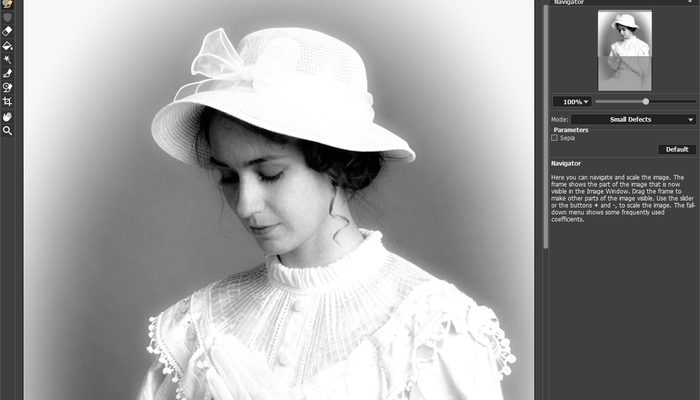
AKVIS Retoucher AI — специализированная настольная программа для восстановления повреждённых фотографий и удаления нежелательных объектов с изображения. Она закрывает узкий, но сложный участок ретуши: пользователь отмечает царапину, пятно, провод, дату, человека или другой фрагмент, после чего программа восстанавливает закрытую область по окружающей текстуре. Обзор посвящён актуальной версии 13.0, её трём режимам обработки, различиям редакций, формату работы в standalone и плагине, ограничениям пробного периода, системным требованиям и ситуациям, в которых узкоспециализированный Retoucher удобнее либо слабее полноценного графического редактора.
Скачать AKVIS Retoucher AI бесплатно
Рекомендуемый аналог
ФотоВИНТАЖ
Реставрация, колоризация и обработка старых фотографий
- Удаление царапин, пятен и других повреждений
- Раскрашивание чёрно-белых снимков
- Исправление выцветших цветов и подавление шума
- Работа с оцифрованными фото и негативами
AKVIS Retoucher AI
Программа для работы с изображениями и графикой на русском языке
- Меньше инструментов для точной локальной коррекции
- Часть расширенных функций доступна только платно
- Набор инструментов зависит от версии и платформы
- Может не подойти для сложного профессионального монтажа

Что представляет собой AKVIS Retoucher AI
Продукт разрабатывает компания AKVIS, выпускающая программы для обработки изображений и видео. До версии 13.0 программа называлась AKVIS Retoucher; в актуальном выпуске название изменено на AKVIS Retoucher AI. Добавление AI в названии связано с новым режимом AI Object Removal, однако прежние алгоритмические режимы восстановления не исчезли. Поэтому старые инструкции и скриншоты с названием AKVIS Retoucher относятся к тому же настольному продукту, но могут описывать интерфейс и набор возможностей предыдущего выпуска.
AKVIS Retoucher AI не следует смешивать с мобильными приложениями, веб-сервисами и программами других разработчиков, в названиях которых присутствуют слова Retouch или Retoucher. Рассматриваемый продукт устанавливается на компьютер, выпускается для Windows, macOS и Linux, работает как самостоятельное приложение, а в отдельных редакциях — как плагин для совместимого фоторедактора. Мобильной версии для Android или iOS и браузерного редактора в составе этого продукта нет.
Главная специализация программы — реконструкция пикселей внутри выделенной области. Это подходит для удаления царапин, пыли, заломов, пятен, печатной даты, проводов, небольших посторонних предметов и более крупных объектов на фоне, который можно правдоподобно продолжить. Ещё один сценарий — восстановление утраченных краёв снимка или заполнение пустых участков после выравнивания и кадрирования. Программа не является полноценным RAW-конвертером, каталогизатором, редактором слоёв, инструментом цветокоррекции уровня фотолаборатории или средством генеративного монтажа по текстовому описанию.
Краткие параметры
| Параметр | Актуальные сведения |
|---|---|
| Официальное название | AKVIS Retoucher AI 13.0 |
| Разработчик | AKVIS |
| Тип продукта | Настольная программа для реставрации и локальной ретуши фотографий; standalone и плагин |
| Основные задачи | Удаление объектов, царапин, пыли, пятен и других дефектов; реконструкция повреждённых и недостающих участков |
| Платформы | Windows 10–11, macOS 10.15–26, 64-разрядный Linux |
| Режимы обработки | AI Object Removal, All-Purpose Retouching, Small Defects Removal |
| Входные форматы standalone | RAW, DNG, JPEG, PNG, BMP, WEBP, TIFF |
| Сохранение standalone | TIFF, BMP, JPEG, WEBP, PNG |
| Пакетная обработка | Есть; рассчитана на серию файлов с дефектом в одинаковом месте |
| Язык интерфейса | Русский и другие языки |
| Пробный период | 10 дней, полная функциональность, регистрация для запуска пробной версии не требуется |
| Лицензирование | Бессрочная лицензия на два компьютера; один год бесплатных обновлений |
| Текущие цены | от 87 долларов за Home Plugin или Home Standalone; Home Deluxe — 98 долларов; Business — 199 долларов без учёта возможных налогов |
Текущий статус, платформы и способы запуска
AKVIS Retoucher AI остаётся действующим коммерческим продуктом: актуальная версия 13.0 доступна для загрузки и покупки. Для Windows предусмотрена 64-разрядная версия под Windows 10 и Windows 11. На Mac поддерживаются системы от macOS 10.15 Catalina до macOS 26 Tahoe. Linux-вариант выпускается как 64-разрядное самостоятельное приложение для распространённых семейств дистрибутивов, включая Debian, Ubuntu, Red Hat, CentOS, Fedora и openSUSE.
Вариант standalone запускается как отдельная программа. Он не требует Photoshop или другого редактора: файл открывается непосредственно в Retoucher, обрабатывается и сохраняется в один из поддерживаемых растровых форматов. Такой способ подходит пользователю, которому нужна именно реставрация и удаление объектов без сложной многослойной среды.
Плагин открывается из меню фильтров или эффектов совместимого графического редактора. Он совместим с AliveColors, Adobe Photoshop, Photoshop Elements и Corel PaintShop Pro; для ряда других хостов предусмотрены отдельные схемы подключения. Изображение готовится и открывается в основной программе, затем передаётся в AKVIS Retoucher AI, а подтверждённый результат возвращается в документ хоста. Сохранение, работа со слоями, цветовыми профилями и форматами проекта в этом случае зависят прежде всего от возможностей основного редактора.
При покупке важно не перепутать форму поставки. Home Plugin запускается только внутри совместимого редактора, Home Standalone — только отдельно. Home Deluxe и Business включают оба варианта. Linux-пользователю нужен standalone: плагинная редакция для Linux в текущей линейке не предусмотрена.
Интерфейс и организация рабочего пространства
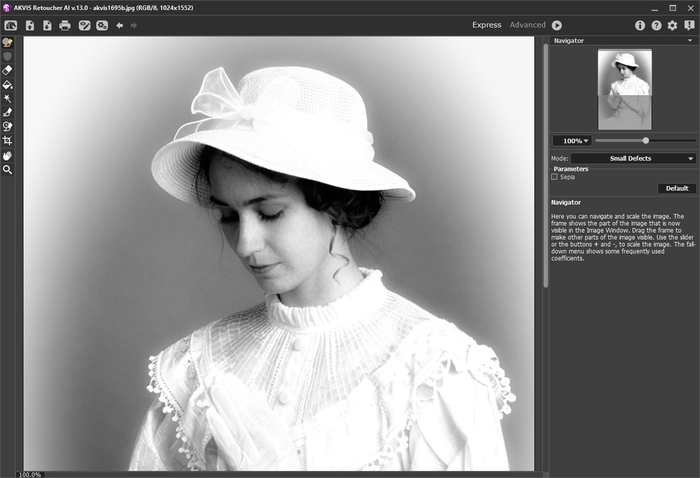
После первого запуска программа открывает режим Express. Он оставляет на экране только инструменты, необходимые для типовой операции: открыть снимок, выделить дефект, выбрать способ обработки, запустить вычисление и сохранить или применить результат. Переключение в Advanced раскрывает ручные инструменты, расширенные параметры режимов, средства локального исправления и дополнительные возможности, доступные в зависимости от лицензии.
Центральное окно изображения
Большую часть интерфейса занимает Image Window. В нём пользователь просматривает исходник, меняет масштаб, рисует маску удаления и оценивает результат. Для сравнения исходного и обработанного изображения используются вкладки или состояния Before и After. При реставрации важно регулярно переходить к масштабу 100 процентов: уменьшенный просмотр хорошо показывает общую целостность кадра, но скрывает повторяющиеся текстуры, размытые границы и остатки дефекта.
Маска обозначает участок, который должен быть восстановлен. По умолчанию она визуально выделяется цветом поверх фотографии, но её можно временно скрыть, чтобы проверить границы. Отдельная команда сохраняет маску в файл с расширением .retouch, а затем загружает её снова. Это полезно при длительной реставрации, когда нужно сохранить разметку, протестировать разные режимы или повторить операцию на серии одинаково отсканированных кадров.
Верхняя панель управления
На Control Panel расположены команды открытия, сохранения и печати в standalone, загрузки и сохранения выделения, показа маски, пакетной обработки, отмены и возврата действий, запуска алгоритма, применения результата в плагине, вызова справки и открытия настроек. Состав кнопок меняется в зависимости от способа запуска: плагину не нужны собственные команды открытия и финального сохранения, поскольку документ уже находится в хост-программе.
Команда запуска начинает обработку выбранной области. Во время вычисления операция может быть остановлена. Это важно при работе с крупным снимком и слишком широкой маской: вместо ожидания неудачного результата можно отменить расчёт, уменьшить выделение, изменить режим или снизить параметры, увеличивающие объём поиска текстуры.
Навигатор, масштаб и панель настроек
Справа находится Navigator — уменьшенная копия кадра с рамкой видимой области. Он помогает перемещаться по увеличенному изображению без постоянного изменения масштаба. Рядом доступны элементы масштабирования. Ниже расположена Settings Panel: здесь выбирается режим обработки и меняются его параметры. Ещё ниже отображаются подсказки по текущему инструменту. Подсказки можно скрыть, если пользователь уже освоил интерфейс и хочет освободить место.
Express и Advanced: практическая разница
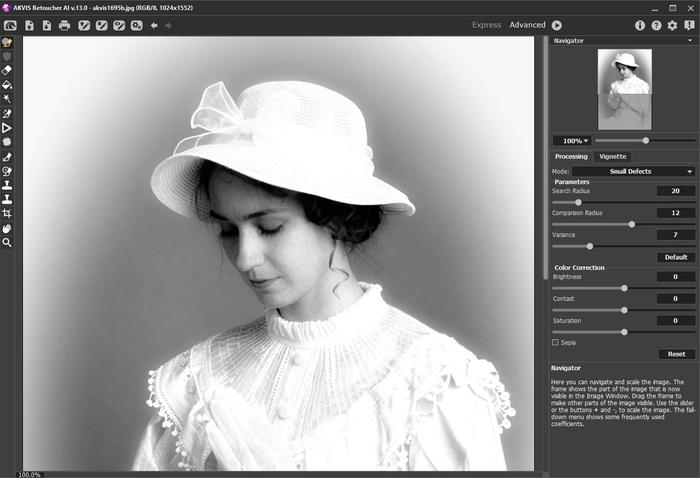
Express удобен для небольшого пятна, царапины или предмета на однородном фоне, когда достаточно аккуратной маски и автоматического результата. Advanced нужен при реставрации старых отпечатков, сложном фоне, крупном объекте, неоднозначном направлении текстуры или необходимости исправить отдельные фрагменты разными методами. Переключение режима интерфейса не меняет файл и не отменяет сделанное выделение, поэтому начать можно в Express, а при необходимости продолжить в Advanced.
Три режима обработки
AI Object Removal
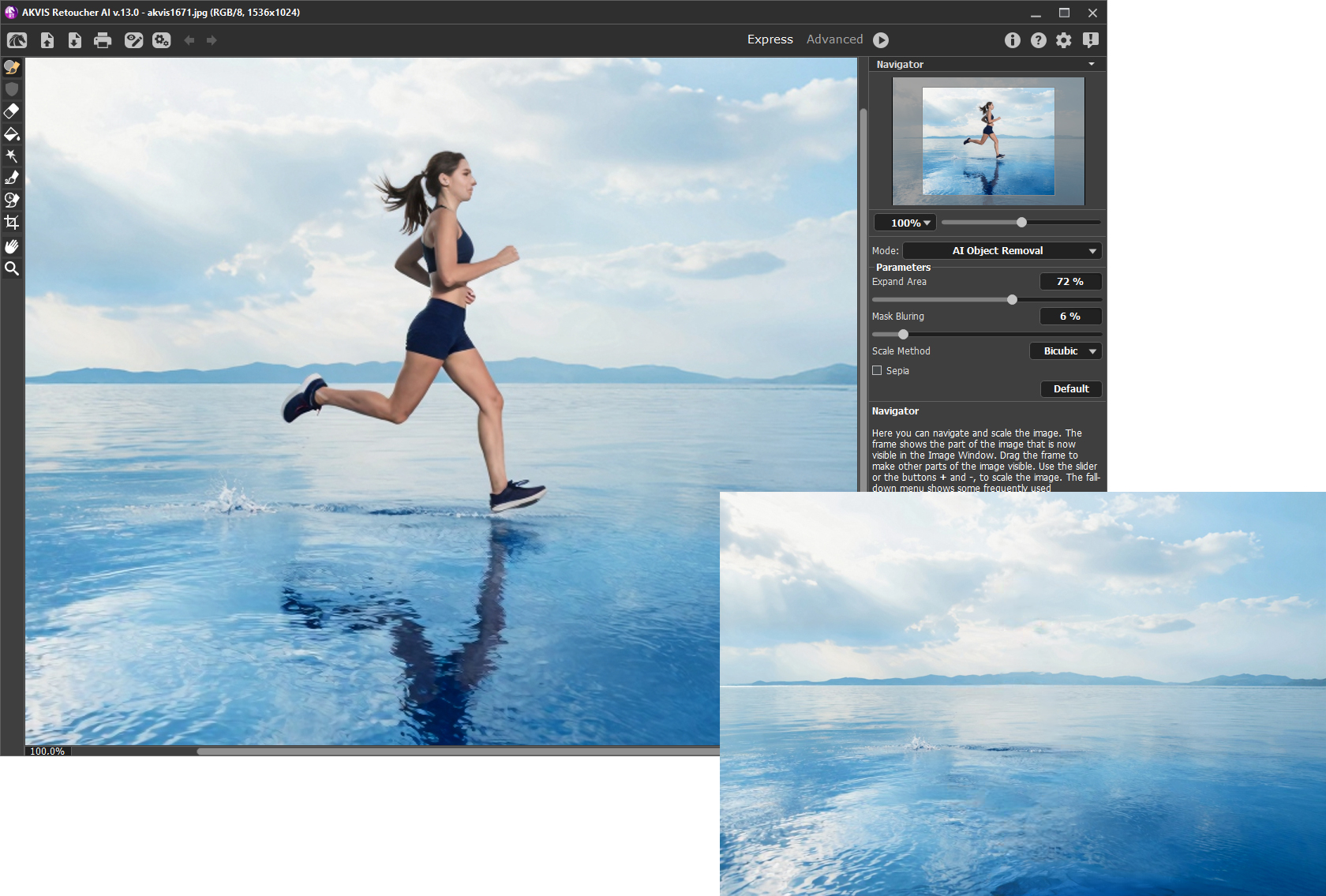
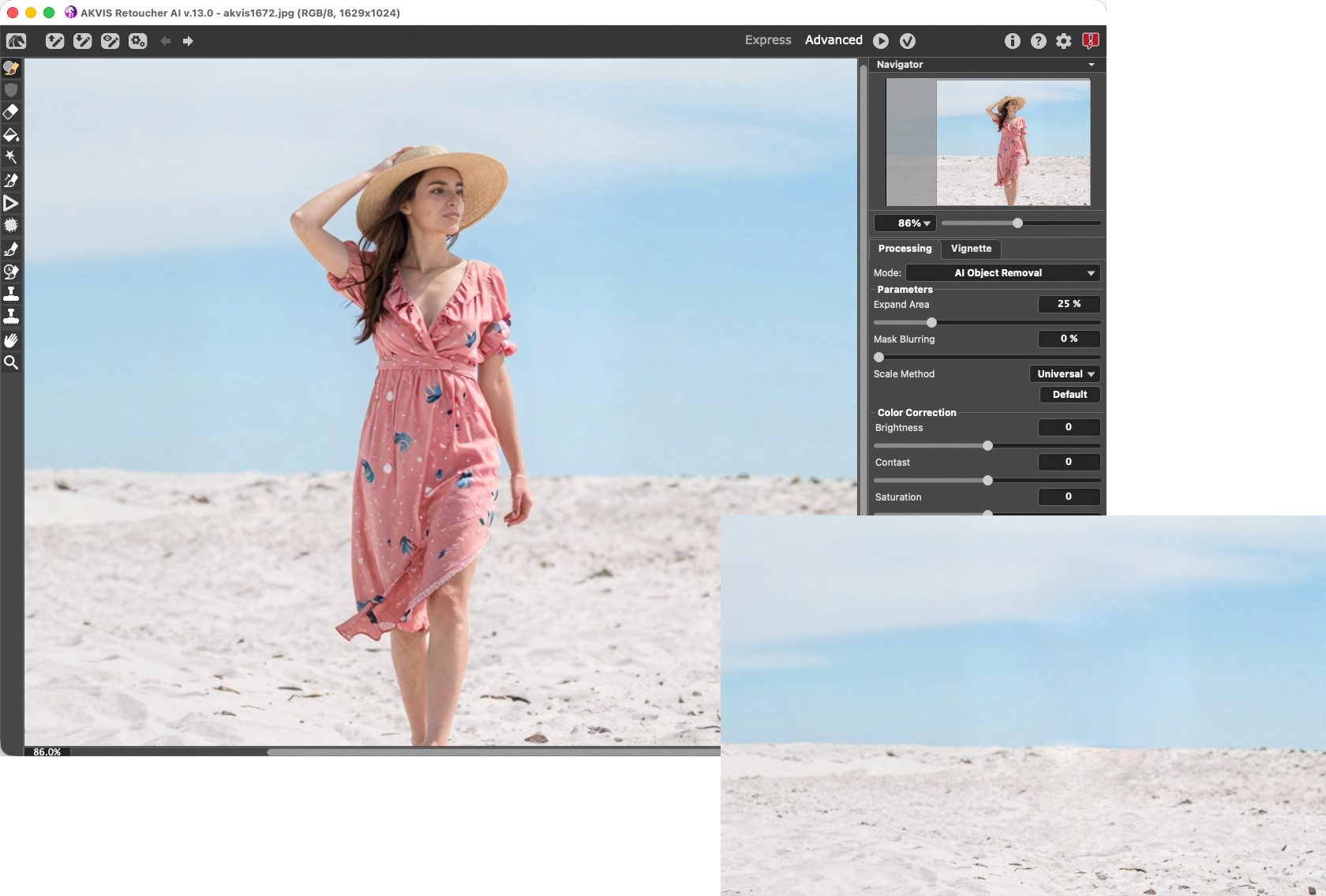
AI Object Removal появился в версии 13.0 и стал причиной обновления названия продукта. Пользователь закрашивает удаляемый объект с небольшим запасом, включая тень или отражение, которые также должны исчезнуть. Алгоритм удаляет выделенный фрагмент и строит продолжение окружения. Если после первого прохода остаётся край, часть тени или узнаваемый контур, остаток выделяется отдельно и обрабатывается повторно.
Параметр Expand Area расширяет область, учитываемую вокруг маски, в диапазоне от 1 до 200 процентов. Увеличение помогает захватить контекст за пределами выделения, но слишком широкая зона повышает риск, что в восстановление попадёт нерелевантная текстура. Mask Blurring смягчает границу маски в диапазоне от 0 до 50 процентов. Небольшое размытие полезно на мягких переходах, а чрезмерное может размыть чёткую кромку соседнего объекта. Scale Method определяет способ масштабного анализа изображения.
Этот режим лучше всего подходит для самостоятельного объекта, окружённого достаточно понятным фоном: человека на песке, мусора на дорожке, провода на небе, небольшого предмета на стене. Он хуже предсказуем на пересечении лица, пальцев, надписей, архитектурной геометрии и сложных повторяющихся деталей. Нейросеть заполняет область визуально правдоподобным содержимым, но не знает, что фактически находилось за удалённым объектом. Для документальной реставрации это принципиальное ограничение: полученный фрагмент является реконструкцией, а не восстановленной скрытой информацией.
All-Purpose Retouching
All-Purpose Retouching — универсальный режим для дефектов среднего и крупного размера. Он анализирует окружающие участки, подбирает фрагменты текстуры и постепенно заполняет маску. Режим подходит для заломов, разрывов, крупных пятен, печатных дат, проводов, ненужных предметов и пустых участков по краям. В сложной сцене он часто даёт больше контроля, чем AI Object Removal, потому что пользователь может влиять на размер образца, число образцов и радиус поиска.
Sample Size меняется от 0 до 16 и задаёт размер анализируемого фрагмента. Большое значение лучше сохраняет крупную фактуру, но может перенести слишком грубую деталь в маленькую область. Малое значение помогает на тонких переходах, однако хуже удерживает ритм кирпича, ткани, древесины или повторяющегося орнамента.
Sample Number задаётся от 1 до 50. Чем больше число, тем больше вариантов текстуры программа рассматривает при построении результата и тем дольше длится обработка. Максимальное значение не является универсально лучшим: на простой стене оно только увеличивает время, а на неоднородном фоне может дать более естественное смешение.
Search Radius меняется от 16 до 250 пикселей и определяет, насколько далеко от маски программа ищет материал. Малый радиус удерживает реконструкцию возле дефекта, что полезно при локальной царапине. Большой радиус нужен, когда рядом мало подходящих пикселей, но он способен привлечь удалённый фрагмент с другой освещённостью или структурой. Поэтому расширение поиска следует сочетать с инструментом исключения областей, которые нельзя использовать как донор.
Small Defects Removal
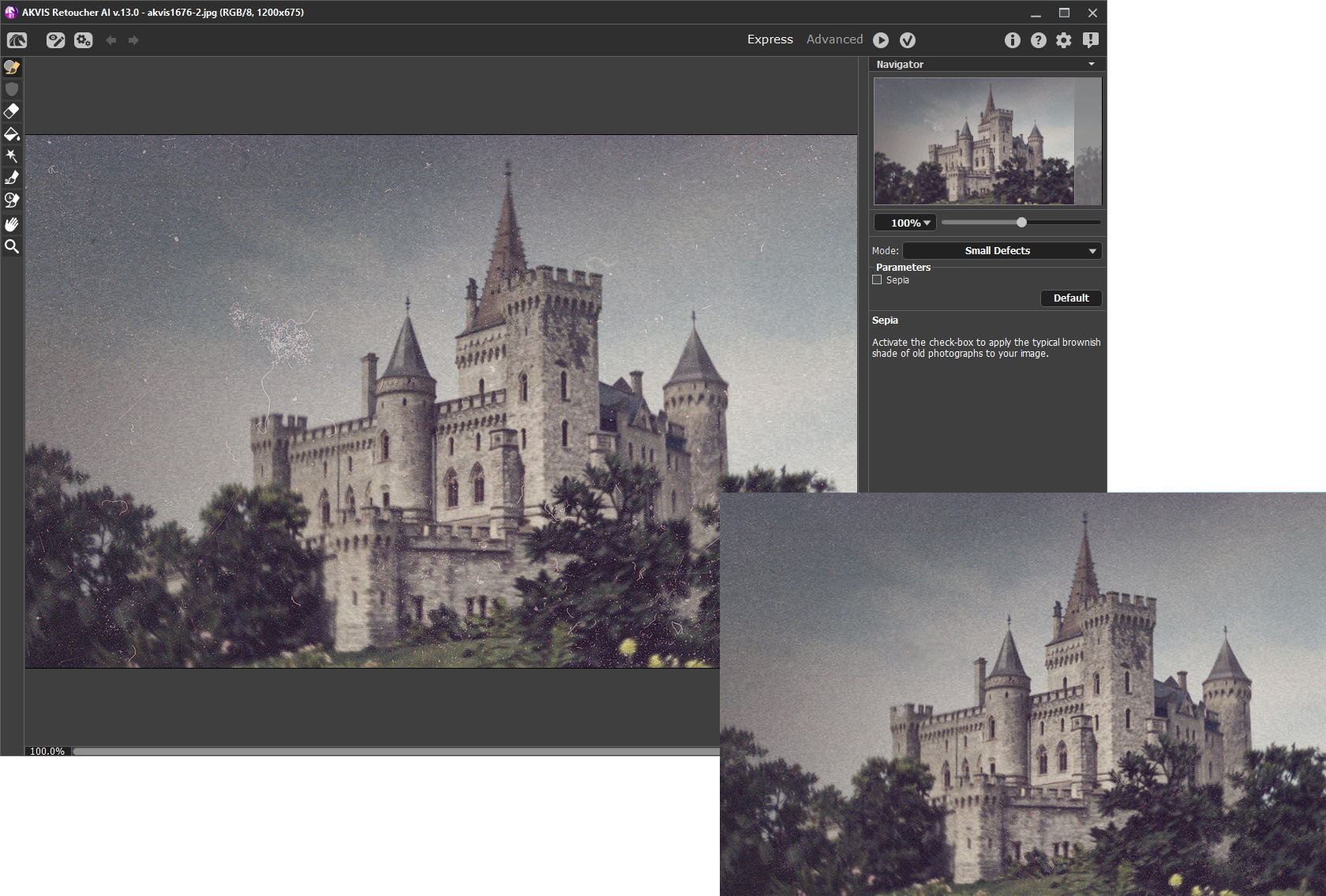
Small Defects Removal предназначен для точечных повреждений: пыли, тонких царапин, небольших белых и тёмных пятен, следов сканирования и мелких разрывов эмульсии. Алгоритм работает по локальному окружению и не рассчитан на удаление большого человека или восстановление широкой утраченной области. Главное преимущество режима — более аккуратная работа с многочисленными короткими дефектами без поиска крупных донорских фрагментов.
Search Radius задаётся от 10 до 70 и определяет область поиска соседних пикселей. Comparison Radius в диапазоне от 2 до 20 влияет на размер сравниваемого окружения. Variance от 1 до 25 регулирует допустимую разницу между образцами. Комбинация параметров позволяет отделить царапину от реальной детали: слишком мягкие настройки могут оставить повреждение, а слишком агрессивные — стереть поры кожи, плёночное зерно, тонкие волосы или фактуру бумаги.
Выделение области и защита исходных деталей
Маска — основной способ сообщить программе, что должно исчезнуть. Selection Brush рисует выделение кистью. Размер кисти подбирается под дефект: широкая кисть ускоряет закрашивание большого предмета, узкая помогает обойти контуры лица, руки, надписи или предметы переднего плана. Eraser удаляет лишнюю часть маски. Selection Bucket заполняет замкнутую область, а Magic Wand помогает выбирать участки близкого цвета.
В All-Purpose Retouching доступен Exclusion Tool. Он помечает области, которые нельзя использовать как источник. Например, при удалении провода рядом с лицом можно исключить лицо, чтобы алгоритм не перенёс кожу в небо. При восстановлении залома на одежде исключение защищает пуговицы, украшения или соседнюю руку. Этот инструмент не меняет саму маску удаления; он ограничивает набор донорских фрагментов.
Маску следует делать немного шире дефекта, чтобы не оставить тёмный или светлый край. Одновременно нельзя бесконтрольно захватывать полезный фон: программа будет считать весь выделенный участок повреждённым и заменит его. Для объекта с тенью маска должна включать и тень, если она не должна остаться. Для отражения в воде или стекле действует то же правило.
Ручные инструменты в режиме Advanced
Автоматический проход не всегда понимает направление структуры. Для сложных случаев в Advanced предусмотрены Linear Retouch, Patch и Local Run. Они не превращают программу в полноценный редактор слоёв, но позволяют направить реконструкцию и исправлять отдельные участки без повторной обработки всей маски.
Linear Retouch
Linear Retouch задаёт направление восстановления. Пользователь проводит линию через повреждение и тем самым показывает, какие участки по обе стороны должны быть связаны. Инструмент полезен для царапины на доске, шва ткани, края стены, линии горизонта, провода, рамки или другой структуры с выраженным направлением. Параметры Gradient, Zone of Influence и Search Distance управляют переходом, шириной влияния и расстоянием поиска.
Patch
Patch копирует квадратный фрагмент изображения в нужное место. Пользователь выбирает размер образца и может отразить его по горизонтали или вертикали. Это полезно, когда автоматический поиск не находит подходящий донор, а в кадре есть симметричная или повторяющаяся деталь: часть стены, участок ткани, элемент рамы, фрагмент орнамента.
Local Run
Local Run запускает алгоритм только для выбранной части общей маски. Это позволяет делить сложную реставрацию на независимые фрагменты. Например, длинный залом может проходить через фон, одежду и лицо. Один общий расчёт смешает разные текстуры, а отдельные локальные проходы позволят подобрать режим и параметры для каждого участка.
Постобработка и цветовые настройки
После основного расчёта редакции с полной функциональностью предоставляют Spot Remover, History Brush, Clone Stamp и Chameleon Brush. Spot Remover убирает небольшие остаточные точки. History Brush возвращает исходные пиксели в выбранной области, если алгоритм затронул полезную деталь. Clone Stamp переносит фрагмент из указанного источника. Chameleon Brush копирует текстуру с адаптацией к окружению.
Эти средства относятся к Home Deluxe и Business. В Home Plugin и Home Standalone доступна базовая функциональность без полного набора постобработки. Это одно из наиболее существенных различий редакций: при простой автоматической ретуши базовой версии достаточно, а сложная реставрация часто требует ручного исправления границ и отдельных деталей.
В программе есть базовая коррекция Brightness, Contrast, Saturation и Sepia. Каждый из первых трёх параметров регулируется от −100 до 100. Sepia добавляет характерный тон старого отпечатка. Эти настройки помогают согласовать восстановленный участок с изображением, однако не заменяют полноценную работу с кривыми, каналами, локальными масками цвета, балансом белого и профилями камеры.
Crop работает в standalone и позволяет обрезать кадр до ретуши. Кадрирование полезно для удаления повреждённой рамки или выравнивания скана. Выполнять его лучше до разметки: изменение геометрии изображения влияет на положение маски и историю операций. Если требуется сохранить максимальный объём исходника, вместо обрезки можно восстановить отдельные края средствами Retoucher, но качество зависит от того, насколько предсказуемо продолжается фон.
Типичный рабочий процесс
Работа строится вокруг одного цикла: открыть файл, выбрать режим интерфейса, разметить дефект, определить алгоритм, запустить расчёт, проверить результат и сохранить копию. В плагине начало и конец цикла находятся в основном редакторе, а в standalone все действия выполняются в AKVIS Retoucher AI.
- Открытие. В standalone изображение открывается командой на панели, двойным щелчком по пустому рабочему окну или перетаскиванием файла. В плагине фотография сначала открывается в хосте, затем вызывается фильтр AKVIS Retoucher AI.
- Подготовка. При необходимости выполняется кадрирование. Для простой операции остаются в Express; для сложной сцены переходят в Advanced.
- Разметка. Selection Brush покрывает дефект. Маска немного выходит за его край, но не захватывает важные соседние детали. Для All-Purpose можно отметить запрещённые донорские области Exclusion Tool.
- Выбор режима. Крупный отдельный объект проверяют в AI Object Removal. Повреждение среднего размера или утраченный фрагмент — в All-Purpose Retouching. Пыль и тонкие царапины — в Small Defects Removal.
- Предварительный расчёт. Запускается обработка. На большой маске можно сначала использовать Fast Processing или умеренные параметры, чтобы оценить направление восстановления.
- Контроль. Результат сравнивается с исходником на общем масштабе и при 100 процентах. Проверяются контуры, повторяющиеся текстуры, границы и соседние объекты.
- Локальное исправление. Неудачный участок отменяется или выделяется повторно. В Advanced применяются Linear Retouch, Patch, Local Run и доступные по лицензии инструменты постобработки.
- Сохранение. Standalone сохраняет новый TIFF, BMP, JPEG, WEBP или PNG. В плагине результат применяется к документу хоста, где выбираются формат и структура проекта.
Воспроизводимый пример: восстановление отсканированной семейной фотографии
Исходник — TIFF-скан старого отпечатка с длинным залом через фон и пиджак, несколькими белыми точками и повреждённым углом. Сначала создаётся копия исходного файла. В standalone открывается TIFF и выполняется кадрирование только пустой рамки сканера; сам повреждённый угол остаётся в кадре, потому что его предстоит восстановить.
Длинный залом не выделяется одной широкой полосой на всю длину. Фон, ткань и граница фигуры размечаются отдельными участками. Фоновый сегмент обрабатывается All-Purpose Retouching с небольшим или средним Search Radius, чтобы доноры брались из близкой области. На ткани радиус и Sample Size подбираются так, чтобы продолжить фактуру, а пуговица и край лица отмечаются Exclusion Tool как нежелательные источники.
На участке, где залом пересекает край пиджака, используется Linear Retouch: направляющая соединяет неповреждённую линию до и после дефекта. Если автоматическое заполнение разрушает геометрию, небольшой фрагмент края переносится Patch из соседнего участка с подходящей перспективой. Белые точки выделяются несколькими узкими мазками и обрабатываются Small Defects Removal.
Повреждённый угол выделяется отдельно и восстанавливается All-Purpose Retouching. Если угол содержит только фон, задача обычно решается за один или несколько проходов. Если там находилась часть руки, предмета или надписи, программа не может достоверно восстановить утраченный смысл. В таком случае допустимо реконструировать нейтральный фон, но результат нельзя представлять как исторически точную деталь.
Импорт, форматы и экспорт
Standalone открывает RAW и DNG, а также JPEG, PNG, BMP, WEBP и TIFF. Поддержка RAW предназначена для загрузки изображения в программу, но Retoucher не заменяет специализированный RAW-конвертер с профилями камеры, коррекцией объектива и развитой настройкой проявки. Для критичной работы RAW разумно сначала проявить в профильном редакторе и передать в Retoucher 16-битный TIFF либо использовать плагин внутри основного рабочего процесса.
Сохранение из standalone выполняется в TIFF, BMP, JPEG, WEBP или PNG. RAW не является выходным форматом. TIFF подходит для мастер-копии и дальнейшей обработки; PNG сохраняет изображение без потерь и удобен для графики; JPEG и WEBP предназначены для компактной публикации, но используют параметры качества и могут добавлять артефакты сжатия. BMP сохраняет растр без современного механизма эффективного сжатия и обычно занимает больше места.
Файл .retouch хранит выделение, а не итоговое изображение. Он нужен для повторной разметки и пакетной обработки. Слой, история хоста, маски Photoshop и другие элементы многослойного проекта в нём не сохраняются. В standalone предусмотрен растровый цикл открытия и сохранения, а не редактируемый проект с набором слоёв. Для неразрушающей композиции плагин лучше запускать на дубликате слоя или смарт-объекте, если такой порядок поддерживает основной редактор.
В плагинном варианте импорт и экспорт организует хост. Retoucher получает открытое изображение, возвращает обработанный результат, после чего пользователь сохраняет PSD, TIFF или другой формат средствами основной программы. Это расширяет совместимость, но одновременно создаёт зависимость от версии хоста, пути установки плагина и поддержки конкретного режима документа.
Пакетная обработка
Batch Processing работает в standalone и плагине. Её назначение — повторить одну и ту же маску на серии изображений, где дефект расположен в одинаковом месте. Типичные примеры: дата от камеры в углу, пыль сканера, фиксированная царапина на плёнке, след от оборудования или одинаковая рамка на последовательности кадров.
Сначала открывается эталонное изображение, на нём создаётся маска и сохраняется в .retouch. Затем в окне пакетной обработки выбираются исходная папка, файл разметки, папка назначения, выходной формат, качество и схема имён. Программа может включать вложенные папки и сохранять их структуру. Исходные файлы следует оставлять отдельно от папки результата, чтобы не перезаписать оригиналы и не обработать экспорт повторно.
Пакетный режим не распознаёт смысл каждого кадра и не переносит маску на новый объект. Если камера сдвинулась, кадрирование изменилось или дефект расположен в другом месте, одна и та же разметка попадёт на полезные детали. Поэтому перед запуском всей серии нужно проверить несколько файлов из начала, середины и конца набора. Для фотографий с разными объектами и разным положением дефекта требуется индивидуальная маска либо другой редактор с автоматическим распознаванием объектов.
ИИ, облачные функции, мобильность и приватность
ИИ-функция продукта сосредоточена в режиме AI Object Removal. Она удаляет выделенный объект и синтезирует продолжение окружающей области. В программе нет текстового генератора изображений, чат-помощника, автоматического описания фотографии, облачного каталога или совместного редактирования. Название AI не означает, что все инструменты стали нейросетевыми: All-Purpose Retouching и Small Defects Removal сохраняют собственную алгоритмическую логику.
Стандартный рабочий процесс не требует загрузки фотографии в браузер. Файл открывается с локального накопителя и сохраняется локально либо передаётся между Retoucher и установленным фоторедактором. Облачное хранилище и аккаунт для обработки снимков не являются обязательной частью продукта. Это удобно для семейных архивов, заказных фотографий и материалов, которые нельзя передавать в веб-сервис без отдельного согласования.
Интернет используется для загрузки установщика, покупки, проверки обновлений и прямой активации. При активации передаются данные лицензии, имя владельца и HardwareID компьютера. Если рабочая станция не подключена к сети, предусмотрена офлайн-активация через другой компьютер и электронную почту: формируется файл активации, после чего лицензионный файл переносится на нужную машину.
Локальная обработка не отменяет организационные риски. Исходники и экспорт могут оказаться в синхронизируемой папке, резервной копии или облаке основного редактора. Плагин наследует политику хранения хоста. Для конфиденциального проекта следует проверить путь открытия и сохранения, отключить нежелательную синхронизацию, хранить исходник отдельно и не отправлять диагностические файлы в поддержку без просмотра их содержимого.
Мобильной редакции AKVIS Retoucher AI нет. Планшет или телефон не являются целевой платформой. Для правки снимка в дороге потребуется отдельное мобильное приложение, а настольная лицензия AKVIS на него не распространяется.
Системные требования и производительность
Windows-версия требует 64-разрядную Windows 10 или Windows 11. Минимальная конфигурация включает процессор уровня Intel Core Duo, 8 ГБ оперативной памяти, 8 ГБ свободного места и видеосистему с DirectX 9 или новее. Рекомендуется Intel Core i5, 16 ГБ оперативной памяти, 10 ГБ свободного места и дискретная видеокарта AMD или NVIDIA с DirectX 12 и не менее 3 ГБ видеопамяти.
На macOS минимально требуется компьютер с процессором Intel, 8 ГБ оперативной памяти и 8 ГБ дискового пространства. Рекомендуются Intel или Apple M1, 16 ГБ памяти и 10 ГБ свободного места. Поддерживаемый диапазон систем — от macOS 10.15 Catalina до macOS 26 Tahoe. Наличие Apple Silicon в рекомендуемой конфигурации не означает, что любой старый плагин-хост автоматически совместим: совместимость конкретного редактора и его режима запуска проверяется отдельно.
Для Linux минимально указан Intel Core i3 и 8 ГБ оперативной памяти, рекомендован Intel Core i5 и 16 ГБ. Версия является 64-разрядной и распространяется для перечисленных семейств дистрибутивов. Перед установкой в корпоративной среде нужно сопоставить пакет с используемым дистрибутивом и правами пользователя.
Скорость сильно зависит не только от компьютера, но и от характера задачи. Маска на несколько миллионов пикселей, большой Search Radius, высокое Sample Number и сложная нейросетевая реконструкция требуют больше времени, чем удаление точки на небольшом JPEG. Дискретная видеокарта особенно важна для аппаратного ускорения. При ошибке инициализации ускорителя следует обновить драйвер, проверить поддержку DirectX и сравнить работу на рекомендованной конфигурации.
Лицензии, цены и пробный режим
AKVIS продаёт бессрочные лицензии. Одна лицензия позволяет активировать программу на двух компьютерах. В цену входит один год бесплатных обновлений. После окончания этого периода установленная версия продолжает работать, а продление доступа к новым выпускам на один год стоит 19,95 доллара. Налоги и НДС могут добавляться в зависимости от страны и способа покупки.
| Редакция | Цена | Форма запуска | Функциональность и права |
|---|---|---|---|
| Home Plugin | 87 долларов | Только плагин | Базовая функциональность; личное некоммерческое использование |
| Home Standalone | 87 долларов | Только самостоятельная программа | Базовая функциональность; личное некоммерческое использование |
| Home Deluxe | 98 долларов | Standalone и плагин | Полная функциональность; личное некоммерческое использование |
| Business | 199 долларов | Standalone и плагин | Полная функциональность; коммерческое использование |
Business нужна для оплачиваемой ретуши, работы фотостудии, типографии, реставрационной мастерской или другой коммерческой деятельности. Home-лицензии предназначены для личного некоммерческого использования. Разница в цене связана не только с набором инструментов, но и с правом применения в бизнесе.
Пробная версия работает десять дней с момента первого запуска и не требует регистрации. Она позволяет выбрать функциональность лицензии для проверки. После окончания периода программа прекращает работу до активации. Пробный режим следует использовать на собственных типовых файлах: старом скане, сложном фоне, крупном объекте и целевом разрешении. Такой тест покажет, подходит ли алгоритм к реальным задачам и хватает ли производительности компьютера.
Прямая активация требует подключения к интернету. Для изолированного компьютера предусмотрена офлайн-процедура: данные формируются на рабочей станции, обрабатываются через другой подключённый компьютер, а полученный файл .lic переносится в общую папку AKVIS. Серийный номер следует хранить отдельно и учитывать лимит двух компьютеров.
Плюсы и минусы
Плюсы ✔️
- узкая специализация на восстановлении повреждений и удалении объектов упрощает рабочий процесс по сравнению с многофункциональным редактором;
- три режима покрывают разные масштабы задачи: крупные объекты, универсальную реконструкцию и мелкие дефекты;
- standalone не требует Photoshop или другого платного хоста;
- плагин встраивает ретушь в существующий процесс и возвращает результат в документ основного редактора;
- поддерживаются Windows, macOS и 64-разрядный Linux, причём Linux-версия работает самостоятельно;
- маску можно сохранять в .retouch и использовать повторно;
- пакетная обработка подходит для серий с дефектом в одном и том же месте;
- Advanced предоставляет направленное восстановление, ручный Patch, локальные проходы и защиту нежелательных донорских областей;
- пробный период длится десять дней, включает полную функциональность и запускается без регистрации;
- лицензия бессрочная и допускает установку на два компьютера;
- штатная обработка выполняется в установленной программе без обязательной загрузки фотографии в веб-редактор;
- русский интерфейс и русская справка снижают порог освоения параметров.
Минусы ❌
- программа восстанавливает скрытую область по окружению и не может вернуть фактически утраченную историческую деталь;
- сложные лица, руки, текст, архитектурная геометрия и пересекающиеся объекты часто требуют ручной коррекции или другого редактора;
- полный набор постобработки и Vignette доступен только в Home Deluxe и Business;
- Home Plugin и Home Standalone продаются отдельно, поэтому ошибочный выбор формы лицензии ограничит способ запуска;
- Home-лицензии нельзя использовать для коммерческой ретуши;
- standalone сохраняет только стандартные растровые форматы и не предлагает документ с редактируемыми слоями;
- пакетная обработка переносит одну и ту же маску и не подходит для объектов, меняющих положение от кадра к кадру;
- нет мобильной и браузерной версии;
- RAW можно открыть, но программа не заменяет полноценную проявку с профилями камеры и коррекцией объектива;
- крупные маски и высокие параметры поиска заметно увеличивают время обработки;
- плагин зависит от совместимости с конкретной версией хоста и правильного пути установки;
- один год обновлений входит в лицензию, а дальнейшие новые версии требуют платного продления.
Кому подойдёт
- Владельцам семейных архивов. Программа помогает убрать пыль, царапины, заломы, пятна и повреждённые края со сканов, сохраняя понятный цикл без слоёв и сложных панелей.
- Фотографам, удаляющим локальные помехи. Провода, мусор, случайный прохожий или предмет на фоне можно обработать отдельно, не открывая полный набор монтажных инструментов.
- Пользователям без Photoshop. Home Standalone и Home Deluxe запускаются самостоятельно и закрывают задачу локального восстановления.
- Пользователям Photoshop, PaintShop Pro и совместимых редакторов. Плагин позволяет выполнить специализированную реконструкцию и продолжить работу со слоями и форматами проекта в хосте.
- Операторам сканирования серий. Пакетная маска полезна, когда один и тот же дефект сканера или отметка находится в фиксированной позиции.
- Linux-пользователям. Наличие отдельной 64-разрядной версии выделяет продукт среди многих коммерческих ретушёров, ограниченных Windows и macOS.
- Небольшим студиям и реставрационным мастерским. Business даёт коммерческие права и полный набор инструментов, но перед покупкой необходимо проверить качество на собственных типовых материалах.
Кому не подойдёт
- Тем, кому нужен полный фоторедактор. Retoucher не заменяет каталогизацию, RAW-проявку, многослойный монтаж, сложную цветокоррекцию, типографику и подготовку макетов.
- Пользователям, которым нужна доказательная реконструкция. Алгоритм создаёт визуально согласованный фрагмент, а не возвращает сведения, которых нет в исходном скане.
- Мобильным авторам. Для телефона и планшета отдельного приложения этого продукта нет.
- Тем, кому требуется автоматическое удаление разных объектов во всей серии. Пакетный режим использует фиксированную маску и не отслеживает перемещающийся объект.
- Пользователям сложной архитектурной ретуши. Перспектива, повторяющийся орнамент и точные прямые линии могут потребовать слоёв, трансформаций, масок и ручного клонирования в Photoshop, Affinity Photo или GIMP.
- Коммерческим исполнителям с Home-лицензией. Для оплачиваемой работы требуется Business.
- Тем, кому нужен бесплатный постоянный инструмент. Пробная версия ограничена десятью днями, после чего требуется лицензия.
Частые проблемы и диагностика
Плагин не появился в меню редактора
Сначала нужно убедиться, что установлена именно Plugin или редакция, включающая плагин. Home Standalone не добавляет фильтр в Photoshop. Затем проверяется путь папки плагинов выбранного хоста и разрядность приложения. После установки редактор следует перезапустить. Вызов обычно находится в меню Filter, Effects или аналогичном разделе. Если конкретный хост не поддерживает текущий плагин, standalone остаётся независимым способом работы.
Сообщение о том, что лицензия не разрешает Standalone или Plugin
Такое сообщение означает несовпадение купленной формы и способа запуска. Лицензия Home Plugin не активирует самостоятельное приложение, а Home Standalone — плагин. Нужно запустить разрешённый вариант либо перейти на Home Deluxe или Business. Повторная установка не меняет тип серийного номера.
Не инициализируется аппаратный ускоритель
Ошибка Can’t initialize hardware accelerator связана с видеосистемой, драйвером или поддержкой требуемых технологий. Проверяются модель видеокарты, свежесть официального драйвера, версия DirectX и соответствие минимальным требованиям. На старом интегрированном адаптере нейросетевой режим может работать нестабильно или медленно. Если проблема сохраняется, для поддержки готовят AKVIS.log, crash.dmp и сведения о графическом адаптере.
Обработка занимает слишком много времени
В All-Purpose Retouching время растёт вместе с Sample Number и Search Radius. Большая маска и высокое разрешение дополнительно увеличивают нагрузку. Для проверки используется небольшой участок, умеренные значения и Fast Processing. Если короткий тест проходит нормально, фотографию обрабатывают зонами. Параллельно проверяют свободное место, объём оперативной памяти и соответствие рекомендуемой конфигурации.
После удаления остался контур или тень
Маска не полностью покрыла объект, тень или отражение. Остаток выделяется отдельным проходом. В AI Object Removal маску делают с небольшим запасом и регулируют Expand Area и Mask Blurring. Слишком широкое размытие может затронуть соседний край, поэтому параметр повышают постепенно.
В заполненной области появились чужие детали
All-Purpose Retouching нашёл неподходящий донор в пределах Search Radius. Радиус уменьшают либо нежелательный участок отмечают Exclusion Tool. Сложную маску делят Local Run на зоны с однородным окружением. Если фон имеет чёткое направление, используют Linear Retouch или Patch.
Повторяется один и тот же узор
Повтор заметен, когда донорская область слишком мала или Patch копирует узнаваемый фрагмент. Нужно изменить размер образца, расширить или сместить область поиска, выбрать другой донор и проверить результат на 100 процентах. На траве, воде, кирпиче и ткани повтор может быть незаметен в уменьшенном просмотре, но проявиться после печати.
Исчезла полезная деталь рядом с дефектом
Маска захватила неповреждённый участок или алгоритм использовал его как часть реконструкции. Операцию отменяют, лишнюю маску стирают Eraser, а важную соседнюю область защищают Exclusion Tool. В редакциях с полной функциональностью исходные пиксели можно локально вернуть History Brush.
RAW открывается, но сохранить результат в RAW нельзя
RAW указан среди входных форматов, но не среди выходных. Итог сохраняется в TIFF, BMP, JPEG, WEBP или PNG. Для продолжения профессиональной обработки выбирают TIFF, а исходный RAW оставляют неизменным. Требуемые параметры проявки лучше настроить до ретуши в профильном конвертере.
Пакетная обработка стирает разные детали
Маска применяется в одинаковых координатах ко всем изображениям. Если кадры смещены, повернуты или обрезаны по-разному, выделение попадает не туда. Серию нужно предварительно выровнять, разделить на группы с одинаковой геометрией или отказаться от общей маски. Перед полным запуском обязательно проверяются несколько файлов.
Пробная версия перестала запускаться
Десятидневный период отсчитывается с первого запуска. После его окончания требуется активация лицензии. Удаление и повторная установка не являются способом продления пробного режима. До завершения теста следует проверить нужную форму запуска, производительность, работу с целевыми форматами и качество на сложных дефектах.
Как проверять результат
Удачное удаление объекта должно оставаться незаметным не только при быстром просмотре. Проверку проводят на нескольких масштабах и отдельно оценивают техническую и смысловую правдоподобность. Для печати контроль выполняют с учётом предполагаемого размера отпечатка, потому что некоторые повторы становятся заметнее на бумаге, чем на экране.
- сравнить Before и After, чтобы убедиться, что изменена только необходимая область;
- просмотреть границу маски на 100 процентах и найти ореолы, размытие или ступенчатые края;
- проверить линии перспективы, горизонт, края одежды, архитектуры и предметов;
- найти повторяющиеся фрагменты травы, кирпича, ткани, воды и плёночного зерна;
- оценить яркость и цвет заполнения относительно окружения;
- проверить, не сохранилась ли тень, отражение или часть контура удалённого объекта;
- убедиться, что кожа, волосы, буквы и мелкие детали не были сглажены вместе с дефектом;
- открыть сохранённый файл повторно и проверить формат, размеры, глубину цвета и отсутствие неожиданного сжатия;
- сохранить исходник и мастер-копию отдельно от публикационного JPEG или WEBP;
- для исторической фотографии отличать визуальную реконструкцию от достоверно сохранённой информации.
Альтернативы AKVIS Retoucher AI
Adobe Photoshop
Photoshop подходит, когда удаление объекта является частью сложного монтажа. Content-Aware Fill позволяет управлять областью выборки, а слои, маски, трансформации, Clone Stamp, Healing Brush и другие средства дают точный ручной контроль. Photoshop сильнее на архитектурной геометрии, работе с лицом, композитинге и неразрушающем проекте. AKVIS Retoucher AI проще, когда нужна одна специализированная операция без освоения всей среды и без обязательной подписки на основной редактор.
Affinity Photo 2
Affinity Photo объединяет Inpainting Brush, Healing, Patch, Clone, слои, маски, макросы и пакетные операции в полноценном растровом редакторе. Он лучше подходит пользователю, который хочет одновременно ретушировать, корректировать цвет и собирать композицию. AKVIS Retoucher AI предлагает более узкий интерфейс и отдельные режимы восстановления, а Home Deluxe может работать и самостоятельно, и как плагин.
GIMP 3
GIMP — бесплатный редактор с открытым исходным кодом, слоями, масками, Clone и Heal. Он не требует покупки лицензии и подходит для ручной ретуши, но выбор донорской области и исправление сложных краёв чаще требуют больше участия пользователя. AKVIS Retoucher AI удобнее для автоматизированной реконструкции по маске, а GIMP — для тех, кто готов вручную строить результат и нуждается в полном редакторе без платы.
Teorex Inpaint
Inpaint также специализируется на удалении объектов и восстановлении фона. Он выпускается для Windows и macOS, предлагает простое выделение, направляющие и пакетный режим. Это близкая по назначению альтернатива для пользователя, которому нужен минималистичный инструмент удаления. AKVIS Retoucher AI отличается тремя режимами, Linux-версией standalone, плагинной формой, сохранением маски .retouch и расширенными ручными средствами в Advanced.
FAQ
Можно ли использовать AKVIS Retoucher AI без Photoshop?
Да. Home Standalone, Home Deluxe и Business включают самостоятельное приложение. Photoshop или другой хост требуется только для запуска плагина.
Удаляет ли программа объект полностью автоматически?
Пользователь должен выделить объект и при необходимости его тень или отражение. Алгоритм строит заполнение, но границы и достоверность результата проверяются вручную. На сложном фоне может потребоваться несколько проходов.
Восстанавливает ли Retoucher настоящую деталь за удалённым объектом?
Нет. Скрытые пиксели отсутствуют в исходнике. Программа реконструирует визуально согласованный фрагмент по окружению. Для архивного и доказательного изображения это следует учитывать отдельно.
Можно ли раскрасить чёрно-белую фотографию?
Специализированной автоматической колоризации в Retoucher AI нет. Доступны базовые параметры яркости, контраста, насыщенности, Sepia и Vignette в соответствующей редакции. Для полноценной раскраски нужен другой редактор или отдельный инструмент.
Есть ли сохранение в PSD со слоями?
Standalone сохраняет TIFF, BMP, JPEG, WEBP и PNG. Многослойный PSD не является его выходным проектом. При использовании плагина результат возвращается в хост, где документ можно сохранить в PSD и организовать слоями средствами основного редактора.
Подходит ли программа для RAW-фотографий?
RAW можно открыть, но Retoucher не является полноценным конвертером. Для точной проявки, профиля камеры, баланса белого и коррекции объектива лучше сначала использовать специализированный RAW-редактор, затем ретушировать TIFF или вызвать плагин из основного процесса.
Работает ли программа без интернета?
После установки и активации штатная обработка выполняется в настольной программе. Для прямой активации требуется сеть, но предусмотрена офлайн-процедура через другой подключённый компьютер. Интернет также нужен для загрузки установщика и обновлений.
Чем пробная версия отличается от лицензированной?
Пробный режим предоставляет полную функциональность на десять дней и не требует регистрации. Главное ограничение — срок: после его окончания программа прекращает работу до активации.
Можно ли обработать папку старых сканов одной командой?
Да, если дефект расположен в одинаковых координатах на всех файлах. Сохраняется шаблон .retouch и запускается Batch Processing. При разном кадрировании или перемещающемся дефекте общая маска будет ошибочной.
Какую редакцию выбрать для домашней реставрации?
Home Standalone достаточно для базовой автоматической обработки без внешнего редактора. Home Plugin подходит владельцу совместимого хоста. Home Deluxe включает обе формы и полный набор инструментов, поэтому лучше соответствует сложной личной реставрации. Для коммерческой работы требуется Business.
Итог по сценариям использования
Для домашнего архива AKVIS Retoucher AI имеет смысл, когда основная задача — регулярно убирать царапины, пыль, заломы и небольшие утраты без освоения многослойного редактора. Home Standalone закрывает базовую обработку, но при сложных границах и ручной доводке полезнее Home Deluxe с полным набором инструментов.
Фотографу, уже работающему в Photoshop, PaintShop Pro или другом совместимом хосте, плагин сокращает переходы между программами. При этом сложные маски, геометрия, лица и монтаж разумно завершать средствами основного редактора. Выбирать Home Plugin отдельно стоит только при уверенности, что самостоятельное приложение не понадобится.
Для студии или платной реставрации подходит Business: она включает standalone, плагин, полную функциональность и коммерческие права. Перед покупкой необходимо пройти десятидневный тест на реальных сканах и целевом оборудовании, особенно если планируются крупные файлы и AI Object Removal.
Если требуется бесплатный редактор, полноценный проект со слоями, сложная цветокоррекция, мобильная обработка или автоматическое отслеживание разных объектов в серии, Retoucher не является оптимальным выбором. Его сильная сторона — локальная реконструкция по маске в специализированном интерфейсе. Результат следует считать качественным только после проверки на полном масштабе и сохранения исходника отдельно: программа способна правдоподобно восстановить вид кадра, но не возвращает информацию, которой в фотографии уже нет.










