


Водяной знак бывает разным: маленькой датой в углу, полупрозрачной подписью на небе, плотным логотипом на фактурной ткани или повторяющимся узором поверх всего кадра. Поэтому один и тот же способ не даёт одинаково чистый результат. На ровном фоне достаточно автоматического восстановления, а на волосах, архитектурных линиях, траве и мелкой предметной фактуре важнее ручной контроль донорной области и возможность исправить отдельные края.
В рейтинг вошли настольные редакторы, браузерные сервисы и мобильное приложение. Первые удобнее, когда фотографию нельзя отправлять на сторонний сервер или нужна аккуратная ретушь в несколько проходов. Онлайн-инструменты быстрее для единичной задачи и сами распознают надпись. Мобильный вариант полезен, когда исходник уже находится в телефоне. Ниже сравниваются не рекламные обещания, а текущие способы работы, ограничения бесплатного режима, платформы и практические сценарии.
Удаляйте маркировку только с изображений, которыми вы вправе распоряжаться: собственных снимков, материалов с разрешением правообладателя или файлов, где отметка добавлена вами. Стирание подписи или логотипа не передаёт права на чужое изображение.
- Короткое сравнение программ и сервисов
- Рейтинг программ для удаления водяных знаков
- 1. ФотоМАСТЕР — локальная ретушь с понятным выбором донорной области
- 2. Adobe Photoshop — максимальный контроль на сложных границах
- 3. Aiseesoft Free Watermark Remover Online — ручное выделение в браузере
- 4. WatermarkRemover.io — автоматическое удаление без ручной маски
- 5. DeWatermark AI — автоматические модели плюс ручная ИИ-кисть
- 6. AniEraser — сервис, который переводится на Media.io
- 7. Unwatermark AI — автоматический режим и ручная повторная очистка
- 8. TouchRetouch — мобильная ретушь на iOS и Android
- 9. Fotor — удаление знака внутри полноценного онлайн-редактора
- 10. Inpaint — локальное восстановление с донорной областью и пакетным режимом
- Как выбрать способ по виду водяного знака
- Небольшая дата или подпись в углу
- Полупрозрачный текст на небе, стене или боке
- Логотип на траве, песке, ткани или другом повторяющемся узоре
- Надпись пересекает прямую линию или край предмета
- Знак проходит через лицо, волосы или мелкие детали
- Повторяющийся знак покрывает почти весь кадр
- Практический маршрут: от исходника до чистого экспорта
- Типичные артефакты и как их исправить
- Что проверить перед сохранением и публикацией
- Частые вопросы
- Может ли ИИ восстановить именно те пиксели, которые были под водяным знаком?
- Что делать с RAW-фотографией?
- Почему знак исчез в предпросмотре, но после скачивания качество стало хуже?
- Как обрабатывать серию, если знак стоит в одном месте, а фон меняется?
- Какой вариант выбрать
- Предложить модель для рейтинга
Короткое сравнение программ и сервисов
| Инструмент | Тип | Как удаляет | Платформы | Бесплатный режим | Подходящий сценарий |
|---|---|---|---|---|---|
| ФотоМАСТЕР | настольный редактор | восстанавливающая кисть, «Штамп», «Заплатка» | Windows, macOS | 5 дней, но сохранение в пробной версии недоступно | локальная ручная ретушь на русском языке |
| Adobe Photoshop | профессиональный редактор | Remove Tool, Content-Aware Fill, Clone Stamp, генеративная заливка | Windows, macOS; также веб и мобильные версии | 7 дней | сложные границы, фактура, многослойная доработка |
| Aiseesoft Free Watermark Remover Online | веб-сервис | кисть, лассо, полигональное выделение и автоматическое заполнение | браузер | до 10 изображений в день; интерфейс предлагает платное повышение качества загрузки | разовая обработка без установки |
| WatermarkRemover.io | веб-сервис | автоматическое распознавание | браузер | есть бесплатный старт и ограниченный запас кредитов | быстрое удаление заметного знака без ручной маски |
| DeWatermark AI | веб-сервис и приложения | автоматические модели, ручная ИИ-кисть, пакетный режим | веб, мобильные и настольные приложения | 3 бесплатные обработки в день | автоматическая очистка с ручной доработкой |
| AniEraser | веб-сервис в процессе миграции | выделение объекта и восстановление области | веб; старые приложения выводятся из эксплуатации | условия зависят от переноса учётной записи в Media.io | прежде всего существующие пользователи AniEraser |
| Unwatermark AI | веб-сервис | автоматическое определение и ручная кисть | браузер | базовую обработку можно начать без регистрации | быстрый ИИ-режим с возможностью повторной ручной очистки |
| TouchRetouch | мобильный фоторедактор | Erase AI, кисть, лассо, Clone Stamp | iOS, Android | бесплатная установка, есть покупки и подписки внутри приложения | ретушь фотографий прямо на смартфоне |
| Fotor | веб- и мобильный редактор | Magic Eraser, Watermark, кисть и автоматическое восстановление | браузер, iOS, Android | стартовые кредиты; продвинутый удалитель расходует кредиты | удаление знака внутри более крупного онлайн-редактора |
| Inpaint | настольный редактор | маркер, умное выделение, донорная область, пакетная обработка | Windows, macOS | пробная версия | локальное восстановление текстур и повторяющиеся операции |
Самое важное различие — степень контроля. Автоматический сервис строит недостающий участок сам и выигрывает по числу действий. Ручная ретушь позволяет указать, откуда брать текстуру, сохранить прямую линию или отдельно восстановить край объекта. Для сложного кадра полезнее инструмент, который допускает второй и третий проход, чем сервис с единственной кнопкой.
Рейтинг программ для удаления водяных знаков
1. ФотоМАСТЕР — локальная ретушь с понятным выбором донорной области
- Платформы: Windows 11, 10, 8 и 7; macOS 12 и новее.
- Язык интерфейса: русский.
- Лицензия и стоимость: платная программа; пробный режим действует 5 дней, при этом сохранение обработанных фотографий в нём недоступно.
ФотоМАСТЕР 23.0 подходит для случая, когда изображение нужно обрабатывать локально, без обязательной загрузки в браузерный сервис. Для очистки кадра в разделе «Ретушь» доступны «Восстанавливающая кисть», «Штамп» и «Заплатка». Эти инструменты решают одну задачу по-разному: кисть удобна для небольших букв и точек, «Заплатка» — для более крупной области с похожей окружающей фактурой, а «Штамп» даёт прямой контроль над тем, какой фрагмент копируется на место знака.
Рабочий порядок для крупной подписи начинается с «Ретушь» → «Заплатка». Нужно обвести ненужный элемент и перетащить выделение на чистый участок, который подходит по яркости, цвету и структуре. Длинную надпись лучше не обрабатывать одним огромным выделением: если она пересекает воду, деревья и небо, каждый участок требует своего донора. Там, где автоматическое смешивание изгибает линию или повторяет заметный узор, участок проще исправить «Штампом» небольшого диаметра.
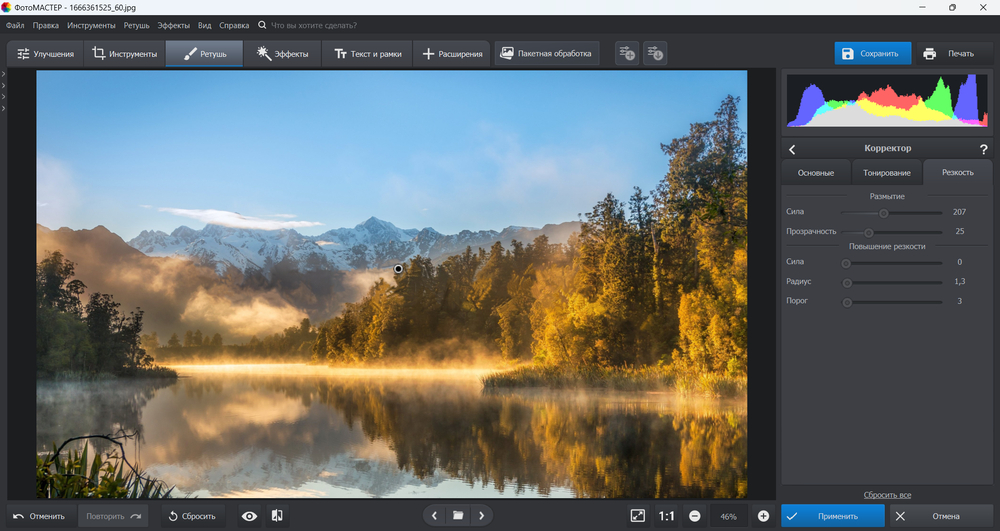
Для фотографа важен именно ручной контроль фактуры. Если водяной знак проходит через границу неба и веток, универсальная заливка часто делает границу мягче. В ФотоМАСТЕРе можно сначала восстановить крупный фон «Заплаткой», а затем вернуть мелкие детали «Штампом». Такой подход медленнее автоматического распознавания, зато позволяет не отдавать исходник в облако и обрабатывать проблемные края по частям.
Кому подходит. Тем, кому нужен русский настольный фоторедактор для собственных JPEG, PNG и других обычных фотоматериалов, а качество важнее одной автоматической кнопки. Для сложной геометрии полезно сразу закладывать дополнительный проход «Штампом».
2. Adobe Photoshop — максимальный контроль на сложных границах
- Платформы: настольный Photoshop для Windows и macOS; в подписку также входят веб- и мобильные версии.
- Язык интерфейса: русский доступен в настольной версии.
- Лицензия и стоимость: подписка; в американском прайс-листе отдельный план Photoshop стоит US$22.99 в месяц при годовом плане с ежемесячной оплатой, пробный период — 7 дней.
Photoshop удобен не тем, что автоматически стирает любую маркировку, а тем, что предлагает несколько независимых способов восстановления области. В актуальной настольной версии Remove Tool умеет удалять объект кистью или замкнутым обводом, а параметр Mode позволяет включать генеративный ИИ, отключать его или оставить автоматический выбор. Для участков с предсказуемой фактурой остаётся Content-Aware Fill, где можно управлять областью выборки. Если алгоритм ломает край предмета, Clone Stamp даёт прямое копирование пикселей.
На фотографии с полупрозрачным текстом удобно начать с Remove Tool на отдельном слое или с включённым Sample All Layers. Размер кисти ставят немного больше толщины надписи и обрабатывают фрагменты последовательно. Если знак пересекает прямой бордюр, провод, контур здания или край одежды, лучше не заставлять ИИ перестраивать весь участок: геометрию проще вернуть клонированием или локальной заливкой с контролируемой зоной выборки.
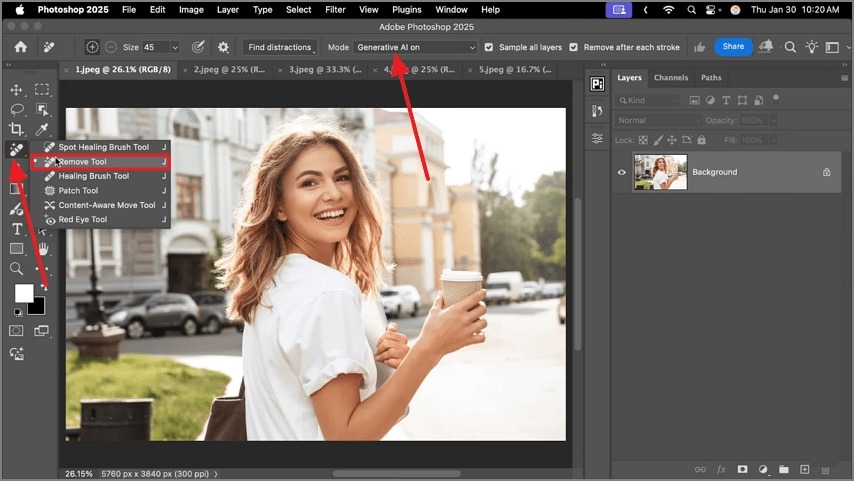
Для ответственной ретуши полезна послойная организация. Один слой можно оставить для автоматического удаления, второй — для клонирования, третий — для маскировки переходов. Тогда неудачный участок можно ослабить или стереть без повторной обработки исходного кадра. Такая схема особенно важна для предметной фотографии: повторяющиеся фактуры пластика, ткани, металла и печатные линии быстро выдают неаккуратное заполнение.
Кому подходит. Фотографам, дизайнерам и ретушёрам, которым приходится восстанавливать линии, волосы, мелкую фактуру и края предметов. Для простого логотипа на однотонном фоне Photoshop избыточен, но при высокой цене артефакта его ручной контроль существенно полезнее.
3. Aiseesoft Free Watermark Remover Online — ручное выделение в браузере
- Платформы: веб-браузер на компьютере и мобильном устройстве.
- Язык интерфейса: есть русская локализованная версия сайта.
- Лицензия и стоимость: базовый онлайн-инструмент бесплатный; текущий интерфейс ограничивает обработку 10 изображениями в день и предлагает Upgrade для загрузки результата в повышенном качестве.
Aiseesoft не требует установки и при этом не сводит работу к полностью автоматическому распознаванию. После загрузки фотографию можно разметить кистью, лассо или полигональным выделением; лишнюю часть маски стирают Eraser. Затем команда Remove запускает восстановление отмеченной области. Такой набор полезен, когда алгоритм сам не находит бледную подпись или когда нужно стереть только одну из нескольких надписей на кадре.
Сервис принимает JPG, JPEG, PNG, BMP и TIFF, поэтому не ограничивается двумя веб-форматами. Встроенный Crop помогает в самом простом случае: если логотип находится у края и кадрирование не портит композицию, обрезка надёжнее любого дорисовывания. Для изображения, где знак пересекает важную деталь, лучше выбрать кисть меньшего размера и обрабатывать несколько локальных областей вместо одной широкой маски.
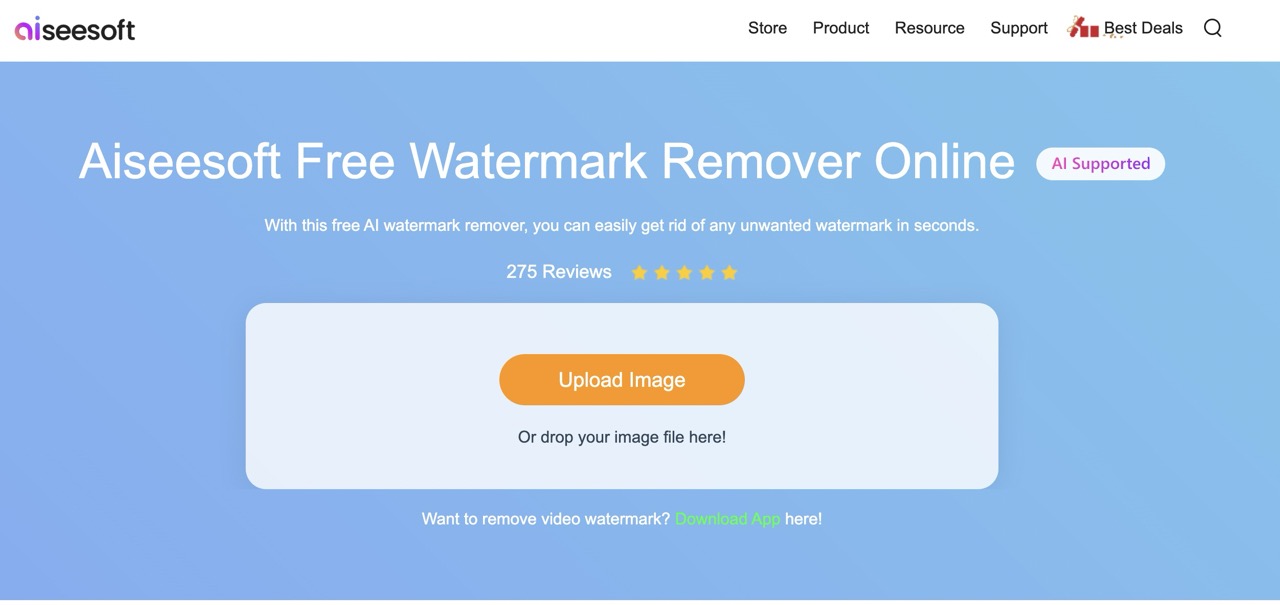
Ограничение сервиса нужно учитывать до начала работы. Страница прямо показывает дневной предел в 10 фотографий, а в зоне загрузки результата присутствует вариант низкого качества и предложение повысить уровень. Для одного-двух снимков это не мешает, но при серийной обработке такой режим быстро становится неудобным. Кроме того, онлайн-сервис обрабатывает только изображения; функция удаления водяного знака из видео относится к другим продуктам Aiseesoft.
Кому подходит. Для единичной фотографии, когда автоматическое распознавание не требуется, а пользователю удобнее самому указать область знака прямо в браузере.
4. WatermarkRemover.io — автоматическое удаление без ручной маски
- Платформы: браузер; интерфейс адаптирован для телефона, планшета и компьютера.
- Язык интерфейса: есть русская версия.
- Лицензия и стоимость: можно попробовать обработку без учётной записи; бесплатный план после регистрации даёт ограниченный запас кредитов, далее доступны подписка и разовые кредиты.
WatermarkRemover.io рассчитан на минимальное число действий. Пользователь загружает картинку, сервис сам определяет водяной знак и формирует очищенную версию. На текущей странице для изображений указан предел 5000 × 5000 пикселей и поддержка PNG, JPEG, JPG, WebP и HEIC. Последний формат особенно удобен для кадров с iPhone: не нужно предварительно переводить HEIC в JPEG только ради обработки.
Сильная сторона автоматического сценария одновременно задаёт его ограничение. Пользователь не рисует маску и не выбирает донорную область, поэтому на простом фоне процесс очень короткий. Но при ошибке распознавания меньше возможностей точечно указать алгоритму, какой кусок сохранить. Для сложной маркировки, которая проходит по лицу, текстуре дерева и прямым линиям, после автоматической обработки полезно открыть результат в редакторе с ручным штампом или клонированием.
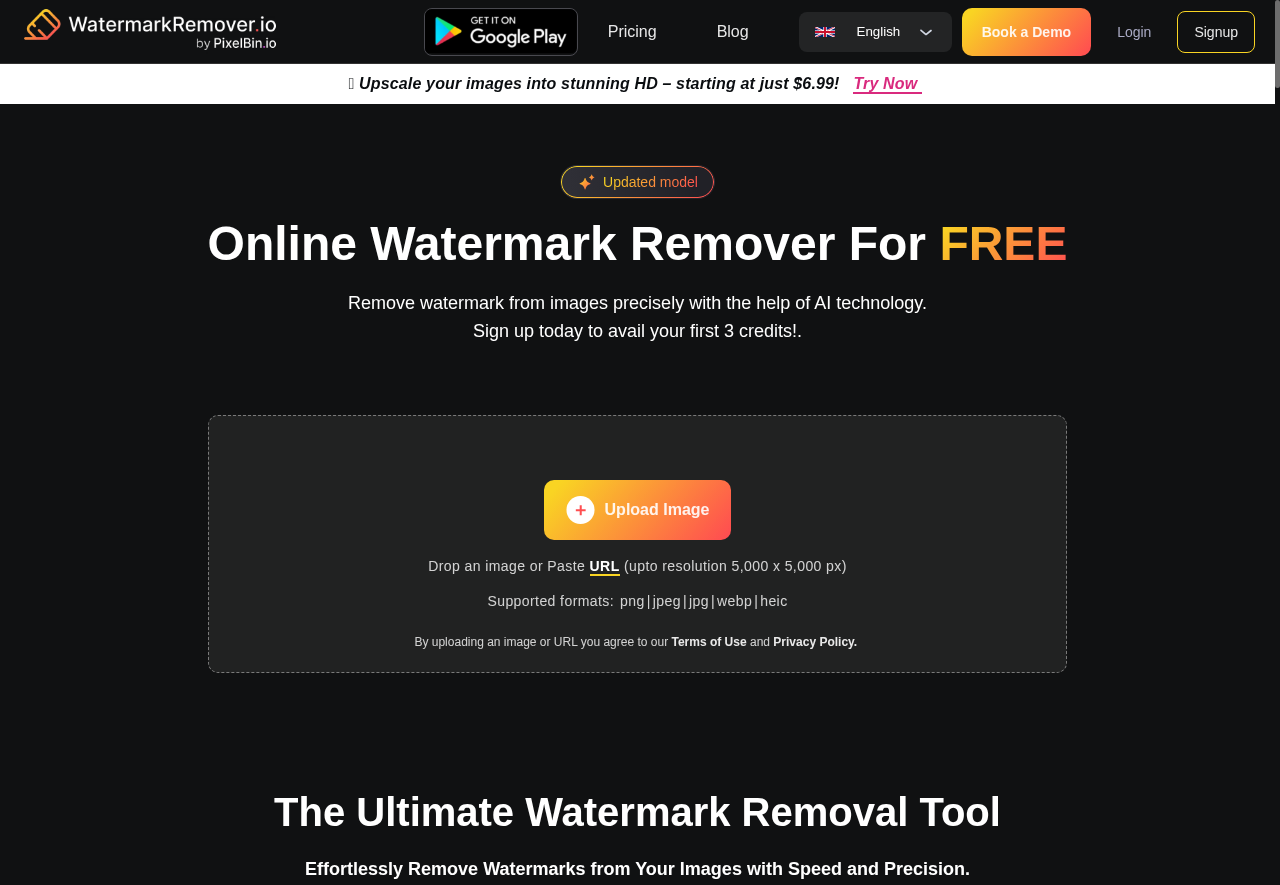
По текущим условиям сервиса без регистрации можно выполнить ограниченное число пробных операций, а после входа бесплатный план выдаёт 3 кредита. Для регулярной работы используется кредитная модель. Поэтому WatermarkRemover.io логичен не как бесплатный пакетный редактор, а как быстрый инструмент для нескольких фотографий, где знак хорошо читается и фон достаточно предсказуем.
Кому подходит. Тем, кому нужно быстро убрать хорошо различимый знак с нескольких обычных фотографий, особенно когда важнее скорость, чем детальная ручная реконструкция.
5. DeWatermark AI — автоматические модели плюс ручная ИИ-кисть
- Платформы: веб; доступны также мобильные и настольные приложения.
- Язык интерфейса: русская локализация доступна.
- Лицензия и стоимость: бесплатный режим — 3 обработки в день; для большего объёма используются Pro-план и пакеты кредитов.
DeWatermark объединяет два подхода, которые в других сервисах часто разделены. Сначала можно выбрать автоматическую модель и получить результат без ручной разметки. Если на месте букв остаётся фрагмент контура или неверная текстура, пользователь переключается на ручную кисть и отмечает только проблемную область. На актуальной странице доступны Auto Remove 3.0, Auto Remove 4.0 и более дорогой PRO Remove; последний расходует больше кредитов.
Для фотографий сервис принимает JPG, JPEG, PNG, WebP и AVIF. Максимальный входной размер на веб-странице — 6000 × 6000 пикселей или 10 МБ. Пакетный режим обрабатывает до 50 изображений одновременно. Это уже не только инструмент для одной картинки: серия товарных фото с одинаковой маркировкой обрабатывается заметно удобнее, чем при последовательной ручной загрузке каждого файла.
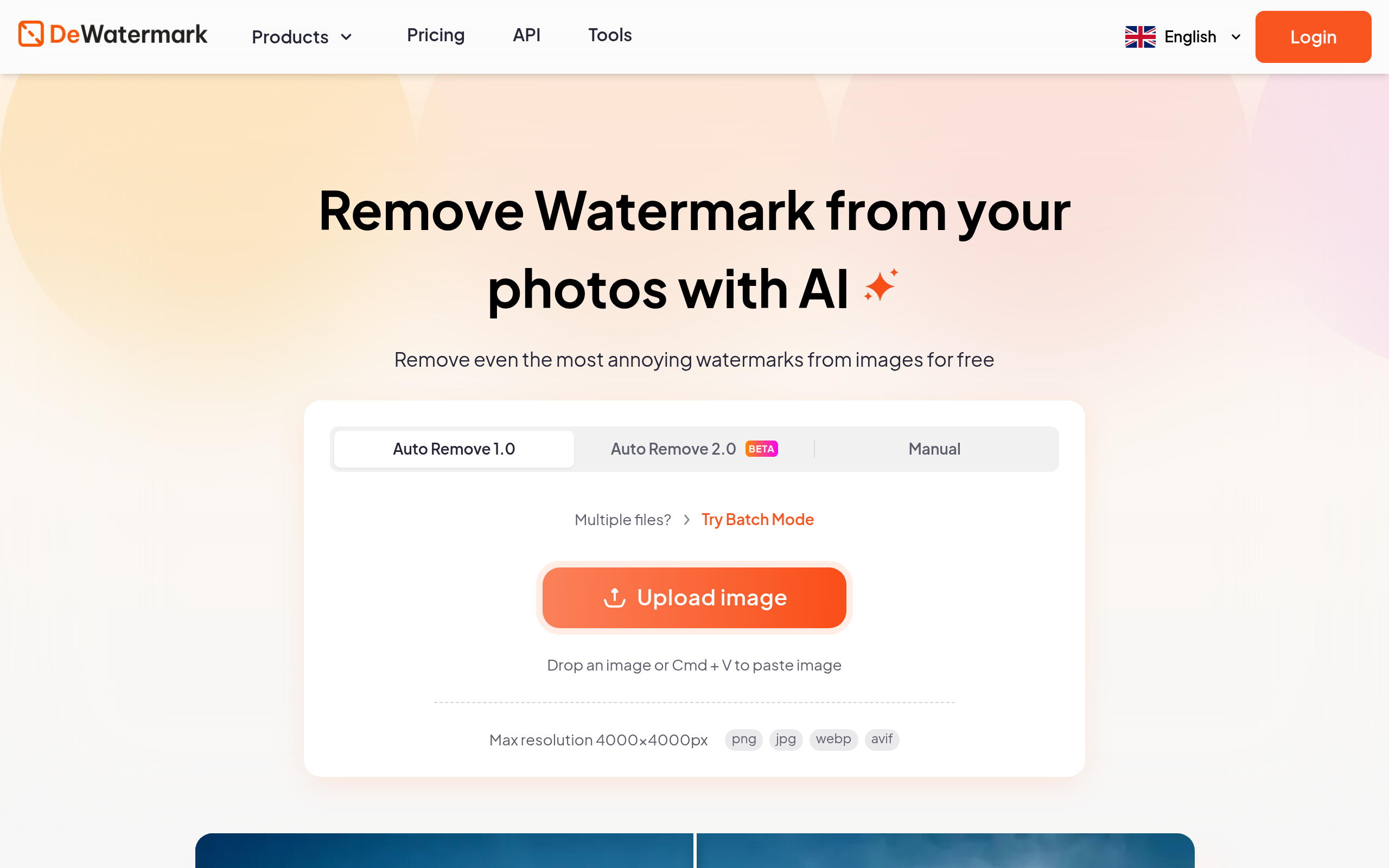
У автоматического восстановления есть физическое ограничение, которое важно понимать: сервис не извлекает скрытые пиксели из-под непрозрачного логотипа. Он строит новый участок по окружению. На траве и стене это часто выглядит естественно, а на мелком тексте упаковки или лице может появиться вымышленная деталь. Поэтому для важных предметных кадров после пакетной обработки стоит открыть каждое изображение в масштабе 100% и отдельно проверить контуры товара, швы, надписи и повторяющиеся текстуры.
Кому подходит. Пользователям, которым нужен браузерный ИИ-инструмент с запасным ручным способом и возможностью перейти от единичной фотографии к серии.
6. AniEraser — сервис, который переводится на Media.io
- Платформы: веб; старые настольные и мобильные приложения постепенно выводятся из эксплуатации в пользу Media.io.
- Язык интерфейса: текущая техническая страница AniEraser подтверждает английский язык для онлайн-версии.
- Лицензия и стоимость: действующие веб-подписки и пакеты сохраняются при миграции; старые описания тарифов приложения больше нельзя считать актуальными условиями покупки.
AniEraser часто встречается в подборках средств для удаления объектов, но в сентябре 2026 года его нужно оценивать с учётом смены платформы. 4 сентября команда Wondershare сообщила, что основные инструменты перенесены на Media.io, приложение AniEraser будет постепенно закрываться, а пользователям рекомендуется продолжать работу через веб. Уже купленные веб-подписки и наборы функций переносятся без дополнительной оплаты и сохраняют срок действия.
Текущая техническая страница онлайн-версии указывает Chrome и Safari, обязательное подключение к интернету для входа и Image Object Remover, а также входные JPG, PNG, JPEG, BMP и WebP. Для изображений подтверждён экспорт в JPG. Эти параметры важнее старых обзоров приложений: покупать или устанавливать AniEraser по устаревшему описанию редакции для Windows, Android или iOS сейчас не стоит без проверки того, куда ведёт конкретная функция.
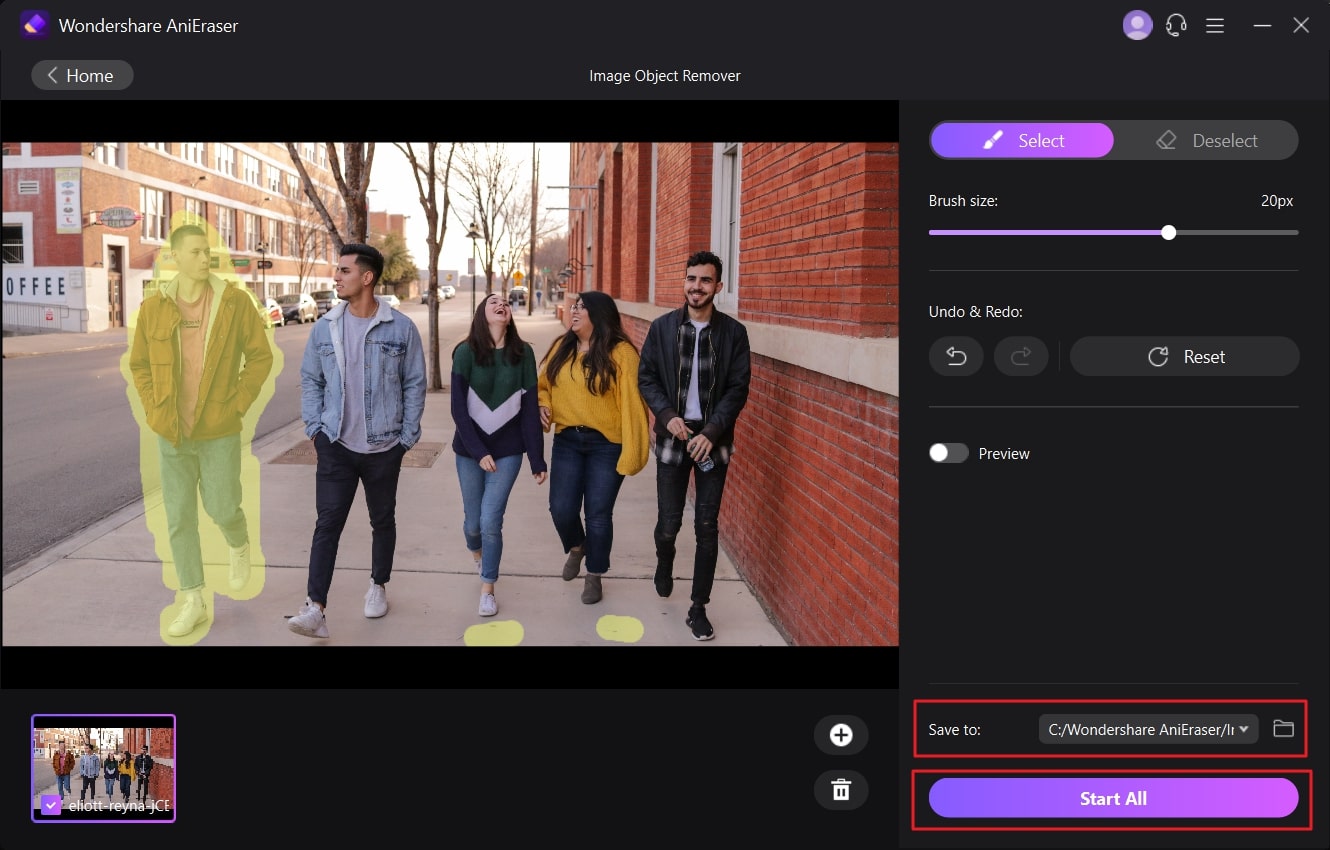
Для существующего пользователя главное действие сейчас — не ретушь, а сохранность рабочих материалов. В уведомлении о переходе указан срок до 10 октября 2026 года для скачивания файлов из прежнего веб-хранилища. Логин остаётся тем же. Поэтому AniEraser в рейтинге полезен как актуальная точка перехода: если он уже оплачен, можно сохранить активные права и перенести рабочий процесс; если инструмент нужен впервые, рациональнее сразу осваивать Media.io или другой сервис из списка.
Кому подходит. В первую очередь тем, у кого уже есть AniEraser и оплаченные права. Для нового пользователя важнее не старые функции приложения, а выбранная Wondershare веб-платформа Media.io.
7. Unwatermark AI — автоматический режим и ручная повторная очистка
- Платформы: веб-браузер; сервис также развивает мобильный доступ.
- Язык интерфейса: есть русская версия.
- Лицензия и стоимость: базовую обработку можно начать бесплатно и без регистрации; для регулярного объёма действует кредитная модель и подписка.
Unwatermark AI сочетает автоматическое распознавание с Manual Edit. В первом режиме достаточно загрузить фотографию: алгоритм ищет видимые наложения и строит чистый фон. Если после первого прохода остаётся край буквы, тень или кусок логотипа, ручная кисть позволяет отметить конкретный фрагмент и повторить обработку. Для сложной маркировки это практичнее, чем сервис без второго режима.
Русская страница указывает поддержку JPG, PNG и WebP; на других разделах сервиса также перечисляются JPEG и BMP. Работа идёт в браузере, поэтому установки не требуется. Бесплатный режим позволяет попробовать процесс без создания аккаунта, однако для постоянной обработки используется система кредитов: бесплатный запас периодически обновляется, а подписка и разовые пакеты рассчитаны на больший поток.
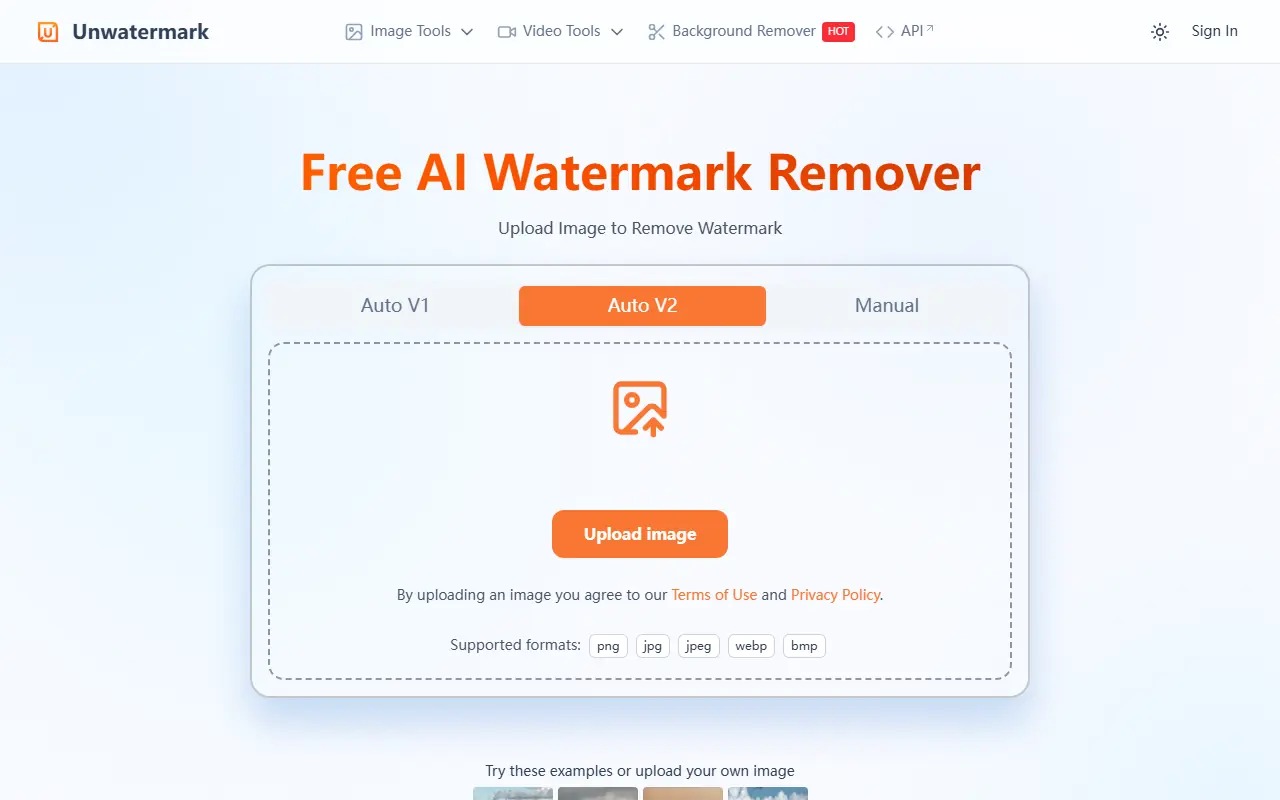
На фотографии с полупрозрачной маркировкой разумно сначала дать автоматике убрать общий рисунок, а затем приближать кадр и очищать остатки короткими мазками. Полностью закрашивать большой участок кистью рискованно: чем шире маска, тем больше фактуры сервис вынужден придумать. При обработке кожи, волос и мелкой листвы лучше делать несколько небольших проходов и после каждого сравнивать результат с исходным изображением.
Кому подходит. Тем, кому нравится скорость автоматического распознавания, но важно иметь ручной режим на случай остаточных контуров и неправильного восстановления.
8. TouchRetouch — мобильная ретушь на iOS и Android
- Платформы: iOS и Android; версия для iPhone/iPad также совместима с Mac на Apple silicon при выполнении требований App Store.
- Язык интерфейса: русский входит в список языков версии для iOS.
- Лицензия и стоимость: приложение устанавливается бесплатно, внутри есть покупки и подписки; набор и цены предложений зависят от магазина и региона.
TouchRetouch рассчитан именно на фотографии и не поддерживает ретушь видео. Это важно, потому что в магазинах приложений рядом много универсальных редакторов, где функция удаления объектов является лишь небольшим дополнением. Здесь основной рабочий сценарий строится вокруг очистки кадра: автоматический Erase AI, выделение кистью или лассо, инструменты для линий и ручной Clone Stamp, когда автоматическая заливка не справляется.
На Android разработчик отдельно предупреждает, что автоматическое удаление лучше работает на однородном фоне. Для водяного знака это означает простое правило: небольшую надпись на небе или стене можно сначала убрать автоматикой, а маркировку на волосах, узоре ткани или плитке лучше выделять точнее и при необходимости возвращать фактуру клонированием. В мобильной работе особенно важно не закрывать пальцем слишком широкую область — масштабирование перед разметкой помогает точнее попасть в контур букв.
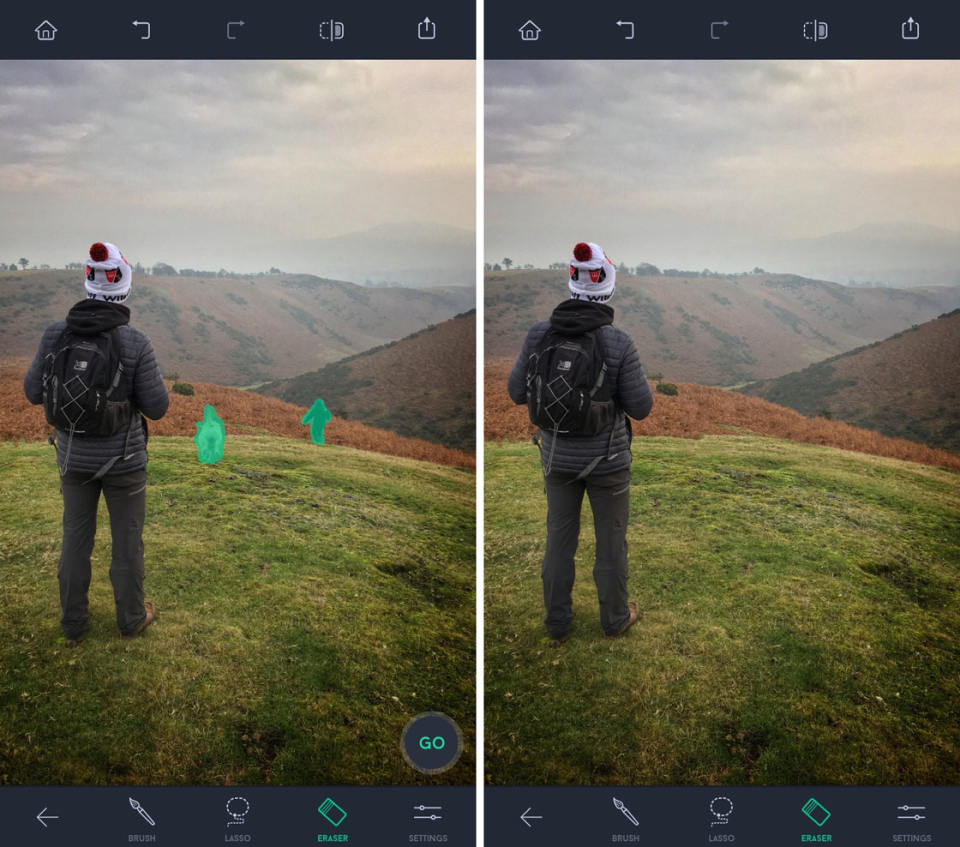
Приложение удобно сохраняет результат как отдельную копию или позволяет изменить оригинал в поддерживаемом сценарии Photos. Для безопасной работы лучше выбирать Save as Copy, пока ретушь не проверена: новая версия появляется отдельно, а исходный кадр остаётся доступным для сравнения. Это полезно при работе с полупрозрачным знаком, где мелкие остатки легко заметить только после переключения между версиями.
Кому подходит. Пользователям, которым нужно убрать дату, подпись или небольшой логотип прямо на телефоне и при необходимости вручную поправить участок клонированием.
9. Fotor — удаление знака внутри полноценного онлайн-редактора
- Платформы: веб, iOS и Android.
- Язык интерфейса: есть русская веб-версия.
- Лицензия и стоимость: новым пользователям выдаются пробные кредиты; продвинутая модель Watermark Remover расходует 4 кредита за обработку, далее нужны дополнительные кредиты или подписка.
Fotor отличается от узких удалителей тем, что Watermark Remover находится внутри большого фоторедактора. В Magic Eraser доступны отдельные сценарии для Object, Watermark и People, а область можно задавать кистью или быстрым выделением. После удаления не требуется переносить файл в другой сервис, чтобы сделать кадрирование, базовую коррекцию или подготовить изображение к публикации.
Актуальная страница инструмента предлагает загрузку фотографии, выделение маркировки и последующее скачивание в PNG или JPG. Для нового пользователя есть бесплатные кредиты, однако это не безлимитная функция: справочный центр Fotor указывает, что Advanced Watermark Remover расходует 4 кредита за одно удаление. Такой расчёт нужно учитывать при серии из десятков товарных снимков — пробный запас закончится значительно быстрее, чем при единичной правке.
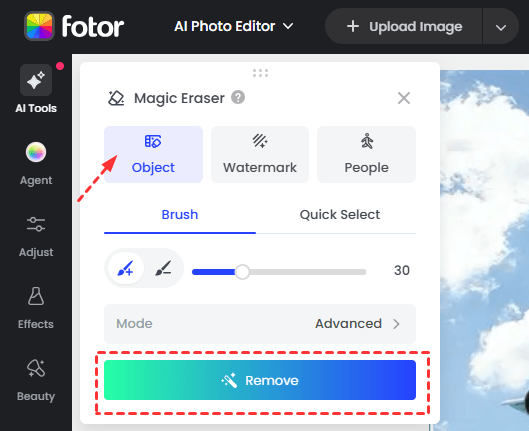
С точки зрения качества полезен запасной ручной путь. Если ИИ неправильно восстанавливает регулярную текстуру, в Fotor есть и более традиционный Clone для копирования соседнего участка. Это позволяет не повторять генеративное удаление много раз. При этом веб-редактор остаётся облачным: для конфиденциальных клиентских кадров, которые нельзя передавать внешней платформе, логичнее выбрать локальный редактор.
Кому подходит. Тем, кому после очистки нужно сразу продолжить онлайн-обработку: подправить кадр, тон, размер или подготовить изображение к публикации без переключения между несколькими сервисами.
10. Inpaint — локальное восстановление с донорной областью и пакетным режимом
- Платформы: Windows 8 и новее, macOS 10.14 и новее; отдельно существует версия для iOS.
- Язык интерфейса: программа имеет локализованные интерфейсы, но актуальный официальный список языков не опубликован.
- Лицензия и стоимость: есть пробная версия; лицензия для Windows или macOS стоит US$29.99 с продлением на один год.
Inpaint — узкий инструмент для удаления нежелательных объектов, водяных знаков, дат и дефектов. В версии 11.0 обновлён алгоритм удаления и улучшено умное выделение. В рабочем окне объект размечают Marker или Smart Selection, после чего команда Erase восстанавливает участок. При необходимости зелёная Donor Area задаёт, откуда программа должна брать подходящие пиксели, а Guide Lines помогают сохранить направление границ.
Настольная версия обрабатывает фотографии в исходном разрешении и не устанавливает ограничение по числу изображений, размеру кадра или размеру файла на самой странице загрузки программы. Поддерживается пакетная обработка. Это удобное отличие от браузерных кредитных систем, если приходится очищать много собственных снимков, а отправлять материалы в облако нежелательно. Для запуска и лицензирования при этом требуется интернет-соединение.
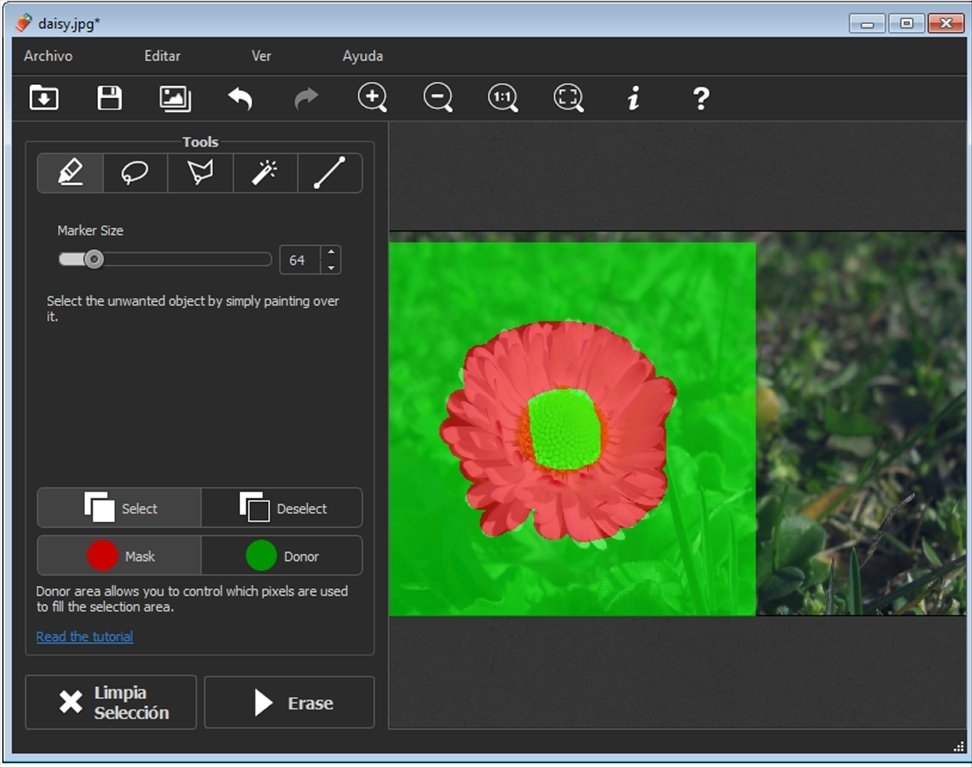
Для водяного знака на повторяющемся фоне Inpaint особенно логичен: можно отделить область удаления от области-донора и не полагаться только на генерацию. Если надпись проходит через две разные фактуры, маску лучше разделить на части. На первой операции донором будет чистый участок стены, на второй — ткань или трава. Так уменьшается риск, что один тип текстуры «перетечёт» через границу объекта.
Кому подходит. Для регулярной локальной очистки фотографий, когда нужен узкий инструмент без большого графического редактора и важна возможность контролировать, из какой области строится замена.
Как выбрать способ по виду водяного знака
Маркировка закрывает реальные пиксели изображения. Если знак непрозрачный, никакая программа не может «достать» исходное содержимое из-под него: редактор либо копирует похожий фрагмент, либо синтезирует новый по окружению. Поэтому качество зависит не только от алгоритма, но и от того, сколько визуальной информации осталось рядом.
Небольшая дата или подпись в углу
Сначала проверьте кадрирование. Если удаление 2–3% края не ломает композицию и не срезает важный объект, обрезка не создаёт вымышленных деталей и обычно даёт самый надёжный результат. Когда кадрирование невозможно, подходят восстанавливающая кисть, Remove Tool, TouchRetouch или ручная кисть веб-сервиса. Выделение делайте немного шире букв, чтобы вместе с текстом убрать полупрозрачное сглаживание по контуру.
Полупрозрачный текст на небе, стене или боке
Это самый благоприятный тип фона для автоматического восстановления. WatermarkRemover.io, DeWatermark AI или Unwatermark AI могут сначала убрать всю надпись автоматически. Затем нужно увеличить изображение до 100% и проверить не только место букв, но и переходы яркости вокруг них. Если появился мягкий «остров» другой резкости, локальный штамп или небольшая заплатка исправляют его точнее, чем повторная обработка всей зоны.
Логотип на траве, песке, ткани или другом повторяющемся узоре
На регулярной фактуре полезнее инструмент, где можно выбрать донора. В ФотоМАСТЕРе это «Заплатка» и «Штамп», в Photoshop — Clone Stamp и Content-Aware Fill с контролем области выборки, в Inpaint — Donor Area. Смысл одинаков: брать материал с участка, который совпадает по масштабу, освещению и направлению текстуры. Если скопировать траву из более далёкой части кадра, размер деталей изменится и ретушь станет заметной даже без видимого шва.
Надпись пересекает прямую линию или край предмета
Автоматическое заполнение часто продолжает фон, но изгибает геометрию. Сначала удалите знак по обе стороны границы раздельно, не закрывая одной маской сразу все поверхности. Потом восстановите саму линию маленьким штампом или клонированием. Для бесплатной настольной альтернативы с ручной ретушью можно посмотреть разбор GIMP и его инструментов обработки изображений.
Знак проходит через лицо, волосы или мелкие детали
Здесь автоматический результат нужно считать черновой реконструкцией. На коже легко получить участок с другой пористостью, на волосах — лишние пряди, на ресницах — слипшийся контур. Работайте короткими масками и оценивайте каждый фрагмент. Для лица не стоит размазывать соседнюю кожу широким штампом: повторяющийся фрагмент заметен так же сильно, как исходная маркировка. Лучше сочетать небольшое автоматическое заполнение с точечным клонированием.
Повторяющийся знак покрывает почти весь кадр
Плотная сетка — самая сложная ситуация: алгоритму приходится перестраивать большую долю изображения. DeWatermark AI умеет работать с повторяющимися наложениями, а сервисы с ручной кистью позволяют дорабатывать остатки. Но после такой обработки нельзя оценивать только уменьшенный предпросмотр. Откройте файл в полном масштабе и по очереди проверьте лица, мелкий текст, контрастные края, регулярные узоры и области с шумом. Для другой браузерной модели локальной очистки полезен обзор Cleanup.pictures.
Практический маршрут: от исходника до чистого экспорта
- Сохраните исходный файл отдельно. Не перезаписывайте единственную копию фотографии. Для мобильного редактора выбирайте сохранение как новой копии, а в настольной программе создавайте отдельный файл или слой.
- Проверьте, можно ли решить задачу кадрированием. Для метки у самого края обрезка быстрее и не создаёт синтетический фон. Сначала убедитесь, что новая композиция не срезает руки, предметы, линии горизонта и полезное пространство.
- Оцените фон под маркировкой. Однотонный фон допускает автоматический режим. Текстура с повтором лучше восстанавливается из донорного участка. Прямая линия, лицо или волосы требуют ручной доработки.
- Работайте в увеличении. Для разметки поставьте масштаб примерно 100–200%. Кисть должна перекрывать сам знак и тонкий ореол сглаживания, но не захватывать лишние детали вокруг.
- Делите длинную надпись на логические фрагменты. Если буквы проходят через небо, дерево и одежду, обработайте три зоны отдельно. Один широкий проход смешивает фактуры и чаще создаёт заметный пластичный участок.
- После автоматического удаления восстановите геометрию вручную. Проверьте провода, края мебели, стены, рамки, швы одежды, линии упаковки. Если контур «поплыл», верните его штампом или клонированием с ближайшего чистого участка.
- Сравните результат в двух масштабах. При 100% видны повторяющиеся пиксели, грязные края и потеря резкости. В масштабе «по размеру окна» заметнее общая тональная заплатка, которая может быть незаметна при сильном увеличении.
- Не пересохраняйте JPEG много раз. Сделайте все исправления в одном рабочем сеансе и экспортируйте финальную копию один раз. Для промежуточного переноса между редакторами лучше использовать формат без повторного потерь, если его поддерживает ваш рабочий процесс.
- Сверьте размеры до и после. Некоторые бесплатные веб-режимы ограничивают качество загрузки. Перед публикацией сравните ширину и высоту результата с исходником, а не только визуальный предпросмотр в браузере.
Если одинаковый знак стоит в одном месте на десятках файлов, ручная обработка каждой фотографии не всегда нужна. Для такой серии можно рассмотреть пакетные функции DeWatermark AI или Inpaint. В Windows существует и специализированный Photo Stamp Remover для удаления штампов, дат и объектов. Но перед запуском серии обязательно обработайте одну тестовую фотографию и проверьте, не попадает ли на место знака важная деталь в других кадрах.
Типичные артефакты и как их исправить
| Что видно | Почему это происходит | Что сделать |
|---|---|---|
| мягкое размытое пятно | маска была слишком широкой или алгоритм смешал разные фактуры | отменить проход, уменьшить область и обработать её несколькими фрагментами |
| одинаковая деталь повторяется дважды | штамп взял слишком заметный донорный участок | сменить точку-источник и чередовать несколько соседних участков |
| прямая линия стала волнистой | автоматическая заливка строила фон сразу по обе стороны границы | разделить поверхности и восстановить линию клонированием |
| вокруг бывших букв остаётся светлый или тёмный ореол | в маску не попали полупрозрачные края и тень текста | увеличить кадр и добавить к маске тонкий внешний контур |
| на коже появилась пластиковая текстура | слишком большая область была создана автоматически | откатить участок и ретушировать меньшими зонами, сохраняя естественную фактуру |
| после скачивания картинка меньше исходника | бесплатный режим сервиса ограничил качество или разрешение экспорта | сравнить пиксельные размеры; использовать режим, который сохраняет нужное разрешение, либо локальный редактор |
| одинаковая пакетная маска портит часть серии | объекты под водяным знаком меняются от кадра к кадру | отделить проблемные фотографии от серии и обработать их вручную |
| в месте удаления появляется новый предмет или странная деталь | генеративная модель придумала содержимое вместо восстановления соседней фактуры | отключить генеративный режим, если редактор это позволяет, или заменить участок клонированием |
Главный контроль — не отсутствие букв, а целостность изображения после их удаления. На предметном снимке зритель скорее заметит сломанную кромку упаковки или повторяющийся блик, чем сам факт ретуши. Поэтому на финальном просмотре ищите не остатки маркировки, а изменения структуры, резкости и геометрии.
Что проверить перед сохранением и публикацией
- Границы объектов. Контуры волос, мебели, техники и упаковки должны продолжаться естественно, без ступенек и разрывов.
- Повторяющиеся фактуры. Кирпич, ткань, трава и песок не должны содержать очевидных дубликатов одного и того же фрагмента.
- Тон и цвет. На месте удаления не должно быть пятна другого оттенка или локально изменившейся яркости.
- Резкость и шум. Синтетический участок не должен резко отличаться по зерну или микроконтрасту от соседней области.
- Пиксельные размеры. Убедитесь, что бесплатный веб-режим не уменьшил файл относительно требуемого разрешения.
- Единственная финальная копия. Сохраняйте исходник и обработанный файл отдельно, чтобы при обнаружении артефакта можно было вернуться к чистому исходному материалу.
Для мобильной обработки с дополнительными ИИ-функциями можно сравнить TouchRetouch с AirBrush и его инструментами ретуши. Но независимо от приложения правило остаётся тем же: итог оценивается по сохранности деталей, а не по скорости исчезновения надписи на экране.
Частые вопросы
Может ли ИИ восстановить именно те пиксели, которые были под водяным знаком?
Нет, если непрозрачная маркировка уже заменила исходные пиксели в готовом JPEG или PNG. ИИ строит правдоподобный фрагмент по окружению и обученной модели, а клонирование копирует данные с другого участка. Настоящее содержимое можно получить только из версии изображения до наложения знака или из редактируемого проекта, где маркировка хранится отдельным слоем.
Что делать с RAW-фотографией?
Сохраняйте RAW как мастер-исходник. Настольные редакторы могут встроиться в RAW-процесс, но большинство узких веб-сервисов ждут уже растровый JPEG, PNG, WebP или другой поддерживаемый формат. Сначала выполните базовую проявку — экспозицию, баланс белого, оптические коррекции — затем сделайте копию для удаления знака. Это позволяет вернуться к исходному сенсорному файлу, если ретушь понадобится повторить.
Почему знак исчез в предпросмотре, но после скачивания качество стало хуже?
Предпросмотр обычно уменьшен и скрывает мелкие артефакты. Кроме того, бесплатный режим конкретного сервиса может ограничивать разрешение или качество загрузки. Сравните ширину и высоту файлов в пикселях, затем откройте оба изображения при 100%. Если проблема только в экспорте, повторное удаление знака не поможет — нужен другой тариф или локальный редактор, который сохраняет требуемое разрешение.
Как обрабатывать серию, если знак стоит в одном месте, а фон меняется?
Начните с одного кадра и только после чистого результата переносите схему на серию. Одинаковая геометрическая маска подходит не всегда: на одном фото под ней может быть стена, на другом лицо или текст товара. Пакетный режим экономит действия на однородной серии, но кадры с другим содержимым нужно отделить и ретушировать индивидуально.
Какой вариант выбрать
Для локальной работы на русском языке без отправки изображения в облако практичен ФотоМАСТЕР: «Заплатка» и «Штамп» позволяют вручную выбирать материал для восстановления. Если маркировка проходит через волосы, сложную предметную фактуру, архитектуру или другие участки, где ошибка заметна сразу, Adobe Photoshop даёт наиболее широкий набор способов — от Remove Tool до клонирования и управляемой заливки.
Когда важна скорость и установка не нужна, WatermarkRemover.io подходит для хорошо распознаваемого знака, а DeWatermark AI и Unwatermark AI удобнее там, где после автоматики может понадобиться ручная кисть. Aiseesoft полезен для разовой ручной разметки в браузере. Fotor стоит выбирать, если после очистки нужно продолжить редактирование в том же онлайн-окне. TouchRetouch закрывает мобильный сценарий, а Inpaint — локальную узкоспециализированную работу с донорными областями и сериями.
AniEraser в сентябре 2026 года следует рассматривать отдельно: его приложения постепенно выводятся из эксплуатации, а рабочий процесс переносится на Media.io. Для существующих пользователей это путь миграции, но начинать новый долгосрочный процесс вокруг старого приложения нерационально. В любом инструменте окончательный критерий один: после удаления должны сохраняться естественная фактура, прямые линии, резкость и цвет, а результат нужно проверять в полном масштабе до финального экспорта.












