


Photo Stamp Remover — настольная программа SoftOrbits для Windows, рассчитанная на удаление с изображений видимых водяных знаков, логотипов, дат, надписей и других нежелательных объектов с последующим восстановлением занятой ими области. В актуальной ветке 19.0 программа сочетает классические алгоритмы заполнения, ручные инструменты выделения, Clone Stamp, пакетную обработку и локальные AI-модели. Это узкоспециализированный редактор, а не полноценная замена Photoshop: его рабочий процесс построен вокруг одной задачи — указать или автоматически обнаружить мешающий элемент, подобрать способ реконструкции и сохранить очищенную копию.
Скачать Photo Stamp Remover бесплатно
Рекомендуемый аналог
ФотоМАСТЕР
Фоторедактор для Windows и macOS с русским интерфейсом
- Ретушь портретов и точная коррекция фото
- Удаление объектов, замена фона и неба
- Пакетная обработка и популярные форматы
- Понятный русскоязычный интерфейс
Photo Stamp Remover
Программа для работы с изображениями и графикой на русском языке
- Меньше инструментов для точной локальной коррекции
- Часть расширенных функций доступна только платно
- Набор инструментов зависит от версии и платформы
- Может не подойти для сложного профессионального монтажа

В названии продукта легко запутаться, потому что SoftOrbits одновременно предлагает браузерный Watermark Remover и отдельный AI Watermark Remover для невидимых меток происхождения вроде SynthID и C2PA. В этом обзоре речь только о Photo Stamp Remover — Windows-приложении для видимых элементов на фотографии. Такая граница принципиальна: удаление заметной подписи или даты и удаление невидимой AI-метки — разные технологические задачи. Кроме того, программа работает с изображениями, а не с видео; видеоматериалы относятся к отдельным продуктам.
Что представляет собой Photo Stamp Remover
Разработчик Photo Stamp Remover — SoftOrbits Co. Ltd. Программа распространяется как устанавливаемое приложение для Windows и на момент подготовки обзора активно поддерживается: актуальная продуктовая страница указывает версию 19.0, размер установочного пакета 13,5 МБ и обновление ветки в июне 2026 года. Сам установщик невелик, однако современный AI-режим требует отдельной загрузки моделей, поэтому реальный объём данных после установки существенно больше базовых 13,5 МБ.
Главная специализация — локальная ретушь выбранной области. Пользователь может отметить объект вручную Marker, прямоугольным выделением, Lasso или выбором по цвету, после чего программа заполняет выделенный участок. Для повторяющихся или хорошо распознаваемых надписей доступна автоматическая AI-детекция. Такой подход подходит для собственных архивных снимков с вшитой датой, старых фирменных фотографий после ребрендинга, сканов с пятнами и пометками, а также кадров, где требуется убрать небольшой отвлекающий объект. Техническая возможность стереть чужой знак не даёт прав на изображение: корректный сценарий предполагает собственный файл, лицензированный материал или иное разрешение на редактирование.
Photo Stamp Remover не восстанавливает пиксели, которые физически отсутствуют под непрозрачной плашкой. Классический inpainting использует окружающую текстуру, а генеративная модель создаёт правдоподобное содержимое. Поэтому результат после удаления объекта является реконструкцией. Если под чёрной полосой был текст, лицо или номер, программа не может достоверно вернуть исходную скрытую информацию; она лишь синтезирует или переносит подходящие пиксели. Для реставрации художественного изображения это допустимый механизм, для доказательной или документальной работы — важное ограничение.
Основные параметры
| Параметр | Актуальное состояние |
|---|---|
| Разработчик | SoftOrbits Co. Ltd. |
| Тип продукта | Настольный редактор для удаления видимых водяных знаков, текста, дат и объектов с фото |
| Актуальная ветка | Photo Stamp Remover 19.0 |
| Платформа | Windows 11, 10, 8.1, 8 и 7; 32- и 64-разрядные системы |
| Подтверждённые форматы чтения | HEIC, JPEG, PNG, TIFF, WebP |
| Основные методы | AI-детекция, генеративное заполнение, Inpainting, Hole Filling, Texture generation, Quick Remove, Clone Stamp |
| Пакетная работа | Есть; поддерживается очередь изображений и обработка папки, также заявлен запуск из командной строки |
| Работа без интернета | Да, после однократной загрузки локальных AI-моделей; классические инструменты являются настольными |
| Базовые требования | Intel i3 или AMD Ryzen 5 и выше, от 4 ГБ RAM, экран от 1280×768, от 1 ГБ свободного места |
| AI-ускорение | CUDA-совместимая NVIDIA с 8 ГБ VRAM и более либо поддерживаемая ROCm видеокарта AMD; без совместимого GPU программа продолжает работать медленнее |
| AI-модели | Отдельная загрузка; для современных автоматических инструментов требуется примерно 3–6 ГБ данных |
| Пробный режим | Есть; актуальный интерфейс показывает 10-дневный отсчёт для незарегистрированной версии, сохранение обработанного результата в trial заблокировано |
| Лицензии | Personal для некоммерческого использования и Business для корпоративной, государственной и коммерческой среды |
| Интерфейс | В актуальных скриншотах подтверждён английский интерфейс |
Особенность требований заключается в разнице между базовой установкой и AI-частью. В системной спецификации фигурирует минимум 1 ГБ свободного дискового пространства, но современные модели автоматического обнаружения и генеративного заполнения загружаются отдельно и занимают несколько гигабайт. Поэтому компьютер, который формально соответствует минимальным требованиям, может оказаться неудобным для полной AI-конфигурации при почти заполненном системном диске.
Установка, текущий статус и платформенные ограничения
Photo Stamp Remover остаётся Windows-программой. В актуальной спецификации перечислены Windows 11, Windows 10, Windows 8.1, Windows 8 и Windows 7 в 32- и 64-разрядных вариантах. Нативная версия Photo Stamp Remover для macOS, iOS или Android в текущей линейке не заявлена. Для телефона разумнее выбирать мобильный редактор, а на Mac — кроссплатформенный или macOS-ориентированный аналог, вместо попыток переносить инструкции Windows на другую систему.
Официальный минимальный уровень процессора — Intel Core i3 либо AMD Ryzen 5 и выше, оперативной памяти — от 4 ГБ. Для интерфейса требуется экран от 1280×768 с 32-битным цветом. Базовый список совместимой графики включает как старые дискретные GeForce и Radeon, так и Intel HD Graphics 2000, поэтому классические алгоритмы не привязаны к современной игровой видеокарте. Иное дело — локальный генеративный AI: для ускоренной работы ориентиром служит CUDA-совместимая NVIDIA с 8 ГБ VRAM или больше либо AMD, поддерживаемая ROCm.
Без подходящего GPU приложение не превращается в неработоспособную оболочку: обработка может выполняться медленнее. Для AI-пути SoftOrbits приводит ориентир около двадцати секунд на изображение при отсутствии совместимого ускорителя против почти мгновенного выполнения на подходящем GPU. Это не гарантированная скорость для любого файла — разрешение, сложность выделения и конкретное железо различаются, — но показатель объясняет, почему массовая AI-обработка на офисном ноутбуке и на мощной рабочей станции ощущается по-разному.
Первый запуск AI-функций требует загрузить модели. На свежей инструкции 2026 года указан объём около 3–6 ГБ, а типичное время первоначальной загрузки описывается как несколько минут. После получения моделей настольная программа может выполнять обработку локально и не отправлять фотографии на сервер. Это важное отличие от веб-версии SoftOrbits, где файл загружается в браузерный сервис и затем удаляется с сервера в течение 24 часов.
Интерфейс: из каких рабочих зон состоит программа
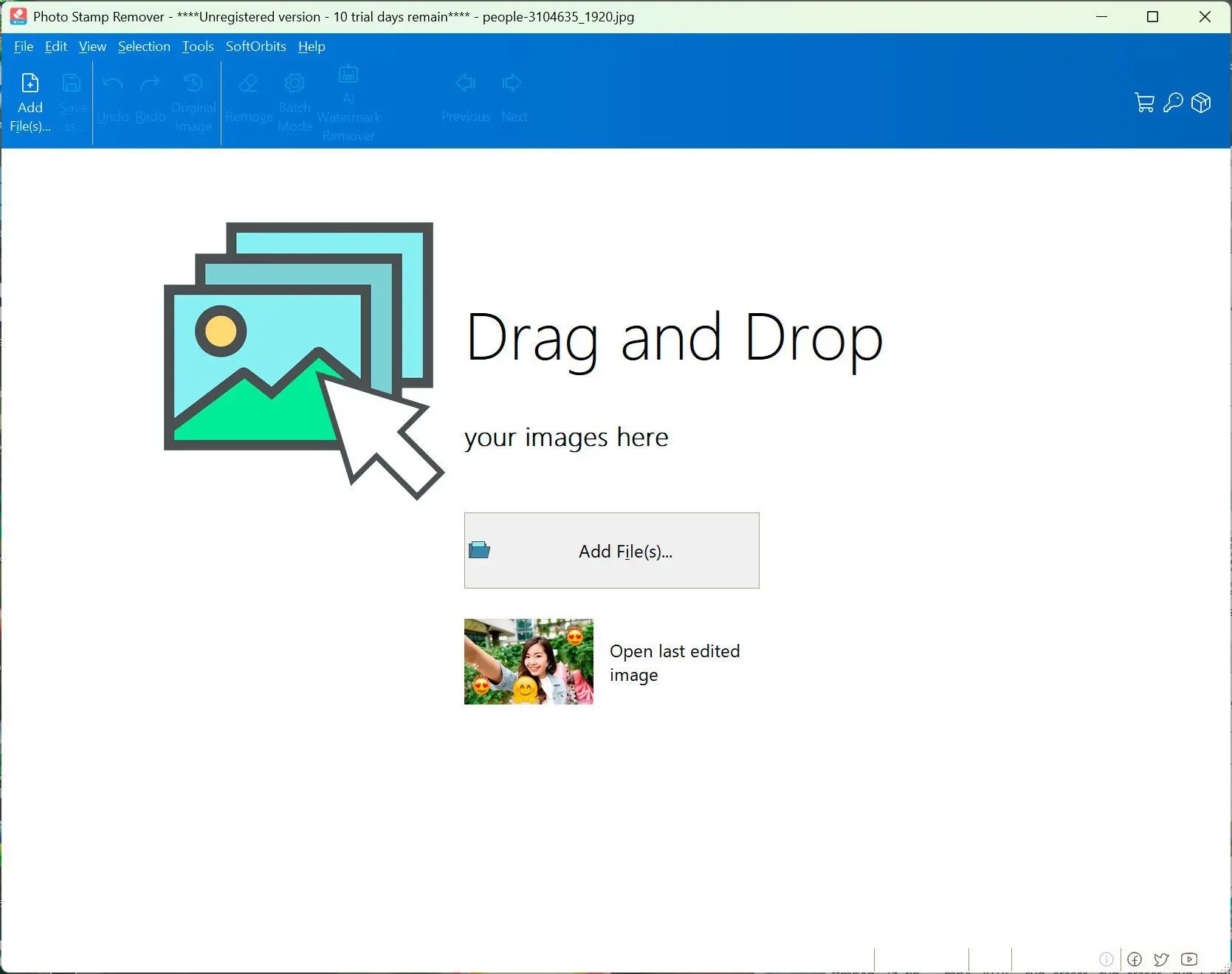
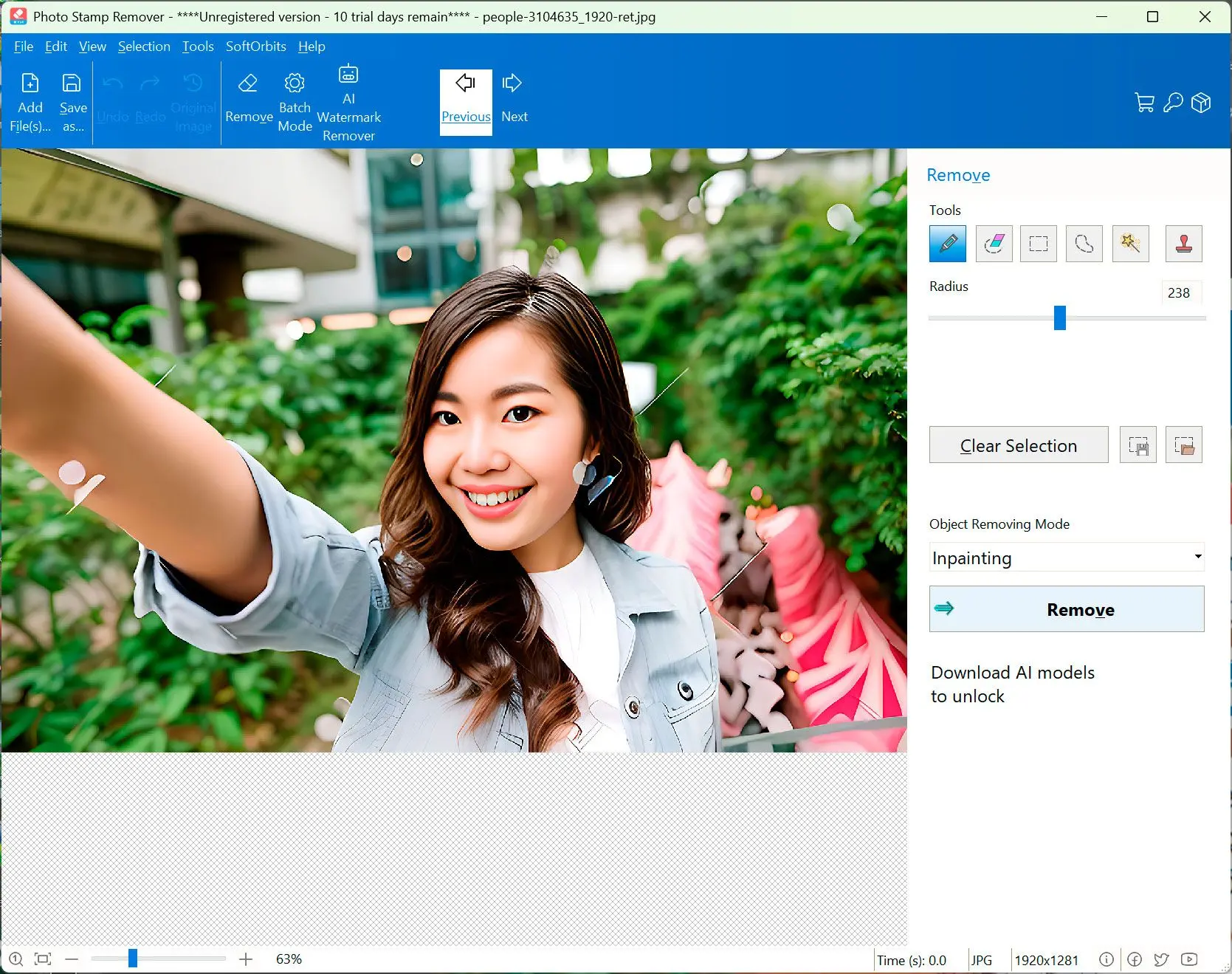
Интерфейс Photo Stamp Remover построен вокруг одного центрального холста и небольшой группы действий. Вместо панелей слоёв, кривых, цветокоррекции и десятков фильтров, характерных для универсальных редакторов, здесь в верхней части находятся команды загрузки и сохранения, переключатели режима удаления, пакетная обработка и навигация между изображениями. Справа появляется панель Remove с инструментами выделения, размером кисти, очисткой маски, выбором алгоритма и основной кнопкой удаления.
Верхняя панель
На стартовом экране доступна команда Add File(s)… и большая зона Drag and Drop. После загрузки файла активируются Save as…, Undo, Redo, Original Image и Remove. В той же верхней ленте находятся Batch Mode, AI Watermark Remover, Previous и Next. Команды Previous и Next особенно полезны в серии: они позволяют проходить по очереди снимков, не возвращаясь к диалогу открытия для каждого файла.
Original Image выполняет роль контрольного сравнения с исходником. Для удаления объектов это практичнее, чем оценивать результат по памяти: после реконструкции участка нужно смотреть, не исчезла ли вместе с водяным знаком важная граница, тень или мелкая деталь. Undo и Redo позволяют откатить неудачную операцию и попробовать другое выделение или другой алгоритм.
Центральный холст
Центральная область показывает текущее изображение, а снизу расположен контроль масштаба. Увеличение важно при ручной ретуши: чем ближе маска повторяет границы объекта, тем меньше полезных пикселей попадает в область реконструкции. Особенно это заметно на тонких линиях, датах с контуром, полупрозрачных логотипах и объектах рядом с лицом или геометрической границей.
Панель Remove
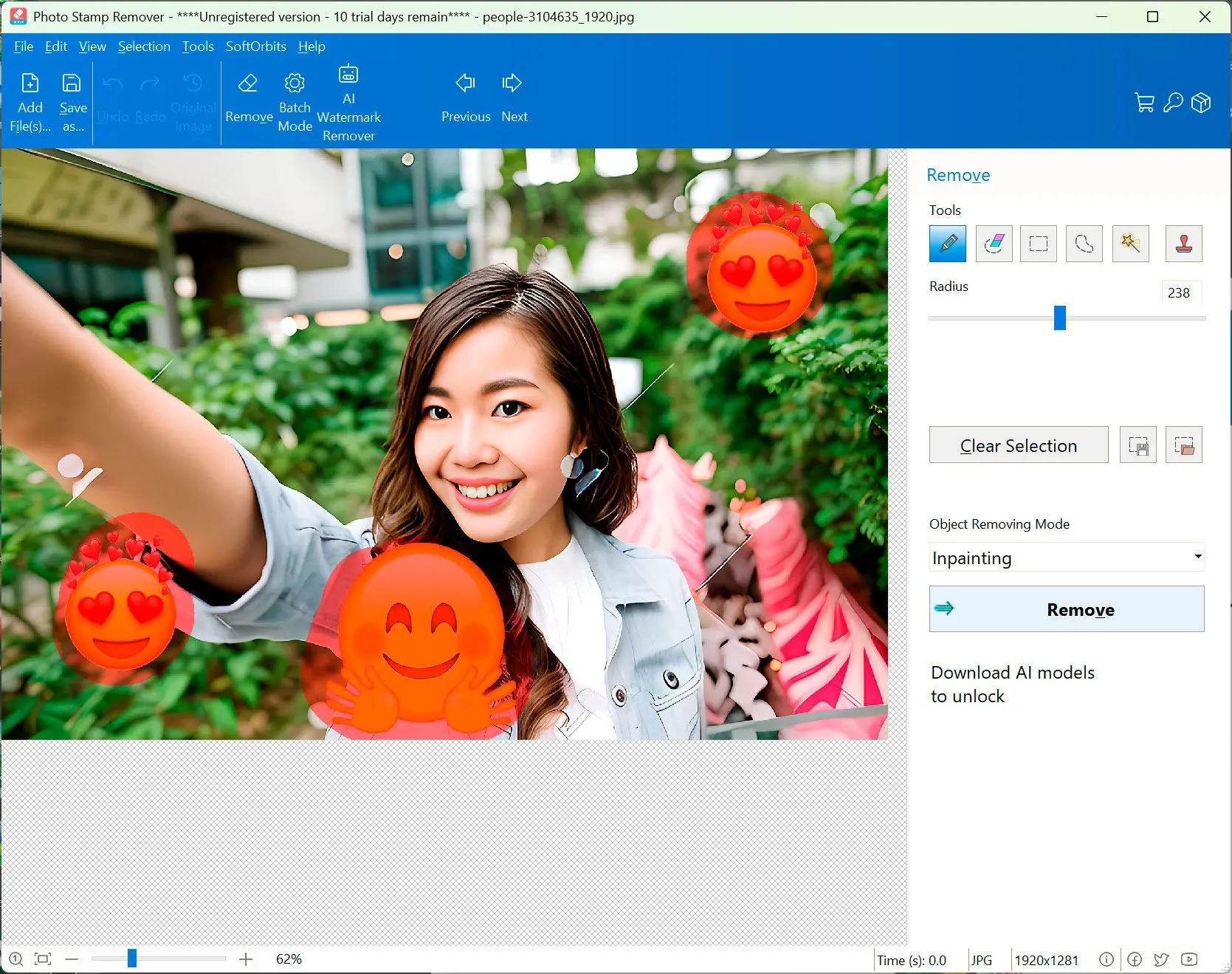
В правой панели показан набор пиктограмм для формирования маски. Marker подходит для свободного закрашивания; рядом находится Eraser для коррекции маски. Прямоугольное выделение удобно для штампов даты, рамок и компактных логотипов. Lasso позволяет очертить объект произвольной формы. Color Selection, представленная значком волшебной палочки, выбирает пиксели определённого цвета и полезна для одноцветных дат или ярких графических пометок. В официальной инструкции по датам дополнительно описан параметр Border Fuzziness, позволяющий учитывать контур вокруг цветного штампа.
Ползунок Radius задаёт размер кисти Marker. Кнопка Clear Selection очищает текущую маску целиком. В панели присутствуют команды сохранения и загрузки маски, что полезно для серии похожих кадров: когда один и тот же знак расположен в одинаковых координатах, подготовленное выделение можно использовать повторно вместо ручной разметки каждого снимка.
Выбор алгоритма удаления
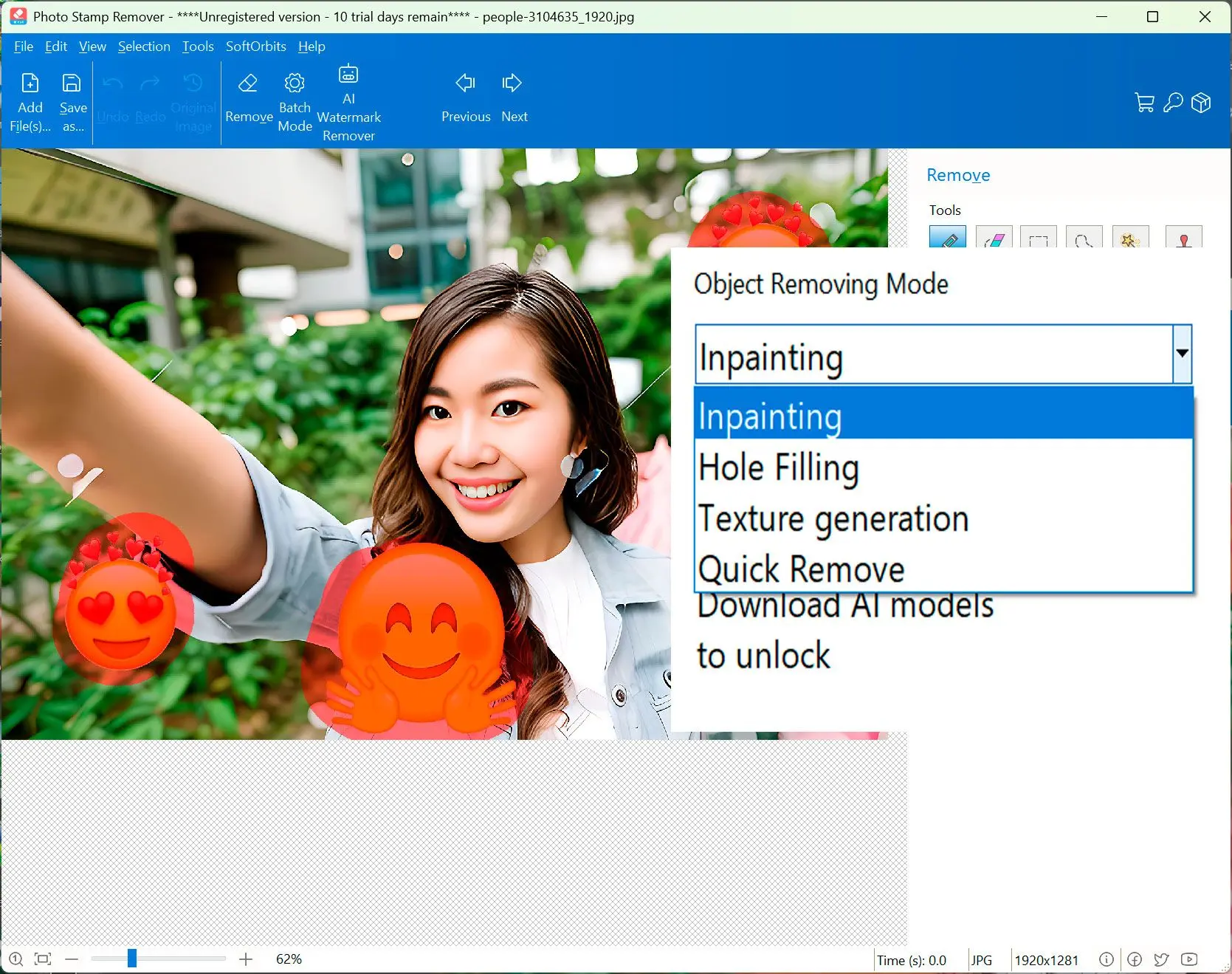
В выпадающем списке Object Removing Mode актуальный интерфейс показывает четыре классических режима: Inpainting, Hole Filling, Texture generation и Quick Remove. Они используют разные стратегии заполнения выделенной области. Inpainting является основным вариантом для простого фона и большинства небольших дефектов. Hole Filling полезен как альтернативный алгоритм, если стандартное заполнение даёт заметный след. Texture generation ориентирован на восстановление повторяющейся фактуры. Quick Remove предназначен для быстрого прохода по простому элементу.
Рядом с классическими режимами в современной версии присутствует AI-функциональность, для которой требуется загрузка моделей. В свежем руководстве SoftOrbits AI Generation предлагается для более сложных участков — лица, печатного текста и повторяющихся структур, где обычное заполнение способно дать размытие или очевидный повтор соседних пикселей. Важный нюанс: AI создаёт визуально согласованный фрагмент, но не извлекает реальные данные из-под непрозрачного объекта.
Основные функции и то, как они связаны между собой
Автоматическое обнаружение текста и водяных знаков
Современная ветка Photo Stamp Remover использует отдельную модель обнаружения для поиска текста и типичных водяных знаков. Это уменьшает объём ручной разметки в сериях, где элементы находятся в разных местах. Для дат, подписей, логотипов и полупрозрачных наложений автоматическое выделение является первым уровнем: модель пытается определить, какие пиксели относятся к удаляемому объекту. После этого второй уровень — заполнение найденной области.
Автоматизация особенно важна для пакетной обработки. Если логотип слегка смещается между фотографиями, одна сохранённая геометрическая маска уже не решает задачу. Автоматическое распознавание снимает необходимость обводить каждый экземпляр вручную. При этом на сложном фоне маску всё равно нужно контролировать: ошибка детектора может включить в неё соседнюю линию, букву на настоящем объекте или часть лица.
Генеративное заполнение
После удаления водяного знака остаётся зона, где исходные пиксели были закрыты. Генеративная модель создаёт новое содержимое, ориентируясь на окружающий кадр. На траве, кирпичной кладке, ткани, волосах и других сложных структурах это может быть убедительнее простого копирования ближайших пикселей. Одновременно возрастает риск синтетической детали: AI способен нарисовать правдоподобный, но фактически не существовавший элемент.
Поэтому качество здесь нужно оценивать не только по критерию «не видно пятна». Для портретов проверяют глаза, края волос, зубы, пальцы и мелкие украшения; для архитектуры — прямые линии, повтор окон и кирпича; для документов — символы и числовые значения. Чем важнее фактическая точность изображения, тем меньше следует полагаться на генеративную реконструкцию.
Ручное выделение
Marker остаётся базовым инструментом, когда автоматический поиск не нужен или выделяет лишнее. Пользователь закрашивает удаляемую область, корректирует маску ластиком и запускает Remove. Rectangular Selection быстрее для прямоугольных элементов. Lasso удобнее вокруг неправильного контура. Color Selection сокращает работу с яркой датой одного оттенка: вместо аккуратного закрашивания каждой цифры можно ограничить область и выбрать её цвет.
Смысл ручных инструментов не в том, чтобы заменить AI, а в том, чтобы контролировать границу задачи. Чем меньше «здорового» изображения захвачено маской, тем меньше программе приходится придумывать. Для простого белого текста на однородном небе достаточно узкой маски; для полупрозрачного логотипа на лице разумнее захватить весь след наложения и затем сравнить несколько алгоритмов.
Clone Stamp и ручная доводка
Clone Stamp нужен для ситуаций, когда автоматическое заполнение оставляет шов, повторяющийся узор или неверную деталь. Механика классическая: пользователь удерживает Alt и выбирает чистый источник, после чего кистью переносит реальные пиксели на проблемную область. Такой способ требует больше внимания, зато источник определяется вручную. На геометрическом фоне это позволяет продолжить конкретную линию или фактуру, а не принимать автоматически выбранный образец.
Для Clone Stamp полезно выбирать источник на сходном расстоянии от объекта, с похожей яркостью и направлением текстуры. При работе с травой лучше переносить участок с близкой плотностью, для стены — соблюдать швы кладки, для кожи — не клонировать резкий контрастный фрагмент на гладкую область. Если источник расположен слишком близко к удалённому объекту, вместе с фоном можно случайно вернуть часть старого водяного знака.
Пакетная обработка
Batch Mode превращает Photo Stamp Remover из одиночного ретушёра в инструмент для серий. Настольное приложение умеет поставить в очередь папку с изображениями. Для одинакового знака в одной и той же позиции можно использовать сохранённую маску; при различающемся положении полезнее автоматическое обнаружение. Перед запуском большой серии разумно обработать несколько репрезентативных кадров — светлый, тёмный и самый текстурный — потому что одна настройка может выглядеть хорошо на небе и плохо на листве.
Для автоматизации также заявлен запуск из командной строки. Это сценарий не для случайной семейной фотографии, а для повторяемого рабочего процесса: например, когда изображение поступает из каталога и должно проходить один и тот же этап очистки. Командная строка не превращает программу в универсальный серверный API, но позволяет встроить настольную обработку в локальный процесс без постоянного ручного переключения окон.
Как работает реконструкция и где проходит предел достоверности
Название «удаление» может создать неправильное ожидание, будто программа находит скрытый оригинал под водяным знаком. На практике есть три принципиально разных ситуации. При полупрозрачном знаке часть исходной информации действительно остаётся смешанной с наложением; алгоритм может использовать соседний контекст и сохранившиеся детали. При непрозрачном маленьком объекте исходные пиксели полностью закрыты, поэтому зона достраивается. При крупной непрозрачной плашке на лице, тексте или уникальном предмете объём неизвестной информации слишком велик, и любой результат становится догадкой алгоритма.
Классические режимы чаще копируют, интерполируют или синтезируют фактуру на основе соседних пикселей. Генеративный AI способен создать более сложную структуру, но эта структура не является доказательством того, что именно находилось под знаком. Для художественной фотографии цель — визуальная целостность, и такой подход уместен. Для судебного скриншота, номера документа, подписи или другой информации, где важно установить первоначальное содержание, результат использовать как восстановленный оригинал нельзя.
Это ограничение одновременно объясняет типичные артефакты. Если водяной знак пересекает тонкую ограду, алгоритм должен продолжить линию через неизвестную область; при неверном выборе направление ломается. На лице модель может дорисовать ресницу, прядь или участок кожи, который выглядит естественно, но отличается от исходной сцены. На плитке или кирпиче может появиться повтор одного и того же фрагмента. Такие ошибки обнаруживаются при просмотре в масштабе 100% и сравнении с соседними закономерностями.
Воспроизводимый рабочий сценарий: удалить дату с собственной фотографии
Показательный сценарий — старая цифровая фотография с яркой датой в правом нижнем углу. Он демонстрирует полный цикл Photo Stamp Remover, но не требует превращать программу в сложный редактор. Исходник следует сохранить отдельно: обработка меняет пиксели, и при неудачной реконструкции удобнее вернуться к оригинальному файлу, чем пытаться многократно отменять поздние правки.
- Добавить файл. Изображение открывают через Add File(s)… или перетаскивают на стартовый экран. Для серии можно добавить сразу несколько файлов, но первую проверку лучше выполнить на одном кадре.
- Увеличить проблемный участок. Дату рассматривают в увеличенном масштабе, чтобы понять, одноцветна ли она, есть ли тёмная обводка и какие детали фона проходят под цифрами.
- Выбрать способ выделения. Для однородной оранжевой даты удобна Color Selection; для сложной разноцветной подписи — Marker или Lasso. Если выбирается Marker, Radius уменьшают так, чтобы маска не захватывала лишнюю часть фона.
- Проверить границы маски. Все пиксели даты должны быть включены, а соседние детали — по возможности исключены. При цветном штампе с контуром помогает настройка пограничной чувствительности.
- Сначала попробовать Inpainting. На простом фоне это самый прямой вариант. Если на месте даты появился заметный повтор, размытая зона или нарушенная линия, операцию отменяют и сравнивают Hole Filling, Texture generation либо AI Generation после загрузки моделей.
- Довести сложный край. Оставшийся небольшой след корректируют Clone Stamp: Alt выбирает чистый источник, затем реальные соседние пиксели переносят на дефект.
- Сравнить с исходником. Original Image и Undo помогают оценить не только исчезновение даты, но и сохранность деталей вокруг неё. Особое внимание уделяют прямым границам, мелкой фактуре и резкости.
- Сохранить копию. Готовый файл сохраняют через Save as… под новым именем. В незарегистрированном trial сохранение результата заблокировано, поэтому пробная версия подходит для оценки качества алгоритма, а не для выпуска готового файла.
Для пачки фотографий с одинаковой датой следующий шаг — Batch Mode. Если дата всегда стоит в одном месте, имеет смысл сохранить маску и применять её повторно. Если положение меняется, автоматическая детекция полезнее фиксированной маски. Независимо от варианта первый пакет следует запускать на копиях, чтобы не потерять исходные фотографии из-за неудачной настройки или неверного выбора области.
Импорт, форматы и сохранение
Для настольной версии подтверждено чтение HEIC, JPEG, PNG, TIFF и WebP. Такой набор охватывает большинство фотографий со смартфонов, веб-графику и распространённые растровые рабочие файлы. При этом Photo Stamp Remover не следует рассматривать как специализированный конвертер: его задача — ретушь, а не массовая смена контейнеров и цветовых профилей.
Импорт выполняется через Add File(s)… и drag-and-drop. Одновременное добавление нескольких изображений связано с Batch Mode и навигацией Previous/Next. Это удобнее одиночного диалога открытия, когда нужно просмотреть серию старых кадров и решить, какие из них действительно требуют удаления даты или логотипа.
Сохранение вызывается через Save as…. Для производственного процесса важно заранее проверить итоговый файл на одном тестовом изображении: убедиться, что нужное приложение затем открывает результат, размеры не изменились неожиданно и визуальные дефекты не появились после повторного кодирования. Если задача требует строго определённого формата, битности, профиля или метаданных, эти параметры стоит контролировать отдельным инструментом, потому что Photo Stamp Remover прежде всего является редактором удаления объектов.
Локальный AI, интернет и приватность
Для настольного Photo Stamp Remover основная приватностная особенность — локальная обработка. После однократной загрузки AI-моделей фотографии могут обрабатываться на компьютере без отправки на сервер. Это заметное преимущество при работе с семейным архивом, клиентскими исходниками, внутренними каталогами и скриншотами, которые нежелательно передавать стороннему сервису.
Интернет всё же нужен как минимум для получения установщика и первичной загрузки современных AI-моделей. Если модели ещё не установлены, интерфейс прямо показывает предложение Download AI models to unlock. При ограниченном соединении необходимо учитывать объём в несколько гигабайт. После загрузки классические и локальные AI-операции не требуют постоянного облачного соединения.
У SoftOrbits есть отдельный браузерный Watermark Remover. Он удобен для разового файла без установки, поддерживает автоматический и ручной режимы и хранит обработку на серверной стороне; загруженные изображения автоматически удаляются в течение 24 часов. Для онлайн-варианта действует кредитная модель. Эти условия не относятся к настольной лицензии Photo Stamp Remover, где после активации нет платы за каждую отдельную фотографию.
Отдельный AI Watermark Remover решает ещё одну, не связанную с обычной ретушью задачу: невидимые признаки SynthID и C2PA. Photo Stamp Remover предназначен для видимых логотипов, подписей и дат и не заменяет этот инструмент. Удаление визуальной надписи с AI-изображения само по себе не означает удаление метаданных или невидимого provenance-сигнала.
Пробная версия, лицензирование и цена
Photo Stamp Remover можно установить без регистрации и предварительного аккаунта. Актуальные скриншоты ветки 19.0 показывают в заголовке окна статус Unregistered version и остаток 10 trial days. Существенное ограничение trial — невозможность сохранить изображение после удаления объекта. Поэтому бесплатный режим позволяет оценить интерфейс, выделение, скорость и качество реконструкции, но для получения готовой отредактированной копии требуется лицензия.
Не следует путать срок trial с 14-дневной гарантией возврата средств. Гарантия относится к уже совершённой покупке, тогда как десятидневный отсчёт относится к незарегистрированной программе. Это два разных механизма.
На 7 августа 2026 года текущая страница заказа делит лицензирование прежде всего по правам использования: Personal предназначена для некоммерческой среды, Business — для корпоративной, государственной и коммерческой работы. Для обеих групп доступны подписка и бессрочная покупка. На странице действует промо-скидка, поэтому цены могут измениться после завершения акции.
| Лицензия | Месяц | Год | Lifetime | Право использования |
|---|---|---|---|---|
| Personal | 19,99 USD в месяц | 29,99 USD в год | 49,99 USD однократно | Некоммерческая, не бизнес-среда |
| Business | 39,99 USD в месяц | 79,99 USD в год | 159 USD однократно | Корпоративная, государственная и коммерческая среда |
Месячный и годовой варианты автоматически продлеваются, пока подписка не отменена. Lifetime оплачивается один раз. Ключ приходит после покупки, заявлено неограниченное использование программы и электронная поддержка. В условия также включены бесплатные обновления до любых minor-версий; это формулировка именно про минорные обновления и не равна обещанию бесплатно получать все будущие крупные поколения продукта.
Для домашнего архива Lifetime Personal может быть понятнее подписки, если программа нужна регулярно и использование действительно некоммерческое. Для студии, агентства, магазина или иной деятельности, где обработанные изображения связаны с коммерческой работой, требуется Business-право. Покупать Personal только из-за меньшей цены и применять её в бизнес-среде означает выйти за заявленные условия лицензии.
Плюсы и минусы
Плюсы ✔️
- Настольная обработка после загрузки AI-моделей выполняется локально, поэтому рабочие фотографии не требуется постоянно отправлять в облачный сервис.
- Программа объединяет автоматическое обнаружение водяных знаков и текста с ручными Marker, Rectangle, Lasso и Color Selection, то есть не ограничивает пользователя одним «магическим» режимом.
- Есть несколько классических алгоритмов заполнения — Inpainting, Hole Filling, Texture generation и Quick Remove — плюс генеративный AI для сложных участков.
- Clone Stamp позволяет вручную исправить шов или ошибочный фрагмент реальными пикселями соседней области.
- Batch Mode, повторное использование маски и запуск из командной строки подходят для регулярных серий, а не только для одиночного снимка.
- Подтверждено чтение HEIC, JPEG, PNG, TIFF и WebP, что покрывает типичные фото со смартфонов и обычные растровые файлы.
- Есть Lifetime-лицензия: пользователю не обязательно оставаться на подписке, если его устраивают условия бессрочной покупки.
Минусы ❌
- Настольная версия ограничена Windows; нативного Photo Stamp Remover для macOS, iOS и Android в актуальной линейке нет.
- Полный AI-набор требует отдельной загрузки примерно 3–6 ГБ, поэтому фактическое место на диске заметно больше размера 13,5-МБ установщика.
- Для быстрой локальной AI-обработки нужен современный совместимый GPU; на неподходящем железе программа продолжает работать, но автоматическое заполнение занимает больше времени.
- Trial показывает десятидневный отсчёт и не позволяет сохранять обработанный результат, поэтому бесплатный режим годится главным образом для оценки качества.
- Генеративная реконструкция не возвращает реально скрытые пиксели. На лице, тексте, сложной геометрии и повторяющемся узоре результат требует ручной проверки и иногда Clone Stamp.
- Personal-лицензия не разрешает коммерческую и бизнес-среду; для такой работы нужен более дорогой Business-вариант.
Кому подойдёт
Домашний фотоархив
Самый очевидный сценарий — старые цифровые снимки с вшитыми датами, временем или подписью камеры. Здесь узкая специализация программы полезнее сложного универсального редактора: пользователь выделяет небольшой штамп, сравнивает несколько способов заполнения и сохраняет копию. Batch Mode особенно ценен, когда одинаковая дата присутствует на десятках фотографий одной камеры.
Фотограф или дизайнер с легальными исходниками
Photo Stamp Remover подходит для очистки собственных фотографий от проводов, случайных людей, старого фирменного логотипа, технических отметок и мелких дефектов. Локальная обработка удобна для клиентских файлов, а Business-лицензия покрывает коммерческую среду. При сложной профессиональной ретуши программу разумнее использовать как специализированный этап, а окончательную доводку выполнять в полноценном редакторе.
Каталог с повторяющимися отметками
Если на большой серии собственных карточек товара или архивных изображений необходимо убрать устаревший логотип, в пользу Photo Stamp Remover работают Batch Mode, автоматическая детекция, сохранение маски и командная строка. На такой задаче преимущество даёт не только качество одной ретуши, но и возможность повторить одинаковый процесс много раз.
Пользователь, которому важна локальная приватность
После загрузки моделей фотографии остаются на компьютере. Это делает настольную версию рациональнее браузерных сервисов, когда исходники нельзя или нежелательно отправлять в облако. Однако для первой загрузки AI-пакета всё равно понадобится интернет и несколько гигабайт свободного места.
Кому не подойдёт
Пользователю macOS, iPhone или Android
Нативной настольной версии Photo Stamp Remover для этих платформ нет. Эмуляция Windows ради одной функции обычно менее практична, чем редактор, рассчитанный на используемую систему. На телефоне интерфейс Photo Stamp Remover также не даёт преимуществ, потому что продукт изначально спроектирован как Windows-приложение.
Тем, кому нужен полноценный графический редактор
В Photo Stamp Remover нет задачи заменить слои, маски композита, типографику, сложную цветокоррекцию, RAW-проявку и печатный workflow. Если удаление объектов — лишь один из десятков этапов обработки, универсальный редактор эффективнее, даже если его освоение сложнее.
Тем, кому требуется восстановить скрытую информацию
Нельзя использовать генеративное заполнение как способ достоверно прочитать то, что было закрыто непрозрачной плашкой. Если исходные пиксели уничтожены, Photo Stamp Remover создаёт правдоподобную замену. Для расследования, проверки документов или восстановления точного текста это неподходящий инструмент.
Для разового несекретного файла без установки
Если требуется один раз убрать маленькую пометку с собственного изображения и нет требований к локальной приватности, браузерный редактор может быть проще. Photo Stamp Remover раскрывается сильнее при повторяющихся задачах, пакетной работе и необходимости хранить исходники на компьютере.
Альтернативы Photo Stamp Remover
Adobe Photoshop
Photoshop — более универсальный вариант для сложной ретуши на Windows и macOS. В нём есть Remove tool, Content-Aware Fill, выбор области-источника, слои и развитые инструменты ручной коррекции. В 2026 году Remove tool умеет работать с генеративным AI и автоматическим поиском отвлекающих объектов. Photoshop оправдан, когда после удаления водяного знака нужно продолжать монтаж, цветокоррекцию и работу со слоями. Photo Stamp Remover проще и уже по назначению: он быстрее вводит пользователя именно в задачу удаления, но не даёт глубины полноценного редактора.
GIMP
GIMP — свободный графический редактор для GNU/Linux, macOS и Windows. В актуальной ветке 3.x доступны Clone и Heal, а также набор инструментов выделения. Это сильная альтернатива, если нужен бесплатный кроссплатформенный редактор и пользователь готов выполнять больше операций вручную. Photo Stamp Remover выигрывает автоматическим обнаружением водяных знаков, специализированным Batch Mode и локальным AI; GIMP — гибкостью редактирования и отсутствием коммерческой лицензии для базового использования.
Snapseed
Snapseed ориентирован на мобильную обработку и содержит Healing: достаточно провести кистью или коснуться небольшого нежелательного пятна. Это удобнее для единичной правки на телефоне, когда нет смысла переносить файл на Windows. Для крупного повторяющегося логотипа, массовой серии и сохранённых масок Photo Stamp Remover функционально ближе к задаче; Snapseed логичнее для небольших локальных дефектов и мобильного workflow.
Teorex Inpaint
Inpaint — ещё один специализированный редактор удаления объектов, доступный как настольное приложение; актуальная поддержка охватывает Windows, Mac и iOS. Он интересен прежде всего пользователям, которым нужен подобный принцип на Mac. Веб-версия Inpaint находится в процессе снятия с обслуживания, и разработчик рекомендует переходить на desktop. Photo Stamp Remover отличается собственными AI-моделями автоматического поиска водяных знаков, пакетной обработкой и несколькими режимами заполнения, тогда как выбор Inpaint рационален при иной платформе или привычке к его более простому workflow.
Частые проблемы и как их диагностировать
AI-инструменты недоступны после установки
Если справа отображается Download AI models to unlock, это не ошибка лицензии и не поломка интерфейса. Современные AI-компоненты ещё не загружены. Нужен интернет и несколько гигабайт свободного места. После скачивания моделей локальная обработка может выполняться офлайн. Если загрузка обрывается, сначала проверяют свободное место на системном диске и стабильность соединения, а не переустанавливают весь редактор.
AI работает слишком медленно
Первое различие, которое стоит проверить, — используется ли совместимый GPU. Для ускоренного локального AI заявлена NVIDIA с CUDA и минимум 8 ГБ VRAM либо поддерживаемая ROCm видеокарта AMD. При отсутствии такого ускорителя программа использует более медленный путь. Для простого водяного знака можно сравнить Inpainting или Quick Remove: нет смысла ждать генеративный режим, если классический алгоритм даёт чистый результат.
Файл не открывается
Для desktop-версии подтверждены HEIC, JPEG, PNG, TIFF и WebP. Если исходник находится в другом формате, сначала стоит исключить несовместимый контейнер, повреждение файла и необычную кодировку. Полезный тест — открыть другой файл того же типа и этот же исходник в обычном просмотрщике. Если проблема относится только к одному повреждённому изображению, переустановка Photo Stamp Remover её не исправит.
После Remove остаётся размытие
Размытый участок обычно означает, что выбранный режим плохо соответствует фактуре или маска захватила слишком большую область. Сначала уменьшают выделение, оставляя минимальный запас вокруг объекта. Затем сравнивают Inpainting, Hole Filling и Texture generation. Для лица, печатного текста или сложного узора можно попробовать AI Generation. Если дефект локальный, быстрее завершить его Clone Stamp, чем многократно генерировать всю область.
На фоне появился заметный повтор
Повторяющаяся «заплатка» типична для текстур, где алгоритм скопировал слишком очевидный соседний фрагмент. На кирпиче проверяют последовательность швов, на траве — повтор одинаковой группы листьев, на воде — направление волн. Texture generation или AI-режим способен дать другой рисунок. Clone Stamp остаётся наиболее контролируемым способом, если нужно продолжить конкретную геометрическую линию.
Удаляется часть полезного объекта
Причина обычно в слишком широкой маске или неточном автоматическом распознавании. Перед Remove следует увеличить изображение и исправить выделение ластиком либо заново применить Lasso/Marker. Для одноцветного штампа Color Selection лучше ограничивать только зоной вокруг знака, чтобы похожий цвет в другом месте кадра не попал в операцию.
Batch Mode даёт разное качество на серии
Одинаковая маска хорошо работает только при совпадении геометрии. Если камера кадрировала сцену по-разному или логотип менял положение, фиксированная маска может захватить чужой объект. Для такой серии полезнее автоматическое обнаружение. Перед обработкой сотен файлов выбирают несколько кадров с разным фоном и проверяют их вручную; только после этого настройки переносят на всю папку.
Нельзя сохранить результат
В незарегистрированной пробной версии блокировка сохранения является штатным ограничением. Обработка и оценка результата доступны для знакомства с программой, но экспорт очищенной копии требует платной лицензии. Если лицензия уже приобретена, тогда проверяют активацию и соответствие ключа установленной версии, а не пытаются обходить ограничение trial.
Результат выглядит убедительно, но содержит выдуманную деталь
Это не технический сбой, а свойство генеративной реконструкции. AI заполняет неизвестный участок вероятным содержимым. Для пейзажа это может быть приемлемо; для надписи, номера, документа или лица — содержание нельзя считать восстановленным оригиналом. В таких случаях исходник сохраняют отдельно, а отредактированный файл маркируют как ретушированный в своём рабочем процессе.
Как проверять качество результата
После удаления водяного знака недостаточно увидеть чистый кадр в уменьшенном масштабе. На 100% проверяют границу маски, резкость, направление текстуры и мелкие повторяющиеся элементы. Затем полезно увеличить масштаб ещё сильнее в местах с прямыми линиями и лицами: артефакт, незаметный на экране ноутбука, может проявиться при печати или крупной публикации.
- Сравнить Original Image. Нужно понять, исчез только нежелательный элемент или вместе с ним изменилась важная деталь.
- Проверить края. Ореол, размытие и резкий переход чаще всего появляются по периметру выделенной области.
- Искать повтор фактуры. Дублированный лист, кирпич или складка ткани выдаёт клонирование сильнее, чем небольшое изменение цвета.
- Проверить геометрию. Провода, оконные рамы, горизонты и контуры предметов должны продолжаться без излома.
- Осмотреть лица и текст. Любая новая буква, черта лица или цифра после генеративного заполнения является синтезом и требует критической оценки.
- Сохранить под новым именем. Оригинал должен оставаться доступным для повторной обработки другим методом.
- Для серии проверить несколько файлов. Один удачный кадр не гарантирует тот же результат на фотографии с другим фоном.
Контроль результата особенно важен в Batch Mode. Лучше потратить несколько минут на тестовую выборку, чем обнаружить одинаковый дефект после обработки всей папки. При коммерческой работе такой тест дополняют проверкой размера, открытия сохранённого файла в целевом приложении и визуального результата на типичном масштабе публикации.
FAQ
Photo Stamp Remover и SoftOrbits AI Watermark Remover — одно и то же?
Нет. Photo Stamp Remover — Windows-приложение для видимых водяных знаков, логотипов, дат, текста и объектов. AI Watermark Remover у SoftOrbits выделен отдельно и предназначен для невидимых сигналов происхождения, включая SynthID и C2PA. Удаление видимого логотипа не гарантирует удаления невидимой AI-метки.
Нужно ли постоянно подключение к интернету?
Нет. Интернет нужен для получения программы и однократной загрузки AI-моделей. После этого настольная обработка выполняется локально. Если используются только классические методы и модели уже установлены, постоянное соединение не является частью рабочего процесса.
Можно ли использовать программу на Mac?
Нативная версия Photo Stamp Remover предназначена для Windows. Для macOS рациональнее выбрать редактор с официальной поддержкой Mac, например Photoshop, GIMP или Inpaint, чем считать Windows-инструкции применимыми к другой платформе.
Можно ли восстановить текст под чёрной плашкой?
Достоверно — нет. Если непрозрачная плашка уничтожила видимые пиксели, Photo Stamp Remover может только создать правдоподобную замену. Получившиеся символы не являются восстановленным оригиналом и не должны использоваться как фактическое содержание скрытого текста.
Чем Color Selection отличается от Marker?
Marker создаёт маску по траектории кисти и подходит для произвольных форм. Color Selection выбирает область по цвету, поэтому быстрее работает с одноцветной датой или ярким логотипом. При сложном фоне ручной Marker или Lasso даёт более точный контроль над границами.
Зачем нужны несколько Object Removing Mode?
Разный фон по-разному реагирует на заполнение. Inpainting является базовым вариантом для простых участков, Texture generation полезен на повторяющейся фактуре, Hole Filling даёт альтернативную реконструкцию, а Quick Remove рассчитан на быстрые простые операции. Если классические методы дают заметный дефект, можно подключить AI Generation и затем при необходимости Clone Stamp.
Можно ли один раз сделать маску и применить её к целой серии?
Да, для повторяющегося элемента в одинаковом положении доступны сохранение и загрузка маски. Это подходит, например, для даты в одном углу серии. Если логотип двигается или размер кадра меняется, фиксированная маска становится ненадёжной, и автоматическая детекция практичнее.
Есть ли ограничение на количество фото после покупки?
Для настольной лицензии заявлено неограниченное использование без оплаты за каждое отдельное изображение. Кредитная модель относится к отдельному онлайн-сервису. При этом права Personal и Business различаются: неограниченное количество обработок не отменяет ограничения Personal на коммерческую среду.
Почему системные требования говорят о 1 ГБ свободного места, если AI занимает 3–6 ГБ?
Один гигабайт относится к базовым требованиям программы. Современные AI-модели являются дополнительной загрузкой и требуют нескольких гигабайт сверх этого минимума. Для полной конфигурации следует ориентироваться на запас, достаточный и для модели, и для временных данных, а не на размер одного установщика.
Что произойдёт, когда закончится trial?
Пробная версия предназначена для знакомства с обработкой, но сохранение очищенного результата уже во время trial ограничено. Для дальнейшей практической работы требуется активация лицензии. Десятидневный индикатор в актуальном интерфейсе не следует путать с отдельной 14-дневной гарантией возврата средств после покупки.
Подходит ли Photo Stamp Remover для удаления водяных знаков с чужих стоковых фотографий?
Техническая возможность удаления не меняет авторские и лицензионные права. Корректный сценарий — собственная фотография, лицензированный файл либо материал, который разрешено редактировать. Для стока нормальный путь — получить лицензию или чистый оригинал, а не использовать программу как способ обойти условия правообладателя.
Итог по сценариям использования
Photo Stamp Remover оправдан прежде всего там, где удаление видимых объектов является самостоятельной повторяющейся задачей. Для домашнего архива сильный сценарий — серия старых снимков с датой; для фотографа — локальная очистка собственных кадров от проводов, пометок и мелких отвлекающих деталей; для бизнеса — пакетная обработка легальных исходников с Business-лицензией и локальным хранением файлов. В этих случаях узкий интерфейс, маски, Batch Mode и автоматическая детекция позволяют обойтись без полного графического редактора.
Для разового простого изображения без требований к приватности браузерный инструмент может потребовать меньше подготовки. Для Mac и мобильных устройств нужен другой продукт. Для сложного монтажа, слоёв и точной профессиональной ретуши предпочтительнее Photoshop или GIMP. А когда требуется достоверно восстановить скрытую информацию, ни классический inpainting, ни генеративный AI Photo Stamp Remover не решают задачу: они создают визуальную реконструкцию, а не возвращают исчезнувшие пиксели.
Ключевой компромисс версии 19.0 — сочетание небольшого Windows-приложения с довольно тяжёлой локальной AI-частью. Пользователь получает автоматическое обнаружение, генеративное заполнение и работу без облачной передачи изображений, но должен выделить несколько гигабайт под модели и учитывать производительность GPU. Trial позволяет увидеть качество и интерфейс, однако не даёт сохранить готовую копию. Поэтому перед покупкой разумно оценивать не обещание «удалить всё одним кликом», а собственный тип фона, объём серии, требования к приватности, платформу и допустимость синтетической реконструкции.










