


Когда нужно собрать десятки фотографий, отсканированных листов или кадров с телефона в один PDF, качество результата определяется не самой кнопкой конвертации. Важны порядок страниц, размер листа, поля, ориентация, степень повторного сжатия JPEG и то, где именно обрабатываются файлы — локально на компьютере или на сервере. Для снимков с камеры добавляется ещё одна задача: до сборки PDF иногда требуется выровнять горизонт, убрать лишние поля, скорректировать экспозицию или привести серию к одинаковому размеру.
В рейтинг вошли настольные программы и веб-сервисы, которые закрывают разные сценарии: от подготовки одного аккуратного фотодокумента до пакетной сборки сотен изображений. ФотоМАСТЕР открывает рейтинг как вариант, где редактирование фотографии и сохранение макета в PDF находятся в одном рабочем процессе. Дальше идут специализированные PDF-сервисы и редакторы. Порядок не означает, что одна позиция универсально лучше другой: для конфиденциальных сканов важнее локальная обработка, для разовой задачи — минимум действий, а для многостраничного проекта — контроль порядка, полей и последующего редактирования.
- Коротко: какой инструмент для какого сценария
- Что важно при переводе JPG в PDF
- Рейтинг программ и сервисов для JPG в PDF
- 1. ФотоМАСТЕР — когда JPEG нужно сначала подготовить
- 2. Smallpdf — быстрый многостраничный PDF в браузере
- 3. iLovePDF — понятная сборка JPG с облачных дисков
- 4. Adobe Acrobat — для JPG, который станет рабочим PDF-документом
- 5. PDF24 Tools — бесплатный веб-вариант и локальный Creator для Windows
- 6. Soda PDF — когда конвертация ведёт к дальнейшему редактированию
- 7. PDF2Go — браузерный конвертер с расширенными PDF-инструментами
- 8. PDFelement — локальная сборка изображений с последующим редактированием
- 9. Canva — когда из JPG нужен оформленный PDF, а не просто контейнер
- 10. PDF Candy — простой набор для браузера и Windows
- Как проверить PDF перед отправкой или печатью
- Что сохраняется, а что легко потерять при JPG → PDF
- Типичные проблемы и диагностика
- PDF получился заметно менее резким, чем JPG
- Файл слишком большой для почты или формы загрузки
- По краям исчезают строки или части фотографии
- Страницы идут не в том порядке
- Текст виден, но его нельзя выделить
- В печати цвет отличается от экрана
- Веб-конвертер долго загружает или зависает
- Нельзя отправлять документы во внешний сервис
- Как выбрать между десятью вариантами
- FAQ
- Повысится ли качество фотографии после сохранения в PDF?
- Нужно ли ставить 300 DPI для любого PDF?
- Можно ли объединить JPG и PNG в один PDF?
- Что лучше: один PDF или отдельный PDF для каждого JPG?
- Нужен ли OCR для фотографий документов?
- Итог
- Предложить модель для рейтинга
Коротко: какой инструмент для какого сценария
| Инструмент | Когда удобнее использовать | Формат работы | Что контролировать перед сохранением |
|---|---|---|---|
| ФотоМАСТЕР | Фотографии нужно сначала обработать, кадрировать или подготовить к печатному виду | Настольная программа | Размер страницы, поля, ориентацию, качество исходного JPEG |
| Smallpdf | Нужно быстро объединить несколько изображений в один документ без установки ПО | Веб и приложения | Порядок изображений, размер страницы, поля |
| iLovePDF | Нужен понятный браузерный конвертер с загрузкой из облачных хранилищ | Веб, desktop и mobile | Режим объединения, ориентацию и отступы |
| Adobe Acrobat | После конвертации предстоят редактирование, OCR, подпись или защита PDF | Веб и приложения Acrobat | Размер страниц, качество изображений и необходимость распознавания текста |
| PDF24 Tools | Нужен бесплатный вариант, а на Windows — ещё и локальная обработка | Веб и Windows | Формат листа, ориентацию, поля и порядок файлов |
| Soda PDF | Конвертация — часть более длинной работы с PDF: редактирование, объединение, OCR | Веб и Windows | Лимиты бесплатного режима и параметры итогового документа |
| PDF2Go | Нужен браузерный инструмент с расширенными настройками и дополнительными PDF-операциями | Веб | Порядок, поля, размер страницы и режим объединения |
| PDFelement | Нужна локальная настольная работа с последующим редактированием PDF | Windows, macOS, iOS, Android | Объединение в один файл или раздельный экспорт |
| Canva | Из фотографий нужно сделать не просто PDF, а оформленный многостраничный макет | Веб и приложения | Размер дизайна, поля, порядок страниц, качество исходников |
| PDF Candy | Нужен простой веб-конвертер и при необходимости отдельное приложение для Windows | Веб и Windows | Очередность файлов и ограничения бесплатного режима |
Когда после сборки нужно удалять страницы, ставить защиту или править уже созданный PDF, удобнее заранее выбрать инструмент с полноценным PDF-редактором. Отдельно о таком сценарии можно посмотреть обзор PDF Commander. Для простой пересылки сканов такие функции избыточны: важнее не испортить исходные изображения повторным сжатием и не перепутать порядок страниц.
Что важно при переводе JPG в PDF
PDF не улучшает фотографию сам по себе. При низком разрешении, сильном JPEG-сжатии или расфокусировке упаковка в PDF не возвращает утраченные детали. Конвертер лишь помещает растровое изображение на страницу документа. Поэтому перед сборкой полезно открыть самые проблемные кадры при масштабе 100% и проверить читаемость мелкого текста, края объектов, цифровой шум и следы сильного JPEG-сжатия.
Размер страницы и размер изображения — разные параметры. Фото 4000×3000 пикселей можно разместить и на A4, и на A5, и на странице произвольного размера. При этом меняется эффективная плотность пикселей при печати. Для обычной качественной печати ориентируются примерно на 300 пикселей на дюйм в конечном физическом размере. Для экранного просмотра допустима меньшая плотность, но текст и мелкие детали всё равно следует оценить на реальном устройстве, где документ будут читать.
Поля и режим вписывания защищают от обрезки. Конвертеры часто предлагают подогнать изображение под страницу или растянуть его до краёв. Второй вариант удобен для фотографий на весь лист, но у сканов договоров, чеков и учебных материалов может отрезать края. Для кадра, где важна каждая строка, безопаснее оставить небольшой отступ и проверить все четыре стороны страницы в готовом PDF.
Порядок файлов нужно зафиксировать до экспорта. Камера или телефон часто присваивают имена, при которых текстовая сортировка отличается от числовой: например, IMG_9 и IMG_80 располагаются не так очевидно, как страницы с нумерацией 009 и 080. Для длинной серии разумно сначала переименовать файлы с ведущими нулями — 001, 002, 003 — либо вручную расставить миниатюры уже в конвертере. Это особенно важно для фотографий страниц книги или последовательных кадров инструкции.
Конвертация и OCR — разные операции. PDF из JPG может выглядеть как обычный документ, но текст внутри останется картинкой. Для поиска по словам, копирования фрагментов и работы со скринридерами нужен OCR — распознавание текста. Adobe Acrobat, PDFelement, Soda PDF и часть онлайн-сервисов предлагают OCR как отдельную функцию, часто в платном режиме. При отсутствии задачи поиска и копирования текста распознавание только ради конвертации не требуется.
Конфиденциальность зависит от способа обработки. Веб-сервисы требуют загрузки изображений на сервер; локальные настольные программы могут собирать PDF без передачи файлов наружу. Smallpdf заявляет автоматическое удаление обработанных файлов примерно через час, PDF24 — также через час, PDF2Go — удаление в пределах 24 часов. Для паспортов, договоров, медицинских документов и других чувствительных материалов проще исключить облачный этап и использовать локальный инструмент.
Перед конвертацией фотографий полезно сначала привести экспозицию и геометрию к единому виду. Для более сложной ретуши и работы со слоями пригодится обзор Adobe Photoshop; для простой коррекции и печатного макета в этой подборке достаточно ФотоМАСТЕР.
Рейтинг программ и сервисов для JPG в PDF
1. ФотоМАСТЕР — когда JPEG нужно сначала подготовить
Платформа: Windows 7–11, macOS 12 и новее.
Русский язык: есть.
Лицензия: платная программа; доступна пятидневная пробная версия, в которой сохранение отредактированного фото ограничено.
ФотоМАСТЕР отличается от большинства позиций тем, что это прежде всего фоторедактор, а не PDF-конвертер. Поэтому он полезен, когда исходный JPEG ещё не готов к отправке: нужно выпрямить горизонт, кадрировать страницу, исправить яркость, контраст, цвет или удалить лишний фрагмент. После обработки документ можно вывести через модуль печати и сохранить макет в PDF. Такой маршрут особенно логичен для сфотографированных документов, репродукций, предметных снимков и листов, снятых не идеально ровно.
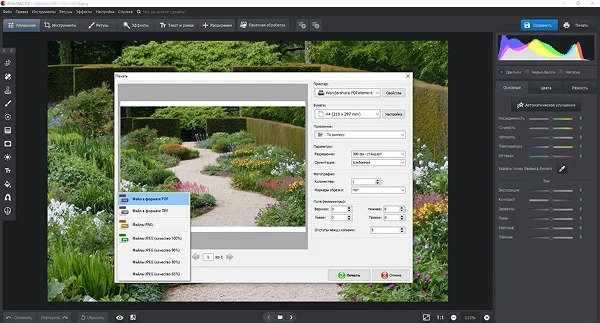
Рабочий процесс устроен последовательно: открыть фотографию, при необходимости выполнить коррекцию, перейти в раздел печати, подобрать формат страницы и размещение, затем использовать команду «Сохранить макет как…» и выбрать PDF. В том же окне можно менять ориентацию листа, поля, разрешение и количество изображений. Это даёт больше контроля над внешним видом страницы, чем у конвертеров, где доступны только загрузка и кнопка преобразования.
Для большой серии есть ограничение: программа не ориентирована на серверную автоматизацию или массовую сборку тысяч JPG в многостраничные PDF. Её сильная сторона — визуальная подготовка изображения перед созданием документа. Для уже выровненных и обработанных кадров специализированные Smallpdf, iLovePDF или PDF24 требуют меньше действий.
2. Smallpdf — быстрый многостраничный PDF в браузере
Платформа: веб; приложения доступны для Windows, macOS, iOS и Android.
Русский язык: есть.
Лицензия: бесплатный режим с ограничениями; платные планы расширяют лимиты и набор функций.
Smallpdf подходит для разовой задачи, когда изображения уже готовы и редактировать их не нужно. В инструмент JPG to PDF можно загрузить несколько файлов, расставить их в нужной последовательности и объединить в один документ. На этапе подготовки доступны размер страницы, ориентация и поля. Сервис принимает не только JPG/JPEG: текущий конвертер также работает с PNG, HEIC, GIF, BMP и TIFF, поэтому смешанную папку не всегда приходится предварительно приводить к одному формату.
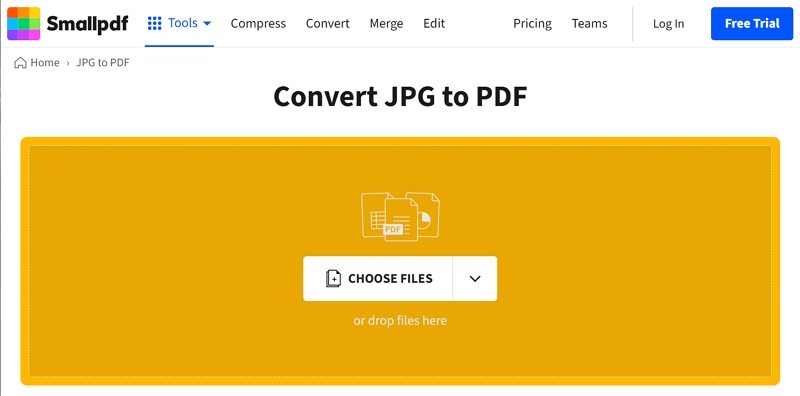
Браузерный сценарий короткий: добавить изображения, перетащить миниатюры в нужный порядок, выбрать формат страницы и отступы, затем запустить преобразование. Для отправки фотоотчёта, сканов чеков или нескольких страниц конспекта этого достаточно. Не требуется заранее устанавливать PDF-редактор, а базовый конвертер работает непосредственно в браузере.
При выборе Smallpdf следует учитывать облачную модель. Изображения передаются на сервер по защищённому соединению, а сервис заявляет автоматическое удаление обработанных файлов примерно через час. Для обычных учебных материалов или публичных фотографий это удобно; для документов, которые запрещено передавать сторонним сервисам, лучше использовать локальный PDF24 Creator, PDFelement или ФотоМАСТЕР.
Ещё один практический момент — последующее редактирование. Smallpdf объединяет конвертер с набором PDF-инструментов: страницы можно переставить, сжать документ, объединить с другим PDF и выполнить другие операции. Часть возможностей входит только в платные планы, поэтому при регулярной обработке большого объёма файлов стоит заранее проверить ограничения бесплатного режима.
3. iLovePDF — понятная сборка JPG с облачных дисков
Платформа: веб, Windows, macOS, iOS, Android.
Русский язык: есть.
Лицензия: бесплатный Basic с ограничениями на обработку; Premium снимает часть лимитов и открывает полный набор инструментов.
iLovePDF ориентирован именно на операции с PDF, поэтому конвертация JPG встроена в общий набор инструментов вместе с объединением, разделением, сжатием и редактированием. В веб-форме можно добавить изображения с компьютера, Google Drive или Dropbox, выбрать ориентацию страницы, её размер и поля, а затем объединить все изображения в один файл. Такой набор настроек полезен, когда документ нужно подготовить без ручной верстки.
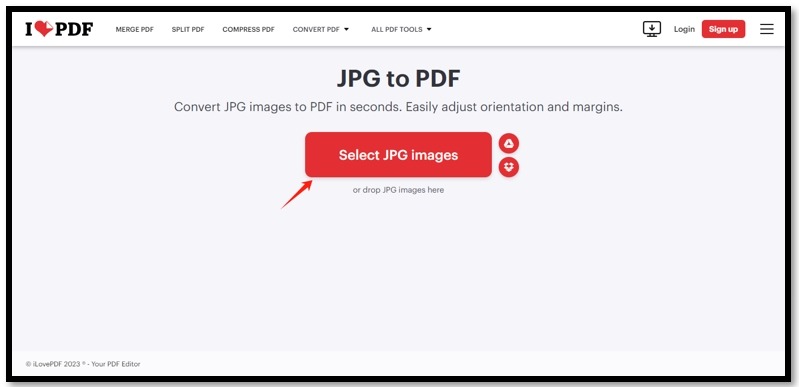
Сильный сценарий iLovePDF — работа с файлами, которые уже лежат в облачном хранилище. Не нужно сначала скачивать их на компьютер, а потом заново загружать в конвертер. Для пользователя, который собирает отчёт из фотографий с телефона и рабочих сканов из Drive, это сокращает количество промежуточных операций.
У iLovePDF есть отдельные приложения для компьютеров и смартфонов. Настольная версия обрабатывает файлы локально на устройстве, что важно для приватности и работы без постоянной загрузки документов в браузер. При этом состав функций и ограничения отличаются от веб-версии, поэтому перед регулярным потоком лучше определить, где будет проходить основная обработка — в браузере или локально.
Конвертер не предназначен для цветокоррекции или ретуши. Фотографии с ошибкой перспективы, баланса белого или локальными дефектами лучше подготовить заранее. iLovePDF удобно использовать уже на стадии сборки готовых страниц.
4. Adobe Acrobat — для JPG, который станет рабочим PDF-документом
Платформа: веб; настольный Acrobat для Windows и macOS; мобильные приложения для iOS и Android.
Русский язык: есть в Acrobat для Windows и macOS.
Лицензия: веб-конвертер JPG в PDF доступен бесплатно; расширенные функции Acrobat входят в платные планы, для Acrobat Pro предусмотрен пробный период.
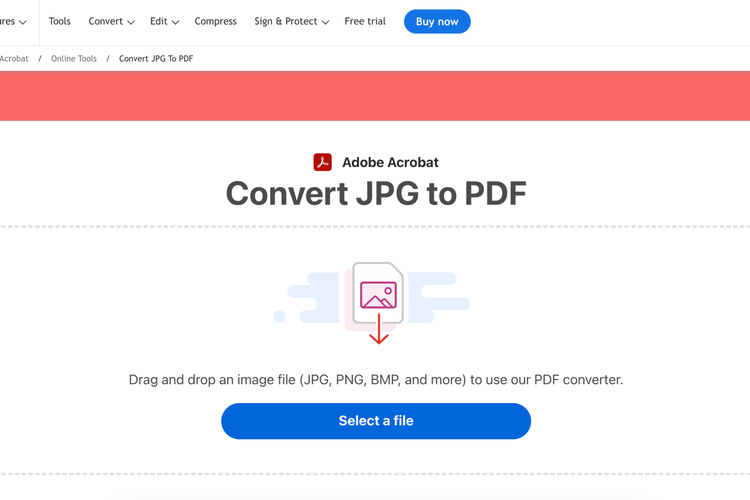
Adobe Acrobat удобнее выбирать не ради самого преобразования JPG, а ради дальнейшей работы с полученным документом. Веб-конвертер принимает JPG и другие распространённые изображения — PNG, BMP, GIF и TIFF — и создаёт PDF в браузере. Затем документ можно открыть в экосистеме Acrobat, где доступны перестановка страниц, редактирование PDF, распознавание текста, подпись, защита и другие операции.
Это особенно полезно для сканов документов. Простое преобразование сохраняет страницы как изображения, но Acrobat может дополнительно выполнить OCR, чтобы текст стал доступен для поиска и копирования. Для сфотографированной инструкции, анкеты или многостраничного договора это функционально другой результат, чем обычная упаковка JPEG в PDF.
Веб-конвертер подходит для одной быстрой операции, но постоянная работа с PDF раскрывается в настольном Acrobat. Здесь цена вопроса выше, чем у бесплатных PDF24 Tools: за расширенное редактирование, OCR и профессиональные функции требуется подписка. Для задачи, которая заканчивается получением PDF, полный Acrobat избыточен. Для дальнейшего редактирования рабочего документа его инструменты становятся существенным преимуществом.
С точки зрения изображения важно помнить, что Acrobat не заменяет фоторедактор. Перед конвертацией стоит отдельно поправить геометрию и экспозицию снимка, когда эти параметры требуют коррекции. OCR распознаёт текст, но не исправляет нерезкий исходник и не восстанавливает потерянную детализацию.
5. PDF24 Tools — бесплатный веб-вариант и локальный Creator для Windows
Платформа: веб на основных настольных и мобильных системах; PDF24 Creator — Windows 10 и 11.
Русский язык: есть.
Лицензия: бесплатно, без подписки; веб-инструменты и PDF24 Creator распространяются без отдельного платного тарифа.
PDF24 Tools — один из самых рациональных вариантов, когда не нужны платные функции редактора. В браузерном Images to PDF можно добавить JPG, PNG, GIF, TIFF и WebP, выбрать формат листа, ориентацию, поля и собрать несколько изображений в один документ. Регистрация для обычной работы не требуется. Сервис заявляет, что серверы находятся в Германии, а обработанные файлы удаляются автоматически примерно через час.
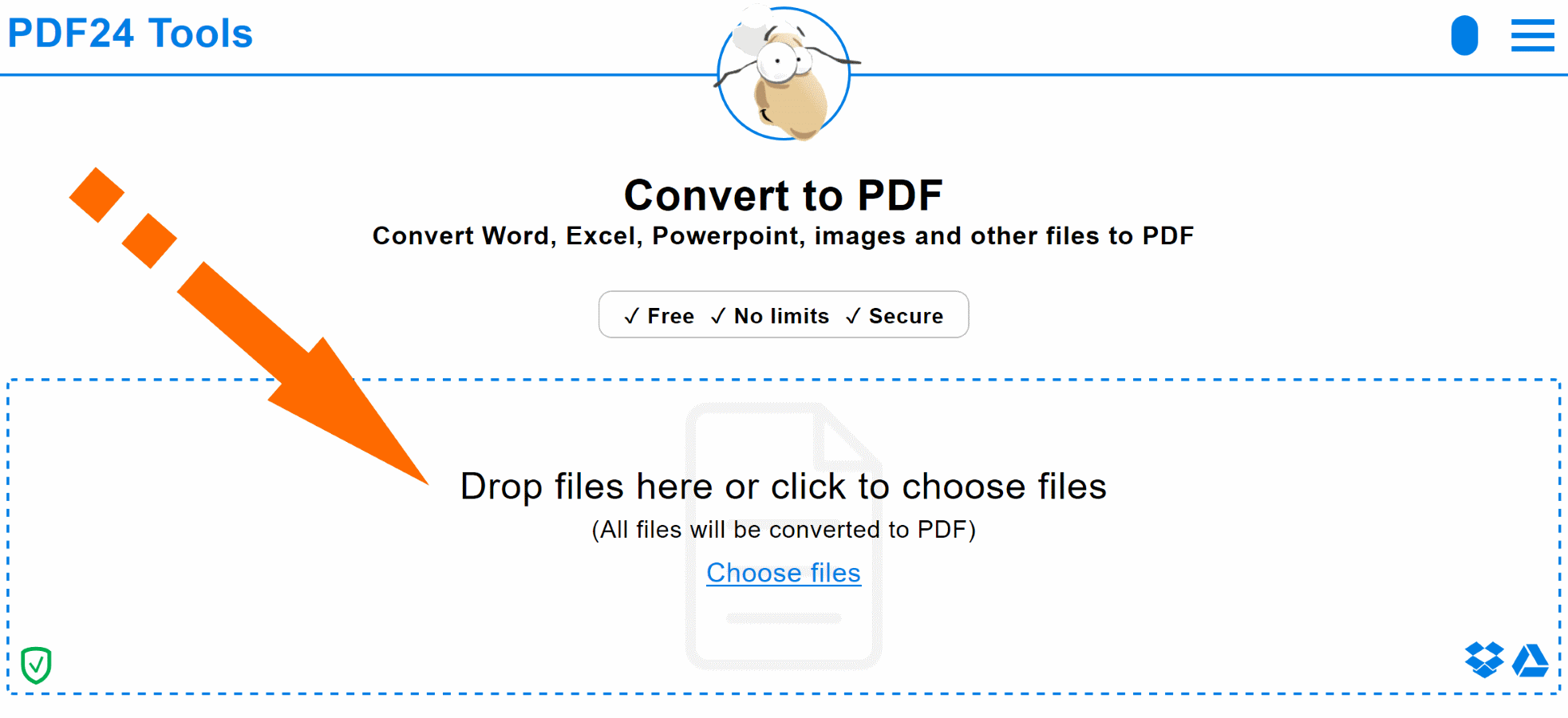
На Windows доступен отдельный PDF24 Creator. Это локальная программа, которая работает без передачи документов на сервер и включает виртуальный PDF-принтер, объединение, конвертацию и другие инструменты. Для папки со сканами договоров или внутренних документов такой способ практичнее браузера: файлы остаются на компьютере, а обработка не зависит от скорости выгрузки.
Creator также удобен при регулярной работе. Изображения и документы можно преобразовывать и объединять в PDF, настраивать качество, защиту и другие параметры. При этом программа остаётся бесплатной. Ограничение — настольный Creator выпускается только для Windows; пользователям macOS и Linux остаётся веб-версия или другой локальный инструмент.
Для цветокритичной фотопечати PDF24 не предлагает инструменты уровня издательских приложений. Его задача — надёжно сформировать документ из готовых файлов. Поэтому художественную обработку, конверсию цветовых пространств и точную допечатную подготовку лучше выполнить до этапа сборки PDF.
6. Soda PDF — когда конвертация ведёт к дальнейшему редактированию
Платформа: веб; настольная версия Soda PDF доступна для Windows, также есть расширение для Chrome.
Русский язык: есть в веб-версии.
Лицензия: бесплатные онлайн-инструменты с ограничениями; расширенные функции и настольная версия доступны в платных планах.
Soda PDF объединяет JPG to PDF с полноценным набором операций над документами. Это полезно, когда преобразование изображения — только первый этап: после него нужно объединить несколько PDF, переставить страницы, сжать файл, распознать текст или внести правки. В таком сценарии не приходится переносить результат между разными сервисами.
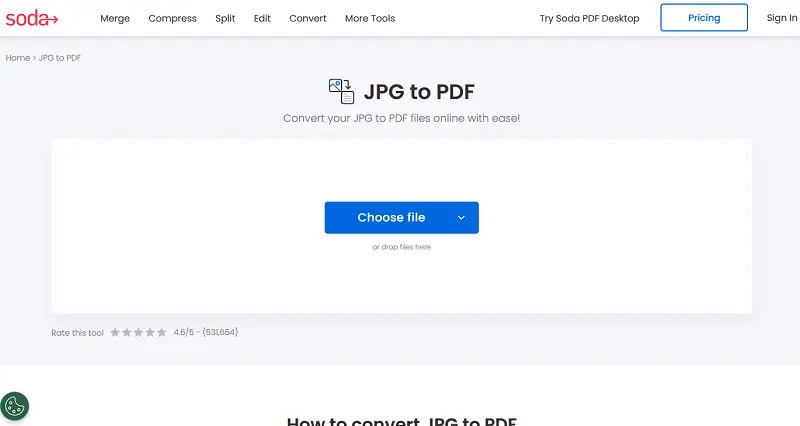
Для разового преобразования достаточно веб-инструмента: загрузить JPG, дождаться обработки и сохранить PDF. При регулярной работе на Windows настольная версия удобнее тем, что документы можно обрабатывать в локальном приложении и сразу переходить к редактированию. У Soda PDF нет полноценного настольного клиента для macOS, поэтому владельцам Mac разумнее сравнить веб-версию с Acrobat, iLovePDF или PDFelement.
Главное ограничение бесплатного режима — лимиты на отдельные операции и размер файлов. Они могут быть заметны при длинных сканах и фотоподборках, поэтому Soda PDF лучше оценивать как PDF-комбайн, а не как полностью бесплатный конвертер без ограничений. Для одной лишь сборки JPG в документ PDF24 даёт более короткий рабочий процесс и не требует платного плана.
Для фотографа Soda PDF не заменяет обработку исходников: коррекция цвета, шумоподавление, ретушь и подготовка изображения должны быть выполнены заранее. Зато после конвертации удобно довести структуру самого PDF — например, удалить неудачную страницу, изменить порядок или дополнить документ другим файлом.
7. PDF2Go — браузерный конвертер с расширенными PDF-инструментами
Платформа: веб, работает в современных браузерах на компьютерах и мобильных устройствах.
Русский язык: есть.
Лицензия: базовые операции доступны бесплатно; расширенные лимиты, пакетная работа и дополнительные возможности относятся к Premium.
PDF2Go рассчитан на пользователей, которым нужен один браузерный набор для преобразования и последующей обработки документов. В JPG to PDF можно загрузить изображения, настроить страницу и получить PDF без установки программы. Рядом доступны сжатие, объединение, разделение, редактирование и OCR, поэтому результат можно доработать в той же вкладке.
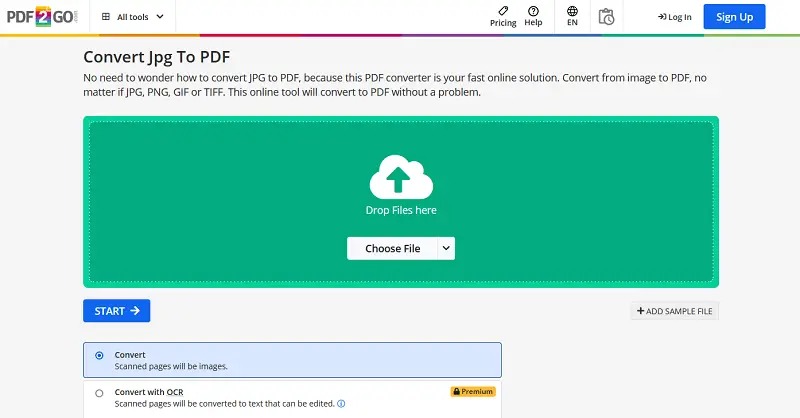
Практический сценарий — небольшая пачка сканов, которую нужно быстро собрать и затем уменьшить по размеру. Сначала изображения превращаются в PDF, затем документ можно отправить в компрессор. Для поиска по тексту страниц используется отдельный OCR. Такой подход понятнее, чем пытаться решить все задачи одной операцией конвертации.
PDF2Go хранит загруженные и обработанные файлы ограниченное время и заявляет их автоматическое удаление в пределах 24 часов. Тем не менее это облачная обработка. Для корпоративных документов с запретом на внешнюю загрузку лучше выбрать локальную программу. С точки зрения фотографии сервис также не предлагает полноценной коррекции исходника — только операции, связанные с преобразованием и PDF.
Бесплатный режим подходит для эпизодической работы, но более крупные файлы, частая пакетная обработка и дополнительные функции могут потребовать Premium или систему кредитов. Для пользователя, которому ежедневно нужно конвертировать большие объёмы, локальная программа часто предсказуемее.
8. PDFelement — локальная сборка изображений с последующим редактированием
Платформа: Windows, macOS, iOS и Android.
Русский язык: есть в версиях для Windows и macOS; русская локализация также доступна в мобильной экосистеме продукта.
Лицензия: платная; есть пробный режим с ограничениями на часть функций.
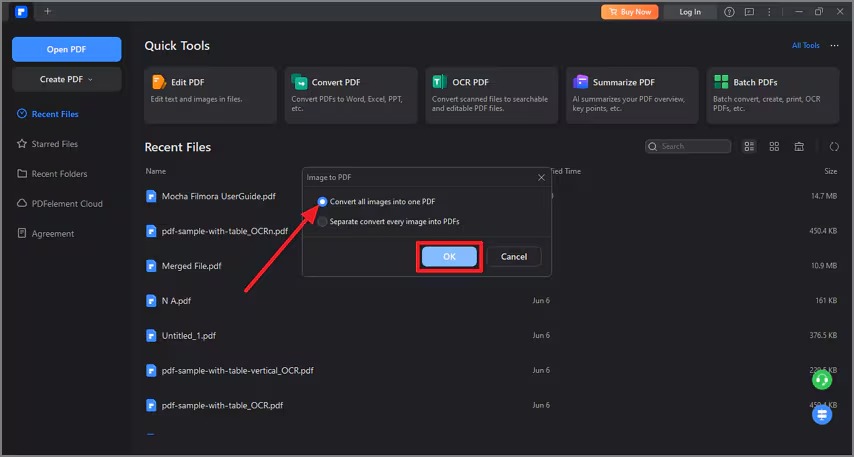
PDFelement подходит тем, кому нужен настольный PDF-редактор, а JPG в PDF — одна из регулярных операций. В диалоге Image to PDF можно выбрать два принципиально разных результата: объединить все изображения в один PDF или конвертировать каждое изображение в отдельный документ. Это важная настройка для серий: ошибка на этом этапе приводит либо к десяткам лишних файлов, либо к одному документу там, где требовались отдельные страницы.
После создания документа можно сразу переходить к редактированию страниц, комментариям, OCR, формам и другим функциям PDF-редактора. Для сканов это удобно: сначала собрать серию в правильном порядке, затем распознать текст и проверить, не появились ли ошибки в фамилиях, номерах и таблицах. OCR следует воспринимать как отдельный этап контроля, а не как гарантированно безошибочную автоматизацию.
PDFelement особенно уместен, когда обработка должна оставаться на компьютере и документ дальше активно редактируется. Для одной фотографии такая программа будет тяжелее, чем браузерный Smallpdf. Кроме того, пробный режим накладывает ограничения на некоторые операции, поэтому для постоянной работы потребуется лицензия.
Фотографический исходник лучше подготовить заранее. В PDFelement можно манипулировать объектами внутри PDF, но тональная коррекция, работа с шумом, геометрией и детализацией удобнее в специализированном редакторе. Здесь основной контроль начинается уже на стадии документа: страницы, текст, аннотации, формы и экспорт.
9. Canva — когда из JPG нужен оформленный PDF, а не просто контейнер
Платформа: веб, Windows, macOS, iOS, Android и Chromebook.
Русский язык: есть.
Лицензия: есть бесплатный план; дополнительные шаблоны, ресурсы и функции доступны в платных планах. Конвертер JPG в PDF относится к бесплатным инструментам.
Canva решает задачу иначе, чем классические конвертеры. Загруженный JPG становится элементом дизайна, который можно разместить на странице, дополнить текстом, фоном, рамкой или другими изображениями и только после этого скачать как PDF. Это полезно для портфолио, каталога работ, презентационного листа, инструкции с подписями или простого фотоотчёта, где внешний вид страницы важнее скорости преобразования.
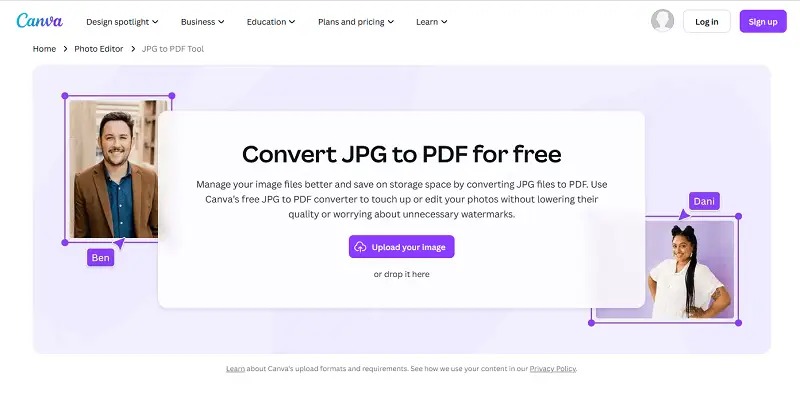
Рабочий процесс состоит не из прямого «файл в файл», а из создания дизайна: выбрать размер макета, загрузить фотографии, распределить их по страницам, при необходимости добавить подписи и затем скачать результат в PDF. Для многостраничного документа это даёт точный визуальный контроль, но требует больше ручной работы, чем Smallpdf или PDF24.
Canva разумно использовать только там, где оформление действительно нужно. При сохранении большой серии отсканированных страниц без оформления дизайн-редактор добавляет лишние действия. Кроме того, веб-версия предполагает загрузку файлов в аккаунт и облачную рабочую среду. Для чувствительных документов локальный PDF24 Creator или PDFelement подходят лучше.
Для фотографий Canva удобна как финальная верстка, но не как инструмент глубокой обработки. Базовые правки доступны, однако сложную ретушь, точную цветокоррекцию и подготовку исходных JPEG лучше выполнить заранее. Тогда PDF-экспорт будет последним этапом, а не попыткой исправить качество уже внутри макета.
10. PDF Candy — простой набор для браузера и Windows
Платформа: веб; PDF Candy Desktop — Windows 7, 8, 8.1, 10 и 11.
Русский язык: есть.
Лицензия: бесплатный режим с лимитами; платные планы увеличивают доступные объёмы и снимают часть ограничений.
PDF Candy предлагает отдельный инструмент JPG to PDF и большой набор смежных операций: объединение, разделение, сжатие, изменение страниц и другие преобразования. Веб-версия подходит для быстрой задачи без установки, а PDF Candy Desktop переносит значительную часть функций на Windows и позволяет работать локально.
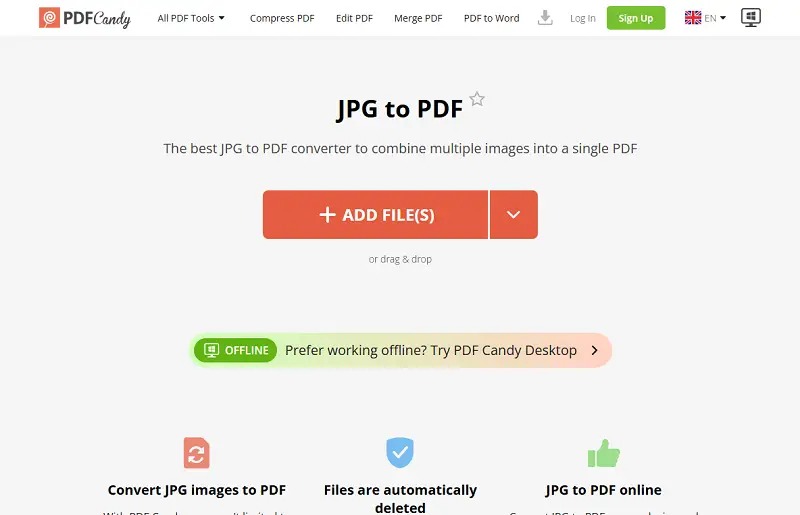
Для пользователя, который время от времени получает разные типы PDF-задач, это удобнее узкоспециализированной утилиты: сегодня нужно собрать фотографии, завтра — объединить два документа или уменьшить размер файла. При этом бесплатный веб-режим имеет ограничения по частоте и объёму операций, поэтому при постоянной обработке больших серий его преимущества уменьшаются.
Настольная версия особенно полезна при работе с файлами, которые нежелательно отправлять в браузер. Она выпускается для Windows и имеет русскую локализацию. Пользователям macOS отдельный Desktop-клиент PDF Candy не подходит, поэтому для локальной обработки там логичнее PDFelement, Acrobat или другое приложение с поддержкой Mac.
Как и большинство PDF-сервисов, PDF Candy не предназначен для полноценной коррекции фотографий. Перед сборкой стоит отдельно проверить резкость, экспозицию и геометрию снимков. Конвертер отвечает за структуру документа, а качество изображения в первую очередь задаёт исходный JPEG.
Как проверить PDF перед отправкой или печатью
Сам факт успешного открытия файла ещё не означает, что документ собран правильно. Ошибки конвертации обычно обнаруживаются уже после отправки: одна страница повёрнута, край текста обрезан, фотографии идут в неверном порядке или документ весит в несколько раз больше ожидаемого. Перед публикацией достаточно пройти короткий контроль по страницам.
- Откройте PDF в независимом просмотрщике. Не ограничивайтесь окном того же конвертера. Так проще заметить, что файл действительно записан корректно и не зависит от временного предпросмотра сервиса.
- Проверьте количество и порядок страниц. Для длинной серии сопоставьте первую, несколько средних и последнюю страницу с исходной папкой. При ручной нумерации файлов убедитесь, что сортировка не переставила 10-ю страницу перед 2-й.
- Посмотрите края каждой страницы. У сканов важны подписи, номера, печати и строки у самого края листа. При обрезанных краях пересоберите документ с режимом вписывания или увеличенными полями.
- Оцените резкость при масштабе 100%. Мелкий текст должен оставаться читаемым, а тонкие линии — не превращаться в размытые полосы. Резкий исходный JPG и заметно более мягкий PDF указывают на дополнительное сжатие или уменьшение разрешения на этапе конвертации.
- Проверьте поворот и формат страниц. Смешанная серия из портретных и альбомных кадров легко даёт неудобный документ. Иногда лучше разрешить разные ориентации страниц, чем насильно помещать все изображения на одинаковый лист.
- Сравните размер файла с назначением. Документ из десяти фотографий высокого разрешения закономерно будет тяжелее PDF из десяти сканов текста. Для документа только экранного просмотра допустимо отдельное сжатие, после которого мелкие детали следует проверить повторно.
- После OCR проверьте распознанный текст. Особое внимание — фамилиям, артикулам, датам, индексам и таблицам. Ошибка распознавания не видна на изображении страницы, но проявляется при поиске и копировании.
- Для печати сделайте контроль одной страницы. Проверьте масштаб, поля и цвет на реальном принтере до печати всего документа. Экран не показывает физический размер изображения и не гарантирует совпадение цвета с бумагой.
При пакетном переименовании, изменении размера или преобразовании изображений полезно разделить этапы: сначала подготовить JPG, затем создать PDF. В качестве примера локального конверсионного подхода можно посмотреть обзор File Converter. Разделение операций упрощает откат: исходные фотографии остаются неизменными, а PDF в любой момент можно собрать заново.
Что сохраняется, а что легко потерять при JPG → PDF
| Элемент | Что происходит при обычной конвертации | Что проверить |
|---|---|---|
| Видимое изображение | Помещается на страницу PDF; сервис может масштабировать или повторно сжимать его | Резкость, мелкие детали, отсутствие новых артефактов |
| Размер страницы | Задаётся отдельно от пиксельных размеров JPG | A4/A5/Letter или фактический размер изображения |
| Ориентация | Может быть общей для документа или меняться по страницам | Портретные и альбомные кадры в одной серии |
| EXIF и служебные метаданные | Не следует рассчитывать на их полное сохранение после преобразования | При значимости метаданных сравнить исходник и полученный документ |
| Цветовой профиль | Поведение зависит от конвертера и дальнейшего просмотра или печати | Контрольный просмотр в цветоуправляемом приложении и тестовая печать |
| Текст | Остаётся частью растрового изображения | Нужен ли поиск и копирование; при необходимости выполнить OCR |
| Порядок изображений | Определяется очередью в конвертере | Сверить миниатюры до экспорта и страницы после него |
| Исходные JPG | Обычно не меняются при создании нового PDF отдельным файлом | Хранить исходники отдельно и не заменять их промежуточными копиями |
Самая безопасная схема — считать JPG мастер-файлами для этой операции, а PDF производной копией. Тогда неудачные поля, неправильный порядок или слишком сильное сжатие исправляются повторной сборкой, а не попыткой извлечь изображения из уже испорченного документа.
Для фотографий с важной цветопередачей следует отделять обычный офисный PDF от файла для профессиональной печати. Онлайн-конвертеры рассчитаны прежде всего на универсальный документ, а не на строгую допечатную подготовку. Когда требуется контролируемая работа с профилями, требования типографии к PDF и изображениям нужно учитывать ещё до конвертации.
Типичные проблемы и диагностика
PDF получился заметно менее резким, чем JPG
Сначала сравните один и тот же фрагмент исходника и PDF при масштабе 100%. При резком исходнике и появлении блоков или размытых контуров только в PDF отключите сильное сжатие, выберите более высокое качество или другой конвертер. Одинаковая мягкость в JPG и PDF означает, что проблема находится в исходном изображении и повторная конвертация её не исправит.
Файл слишком большой для почты или формы загрузки
Причина обычно в том, что каждая страница содержит многомегапиксельную фотографию без уменьшения. Для экранного документа нет смысла хранить изображение существенно крупнее требуемого размера просмотра. Создайте копии JPG подходящего разрешения, затем соберите PDF заново либо примените отдельное сжатие к уже готовому документу. После компрессии обязательно повторно оцените мелкий текст и границы объектов.
По краям исчезают строки или части фотографии
Проверьте режим размещения изображения. Растягивание на весь лист с заполнением часто приводит к обрезке, когда соотношение сторон JPG и страницы не совпадает. Для сканов выбирайте вписывание с сохранением пропорций и добавляйте поля. Для полноформатной фотографии обрезка допустима только тогда, когда она задумана композиционно.
Страницы идут не в том порядке
Вернитесь к исходным именам файлов и очереди миниатюр. Для серий с десятками страниц удобнее сначала переименовать изображения в 001, 002, 003 и так далее. После загрузки всё равно просмотрите начало, середину и конец очереди: некоторые сервисы сохраняют порядок выбора файлов, другие применяют собственную сортировку.
Текст виден, но его нельзя выделить
Это нормальное поведение PDF, собранного из фотографий. Каждая страница содержит картинку, а не символы текста. Выполните OCR в Acrobat, PDFelement, Soda PDF или другом инструменте с распознаванием. После OCR проверьте результат поиском по нескольким характерным словам и копированием сложной строки с цифрами.
В печати цвет отличается от экрана
Конвертация JPG в PDF не устраняет различия между монитором, профилем изображения, драйвером принтера и бумагой. Для обычных документов достаточно визуального контроля. Для фотопечати важны калиброванный монитор, корректный профиль и управление цветом в приложении печати. Сделайте пробный лист до тиража и не оценивайте цвет только по предпросмотру браузера.
Веб-конвертер долго загружает или зависает
Проверьте общий размер исходных файлов и стабильность соединения. Десятки JPEG с камеры могут занимать сотни мегабайт, поэтому локальная программа обработает их предсказуемее. При повторяющемся сбое разделите серию на части или используйте настольный PDF24 Creator, PDFelement, Acrobat либо ФотоМАСТЕР — выбор зависит от необходимости редактировать изображение.
Нельзя отправлять документы во внешний сервис
Не используйте браузерный конвертер только потому, что он быстрее запускается. Выберите локальную обработку: PDF24 Creator на Windows, PDFelement или Acrobat на поддерживаемых настольных системах. Для фотографий, которые предварительно нужно обработать, подходит ФотоМАСТЕР. Главный критерий здесь — отсутствие передачи исходных файлов сторонней облачной системе.
Как выбрать между десятью вариантами
Для одной-двух готовых фотографий удобнее Smallpdf, iLovePDF, PDF2Go или PDF Candy: они не требуют долгой настройки и сразу дают PDF. Между ними имеет смысл выбирать по интерфейсу, лимитам бесплатного режима и тому, нужны ли дополнительные операции после конвертации.
Для отсканированных документов и конфиденциальных материалов важнее локальная работа. На Windows самым прямым бесплатным вариантом остаётся PDF24 Creator. Для последующего редактирования, распознавания или подписи больше профильных PDF-функций дают PDFelement и Adobe Acrobat.
Для фотографий, которые ещё не готовы логичнее сначала привести изображение в порядок. ФотоМАСТЕР объединяет базовую и расширенную коррекцию с печатным выводом в PDF. Этот вариант особенно полезен, когда нужно выровнять, кадрировать или скорректировать кадр перед помещением на страницу.
Для оформленного портфолио или фотоотчёта Canva даёт больше контроля над композицией: несколько изображений, подписи, фон и графические элементы размещаются в макете до экспорта. За это приходится платить временем на верстку, поэтому для обычного скана Canva нерациональна.
Для регулярной работы с разными PDF-задачами удобнее экосистема, где JPG to PDF — один из модулей. Adobe Acrobat, Soda PDF, PDFelement, iLovePDF и PDF Candy после конвертации дают переход к другим операциям. Здесь выбор определяется не скоростью одной кнопки, а тем, что пользователь будет делать с документом дальше.
FAQ
Повысится ли качество фотографии после сохранения в PDF?
Нет. PDF может сохранить изображение без заметного ухудшения, но не добавляет недостающие детали. Нерезкий или сильно сжатый JPEG останется таким же. Улучшение исходника нужно выполнять до конвертации в фоторедакторе.
Нужно ли ставить 300 DPI для любого PDF?
Нет. Значение имеет конечный размер изображения на странице и назначение документа. Для качественной печати часто ориентируются примерно на 300 пикселей на дюйм в фактическом размере. Для чтения с экрана достаточно меньшей плотности. Важнее не формальная цифра в метаданных, а реальное количество пикселей, приходящееся на печатный размер.
Можно ли объединить JPG и PNG в один PDF?
Да, ряд сервисов принимает несколько типов изображений в одной задаче. Smallpdf и PDF24 поддерживают JPG вместе с другими распространёнными растровыми форматами. Перед экспортом нужно проверить порядок страниц и то, одинаково ли сервис размещает изображения с разными пропорциями.
Что лучше: один PDF или отдельный PDF для каждого JPG?
Для сканов книги, договора, отчёта и последовательной серии удобнее один многостраничный документ. Отдельные PDF нужны, когда каждый снимок должен отправляться, подписываться или храниться независимо. PDFelement прямо предлагает выбрать между этими двумя режимами ещё в окне Image to PDF.
Нужен ли OCR для фотографий документов?
OCR нужен тогда, когда текст должен быть доступен для поиска, копирования или автоматической обработки. Для визуального просмотра достаточно обычного PDF из изображений. OCR добавляет распознанный текстовый слой и требует отдельного контроля ошибок.
Итог
Для JPG в PDF нет одного правильного инструмента на все случаи. Для фотографии, которую сначала нужно выровнять, кадрировать и скорректировать, ФотоМАСТЕР объединяет подготовку изображения и сохранение макета в PDF. Для быстрой разовой конвертации без установки проще Smallpdf, iLovePDF, PDF2Go или PDF Candy. PDF24 особенно силён сочетанием бесплатного веб-инструмента и локального Creator для Windows.
Когда PDF после сборки станет рабочим документом, важнее не конвертация, а дальнейший процесс. Adobe Acrobat и PDFelement дают редактирование и OCR, Soda PDF объединяет браузерные и настольные PDF-инструменты, а Canva подходит для визуально оформленных многостраничных материалов. Перед окончательным выбором определите три вещи: можно ли загружать файлы в облако, нужен ли последующий OCR или редактор PDF и требуется ли обработка самих фотографий. Эти критерии точнее любой общей оценки показывают, какой вариант будет практичнее.












