


PDF Commander — настольный редактор PDF от российской компании AMS Software, рассчитанный на просмотр, создание, исправление, конвертацию, сканирование и защиту документов. Актуальная Windows-версия 16.0 объединяет инструменты для правки текста и изображений, управления страницами, OCR-распознавания, подписания, сравнения редакций и подготовки интерактивных форм. Однако набор функций заметно зависит от купленной редакции, отдельная сборка для Linux отличается от Windows-варианта, а функция ИИ-распознавания в Windows обращается к внешним серверам и не является полностью локальной операцией. Ниже разобраны реальные возможности программы, форматы, тарифы, ограничения и сценарии, в которых она оправдана.
- Скачать PDF Commander бесплатно
- PDF Commander
- Основные параметры PDF Commander
- Что это за программа и с каким продуктом ее не следует путать
- Платформы, версии и текущая доступность
- Windows
- Linux
- Каких версий нет
- Как устроен интерфейс
- Основные функции PDF Commander
- Просмотр, поиск и навигация
- Редактирование текста
- Работа с изображениями и графическими объектами
- Управление страницами
- Создание PDF
- Конвертация
- Сканирование и улучшение сканов
- OCR-распознавание
- Сжатие
- Подписи, штампы и защита
- Интерактивные формы
- Сравнение документов
- Пакетная обработка, автоматизация, облако и ИИ
- Типичный рабочий сценарий: привести скан договора в порядок
- Поддерживаемые форматы
- Открытие и импорт
- Экспорт
- Редакции, лицензии и стоимость
- Приватность, интернет и риски документооборота
- Плюсы и минусы
- Кому подойдёт
- Кому не подойдёт
- Альтернативы PDF Commander
- PDF24 Creator
- PDF-XChange Editor
- Master PDF Editor
- LibreOffice Draw
- Adobe Acrobat Pro
- Частые проблемы и диагностика
- Установщик не запускается
- Не проходит активация
- Программа просит купить функцию после ввода ключа
- Сканер не отображается
- OCR сообщает, что текст отсутствует
- После правки изменился шрифт или поплыла верстка
- Экспорт в Word или Excel искажает документ
- Нет команды Word или Excel в PDF
- Большой PDF работает медленно
- После изменения перестала проходить проверка подписи
- Как проверить результат перед отправкой
- FAQ
- PDF Commander бесплатный?
- Можно ли работать без регистрации и интернета?
- Есть ли PDF Commander для Mac или телефона?
- Чем обычная подпись отличается от электронной?
- Можно ли редактировать сканированный PDF?
- Есть ли пакетная конвертация папки?
- Можно ли использовать один ключ дома и на работе?
- Бессрочная лицензия включает все будущие версии?
- Подходит ли Стандарт для редактирования готового PDF?
- Можно ли считать PDF Commander заменой Word?
- Итог по сценариям использования
- Предложить модель для рейтинга
Скачать PDF Commander бесплатно

Основные параметры PDF Commander
| Параметр | Актуальные сведения |
|---|---|
| Разработчик | ООО «Эймс Софтвэр», бренд AMS Software |
| Тип продукта | Настольный просмотрщик и редактор PDF |
| Актуальная версия для Windows | 16.0 |
| Платформы | Windows 11, 10, 8 и 7; отдельные сборки для Astra Linux, ALT Linux, РЕД ОС и РОСА |
| macOS и мобильные устройства | Версий для macOS, Android и iOS нет |
| Язык интерфейса | Русский |
| Размер Windows-дистрибутива | 188 МБ |
| Минимальные требования Windows | Процессор от 1 ГГц, 256 МБ ОЗУ, не менее 500 МБ на диске |
| Основные функции | Редактирование текста и графики, работа со страницами, конвертация, OCR, сканирование, сжатие, подписи, пароли, формы и сравнение документов |
| Пробный режим | 5 дней; часть инструментов требует активации платной редакции |
| Лицензирование | Годовая или бессрочная лицензия; Стандарт, Премиум и Профи |
| Работа без интернета | Windows: большинство операций локальны, но ИИ-OCR обращается к серверам в РФ; Linux-страница описывает обработку как локальную |
Что это за программа и с каким продуктом ее не следует путать
Название PDF Commander относится к редактору документов AMS Software, а не к файловым менеджерам с похожим словом Commander и не к браузерному сервису. Это устанавливаемая программа: пользователь открывает файл с локального диска, работает в отдельном окне приложения и сохраняет результат обратно на компьютер. Основной объект обработки — PDF, но редактор также импортирует текстовые файлы и изображения, создает документы с нуля и экспортирует содержимое в офисные или графические форматы.
Разработчиком и правообладателем выступает ООО «Эймс Софтвэр». Продукт продолжает развиваться: в версии 15 появились сравнение документов и поиск инструментов по описанию, а версия 16 добавила преобразование Word в PDF при наличии установленного Microsoft Office или WPS Office, создание снимка экрана и изменения в механизме объединения файлов. На дату подготовки обзора актуальная Windows-сборка имеет номер 16.0.
PDF Commander входит в Единый реестр российских программ для ЭВМ и баз данных. Для частного пользователя это прежде всего подтверждает российское происхождение продукта и наличие официальной поставки внутри страны. Для организации запись в реестре может быть важна при закупках и переходе на отечественное программное обеспечение, но сама по себе не заменяет внутреннюю проверку требований к защите информации, электронной подписи и совместимости с корпоративными системами.
Платформы, версии и текущая доступность
Windows
Основная домашняя версия рассчитана на Windows 11, Windows 10, Windows 8 и Windows 7. Для нее доступны все три редакции — Стандарт, Премиум и Профи. Актуальный установщик занимает 188 МБ, а минимальная конфигурация включает процессор Intel или AMD с частотой от 1 ГГц, 256 МБ оперативной памяти и 500 МБ свободного места. Дискретная видеокарта не используется: обработка выполняется процессором и оперативной памятью.
Минимальные требования показывают нижнюю границу запуска, а не комфортную конфигурацию для архива из сотен цветных сканов. При распознавании многостраничных документов, сравнении объемных редакций и конвертации страниц с крупными изображениями полезен запас оперативной памяти и свободного места. На слабом компьютере разумно сначала сохранить копию, разделить особенно тяжелый документ на части или снизить разрешение изображений только после того, как сохранен исходник.
Linux
Linux-версия является отдельным продуктовым направлением. Официально подготовлены пакеты для Astra Linux, ALT Linux, РЕД ОС и РОСА. Для Debian-подобной Astra применяется пакет DEB, а для РЕД ОС, ALT и РОСА — RPM. Установка выполняется штатным графическим менеджером пакетов; права администратора обязательны.
Минимальные требования Linux-сборки: процессор Intel, AMD или совместимый от 1 ГГц, экран с разрешением не ниже 1024×768, 80 МБ свободного места на SSD либо 60 МБ на HDD. Размер самой программы указан как 38 МБ. В перечне окружения названы PDF, JPG, PNG, GIF, BMP, TIF, TIFF, EMF и WMF.
Linux-сборка не должна автоматически считаться полной копией Windows-версии. Она поддерживает просмотр, добавление текста и изображений, работу со страницами, рисование, комментарии, штампы, нумерацию, OCR, конвертацию, сжатие, сканирование и печать. При этом на странице Linux отдельно указано, что нарисованная или загруженная подпись не является квалифицированной электронной подписью, а соответствующий функционал находится в разработке. Организации, которым нужна КЭП, обязаны проверять именно нужную сборку, криптопровайдер и сертификат, а не переносить возможности Windows-редакции Профи на Linux по аналогии.
Каких версий нет
PDF Commander не выпускается для macOS. Также нет приложения для Android или iOS. Документы нельзя продолжить редактировать на смартфоне через фирменную синхронизацию, а коллеги не получают одновременный доступ к одному файлу через облачное рабочее пространство. Пользователю Mac, планшета или команде с совместным веб-редактированием потребуется другой продукт.
Как устроен интерфейс
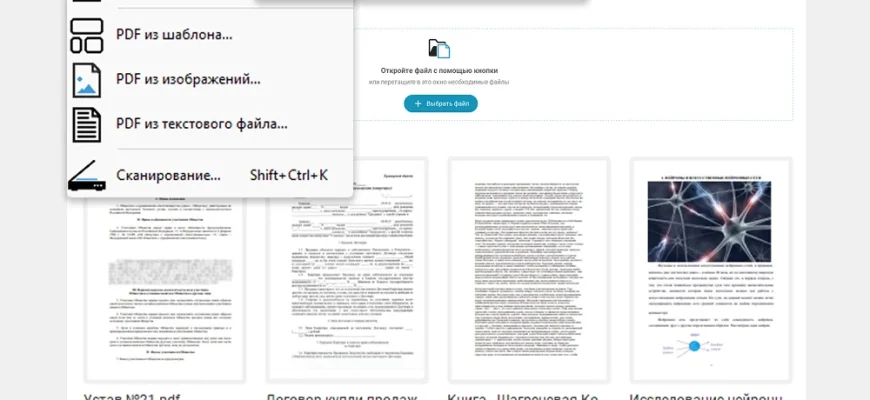
После запуска открывается стартовый экран с быстрыми действиями и списком недавних файлов. Отсюда можно открыть готовый PDF, создать новый документ, перейти к объединению или конвертации, а также начать сканирование. Такой подход отделяет выбор сценария от собственно редактора: пользователю не нужно сначала создавать пустой проект, чтобы просто соединить несколько документов.
Открытые документы размещаются во вкладках. Центральную часть занимает страница, а навигация строится вокруг миниатюр, закладок, поиска и переходов между листами. В версии 15 появился поиск инструментов по описанию: он полезен, когда пользователь знает задачу, но не помнит расположение команды. Для параллельной работы второй PDF можно открыть в новом окне через меню «Файл».
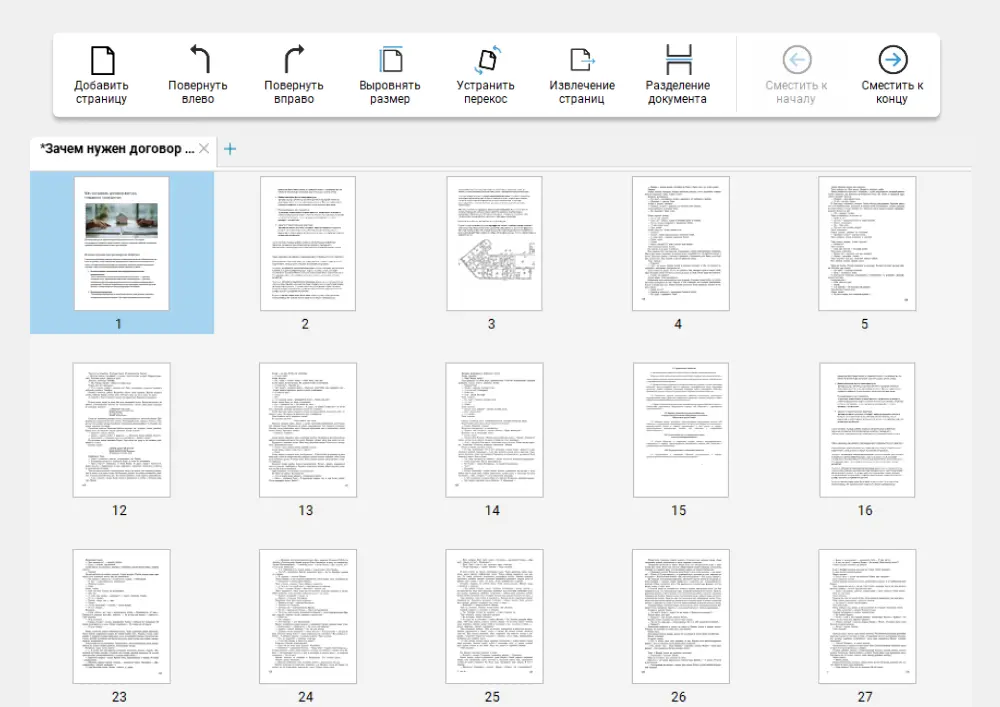
Команды сгруппированы по назначению. Во вкладке «Редактор» находятся операции с текстом, изображениями, ссылками, подписями и визуальными пометками. Вкладка «Страницы» отвечает за порядок, вставку, удаление, поворот, кадрирование, выравнивание размера, извлечение и разделение. В разделе «Безопасность» задаются пароли и ограничения прав, а также выполняются операции с электронной подписью в редакции, где они доступны.
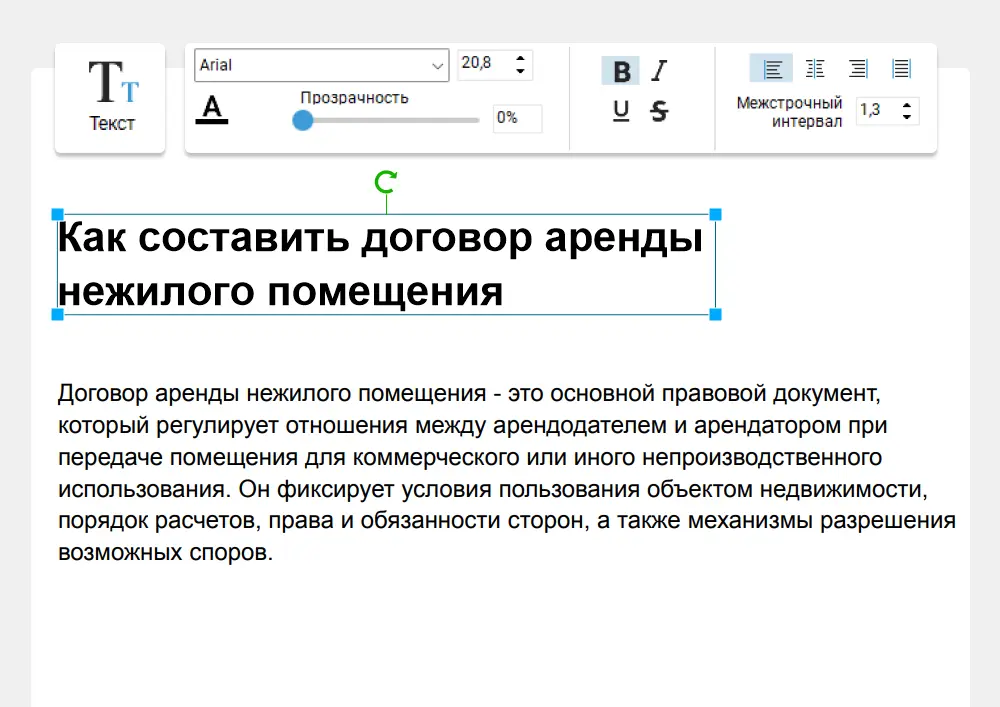
Контекстные команды зависят от выделенного объекта. Для текстового блока появляется панель со шрифтом, размером, начертанием, выравниванием, межстрочным интервалом, цветом и прозрачностью. Для изображения доступны изменение положения и размера, сохранение картинки, переход в редактор изображения и добавление гиперссылки. При переключении в режим страниц рабочая область меняется на сетку миниатюр, где удобнее видеть структуру многостраничного файла.
Основные функции PDF Commander
Просмотр, поиск и навигация
Редактор открывает PDF для чтения, масштабирования и печати. В многостраничных документах используются миниатюры, номера страниц, закладки и текстовый поиск. Закладки можно добавлять и редактировать, а комментарии и заметки оставлять непосредственно на листе. Это отличает программу от простого просмотрщика, но не превращает ее в облачную систему рецензирования: замечания сохраняются внутри файла, а обмен версиями выполняется обычной передачей PDF.
Предварительного просмотра PDF в Проводнике Windows программа не добавляет. Файл нужно открыть в самом приложении. Для пользователя, который просматривает десятки документов из папки, это заметное ограничение по сравнению с решениями, устанавливающими системную панель предпросмотра.
Редактирование текста
PDF Commander умеет добавлять новые надписи и изменять существующие текстовые блоки. Для текста доступны системные шрифты, размер, жирное и курсивное начертание, подчеркивание, выравнивание, цвет, прозрачность и межстрочный интервал. Дополнительные шрифты устанавливаются в Windows в формате TTF или OTF, после чего программа должна быть перезапущена.
Редактирование PDF отличается от работы в Word. В PDF текст часто разбит на отдельные объекты с фиксированными координатами, а шрифт может быть встроен частично или отсутствовать в системе. Поэтому замена длинной фразы способна изменить переносы и расстояния между блоками. Для короткой правки, заполнения поля или добавления подписи этот механизм подходит лучше, чем для переписывания нескольких страниц сложной верстки. После изменений необходимо проверить весь лист, а не только измененный абзац.
Текст из обычного PDF можно скопировать через режим «Редактировать». Если документ состоит из сканированных изображений, сначала требуется OCR. Программа также позволяет удалить текст, выделить фрагмент цветом, добавить комментарий, водяной знак или гиперссылку.
Работа с изображениями и графическими объектами
Изображение вставляется с локального диска и размещается поверх страницы. Его можно перемещать, масштабировать, сохранять отдельно, снабжать гиперссылкой и открывать во встроенном редакторе. Этот набор подходит для добавления логотипа, схемы, факсимиле, иллюстрации или снимка таблицы. Полноценного многослойного макета, как в издательских и графических программах, здесь нет: объект остается элементом страницы PDF.
Для ручных пометок предусмотрены линии, фигуры, свободное рисование и ластик. Они удобны при согласовании схемы или макета, но содержательно отличаются от редактирования исходной векторной графики. Если PDF создан в CAD-системе или профессиональном редакторе, сложные векторные элементы разумнее исправлять в исходном приложении и затем повторно экспортировать в PDF.
Управление страницами
Страницы можно добавлять из другого PDF, изображения или пустого листа, удалять, копировать, переставлять, поворачивать и извлекать в отдельный файл. Для сканов есть устранение перекоса и кадрирование. Функция «Выровнять размер» приводит выбранные листы к единому формату: доступны размеры от A0 до A6, книжная или альбомная ориентация и пользовательские значения.
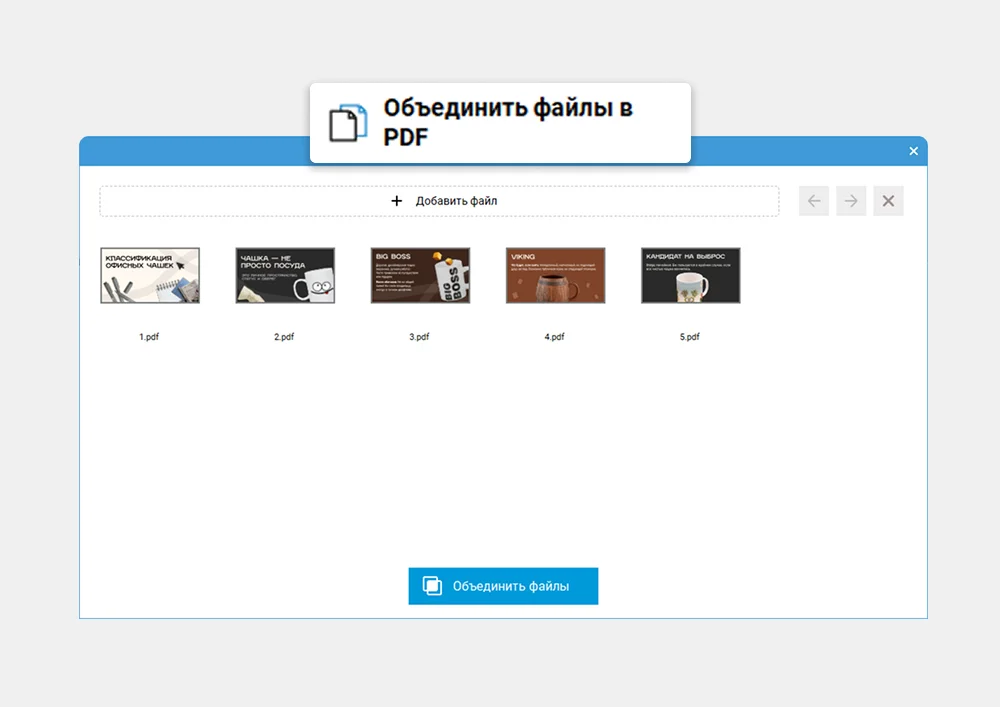
Разделение документа работает на уровне страниц, а объединение собирает несколько файлов в один PDF. При объединении пользователь добавляет исходники, меняет их порядок и создает новый документ, который затем открывается в отдельной вкладке. Это полезно для комплекта договора с приложениями, архива чеков, набора сканов или портфолио.
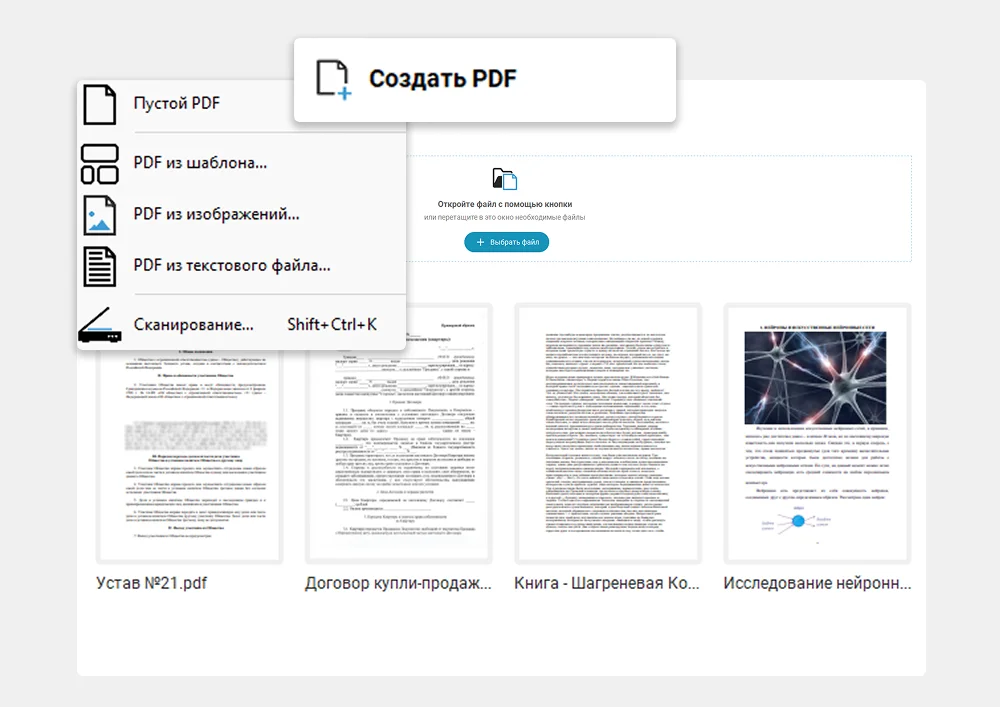
Создание PDF
Новый документ создается несколькими способами: как пустой PDF, на основе готового шаблона, из изображений, из текстового файла или со сканера. В редакции Профи доступны шаблоны типовых документов и интерактивные формы. Версия 16 также преобразует Word и Excel в PDF, но для этой операции требуется установленный Microsoft Office или WPS Office. Сам PDF Commander не заменяет офисный пакет при разборе исходного DOCX или XLS.
Создание «с нуля» удобно для простого бланка, заявления, титульного листа или документа с несколькими текстовыми и графическими блоками. Для многостраничного отчета со стилями, автоматическим оглавлением, сложными таблицами и сносками практичнее подготовить исходник в Word, LibreOffice Writer или другой офисной программе, а PDF Commander использовать для финального объединения, подписи, защиты и контроля страниц.
Конвертация
Программа преобразует PDF в редактируемые документы и изображения. В текущей таблице тарифов для Премиум и Профи перечислены Word, Excel, TXT, JPEG, PNG, TIFF и RTF. Полный список экспорта в справочном центре шире: DOCX, RTF, XLS, TXT, HTML, JPG, PNG, BMP, GIF, WMF, EMF, EPS, TIFF G4 и TIFF LZW. Сохранение самого проекта обратно в PDF остается базовой операцией.
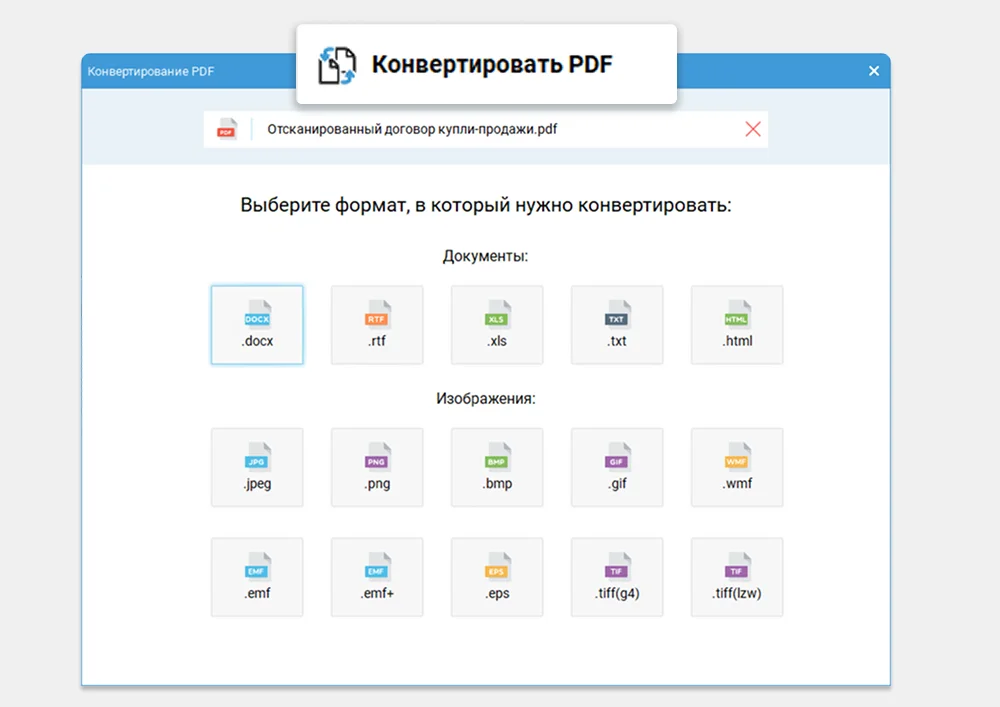
Конвертация не гарантирует полного совпадения с исходной версткой. Обычный цифровой PDF с корректными шрифтами преобразуется предсказуемее, чем скан, документ с нестандартными колонками, сложной таблицей или множеством наложенных объектов. После экспорта в DOCX или XLS нужно проверить переносы, таблицы, формулы, объединенные ячейки, подписи под рисунками и порядок чтения.
Сканирование и улучшение сканов
PDF Commander получает изображение напрямую со сканера. В окне настройки выбираются устройство, разрешение, размер бумаги и цветовой режим: цветной, оттенки серого или черно-белый. Многостраничное сканирование продолжает добавлять листы в один документ, пока пользователь не завершит процесс.
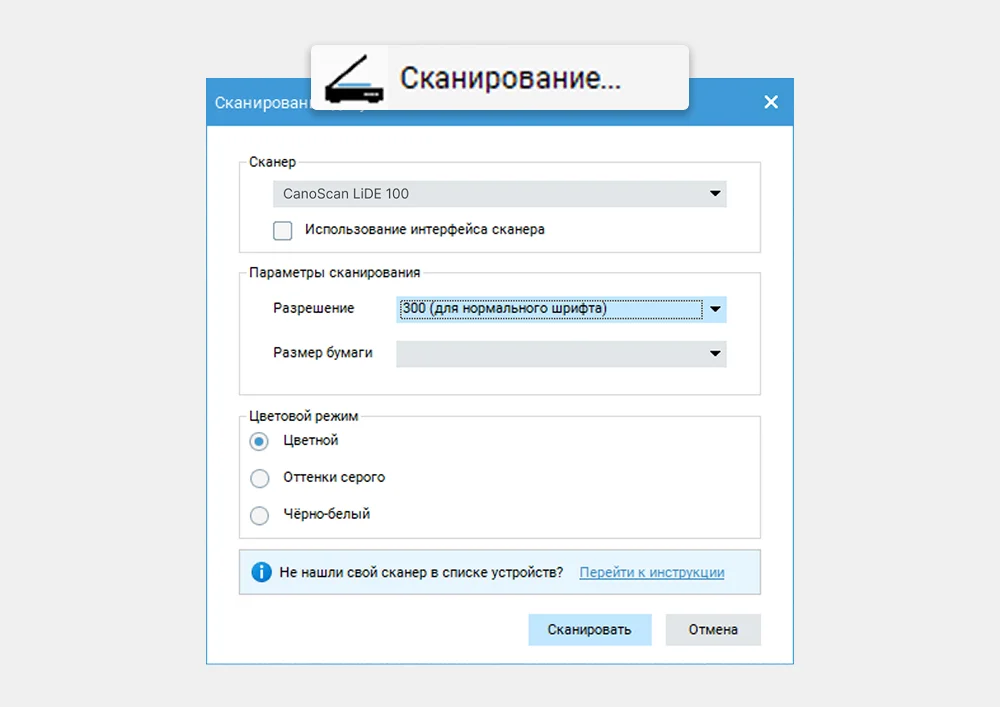
Редактор изображений помогает кадрировать результат, выровнять перекос и улучшить скан перед распознаванием. Для обычного печатного текста 300 точек на дюйм является практичной отправной точкой: меньшее разрешение уменьшает размер файла, но ухудшает различимость мелких символов. Режимы и доступные параметры частично зависят от драйвера и модели сканера.
OCR-распознавание
OCR превращает страницу-изображение в текстовый слой, который можно искать, копировать и редактировать. В Премиум и Профи доступно распознавание на 100 языках. Пользователь выбирает страницы и язык, после чего результат можно оставить в PDF с текстовым слоем или экспортировать в текстовый формат.
Термин «ИИ» в описании относится к интеллектуальному распознаванию, а не к генеративному помощнику, который пишет или пересказывает документ. В Windows-редакции большинство операций выполняется локально, но при использовании ИИ-распознавания запросы направляются на защищенные серверы, расположенные в России. Для договоров, паспортных данных, медицинских документов и внутренних отчетов это существенное условие: перед обработкой нужно сверить корпоративную политику и допустимость передачи содержимого за пределы рабочей станции. В Linux-сборке обработка и сохранение выполняются локально без загрузки файлов в облако; свойства Windows-OCR нельзя автоматически переносить на Linux.
Качество OCR зависит от исходника. Ошибка «Текст в документе отсутствует» обычно связана с низким разрешением, размытием, сильным перекосом или неверно выбранным языком. Рукописный текст, декоративные шрифты, печати поверх букв и сложные таблицы требуют особенно тщательной проверки. Распознанный документ нельзя отправлять без вычитки только потому, что программа завершила операцию без ошибки.
Сжатие
Сжатие уменьшает вес PDF за счет разрешения изображений. Предусмотрены профили 72, 150 и 300 точек на дюйм, а также пользовательское значение. Профиль 72 dpi ориентирован на экранный просмотр, 150 dpi — на электронные документы, 300 dpi — на печать. Для PDF, состоящего преимущественно из текста и векторной графики, выигрыш может быть небольшим; максимальное уменьшение обычно достигается в отсканированных материалах и фотоальбомах.
Сжатие следует выполнять на копии. После операции проверяют мелкий шрифт, штрихкоды, QR-коды, тонкие линии, подписи и печати. Если документ предназначен для архива или типографии, уменьшение разрешения без требований принимающей стороны создает ненужный риск.
Подписи, штампы и защита
В PDF Commander есть несколько разных по юридическому смыслу инструментов. Рукописную подпись можно нарисовать или загрузить как изображение. Каталог содержит более 20 деловых штампов, а собственный знак добавляется картинкой. Такие элементы визуально оформляют документ, но сами по себе не являются квалифицированной электронной подписью.
Редакция Профи для Windows поддерживает электронные подписи с сертификатом и проверку сведений о сертификате и подлинности. Перед юридически значимым документооборотом нужно проверить совместимость с конкретным токеном, криптопровайдером, форматом подписи и правилами получателя. Визуальная отметка на странице и криптографическая подпись — разные механизмы.
Защита паролем работает в двух направлениях: ограничивает открытие файла либо права на печать, копирование и редактирование. Также редактируются метаданные, а конфиденциальный фрагмент можно визуально скрыть. После маскирования чувствительных данных итоговый файл нужно заново открыть, попытаться выделить и скопировать скрытый текст, выполнить поиск и проверить извлеченные изображения. В PDF визуальная плашка не всегда означает, что исходное содержимое физически удалено.
Интерактивные формы
Редакция Профи создает заполняемые поля, кнопки и выпадающие списки. Для элементов настраиваются свойства и сценарии проверки. Это подходит для анкеты, заявления, опросного листа или внутреннего бланка, который получатель заполняет в совместимом PDF-просмотрщике.
Перед распространением форму нужно проверить в нескольких приложениях, а не только в PDF Commander. Разные просмотрщики могут по-разному выполнять сценарии, отображать шрифты и сохранять введенные значения. Для формы, предназначенной внешним пользователям, полезно оставить понятные подписи полей и подготовить версию для печати.
Сравнение документов
Функция «Сравнить документы» входит в Профи. Загружаются исходная и измененная версии, после чего программа анализирует текст, изображения, комментарии, вложения, положение объектов и форматирование. Различия выделяются цветом, отдельно показываются добавленные и удаленные элементы, число измененных страниц и объектов, а также процент сходства. Отчет можно экспортировать в TXT.
Сравнение полезно для договора после согласования, новой редакции инструкции, коммерческого предложения или нормативного документа. Оно не отменяет содержательной проверки: изменение пробела, переносов или положения объекта может попасть в отчет рядом с юридически значимой заменой формулировки. Итоговый список различий следует просматривать вместе с обеими версиями.
Пакетная обработка, автоматизация, облако и ИИ
PDF Commander работает с несколькими файлами при объединении, разделяет многостраничный документ и выполняет последовательное сканирование листов в один PDF. Это пакетные операции в рамках конкретной задачи. Документированного механизма наблюдаемых папок, командной строки или массового конвейера для автоматической конвертации каталога по расписанию нет.
Фирменного облачного хранилища, совместного онлайн-редактирования и мобильной синхронизации нет. Документы по умолчанию остаются на компьютере. Интернет нужен для загрузки установщика, получения обновлений и обычной онлайн-активации; при закрытой сети доступна офлайн-активация через службу поддержки с передачей кода системы с другого устройства.
ИИ-функция подтверждена только для распознавания текста. Она не создает резюме, не переводит документ автоматически, не генерирует текст и не ведет диалог по содержимому PDF. При выборе продукта важно не переносить возможности современных облачных PDF-ассистентов на PDF Commander.
Типичный рабочий сценарий: привести скан договора в порядок
Ниже приведен воспроизводимый сценарий, который показывает связь инструментов, но не подменяет обзор пошаговой инструкцией. Задача — собрать несколько отсканированных листов, исправить порядок, распознать текст, добавить подпись и подготовить защищенную копию для отправки.
- Сохранить оригиналы. Исходные изображения и полученный от контрагента PDF копируются в отдельную папку. Рабочий файл получает новое имя, чтобы случайное сохранение не уничтожило исходник.
- Создать или открыть документ. На стартовом экране выбирается открытие PDF, создание из изображений либо сканирование. Для нескольких отдельных PDF используется объединение.
- Проверить структуру. Во вкладке «Страницы» листы переставляются в правильном порядке. Пустые и бракованные страницы удаляются, перевернутые поворачиваются, разные размеры при необходимости выравниваются.
- Подготовить сканы. Сильный перекос исправляется, лишние поля кадрируются. До OCR проверяется читаемость мелкого текста и реквизитов.
- Запустить распознавание. Выбираются язык и нужные страницы. В Windows для конфиденциального договора заранее оценивается допустимость серверной обработки ИИ-OCR. После распознавания выполняется поиск по нескольким словам из разных частей документа.
- Внести правки. Исправляется опечатка или добавляется новый текстовый блок. Затем проверяются переносы строк, шрифт, положение соседних элементов и отсутствие наложений.
- Добавить реквизиты. Вставляется изображение подписи или применяется электронная подпись с сертификатом, если используется Профи для Windows и настроена совместимая инфраструктура. При необходимости ставится штамп.
- Ограничить доступ. В разделе безопасности задается пароль на открытие либо ограничения печати, копирования и редактирования. Пароль сохраняется отдельно от документа.
- Сохранить новый PDF. Результат записывается под новым именем. Если нужна редактируемая копия, дополнительно выполняется экспорт в DOCX, но она проверяется отдельно.
- Провести контроль. Итоговый PDF закрывается и открывается заново. Проверяются все страницы, поиск, копирование распознанного текста, подпись, пароль, печатный вид и размер файла.
Этот сценарий показывает главное преимущество программы: операции не разбросаны между сканером, онлайн-конвертером, просмотрщиком и отдельной утилитой для страниц. Ограничение проявляется там, где требуется коллективная работа, автоматическая обработка большой папки или гарантированно локальный интеллектуальный OCR.
Поддерживаемые форматы
Открытие и импорт
В актуальном FAQ перечислены PDF, TXT, JPEG, TIFF, PNG, BMP и GIF. Изображения используются для создания новых страниц, скан-копий и иллюстраций. В Linux-окружении дополнительно названы TIF, EMF и WMF. Если исходник имеет формат DOCX или XLS, версия 16 преобразует его в PDF через установленный Microsoft Office или WPS Office в редакции, где эта функция доступна.
Экспорт
Для экспорта перечислены DOCX, RTF, XLS, TXT, HTML, JPG, PNG, BMP, GIF, WMF, EMF, EPS, TIFF G4 и TIFF LZW. Выбор формата зависит от цели:
- DOCX и RTF подходят для дальнейшей правки текста, но требуют проверки верстки;
- XLS используется для табличных данных и особенно зависит от корректности структуры исходника;
- TXT сохраняет текст без исходного оформления;
- HTML полезен для извлечения текстовой структуры и отдельных элементов;
- JPG и PNG удобны для публикации отдельных страниц как изображений;
- TIFF G4 подходит для черно-белых документов, а TIFF LZW — для изображений без потерь при соответствующем рабочем процессе;
- WMF, EMF и EPS нужны в специальных графических и издательских сценариях.
Поддержка формата не означает идеальную передачу каждого элемента. PDF может содержать встроенные шрифты, формы, слои, подписи, вложения, мультимедиа и сценарии. При конвертации часть объектов неизбежно упрощается или преобразуется в изображение. Для юридически значимого оригинала экспортированная копия не должна подменять подписанный PDF.
Редакции, лицензии и стоимость
Домашняя Windows-линейка состоит из трех редакций. Цены ниже зафиксированы на 6 августа 2026 года. На странице покупки действует акция до 15 августа, поэтому после этой даты суммы могут измениться.
| Редакция | Годовая лицензия | Бессрочная лицензия | Ключевые отличия |
|---|---|---|---|
| Стандарт | 686 ₽ | 990 ₽ | Базовые функции, создание PDF, сканирование, настройки приватности, добавление текста и изображений |
| Премиум | 1950 ₽ | 2800 ₽ | Редактирование существующего текста, OCR на 100 языках, конвертация, объединение, разделение, сжатие, подписи, штампы, улучшение сканов и снимок экрана |
| Профи | 2800 ₽ | 3900 ₽ | Все функции Премиум, Word и Excel в PDF, сравнение документов, электронные подписи, интерактивные формы, расширенное комментирование и шаблоны |
Стандарт подходит для создания простых документов, сканирования и добавления новых объектов, но не включает главный набор продвинутого редактора. Премиум является рабочей редакцией для большинства домашних и офисных задач: здесь появляются OCR, конвертация, сжатие, полноценная правка текста, подписи и штампы. Профи ориентирован на документооборот, где нужны сравнение редакций, подпись с сертификатом, интерактивные формы и шаблоны.
Пробная версия работает 5 дней. Ее не следует воспринимать как постоянную бесплатную редакцию: при обращении к платным возможностям программа предлагает приобрести подходящий тариф. Единая таблица ограничений демо-режима по страницам, операциям и сохранению не опубликована, поэтому собственный сценарий нужно проверить в течение пробного срока.
Одна лицензия предназначена для постоянного использования на одном компьютере. Для одновременной установки на рабочий и домашний ПК нужна вторая лицензия. После переустановки системы или замены компьютера прежний ключ можно активировать повторно; при исчерпании активаций вопрос решается через поддержку. Адрес электронной почты при активации должен совпадать с адресом заказа.
Бессрочная лицензия дает право пользоваться купленной версией без ограничения срока. Бесплатные обновления предоставляются в течение 12 месяцев. После этого установленная версия продолжает работать, но для перехода на новые выпуски может потребоваться платное обновление. Ссылку на актуальный дистрибутив из письма нельзя считать вечным архивом старой версии, поэтому установочный файл разумно сохранить.
Для организаций доступны многопользовательские и корпоративные лицензии. Итоговая стоимость зависит от количества рабочих мест и срока. Linux-лицензия является отдельной: перенос ключа с Windows на Linux возможен через поддержку в течение первых трех месяцев после активации, а позднее может потребоваться новый ключ.
Приватность, интернет и риски документооборота
Сильная сторона PDF Commander — локальная модель работы. Открытие, обычное редактирование, управление страницами, сохранение и большая часть защиты выполняются на компьютере. Файл не нужно предварительно загружать в веб-редактор, что сокращает число копий документа вне рабочей станции.
Windows-редакцию нельзя считать полностью офлайн-продуктом: ИИ-распознавание отправляет запросы на защищенные серверы в России. Сеть также используется для загрузки, обновлений и стандартной активации. В закрытом контуре активацию можно завершить через поддержку с кодом системы, но для Windows-OCR с серверной обработкой внутренние правила организации остаются определяющими. Официальная страница Linux-сборки отдельно указывает локальную обработку без загрузки файлов в облако.
Пароль и ограничения прав повышают бытовую защиту PDF, однако не заменяют систему управления доступом, шифрование диска и контролируемый канал передачи. Получатель, знающий пароль владельца или имеющий специализированные инструменты, может обойти часть ограничений. Конфиденциальные документы следует передавать по утвержденному каналу, а не полагаться только на запрет копирования в PDF.
Редактирование подписанного файла обычно меняет его содержимое и способно нарушить действительность электронной подписи. Если требуется внести правку, безопаснее сохранить подписанный оригинал, создать новую редакцию и подписать ее заново. Проверка подписи должна выполняться после окончательного сохранения, а не до последней правки.
OCR и конвертация создают новый интерпретированный слой данных. Ошибка в одной цифре счета, дате, фамилии или сумме может остаться незаметной при беглом просмотре. Документы с высокой ценой ошибки требуют сопоставления с изображением оригинала и ручной проверки ключевых полей.
Плюсы и минусы
Плюсы ✔️
- единое настольное приложение объединяет просмотр, редактирование, работу со страницами, сканирование, OCR, конвертацию, подписи и защиту;
- русский интерфейс и официальная поставка для Windows, а также отдельные пакеты для четырех российских Linux-дистрибутивов;
- большинство операций выполняется локально без обязательной загрузки документа в браузерный сервис;
- три редакции позволяют не оплачивать сравнение, формы и ЭЦП, когда нужны только базовые операции;
- есть годовые и бессрочные лицензии, а установленной бессрочной версией можно пользоваться после окончания периода бесплатных обновлений;
- низкие минимальные требования и отсутствие зависимости от дискретной видеокарты;
- в Профи доступны сравнение документов, интерактивные формы и подпись с сертификатом, то есть функции для реального документооборота, а не только домашнего просмотра;
- поддерживается прямое многостраничное сканирование с выбором устройства, разрешения, бумаги и цветового режима.
Минусы ❌
- нет версий для macOS, Android и iOS, фирменного облака и совместного редактирования;
- Стандарт не включает OCR, конвертацию, объединение, сжатие и полноценную правку существующего текста;
- пробный период ограничен пятью днями, постоянной бесплатной Windows-редакции нет;
- одна лицензия рассчитана на один постоянно используемый компьютер;
- ИИ-OCR в Windows передает данные на серверы в РФ, поэтому этот режим подходит не для каждого закрытого контура;
- преобразование Word и Excel в PDF в версии 16 зависит от установленного Microsoft Office или WPS Office;
- Linux-сборка не идентична Windows Профи, а квалифицированная электронная подпись для нее не должна считаться подтвержденной без отдельной проверки;
- нет подтвержденной автоматизации через командную строку, наблюдаемые папки или расписание для массовой обработки каталогов;
- предварительный просмотр PDF в Проводнике Windows не устанавливается.
Кому подойдёт
- Офисным сотрудникам на Windows. Премиум закрывает регулярное объединение, правку, распознавание, конвертацию и сжатие без перехода между несколькими утилитами.
- Юристам и специалистам по договорам. Профи полезен сравнением редакций, комментариями, сертификатной подписью и защитой прав доступа.
- Бухгалтерам и небольшим организациям. Сканирование, штампы, подписи, нумерация и сбор комплектов документов подходят для локального документооборота.
- Учебным учреждениям. OCR, закладки, заметки, извлечение страниц и экспорт помогают работать со сканами методических материалов и архивов.
- Организациям на отечественном Linux. Отдельные DEB и RPM-пакеты удобнее неподдерживаемой установки Windows-программы через слой совместимости.
- Пользователям, которые избегают постоянной подписки. Для всех трех домашних редакций предусмотрена бессрочная покупка.
Кому не подойдёт
- Пользователям Mac, смартфонов и планшетов. Нативных версий и синхронизации нет.
- Командам с одновременным редактированием. Программа сохраняет обычные файлы и не управляет версиями, ролями, комментариями в реальном времени и общими папками.
- Типографиям и дизайнерам сложных макетов. Для слоев, цветовых профилей, допечатной подготовки и точной векторной верстки нужен специализированный инструмент.
- Компаниям с полностью изолированным Windows-контуром, которым нужен интеллектуальный OCR. ИИ-режим Windows предполагает серверную обработку; Linux-сборку нужно оценивать отдельно.
- Пользователям с массовой автоматизацией. Для обработки тысяч файлов по правилам, API, командной строке или наблюдаемым папкам лучше выбрать серверное или пакетное решение.
- Тем, кому нужен только просмотр PDF. Бесплатный просмотрщик или встроенные возможности браузера обойдутся без покупки лицензии.
Альтернативы PDF Commander
PDF24 Creator
PDF24 Creator — бесплатный набор локальных PDF-инструментов для Windows 10 и 11. Файлы остаются на компьютере, программа умеет создавать PDF через виртуальный принтер, объединять, разделять, сжимать, поворачивать и переставлять страницы. Это рациональная альтернатива для пользователя, которому важны бесплатность и базовые операции, но не нужен единый русскоязычный редактор с тарифами, сертификатной подписью и формами. На macOS и Linux настольный PDF24 Creator не устанавливается.
PDF-XChange Editor
PDF-XChange Editor работает только в Windows и предлагает более насыщенный набор инструментов редактирования, аннотирования, OCR и управления структурой PDF. Значительная часть функций доступна бесплатно, но применение платных возможностей без лицензии может добавлять водяные знаки. Он предпочтительнее для опытного пользователя, которому нужна глубокая настройка интерфейса и инструментов. PDF Commander проще по продуктовой логике и лучше адаптирован под российские подписи и отечественные Linux-сборки.
Master PDF Editor
Master PDF Editor выпускается для Windows, macOS и Linux. Его стоит рассмотреть владельцу Mac или пользователю обычного Linux-дистрибутива, который не входит в перечень PDF Commander. Программа редактирует текст и изображения, создает формы и работает с цифровыми сертификатами. Интерфейс и лицензирование отличаются, а демонстрационная версия накладывает ограничения, поэтому перед заменой нужно сравнить конкретные инструменты и совместимость подписи.
LibreOffice Draw
LibreOffice Draw — бесплатный кроссплатформенный вариант для разовой правки PDF как набора графических страниц. Он позволяет изменять текстовые и графические объекты, добавлять элементы и снова экспортировать документ. Draw подходит, когда уже установлен LibreOffice и нет OCR, ЭЦП и регулярного документооборота. Сложная верстка при импорте может измениться, а специализированных средств сравнения редакций, распознавания и управления PDF-правами заметно меньше.
Adobe Acrobat Pro
Adobe Acrobat Pro ориентирован на Windows и macOS и тесно связан с облачной экосистемой Adobe. Он уместен для международного рабочего процесса, мобильного доступа, расширенных стандартов PDF и совместной работы. Взамен пользователь получает более сложную и дорогую подписочную модель и отсутствие настольной Linux-версии. PDF Commander рациональнее для локальных задач в Windows, оплаты в рублях и российского документооборота, если возможностей выбранной редакции достаточно.
Частые проблемы и диагностика
Установщик не запускается
Сначала сверяют операционную систему с поддерживаемым списком и наличие свободного места. В Windows установку запускают с правами администратора. Если файл скачался не полностью, его удаляют и загружают заново. В Linux критично выбрать правильный пакет: DEB для Astra и RPM для РЕД ОС, ALT или РОСА. Пакет для другого семейства не нужно переименовывать или принудительно распаковывать.
Не проходит активация
Адрес электронной почты должен совпадать с использованным при покупке. Сообщение об активации с другого адреса часто связано именно с этим несоответствием. Ошибка об исчерпании активаций появляется после многократных переустановок, смены компьютера или одновременного использования ключа на нескольких устройствах; ее решает служба поддержки. Для изолированного ПК предусмотрена процедура офлайн-активации через код системы.
Программа просит купить функцию после ввода ключа
Причина может быть не в сбое, а в редакции. Стандарт не открывает инструменты Премиум и Профи, а Премиум не включает сравнение, сертификатную подпись и создание интерактивных форм. В меню «Справка» проверяют факт активации и соответствие ключа нужной редакции.
Сканер не отображается
Проверяются кабель или Wi-Fi, питание устройства и наличие сканера в системном разделе «Принтеры и сканеры». Затем устанавливается или обновляется драйвер производителя. После перезапуска в окне сканирования PDF Commander устройство выбирается в строке «Сканер». Если система не видит оборудование, настройка внутри редактора проблему не исправит.
OCR сообщает, что текст отсутствует
Нужно оценить качество изображения: разрешение, резкость, контраст, перекос и выбранный язык. Страницу кадрируют, выравнивают и повторяют распознавание. Для технической поддержки полезно сохранить полный текст ошибки, номер версии, версию ОС и точную последовательность действий.
После правки изменился шрифт или поплыла верстка
Проверяют наличие исходного шрифта в системе. При необходимости TTF или OTF устанавливают в Windows и перезапускают редактор. Если шрифт встроен в PDF частично или лицензия не позволяет его редактировать, подбирают близкую замену и вручную контролируют размер блока. Большой фрагмент лучше править в исходном офисном документе.
Экспорт в Word или Excel искажает документ
Сначала определяют тип PDF: цифровой текст, скан или смешанный документ. Для скана выполняют OCR, выбирают правильный язык и проверяют зоны распознавания. После экспорта сопоставляют количество страниц, заголовки, таблицы, числовые значения и иллюстрации. Сложную таблицу безопаснее переносить частями, чем доверять одному автоматическому преобразованию.
Нет команды Word или Excel в PDF
Эта возможность относится к Профи и в версии 16 зависит от установленного Microsoft Office или WPS Office. Проверяют редакцию лицензии и наличие поддерживаемого офисного пакета. Обычное добавление DOCX как PDF без соответствующей программы не является встроенным независимым конвертером.
Большой PDF работает медленно
Редактор использует процессор и оперативную память, а не дискретную видеокарту. Закрывают лишние приложения, сохраняют рабочую копию на локальном диске и проверяют свободное место. Архив из сотен сканов можно разделить, обработать частями и затем объединить. Сжатие применяют только после завершения правок и проверки качества.
После изменения перестала проходить проверка подписи
Любая правка после подписания может изменить контрольную сумму документа. Подписанный оригинал сохраняют отдельно, изменения вносят в копию и подписывают окончательную редакцию заново. Проверка сертификата выполняется после последнего сохранения.
Как проверить результат перед отправкой
- закрыть и заново открыть итоговый файл, чтобы исключить зависимость от несохраненного состояния;
- сверить количество и порядок страниц с исходником;
- просмотреть документ при масштабе 100% и в режиме подгонки страницы;
- выполнить поиск по распознанному тексту на первой, средней и последней странице;
- скопировать несколько фрагментов OCR и сравнить цифры, фамилии и даты с изображением;
- проверить шрифты, переносы, таблицы, подписи под рисунками и края вставленных изображений;
- открыть файл в другом распространенном просмотрщике;
- проверить пароль и ограничения прав на копии, не рискуя заблокировать единственный экземпляр;
- проверить сертификат электронной подписи после финального сохранения;
- распечатать одну тестовую страницу или создать предварительный PDF печати, если документ уйдет на бумагу;
- убедиться, что скрытая конфиденциальная информация не находится поиском и не копируется;
- сравнить размер файла с ограничениями почты, портала или системы электронного документооборота.
FAQ
PDF Commander бесплатный?
Постоянной бесплатной Windows-редакции нет. Установщик предоставляет пятидневный пробный период, после чего для продолжения работы и доступа к платным инструментам требуется лицензия. Отдельная Linux-страница предлагает бесплатный режим с ограниченным набором возможностей, но расширенные функции также активируются коммерческой лицензией.
Можно ли работать без регистрации и интернета?
Обычные операции выполняются в настольном приложении. Купленную версию нужно активировать, но для закрытого ПК предусмотрена офлайн-процедура через поддержку. В Windows ИИ-распознавание является исключением: запросы отправляются на серверы в России. Linux-сборка описывается как локальная и не требующая постоянного подключения.
Есть ли PDF Commander для Mac или телефона?
Нет. Актуальные платформы — Windows и отдельные российские Linux-дистрибутивы. Версий для macOS, Android и iOS нет.
Чем обычная подпись отличается от электронной?
Нарисованная подпись или изображение факсимиле — визуальный объект на странице. Электронная подпись с сертификатом криптографически связывает данные подписанта с содержимым файла и проверяется отдельно. Сертификатная подпись относится к редакции Профи для Windows; в Linux ее поддержку нужно уточнять для конкретной сборки.
Можно ли редактировать сканированный PDF?
Да, но сначала требуется распознавание. OCR создает текстовый слой, после чего содержимое становится доступно для поиска, копирования и правки. Качество результата зависит от разрешения, резкости, языка и структуры страницы.
Есть ли пакетная конвертация папки?
В программе подтверждены объединение нескольких файлов, разделение документов и многостраничное сканирование. Документированного конвейера массовой конвертации каталогов, наблюдаемых папок и интерфейса командной строки нет.
Можно ли использовать один ключ дома и на работе?
Одна лицензия рассчитана на один компьютер при постоянном использовании. Для двух одновременно используемых устройств требуется вторая лицензия. Переустановка системы или перенос на новый компьютер допускают повторную активацию прежнего ключа.
Бессрочная лицензия включает все будущие версии?
Нет. Купленной версией можно пользоваться без ограничения срока, но бесплатные обновления предоставляются в течение 12 месяцев. Более поздний крупный выпуск может потребовать платного обновления.
Подходит ли Стандарт для редактирования готового PDF?
Стандарт позволяет добавлять текст и изображения, создавать PDF, сканировать и настраивать приватность. Полноценная правка существующего текста, OCR, конвертация, объединение, разделение и сжатие входят начиная с Премиум. Для сравнения документов, форм и электронной подписи нужна Профи.
Можно ли считать PDF Commander заменой Word?
Нет. Редактор удобен для точечных правок и финальной обработки PDF, но не предлагает полноценную систему стилей, автоматическое оглавление, развитую работу с таблицами и длинными рукописями. Большой текст лучше готовить в офисном редакторе, а PDF Commander использовать на этапе PDF.
Итог по сценариям использования
Для редких домашних задач Стандарт оправдан, когда нужно создать PDF, отсканировать документы, добавить текст или изображение и поставить пароль. Если задача сводится только к чтению и печати, покупка избыточна.
Для регулярной офисной работы Премиум выглядит наиболее сбалансированной редакцией. Он включает OCR, правку существующего текста, конвертацию, объединение, разделение, сжатие, подписи и штампы. Именно этот набор превращает программу из конструктора простых страниц в универсальный локальный редактор.
Для договоров и контролируемого документооборота в Windows нужна Профи: сравнение редакций, электронные подписи, формы и шаблоны отсутствуют в младших вариантах. Перед внедрением проверяются криптопровайдер, токены, правила подписи и допустимость серверного Windows-OCR.
Для российских Linux-систем PDF Commander интересен готовыми DEB и RPM-пакетами, но выбирать его нужно как отдельную версию. Нельзя рассчитывать на полное совпадение с Windows Профи, особенно в части квалифицированной подписи.
Для Mac, мобильной работы, облачного согласования и массовой автоматизации разумнее сразу выбрать альтернативу. PDF Commander создан вокруг локального файла и ручного рабочего процесса на одном компьютере. В этих границах он закрывает широкий набор PDF-задач, но выход за них требует другого класса программ.










