


Чтобы записать голос на компьютере с Windows 11, сначала стоит определить, какой результат нужен на выходе. Для короткой заметки достаточно встроенной «Звукозаписи». Для озвучки ролика, подкаста или длинного комментария удобнее программа, в которой запись сразу можно обрезать и обработать. Если голос должен идти вместе с игрой или демонстрацией программы, нужен уже не обычный диктофон, а средство захвата экрана с микрофоном.
Ниже разобраны пять способов, которые решают разные задачи: АудиоМАСТЕР для записи с последующей обработкой, системная «Звукозапись» без установки дополнительного ПО, Audacity для точного контроля уровня и монтажа, Xbox Game Bar для голоса поверх игры или приложения и OBS Studio для более сложной записи экрана с отдельными источниками звука. Перед каждым длинным дублем полезно сделать короткую пробу: она сразу показывает, выбран ли нужный микрофон, нет ли перегруза, шума, эха и слишком тихого сигнала.
- Что проверить в Windows 11 до записи
- Какой способ выбрать под задачу
- Способ 1. АудиоМАСТЕР — запись голоса с последующей обработкой
- Как записать голос с микрофона
- Как подрезать запись и подготовить файл
- Что делать, если АудиоМАСТЕР не видит микрофон
- Способ 2. «Звукозапись» Windows 11 — без дополнительной установки
- Как выбрать микрофон и начать запись
- Если приложение просит разрешение на микрофон
- Как не потерять важную запись
- Способ 3. Audacity — запись с контролем уровня и монтажом
- Настройка микрофона перед первым дублем
- Как записать и смонтировать голос
- Как экспортировать MP3 или несжатую копию
- Если новый микрофон не появился в Audacity
- Способ 4. Xbox Game Bar — голос вместе с игрой или приложением
- Как записать комментарий поверх приложения
- Когда Game Bar лучше не использовать
- Способ 5. OBS Studio — экран, голос и отдельные источники звука
- Как добавить микрофон в сцену
- Как записать звук конкретного приложения
- Как сохранить запись устойчивее к сбою
- Как выбрать способ без лишней настройки
- Первый час: настройте рабочий процесс один раз
- Первые 10 минут: закрепите системный вход
- Следующие 10 минут: сохраните понятную конфигурацию программы
- 20 минут: сделайте контрольный дубль с реальным текстом
- Последние 20 минут: отработайте сохранение и поиск файла
- Как записывать длинный текст без лишних пересъёмок
- Как получить хороший голос с первой попытки
- 1. Записывайте тест тем же голосом, что и основной дубль
- 2. Не исправляйте перегруз увеличением или уменьшением громкости после записи
- 3. Не путайте системную громкость динамиков и уровень микрофона
- 4. Для мониторинга используйте наушники
- 5. Не создавайте стерео из одного микрофона без причины
- 6. Сохраняйте редактируемую версию отдельно от финального MP3
- 7. Давайте файлам понятные имена сразу после дубля
- 8. Проверяйте конечный файл, а не только проект
- Диагностика: что делать, если голос не записывается
- Микрофона нет в списке
- Микрофон виден, но индикатор не двигается
- Голос записывается слишком тихо
- На громких словах слышен хруст
- В записи появилось эхо
- В Xbox Game Bar есть видео, но нет голоса
- OBS записал не тот звук
- После экспорта в Audacity файл оказался не там
- Bluetooth-гарнитура подключена, но используется микрофон ноутбука
- Как сохранить голос для монтажа, публикации и хранения
- Чек-лист перед длинной записью
- Частые вопросы
- Можно ли записать только голос без видео?
- Как записать одновременно голос и звук компьютера?
- Почему голос в стерео не звучит объёмнее?
- Можно ли сделать длинную запись во встроенной «Звукозаписи»?
- Нужно ли сохранять проект Audacity, если уже есть MP3?
- Почему в OBS голос звучит два раза?
- Что выбрать для озвучки ролика?
- Вывод
- Предложить модель для рейтинга
Что проверить в Windows 11 до записи
Большинство проблем с голосом возникает не в самой программе, а на уровне Windows: приложение не получило доступ к микрофону, выбран не тот вход, гарнитура осталась в состоянии Mute или входная громкость выставлена слишком низко. Поэтому настройку лучше начать с системы, а уже затем открывать рекордер.
- Проверьте доступ к микрофону. Откройте «Пуск» → «Параметры» → «Конфиденциальность и безопасность» → «Микрофон». Включите «Доступ к микрофону», разрешение приложениям и, для обычных настольных программ, доступ настольных приложений к микрофону.
- Выберите нужное устройство. Перейдите в «Параметры» → «Система» → «Звук». В блоке «Ввод» укажите микрофон, в который будете говорить. Особенно это важно на ноутбуке с встроенным микрофоном, USB-микрофоном и Bluetooth-гарнитурой одновременно.
- Сделайте системный тест. Откройте свойства выбранного микрофона и запустите проверку. Скажите несколько фраз той же громкостью, с которой будете записывать основной материал, затем прослушайте образец. При слабом сигнале скорректируйте «Входную громкость».
- Уберите очевидные источники обратной связи. Если программа позволяет слушать микрофон в реальном времени, используйте наушники. Звук из колонок может снова попадать в микрофон и давать эхо либо свист.
- Для одного микрофона выбирайте моно, когда такая настройка доступна. Один источник не становится качественнее от записи двух одинаковых каналов, а файл при этом занимает больше места.
Если системный тест уже звучит плохо, смена программы проблему не исправит. Сначала устраните слишком тихий уровень, неправильный вход, отключённый микрофон или помехи, а затем переходите к записи.
Какой способ выбрать под задачу
| Задача | Способ | Что получается | Что проверить после записи |
|---|---|---|---|
| Записать голос и сразу подрезать, почистить или сохранить в другом формате | АудиоМАСТЕР | Аудиофайл, который можно обработать в том же редакторе | Начало и конец дубля, громкость, отсутствие шума, формат экспорта |
| Быстро сделать голосовую заметку без установки дополнительной программы | «Звукозапись» Windows 11 | Запись внутри системного приложения | Правильный микрофон, разборчивость речи, сохранность важной записи |
| Записать озвучку с контролем уровня и последующим монтажом | Audacity | Редактируемый проект и отдельный экспортированный аудиофайл | Пики уровня, отсутствие клиппинга, моно или стерео, параметры экспорта |
| Записать комментарий вместе с игрой или активным приложением | Xbox Game Bar | Видеофайл MP4 с захваченным звуком и микрофоном | Включён ли микрофон, слышен ли звук приложения, не заглушён ли голос |
| Записать экран, игру, голос и отдельные звуковые источники | OBS Studio | Запись сцены с выбранными видео- и аудиоисточниками | Движение индикаторов в микшере, отсутствие дубля звука, путь сохранения |
Способ 1. АудиоМАСТЕР — запись голоса с последующей обработкой
АудиоМАСТЕР подходит, когда после дикторского дубля нужно не только получить файл, но и сразу отрезать неудачное начало, убрать лишний фрагмент, изменить громкость или подготовить запись к публикации. Программа работает в Windows 11 и записывает звук с выбранного входного устройства. Для обычной озвучки выбирают микрофон, а не системный стереомикшер.
Как записать голос с микрофона
- Запустите АудиоМАСТЕР и выберите команду «Записать звук с микрофона».
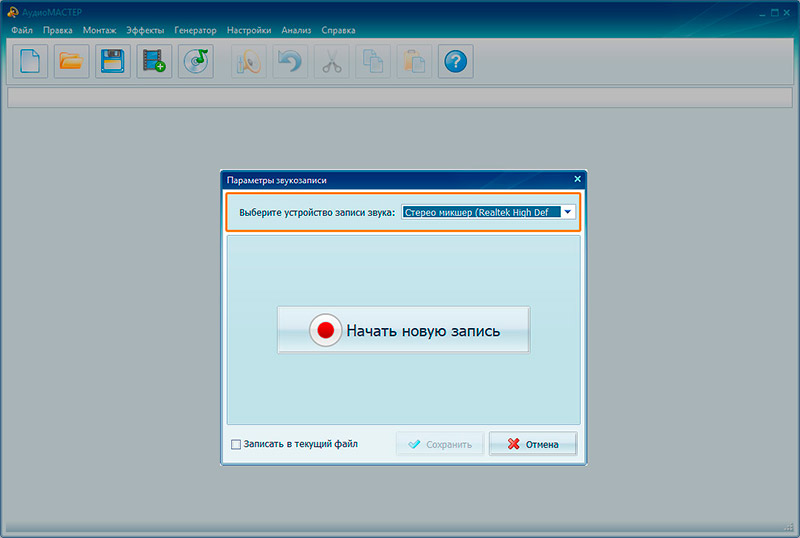
- В окне параметров звукозаписи раскройте список устройств и выберите нужный микрофон. Если в списке несколько одинаково названных устройств, вернитесь в «Параметры» Windows и убедитесь, какое из них реагирует на голос.
- Нажмите «Начать новую запись». Перед стартом программа выводит короткий обратный отсчёт, после которого начинается запись.
- Говорите с обычной для проекта громкостью. Во время дубля запись можно приостановить кнопкой паузы, а затем продолжить.
- Когда закончите, нажмите «Сохранить». Материал откроется в основном окне редактора, где его можно прослушать и обработать.
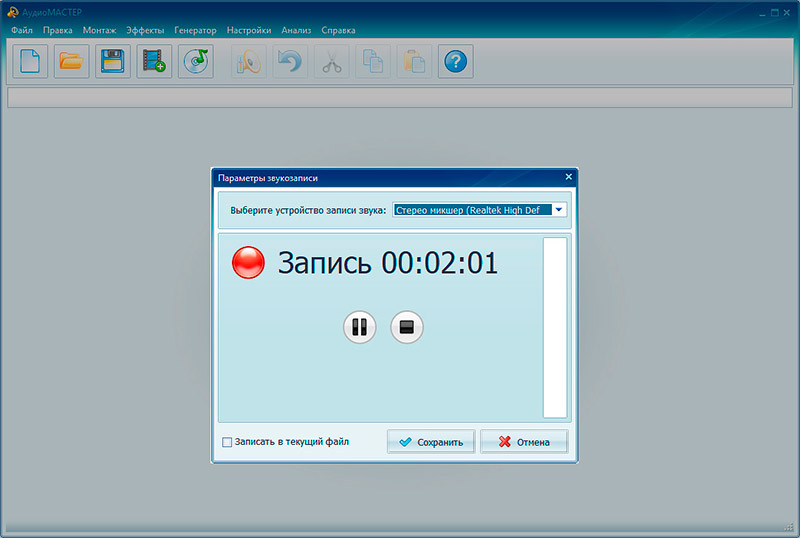
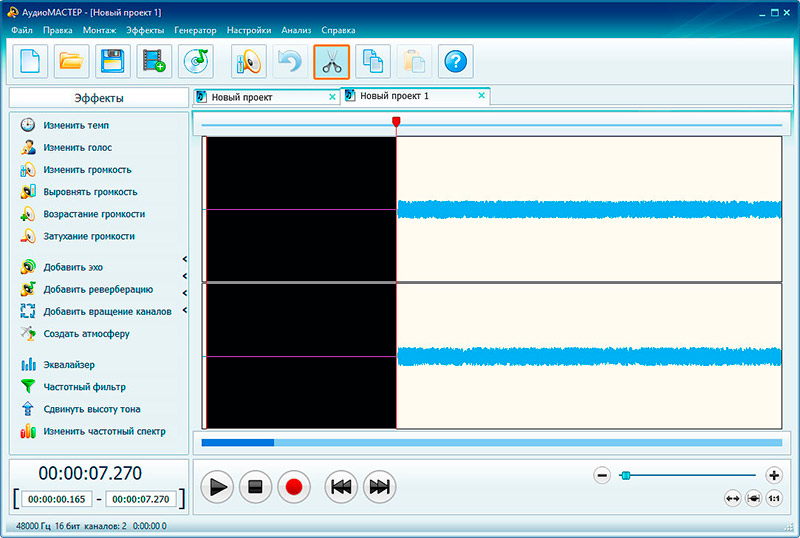
Ожидаемый результат: после сохранения дубль появляется в редакторе как звуковая волна. Прослушайте начало, середину и самый громкий фрагмент. Если речь записалась с искажением, повторите дубль после уменьшения входной громкости в Windows или изменения положения микрофона.
Как подрезать запись и подготовить файл
Основное преимущество этого способа — запись сразу попадает в аудиоредактор. Удалите паузу до первой фразы и хвост после последней, затем прослушайте стыки в наушниках. Если в дубле есть единичная оговорка, удобнее вырезать небольшой участок, чем пересохранять исходник несколько раз подряд.
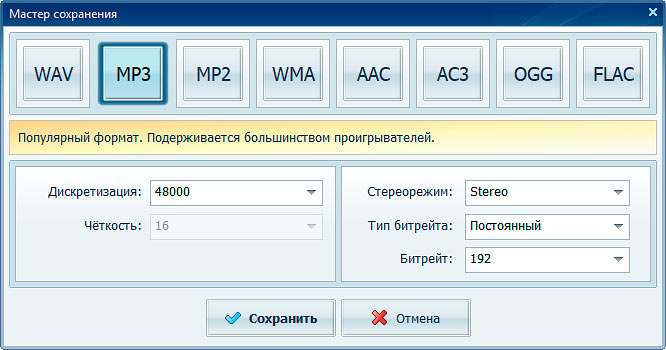
Для финального файла нажмите значок сохранения и выберите подходящий формат. АудиоМАСТЕР работает с распространёнными форматами, среди которых MP3, WAV, FLAC, WMA, AC3 и AAC. Для дальнейшего монтажа рациональнее сохранить версию без дополнительного сжатия с потерями, а MP3 сделать отдельной копией для пересылки или публикации.
Что делать, если АудиоМАСТЕР не видит микрофон
Сначала закройте окно записи и проверьте микрофон в «Параметры» → «Система» → «Звук» → «Ввод». Если индикатор Windows реагирует на голос, но программа не получает сигнал, проверьте разрешение для настольных приложений в разделе «Конфиденциальность и безопасность» → «Микрофон», затем перезапустите АудиоМАСТЕР. Если система сама не видит устройство, нужно решить проблему на уровне подключения, Bluetooth или драйвера до запуска редактора.
Способ 2. «Звукозапись» Windows 11 — без дополнительной установки
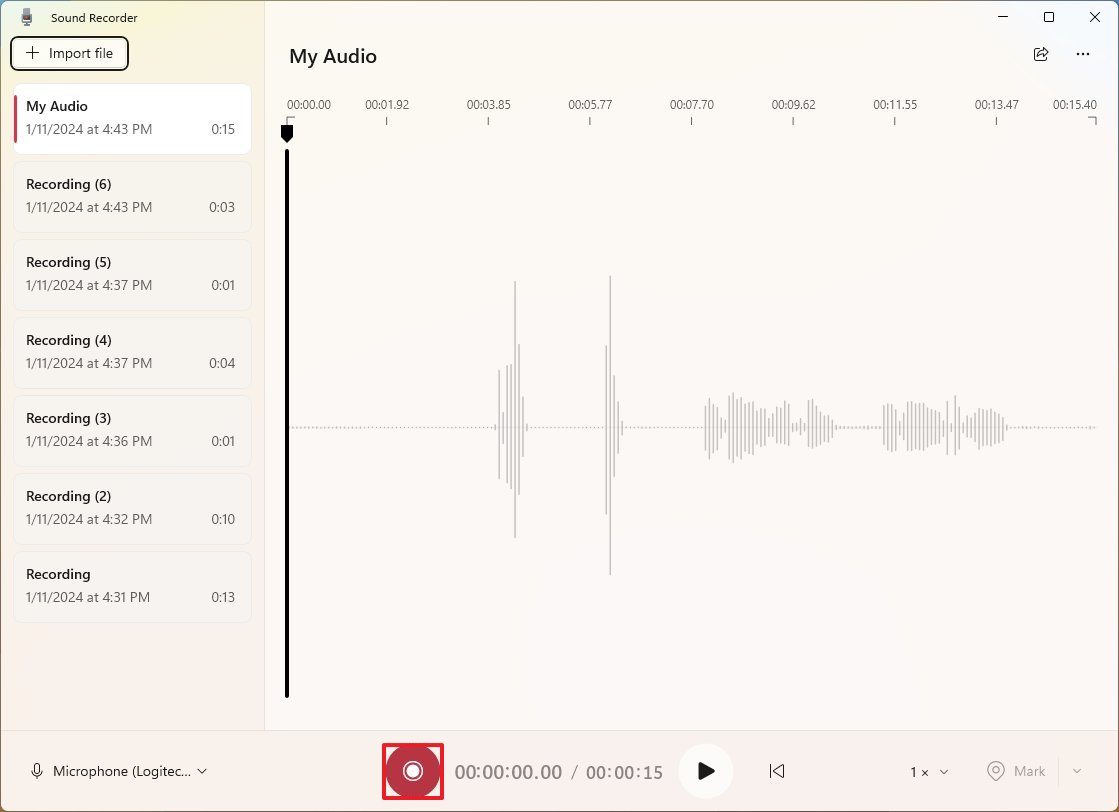
Встроенное приложение Sound Recorder, которое в русской локализации Windows отображается как «Звукозапись», подходит для заметок, интервью, пробной озвучки и любого случая, когда нужен чистый голосовой файл без сложного монтажа. Оно не требует настройки проекта: выбираете микрофон, начинаете запись, ставите паузу при необходимости и останавливаете дубль. Одна запись может длиться до трёх часов.
Как выбрать микрофон и начать запись
- Откройте меню «Пуск», введите «Звукозапись» и запустите приложение.
- В нижней части окна проверьте выбранный микрофон. Если подключено несколько устройств, укажите то, которое уже прошло системный тест.
- Нажмите кнопку записи или сочетание Ctrl+R.
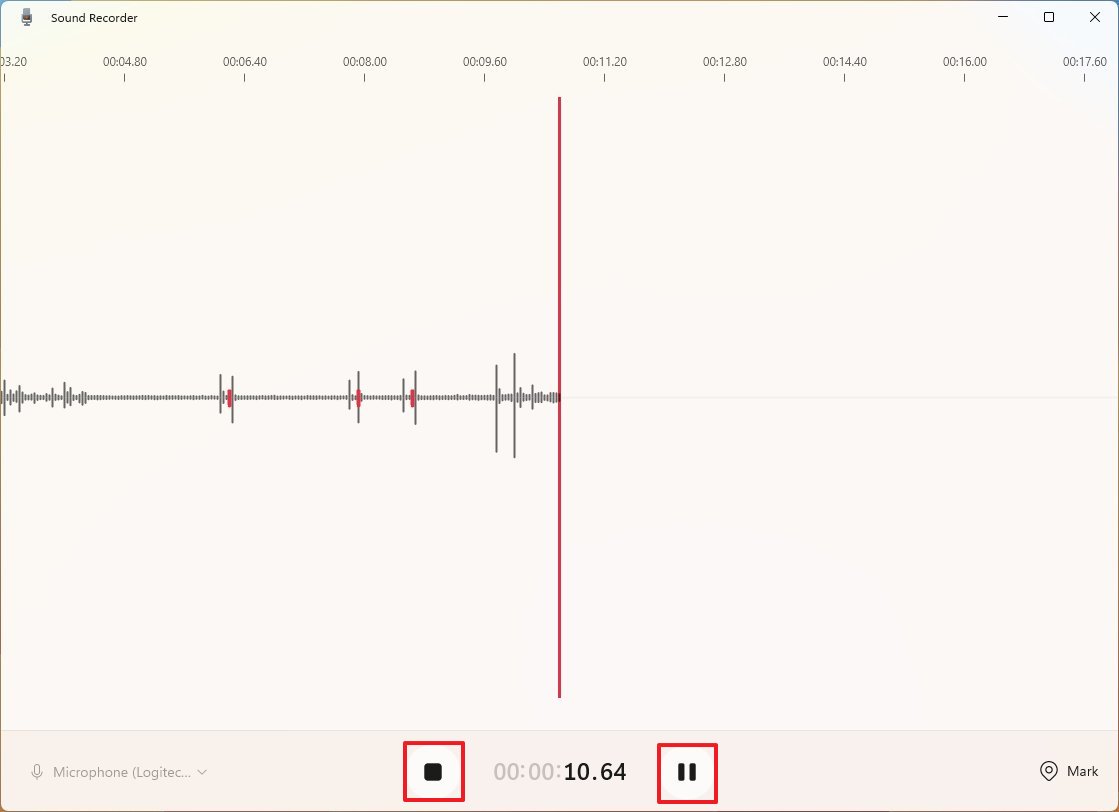
- Во время дубля используйте паузу, если нужно остановиться и продолжить тот же файл. Для управления с клавиатуры доступен пробел.
- Нажмите кнопку остановки или Esc. Новая запись появится в списке приложения.
- Прослушайте хотя бы первые и самые громкие 10–20 секунд. Если слышен треск или речь обрезается на громких слогах, уменьшите входной уровень в Windows и перезапишите фрагмент.
Если приложение просит разрешение на микрофон
Откройте «Пуск» → «Параметры» → «Конфиденциальность и безопасность» → «Микрофон». Должны быть включены доступ к микрофону и разрешение приложениям использовать его. После изменения разрешений вернитесь в «Звукозапись» и снова выберите нужный вход.
Если микрофон виден, но запись почти пустая, откройте «Параметры» → «Система» → «Звук» → «Ввод», перейдите в свойства устройства и запустите встроенный тест. На этой же странице регулируется входная громкость. Такая проверка полезнее случайного увеличения громкости уже записанного файла: слишком слабый исходник усиливает не только голос, но и фоновый шум.
Как не потерять важную запись
Текущая версия приложения хранит записи внутри «Звукозаписи». Microsoft отдельно предупреждает, что при удалении приложения записи удаляются вместе с ним. Поэтому важный дубль — интервью, голос за кадром, лекцию или исходник под монтаж — нужно заранее сохранить вне приложения: использовать доступную команду общего доступа или копирования и убедиться, что отдельный файл открывается из выбранной папки.
Для проверки откройте сохранённую копию не из списка «Звукозаписи», а через Проводник или медиаплеер. Если копия воспроизводится и у неё понятное имя, приложение можно закрывать без риска перепутать нужный дубль с несколькими записями вида «Recording».
Способ 3. Audacity — запись с контролем уровня и монтажом
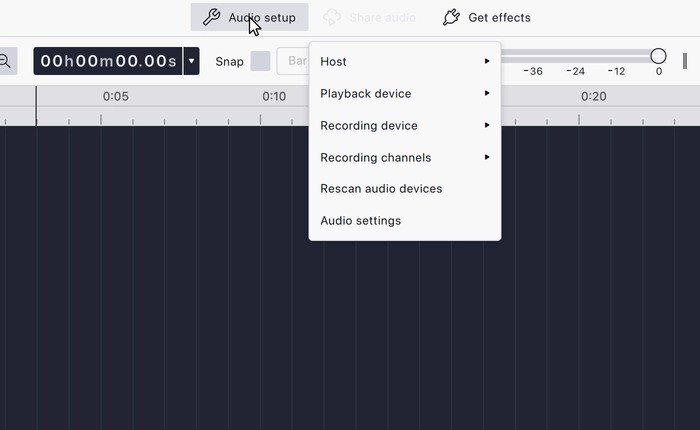
Audacity удобен, когда голос нужно записать аккуратно и затем отредактировать: вырезать ошибки, собрать несколько дублей, сделать паузы короче и экспортировать финальную версию отдельно от редактируемого проекта. В актуальной ветке интерфейс выбора устройств собран в меню Audio setup, поэтому перед записью важно проверить не только микрофон, но и число каналов.
Настройка микрофона перед первым дублем
- Подключите микрофон до запуска записи. USB-модель подключается напрямую, микрофон с XLR — через аудиоинтерфейс.
- В Audacity откройте Audio setup → Recording device и выберите нужный вход.
- В Recording channels выберите 1 (Mono), если пишете один голос с одного микрофона. Два одинаковых канала не добавляют детализации речи.
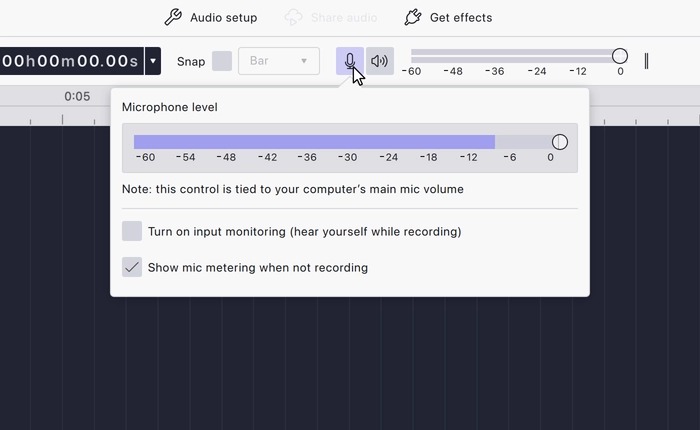
- Откройте индикатор уровня записи и произнесите несколько самых громких фраз. Рабочий ориентир для пиков — примерно от −18 до −6 dB. Значение 0 dB означает цифровое ограничение, после которого искажения уже нельзя исправить обычным уменьшением громкости.
- Если нужен мониторинг в реальном времени, наденьте наушники. Вывод микрофона через колонки способен замкнуться обратно во вход и вызвать обратную связь.
Как записать и смонтировать голос
Нажмите кнопку записи и прочитайте тестовый абзац. Остановите запись, вернитесь к началу и прослушайте её в наушниках. Если речь чистая, продолжайте основной дубль. Когда текст длинный, полезнее сохранять естественные паузы между смысловыми блоками, чем пытаться говорить без остановки: на форме волны такие места хорошо видны и их проще сокращать при монтаже.
После записи выделите лишний участок мышью и удалите его. Перед каждым резким монтажным стыком прослушайте несколько секунд до и после точки склейки. Если начало слова обрезано или пауза стала неестественно короткой, отмените последнее действие и выделите участок заново. Редактируемый проект сохраняйте отдельно от финального файла: он нужен, если позже придётся изменить монтаж или повторить экспорт с другими параметрами.
Как экспортировать MP3 или несжатую копию
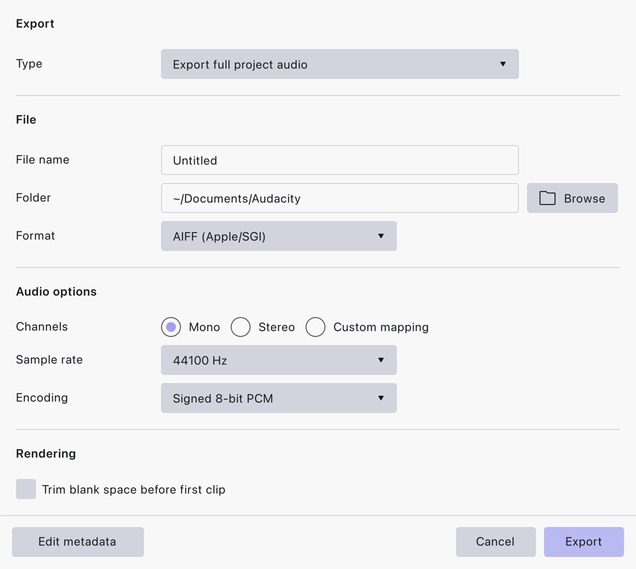
- Откройте File → Export audio или нажмите Ctrl+Shift+E.
- Укажите имя файла и папку, куда его нужно сохранить.
- Выберите формат. Для готовой речевой записи MP3 компактнее, а для мастер-копии или дальнейшего монтажа лучше оставить несжатый либо без потерь вариант.
- Для одного голоса выберите моно, если отдельная стереокартина не создавалась специально.
- При экспорте MP3 документация Audacity приводит 128 кбит/с как безопасный базовый вариант для речи. Более высокий битрейт увеличивает размер файла; для обычного голосового материала прирост полезности невелик по сравнению с исходной чистотой записи.
- После экспорта откройте готовый файл отдельно от проекта и прослушайте начало, один участок в середине и конец.
Если новый микрофон не появился в Audacity
Откройте Audio setup и выполните Rescan audio devices. Это особенно полезно, когда USB-микрофон или аудиоинтерфейс были подключены уже после запуска программы. Если устройство не появляется и после повторного сканирования, проверьте его в системном разделе «Звук»: Audacity не сможет использовать вход, который сама Windows не определяет.
Плюсы:
- до старта записи можно точно выбрать устройство, число каналов и проверить реальный уровень по шкале dB;
- проект остаётся редактируемым, а финальный MP3, WAV или другой поддерживаемый формат экспортируется отдельным файлом;
- подходит для длинной озвучки, где неизбежны монтаж, повторные дубли и контроль громких фрагментов.
Минусы:
- интерфейс требует больше подготовки, чем «Звукозапись»: неправильное устройство или число каналов легко выбрать до первого теста;
- мониторинг через колонки создаёт риск обратной связи, поэтому для контроля в реальном времени нужны наушники.
Способ 4. Xbox Game Bar — голос вместе с игрой или приложением
Xbox Game Bar стоит использовать не как обычный диктофон, а когда голос должен попасть в видеозапись вместе с игрой или активным приложением. На выходе получается MP4, поэтому для отдельного голосового файла этот путь сложнее, чем «Звукозапись» или Audacity. Зато микрофон можно включать и отключать прямо во время захвата сочетанием клавиш.
Как записать комментарий поверх приложения
- Откройте игру или программу, которую хотите записывать.
- Нажмите Win+G, чтобы открыть Xbox Game Bar.
- В параметрах захвата звука выберите режим All, если в видео должны попасть все звуки компьютера, а не только звук игры.
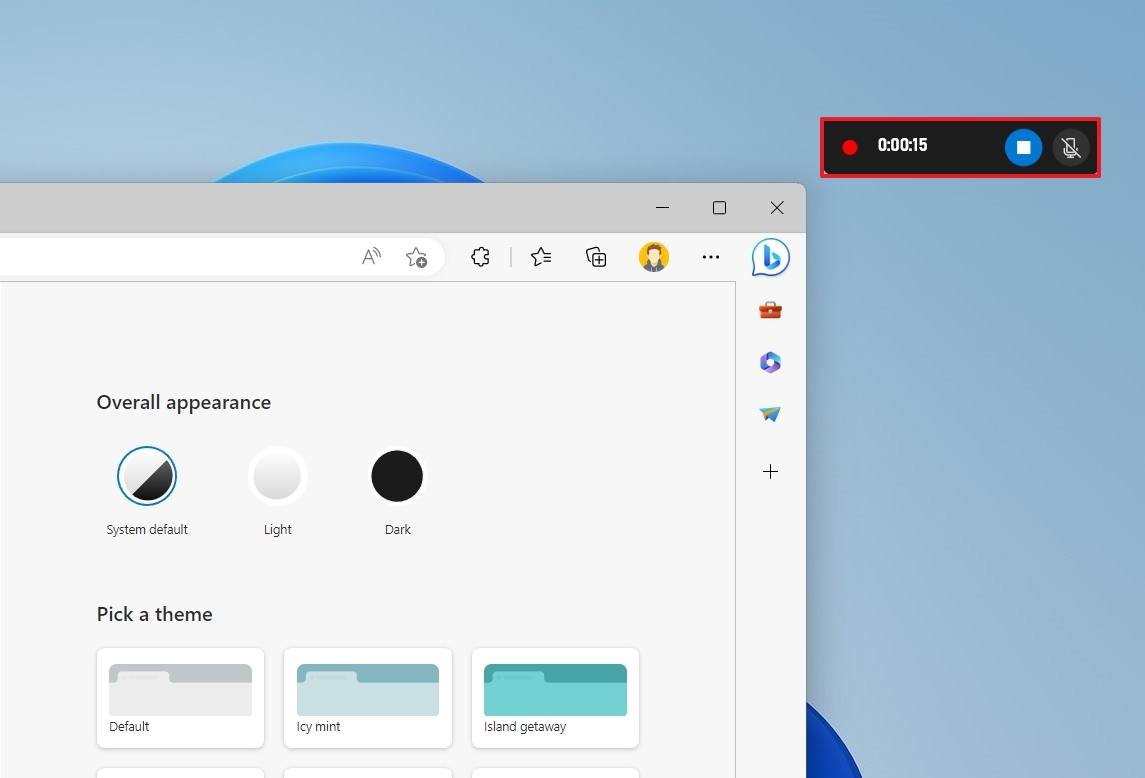
- Проверьте значок микрофона. Сочетание Win+Alt+M включает и выключает микрофон во время записи.
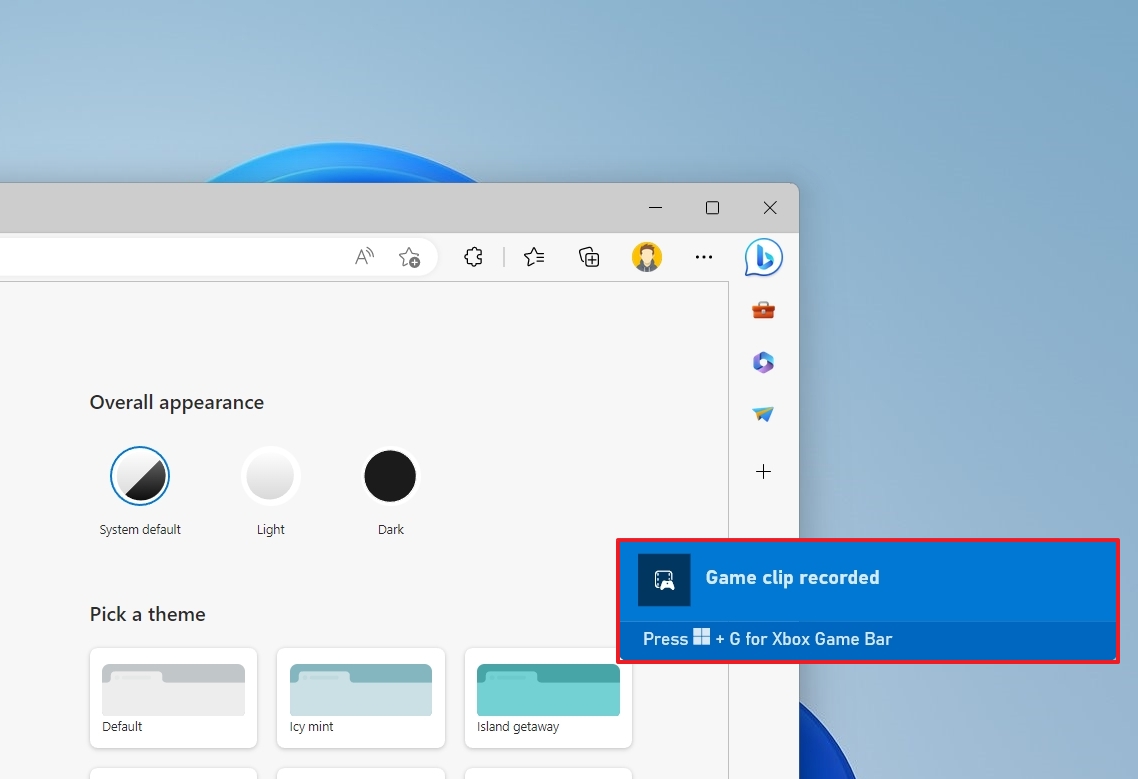
- Нажмите Win+Alt+R, чтобы начать захват. Повторное нажатие останавливает запись.
- Откройте папку Видео → Записи (VideosCaptures) и воспроизведите MP4. Сначала послушайте участок, где одновременно звучат приложение и голос: именно там легче заметить, что речь слишком тиха.
Когда Game Bar лучше не использовать
Если задача состоит только в записи дикторского текста, Game Bar создаёт лишний видеопоток и усложняет дальнейшую работу со звуком. Для интервью, аудиозаметки или подкаста рациональнее записывать аудио напрямую. Game Bar имеет смысл именно тогда, когда изображение приложения является частью результата: например, в игровом комментарии, демонстрации функции или коротком обучающем ролике.
Если нужен более гибкий захват экрана, нескольких источников и раздельного управления звуком, полезно перейти к записи экрана со звуком и веб-камерой или к OBS Studio из следующего способа.
Способ 5. OBS Studio — экран, голос и отдельные источники звука
OBS Studio нужен, когда простой диктофон уже не покрывает задачу: требуется записывать экран или игру, микрофон и звук отдельных программ, контролировать уровни в микшере и при необходимости развести источники по отдельным дорожкам. Для одного голосового сообщения это лишняя сложность, но для урока, стрима, демонстрации программы или видеоподкаста такой контроль оправдан.
Как добавить микрофон в сцену
- Запустите OBS Studio. Для первого запуска можно пройти Auto-Configuration Wizard, который подбирает базовые параметры под запись или трансляцию.
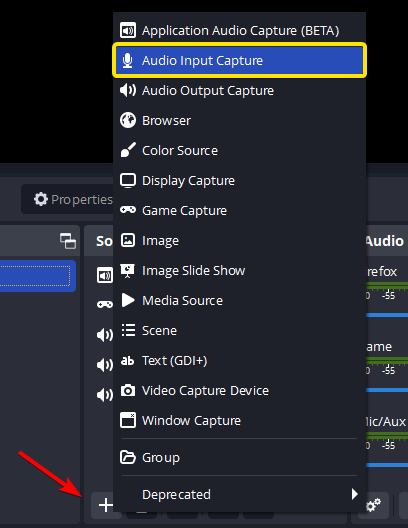
- В нижней части окна найдите панель Sources и нажмите +.
- Выберите Audio Input Capture, создайте источник и укажите нужный микрофон.
- Скажите несколько фраз и посмотрите на индикатор в Audio Mixer. Если шкала не двигается, откройте свойства источника и ещё раз проверьте устройство.
- Добавьте источник изображения — например, Display Capture, Window Capture или Game Capture, когда кроме голоса требуется видео.
- Откройте Settings → Output и проверьте путь сохранения записи.
- В панели Controls нажмите Start Recording. После короткой тестовой записи остановите её и прослушайте результат до начала длинного дубля.
Как записать звук конкретного приложения
На Windows 11 OBS поддерживает Application Audio Capture. Источник добавляется через панель Sources и позволяет выбрать звук конкретной программы. Это удобно, если в уроке нужно слышать, например, только браузер или плеер, а системные уведомления и остальные приложения не должны попадать в запись.
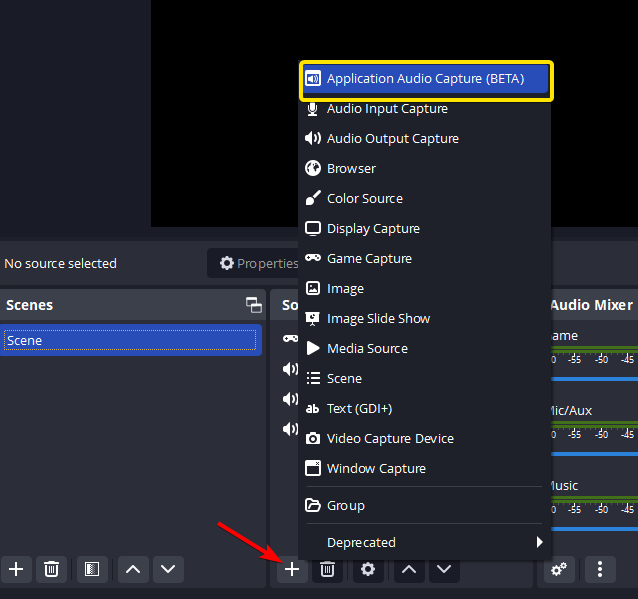
При такой схеме важно не захватить один и тот же звук дважды. Если аудио программы добавлено отдельным источником, глобальный Desktop Audio лучше отключить для этой конфигурации. Аналогичная логика действует и с микрофоном: не добавляйте одно устройство одновременно глобально в Settings → Audio и вторым отдельным Audio Input Capture, иначе появится удвоенный сигнал или эхо.
Как сохранить запись устойчивее к сбою
OBS рекомендует MKV для обычной записи: если программа или система завершатся аварийно, такой контейнер меньше рискует потерять весь длинный файл. Когда нужен MP4 для монтажной программы или загрузки, используйте встроенную команду File → Remux Recordings. Она перепаковывает готовую запись в MP4 без необходимости повторно проигрывать весь материал.
Перед важным дублем откройте Settings → Output, проверьте Recording Path и затем сделайте тест длиной в несколько минут. После остановки найдите файл именно в указанной папке и убедитесь, что в нём слышен микрофон и нужные приложения. Такой контроль особенно важен при нескольких источниках: движущийся индикатор в OBS ещё не гарантирует, что дорожка назначена так, как ожидается на финальном файле.
Как выбрать способ без лишней настройки
Выбор определяется не количеством функций, а конечным файлом. Если нужен только голос и редактирование не планируется, системная «Звукозапись» закрывает задачу с минимальным числом действий. Когда после дубля почти наверняка придётся удалить оговорки, укоротить паузы или сделать несколько вариантов экспорта, удобнее сразу писать в АудиоМАСТЕР или Audacity.
Для экранного видео логика другая. Xbox Game Bar быстрее запускается и хорошо подходит для комментария поверх игры или приложения. OBS Studio требует больше настройки, зато даёт раздельные источники, видимый микшер и более предсказуемую структуру сложной записи. Не стоит использовать видеорекордер только потому, что он умеет захватывать микрофон: если изображение не нужно, видеопоток увеличивает размер материала и добавляет лишний этап извлечения звука.
| Сценарий | Практичный выбор | Почему |
|---|---|---|
| Голосовая заметка, комментарий, короткое интервью | «Звукозапись» | Минимум действий, есть пауза и быстрый старт |
| Озвучка ролика с обрезкой и обработкой | АудиоМАСТЕР | Запись сразу открывается в редакторе |
| Подкаст, длинная дикторская работа, точный контроль уровня | Audacity | Контроль dB, моно, проект и отдельный экспорт |
| Игровой комментарий без сложной сцены | Xbox Game Bar | Быстрый старт горячими клавишами, микрофон включается во время захвата |
| Урок, демонстрация, видеоподкаст, несколько источников | OBS Studio | Источники и уровни контролируются раздельно |
Первый час: настройте рабочий процесс один раз
Если запись голоса будет повторяться — например, для роликов, уроков или подкаста, — полезно один раз настроить постоянную схему. Тогда перед каждым новым дублем останется только проверить микрофон и выполнить короткий тест.
Первые 10 минут: закрепите системный вход
Откройте «Параметры» → «Система» → «Звук» и выберите основной микрофон в блоке «Ввод». Запустите системный тест, произнесите несколько спокойных и несколько громких фраз, затем прослушайте образец. После этого проверьте раздел «Конфиденциальность и безопасность» → «Микрофон». Такой порядок даёт эталон: если позднее одна программа перестанет записывать, будет понятно, работает ли устройство на уровне Windows.
Следующие 10 минут: сохраните понятную конфигурацию программы
В АудиоМАСТЕР запомните, какое устройство выбрано в окне звукозаписи. В Audacity установите нужный Recording device и один канал для одиночного микрофона. В OBS оставьте только те аудиоисточники, которые действительно нужны сцене, и подпишите их понятными именами. Для Game Bar заранее проверьте режим захвата звука и состояние микрофона. Цель этого этапа — не улучшить голос эффектами, а исключить случайный выбор другого входа.
20 минут: сделайте контрольный дубль с реальным текстом
Запишите примерно минуту материала, в котором есть обычная речь, паузы и наиболее громкие слова. Прослушайте запись в наушниках. Отдельно обратите внимание на согласные «с» и «ш», взрывные «п» и «б», дыхание между фразами и фон во время пауз. Если проблема слышна уже на исходнике, исправляйте микрофон, уровень или акустические условия до монтажа. Эффекты не должны становиться заменой нормально записанному сигналу.
Последние 20 минут: отработайте сохранение и поиск файла
Создайте отдельную папку проекта, сохраните туда контрольный дубль и откройте его через Проводник. Для Audacity дополнительно сохраните редактируемый проект и отдельно экспортируйте обычный аудиофайл. Для OBS проверьте Recording Path, а для Game Bar — папку «Видео → Записи». В «Звукозаписи» сделайте отдельную копию важного материала вне приложения. После этого рабочая цепочка считается настроенной: устройство известно, уровень проверен, папка определена, а конечный файл открывается независимо от редактора.
Как записывать длинный текст без лишних пересъёмок
Для озвучки на несколько страниц не обязательно стремиться записать всё одним непрерывным дублем. Разбейте текст на смысловые блоки и оставляйте короткую паузу между ними. В АудиоМАСТЕР и Audacity такие участки хорошо видны по форме волны, поэтому при монтаже проще удалить неудачную фразу целиком и заменить её удачным повтором.
После оговорки не торопитесь сразу продолжать с середины слова. Остановитесь, сделайте небольшую паузу и повторите предложение с начала. Такой дубль легче найти визуально и проще склеить без скачка интонации. Для интервью или разговора, где переснять реплику нельзя, важнее стабильная запись: заранее проведите системный тест, убедитесь, что ноутбук подключён к питанию, и сделайте пробу нужной программой до начала беседы.
Если запись предназначена для видео, не спешите подгонять каждую паузу в аудиоредакторе до монтажа изображения. Сначала сохраните чистую мастер-версию голоса, затем синхронизируйте её с видеорядом. Так проще изменить темп ролика, не возвращаясь к уже сильно порезанному файлу.
Как получить хороший голос с первой попытки
1. Записывайте тест тем же голосом, что и основной дубль
Тихо произнесённое «раз-два» почти ничего не показывает. Если в основном тексте будут эмоциональные акценты и громкие слова, включите их в пробу. Именно на таких местах проявляется клиппинг. В Audacity пики удобно контролировать по шкале dB; в остальных программах ориентируйтесь на системный тест Windows и отсутствие слышимого хруста на громких слогах.
2. Не исправляйте перегруз увеличением или уменьшением громкости после записи
Если вход достиг цифрового предела, вершины сигнала уже срезаны. Уменьшение громкости готового файла сделает искажение тише, но не вернёт потерянную форму волны. Правильное действие — снизить входной уровень или изменить положение микрофона и повторить дубль. Поэтому короткая проверка до записи полезнее любой последующей обработки.
3. Не путайте системную громкость динамиков и уровень микрофона
Ползунок громкости в области уведомлений меняет то, насколько громко компьютер воспроизводит звук, но не обязательно влияет на уровень записи. Вход регулируется отдельно: «Параметры» → «Система» → «Звук» → «Ввод» → свойства выбранного микрофона → «Входная громкость». При диагностике всегда меняйте именно параметр устройства записи.
4. Для мониторинга используйте наушники
Если голос прослушивается во время записи через колонки, микрофон снова захватывает этот звук. В простом случае появляется лёгкое эхо, в худшем — нарастающий свист. Наушники разрывают этот акустический цикл. Особенно это важно в Audacity и OBS, где мониторинг и маршрутизация аудио настраиваются гибче, чем в обычном диктофоне.
5. Не создавайте стерео из одного микрофона без причины
Один микрофон содержит один сигнал. Запись его в два одинаковых канала не создаёт пространственной сцены, зато увеличивает объём данных и усложняет работу, если позже требуется нормальная моносовместимость. Для обычной дикторской дорожки в Audacity выбирайте один канал. Стерео оправдано, когда используются два независимых микрофона или стереомикрофон и пространственная информация действительно нужна.
6. Сохраняйте редактируемую версию отдельно от финального MP3
MP3 предназначен прежде всего для компактного распространения. Если проект ещё будет меняться, храните исходную запись или проект в формате, который не требует повторного сжатия с потерями при каждом исправлении. Финальный MP3 создавайте после монтажа. Это предотвращает накопление артефактов от нескольких последовательных перекодирований.
7. Давайте файлам понятные имена сразу после дубля
Названия «Recording 7» и «Recording 8» перестают быть понятными уже через несколько часов. Для серии озвучек используйте смысловую схему: название проекта, сцена или глава и номер дубля. Тогда удачный вариант можно быстро найти, не прослушивая каждый файл с начала. Это особенно полезно при длинной работе в «Звукозаписи», где несколько коротких записей легко перепутать.
8. Проверяйте конечный файл, а не только проект
В редакторе всё может звучать правильно, но ошибка обнаружится на экспорте: выбран другой канал, не тот формат, неправильная папка или слишком тихая дорожка. После сохранения откройте именно конечный файл обычным плеером. Быстрая проверка начала, середины и конца занимает меньше минуты и защищает от неприятного сюрприза после отправки заказчику или загрузки в монтаж.
Диагностика: что делать, если голос не записывается
Микрофона нет в списке
Проверьте устройство в «Параметры» → «Система» → «Звук» → «Ввод». Если его нет и там, проблема находится до программы: подключение, USB-порт, Bluetooth-сопряжение или драйвер. Если Windows устройство видит, но Audacity не показывает его после подключения, выполните Audio setup → Rescan audio devices. В АудиоМАСТЕР или OBS после изменения оборудования проще закрыть окно выбора устройства и открыть его заново либо перезапустить программу.
Микрофон виден, но индикатор не двигается
Откройте «Параметры» → «Конфиденциальность и безопасность» → «Микрофон» и проверьте разрешения. Для Audacity, АудиоМАСТЕР и OBS важен доступ настольных приложений. Затем убедитесь, что выбран именно тот вход, который реагирует в системном тесте. На гарнитуре отдельно проверьте аппаратную кнопку Mute.
Голос записывается слишком тихо
Сначала увеличьте «Входную громкость» в свойствах микрофона Windows и повторите системный тест. Не начинайте с максимального усиления уже записанного файла: оно поднимает вместе с голосом собственный шум микрофона и фоновый шум комнаты. В Audacity ориентируйтесь на реальные пики во время обычной речи и оставляйте запас до 0 dB.
На громких словах слышен хруст
Это типичный признак перегруза. Уменьшите входной уровень и запишите самый громкий фрагмент ещё раз. В Audacity хорошо видно, когда пики подходят слишком близко к 0 dB. Исправлять такой дубль компрессором или уменьшением громкости после записи поздно: обрезанная форма сигнала уже потеряна.
В записи появилось эхо
Есть две частые причины. Первая — микрофон слышит колонки; переход на наушники решает акустическую обратную связь. Вторая — один и тот же источник добавлен дважды в OBS. Если микрофон уже выбран как глобальный Mic/Aux в Settings → Audio, не добавляйте его второй раз как Audio Input Capture без необходимости. Аналогично с системным звуком: отдельный Application Audio Capture и одновременно активный Desktop Audio способны дать дублирование.
В Xbox Game Bar есть видео, но нет голоса
Во время захвата нажмите Win+Alt+M и проверьте состояние значка микрофона. Затем сделайте короткую новую запись и прослушайте её. Если голоса всё ещё нет, вернитесь к системному тесту микрофона в Windows. Game Bar не исправляет отсутствие разрешения или отключённый вход на уровне системы.
OBS записал не тот звук
Перед повторным дублем упростите сцену: временно отключите лишние источники и оставьте микрофон плюс один нужный источник приложения. Запустите тест на несколько секунд, остановите его и проверьте файл. После этого возвращайте источники по одному. Такой порядок быстрее показывает, где именно возникает неправильная маршрутизация или дублирование.
После экспорта в Audacity файл оказался не там
Повторно откройте File → Export audio и посмотрите выбранную папку до подтверждения экспорта. Не полагайтесь только на список недавних файлов программы. Для проекта и готового аудио лучше использовать разные понятные папки: например, «Исходники» и «Экспорт». Тогда проектный файл не будет смешиваться с материалом для отправки.
Bluetooth-гарнитура подключена, но используется микрофон ноутбука
В Windows откройте «Параметры» → «Система» → «Звук» и в блоке «Ввод» явно выберите микрофон гарнитуры. Затем повторите тест записи. После этого заново выберите устройство в конкретной программе: приложения могут сохранять свой прежний выбор даже после изменения системного устройства.
Как сохранить голос для монтажа, публикации и хранения
Формат имеет смысл выбирать под следующий этап. Для дальнейшего монтажа нужна версия, которую не придётся снова и снова перекодировать с потерями. Для отправки в мессенджер, на сайт или в облако удобнее компактный MP3. Поэтому рабочая схема обычно состоит из двух файлов: мастер-копии после монтажа и отдельной сжатой версии для распространения.
В Audacity при экспорте MP3 для речи можно начать со 128 кбит/с. Если запись пойдёт в видеомонтаж, сначала сохраните мастер и уже из монтажного проекта создавайте финальный видеоролик. Если голос готовится к ролику, полезно ознакомиться с монтажом и обработкой звука в видеоредакторе, чтобы не делать лишнее перекодирование аудио до сборки видео.
Имя финального файла должно однозначно отличаться от рабочей версии. Добавьте номер версии или пометку final только после прослушивания готового экспорта. Если потом в тексте обнаружилась оговорка и понадобилась новая правка, увеличьте номер версии, а не перезаписывайте единственную копию исходника.
Чек-лист перед длинной записью
- в Windows выбран правильный микрофон, а системный тест воспроизводится без треска и сильного шума;
- для приложения разрешён доступ к микрофону, а для настольных программ включён соответствующий системный переключатель;
- в программе выбран тот же микрофон, который проверен в Windows;
- самый громкий фрагмент текста записан без перегруза;
- при мониторинге используются наушники, а не колонки;
- если пишется один голос, выбран моно-режим там, где он доступен;
- сделана короткая тестовая запись и она прослушана не только в программе, но и как обычный файл, когда такой экспорт уже создаётся;
- папка сохранения известна заранее, на диске достаточно места для длинного дубля и понятна схема именования файлов;
- для OBS проверено, что микрофон и звук приложения не добавлены дважды;
- для Game Bar проверено состояние микрофона и нужный режим захвата звука;
- важная запись из «Звукозаписи» скопирована вне приложения до его удаления или переустановки;
- для монтажа сохранена мастер-версия, а компактный MP3 создаётся как отдельная копия.
Частые вопросы
Можно ли записать только голос без видео?
Да. Для этого лучше использовать АудиоМАСТЕР, «Звукозапись» Windows 11 или Audacity. Xbox Game Bar и OBS Studio разумнее выбирать, когда одновременно требуется изображение экрана, игра или другие источники.
Как записать одновременно голос и звук компьютера?
Для простого игрового или программного ролика подходит Xbox Game Bar: режим All добавляет звуки компьютера, а микрофон включается отдельно. В OBS Studio микрофон можно добавить как Audio Input Capture, а нужное приложение — как Application Audio Capture. Второй способ удобнее, когда источники нужно контролировать раздельно.
Почему голос в стерео не звучит объёмнее?
Один обычный микрофон создаёт один сигнал. Если записать его в два одинаковых канала, пространственной информации не появится. Поэтому для дикторской дорожки достаточно моно. Настоящее стерео требует двух разных каналов или стереомикрофона, который действительно фиксирует различия между левым и правым направлениями.
Можно ли сделать длинную запись во встроенной «Звукозаписи»?
Да. Одна запись может длиться до трёх часов. Для действительно важного длинного материала всё равно стоит заранее сделать тест, подключить питание ноутбука и после завершения сохранить копию вне приложения.
Нужно ли сохранять проект Audacity, если уже есть MP3?
Если монтаж окончательно завершён и никаких правок не ожидается, для прослушивания достаточно готового файла. Пока работа продолжается, проект полезен: в нём сохраняется редактируемая структура, а MP3 остаётся только экспортированной копией. При повторном монтаже лучше вернуться к проекту, чем редактировать уже сжатый финал.
Почему в OBS голос звучит два раза?
Проверьте, не добавлен ли один микрофон двумя способами: глобально в Settings → Audio и одновременно отдельным Audio Input Capture. Оставьте один маршрут и запишите короткий тест. Та же проверка нужна для Desktop Audio и Application Audio Capture, если удвоился системный звук.
Что выбрать для озвучки ролика?
Если видео уже снято и нужен отдельный чистый дикторский файл, удобнее АудиоМАСТЕР или Audacity. Если речь произносится одновременно с демонстрацией экрана, OBS Studio позволяет записывать картинку и голос в одной сессии. Game Bar подходит для более простого захвата активного приложения или игры.
Вывод
Для короткой голосовой записи в Windows 11 нет смысла усложнять процесс: проверьте микрофон в системных параметрах и используйте «Звукозапись». Если после дубля потребуется монтаж, начинайте сразу в АудиоМАСТЕР или Audacity, чтобы сохранить редактируемую версию и отдельно экспортировать финальный файл. Xbox Game Bar выбирайте для комментария поверх игры или приложения, а OBS Studio — когда голос должен работать вместе с экраном и несколькими звуковыми источниками.
Независимо от программы, самый надёжный порядок один: проверить разрешения и вход в Windows, записать короткий тест реальной громкостью, прослушать его, только затем делать длинный дубль. После записи откройте именно конечный файл и убедитесь, что голос чистый, нужный микрофон выбран, а мастер-копия сохранена отдельно от версии для публикации.












