


Перед записью видео на оптический диск нужно решить не техническую, а практическую задачу: где этот диск будут смотреть. Для старого бытового DVD-плеера нужен DVD-Video — специальная структура диска с меню, главами и совместимым видеопотоком. Для компьютера, телевизора или медиаплеера, который умеет открывать MP4, MKV и другие файлы, достаточно диска с данными. Если же фильм уже подготовлен в виде ISO-образа, его не требуется конвертировать повторно: образ нужно корректно прожечь на носитель.
Ниже разобраны эти три сценария и пять способов записи. Основной вариант — создание DVD-Video в ВидеоМАСТЕРе; отдельно показаны Nero Video для полноценного DVD-авторинга, Windows Media Player для диска с файлами, UltraISO для готового ISO и ImgBurn для ISO либо уже подготовленной папки VIDEO_TS. Такое разделение важнее названия программы: ошибка в выборе типа диска — основная причина ситуации, когда прожиг завершился без ошибок, а бытовой проигрыватель всё равно не видит фильм.
- Сначала определите, какой диск нужен
- Что подготовить до записи
- Проверьте привод и тип чистого носителя
- Оставьте исходный файл отдельно от проекта
- Учитывайте, что DVD-Video — формат стандартной чёткости
- Выберите PAL или NTSC осознанно
- Оцените длительность и запас места
- Какой способ выбрать
- Способ 1. ВидеоМАСТЕР — создать DVD-Video из обычного ролика
- Шаг 1. Добавьте исходные ролики
- Шаг 2. Перейдите к созданию DVD
- Шаг 3. Выберите меню или вариант без меню
- Шаг 4. Задайте носитель и стандарт видео
- Шаг 5. При необходимости создайте ISO вместо немедленного прожига
- Шаг 6. Начните создание и не прерывайте транскодирование
- Шаг 7. Проверьте готовый DVD на целевом проигрывателе
- Сильные стороны и ограничения этого способа
- Способ 2. Nero Video — DVD-авторинг с меню и несколькими фильмами
- Шаг 1. Создайте проект DVD-Video
- Шаг 2. Импортируйте видео
- Шаг 3. При необходимости отредактируйте материал
- Шаг 4. Настройте меню
- Шаг 5. Проверьте объём проекта и параметры DVD
- Шаг 6. Выберите привод и нажмите Burn
- Если Nero сообщает об ошибке записи
- Плюсы и ограничения Nero Video
- Способ 3. Windows Media Player — записать MP4 как файл на Data DVD
- Шаг 1. Вставьте чистый диск и откройте вкладку Burn
- Шаг 2. Выберите Data CD or DVD
- Шаг 3. Сформируйте список
- Шаг 4. Запустите Start burn
- Шаг 5. Проверьте именно то устройство, для которого готовился диск
- Когда этот способ рациональнее DVD-Video
- Способ 4. UltraISO — прожечь уже готовый ISO
- Шаг 1. Не распаковывайте корректный DVD-образ
- Шаг 2. Откройте ISO в UltraISO
- Шаг 3. Вызовите запись образа CD/DVD
- Шаг 4. Задайте поддерживаемую скорость и запустите прожиг
- Шаг 5. Проверьте результат
- Границы UltraISO в этой задаче
- Способ 5. ImgBurn — ISO или готовая VIDEO_TS с проверкой
- Вариант A. Запись ISO
- Вариант B. Запись подготовленной VIDEO_TS
- Зачем нужен Verify
- Почему старый ImgBurn нельзя ставить первым способом
- Карта форматов: что сохраняется и что меняется
- Как проверить диск после записи
- 1. Повторно вставьте диск в тот же привод
- 2. Проверьте начало, середину и конец фильма
- 3. Проверьте каждую кнопку меню
- 4. Используйте целевой бытовой плеер
- 5. Для важных ISO включайте верификацию
- Дерево диагностики: почему запись не работает
- Диск записался, но DVD-плеер пишет No Disc или не показывает фильм
- Диск виден, но отдельные файлы не воспроизводятся
- Проект не помещается на DVD
- Ошибка возникает до включения лазера
- ISO или DVD-папка создаются, но прожиг падает
- Запись закончилась, но чтение идёт с зависаниями
- Видео есть, а звука нет
- Меню запускается, но глава ведёт не к тому фрагменту
- Чек-лист перед финальным прожигом
- Как сделать несколько одинаковых DVD
- Когда вместо DVD лучше оставить видео файлом
- Частые вопросы
- Можно ли просто перетащить MP4 на DVD и смотреть в обычном плеере?
- Почему 4K-фильм после записи DVD выглядит менее детальным?
- Можно ли записать видео на CD?
- Что лучше сохранить после авторинга: ISO или папку VIDEO_TS?
- Нужно ли всегда выбирать минимальную скорость записи?
- Почему DVD работает на компьютере, но не работает в проигрывателе?
- Можно ли после записи добавить ещё один фильм?
- Что делать, если привод вообще не видит чистый DVD?
- Итог: рабочая последовательность без лишних перезаписей
- Предложить модель для рейтинга
Сначала определите, какой диск нужен
Одинаковый исходный файл можно записать на DVD совершенно разными способами. Физически результат будет выглядеть одинаково — обычный оптический диск, — но содержимое и совместимость окажутся разными. Поэтому выбор «DVD» в списке носителей ещё не означает создание DVD-Video.
| Вариант | Что записывается | Где воспроизводится | Когда выбирать |
|---|---|---|---|
| DVD-Video | Структура VIDEO_TS с файлами DVD-Video, при необходимости меню и главы | Бытовые DVD-плееры, компьютеры с подходящим проигрывателем | Нужно смотреть диск в обычном DVD-плеере |
| Диск с данными | Исходные MP4, AVI, WMV, фотографии и другие обычные файлы | Компьютеры и устройства, которые понимают конкретный контейнер и кодек | Нужно перенести или хранить файлы без DVD-авторинга |
| Запись ISO | Готовый образ диска посекторно переносится на носитель | Зависит от содержимого самого ISO | DVD уже подготовлен как образ и его осталось прожечь |
| Запись VIDEO_TS | Готовая папка DVD-Video записывается в правильной структуре файловой системы | Совместимые DVD-плееры | Авторинг уже выполнен в другой программе |
Главный ориентир: если на компьютере лежит один файл film.mp4 и диск должен запускаться в старом DVD-плеере, простого копирования MP4 недостаточно. Нужна программа DVD-авторинга, которая перекодирует видео в параметры DVD-Video, создаст служебную структуру и завершит проект. Если тот же MP4 будут открывать только на компьютере, такое преобразование обычно не требуется.
Что подготовить до записи
Проверьте привод и тип чистого носителя
Компьютеру нужен именно пишущий оптический привод. Наличие щели или лотка само по себе не гарантирует запись: некоторые старые устройства только читают диски. В Windows привод обычно отображается в Проводнике; его маркировка или характеристики позволяют понять, поддерживает ли он DVD-R/RW или DVD+R/RW. Для обычного однослойного DVD ориентир по ёмкости — около 4,7 ГБ. Двухслойный DVD вмещает больше, но его должен поддерживать и привод, и выбранная программа.
Для финального экземпляра, который не планируется перезаписывать, логичнее использовать записываемый один раз носитель. Перезаписываемый DVD-RW или DVD+RW удобен для проб и черновых проектов: его можно очистить и использовать повторно. При этом проверять итог всё равно нужно на том устройстве, где диск будут смотреть, потому что возраст и возможности бытовых проигрывателей различаются.
Оставьте исходный файл отдельно от проекта
Прожиг не должен быть единственной копией ролика. Сохраните исходное видео на внутреннем или внешнем накопителе и не удаляйте его до проверки готового диска. Для DVD-Video программа будет перекодировать материал, то есть создаст новую версию, ограниченную форматом DVD. Вернуться из неё к исходному качеству без исходника уже нельзя.
Перед длительным авторингом полезно открыть ролик и просмотреть начало, середину и конец, проверить звук и длительность. Повреждённый или недокачанный файл может остановить транскодирование спустя десятки минут, поэтому короткая предварительная проверка экономит больше времени, чем повторный прожиг.
Учитывайте, что DVD-Video — формат стандартной чёткости
Исходник Full HD или 4K не превращает обычный DVD-Video в HD-диск. При создании стандартного DVD-Video материал перекодируется в разрешение DVD: для PAL используется 720×576, для NTSC — 720×480. Формат поддерживает кадр 4:3 и 16:9, но не сохраняет исходное 1920×1080 или 3840×2160 как DVD-Video. Поэтому для архива исходного качества лучше хранить оригинальный файл отдельно, а DVD рассматривать как копию для совместимого бытового воспроизведения.
Если цель — просто положить 4K-файл на оптический носитель, можно записать его как данные, но тогда воспроизведение зависит от самого устройства: оно должно уметь читать файловую систему диска, контейнер, видеокодек, аудиокодек и разрешение. Это уже не универсальная совместимость стандарта DVD-Video.
Выберите PAL или NTSC осознанно
В программе авторинга обычно требуется стандарт видео. Для российского и европейского оборудования традиционно используют PAL; для ряда устройств из США и Японии — NTSC. Современная техника часто понимает оба варианта, но при подготовке диска для конкретного старого проигрывателя лучше ориентироваться на его инструкцию. Не меняйте стандарт без причины после того, как проект уже собран: это вызывает повторное перекодирование.
Оцените длительность и запас места
Ёмкость диска сама по себе не показывает, сколько минут войдёт в DVD-Video: итоговый размер зависит от видеобитрейта, звука, меню и длительности. Авторинговые программы обычно отображают шкалу заполнения или подбирают качество под носитель. Если проект не помещается, разумнее убрать лишние ролики либо снизить битрейт в пределах допустимого, чем пытаться прожечь переполненный проект. Слишком агрессивное сжатие особенно заметно на сценах с движением, мелкой фактурой, листвой, водой и шумным исходником.
Какой способ выбрать
| Способ | Подходит для | Что получается | Главное ограничение |
|---|---|---|---|
| ВидеоМАСТЕР | Создать DVD-Video из обычных видеофайлов в русскоязычном интерфейсе | Диск, DVD-папка или ISO; возможно меню | Запись DVD относится к полным редакциям программы |
| Nero Video | Собрать DVD-Video с меню и несколькими видео | Авторинговый DVD-Video | Нужна именно Nero Video, а не простое копирование файлов |
| Windows Media Player | Записать ролики как обычные файлы | Data DVD | Не создаёт стандартный DVD-Video |
| UltraISO | Перенести уже готовый ISO на диск | Физическая копия содержимого образа | Не заменяет DVD-авторинг из MP4 |
| ImgBurn | Прожечь ISO или готовую VIDEO_TS и затем проверить диск | Диск из подготовленного образа/структуры | Текущая версия программы очень старая |
Если нужно начать с обычного MP4 и получить диск для бытового DVD-плеера, выбирайте один из первых двух вариантов. Если задача — резервная копия файлов, достаточно Windows Media Player. UltraISO и ImgBurn полезны на следующем этапе рабочего процесса, когда DVD уже подготовлен как ISO или папка VIDEO_TS.
Способ 1. ВидеоМАСТЕР — создать DVD-Video из обычного ролика
ВидеоМАСТЕР подходит для сценария «есть MP4/AVI/MOV/MKV на компьютере — нужен DVD для просмотра». Актуальная версия 12.8 работает в Windows 11, 10, 8 и 7; интерфейс русскоязычный. Программа сочетает конвертацию и базовую обработку с созданием DVD, включая интерактивное меню и навигацию по главам. Функция записи DVD присутствует в редакциях Стандарт и Премиум.
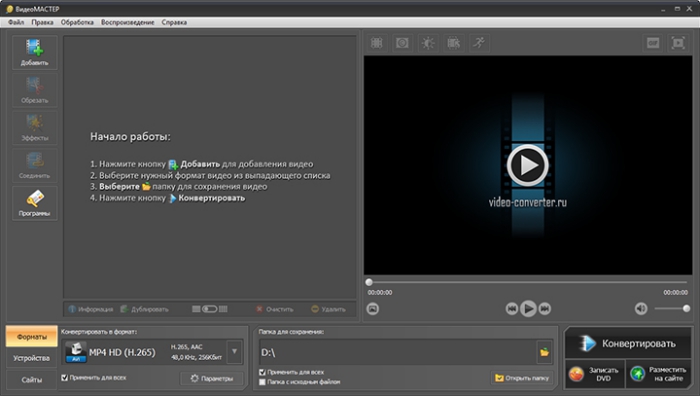
Шаг 1. Добавьте исходные ролики
Запустите программу и нажмите «Добавить». Выберите один фильм или несколько клипов. После загрузки проверьте список: название, длительность и порядок должны соответствовать будущему диску. Если в проект попал неправильный дубль или рекламная заставка, удалите его до авторинга — после создания DVD такие исправления потребуют пересборки.
Коротко просмотрите файлы во встроенном плеере. Для домашнего архива полезно особенно проверить места склейки и звук: DVD-авторинг не исправляет повреждённую дорожку автоматически. Если исходник требуется предварительно обрезать, кадрировать или развернуть, сделайте это до перехода к созданию диска, чтобы в DVD попала уже финальная версия.
Шаг 2. Перейдите к созданию DVD
В правом нижнем углу нажмите «Записать DVD». На этом этапе программа переключается от обычной конвертации к DVD-авторингу. Вставьте чистый DVD в пишущий привод заранее или перед последним этапом. Если оптического привода сейчас нет, проект всё равно можно подготовить как ISO или DVD-папку и прожечь позже на другом компьютере.
Шаг 3. Выберите меню или вариант без меню
ВидеоМАСТЕР открывает экран выбора DVD-меню. Для семейного архива с несколькими роликами меню удобно: зритель может сразу выбрать нужный эпизод. Для одного фильма, который должен стартовать максимально просто, используйте вариант «Без меню». Меню имеет смысл только тогда, когда оно действительно облегчает навигацию; декоративная заставка не компенсирует плохую структуру проекта.
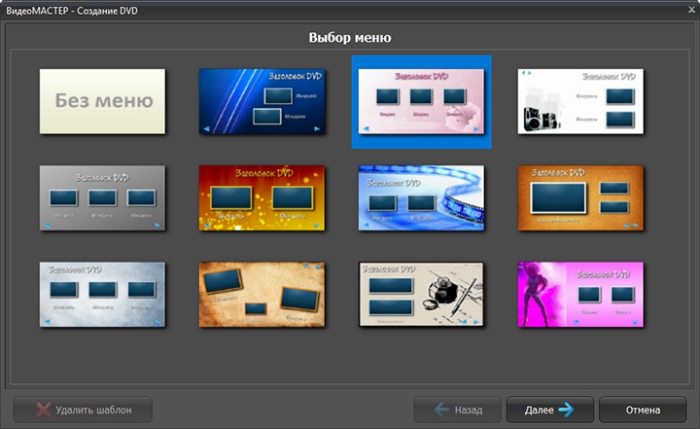
После выбора макета проверьте подписи пунктов. Названия вроде «Видео 1» и «Видео 2» допустимы технически, но неудобны при реальном просмотре. Лучше использовать короткие осмысленные названия эпизодов, которые полностью помещаются в выбранный шаблон.
Шаг 4. Задайте носитель и стандарт видео
Нажмите «Далее». На экране параметров включите «Записать на диск», если DVD-привод подключён сейчас, и выберите его в списке. Здесь же задаются PAL/NTSC, соотношение сторон и качество. Для современного широкоформатного домашнего видео обычно используется 16:9; для старых материалов 4:3 оставляйте исходную геометрию, если намеренно не хотите кадрировать кадр.
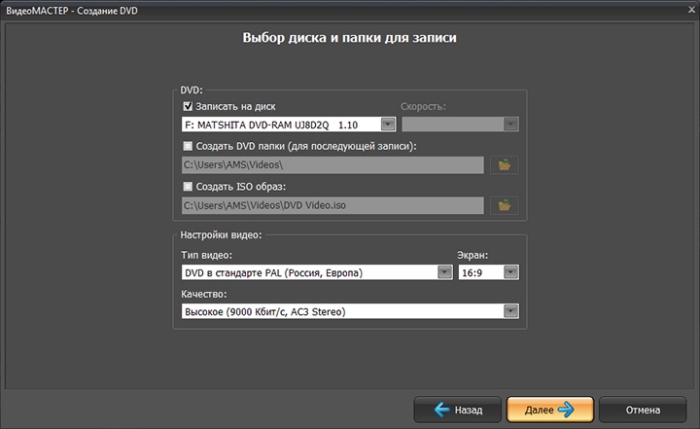
Не пытайтесь «сохранить 4K» выбором максимального качества DVD. Стандарт DVD-Video всё равно ограничен стандартной чёткостью; настройка качества управляет в основном битрейтом внутри доступного формата. Для ценной съёмки сохраните мастер-файл отдельно.
Шаг 5. При необходимости создайте ISO вместо немедленного прожига
На том же экране доступны создание DVD-папки и ISO-образа. ISO удобен, когда нужно сделать несколько одинаковых копий, перенести проект на компьютер с другим приводом или сначала сохранить законченный образ, а физический носитель записать позже. Это также безопасный способ отделить две операции: сначала убедиться, что DVD корректно собирается, затем выполнять прожиг.
DVD-папка полезна для проверки структуры на диске компьютера и для специализированных программ записи. После успешного авторинга в ней должна быть готовая структура DVD-Video; случайно переименовывать служебные файлы или переносить отдельные VOB между папками не следует.
Шаг 6. Начните создание и не прерывайте транскодирование
Нажмите «Далее». Программа сначала приводит исходное видео к параметрам DVD-Video, затем записывает подготовленные данные на носитель, если выбран физический диск. Продолжительность зависит от длительности ролика и производительности компьютера. Во время этой стадии не извлекайте диск и не переводите компьютер в сон.
Если процесс остановился до начала физической записи, причина чаще связана не с болванкой, а с исходником, свободным местом для временных файлов или этапом перекодирования. В таком случае не расходуйте второй диск: сначала попробуйте сформировать ISO или DVD-папку. Если локальный результат создаётся успешно, проблема находится уже ближе к приводу или носителю.
Шаг 7. Проверьте готовый DVD на целевом проигрывателе
После завершения не ограничивайтесь сообщением программы. Извлеките диск, вставьте его снова и проверьте запуск. Для DVD с меню откройте каждый пункт, промотайте видео, послушайте звук в начале и ближе к концу. Затем повторите проверку на бытовом DVD-плеере, если диск предназначен именно для него. Компьютер способен воспроизвести гораздо больше форматов, поэтому успешный запуск на ПК ещё не доказывает совместимость со старым плеером.
Сильные стороны и ограничения этого способа
Способ 2. Nero Video — DVD-авторинг с меню и несколькими фильмами
Nero Video 2026 — актуальная Windows-программа Nero для монтажа и создания видеодисков. Для исходных MP4 и AVI, которые должны запускаться в бытовом DVD-плеере, Nero рекомендует именно Nero Video: простая запись файлов в программе прожига не создаёт необходимую структуру DVD-Video. Это важное различие между авторингом и копированием данных.
Шаг 1. Создайте проект DVD-Video
Запустите Nero Video и выберите создание диска DVD, затем DVD-Video. Не выбирайте обычный диск с данными, если цель — совместимость с DVD-плеером. В проекте DVD-Video Nero контролирует структуру, кодирование и меню как единый процесс.
Шаг 2. Импортируйте видео
Добавьте исходные ролики через импорт файлов. Если диск содержит несколько фильмов или эпизодов, заранее приведите названия к понятному виду: они затем используются при построении навигации. Расставьте материалы в нужном порядке и удалите дубли. На этом этапе также стоит убедиться, что у каждого клипа есть звук и он корректно декодируется.
Шаг 3. При необходимости отредактируйте материал
Nero Video позволяет собрать проект до авторинга, поэтому лишние фрагменты лучше удалить сейчас. У DVD-Video есть ограниченный бюджет по месту: каждый ненужный эпизод либо занимает часть диска, либо заставляет программу сильнее сжимать остальные материалы. Для длинного семейного фильма это напрямую влияет на сохранение деталей в динамичных сценах.
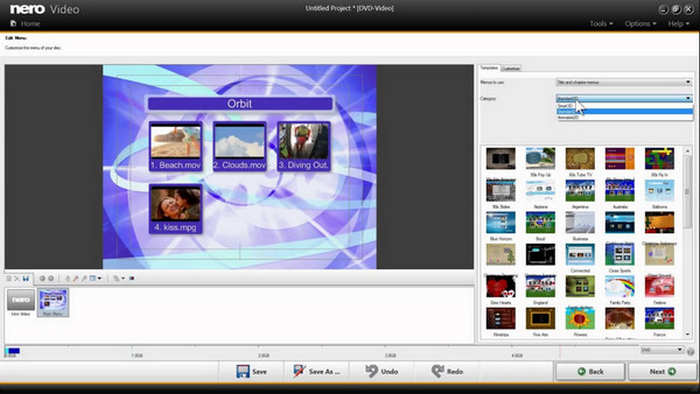
Шаг 4. Настройте меню
Перейдите к экрану меню. Nero позволяет выбирать шаблон и настраивать фон; в актуальной справке описана возможность использовать собственное изображение или видео как фон меню. Для практического диска важнее не оформление, а проверяемая навигация: названия должны читаться на телевизоре, а каждый пункт — вести к правильному видео.
После настройки откройте предварительный просмотр и последовательно активируйте кнопки меню. Так можно обнаружить ошибку навигации до того, как начнётся длительное кодирование и будет потрачен физический носитель.
Шаг 5. Проверьте объём проекта и параметры DVD
Перед записью убедитесь, что проект помещается на выбранный носитель. Если Nero сообщает о переполнении, уменьшите объём материалов либо используйте предусмотренную подгонку к диску. Не стоит компенсировать большой объём только минимальным битрейтом: сильное сжатие заметнее на движении и сложной фактуре. Для архива без потери исходного качества в любом случае сохраняйте оригинальные файлы отдельно.
Стандартный DVD-Video не является форматом HD. Исходник высокого разрешения на этапе авторинга будет приведён к DVD-параметрам. Если задача состоит именно в сохранении HD-видео на оптическом носителе для совместимого оборудования, нужен другой формат диска и соответствующий проигрыватель, а не обычный DVD-Video.
Шаг 6. Выберите привод и нажмите Burn
На финальном экране записи выберите установленный DVD-рекордер и носитель, затем запустите Burn. Nero Video завершает авторинговый DVD автоматически. Не запускайте параллельно тяжёлый рендер или игру: создание видеодиска включает транскодирование и использует процессор, память и место на накопителе для промежуточных данных.
Если Nero сообщает об ошибке записи
У Nero Video есть полезный способ разделить проблему на этапы. Сначала попробуйте вывести тот же проект не на болванку, а в DVD-папку на жёстком диске. Если локальная сборка завершается, кодирование в целом проходит, а искать причину следует в приводе, носителе или непосредственно прожиге. Если создание папки тоже падает, проверьте свободное место и исходные видеофайлы.
Сообщение Burn process failed with status 3 у Nero является общим для нескольких типов сбоев: нехватки системных ресурсов, ошибки транскодирования и физической записи. Поэтому бессмысленно сразу менять болванку, не выяснив стадию. Отдельный тест на вывод DVD-папки помогает не расходовать носители. При проблеме именно с прожигом можно попробовать другой диск, другой привод или меньшую поддерживаемую скорость записи.
Плюсы и ограничения Nero Video
Способ 3. Windows Media Player — записать MP4 как файл на Data DVD
Windows Media Player подходит, когда DVD нужен как физический носитель данных, а не как стандартный видеодиск. Microsoft прямо разделяет аудио-CD, data CD и data DVD. На data DVD можно поместить видео, фотографии и музыку; ёмкость обычного диска составляет около 4,7 ГБ. Воспроизведение на конкретном устройстве зависит от того, понимает ли оно записанные форматы файлов.
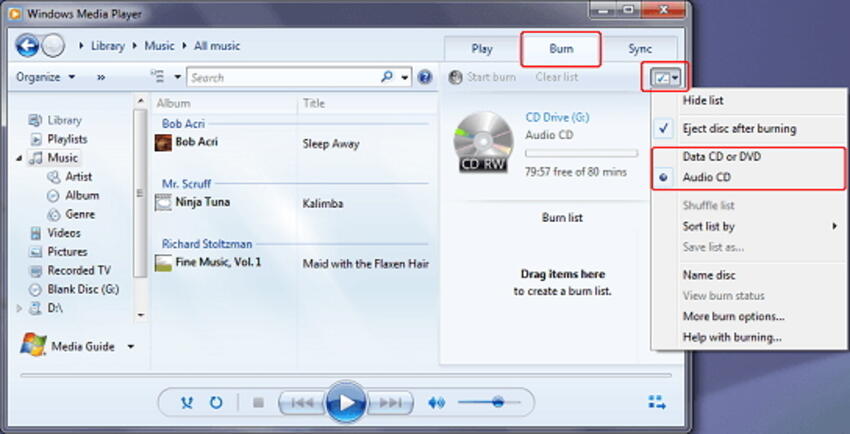
Шаг 1. Вставьте чистый диск и откройте вкладку Burn
Подключите пишущий CD/DVD-привод, вставьте пустой DVD и откройте Windows Media Player. Перейдите на вкладку Burn в правой части библиотеки. Если в компьютере несколько оптических приводов, выберите нужный.
Шаг 2. Выберите Data CD or DVD
Откройте меню параметров записи и выберите Data CD or DVD. Этот выбор принципиален: в таком режиме файлы сохраняются на диск как данные. Программа не строит меню DVD-Video и не перекодирует MP4 в DVD-совместимую структуру.
Шаг 3. Сформируйте список
Перетащите нужные элементы из библиотеки в панель списка записи. Проверьте общий объём: он должен помещаться на носитель. Если фильм больше доступной ёмкости, его нельзя «ужать» самой процедурой прожига — сначала потребуется отдельная подготовка файла. Для подобных задач на TopFotograf есть материал о перекодировании и сжатии видео.
Шаг 4. Запустите Start burn
После проверки списка нажмите Start burn и дождитесь завершения. Не извлекайте носитель до окончания операции. Затем снова вставьте диск и откройте его в Проводнике: на нём должны лежать обычные файлы с ожидаемыми названиями и размерами.
Шаг 5. Проверьте именно то устройство, для которого готовился диск
Если DVD предназначен для другого компьютера, достаточно проверить чтение и воспроизведение на нём. Если диск планируется вставлять в телевизор или бытовой плеер, выполните отдельный тест. Устройство должно поддерживать не только DVD как носитель, но и конкретный файл: например, контейнер MP4 и применённые внутри него видео- и аудиокодеки. Надпись «DVD» на передней панели старого проигрывателя этого не гарантирует.
Когда этот способ рациональнее DVD-Video
Data DVD сохраняет исходный файл без обязательного преобразования в стандарт DVD-Video. Это полезно для передачи монтажного результата между компьютерами, хранения коротких роликов или архива, когда важны исходные параметры файла. На одном диске можно смешивать видео, фотографии и документы. Цена такой свободы — меньшая предсказуемость в бытовых проигрывателях.
Способ 4. UltraISO — прожечь уже готовый ISO
UltraISO нужен на другом этапе: когда DVD уже существует как файл .iso. Актуальная версия, указанная на сайте разработчика, — 9.7.6.3860. Программа умеет открывать, создавать и редактировать образы CD/DVD, конвертировать различные форматы образов и записывать ISO на оптический носитель. При этом UltraISO не следует использовать как замену DVD-авторингу обычного MP4: наличие видео внутри произвольного ISO не делает его DVD-Video.
Шаг 1. Не распаковывайте корректный DVD-образ
Если предыдущая программа создала файл вроде DVD Video.iso, оставьте его целиком. Не извлекайте из ISO отдельные VOB и не записывайте их как обычные файлы: образ уже содержит структуру, которую нужно перенести на физический носитель. При правильном прожиге на диске появится содержимое образа, а не один файл с расширением ISO.
Шаг 2. Откройте ISO в UltraISO
Запустите программу и откройте подготовленный образ. В интерфейсе можно просмотреть его содержимое до записи. Для DVD-Video внутри ожидается соответствующая файловая структура; для обычного data-образа — те файлы и папки, которые были заложены при создании.
Шаг 3. Вызовите запись образа CD/DVD
Перейдите к команде записи CD/DVD-образа, выберите физический рекордер и чистый носитель. Если приводов несколько, внимательно проверьте букву и модель устройства перед стартом. Запись ISO отличается от копирования файла: программа читает структуру образа и переносит её на диск.
Шаг 4. Задайте поддерживаемую скорость и запустите прожиг
Оставьте скорость, которую поддерживают одновременно привод и носитель. При повторяющихся ошибках записи имеет смысл снизить скорость и проверить другой чистый диск. Не выбирайте экстремально низкое значение «по привычке», если носитель его не поддерживает: ориентируйтесь на доступные значения, которые показывает привод.
Шаг 5. Проверьте результат
После завершения извлеките и снова вставьте диск. Ошибка, при которой на носителе виден единственный файл .iso, означает, что образ был скопирован как обычный файл, а не прожжён как образ. Правильный DVD-Video после записи показывает структуру диска и должен открываться как видеодиск на совместимом проигрывателе.
Если требуется отдельное сравнение утилит такого класса, на сайте есть материал о работе с ISO и оптическими дисками. В рамках этой инструкции важен сам принцип: авторинг создаёт образ, а программа записи переносит уже готовый образ на носитель.
Границы UltraISO в этой задаче
Способ 5. ImgBurn — ISO или готовая VIDEO_TS с проверкой
ImgBurn остаётся известной узкоспециализированной программой для записи образов и подготовленных файловых структур. На официальном сайте текущей указана версия 2.5.8.0, выпущенная 16 июня 2013 года. Это важное ограничение: программа давно не обновлялась и не является современным DVD-редактором. Использовать её разумно только для понятной задачи прожига уже готового материала, когда она корректно работает в вашей системе.
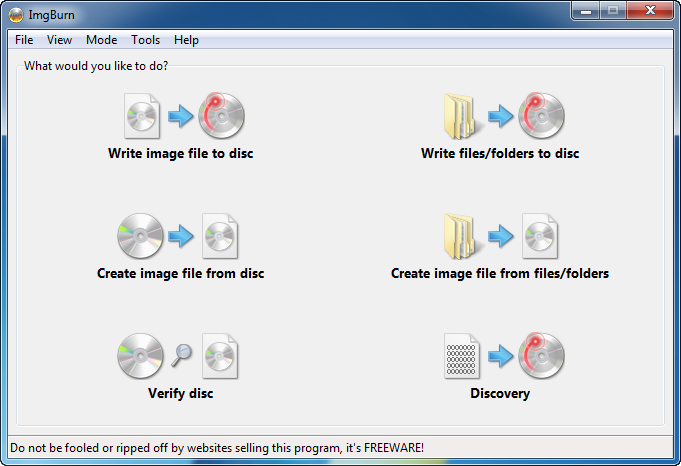
Вариант A. Запись ISO
На стартовом экране выберите Write image file to disc. В поле Source укажите готовый ISO, в Destination — нужный DVD-рекордер. Проверьте, что вставлен чистый диск требуемой ёмкости. Если доступен флажок Verify, включите его: после прожига программа перечитает носитель и сможет сравнить записанные данные с образом.
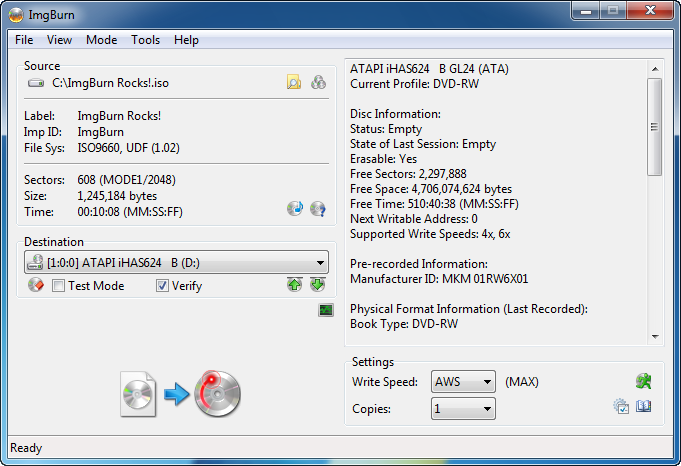
Нажмите крупную кнопку записи и дождитесь окончания. Если ISO содержит корректно авторенный DVD-Video, физический диск должен получить ту же структуру. Если ISO был обычным архивом файлов, ImgBurn не превратит его в DVD-Video — программа не меняет смысл содержимого образа.
Вариант B. Запись подготовленной VIDEO_TS
Если после авторинга осталась не ISO, а готовая папка VIDEO_TS, используйте режим Write files/folders to disc либо Build с непосредственным выводом на диск. Добавьте именно подготовленную структуру целиком. Не подменяйте этот сценарий набором случайных VOB: служебные IFO и BUP участвуют в навигации DVD-Video и должны оставаться частью структуры.
До записи полезно проверить, что папка была получена из программы DVD-авторинга, а не собрана вручную из найденных файлов. ImgBurn умеет перенести готовую структуру, но не создаёт меню и логику глав из исходного MP4.
Зачем нужен Verify
Успешное завершение прожига означает, что привод отправил данные на носитель без зафиксированной ошибки. Проверка чтением отвечает на другой вопрос: удаётся ли прочитать записанные сектора и, при сравнении с образом, совпадают ли данные. Для диска, который будет передаваться заказчику или храниться как единственная физическая копия, такая проверка полезнее, чем экономия нескольких минут.
После Verify всё равно запустите DVD в реальном проигрывателе. Проверка данных не оценивает удобство меню, правильность выбора эпизодов, наличие звука и совместимость конкретного бытового устройства.
Почему старый ImgBurn нельзя ставить первым способом
Задача «прожечь образ» изменилась мало, а задача «подготовить современный ролик к DVD» включает декодирование новых форматов, монтаж, кодирование и авторинг. ImgBurn решает только вторую половину цепочки. Поэтому исходный HEVC, ролик со смартфона или монтажный MP4 сначала нужно превратить в готовый DVD-проект другой программой, а уже затем при необходимости использовать ImgBurn как рекордер.
Карта форматов: что сохраняется и что меняется
| Исходник | Операция | Что окажется на диске | Что происходит с качеством |
|---|---|---|---|
| MP4, AVI, MOV, MKV | DVD-авторинг | Структура DVD-Video | Видео перекодируется под ограничения DVD-Video |
| MP4, AVI, MOV, MKV | Запись как данные | Тот же файл | Сам прожиг не требует перекодирования файла |
| Готовый DVD ISO | Запись образа | Структура, заложенная в ISO | Повторного видеокодирования не требуется |
| Готовая VIDEO_TS | Корректная запись структуры | DVD-Video | Подготовленные видеоданные переносятся без повторного монтажа |
Самая заметная потеря происходит не из-за лазера, а на этапе подготовки DVD-Video. Если исходник снят в 4K, имеет высокий битрейт и современный кодек, для обычного DVD он будет преобразован. Поэтому DVD нельзя считать заменой мастер-файлу. Хороший архивный процесс хранит исходник или финальный мастер на современном накопителе, а DVD создаёт как отдельную совместимую копию для конкретного проигрывателя.
Напротив, запись MP4 как данных не меняет его видеопоток. Однако отсутствие перекодирования не гарантирует воспроизведение: старый DVD-плеер может не знать H.264, H.265/HEVC, AAC или конкретный профиль кодека. По этой причине «качество сохранено» и «диск запускается везде» — разные критерии.
Как проверить диск после записи
1. Повторно вставьте диск в тот же привод
Система должна уверенно определить носитель после извлечения и повторной загрузки. Если диск читается только сразу после прожига, а после повторной вставки не монтируется, результат нельзя считать надёжным. Для data DVD откройте несколько файлов. Для ISO или DVD-Video проверьте структуру целиком.
2. Проверьте начало, середину и конец фильма
Не ограничивайтесь первыми десятью секундами. Ошибки чтения, повреждённый исходник или сбой транскодирования могут проявляться позже. Перейдите примерно в середину и ближе к финалу, послушайте звук, оцените синхронность речи и изображения.
3. Проверьте каждую кнопку меню
Для DVD с меню откройте все пункты и убедитесь, что они ведут к правильным эпизодам. Проверьте возврат в меню и переход между главами. Красивая стартовая страница бесполезна, если одна из кнопок связана не с тем роликом.
4. Используйте целевой бытовой плеер
Это финальная проверка совместимости. Компьютерный проигрыватель способен скрыть многие проблемы, потому что поддерживает больше контейнеров и кодеков. Диск, предназначенный для конкретного DVD-плеера, должен быть испытан на нём до передачи.
5. Для важных ISO включайте верификацию
При записи образов в программах, где есть режим Verify, используйте его для важных экземпляров. Он не заменяет просмотр фильма, но обнаруживает проблемы чтения и несоответствие данных образу. Если верификация не проходит, не считайте диск архивной копией даже тогда, когда первые минуты фильма запускаются.
Дерево диагностики: почему запись не работает
Диск записался, но DVD-плеер пишет No Disc или не показывает фильм
Проверка: откройте диск на компьютере и посмотрите, что именно записано. Если в корне лежит единственный MP4, это data DVD. Для старого проигрывателя, рассчитанного на DVD-Video, пересоберите проект в ВидеоМАСТЕРе или Nero Video. Если на диске находится файл movie.iso, образ был скопирован как данные; его нужно прожечь в режиме записи образа.
Диск виден, но отдельные файлы не воспроизводятся
Проверка: это характерно для data DVD, когда устройство читает сам носитель, но не поддерживает контейнер или кодек. Сравните требования проигрывателя с параметрами файла. Если нужна максимальная совместимость с обычным DVD-плеером, создайте DVD-Video вместо хранения исходного MP4.
Проект не помещается на DVD
Проверка: убедитесь, что выбран правильный тип носителя и в проект не добавлены лишние дубли. Для DVD-Video уменьшите длительность или используйте настройку качества/подгонки проекта, которую предоставляет программа авторинга. Для data DVD удалите часть файлов либо подготовьте файл меньшего размера заранее. Не пытайтесь «дожать» физический диск сверх его доступной ёмкости.
Ошибка возникает до включения лазера
Проверка: попробуйте вывести проект в ISO или DVD-папку. Если операция тоже завершается ошибкой, проблема относится к подготовке данных: исходному файлу, свободному месту, транскодированию или самому проекту. Смена болванки в этой ситуации не устраняет причину.
ISO или DVD-папка создаются, но прожиг падает
Проверка: теперь цепочка сужается до носителя и привода. Используйте другой качественный чистый диск, проверьте состояние привода, выберите другую поддерживаемую скорость записи. Если доступен второй рекордер, тест на нём помогает отделить проблему проекта от проблемы оборудования.
Запись закончилась, но чтение идёт с зависаниями
Проверка: выполните Verify либо скопируйте содержимое диска обратно на накопитель. Повторяющиеся ошибки чтения указывают на ненадёжный экземпляр. Для важной передачи запишите новый диск и снова проверьте его, вместо того чтобы надеяться, что бытовой проигрыватель окажется терпимее.
Видео есть, а звука нет
Проверка: сначала послушайте исходник, затем локальный результат авторинга, если он сохранён как папка или образ, и только после этого физический диск. Такая последовательность показывает, на каком этапе исчезла аудиодорожка. Для data DVD отдельно учитывайте поддержку аудиокодека целевым устройством.
Меню запускается, но глава ведёт не к тому фрагменту
Проверка: откройте проект авторинга и используйте Preview. Исправьте порядок роликов и связи пунктов меню, затем соберите новый ISO. Физический диск нельзя «подправить» как документ: после изменения навигации требуется новая запись, если это носитель однократной записи.
Чек-лист перед финальным прожигом
- Целевое устройство определено. Известно, нужен DVD-Video для бытового плеера или data DVD для компьютера/медиаплеера.
- Исходник сохранён отдельно. Единственная копия видео не находится внутри проекта авторинга и не удаляется после записи.
- Ролик просмотрен. Проверены начало, середина, конец, звук и длительность.
- Тип диска выбран верно. Для стандартного DVD-плеера создаётся DVD-Video, а не просто MP4 на болванке.
- Ёмкость не превышена. Шкала проекта или общий размер файлов укладываются в носитель.
- PAL/NTSC выбран под оборудование. Настройка не оставлена случайной для старого целевого проигрывателя.
- Соотношение сторон проверено. Материал 4:3 не растянут в 16:9 и наоборот.
- Меню проверено через Preview. Все подписи читаются, а кнопки ведут к правильным эпизодам.
- Есть свободное место на системном диске. Авторинг использует временные файлы во время транскодирования.
- При возможности сначала создан ISO. Для нескольких копий и ответственной записи удобнее сохранить законченный образ, а затем прожигать его.
- После записи запланирована проверка. Диск будет повторно вставлен, прочитан и испытан на целевом проигрывателе.
Как сделать несколько одинаковых DVD
Для тиража из нескольких экземпляров не нужно каждый раз повторно импортировать исходники и запускать полный авторинг. Сначала соберите проект, проверьте меню и создайте ISO. После этого один и тот же образ можно последовательно прожечь на несколько носителей. Такой процесс снижает риск того, что две копии случайно будут собраны с разными настройками или разным порядком эпизодов.
Первый диск используйте как контрольный: полностью проверьте меню, переходы и воспроизведение на целевом устройстве. Только после этого записывайте остальные экземпляры. Для ответственного тиража включайте верификацию каждой копии там, где программа записи её предоставляет.
Храните ISO до тех пор, пока не станет ясно, что дополнительные копии не понадобятся. Это удобнее, чем заново восстанавливать старый проект, особенно если исходные ролики были перемещены на другой диск или изменились пути к файлам.
Когда вместо DVD лучше оставить видео файлом
Оптический диск оправдан, когда он нужен конкретному устройству, заказчику или семейному архиву с существующим DVD-плеером. Если требования такого нет, современный файл обычно сохраняет больше качества и проще копируется. Особенно это касается съёмки Full HD и 4K: стандартный DVD-Video понижает разрешение, а повторное кодирование добавляет потери.
Для монтажа, повторной цветокоррекции и будущего экспорта храните исходник или мастер-файл, а не только DVD. VOB из DVD-Video можно извлечь и обработать, но это уже версия после сжатия и ограничения формата. DVD лучше воспринимать как доставочную копию, а не как единственный мастер проекта.
Data DVD сохраняет файл без этого преобразования, но сам носитель тоже не вечен. Важные ролики разумно иметь минимум в двух независимых местах хранения. Оптический диск может быть одной из копий, но не единственной.
Частые вопросы
Можно ли просто перетащить MP4 на DVD и смотреть в обычном плеере?
Можно записать MP4 как данные, но воспроизведение будет зависеть от конкретного проигрывателя. Старые DVD-плееры прежде всего рассчитаны на DVD-Video. Если совместимость с таким устройством обязательна, создайте DVD-Video через программу авторинга.
Почему 4K-фильм после записи DVD выглядит менее детальным?
Стандартный DVD-Video имеет разрешение стандартной чёткости. При авторинге 4K или Full HD перекодируются в DVD-параметры. Это не ошибка записи. Сохраняйте исходный мастер отдельно, если высокое разрешение нужно для архива.
Можно ли записать видео на CD?
Как данные — да, если файл помещается: обычный data CD имеет ёмкость около 700 МБ. Но это не DVD-Video, а совместимость с проигрывателем зависит от поддержки файлов. Для полноценного DVD-Video нужен DVD-носитель и соответствующий авторинг.
Что лучше сохранить после авторинга: ISO или папку VIDEO_TS?
Оба варианта полезны. ISO удобнее переносить и тиражировать как один файл: его можно напрямую прожечь в UltraISO или ImgBurn. VIDEO_TS проще просмотреть как файловую структуру и записать программой, которая корректно умеет создавать DVD-Video из готовой папки. Если место позволяет, для важного проекта можно временно сохранить и исходники, и проверенный ISO.
Нужно ли всегда выбирать минимальную скорость записи?
Нет. Выбирайте скорость, которую поддерживают привод и носитель. Снижение скорости — один из способов диагностики повторяющихся ошибок физической записи, но не средство исправить повреждённый исходник, переполненный проект или неправильный тип диска.
Почему DVD работает на компьютере, но не работает в проигрывателе?
Компьютер поддерживает больше контейнеров, кодеков и файловых сценариев. Если на диске лежит обычный MP4, компьютер легко его откроет, а бытовой DVD-плеер может не распознать. Проверьте, создан ли именно DVD-Video и соответствует ли он возможностям целевого устройства.
Можно ли после записи добавить ещё один фильм?
Для финального DVD-Video так делать не следует: авторинг формирует связанную структуру меню и служебных файлов, поэтому новый эпизод добавляют в проект и собирают диск заново. У диска с данными возможность дописывания зависит от режима сессии и носителя, но для предсказуемой совместимости финальную подборку лучше подготовить до записи.
Что делать, если привод вообще не видит чистый DVD?
Сначала проверьте, поддерживает ли сам привод запись выбранного типа носителя. Затем попробуйте другой чистый диск и перезапустите систему с уже подключённым внешним приводом. Если разные программы не видят один и тот же носитель, проблема находится ниже уровня авторинга: в диске, приводе, подключении или драйвере, а не в меню DVD-проекта.
Итог: рабочая последовательность без лишних перезаписей
Для просмотра в обычном DVD-плеере начинайте с DVD-авторинга: в ВидеоМАСТЕРе добавьте ролики, выберите «Записать DVD», настройте меню, PAL/NTSC и формат кадра, затем создайте диск или предварительно ISO. Nero Video решает ту же задачу через проект DVD-Video и особенно удобен, когда нужно собрать несколько эпизодов и тщательно проверить меню.
Если DVD нужен только как носитель файлов, не тратьте время на перекодирование: Windows Media Player записывает data DVD, но целевое устройство должно понимать сами видеофайлы. Когда уже есть проверенный ISO, используйте UltraISO или ImgBurn в режиме записи образа; для готовой VIDEO_TS ImgBurn подходит как программа прожига, а не как авторинговый редактор.
Финальный критерий один: диск должен пройти проверку именно там, где его будут смотреть. Повторно вставьте носитель, проверьте чтение, меню, несколько точек фильма и звук, а затем запустите DVD на целевом плеере. Исходный мастер при этом храните отдельно — оптический DVD является готовой копией для воспроизведения, а не заменой исходному видео.












