


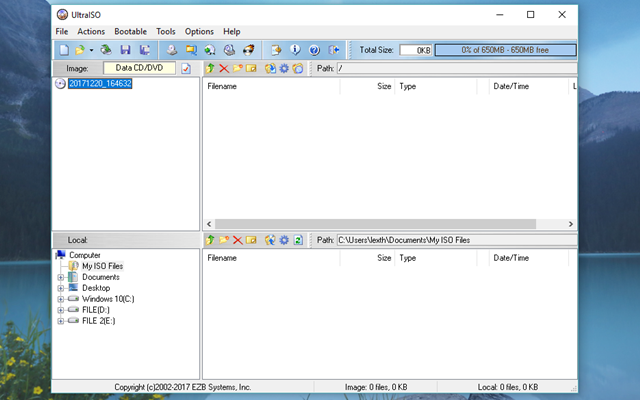
UltraISO — настольная программа EZB Systems, Inc. для Windows, рассчитанная на работу с образами оптических дисков и загрузочными носителями. Её основная специализация — создание, открытие, извлечение, редактирование и преобразование образов, прежде всего ISO, а также запись образов на CD/DVD и USB-накопители. Продукт остаётся доступен для загрузки и покупки: текущий дистрибутив обозначен как UltraISO 9.7.6.3860, а лицензия на одну регистрацию предлагается за 29,95 доллара. При этом публичная история изменений развивается значительно медленнее современных утилит: последняя подробно описанная запись относится к UltraISO Premium 9.76 от 7 мая 2021 года. Поэтому UltraISO разумно рассматривать как зрелый специализированный инструмент с классическим интерфейсом, а не как активно меняющуюся облачную платформу.
Скачать UltraISO бесплатно
Рекомендуемый аналог
ВидеоМАСТЕР
Конвертер видео и аудио для Windows с русским интерфейсом
- Конвертация видео и аудио между популярными форматами
- Подготовка файлов для устройств и публикации
- Обрезка, соединение, звук и субтитры
- Русскоязычный интерфейс для Windows
UltraISO
Программа для работы с видео или аудио на русском языке
- Меньше инструментов для точной локальной коррекции
- Часть расширенных функций доступна только платно
- Набор инструментов зависит от версии и платформы
- Может не подойти для сложного профессионального монтажа

UltraISO в нескольких параметрах
| Параметр | Значение |
|---|---|
| Разработчик | EZB Systems, Inc. |
| Тип продукта | Настольный редактор, конвертер, средство создания и записи образов дисков |
| Текущий дистрибутив | UltraISO 9.7.6.3860 |
| Платформа | Windows; в текущих системных требованиях перечислены Windows 10 и более ранние версии Windows, а также ряд серверных выпусков |
| Русский интерфейс | Русская локализованная версия 9.7.6.3860 доступна среди загрузок |
| Основные задачи | Создание и редактирование ISO, извлечение файлов, создание образов с CD/DVD, конвертация форматов, работа с загрузочной информацией, запись CD/DVD и USB |
| Заявленный предел размера ISO | 2 ТБ |
| Лицензирование | Платная регистрация; доступна пробная версия |
| Цена | 29,95 доллара США за UltraISO |
| Ограничение пробного режима | Стартовый диалог и предел документа/образа 300 МБ |
| Обновления после регистрации | Пожизненные бесплатные обновления заявлены для зарегистрированных пользователей |
| Облачные и ИИ-функции | В актуальном наборе функций не заявлены |
Что это за продукт и с чем его не следует путать
UltraISO относится к классу утилит для работы с дисковыми образами. Это не архиватор общего назначения, не программа резервного копирования всего компьютера и не полноценный менеджер виртуальных машин. Образ в данном контексте представляет структуру оптического диска или совместимого носителя: внутри могут находиться каталоги, файлы, метаданные файловой системы и загрузочная информация. UltraISO позволяет открыть такую структуру, изменить её и сохранить обратно, не распаковывая всё содержимое в отдельную рабочую папку как обязательный промежуточный этап.
Разработчиком является EZB Systems, Inc. В линейке той же компании существуют EasyBoot и SoftDisc, но это отдельные продукты. EasyBoot ориентирован на создание мультизагрузочных дисков с меню, а SoftDisc — на управление и эмуляцию CD/DVD. Они продаются отдельно и в комплектах с UltraISO. Сам UltraISO не следует автоматически отождествлять с этими дополнениями: наличие комплекта в магазине не означает, что функции EasyBoot или SoftDisc входят в обычную лицензию UltraISO.
Название UltraISO также встречается в сторонних каталогах, неофициальных сборках и приложениях с похожими именами. Предмет этого обзора — именно Windows-программа EZB Systems. Мобильная редакция для Android или iOS, браузерный редактор и облачный сервис в текущей продуктовой линейке UltraISO не заявлены. Это важно при поиске установщика: совпадение названия само по себе не подтверждает связь приложения с EZB Systems.
Текущий статус, версия и системные требования
UltraISO не снят с продажи: доступны страница загрузки пробной версии и страница регистрации. Текущий дистрибутив имеет номер 9.7.6.3860 и размер около 4,89 МБ. Отдельно перечислены локализованные сборки, включая русскую. Её базовые аппаратные требования остаются низкими: Pentium 166 МГц или выше, 64 МБ оперативной памяти и не менее 10 МБ свободного места. Для копирования физических оптических дисков, разумеется, требуется соответствующий CD/DVD-привод.
Список совместимых систем на текущей странице продукта охватывает Windows 10, Windows 8.1/8/7/Vista, Windows XP/2000, а также Windows Server 2016/2012/2008/2003. В другой поддерживаемой странице перечислены ещё более старые Windows. Windows 11 в актуальном перечне системных требований UltraISO не названа. Поэтому совместимость с Windows 11 не стоит выдавать за официально заявленную характеристику, даже если программа фактически запускается у части пользователей или встречается в современных сторонних инструкциях.
История изменений показывает характер развития продукта. Версия 9.75 в 2020 году добавила открытие, извлечение и запись BD ISO, а также поддержку носителей BDXL 100/128 ГБ. Версия 9.76 в 2021 году получила AutoSplit для записи загрузочного UEFI-USB из ISO Windows 10 и создание UDF-образов с отдельными файлами размером свыше 200 ГБ. Текущая загрузка обозначена более точным номером сборки 9.7.6.3860, однако подробная публичная история не содержит отдельного описания изменений для этой сборки. Для практического выбора это означает, что основной функциональный профиль UltraISO стабилен и ориентирован на давно сформировавшийся набор задач.
Интерфейс: две рабочие области вместо мастера
Главное окно UltraISO построено вокруг двух уровней файловой работы. Верхняя часть относится к открытому или создаваемому образу, нижняя — к локальной файловой системе компьютера. Внутри каждого уровня слева показывается дерево каталогов, справа — список файлов текущей папки. Благодаря такой компоновке исходные файлы и содержимое образа находятся в одном окне, а перенос выполняется командами добавления или Drag & Drop.
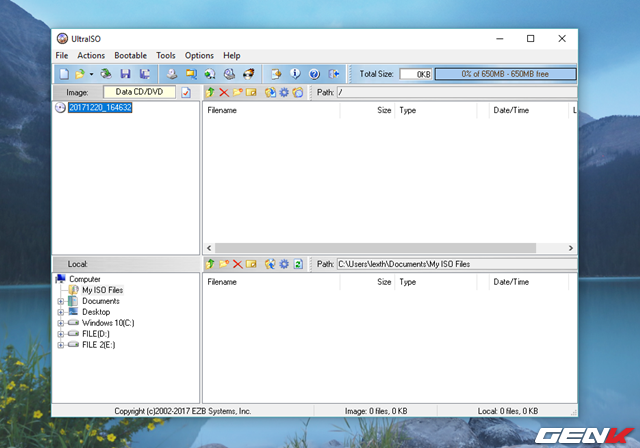
Верхняя левая панель показывает дерево каталогов текущего образа. Верхняя правая отображает файлы выбранного каталога, их размер, тип и дату. Над этой областью расположены индикатор общего размера и поле пути. Нижняя левая часть служит навигатором по компьютеру, включая локальные диски и оптические приводы, а нижняя правая показывает файлы выбранной локальной папки. Такой интерфейс особенно удобен при точечном изменении образа: нужный каталог в ISO и папка-источник на диске видны одновременно.
Меню разделено по назначению. File отвечает за создание, открытие, сохранение, свойства и проверку образа. Actions содержит операции с файлами и папками внутри образа: добавление, извлечение, создание каталога, переименование, удаление и изменение атрибута скрытия. Bootable объединяет загрузочную информацию, создание и сохранение boot-файлов, а также операции записи дискового образа на USB. Tools содержит конвертацию, создание образа с CD/DVD, запись оптического диска и проверку носителей. Options открывает конфигурацию, интеграцию с Windows и связанные параметры.
Панель быстрых кнопок дублирует основные команды меню. Она полезна после освоения обозначений, но не заменяет понимание структуры. У UltraISO нет современного пошагового мастера, который ведёт пользователя через каждый сценарий. Программа скорее напоминает файловый менеджер с функциями редактора образов: пользователь сам выбирает, какой образ открыт, куда добавляются файлы, какие свойства файловой системы заданы и как будет сохранён результат.
Контекстные меню доступны прямо в области данных. Для содержимого ISO можно создавать папки, переименовывать и удалять объекты, менять скрытый атрибут. Для локальной части доступны обычные файловые операции и добавление в образ. Горячие клавиши также встроены в логику интерфейса: F2 используется для переименования, F3 — для добавления, F4 — для извлечения, F7 открывает запись CD/DVD-образа, F8 — создание образа с оптического диска.
Создание ISO из файлов и папок
Базовый сценарий UltraISO начинается с нового проекта. Через File → New выбирается тип образа, после чего в верхнюю область добавляются файлы и каталоги с локального диска. Источники можно перенести мышью из нижней панели либо добавить штатной командой. Внутри будущего образа разрешено создавать каталоги, менять имена, удалять элементы и переносить их между папками.
Перед сохранением доступны свойства образа. В File → Properties задаются метка тома, тип файловой системы, параметры длины имён для ISO 9660/Joliet и тип носителя. Это не декоративные настройки: совместимость образа зависит от того, какие правила именования и какая файловая система выбраны. Для старых систем и оборудования может быть важна совместимость с ISO 9660, а для современных больших файлов — UDF.
Сохранение выполняется через File → Save или Save As. Для нового проекта потребуется указать имя файла. В настройках сохранения есть дополнительные механизмы: перекомпиляция образа при прямом сохранении, создание резервной копии с расширением .uibak, формирование контрольных сумм и корректировка типа носителя по размеру. Резервная копия особенно уместна при редактировании существующего ISO, когда потеря исходной структуры нежелательна.
UltraISO умеет оптимизировать структуру образа, кодируя одинаковые файлы один раз. Эта функция присутствует и в параметрах командной строки. Она полезна для проектов с повторяющимся содержимым, но не заменяет обычное сжатие: оптимизация устраняет дубли на уровне структуры, тогда как формат ISZ отвечает именно за сжатое представление образа.
Редактирование существующего образа без полной распаковки
Для существующего ISO применяется File → Open. После открытия дерево каталогов появляется в верхней области, и содержимое можно изменять напрямую. Извлечение выполняется в выбранную локальную папку, добавление — в выбранный каталог образа. Drag & Drop работает в обе стороны: из ISO в локальную область для извлечения и из локальной области в ISO для добавления.
Редактор поддерживает создание новой папки, удаление, переименование, перемещение и скрытие файлов. Для скрытого атрибута предусмотрена команда Hide/Unhide. Свойства файлов и каталогов можно менять внутри образа, а на некоторых типах образов доступна работа с датой и другими атрибутами. Эти операции делают UltraISO полезным не только как конвертер, но и как инструмент точечной модификации уже собранного носителя.
Для загрузочных ISO особое значение имеет сохранение boot-информации. UltraISO изначально проектировался так, чтобы при копировании и редактировании образов сохранять загрузочные сведения. Тем не менее успешное сохранение файла ещё не доказывает, что конечный носитель действительно загрузится на конкретном компьютере. Контрольная сумма подтверждает целостность данных, но не проверяет совместимость загрузчика с BIOS/UEFI и выбранным способом записи. Поэтому для критичного загрузочного носителя после редактирования нужен отдельный тест запуска.
Создание образа с физического CD или DVD
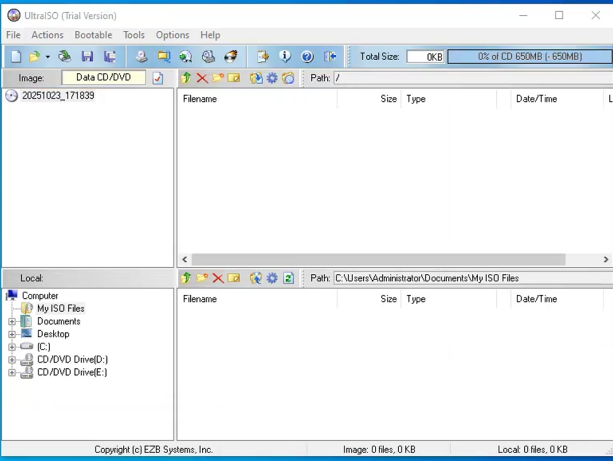
Для копирования физического диска предназначена команда Tools → Make CD/DVD Image, также вызываемая клавишей F8. Пользователь выбирает привод, имя итогового файла и формат. При создании образа доступны ISO, ISZ, BIN/BIN-CUE, Nero NRG и CloneCD IMG/CCD/SUB. Программа показывает ход чтения, процент выполнения и оценку времени.
При копировании загрузочного диска UltraISO использует секторный способ и сохраняет загрузочную информацию. Это отличает создание дискового образа от обычного копирования видимых файлов через Проводник. Для системного или сервисного диска одних каталогов недостаточно: загрузочные сектора и структура носителя могут быть необходимы для последующей загрузки.
Режим Skip Bad Sector позволяет продолжить чтение при плохих секторах, заменяя проблемные области пустыми данными. Такой образ нельзя считать точной копией повреждённого носителя: параметр нужен для получения максимально доступного содержимого, а не для гарантированного восстановления исходной информации. Если ошибка чтения критична, правильнее сохранить исходный диск и использовать специализированные средства восстановления, а не многократно перечитывать повреждённый носитель.
Опция ISO Filter применяет логическую информацию тома вместо физической трековой структуры и предназначена для дисков с данными. Она может убрать добавочные блоки, созданные программой записи. При архивировании носителя важно заранее решить, нужна ли логическая копия файловой системы или максимально близкое сохранение физической структуры.
Какие форматы UltraISO действительно обрабатывает
UltraISO не ограничивается расширением .iso. В текущем описании продукта явно перечислены .ISO, .BIN, .IMG, .CIF, .NRG, .MDS, .CCD, .BWI, .ISZ, .DMG, .DAA, .UIF и .HFS. Отдельно поддерживаются связки форматов, состоящие из нескольких файлов, например BIN/CUE, MDS/MDF и CloneCD CCD/IMG/SUB. Для таких образов нельзя бездумно переносить только один файл из набора: служебный файл может содержать разметку треков или другую необходимую структуру.
| Группа | Подтверждённые примеры и назначение |
|---|---|
| Стандартные оптические образы | ISO, BIN/CUE, NRG, IMG/CCD/SUB, MDS/MDF |
| Сжатые или специализированные образы | ISZ, DMG, DAA, UIF |
| Файловые системы и расширения | ISO 9660 Level 1/2/3, Joliet; через параметры создания также доступны Rock Ridge, UDF и HFS |
| Выход при копировании CD/DVD | ISO, ISZ, BIN/BIN-CUE, NRG, CloneCD IMG/CCD/SUB |
| Конвертация | Программа преобразует распространённые образы в стандартные форматы; текущая продуктовая страница называет ISO, NRG, MDS и CCD среди целевых вариантов |
| Образы Blu-ray | Версия 9.75 добавила открытие, извлечение и запись BD ISO; заявлена поддержка BDXL 100/128 ГБ |
Поддержка расширения не означает одинаковый набор операций для каждого типа. Например, один формат может открываться и извлекаться, другой — сохраняться в качестве целевого, третий — использоваться главным образом для конвертации. Поэтому при необычном образе сначала стоит открыть его и проверить, видит ли UltraISO ожидаемую структуру и треки, а затем выбирать Save As или Convert. Простое переименование расширения не является конвертацией.
Максимальный размер ISO, который заявлен в FAQ UltraISO, составляет 2 ТБ. Для UDF в версии 9.76 отдельно добавлена возможность создавать ISO с отдельными файлами размером свыше 200 ГБ. Эти пределы не отменяют ограничений файловой системы диска, на котором хранится итоговый файл. Например, FAT32 не способен хранить один файл больше 4 ГБ, поэтому большой образ потребует другой файловой системы или механизма разбиения.
Конвертация образов
Команда Tools → Convert открывает отдельное окно конвертации. В нём выбираются один или несколько исходных образов, каталог назначения и выходной формат. После запуска отображаются процент выполнения, прошедшее и оценочное оставшееся время. Это отдельная операция от Save As: конвертер предназначен именно для изменения формата контейнера, а не только имени или расположения текущего ISO.
Практический смысл конвертации — привести образ к формату, который понимает другая программа или устройство. ISO остаётся наиболее универсальной целью для дисков с данными, тогда как NRG, MDS/MDF или CCD/IMG/SUB могут понадобиться для сохранения особенностей, характерных для конкретных инструментов записи. Перед преобразованием многотрекового или смешанного диска нужно убедиться, что выбранный выходной формат способен представить исходную структуру без потерь.
Командная строка содержит отдельные параметры для BIN→ISO, DMG→ISO и BIN→ISZ, а также общие входной и выходной файлы. Это подтверждает, что автоматизация не ограничена графическим окном. Для повторяемых операций такой режим удобнее ручного открытия диалогов, однако он требует точного понимания параметров и путей.
ISZ: сжатый образ и разбиение на части
ISZ расшифровывается как ISO Zipped и используется UltraISO как сжатый вариант образа. В параметрах командной строки предусмотрено шесть уровней сжатия, а также разбиение результата на сегменты. Такой формат полезен, когда требуется уменьшить размер образа или хранить большой образ частями на носителе с ограничением размера файла.
ISZ поддерживает защиту паролем и шифрование. В документации UltraISO для формата описана поддержка AES и пароля длиной до 32 символов. При использовании этой функции нужно учитывать операционную совместимость: получатель должен иметь программу, способную открыть ISZ и применённый вариант шифрования. Для обмена с системами, где требуется максимальная совместимость, обычный ISO часто проще.
Загрузочная информация и создание загрузочных ISO
Меню Bootable позволяет извлекать, загружать, сохранять и очищать загрузочную информацию. Boot-файл можно извлечь из исходного загрузочного CD/DVD, а затем назначить другому образу через Bootable → Load Boot File. Для уже загрузочного ISO предусмотрена команда Save Boot File; Clear Boot Information удаляет загрузочные данные.
При создании собственного загрузочного ISO порядок отличается от простого добавления файлов. Сначала формируется или открывается образ, затем подготавливается загрузочный файл, он назначается образу, после чего проект сохраняется. Для старых DOS-сценариев UltraISO также умеет создавать образы дискет. Эти возможности отражают происхождение программы из эпохи оптических и сервисных загрузочных носителей, но остаются полезными для архивных систем и специализированного оборудования.
Поддержка UEFI развивалась отдельно. В версии 9.71 была добавлена работа с UEFI-загрузочными ISO, созданными mkisofs, genisoimage и xorriso, а также загрузка EFI boot image. В версии 9.76 AutoSplit позволил записывать загрузочный UEFI-USB из ISO Windows 10, когда в образе есть крупные файлы, конфликтующие с ограничениями целевой файловой системы.
Наличие загрузочного флага в UltraISO не гарантирует, что конкретный компьютер примет носитель. Для запуска важны архитектура образа, режим BIOS или UEFI, схема разделов, параметры Secure Boot и содержимое самого загрузчика. Поэтому диагностика должна отделять две задачи: целостность записанных данных и фактическую способность машины загрузиться с них.
Запись ISO на USB-накопитель
Для USB используется окно Write Disk Image из меню Bootable. В нём выбираются физический накопитель, файл образа и метод записи. В классическом интерфейсе доступны варианты семейства USB-HDD/USB-HDD+ и связанные функции Xpress Boot. Накопитель определяется как отдельное устройство, а процесс записи сопровождается журналом, процентом выполнения, временем и скоростью.
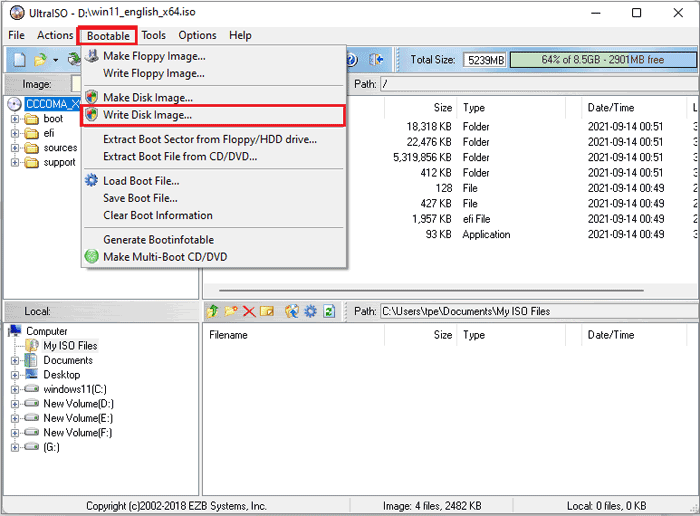
Операция записи на USB принципиально отличается от копирования файла .iso в Проводнике. UltraISO записывает структуру, необходимую для загрузочного носителя, а некоторые режимы меняют загрузочный сектор и разметку. Перед запуском нужно дважды проверить выбранный физический диск. Ошибка в выборе устройства способна уничтожить данные на другом USB-накопителе или внешнем диске.
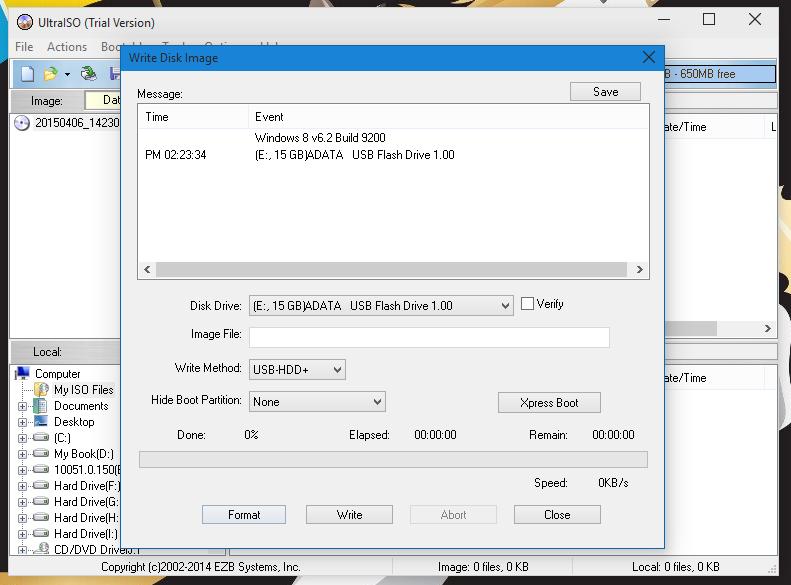
В истории версий отдельно упомянуты RAW-режим для некоторых образов, поддержка Syslinux, запись на внешние HDD, ExFAT в сценариях Xpress Boot и создание загрузочных носителей из ряда Linux-дистрибутивов. Эти режимы не следует считать взаимозаменяемыми. Если исходный ISO предполагает поблочную запись, файловый метод может дать другой результат. Если образ рассчитан на UEFI, важно сохранить совместимую файловую систему и загрузочную структуру.
Для современных установочных носителей Windows есть специализированные альтернативы, которые обновляются чаще и ориентированы именно на USB. Поэтому UltraISO оправдан, когда запись на флешку является частью более широкого процесса редактирования или конвертации образа. Если требуется только перенести готовый установочный ISO на USB, специализированный инструмент может быть проще и лучше документирован для новых выпусков Windows.
Запись CD, DVD и поддержка Blu-ray-образов
Для оптических носителей используется Tools → Burn CD/DVD Image или клавиша F7. Диалог позволяет выбрать привод, файл образа и запустить запись. Для перезаписываемого CD-RW предусмотрено стирание. В классической документации описана интеграция с NeroBurn и автоматический переход к встроенному движку UltraBurn, если Nero отсутствует; в настройках Integration можно назначить другое поддерживаемое ПО для записи.
Поздние версии расширили возможности за пределы CD/DVD. UltraISO 9.75 умеет открывать, извлекать и записывать BD ISO, а также учитывает носители BDXL 100 и 128 ГБ. Это не превращает программу в современную систему Blu-ray-авторинга с меню и кодированием видео. Речь идёт именно о работе с готовыми образами и носителями.
После записи полезно включать проверку. UltraISO умеет создавать контрольные суммы файлов в образе, проверять CD/DVD по заранее сформированному MD5-файлу и вычислять сигнатуру носителя. Для записи критичных архивов проверка должна считаться отдельным этапом, а не дополнительной опцией: завершившийся без ошибки индикатор записи не подтверждает, что каждый сектор читается корректно.
Проверка целостности и контрольные суммы
В настройках сохранения можно включить создание контрольных сумм файлов, а также генерацию MD5, CRC-32 и CRC-16 для сохранённого образа. Командная строка также содержит параметры создания и проверки контрольных сумм. Это полезно при переносе больших ISO между дисками, хранении архивов и сравнении результата после записи.
Tools → Check CD/DVD Disc проверяет выбранный физический диск или ISO и выводит число секторов и MD5-сигнатуру. Для проверки записанного носителя по списку файлов используется Tools → Verify CD/DVD Checksums. Если значение контрольной суммы отличается от исходного, образ или носитель нельзя считать идентичным эталону, даже если каталоги визуально открываются.
Контрольная сумма отвечает только на вопрос о совпадении данных. Она не подтверждает безопасность содержимого, отсутствие вредоносных файлов, корректность загрузчика или пригодность образа для конкретного оборудования. Если ISO получен из непроверенного источника, совпадение с опубликованным там же хешем подтверждает лишь идентичность скачанного файла.
Виртуальные приводы и интеграция с Windows
UltraISO умеет работать с виртуальными приводами и интегрироваться с совместимым ПО эмуляции. В истории версий перечислены Daemon Tools, Alcohol 120% и другие решения, а настройки содержат вкладку Virtual Drive с обнаружением совместимой программы и числом устройств. Версия 9.73 отдельно добавляла монтирование ISZ в Windows 10 через ISODrive.
Важно отличать это от встроенного монтирования ISO в современных Windows. Для простого просмотра обычного ISO отдельная программа часто не требуется: сама операционная система умеет подключать ISO как виртуальный диск. UltraISO нужен тогда, когда изображение требуется изменить, преобразовать, сохранить в другом формате или обработать загрузочную информацию.
Shell integration позволяет связать UltraISO с типами образов и открывать их двойным щелчком или через контекстное меню. Это ускоряет регулярную работу, но одновременно меняет ассоциации файлов Windows. Если на компьютере уже используется другая программа для образов, перед включением ассоциаций стоит решить, какой инструмент должен быть обработчиком по умолчанию.
Работа с Audio CD
UltraISO имеет отдельный режим Audio CD Image. Новый аудиообраз создаётся через File → New → Audio CD Image. В него можно добавлять WAV, MP3 и WMA; программа ориентируется на стандарт CD-DA — два канала, 16 бит, 44,1 кГц. Неподходящая частота дискретизации не принимается без преобразования.
В существующем аудиообразе треки отображаются как WAV-записи. Их можно извлекать, переименовывать и переставлять. Программа поддерживает работу с CD-Text и редактирование названия композиции и метки диска для поддерживаемых форматов. Эти функции полезны при архивировании старых Audio CD, но UltraISO не является полноценным аудиоредактором: монтаж волны, реставрация, шумоподавление и мастеринг находятся за пределами его назначения.
Командная строка и повторяемые операции
UltraISO поддерживает командную строку, что выделяет его среди утилит, ориентированных только на ручной GUI. Параметрами можно задать метку тома, идентификаторы, ISO 9660/Joliet/Rock Ridge/UDF/HFS, загрузочный файл, оптимизацию, добавление и удаление каталогов, входной и выходной образ, извлечение, копирование с привода и создание контрольных сумм.
Для автоматизации есть тихий режим без всплывающих окон и код возврата: 0 при успехе, -1 при ошибке. Это позволяет встроить создание или конвертацию ISO в пакетный сценарий и проверять результат по коду завершения. Командная строка особенно полезна там, где один и тот же образ собирается из заранее определённой структуры файлов.
При таком использовании критична дисциплина путей. Имена с пробелами нужно заключать в кавычки, а внутри ISO используется собственное представление путей с прямым слешем. Автоматизация не страхует от логической ошибки: команда, которая успешно завершилась, может собрать не тот каталог, если входной путь указан неверно. Поэтому после генерации стоит проверять список содержимого и контрольную сумму.
Воспроизводимый рабочий сценарий: добавить файлы в ISO и сохранить отдельную копию
Ниже приведён пример, который демонстрирует связку основных функций UltraISO и не требует физического привода. Задача — открыть существующий образ с данными, добавить в него папку с документацией и сохранить изменённый вариант отдельно, не перезаписывая исходник.
- Запустите UltraISO и выберите File → Open. Укажите исходный ISO. После открытия убедитесь, что в верхней части окна отображается ожидаемое дерево каталогов.
- В нижней локальной панели перейдите к папке с файлами, которые нужно добавить. В верхней панели откройте каталог назначения внутри ISO.
- Перетащите папку из нижней части окна в верхнюю либо используйте команду добавления. Проверьте, что новые файлы появились именно в нужном каталоге образа.
- При необходимости откройте File → Properties и проверьте метку тома и тип файловой системы. Не меняйте эти параметры без причины, если исходный образ должен сохранить совместимость.
- Выберите File → Save As и задайте новое имя, например с суффиксом modified. Это сохраняет исходный ISO как отдельный контрольный экземпляр.
- После сохранения снова откройте новый файл и проверьте наличие добавленной папки. Для важного результата создайте или сравните контрольные суммы.
Если исходный ISO был загрузочным, дополнительно проверьте наличие загрузочной информации в меню Bootable и не используйте итоговый файл как единственную копию до теста загрузки. Если задача состоит только в добавлении обычных файлов в архив для хранения, загрузочная проверка не нужна.
Лицензия, цена и пробная версия
UltraISO распространяется как коммерческий продукт с бесплатной пробной загрузкой. Текущая цена отдельной регистрации — 29,95 доллара США. Покупка оформляется через платёжного партнёра, после чего код регистрации отправляется по электронной почте. Зарегистрированным пользователям заявлены пожизненные бесплатные обновления и поддержка по электронной почте.
Пробный режим не является полнофункциональной бесплатной редакцией. Он показывает стартовый диалог и ограничивает документ/образ размером 300 МБ. После регистрации эти ограничения снимаются. Актуальные материалы не задают срок пробного режима в днях, поэтому UltraISO не следует описывать как «30-дневную пробную версию» без дополнительного подтверждения.
Кроме отдельной лицензии существуют комплекты UltraISO+EasyBoot, UltraISO+SoftDisc и тройной набор. Они стоят дороже и добавляют отдельные продукты, а не открывают скрытые тарифные уровни внутри UltraISO. Для пользователя, которому нужен только редактор ISO и запись образов, базовая регистрация UltraISO является самостоятельным продуктом.
Приватность, интернет и риски для данных
Основной рабочий процесс UltraISO локальный: программа открывает файлы на дисках компьютера, читает физические CD/DVD и записывает локальные образы или подключённые носители. Облачная обработка, синхронизация проектов, совместное редактирование и ИИ-инструменты в текущем наборе функций не заявлены. Это снижает зависимость от сети при самой работе с образом, но не отменяет обычных рисков локального ПО.
Главный риск связан не с передачей данных в облако, а с операциями записи. Write Disk Image работает с физическим USB-устройством и способен перезаписать его содержимое. Перед запуском необходимо сверить букву, модель и ёмкость диска. Если к компьютеру подключено несколько внешних накопителей, лишние лучше временно отключить.
Второй риск — изменение единственной копии ISO. UltraISO умеет сохранять прямо в существующий файл, а в настройках предусмотрены резервные .uibak. Для важных образов безопаснее использовать Save As и хранить исходник отдельно. Это особенно актуально для загрузочных и восстановительных носителей, где небольшое изменение структуры может проявиться только при загрузке.
Третий риск — доверие к содержимому. Монтирование или извлечение образа не делает находящиеся внутри программы безопасными. Если ISO получен из Интернета, его происхождение и цифровые подписи содержащегося ПО нужно оценивать отдельно. UltraISO — редактор образов, а не антивирус и не песочница.
Что в UltraISO автоматизировано, а чего нет
Автоматизация представлена командной строкой, оптимизацией структуры, созданием контрольных сумм, AutoSplit для определённых загрузочных USB-сценариев и автоматическим обнаружением совместимого ПО записи или виртуального привода. Это полезные системные функции, но они не превращают UltraISO в пакетную платформу управления библиотекой образов.
Плюсы и минусы
Плюсы ✔️
- Редактирует содержимое ISO напрямую: можно добавлять, извлекать, переименовывать, перемещать и удалять файлы без обязательной полной распаковки образа.
- Объединяет создание ISO из локальных файлов, копирование CD/DVD, конвертацию форматов и запись носителей в одном приложении.
- Сохраняет и редактирует загрузочную информацию, умеет создавать загрузочные CD/DVD и USB-накопители.
- Поддерживает широкий набор форматов образов, включая ISO, BIN/CUE, NRG, MDS/MDF, CCD/IMG/SUB, ISZ, DMG, DAA и UIF.
- Есть русский локализованный дистрибутив той же текущей версии 9.7.6.3860.
- Поддерживает контрольные суммы и отдельную проверку записанного CD/DVD, что помогает обнаружить повреждение результата.
- Командная строка позволяет автоматизировать создание, изменение, извлечение и конвертацию образов.
- Программа работает с локальными файлами и носителями и не требует облачного редактора для базовых операций.
Минусы ❌
- Пробный режим ограничен образами/документами до 300 МБ, поэтому он плохо подходит для полноценной проверки современных DVD- и установочных ISO перед покупкой.
- Windows 11 не указана в текущем официальном списке поддерживаемых систем; заявленная совместимость заканчивается Windows 10.
- Публичная история функциональных изменений значительно отстаёт от современных активно обновляемых конкурентов: последняя подробно датированная версия 9.76 относится к 2021 году.
- Интерфейс основан на классических меню, панелях и файловых деревьях; отдельного современного мастера для каждого сценария нет.
- При записи USB пользователь сам выбирает физический диск и метод записи, поэтому ошибка выбора может привести к потере данных на накопителе.
- Широкая поддержка форматов не означает одинаковый набор операций для каждого из них; сложные многотрековые образы требуют проверки после конвертации.
- Для простой записи установочной флешки UltraISO содержит больше функций и настроек, чем требуется, тогда как специализированные утилиты решают эту задачу проще.
Кому подойдёт
- Пользователю, который регулярно редактирует ISO. Двухпанельная схема позволяет быстро добавлять и извлекать файлы, а Save As сохраняет отдельную изменённую копию.
- Системному администратору со старыми и специализированными образами. Полезны boot-файлы, ISO 9660/Joliet/UDF, командная строка, копирование физических дисков и форматы прежних программ записи.
- Владельцу архива CD/DVD. Программа умеет создавать секторные образы, сохранять загрузочную информацию, проверять носители и формировать контрольные суммы.
- Пользователю, которому нужен один инструмент для ISO и USB. В одной программе доступны редактирование образа и последующая запись на флешку.
- Тем, кому важна локальная работа. Основные операции выполняются с файлами и физическими накопителями на компьютере без облачного проекта.
Кому не подойдёт
- Тем, кому нужна официально заявленная поддержка Windows 11. В требованиях UltraISO эта система не перечислена; у более новых альтернатив она указана прямо.
- Пользователю, которому нужно только монтировать ISO. Современная Windows умеет подключать ISO без отдельного редактора, а WinCDEmu решает задачу эмуляции проще.
- Тем, кто делает только установочные USB. Rufus сфокусирован именно на форматировании и создании загрузочных флешек и активно обновляется под современные Windows и UEFI.
- Пользователю, которому нужен полностью бесплатный редактор образов без ограничения 300 МБ. У AnyBurn Free создание и редактирование образов доступны бесплатно для личного и коммерческого использования.
- Тем, кому необходимы облачная синхронизация, командные проекты или мобильный процесс. Такие функции не входят в текущую архитектуру UltraISO.
Альтернативы UltraISO
AnyBurn
AnyBurn — наиболее прямой вариант, если нужен современно поддерживаемый Windows-инструмент похожего класса. На июль 2026 года актуальна версия 6.9; заявлены Windows 11, Windows 10 и более ранние системы, а также ARM64. Бесплатная редакция разрешена для личного и коммерческого использования и умеет записывать образы, создавать и редактировать их, извлекать содержимое, конвертировать форматы и делать загрузочный USB. AnyBurn логичнее выбрать, если важны Windows 11 и отсутствие лимита пробного UltraISO для основных операций.
PowerISO
PowerISO близок к UltraISO по концепции, но публично развивается активнее: версия 9.4 выпущена в мае 2026 года. Он создаёт, редактирует, извлекает и конвертирует образы, монтирует их как виртуальный привод, работает с CD/DVD/Blu-ray и загрузочными USB. Цена регистрации составляет 39,95 доллара, а незарегистрированный режим также имеет предел 300 МБ. PowerISO имеет смысл рассматривать, когда нужен похожий универсальный комбайн, но с более свежей историей обновлений и дополнительными функциями для Windows-образов.
Rufus
Rufus не заменяет UltraISO как редактор ISO: он не предназначен для ручного изменения дерева файлов внутри образа. Его специализация — форматирование и создание загрузочных USB. Версия 4.15 от июня 2026 года поддерживает современные Windows, UEFI и множество загрузочных ISO, распространяется по GPL и не требует установки. Если задача ограничена подготовкой установочной флешки, Rufus обычно рациональнее; если перед записью нужно изменить сам ISO, UltraISO или другой редактор остаётся отдельным этапом.
WinCDEmu
WinCDEmu — бесплатный открытый эмулятор CD/DVD/BD для Windows. Он монтирует ISO, CUE, NRG, MDS/MDF, CCD и IMG двойным щелчком, умеет создавать ISO из папки или физического диска и имеет portable-вариант. При этом полноценного редактирования содержимого существующего ISO у него нет. Это альтернатива для сценария «открыть или подключить образ», когда возможности UltraISO избыточны.
Частые проблемы и диагностика
UltraISO не даёт сохранить большой образ в пробном режиме
Сначала сравните размер проекта с пределом 300 МБ. Это штатное ограничение trial, а не ошибка повреждённого ISO. Для работы с полноценными DVD- и современными установочными образами требуется зарегистрированная версия. Переименование файла или смена выходного формата ограничение не снимает.
Большой ISO не сохраняется на USB или внешний диск
Проверьте файловую систему целевого накопителя. FAT32 ограничивает размер одного файла 4 ГБ. Если задача состоит в обычном хранении ISO, используйте файловую систему без этого ограничения. Если речь идёт о загрузочном UEFI-USB из Windows 10 ISO, UltraISO 9.76 поддерживает AutoSplit для соответствующего сценария. Не разбивайте установочный образ произвольным архиватором и не ожидайте, что такой набор файлов останется загрузочным.
Образ открывается, но после редактирования носитель не загружается
Проверьте, был ли исходный ISO загрузочным и сохранилась ли boot-информация. В UltraISO загрузочный файл можно сохранить отдельно через Bootable → Save Boot File и при необходимости загрузить через Load Boot File. Затем различайте проверку данных и проверку загрузки: контрольная сумма подтверждает совпадение файлов, но не совместимость BIOS/UEFI. Итоговый образ нужно тестировать в подходящей среде до использования на основном компьютере.
USB записан без ошибок, но компьютер его не видит как загрузочный
Убедитесь, что выбран именно загрузочный ISO, а не обычный архив с установочными файлами. Проверьте режим загрузки компьютера, структуру образа и метод записи. Для некоторых образов UltraISO использует RAW, для других — файловые методы USB-HDD+. Если цель — современная установка Windows 11, специализированная программа с явной поддержкой этой ОС и UEFI может быть предсказуемее.
После Write Disk Image пропали файлы на флешке
Запись дискового образа — операция над физическим носителем, а не копирование одного файла. Перед началом нужно считать существующие данные с флешки потенциально удаляемыми и сделать резервную копию. Если запись уже выполнена на неправильное устройство, прекратите дальнейшее использование накопителя: новые записи уменьшают шансы восстановления старых данных.
Виртуальный привод не определяется
Откройте Options → Configuration и вкладку Virtual Drive. В классической конфигурации UltraISO умеет обнаруживать совместимые программы через Detect; также можно указать исполняемый файл вручную. Если задача состоит только в монтировании обычного ISO, проще использовать встроенную функцию Windows или отдельный эмулятор и не связывать его с UltraISO.
Конвертированный образ отличается по структуре от исходного
Сначала определите тип исходного диска: односессионный с данными, multisession, Mixed Mode, Audio CD или специализированный образ. Разные контейнеры по-разному представляют треки и служебную информацию. После конвертации откройте результат, сравните число и расположение файлов, а для критичных данных используйте контрольные суммы. Для многотрекового диска одной проверки списка файлов недостаточно.
Запись CD/DVD завершается ошибкой
Проверьте привод, тип носителя, его состояние и соответствие выбранного режима. Для перезаписываемого CD-RW доступно стирание. Если используется внешняя программа записи, проверьте настройки Integration и обнаружение нужного приложения. После успешной записи выполните проверку диска, особенно если это архив или загрузочный носитель.
Русского интерфейса нет после установки
Для UltraISO 9.7.6.3860 существует отдельная русская локализованная загрузка. Если установлена другая языковая сборка, проще взять русский дистрибутив той же версии, а не устанавливать неизвестные сторонние «русификаторы». Это снижает риск получить модифицированный исполняемый файл.
Программа работает на новой Windows, но в документации её нет
Фактический запуск и заявленная совместимость — разные вещи. Для Windows 11 UltraISO не публикует системное требование, поэтому при критичной работе нужно учитывать отсутствие официального подтверждения. Сохраните исходные ISO, не делайте единственную копию результата и выбирайте альтернативу с явной поддержкой Windows 11, если предсказуемость важнее привычного интерфейса.
Как проверять результат после основных операций
- После редактирования ISO снова откройте сохранённую копию и убедитесь, что нужные файлы находятся в правильных каталогах.
- После конвертации сравните структуру, число файлов и, где применимо, треки исходного и выходного образа.
- Для архивного ISO сохраните MD5 или CRC отдельно от самого файла, чтобы позже отличить повреждение от исходного состояния.
- После записи CD/DVD используйте Verify CD/DVD Checksums или Check CD/DVD Disc, а не ограничивайтесь сообщением об окончании записи.
- После подготовки загрузочного USB проверьте фактическую загрузку на совместимой системе до того, как носитель понадобится для аварийного восстановления.
- Если редактируется единственный установочный или сервисный образ, сохраняйте исходник отдельно и работайте через Save As.
FAQ
Можно ли пользоваться UltraISO бесплатно постоянно?
Пробная версия доступна бесплатно, но она ограничивает размер документа/образа 300 МБ и показывает стартовый диалог. Для работы без этого лимита требуется регистрация. Отдельной полнофункциональной бесплатной редакции UltraISO в текущей линейке нет.
Есть ли у UltraISO версия для macOS или Linux?
Основной продукт UltraISO предназначен для Windows. Поддержка DMG и HFS означает работу с соответствующими форматами образов, а не наличие нативного приложения для macOS. Командная строка UltraISO также документируется в контексте Windows-программы.
Поддерживает ли UltraISO Windows 11?
Windows 11 не перечислена в текущем списке системных требований UltraISO. В нём указана Windows 10 и более ранние системы. Поэтому корректно говорить только о том, что официально заявленная совместимость не включает Windows 11.
Можно ли открыть ISO без записи на диск?
Да. UltraISO открывает образ в собственном файловом представлении и позволяет извлекать файлы. Для запуска содержимого как с виртуального оптического диска используется совместимый виртуальный привод. Для обычных ISO современные Windows также имеют встроенное монтирование.
Можно ли изменить ISO и не испортить оригинал?
Да. Используйте Save As и сохраняйте изменённый файл под новым именем. В настройках также предусмотрено создание .uibak при сохранении, но отдельная исходная копия остаётся более понятной страховкой для критичных образов.
Чем ISO отличается от ISZ в UltraISO?
ISO — стандартный образ диска с высокой совместимостью. ISZ — сжатый формат UltraISO, который поддерживает разбиение на сегменты и защиту паролем. ISZ удобнее для компактного хранения, но требует совместимого ПО для открытия и менее универсален при обмене.
Можно ли из UltraISO сделать флешку для установки Windows?
UltraISO умеет записывать загрузочный ISO на USB через Write Disk Image. Версия 9.76 добавила AutoSplit для UEFI-носителя из Windows 10 ISO. Для Windows 11 официальная совместимость UltraISO не заявлена, поэтому для этой задачи разумно сравнить программу со специализированным Rufus или актуальным AnyBurn.
Заменяет ли UltraISO программу для записи дисков?
Для типичных операций с образами — во многом да: программа записывает CD/DVD-образы и имеет встроенный движок записи. Но она не является полноценным комплексом авторинга видео-дисков, не занимается монтажом видео и не создаёт сложные Blu-ray-меню.
Можно ли обработать ISO больше 300 МБ после покупки?
Да. Предел 300 МБ относится к незарегистрированному режиму. Общий заявленный предел обрабатываемого ISO составляет 2 ТБ. Реальный результат также зависит от файловой системы диска назначения и структуры конкретного образа.
Есть ли пакетная конвертация?
Диалог Convert позволяет выбрать несколько файлов для преобразования, а командная строка подходит для повторяемых сценариев. Это даёт возможность обрабатывать серию образов, хотя UltraISO не является отдельной системой очередей с мониторингом заданий и серверным планировщиком.
Нужен ли интернет для редактирования ISO?
Базовые операции выполняются с локальными файлами и носителями. Облачная обработка в UltraISO не заявлена. Сеть требуется для получения дистрибутива, покупки и электронной поддержки, но не является частью обычной схемы открытия, изменения и сохранения локального ISO.
Можно ли доверять проверке MD5 внутри UltraISO?
MD5 в программе полезен как контроль целостности: он помогает обнаружить изменение файла или расхождение между образом и записанным носителем. Это не механизм проверки безопасности и не доказательство происхождения файла. Для проверки издателя программ внутри ISO нужны цифровые подписи и доверенный источник.
Итог по сценариям использования
UltraISO остаётся уместным там, где нужен именно редактор образов: открыть ISO, изменить внутреннюю структуру, сохранить boot-информацию, преобразовать формат и затем записать результат на диск или USB. Для архива старых CD/DVD ценны секторное копирование, широкий набор исторических форматов и контрольные суммы. Для повторяемой технической сборки полезна командная строка.
Для нового компьютера с Windows 11 выбор менее однозначен. UltraISO остаётся доступным и продаётся, но Windows 11 не входит в опубликованные системные требования, а подробный changelog заканчивается версией 9.76 2021 года. Если главная задача — современная загрузочная флешка, Rufus предлагает более узкий и актуальный процесс. Если нужен бесплатный редактор образов с официальной Windows 11, AnyBurn Free выглядит практичнее. Если требуется универсальный коммерческий пакет с более активными обновлениями, PowerISO ближе всего по классу.
Покупка UltraISO оправдана прежде всего привычным рабочим процессом и сочетанием редактирования ISO, конвертации, загрузочной информации и записи носителей в одном интерфейсе. Пробный режим годится для знакомства с интерфейсом и небольших образов, но лимит 300 МБ мешает полноценно оценить программу на современных установочных ISO. Перед использованием с важными данными стоит сохранять исходные образы отдельно, проверять контрольные суммы и тестировать загрузочные носители, а не полагаться только на успешное завершение операции.











