


Чтобы записать экран на Mac, сначала определите, что именно должно попасть в ролик: весь дисплей, отдельное окно или только выбранная область; нужен ли голос с микрофона, системный звук приложения и изображение с камеры. От этого зависит способ. Для короткой локальной записи обычно достаточно встроенного приложения «Снимок экрана». Если требуется системный звук на Mac с macOS 13–26, отдельные аудиодорожки, камера и сложная композиция, практичнее OBS Studio. Для быстрых пояснений с аннотациями подходит Monosnap, а для мгновенной отправки ссылки коллегам — Loom.
Есть важное различие по версии macOS. Встроенная запись системного аудио появилась в macOS 27 Golden Gate: в более ранних версиях штатные «Снимок экрана» и QuickTime Player записывают микрофон, но не звук приложений. В macOS Tahoe 26 и новее штатная панель умеет отдельно выбирать окно для видеозаписи и на совместимых Mac позволяет переключаться между SDR/H.264 и HDR/HEVC. Поэтому перед длинным скринкастом полезно проверить версию системы через меню Apple → «Об этом Mac» и сделать тестовый фрагмент длительностью 20–30 секунд.
- Какой способ выбрать
- Что подготовить до записи
- Проверьте версию macOS и требуемый тип звука
- Разрешите доступ к экрану, системному звуку и микрофону
- Подготовьте рабочий стол и звук
- Способ 1. Экранная Камера: почему на Mac этот вариант не подходит
- Способ 2. «Снимок экрана»: встроенная запись без установки программ
- Как записать весь экран
- Как записать только часть экрана
- Как записать отдельное окно
- Как записать голос с микрофона
- Как записать системный звук
- SDR или HDR: что выбрать в Tahoe 26 и новее
- Способ 3. QuickTime Player: запись с немедленным просмотром и обрезкой
- Запуск записи через QuickTime Player
- Как убрать паузу в начале и лишний фрагмент в конце
- Что со звуком в QuickTime
- Способ 4. OBS Studio: экран, системный звук, микрофон и камера
- Первый запуск и разрешения
- Добавьте экран или приложение
- Настройте системный звук
- Добавьте микрофон
- Добавьте веб-камеру поверх экрана
- Проверьте параметры записи и папку
- Начните и остановите запись
- Способ 5. Monosnap: короткие скринкасты с визуальными пояснениями
- Как записать короткую инструкцию
- Что учитывать в бесплатном режиме
- Способ 6. Loom: запись экрана с камерой и мгновенной ссылкой
- Как записать экран и камеру
- Когда облачный процесс полезен, а когда мешает
- Запись системного звука: короткая схема по версиям macOS
- Как настроить запись так, чтобы её не пришлось переделывать
- Выбирайте область под задачу, а не максимальный размер
- Сделайте курсор частью режиссуры
- Не записывайте голос слишком тихо
- Разделяйте демонстрацию и личные данные
- Для HDR заранее определите конечную площадку
- Оставьте пару секунд технического запаса
- Дерево диагностики: что делать, если запись не получилась
- Чёрный или пустой кадр в стороннем рекордере
- В ролике слышен голос, но нет звука приложения
- Системный звук есть, а микрофон молчит
- Появилось эхо
- OBS записывает сам себя бесконечным коридором
- Запись есть, но файл не находится
- Окно не удаётся выбрать отдельно
- Видео слишком тяжёлое
- Цвет после публикации отличается от экрана
- В Loom запись закончилась раньше, чем планировалось
- Monosnap подходит дома, но работа коммерческая
- Чек-лист перед сохранением и отправкой
- Частые вопросы
- Можно ли записать экран Mac без установки программ?
- Как записать экран Mac вместе с системным звуком?
- Можно ли одновременно записывать экран и веб-камеру?
- В каком формате сохраняется штатная запись?
- Как остановить запись, если панель исчезла?
- Почему QuickTime не даёт отдельный набор параметров записи?
- Какой способ лучше для длинного урока?
- Что выбрать для быстрой инструкции коллеге?
- Почему некоторые окна нельзя записать?
- Что выбрать в итоге
- Предложить модель для рейтинга
Какой способ выбрать
| Способ | Что можно захватывать | Звук | Где оказывается результат | Когда использовать |
|---|---|---|---|---|
| Экранная Камера | Экран, окно или область в Windows | Запись со звуком в Windows | Локальный видеофайл | Для Mac не подходит: нативной версии macOS нет |
| «Снимок экрана» | Весь экран, область; выбранное окно — в Tahoe 26 и новее | Микрофон; системный звук — в macOS 27 и новее | Локальный MOV, по умолчанию на Рабочем столе | Быстрая запись без установки программ |
| QuickTime Player | На современных версиях открывает те же средства «Снимка экрана» | Микрофон; системный звук зависит от возможностей штатной панели macOS | Локальный файл, который можно сразу открыть и обрезать | Когда после записи нужна быстрая проверка и подрезка начала или конца |
| OBS Studio | Дисплей, окно, приложение, камера, несколько источников в одной сцене | Микрофон и системный/приложенческий звук на macOS 13 и новее | Локальная запись в выбранной папке | Уроки, демонстрации ПО, запись со сложным звуком и камерой |
| Monosnap | Экран, область, окно; скринкасты и GIF | Аудиовходы для записи комментария | Локальное сохранение или отправка через сервис | Короткие инструкции, где важны выделения и аннотации |
| Loom | Экран, отдельное окно, камера | Микрофон и системный звук | Запись автоматически загружается в облачную библиотеку Loom | Асинхронные объяснения, которые нужно сразу отправить ссылкой |
Если цель — сохранить видео только на своём Mac, начинайте со штатных средств или OBS. Loom строит рабочий процесс вокруг облачной библиотеки и ссылки, поэтому для конфиденциальных экранов сначала нужно убедиться, что внутренние правила компании разрешают загрузку записи во внешний сервис. Monosnap занимает промежуточное положение: им удобно делать короткие визуальные пояснения и сохранять их локально, но бесплатное использование предназначено только для некоммерческих задач.
Что подготовить до записи
Проверьте версию macOS и требуемый тип звука
Самая частая ошибка — считать микрофон и системный звук одним источником. Микрофон записывает голос и окружающие звуки. Системное аудио — это звук браузера, приложения, презентации, игры или звонка, который воспроизводит сам Mac. В macOS 27 Golden Gate штатное приложение «Снимок экрана» умеет включать системный звук. В macOS 13–26 для такой задачи без виртуальных аудиодрайверов удобно использовать OBS Studio: современный источник macOS Screen Capture основан на ScreenCaptureKit и может получать звук вместе с изображением, а в OBS 30 и новее есть отдельный macOS Audio Capture для всего рабочего стола или конкретного приложения.
На macOS 12 и более ранних системах текущая ветка OBS уже не является поддерживаемым вариантом для новой установки, а нативный захват системного звука в старых версиях macOS отсутствует. Если Mac поддерживает обновление, разумнее обновить систему и рекордер, чем строить новый рабочий процесс на старой версии OBS и устаревшем аудиомаршрутизаторе. Для простой записи с голосом старые штатные «Снимок экрана» и QuickTime по-прежнему решают базовую задачу.
Разрешите доступ к экрану, системному звуку и микрофону
Для сторонних рекордеров macOS использует отдельные разрешения. Откройте меню Apple → «Системные настройки» → «Конфиденциальность и безопасность» → «Запись экрана и системного звука» и включите доступ для приложения, которое должно видеть экран. Для микрофона откройте в том же разделе пункт «Микрофон». После изменения разрешения программу лучше полностью закрыть и запустить снова: иначе она может продолжить работать со старым состоянием доступа.
Если рекордеру нужен экран, но не нужен системный звук, не выдавайте лишние разрешения. То же относится к микрофону и камере. Перед рабочей записью проверьте, что приложение захватывает именно тот дисплей и тот источник звука, который нужен в ролике. Эта короткая проверка снижает риск получить двадцатиминутный скринкаст с пустой аудиодорожкой.
Подготовьте рабочий стол и звук
- Закройте окна с паролями, перепиской, платежными данными и другими сведениями, которые не должны оказаться в кадре.
- Отключите лишние уведомления или включите режим фокусирования, чтобы баннеры не перекрывали интерфейс во время демонстрации.
- Если записываете голос, используйте наушники при одновременном воспроизведении звука через приложения. Это уменьшает риск эха и повторного попадания системного аудио в микрофон.
- Откройте программу или страницу заранее, установите нужный масштаб интерфейса и уберите с экрана второстепенные окна.
- Проверьте свободное место на диске. Длинные записи рабочего стола создают заметно большие файлы, особенно при высоком разрешении, 60 кадрах/с или HDR.
- Сделайте тест: произнесите несколько слов, запустите системный звук, выполните пару кликов и остановите запись. Просмотрите файл целиком и только после этого начинайте основной дубль.
Способ 1. Экранная Камера: почему на Mac этот вариант не подходит
«Экранная Камера» — настольный рекордер AMS Software, но его актуальная версия предназначена для Windows. На странице продукта перечислены Windows 11, 10, 8, 7 и XP; сборки для macOS нет. Поэтому устанавливать «Экранную Камеру» как способ записи экрана Mac нельзя: нативно она на macOS не запускается. Для пользователя Mac правильный следующий шаг — перейти к встроенному «Снимку экрана», QuickTime Player или одному из кроссплатформенных рекордеров ниже.

Основные возможности: запись полного экрана, фрагмента или выбранного окна в Windows, базовая обрезка, титры, музыка и сохранение результата в видеоформат. Эти функции полезны на совместимом Windows-компьютере, но не решают задачу на Mac.
Если «Экранная Камера» уже используется в рабочем процессе на Windows, готовые ролики можно переносить на Mac как обычные видеофайлы. Но сам захват экрана Mac следует выполнять другим инструментом. Это важнее, чем пытаться повторить Windows-инструкцию на другой операционной системе.
Способ 2. «Снимок экрана»: встроенная запись без установки программ
Приложение «Снимок экрана» доступно начиная с macOS Mojave 10.14. Оно открывается сочетанием Shift-Command-5 и показывает единую панель для скриншотов и видеозаписи. Для большинства коротких инструкций, демонстраций сайта, ошибки в приложении или фрагмента презентации это самый короткий маршрут: не требуется учётная запись, отдельная установка или облачная загрузка.

Как записать весь экран
- Нажмите Shift-Command-5.
- На панели выберите «Записать весь экран». Указатель примет вид камеры или будет выделен соответствующий режим.
- Откройте «Параметры». Выберите папку в блоке «Сохранить в», нужный микрофон, таймер и, при необходимости, «Показывать нажатия мышью».
- В macOS 27 Golden Gate или новее включите системное аудио, если в ролике должен звучать браузер или другое приложение. На более ранних версиях штатный рекордер не записывает системный звук.
- Нажмите «Запись». Выполните демонстрацию.
- Для завершения нажмите кнопку «Остановить» в строке меню или Command-Control-Esc.
- Дождитесь миниатюры в углу экрана. Её можно открыть для просмотра и простого редактирования либо дождаться сохранения файла.
По умолчанию запись сохраняется на Рабочем столе как MOV и получает имя с датой и временем. Если ролики создаются регулярно, лучше заранее выбрать отдельную папку: рабочий стол быстро заполняется большими файлами, а при нескольких дублях легко перепутать версии.
Как записать только часть экрана
Для инструкции по одному небольшому окну или панели лучше не записывать весь Retina-дисплей. Нажмите Shift-Command-5 и выберите «Записать выбранную часть». Появится рамка. Перетащите её целиком, чтобы сместить область, или потяните за границы, чтобы изменить размер. После настройки нажмите «Запись».
Такой подход уменьшает количество лишнего интерфейса в кадре и делает курсор заметнее. Он также помогает не показывать соседние окна. Однако рамка записывает именно прямоугольную область экрана: если поверх неё появится уведомление или другое окно, оно тоже попадёт в видео. Для демонстрации одного приложения с гарантированным отсечением других окон удобнее режим выбранного окна в Tahoe 26+ или захват приложения в OBS Studio.
Как записать отдельное окно
В macOS Tahoe 26 и более поздних версиях в панели есть «Записать выбранное окно». После выбора режима щёлкните нужное окно. В отличие от рамки фиксированного участка, этот вариант привязан к окну и лучше подходит для демонстрации программы, когда вокруг неё не должен быть виден весь рабочий стол.
На macOS Sequoia 15 и более ранних версиях отдельного режима видеозаписи окна в «Снимке экрана» нет. Для похожего результата выделите его границы режимом «Записать выбранную часть» или используйте OBS Studio с Application Capture/Window Capture.
Как записать голос с микрофона
- Откройте панель Shift-Command-5.
- Нажмите «Параметры».
- В разделе микрофона выберите встроенный микрофон Mac, USB-микрофон или вход аудиоинтерфейса.
- Запишите короткую фразу и остановите захват.
- Откройте ролик и убедитесь, что голос слышен без сильного фонового шума, эха и перегруза.
Если микрофон отсутствует в списке или в записи тишина, откройте «Системные настройки» → «Конфиденциальность и безопасность» → «Микрофон» и проверьте разрешения. Для внешнего USB-микрофона или аудиоинтерфейса дополнительно убедитесь, что устройство видно в настройках звука macOS.
Как записать системный звук
В macOS 27 Golden Gate и новее системное аудио можно включить непосредственно в «Параметрах» штатной панели. Это подходит, когда нужно одновременно показать интерфейс и записать звук ролика, браузера или приложения без установки отдельного рекордера. Микрофон при этом настраивается отдельно, поэтому перед основным дублем проверьте и системный звук, и голос.
В macOS Tahoe 26, Sequoia 15 и более ранних версиях встроенный захват экрана не записывает системный звук. Увеличение громкости динамиков проблему не решает: максимум микрофон запишет звук из помещения с ухудшением качества и эхом. Для macOS 13–26 используйте OBS Studio с macOS Screen Capture или macOS Audio Capture.
SDR или HDR: что выбрать в Tahoe 26 и новее
На поддерживаемых моделях Mac в macOS Tahoe 26 и новее «Снимок экрана» позволяет выбрать формат захвата. Вариант SDR «Наиболее совместимый» использует H.264, HDR — HEVC. Для обычной инструкции, загрузки в корпоративную базу знаний, отправки в мессенджер или последующего монтажа без обязательного HDR разумнее выбрать SDR: совместимость важнее расширенного динамического диапазона. HDR нужен тогда, когда вы действительно демонстрируете HDR-контент и вся дальнейшая цепочка — монитор, монтаж и площадка публикации — сохраняет HDR.
Проверять цвет полезно на тестовом фрагменте. Если после загрузки в сервис интерфейс выглядит блеклым, слишком контрастным или меняется яркость, сначала повторите запись в SDR. Это проще, чем исправлять цвет уже после длинного захвата.
Основные возможности: весь экран, выделенная область, окно в Tahoe 26+, микрофон, таймер, отображение кликов, выбор места сохранения, системный звук в macOS 27+, SDR/H.264 или HDR/HEVC на совместимых Mac с Tahoe 26+.
Способ 3. QuickTime Player: запись с немедленным просмотром и обрезкой
QuickTime Player уже установлен в macOS и полезен не столько как другой движок захвата, сколько как удобная точка входа в запись и дальнейшую проверку файла. На современных версиях команда «Файл» → «Новая запись экрана» открывает средства «Снимка экрана». Поэтому качество и набор вариантов захвата соответствуют штатной панели, а после остановки ролик можно быстро открыть, воспроизвести и подрезать.
Запуск записи через QuickTime Player
- Откройте QuickTime Player из папки «Приложения».
- Выберите «Файл» → «Новая запись экрана» или нажмите Control-Command-N.
- Если появилась панель «Снимок экрана», выберите полный экран, окно или область и настройте параметры так же, как в предыдущем способе.
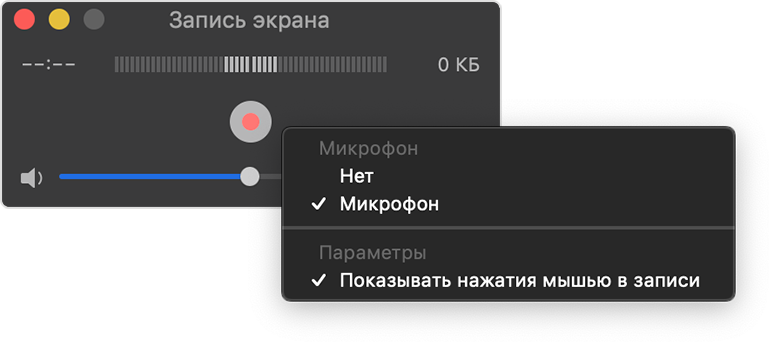
- Если на старой macOS открылось отдельное окно «Запись экрана», раскройте меню возле кнопки записи, выберите микрофон и при необходимости включите отображение кликов.
- Нажмите «Запись», проведите демонстрацию и завершите её кнопкой «Остановить» в строке меню или Command-Control-Esc.
- Откройте получившийся ролик в QuickTime Player и проверьте начало, середину и конец.
Как убрать паузу в начале и лишний фрагмент в конце
Откройте ролик и выберите «Правка» → «Обрезать» или нажмите Command-T. На шкале появятся жёлтые маркеры. Перетащите левый к первому полезному кадру, правый — к последнему, затем нажмите «Обрезать». Участки за пределами маркеров будут удалены из текущего результата. Для точной границы удерживайте маркер: QuickTime может показать отдельные кадры возле точки обрезки.
QuickTime умеет также делить видео на клипы и переставлять их, но для сложной инструкции с несколькими дублями, титрами, масштабированием курсора и отдельной обработкой звука это уже не самый удобный монтажный инструмент. После базовой обрезки ролик можно передать в полноценный редактор. Для разовой правки без установки отдельной программы на TopFotograf есть материал про обрезку и кадрирование видео в браузере; при работе с конфиденциальной записью предпочтительнее оставить файл в локальном процессе.
Что со звуком в QuickTime
На современной macOS QuickTime использует панель «Снимок экрана», поэтому правила те же: микрофон доступен через «Параметры», а системное аудио штатно включается в macOS 27 Golden Gate и новее. На старом отдельном окне QuickTime выбирается микрофон; звук приложений нативно не захватывается. Если слышно эхо, уменьшите громкость воспроизведения или используйте наушники.
Основные возможности: запуск штатной записи экрана, локальный просмотр MOV сразу после остановки, обрезка, разделение на клипы и простая перестановка фрагментов.
Способ 4. OBS Studio: экран, системный звук, микрофон и камера
OBS Studio нужен тогда, когда встроенной панели уже мало. Программа бесплатная и открытая, а текущая поддерживаемая ветка для macOS рассчитана на macOS 13 Ventura и новее. На этой системе источник macOS Screen Capture захватывает весь дисплей, отдельное окно или все видимые окна выбранного приложения и может передавать звук. В OBS 30+ есть также macOS Audio Capture — отдельный источник для всего системного аудио или звука конкретного приложения.
Первый запуск и разрешения
- Установите актуальную сборку OBS Studio для Intel или Apple Silicon в соответствии с вашим Mac.
- При первом запуске разрешите приложению запись экрана и системного звука. Для микрофона выдайте отдельный доступ в «Конфиденциальность и безопасность» → «Микрофон».
- Перезапустите OBS после изменения разрешений.
- Создайте сцену или используйте существующую. Сцена — это набор видимых и звуковых элементов, которые попадут в итоговую запись.
Если цель — только записать одно окно со звуком, не нужно строить сложную сцену. Достаточно одного macOS Screen Capture и микрофона. Камеру, изображение, текст и другие элементы добавляйте только тогда, когда они действительно нужны в кадре.
Добавьте экран или приложение
- В панели Sources нажмите «+».
- Выберите macOS Screen Capture.
- Задайте понятное имя, например «Экран Mac».
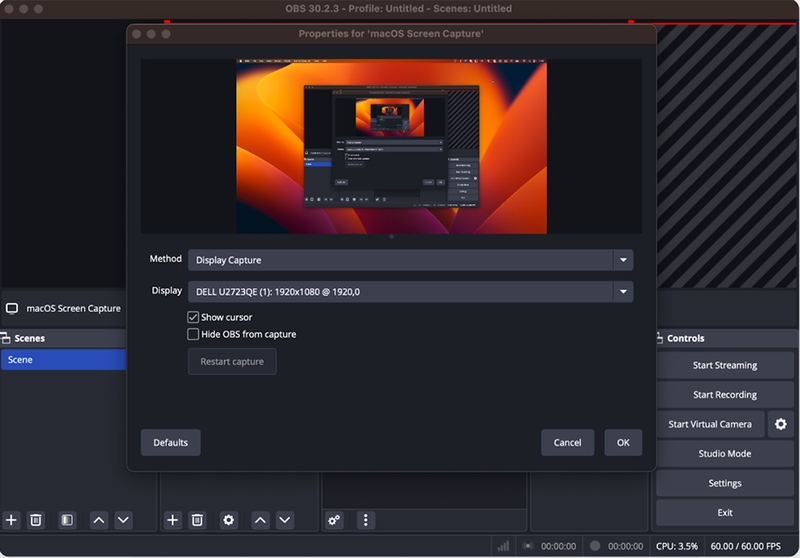
- В свойствах выберите режим Display Capture для всего дисплея, Window Capture для одного окна или Application Capture для приложения.
- Выберите нужный дисплей, окно или приложение и подтвердите настройки.
- Проверьте предварительный просмотр. Если видна бесконечная «матрёшка» из окон OBS, включите Hide OBS from capture в свойствах захвата дисплея или уберите OBS с записываемого экрана.
Application Capture полезен для демонстрации программы с несколькими её окнами: в сцену попадает приложение, а не всё, что случайно окажется поверх рабочего стола. Window Capture уместен, когда нужен один конкретный документ или браузерное окно. Display Capture оставляет максимум свободы, но одновременно требует внимательнее следить за уведомлениями и личными данными.
Настройте системный звук
На macOS 13 и новее macOS Screen Capture способен передавать звук вместе с изображением. Запустите в нужном приложении звук и посмотрите на Audio Mixer: индикатор источника должен двигаться. Если нужно записывать только звук конкретного приложения или получить отдельный аудиоканал, в OBS 30+ добавьте через Sources → «+» источник macOS Audio Capture и выберите нужное приложение либо весь системный звук.
Преимущество отдельного источника — контроль. Например, можно записать браузер со звуком, оставить системные уведомления вне аудиодорожки и отдельно регулировать голос. Если звук не отображается в микшере, не начинайте основной дубль: сначала устраните проблему с разрешением, выбранным приложением или источником.
Добавьте микрофон
- В Sources нажмите «+» и добавьте Audio Input Capture.
- Выберите встроенный микрофон, USB-микрофон или аудиоинтерфейс.
- Произнесите обычную фразу и наблюдайте за шкалой в Audio Mixer.
- Отрегулируйте уровень так, чтобы голос имел запас и не упирался постоянно в красную область.
Не дублируйте один микрофон одновременно как глобальное устройство в Settings → Audio и как отдельный источник сцены без необходимости: двойной захват может дать эхо. Если микрофон должен работать только в конкретной сцене, удобнее оставить его отдельным источником.
Добавьте веб-камеру поверх экрана
- В Sources нажмите «+» → Video Capture Device.
- Выберите встроенную камеру Mac или внешнюю камеру.
- В предварительном просмотре уменьшите рамку камеры и переместите её в угол, где она не закрывает важные элементы интерфейса.
- Заблокируйте расположение источника после настройки, чтобы случайно не сдвинуть его перед записью.
Для обучающего скринкаста камера обычно должна занимать меньшую часть кадра, чем интерфейс. Сначала определите, где на демонстрируемом экране будут меню, субтитры и всплывающие окна, а уже потом размещайте камеру. Это снижает число ситуаций, когда лицо перекрывает кнопку, о которой идёт речь.
Проверьте параметры записи и папку
Откройте Settings → Output и проверьте путь сохранения и параметры записи. Для первого проекта не меняйте десятки расширенных пунктов одновременно: сначала получите стабильный тест с базовыми настройками, затем повышайте разрешение или частоту кадров, если это действительно нужно. В Settings → Video убедитесь, что размер холста соответствует тому, что вы хотите показать. Если записывается интерфейс приложения, 30 кадров/с часто достаточно; 60 кадров/с имеет смысл для быстрого движения, анимации или игрового процесса и создаёт более тяжёлый поток данных.
Перед длинной записью выполните рекомендацию самого OBS: запишите несколько минут теста. Проверьте, что изображение не дёргается, системный звук и микрофон синхронны, камера не перекрывает интерфейс, а файл создаётся в ожидаемой папке.
Начните и остановите запись
- В правой панели Controls нажмите Start Recording.
- Переключитесь на приложение, которое демонстрируете, и выполните сценарий.
- Вернитесь в OBS и нажмите Stop Recording либо заранее назначьте горячие клавиши старта и остановки.
- Откройте папку записи и просмотрите итоговый файл до публикации.
Основные возможности: сцены и несколько источников, захват дисплея/окна/приложения, системное и приложенческое аудио на macOS 13+, отдельный микрофон, камера, микшер и локальная запись.
Способ 5. Monosnap: короткие скринкасты с визуальными пояснениями
Monosnap особенно удобен, когда запись экрана — часть ежедневной работы со скриншотами. Актуальная версия в Mac App Store рассчитана на macOS 14.6 и новее, поддерживает русский и английский языки, умеет снимать весь экран, часть экрана или окно, записывать скринкасты и GIF, а также выделять детали во время записи. Бесплатный режим предназначен для некоммерческого использования; для коммерческой работы предусмотрена отдельная лицензия.
Как записать короткую инструкцию
- Запустите Monosnap и откройте меню приложения в строке меню macOS.
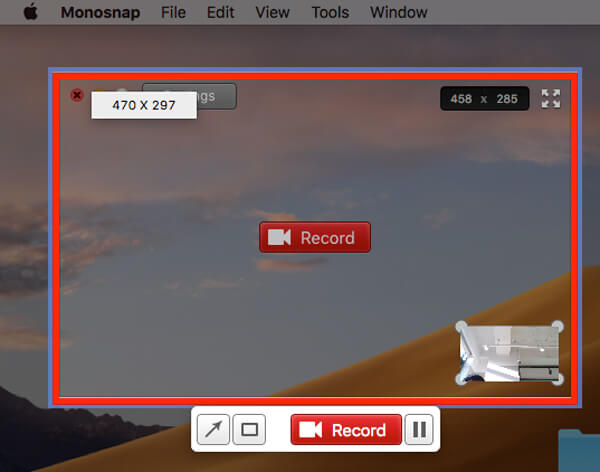
- Выберите режим Record Video.
- Задайте область записи или используйте полный экран в зависимости от задачи.
- Проверьте аудиовход, курсор и дополнительные параметры записи.
- Нажмите Record. Во время демонстрации используйте визуальные выделения только там, где они помогают найти элемент интерфейса.
- Остановите запись и просмотрите результат.
- Сохраните файл локально либо используйте функцию отправки, если политика проекта разрешает облачную публикацию.
Monosnap ценен не максимальным числом настроек, а скоростью перехода от захвата к пояснению. Для тикета в техподдержку или короткой внутренней инструкции часто достаточно показать область, выполнить действие и подсветить кнопку. Для часовой лекции, многоканального звука или сложной композиции OBS подходит лучше.
Что учитывать в бесплатном режиме
В Mac App Store бесплатная версия обозначена как вариант для некоммерческого использования. Она позволяет записывать скринкасты, делать скриншоты, аннотировать материал и при входе в учётную запись предоставляет облачное хранилище Monosnap с ограничением размера загружаемого файла. Если запись создаётся в рамках оплачиваемой работы, корпоративного обучения или коммерческого проекта, не переносите условия бесплатного режима на рабочее использование — нужна соответствующая коммерческая лицензия.
Для материалов с конфиденциальной информацией выбирайте локальное сохранение и не нажимайте отправку в облако автоматически. Перед публикацией откройте видео и проверьте, не попали ли в кадр всплывающие уведомления, адресная строка с личными данными или соседнее окно.
Основные возможности: снимки экрана, запись скринкастов и GIF, захват полного экрана/области/окна, аннотации и выделения, локальное сохранение и функции обмена.
Способ 6. Loom: запись экрана с камерой и мгновенной ссылкой
Loom строится вокруг другого результата: после остановки не нужно вручную искать файл, загружать его в облако и копировать ссылку. Видео автоматически попадает в библиотеку Loom и открывается в браузере, где его можно просмотреть, отредактировать и отправить. Это удобно для асинхронных комментариев к макету, демонстрации ошибки, короткого отчёта или объяснения действий сотруднику.
Как записать экран и камеру
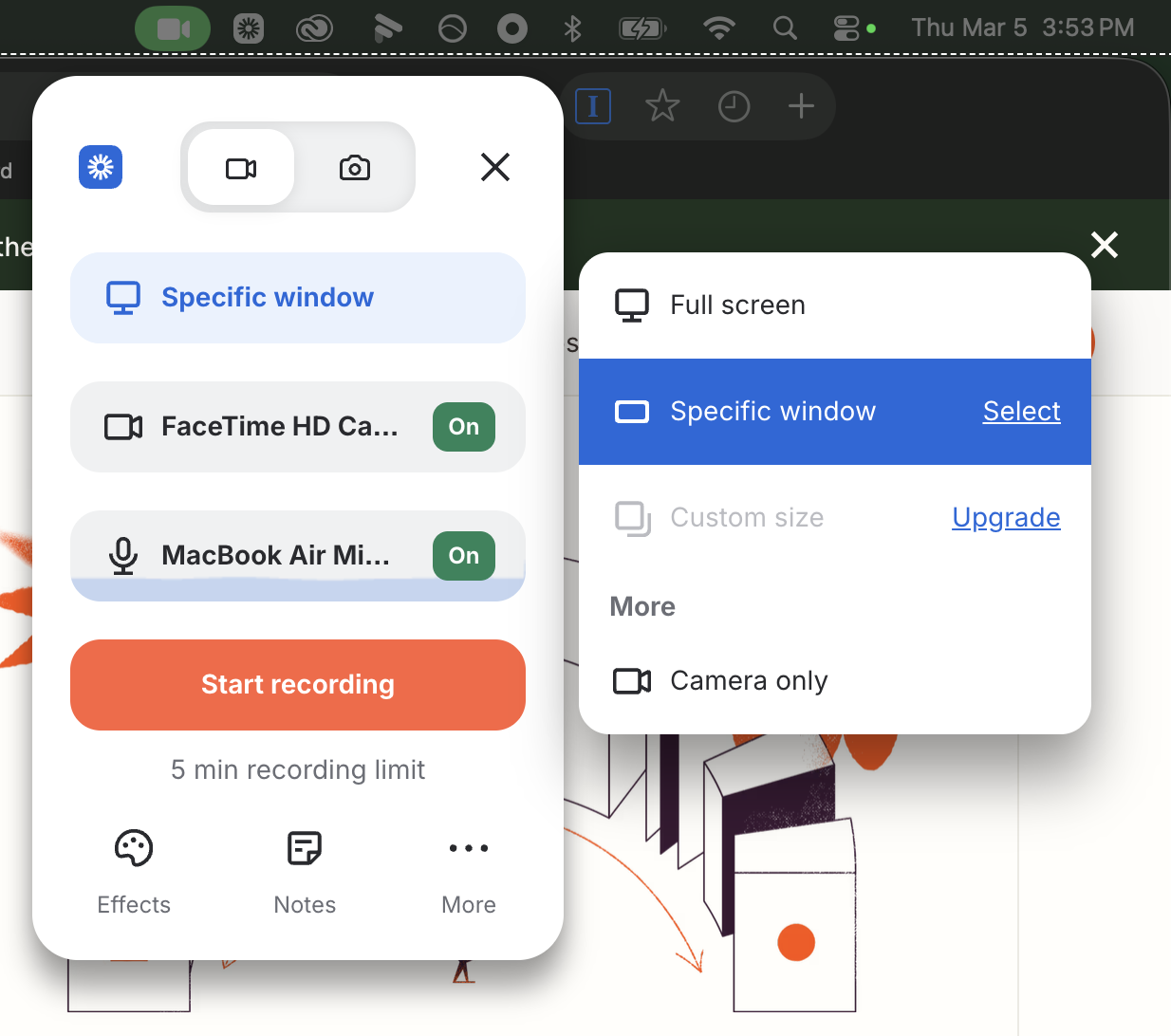
- Откройте настольное приложение Loom на Mac.
- Выберите режим записи: только экран или экран вместе с камерой.
- Укажите, что захватывать — весь экран или конкретное окно.
- Выберите камеру и микрофон. При необходимости включите системный звук.
- Нажмите Start recording и дождитесь начала захвата.
- Проведите демонстрацию и остановите запись.
- Дождитесь загрузки: ролик откроется в браузере и будет доступен из библиотеки Loom.
- Перед отправкой проверьте настройки доступа и только затем копируйте ссылку получателю.
Бесплатный Starter сейчас ограничивает пользователя 25 видео и длительностью до 5 минут на одну запись; качество видео — до 720p. Для короткой демонстрации это допустимо, но для длинного курса или регулярной документации лимит нужно учитывать заранее. Системный звук и запись экрана с камерой доступны уже в Starter.
Когда облачный процесс полезен, а когда мешает
Главное преимущество Loom — скорость распространения. Если задача звучит как «показать проблему и отправить ссылку через минуту», облачная загрузка экономит несколько ручных шагов. Получателю не нужен большой вложенный файл, а автору не приходится отдельно заниматься хостингом.
Тот же механизм становится ограничением для чувствительных материалов. Запись автоматически загружается в Loom HQ, поэтому экраны с персональными данными, закрытыми проектами, паролями, внутренними панелями или коммерческой тайной следует записывать в облачный сервис только при разрешённой политике хранения. Если важен локальный файл без автоматической отправки, используйте «Снимок экрана», QuickTime или OBS.
Основные возможности: запись экрана, окна, камеры, микрофона и системного звука, автоматическая загрузка в библиотеку, просмотр и редактирование в браузере, отправка ссылкой.
Запись системного звука: короткая схема по версиям macOS
| Версия системы | Штатный «Снимок экрана» | OBS Studio | Практический выбор |
|---|---|---|---|
| macOS 27 Golden Gate и новее | Экран + микрофон + системное аудио | Экран, приложения, системный звук, отдельные источники | Штатный рекордер для простого ролика; OBS для сцен и раздельного контроля |
| macOS 13 Ventura — macOS 26 Tahoe | Экран + микрофон, без штатного системного звука | Нативный системный/приложенческий звук через macOS Screen Capture; в OBS 30+ есть macOS Audio Capture | OBS, если звук приложения обязателен |
| macOS 12 Monterey и старее | Экран + микрофон | Текущая поддерживаемая ветка OBS не рассчитана на эти системы; старым версиям нужен дополнительный аудиомаршрут | Для новой рабочей схемы сначала оценить обновление macOS; без системного звука использовать штатный рекордер |
Эта таблица важнее списка «лучших программ»: одна и та же инструкция по звуку даёт разный результат на разных поколениях macOS. Особенно часто путают Tahoe 26 и Golden Gate 27: отдельная запись окна появилась уже в Tahoe, а нативное системное аудио в штатной панели — только в 27.
Как настроить запись так, чтобы её не пришлось переделывать
Выбирайте область под задачу, а не максимальный размер
Для демонстрации небольшого диалогового окна запись всего 5K-дисплея редко даёт пользу. Интерфейс в итоговом плеере становится мелким, а файл — тяжелее. Сначала определите, где зритель должен смотреть, затем ограничьте область. Если в процессе нужно переходить между несколькими приложениями, наоборот, удобнее полный дисплей или сцена OBS с несколькими источниками.
Сделайте курсор частью режиссуры
Курсор должен показывать действие, а не метаться по экрану. Перед кликом задержите его на нужном элементе, после клика не уводите сразу в другой угол. В «Снимке экрана» можно включить отображение нажатий мышью — чёрный круг помогает зрителю понять момент клика. В OBS курсор можно показывать или скрывать в свойствах macOS Screen Capture. Если демонстрация строится на горячих клавишах и курсор не несёт информации, скрытие указателя иногда делает кадр чище.
Не записывайте голос слишком тихо
Тихий голос приходится усиливать на монтаже вместе с шумом. Слишком громкий сигнал с перегрузом восстановить сложнее: искажения уже записаны. В OBS ориентируйтесь на шкалу Audio Mixer и оставляйте запас до красной зоны. В штатном рекордере шкалы нет, поэтому тестовый фрагмент обязателен. Говорите с той же дистанции до микрофона, которая будет во время основного дубля.
Разделяйте демонстрацию и личные данные
Скрыть уведомления недостаточно, если в кадре открыты закладки, имя пользователя, список недавних документов или история браузера. Для публичной инструкции создайте чистое окно, тестовый аккаунт или отдельный профиль браузера. Если записывается выбранная область, всё, что всплывает внутри этой области, тоже становится частью видео.
Для HDR заранее определите конечную площадку
HDR имеет смысл только при сохранении всей цепочки. Если ролик предназначен для универсального просмотра, презентации в браузере или вставки в систему, где требования к HDR неизвестны, SDR/H.264 из штатной панели Tahoe 26+ проще для совместимости. Записывайте HDR/HEVC тогда, когда расширенный диапазон действительно является частью демонстрации, а не просто доступной галочкой.
Оставьте пару секунд технического запаса
После старта подождите секунду, затем начинайте действие. В конце закончите фразу, задержитесь на итоговом экране и только потом останавливайте запись. Этот запас позволяет обрезать момент нажатия кнопки и не терять начало первого слова. В QuickTime лишние края удаляются за несколько секунд.
Дерево диагностики: что делать, если запись не получилась
Чёрный или пустой кадр в стороннем рекордере
Сначала откройте «Системные настройки» → «Конфиденциальность и безопасность» → «Запись экрана и системного звука». Убедитесь, что нужному приложению разрешён доступ, затем полностью закройте и снова откройте его. В OBS после этого заново выберите macOS Screen Capture и нужный дисплей, окно или приложение. Если захватывается защищённый контент, проблема может быть не в разрешениях: некоторые приложения, включая Apple TV, могут запрещать запись своих окон.
В ролике слышен голос, но нет звука приложения
Проверьте версию macOS. На Tahoe 26 и более ранней системе штатный «Снимок экрана» и современный QuickTime не дают системный звук: выбранный микрофон записывает только аудиовход. На Ventura 13–Tahoe 26 откройте OBS и используйте macOS Screen Capture либо macOS Audio Capture. На Golden Gate 27+ включите системное аудио в «Параметрах» встроенной панели.
Системный звук есть, а микрофон молчит
Откройте «Конфиденциальность и безопасность» → «Микрофон» и включите доступ для рекордера. Затем в самой программе выберите правильный вход. В OBS добавьте Audio Input Capture или проверьте устройство в Settings → Audio. Если используется USB-микрофон, убедитесь, что он подключён до запуска программы и доступен в настройках звука macOS.
Появилось эхо
Чаще всего системный звук одновременно выходит через динамики и снова попадает в микрофон. Используйте наушники или уменьшите громкость динамиков. В OBS также проверьте, не добавлен ли один и тот же микрофон дважды — как глобальное устройство и как отдельный источник сцены. После исправления снова запишите короткий тест.
OBS записывает сам себя бесконечным коридором
Это происходит при Display Capture, когда окно OBS находится на том же дисплее, который оно записывает. В свойствах macOS Screen Capture включите Hide OBS from capture либо перенесите OBS на другой экран/скройте окно во время захвата. Для демонстрации одной программы ещё проще переключиться на Application Capture или Window Capture.
Запись есть, но файл не находится
В «Снимке экрана» откройте Shift-Command-5 → «Параметры» и посмотрите значение «Сохранить в». По умолчанию это Рабочий стол. В QuickTime место зависит от выбранного процесса сохранения. В OBS путь указан в Settings → Output. Для регулярной работы создайте отдельную папку и используйте её постоянно — так проще найти последний дубль и проверить свободное место.
Окно не удаётся выбрать отдельно
Отдельная видеозапись выбранного окна в штатной панели доступна с macOS Tahoe 26. На более старой системе выберите «Записать выбранную часть» и обведите окно рамкой. Если важно исключить перекрывающие окна, используйте OBS с Window Capture или Application Capture.
Видео слишком тяжёлое
Сначала сократите записываемую область и длительность. Для совместимого Mac с Tahoe 26+ выберите SDR «Наиболее совместимый», если HDR не нужен. В OBS не завышайте разрешение и частоту кадров относительно материала: для статичного интерфейса 60 кадров/с редко добавляют информативность, но увеличивают нагрузку и размер. Лишние паузы удалите после записи.
Цвет после публикации отличается от экрана
Если использовался HDR, сделайте короткий контрольный дубль в SDR/H.264 и сравните. Большинство инструкций с интерфейсом не выигрывает от HDR, а разные плееры и браузеры могут обрабатывать расширенный диапазон по-разному. Для демонстрации цвета, HDR-видео или графики, наоборот, фиксируйте выбранный режим и проверяйте результат на целевом устройстве до записи длинного материала.
В Loom запись закончилась раньше, чем планировалось
Проверьте, используется ли Starter. В бесплатном плане одна запись ограничена пятью минутами. Для длинной лекции без платного плана выберите локальный рекордер: штатный «Снимок экрана» или OBS. Не разбивайте учебный материал на десятки коротких файлов только ради обхода лимита, если зрителю нужен один непрерывный урок.
Monosnap подходит дома, но работа коммерческая
Бесплатный режим Monosnap предназначен для некоммерческого использования. Если скринкаст создаётся для клиента, работодателя или коммерческого проекта, проверьте коммерческую лицензию до начала регулярной работы. Это вопрос условий использования, а не качества записи.
Чек-лист перед сохранением и отправкой
- Картинка: в начале, середине и конце нет чёрного кадра, зависшего окна, лишних уведомлений и случайно открытых личных данных.
- Микрофон: голос слышен разборчиво, без явного перегруза и длинных провалов.
- Системный звук: он присутствует именно там, где нужен, и не дублируется через микрофон.
- Синхронизация: клики, движение интерфейса и звук не расходятся заметно по времени.
- Курсор: указатель виден, если он объясняет действие, и не закрывает подписи кнопок.
- Границы кадра: записана нужная область, а за её пределами не осталось важной информации, которую зритель должен видеть.
- Начало и конец: убраны секунды с подготовкой, поиском кнопки Stop и лишней тишиной.
- Формат: для штатной записи выбран SDR/H.264, если нет отдельной причины сохранять HDR/HEVC.
- Хранение: локальный исходник сохранён до отправки, а для облачного сервиса проверены права доступа к ссылке.
- Повторное воспроизведение: файл открывается не только в окне рекордера, но и обычным просмотром из Finder или на целевой площадке.
Для важного обучающего ролика полезно сохранить исходную запись отдельно от обрезанной версии. Тогда при ошибке в монтаже не придётся повторять весь показ. Если материал уходит в облако, сначала оставьте локальную копию, а затем проверяйте опубликованную версию по той же схеме.
Частые вопросы
Можно ли записать экран Mac без установки программ?
Да. Начиная с macOS Mojave 10.14 нажмите Shift-Command-5 и используйте «Снимок экрана». QuickTime Player тоже уже входит в macOS и через «Файл» → «Новая запись экрана» открывает штатные инструменты захвата.
Как записать экран Mac вместе с системным звуком?
В macOS 27 Golden Gate и новее системный звук включается в параметрах встроенной панели. На macOS 13–26 используйте OBS Studio с macOS Screen Capture или macOS Audio Capture. На более старых системах для системного аудио требуется отдельная маршрутизация, поэтому для нового рабочего процесса лучше сначала оценить обновление macOS.
Можно ли одновременно записывать экран и веб-камеру?
Да. OBS Studio позволяет добавить камеру как Video Capture Device и разместить её поверх захвата экрана. Loom предлагает режим экрана с камерой без ручной сборки сцены. Штатный «Снимок экрана» не накладывает изображение с камеры поверх записи автоматически.
В каком формате сохраняется штатная запись?
Запись «Снимка экрана» сохраняется как MOV. В Tahoe 26 и новее на поддерживаемых Mac можно выбрать SDR с H.264 или HDR с HEVC. По умолчанию файл появляется на Рабочем столе, если другое место не выбрано в «Параметрах».
Как остановить запись, если панель исчезла?
Нажмите кнопку «Остановить» в строке меню macOS или сочетание Command-Control-Esc. Это работает для штатной записи и сценария, запущенного через QuickTime Player.
Почему QuickTime не даёт отдельный набор параметров записи?
На современных версиях macOS команда QuickTime «Новая запись экрана» открывает приложение «Снимок экрана». Поэтому выбор области, окна, микрофона, места сохранения и доступность системного аудио определяются возможностями текущей macOS, а не отдельным модулем QuickTime.
Какой способ лучше для длинного урока?
Если нужен только экран и голос, штатный рекордер проще. Если требуется системный звук на macOS 13–26, камера, несколько сцен, отдельный контроль громкости и повторяемая конфигурация, выбирайте OBS Studio. Loom в бесплатном Starter ограничивает запись пятью минутами, поэтому для длинного урока без платного плана он не подходит.
Что выбрать для быстрой инструкции коллеге?
Для локального файла — «Снимок экрана» или QuickTime. Для короткого ролика с визуальными выделениями — Monosnap. Для объяснения, которое нужно сразу отправить ссылкой и разрешено хранить в облаке, — Loom.
Почему некоторые окна нельзя записать?
Часть приложений защищает видеоконтент от захвата. Apple отдельно предупреждает, что, например, Apple TV может не позволить записывать своё окно. В такой ситуации смена рекордера не гарантирует результат: ограничение связано с защищённым содержимым, а не с выбранной кнопкой записи.
Что выбрать в итоге
Для обычной записи экрана Mac начните с Shift-Command-5. На macOS 27 Golden Gate этот способ уже закрывает и системный звук, поэтому сторонняя программа нужна только при дополнительных требованиях. QuickTime Player стоит выбирать, когда после остановки хочется сразу просмотреть MOV и быстро обрезать начало или конец.
На macOS 13–26 системный звук меняет выбор: OBS Studio позволяет нативно захватывать звук рабочего стола или приложения, добавлять микрофон и камеру и проверять уровни в микшере. Monosnap рационален для коротких визуальных пояснений со скриншотами и аннотациями, а Loom — для облачного обмена ссылкой, если пяти минут бесплатного Starter достаточно и политика данных допускает автоматическую загрузку.
«Экранная Камера» остаётся Windows-программой и не должна становиться причиной усложнять процесс на Mac. На macOS есть штатный рекордер и совместимые инструменты, которые решают задачу напрямую. Перед любой важной записью сделайте короткий тест, проверьте изображение, микрофон и системный звук, затем только запускайте основной дубль.












