


Webinaria — настольная программа для Windows, созданная для записи демонстрационных и учебных роликов с экрана, микрофона и веб-камеры, а затем для простой правки и подготовки результата к публикации. Это не сервис для проведения вебинаров и не современная облачная студия: продукт относится к поколению Win32-рекордеров, ориентированных на AVI и Flash Video. На SourceForge проект по-прежнему доступен, однако его страница показывает последнее обновление 2 ноября 2017 года, публичный репозиторий содержит исходный код старой ветки, а признаков действующей линии релизов и поддержки нет. Поэтому Webinaria имеет смысл оценивать как архивный open-source инструмент: базовые функции захвата у него понятны, но форматы, способ публикации и технологическая база заметно устарели.
Скачать Webinaria бесплатно
Рекомендуемый аналог
ВидеоМАСТЕР
Конвертер видео и аудио для Windows с русским интерфейсом
- Конвертация видео и аудио между популярными форматами
- Подготовка файлов для устройств и публикации
- Обрезка, соединение, звук и субтитры
- Русскоязычный интерфейс для Windows
Webinaria
Программа для работы с видео или аудио на русском языке
- Меньше инструментов для точной локальной коррекции
- Часть расширенных функций доступна только платно
- Набор инструментов зависит от версии и платформы
- Может не подойти для сложного профессионального монтажа

Что такое Webinaria и какой продукт рассматривается
Под названием Webinaria в этом обзоре имеется в виду именно Windows-приложение для записи, редактирования и публикации демонстрационных и обучающих видео. На SourceForge проект описан как software for recording, editing and publishing demo and tutorial videos. Там же указаны Windows, интерфейс Win32, язык разработки C++ и лицензия GNU Library or Lesser General Public License version 2.0. Администратором проекта в wiki указан Chris, а учётная запись проекта — charlwood; исторические каталоги программы связывают её с Chris Charlwood и Charlwood eMarketing.
Название легко принять за сервис для вебинаров, особенно на русском языке, где слово «вебинар» воспринимается как главное назначение. Это неверная идентификация. Webinaria не создаёт виртуальную комнату, не управляет участниками, не проводит трансляцию с регистрацией аудитории и не выдаёт инструменты для чата или опросов. Её задача значительно уже: захватить происходящее на рабочем столе, при необходимости добавить голос и изображение с камеры, сохранить ролик, внести простые правки и подготовить старый формат FLV для публикации.
Публичная история проекта также требует аккуратности с номером версии. В сторонних каталогах встречаются обозначения 2.0 и 2.1, но на действующей странице SourceForge нет современной ветки релизов, которая позволяла бы назвать 2.1 официально поддерживаемой актуальной версией. Поэтому корректнее говорить о старой линейке Webinaria 2.x и отдельно фиксировать нынешний статус проекта, а не представлять номер из каталога загрузок как свежий релиз.
Краткие параметры Webinaria
| Параметр | Что подтверждено |
|---|---|
| Тип продукта | Настольный рекордер экрана с простым редактором и исторической функцией публикации |
| Разработчик | Проект charlwood; администратор Chris, исторически идентифицируется как Chris Charlwood / Charlwood eMarketing |
| Платформа | Windows, интерфейс Win32 |
| Основные источники | Экран, голосовая запись с аудиоустройства, веб-камера |
| Область захвата | Весь экран, выбранное окно или пользовательская область |
| Частота кадров | В интерфейсе старой версии доступны низкие частоты, включая 5, 10 и 15 кадров/с |
| Локальный видеоформат | AVI |
| Подготовка для веба | Конвертация AVI в FLV через команду Make Flash Video |
| Редактирование | Предпросмотр, покадровая навигация, интервалы, текстовые вставки, управление звуком и камерой на интервалах |
| Лицензия | GNU LGPL v2.0 |
| Стоимость | Свободное ПО; действующей платной редакции или пробного тарифа у проекта нет |
| Состояние проекта | Архивный и фактически неактивный; SourceForge показывает последнее обновление проекта 02.11.2017 |
| Облако и мобильные версии | Современного облачного редактора и мобильных клиентов у продукта нет |
| ИИ-функции | Нет |
Главный вывод из таблицы — Webinaria нельзя оценивать по тем же критериям, что актуальные рекордеры 2026 года. Её сильные стороны связаны с простой логикой захвата и открытой лицензией, а основные ограничения — со старой платформенной базой, низкой частотой кадров, зависимостью исторического веб-экспорта от FLV и отсутствием действующей экосистемы поддержки.
Текущий статус и доступность
SourceForge продолжает хранить карточку Webinaria, файлы проекта, исходный код, wiki, трекер ошибок и пожеланий по функциям. На странице проекта отображается дата последнего обновления 2017-11-02. В репозитории кода виден старый импорт 2008 года, а в wiki есть оставленный в 2020 году вопрос пользователя о том, заброшен ли проект и будут ли выходить новые версии. Публичного ответа администратора рядом с этим обращением нет.
Это сочетание признаков важнее формального наличия кнопки загрузки. Проект физически доступен для скачивания и изучения, но его нельзя считать активно сопровождаемым продуктом. Для пользователя это означает отсутствие подтверждённой поддержки Windows 11, новых графических API, современных форматов доставки видео, актуальных браузерных механизмов публикации и регулярных исправлений совместимости.
Отдельный риск создаёт возраст установщика. Старое приложение может запускаться на более новых системах, и в базах деинсталляторов есть записи о Webinaria 2.0 на Windows 7, 8.1 и 10, однако такие записи подтверждают факт существования установок, а не официальную совместимость. В самой карточке SourceForge актуальная матрица поддерживаемых выпусков Windows не приведена. Поэтому наличие программы на современном компьютере нельзя трактовать как гарантию корректной записи звука, камеры, окон с аппаратным ускорением или стабильной работы редактора.
Для нового проекта Webinaria разумно рассматривать только после короткой пробной записи на том же компьютере, где она будет использоваться. Если задача регулярная, связана с важными уроками, коммерческими демонстрациями или длинными сеансами, выбор активно поддерживаемого рекордера снижает риск потерять запись из-за несовместимости.
Интерфейс Recorder: как устроена запись
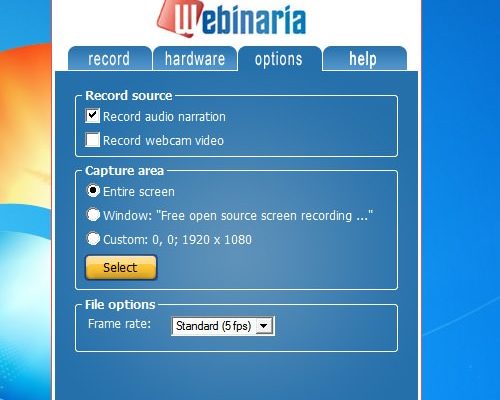
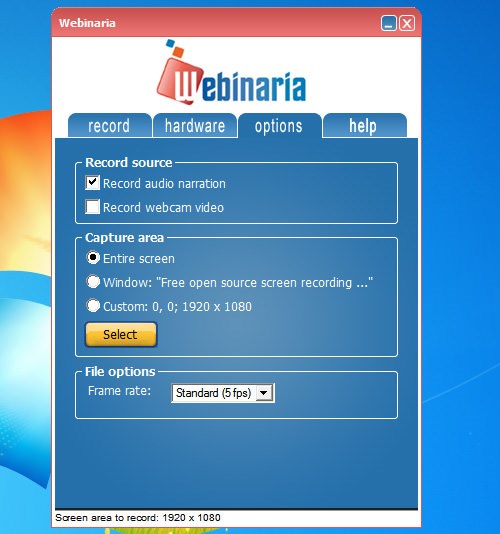
Главное окно Recorder построено вокруг четырёх вкладок: record, hardware, options и help. Такая структура хорошо отражает исходную идею продукта. На вкладке record выбираются источники и область захвата, hardware отвечает за подключённые устройства, options — за дополнительные параметры поведения, а help отделяет справочную часть от рабочего процесса. В отличие от современных программ со сценами, док-панелями, микшерами и десятками источников, Webinaria держит основные параметры в одном небольшом окне.
Источники записи
В блоке Record source видны две отдельные опции: Record audio narration и Record webcam video. Первая добавляет голосовую дорожку с выбранного аудиоустройства, вторая подключает веб-камеру. Экран при этом остаётся основным визуальным источником. Для учебного ролика можно включить только микрофон, для презентации с ведущим — микрофон и камеру, а для бесшумной демонстрации интерфейса оставить оба дополнительных источника выключенными.
Webinaria не демонстрирует современную модель аудиомикшера с отдельными дорожками «системный звук», «микрофон», «приложение» и независимыми фильтрами. Подтверждённая функция — narration через аудиоустройство. Поэтому задачу записи звука приложений, браузера или игры не следует считать эквивалентной современному loopback-захвату. Если нужен именно звук системы, это необходимо проверить отдельным коротким тестом на конкретной конфигурации, а не предполагать по наличию пункта Audio.
Область захвата
В блоке Capture area предусмотрены три сценария. Entire screen записывает весь рабочий стол. Window ориентирован на одно выбранное окно. Custom задаёт прямоугольную область с координатами и размером, а кнопка Select позволяет выделить её. Такой набор закрывает типовые демонстрационные задачи: показать весь процесс на рабочем столе, изолировать окно программы или вырезать только нужную часть интерфейса.
Пользовательская область особенно полезна для старого рекордера, потому что уменьшение разрешения снижает объём обрабатываемых данных. Это не превращает Webinaria в современный высокоэффективный кодировщик, но помогает сократить нагрузку и размер исходного AVI. Если запись нужна только для демонстрации одной панели, нет практического смысла захватывать весь монитор высокого разрешения.
Frame rate и характер изображения
В старом интерфейсе Webinaria доступны низкие значения частоты кадров. В публикациях и скриншотах программы подтверждаются 5, 10 и 15 кадров/с, а в показанном окне выбран Standard (5 fps). Для демонстрации меню, формы, настроек или последовательности кликов этого может быть достаточно. Для динамичных игр, быстрого прокручивания, анимации, видео внутри окна и плавного движения курсора такой предел является серьёзным ограничением.
Низкая частота кадров влияет не только на плавность. Она меняет характер учебного ролика: зрителю легче различать статические этапы, но хуже видно быстрые переходы. Если нужно показать точное движение объекта, работу таймлайна видеоредактора, анимацию интерфейса или игровую сцену, 15 кадров/с не соответствует ожиданиям от современного захвата в 30 или 60 кадров/с.
Hardware и Options: что настраивается до записи
Вкладка hardware предназначена для выбора аппаратных источников, связанных с голосовой записью и веб-камерой. Для Webinaria это принципиально: программа относится к эпохе, когда устройства часто приходилось выбирать явно, а автоматическое переключение между встроенным микрофоном, USB-гарнитурой и внешней камерой было менее предсказуемым. Перед длинной записью следует убедиться, что выбран именно тот микрофон, который нужен для ролика, и что камера не занята другой программой.
На вкладке options находятся параметры поведения рекордера. В исторических описаниях подтверждается возможность скрывать окно программы на время захвата, а управление записью допускает горячие клавиши. Это важно при записи всего экрана: если основное окно Webinaria остаётся поверх демонстрируемого материала, оно само попадёт в ролик. Скрытие рекордера и управление с клавиатуры уменьшают количество лишних действий внутри кадра.
Горячие клавиши в старых обзорах приводятся по-разному, поэтому конкретные комбинации не стоит заучивать по сторонним инструкциям. Надёжнее ориентироваться на подсказки той сборки, которая установлена. Существенный факт другой: Webinaria поддерживает управление записью без постоянного возврата в главное окно, а это позволяет начать, приостановить и завершить захват во время демонстрации.
Editor: простая постобработка после захвата
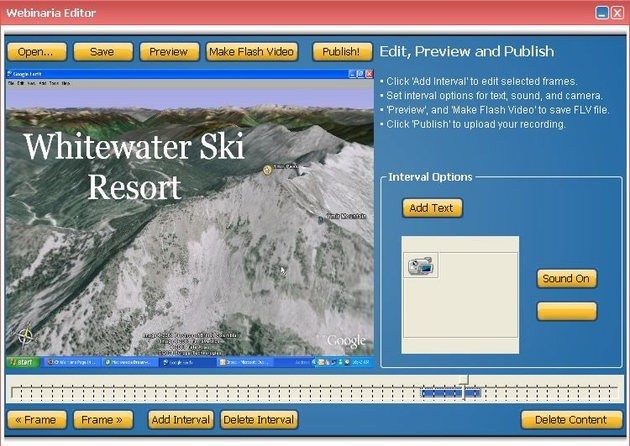
После записи Webinaria предлагает отдельную рабочую область Editor. Это не нелинейный видеоредактор с несколькими дорожками, медиабиблиотекой, эффектами и современными кодеками. Его логика построена вокруг просмотра готового материала, перемещения по кадрам и выделения интервалов, к которым применяются дополнительные элементы.
Предпросмотр и навигация
В верхней части Editor видны команды Open, Save, Preview, Make Flash Video и Publish. Большую часть окна занимает предпросмотр. Внизу расположен линейный таймлайн с кадрами и кнопками перехода Frame назад и вперёд. Такая структура рассчитана не на монтаж из множества клипов, а на корректировку уже записанной демонстрации.
Покадровая навигация полезна при поиске момента, где нужно начать пояснение или изменить состояние дополнительного элемента. При низкой исходной частоте кадров каждый шаг по таймлайну соответствует заметному временно́му переходу, поэтому точность редактирования ограничена самой частотой захвата. Для простого скринкаста это приемлемо, для синхронизации сложного движения с голосом — нет.
Интервалы и текст
Кнопки Add Interval и Delete Interval формируют диапазоны на таймлайне. В области Interval Options доступна команда Add Text. Отдельное окно редактирования текста позволяет задать саму надпись, выравнивание, шрифт, размер и цвет. Таким способом в демонстрационный ролик можно добавить подпись, пояснение к действию или короткую инструкцию без перехода в отдельный видеоредактор.
Интервальная модель отличается от современных титров на независимой дорожке. Здесь сначала определяется временной отрезок, затем к нему привязывается содержимое. Это проще для коротких аннотаций, но неудобно для сложной графики, анимации текста, нескольких одновременно движущихся элементов или точной типографики. Webinaria решает задачу «подсветить и пояснить», а не «собрать оформленный видеопроект».
Звук и камера внутри интервалов
На панели Interval Options видны элементы управления звуком и камерой. Это позволяет включать или отключать соответствующее содержимое на выбранных участках материала. Такая возможность делает Editor полезнее простого просмотрщика: запись можно не только открыть, но и локально изменить присутствие некоторых источников в пределах определённого диапазона.
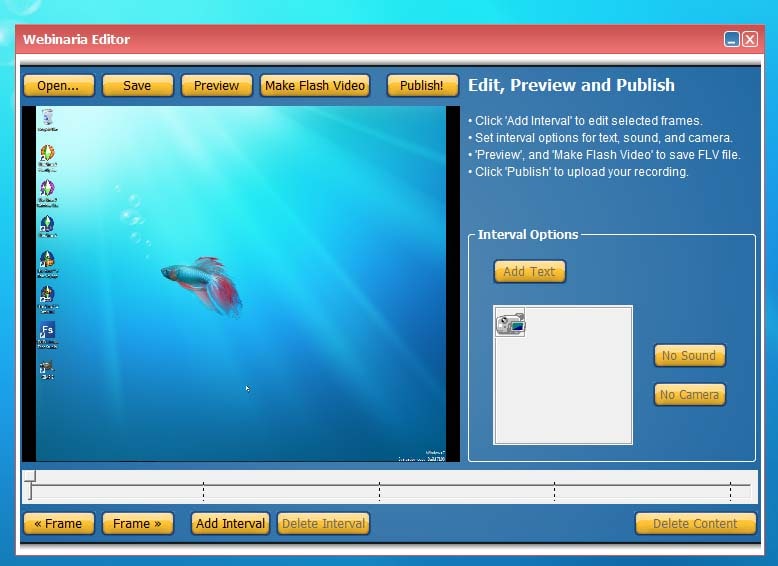
При этом Editor не следует путать с полноценным монтажом. Подтверждённые функции сосредоточены на интервалах, тексте, предпросмотре и подготовке Flash Video. Нет оснований ожидать от него многодорожечного монтажа, современного шумоподавления, автоматических субтитров, цветокоррекции, стабилизации, масок, анимации параметров по кадрам или интеллектуального удаления пауз.
Основные функции и их связь между собой
Запись экрана
Базовая функция Webinaria — превратить действия на рабочем столе в видеозапись. Выбор между Entire screen, Window и Custom задаёт геометрию будущего кадра. Frame rate определяет временную детализацию. После этого Recorder создаёт локальный видеоматериал, который можно сохранить и передать в Editor.
Для демонстрации настройки программы наиболее логичен режим Window или Custom. Entire screen лучше подходит, когда нужно показать переключение между несколькими приложениями. Однако при работе на большом мониторе полный экран увеличивает объём данных и делает мелкие элементы интерфейса хуже читаемыми после уменьшения ролика. Webinaria не предлагает современного динамического масштабирования сцены, поэтому размер области лучше продумать до начала захвата.
Голосовая narration
Record audio narration связывает экранную демонстрацию с объяснением. Для учебного видео это важная функция: зритель видит действие и одновременно слышит комментарий. В старой архитектуре Webinaria микрофон относится к hardware-настройкам, поэтому надёжность записи зависит от правильного выбора устройства до старта.
Отдельная запись narration также означает, что качество звука нужно контролировать отдельно от изображения. Короткий тест должен подтвердить отсутствие перегруза, тишины и выбора неправильного микрофона. В программе нет подтверждённого современного аудиомикшера, поэтому исправление плохого исходника после завершения записи сильно ограничено.
Веб-камера
Record webcam video добавляет изображение с камеры к скринкасту. Эта функция нужна для видеопрезентаций и объяснений, где важно присутствие ведущего. В Editor камера также фигурирует как содержимое интервала, то есть программа умеет работать не только с чистым экраном, но и с дополнительным видеопотоком.
Для современной 4K-камеры или сложной композиции Webinaria не предоставляет актуальных инструментов управления сценой. Нет подтверждённых средств фонового размытия, виртуального фона, кадрирования по лицу, коррекции экспозиции или нескольких камер. Практический сценарий остаётся базовым: подключить одну веб-камеру к учебной записи.
Текстовые пояснения
Add Text в Editor предназначен для подписей на выбранном интервале. Подтверждаются настройки выравнивания, гарнитуры, размера и цвета. Это удобно, когда автор хочет обозначить пункт меню, дать короткое предупреждение или исправить неясное место без повторной записи всего ролика.
Надписи не заменяют субтитры. Webinaria не предлагает автоматического распознавания речи, генерации captions и экспортов SRT или VTT. Если ролик должен соответствовать современным требованиям доступности, отдельная обработка в актуальном редакторе остаётся необходимой.
AVI и FLV
Локальная запись связана с AVI. Для веб-публикации Editor предоставляет Make Flash Video, то есть конвертацию в FLV. В историческом диалоге создания Flash Video видны предустановки качества Low, Medium и High; старый интерфейс отображает значения примерно 200, 400 и 750 kbps. Это хорошо показывает эпоху продукта: приоритетом была компактная Flash-доставка через веб-плеер, а не MP4/H.264, WebM или современные адаптивные потоки.
Сегодня FLV нельзя рассматривать как универсальный формат публикации. Adobe прекратила поддержку Flash Player после 31 декабря 2020 года и с 12 января 2021 года заблокировала запуск Flash-контента в Flash Player. Поэтому историческая цепочка «Make Flash Video → Publish → просмотр через Flash Player» больше не соответствует нормальному веб-сценарию.
Форматы, импорт и экспорт
Подтверждённые выходные форматы Webinaria — AVI и FLV. AVI служит локальной основой записи и хранения, FLV создаётся через встроенный конвертер для старого веб-сценария. Поддержка MP4, MKV, MOV, WebM, GIF-видео, H.264 или H.265 в качестве штатного экспорта для Webinaria не подтверждается и не должна приписываться программе.
Сторонние страницы иногда называют Webinaria «конвертером», потому что SourceForge относит проект и к Video Converters, и к Video Capture. По факту подтверждённая конвертация узкая: исходная AVI-запись преобразуется во Flash Video. Это не универсальный медиаконвертер с профилями устройств и очередью задач.
Импорт в Editor рассчитан на собственный рабочий процесс Webinaria и старые записи. Использовать программу как средство монтажа произвольных современных MP4-файлов не следует. Если исходник уже записан другим современным рекордером, рациональнее открыть его в актуальном редакторе, который нативно поддерживает используемый контейнер и кодек.
Типичный рабочий сценарий
Ниже приведён воспроизводимый сценарий для короткой демонстрации интерфейса программы с голосовым комментарием. Он показывает логику Webinaria, но не превращает обзор в пошаговое руководство.
- Подготовить окно и место на диске. Открыть программу, которую предстоит показывать, убрать лишние уведомления и выбрать папку с достаточным свободным объёмом. Старый AVI-захват способен создавать крупные файлы, особенно при большой области записи.
- Выбрать источник. На вкладке record включить Record audio narration. Record webcam video оставить выключенным, если ведущий не должен появляться в кадре.
- Ограничить область. Для одной программы выбрать Window или Custom. Если нужно переключаться между несколькими окнами, использовать Entire screen.
- Задать Frame rate. Для статичной инструкции подойдёт доступная низкая частота. Если на экране много движения, уже на этом этапе становится видно одно из существенных ограничений Webinaria: потолок старой версии не рассчитан на плавное современное видео.
- Проверить hardware. Убедиться, что выбран правильный микрофон. Для камеры — выбрать нужное устройство и закрыть программы, которые могут удерживать его.
- Сделать короткий тест. Записать 10–20 секунд с несколькими кликами и фразой, затем остановить. Открыть результат и убедиться, что изображение не обрезано, голос присутствует и курсор попадает в нужную область.
- Записать основной материал. Запустить Recorder, выполнить демонстрацию, при необходимости использовать паузу, затем остановить запись и сохранить AVI.
- Открыть Editor. Просмотреть ролик, перейти к нужному кадру, создать Interval и добавить текст там, где без подписи действие неочевидно.
- Проверить весь ролик. Preview должен подтвердить синхронность изображения и narration, отсутствие случайных уведомлений, корректное появление текста и наличие камеры только там, где она нужна.
- Сохранить локальный результат. Для современного использования предпочтительно сохранить исходный AVI и при необходимости перекодировать его во внешний актуальный формат другим инструментом. Make Flash Video имеет смысл только для работы с наследуемой системой, где FLV действительно требуется.
Этот сценарий подчёркивает главное достоинство старой программы: цепочка действий короткая и понятная. Одновременно он показывает ограничение — почти любой современный этап после локального AVI, от публикации до субтитров и универсальной раздачи, удобнее выполнять в другом приложении.
Пакетные, облачные, мобильные и ИИ-возможности
Webinaria не относится к продуктам, где запись является частью облачной платформы. Recorder и Editor — локальные Win32-компоненты. Современного проектного облака, совместного монтажа, командных ролей, централизованной медиатеки, автоматической расшифровки речи, генерации субтитров, удаления фона нейросетью, интеллектуального монтажа и текстового редактирования видео у программы нет.
Отдельных мобильных приложений для iOS или Android у Webinaria также нет. SourceForge классифицирует проект как Windows/Win32. Поэтому перенос рабочего процесса на телефон или планшет невозможен без выбора другой программы.
Пакетная обработка нескольких записей не является частью подтверждённого рабочего процесса. Webinaria построена вокруг одного захвата, его просмотра, интервального редактирования и экспорта. Для регулярного производства десятков роликов, автоматических пресетов, очереди кодирования и стандартизованной выгрузки это слишком узкая архитектура.
Интернет, публикация и приватность
Сам захват экрана, микрофона и камеры организован локально. Это означает, что для создания AVI не нужна облачная обработка как обязательный этап. Файл появляется на компьютере пользователя, и его можно хранить без загрузки в сторонний сервис.
Историческая команда Publish решала другую задачу: отправляла подготовленный материал на веб-площадку проекта. Такая операция уже затрагивает передачу файла через интернет. В 2026 году полагаться на эту функцию не следует: исходная публикационная схема была связана с FLV и Flash Player, а Flash снят с поддержки и заблокирован Adobe. Даже если отдельный сетевой адрес отвечает, это не возвращает старому сценарию современную совместимость.
С точки зрения приватности Webinaria требует внимательности именно потому, что может записывать одновременно экран, голос и камеру. В кадр способны попасть уведомления, имена файлов, адреса, переписка, вкладки браузера и другие данные, которые пользователь не собирался публиковать. До начала записи разумно закрыть лишние окна, отключить всплывающие уведомления и проверить границы Custom или Window.
При использовании микрофона и камеры на современном Windows также нужно учитывать системные разрешения. Если приложение не получает доступ к устройству, проблема может быть не в самой Webinaria, а в настройках приватности ОС или в том, что устройство занято другим приложением. Из-за возраста программы диагностика таких ситуаций менее очевидна, чем в современных рекордерах с индикаторами состояния.
Системные требования и совместимость
Действующая карточка SourceForge подтверждает Windows и Win32, но не предоставляет современную таблицу требований к процессору, памяти, видеокарте и конкретным выпускам Windows 10/11. Это принципиальное ограничение информации: нельзя честно назвать Windows 11 официально поддерживаемой системой только потому, что старый EXE иногда запускается.
Исторические каталоги Webinaria перечисляли Windows XP, Vista и другие старые версии Windows, а базы деинсталляторов содержат установочные журналы на Windows 7, 8.1 и 10. Эти данные полезны как свидетельство происхождения программы, но не как гарантия сегодняшней совместимости. На компьютере с современным DPI, новыми драйверами камеры, защищённым захватом окон или нестандартной аудиоконфигурацией поведение может отличаться.
Технически программа особенно чувствительна к трём параметрам: размер области захвата, свободное место на диске и доступность устройств ввода. Большой рабочий стол увеличивает поток данных, старый AVI способен быстро занимать диск, а микрофон и камера требуют корректного выбора в hardware. Для длинной сессии сначала следует провести короткую репетицию в той же конфигурации.
Цена, лицензия и редакции
Webinaria распространяется как свободное программное обеспечение под GNU LGPL v2.0. На SourceForge нет актуальной платной редакции, подписки или коммерческого тарифа, который открывал бы дополнительные функции. Также нет современного пробного периода: понятие trial здесь не нужно, потому что базовая программа сама является свободной.
В этом Webinaria заметно отличается от многих современных рекордеров, где бесплатный режим ограничивает продолжительность, разрешение, экспорт или добавляет водяной знак. У Webinaria главный барьер не финансовый, а технологический: отсутствие актуального развития, старые форматы и несовременный канал веб-публикации.
Открытая лицензия полезна для изучения старого кода и архивных задач, но не означает автоматической безопасности и совместимости. Свободная лицензия отвечает за права использования и распространения, а не за то, что приложение получает обновления под новые версии Windows.
Плюсы Webinaria
- Открытая лицензия LGPL v2.0. Программа не привязана к платной подписке или пробному периоду.
- Три режима области захвата. Можно записывать весь экран, отдельное окно или пользовательский прямоугольник.
- Микрофон и веб-камера встроены в исходный сценарий. Для простого урока не требуется отдельная программа только ради narration или камеры.
- Наличие собственного Editor. После записи можно просмотреть материал, двигаться по кадрам, создавать интервалы и добавлять текст.
- Понятная структура интерфейса. Recorder разделён на record, hardware, options и help без сложной системы сцен и источников.
- Локальный режим. Для создания AVI не требуется обязательное облако, командный аккаунт или интернет-редактор.
Минусы Webinaria
- Проект не имеет современной линии сопровождения. SourceForge показывает последнее обновление 2017 года, а актуальной поддержки новых Windows не заявлено.
- Низкий Frame rate. Старый интерфейс ограничивается значениями до 15 кадров/с, что плохо подходит для динамики.
- Устаревшие форматы. Подтверждены AVI и FLV, но нет штатного современного MP4/H.264-экспорта.
- Flash-публикация потеряла практический смысл. Adobe прекратила поддержку Flash Player и заблокировала Flash-контент в 2021 году.
- Редактор очень базовый. Он работает с предпросмотром, интервалами и текстом, но не заменяет современный многодорожечный монтаж.
- Нет мобильных, облачных и ИИ-инструментов. Рабочий процесс остаётся локальным и настольным.
- Нет подтверждённой современной матрицы совместимости. Запуск старого EXE на новой Windows требует отдельной проверки.
Кому подойдёт
- Пользователю, который изучает старые open-source рекордеры и хочет понять характерный для конца 2000-х рабочий процесс «записать AVI — добавить простую подпись — сделать FLV».
- Владельцу старой Windows-системы или архивного окружения, где Webinaria уже встроена в существующий процесс и менять его без причины не требуется.
- Для короткой статичной демонстрации интерфейса, когда достаточно 5–15 кадров/с, не нужен MP4 и критична простая локальная запись.
- Для учебного стенда, на котором важно свободное ПО и возможность изучить исходный код старой программы.
Кому не подойдёт
- Автору современных курсов, которому нужны 1080p/4K, 30–60 кадров/с, субтитры, шумоподавление, современный экспорт и стабильная работа на Windows 11.
- Стримеру или игроку: ограничение по частоте кадров и отсутствие современной сценовой архитектуры делают Webinaria непрактичной для динамичного контента.
- Команде, где нужны облачное хранение, совместный доступ, роли, комментарии, аналитика просмотров и централизованное управление материалами.
- Пользователю macOS, Linux, iOS, Android или Chromebook: продукт ориентирован на Windows Win32.
- Тому, кто хочет сразу получить MP4/H.264 без дополнительного перекодирования.
- Тем, кто рассчитывает на официальную поддержку, быстрые исправления ошибок и подтверждённую совместимость с новыми драйверами и устройствами.
Альтернативы Webinaria
OBS Studio
OBS Studio — актуальный free and open source инструмент для записи и live streaming на Windows, macOS и Linux. Он работает с несколькими сценами и источниками, умеет захватывать экран, окна, веб-камеры и карты захвата, а также предоставляет полноценный аудиомикшер с фильтрами. Для записи игры, презентации с несколькими источниками или длинного ролика OBS значительно современнее Webinaria. Компромисс — интерфейс и количество настроек сложнее, чем четыре вкладки старого Recorder.
ShareX
ShareX — бесплатный open-source инструмент для Windows, который совмещает скриншоты, запись экрана, GIF, автоматизацию действий после захвата и гибкие сценарии сохранения. Он лучше Webinaria, если главная задача — быстро записать область экрана и встроить это в рабочий процесс с файлами и снимками. При этом ShareX не является полноценным учебным видеоредактором уровня Camtasia: его сильная сторона — захват и автоматизация.
Camtasia
Camtasia остаётся современным продуктом для записи и монтажа учебных видео на Windows и macOS. Recorder захватывает экран, камеру, микрофон и системное аудио, а Editor предлагает многодорожечную обработку, импорт медиа, переходы и эффекты. Это более логичная замена Webinaria для курсов, презентаций и инструкций, где после записи требуется серьёзная постобработка. В отличие от Webinaria, Camtasia коммерческая экосистема; актуальные версии имеют бесплатный режим с ограничениями экспорта и платные подписки.
ScreenPal
ScreenPal сочетает запись экрана и веб-камеры, видеоредактор, хранение и публикацию. Актуальные приложения доступны на Windows, Mac, iOS, Android и Chromebook, а локальная запись может использоваться без постоянного подключения к интернету. В сравнении с Webinaria это вариант для тех, кому важны работа на разных устройствах, современный обмен ссылками и облачная часть. Он заметно сильнее связан с онлайн-сервисом, тогда как Webinaria изначально строилась вокруг локального AVI.
Частые проблемы и диагностика
Кнопка записи или часть интерфейса не помещается
В трекере SourceForge есть открытая ошибка 2013 года: Record button not visible with Windows 7 125% font. Это конкретный признак проблем старого интерфейса с масштабированием. Если элементы окна обрезаны, первым диагностическим шагом будет проверить масштаб дисплея Windows и временно протестировать 100%. После изменения масштаба лучше перезапустить Webinaria, чтобы старое Win32-окно пересчитало размеры.
Микрофон не записался
Сначала нужно проверить, включён ли Record audio narration. Затем на hardware выбрать нужное устройство. На современной Windows дополнительно проверить системное разрешение на микрофон и убедиться, что устройство определяется в самой ОС. После этого записать короткий тест и открыть AVI. Если голоса нет, менять сразу несколько параметров не стоит: сначала другой микрофон, затем системные разрешения, затем переустановка драйвера или выбор другого рекордера.
Веб-камера не появляется
Webinaria должна видеть камеру как аппаратный источник. Если Record webcam video включён, а изображения нет, закрыть видеочаты, браузерные конференции и другие программы, способные удерживать камеру. Затем проверить её в системном приложении Windows. Если камера работает в ОС, но не в Webinaria, причиной может быть несовместимость старого приложения с новым драйвером; у проекта нет современной поддержки, которая гарантировала бы исправление такой проблемы.
AVI занимает слишком много места
Старый захват экрана способен создавать очень крупные AVI-файлы. Размер растёт с разрешением области, длительностью и параметрами кодирования. Для диагностики сначала уменьшить Custom-область и сделать минутный тест. Если даже короткая запись занимает неприемлемый объём, дальнейшая запись длинного урока в Webinaria рискованна: современный рекордер с эффективным H.264/AV1-кодированием будет практичнее.
Запись выглядит дёрганой
Проверить выбранный Frame rate. Даже максимальные 15 кадров/с в старой версии не дадут плавности 30 или 60 кадров/с. Если проблема состоит именно в ступенчатом движении курсора, скролла или анимации, это не обязательно ошибка компьютера — это предел исходной модели записи. Увеличение частоты внутри доступного диапазона поможет только частично.
Нужен MP4, но программа предлагает AVI и FLV
Штатного современного MP4-экспорта у Webinaria нет. Для нового проекта проще сразу записывать в приложении, которое поддерживает нужный формат. Если имеется уже готовый AVI из Webinaria, его можно перекодировать внешним актуальным конвертером или видеоредактором. Использовать FLV только ради дальнейшего преобразования не имеет смысла.
Make Flash Video создаёт формат, который неудобно открыть
Это ожидаемое следствие возраста продукта. FLV был предназначен для Flash-ориентированной публикации. После прекращения поддержки Flash Player такой формат сохранился как контейнер, который отдельные медиаплееры могут читать, но исходная веб-цепочка Webinaria утратила актуальность. Для современной публикации нужен другой конечный формат и другой плеер.
Publish не даёт ожидаемого результата
Историческая публикация была связана с веб-сайтом проекта и Flash Video. В 2026 году эту функцию не следует считать действующим каналом размещения. Сохранить локальный AVI, проверить его и использовать современную платформу публикации безопаснее, чем строить рабочий процесс вокруг старой кнопки Publish.
Программа после закрытия не запускается повторно
На SourceForge есть пользовательский отзыв 2015 года с описанием такого поведения. Один отзыв не доказывает массовую ошибку, но даёт практическую точку проверки. Если Webinaria не открывается повторно, сначала посмотреть в Диспетчере задач, не остался ли процесс Recorder.exe, завершить зависший процесс и запустить приложение снова. Если проблема повторяется, перезагрузка и переустановка из официального SourceForge-архива предпочтительнее скачивания случайной сборки с неизвестного сайта.
Запись сохранилась, но результат нельзя считать готовым
Webinaria не выполняет автоматический контроль качества. После остановки нужно отдельно проверить начало и конец, звук, синхронность narration, границы кадра, читаемость текста, наличие лишних уведомлений и работу камеры. Если ролик предназначен для публикации, дополнительно проверить его после перекодирования в конечный современный формат, а не только исходный AVI.
Как проверить результат перед сохранением и публикацией
- Кадр. Все нужные элементы должны находиться внутри записанной области; ничего важного не обрезано.
- Частота. Движение должно оставаться понятным при выбранных 5–15 кадрах/с. Если зритель теряет действия между кадрами, нужен другой рекордер.
- Звук. Голос слышен от начала до конца, нет длинных участков тишины из-за неправильного устройства.
- Камера. Изображение появляется только там, где оно действительно нужно, и не закрывает важную часть демонстрации.
- Текст. Добавленные через Interval надписи читаются на фоне записи, отображаются нужное время и не перекрывают кнопки.
- Файл. AVI открывается после завершения записи и имеет ожидаемую продолжительность.
- Свободное место. После пробной записи оценён реальный размер файла, чтобы длинная сессия не заполнила диск.
- Конечный формат. Для современной публикации подготовлен MP4, WebM или другой поддерживаемый формат внешним инструментом, если площадка не принимает AVI.
FAQ
Webinaria — это программа для проведения вебинаров?
Нет. Это рекордер и простой редактор демонстрационных видео. Он записывает экран, микрофон и веб-камеру, но не предоставляет комнату конференции, управление участниками, чат или регистрацию слушателей.
Webinaria всё ещё развивается?
Признаков активной разработки нет. На SourceForge последнее обновление проекта датировано 2 ноября 2017 года, репозиторий содержит старый код, а в wiki остаётся без ответа вопрос 2020 года о том, заброшен ли проект.
Можно ли считать Webinaria 2.1 текущей официальной версией?
Нет оснований называть её текущей поддерживаемой версией. Номер 2.1 встречается в сторонних каталогах, тогда как историческая карточка Softpedia описывает 2.0, а SourceForge не показывает современную ветку релизов. Для практического выбора важнее статус проекта, а не номер из каталога.
Работает ли Webinaria на Windows 11?
Официального подтверждения поддержки Windows 11 нет. SourceForge указывает Windows и Win32 без современной матрицы совместимости. Поэтому запуск на Windows 11 следует считать непроверенным сценарием и сначала делать короткую тестовую запись.
Можно ли записывать только часть экрана?
Да. В Recorder есть Custom с выбором прямоугольной области, а также отдельные режимы Entire screen и Window.
Записывает ли Webinaria системный звук?
Подтверждена функция Record audio narration и выбор аудиоустройства. Современный отдельный захват системного аудиопотока как независимого источника в документации проекта не подтверждён. Для задачи, где обязателен звук приложения, нужен предварительный тест или другой рекордер.
Можно ли сохранить запись в MP4?
Штатно подтверждены AVI и FLV. Встроенного MP4-экспорта у Webinaria нет. Готовый AVI при необходимости перекодируют внешним актуальным инструментом.
Нужен ли интернет для записи?
Локальный захват и сохранение AVI не зависят от облачного редактора. Интернет исторически требовался для Publish. Эта публикационная цепочка сегодня устарела из-за ориентации на FLV и Flash.
Есть ли в Webinaria автоматические субтитры или ИИ?
Нет. Программа относится к поколению до таких функций. Текст добавляется вручную в Editor через интервалы.
Стоит ли ставить Webinaria на основной компьютер в 2026 году?
Только если есть конкретная причина работать именно с этим архивным приложением. Для новой регулярной записи лучше выбрать поддерживаемый рекордер. Если Webinaria нужна для совместимости со старым процессом, использовать загрузку с SourceForge, сделать тест, проверить свободное место и не полагаться на старую Flash-публикацию.
Итог по сценариям использования
Webinaria сохраняет смысл как исторически понятный open-source рекордер: она показывает, как можно построить короткий цикл от выбора области и источников до AVI, простых интервалов в Editor и старого FLV-экспорта. Для архивного рабочего места, учебного стенда или очень простой статичной демонстрации эта логика остаётся понятной.
Для нового видеокурса главный критерий — не бесплатность, а предсказуемость результата. Здесь Webinaria проигрывает современным альтернативам: нет действующей линии поддержки, потолок частоты кадров низкий, MP4 не является штатным выходом, а Publish опирался на Flash-эпоху. OBS Studio разумнее для гибкого захвата и стриминга, ShareX — для быстрой записи экрана в Windows, Camtasia — для связки рекордера с полноценным монтажом, ScreenPal — для записи на разных устройствах и облачного обмена.
Если Webinaria уже используется в наследуемом процессе, менять её только из-за возраста необязательно: сначала достаточно проверить, что текущая Windows, микрофон, камера и Editor стабильно выполняют конкретную задачу. Но строить вокруг неё новый долгосрочный процесс записи в 2026 году нерационально. Программа остаётся рабочим примером старого подхода к скринкастам, а не актуальной платформой для современного видеопроизводства.











