


VirtualDub2 — настольная программа для захвата, покадрового редактирования, фильтрации и перекодирования видео в Windows. Она полезна, когда нужно вырезать фрагмент записи, изменить размеры изображения, обработать последовательность кадров или подготовить промежуточный файл для дальнейшего монтажа. Вместо монтажного проекта с десятками дорожек здесь используется линейная последовательность кадров и настраиваемая цепочка обработки.
Скачать VirtualDub2 бесплатно
Рекомендуемый аналог
ВидеоМАСТЕР
Конвертер видео и аудио для Windows с русским интерфейсом
- Конвертация видео и аудио между популярными форматами
- Подготовка файлов для устройств и публикации
- Обрезка, соединение, звук и субтитры
- Русскоязычный интерфейс для Windows
VirtualDub2
Программа для работы с видео или аудио на русском языке
- Меньше инструментов для точной локальной коррекции
- Часть расширенных функций доступна только платно
- Набор инструментов зависит от версии и платформы
- Может не подойти для сложного профессионального монтажа

Сильная сторона редактора — разделение операций: пользователь выбирает, чем открыть источник, какие преобразования применить к изображению, как обработать звук и каким кодеком сохранить результат. Такой подход даёт контроль над техническими параметрами, но требует понимания различий между контейнером, кодеком и форматом пикселей. Для ролика с музыкой, переходами и сложными титрами удобнее полноценный многодорожечный редактор; для подготовки и анализа отдельных видеоматериалов эта архитектура остаётся практичной.
Происхождение программы и состояние проекта
Исходный VirtualDub создал Avery Lee. VirtualDub2 вырос из его кодовой базы: Антон Шеховцов развивал расширенный вариант, первоначально называвшийся VirtualDub FilterMod. В основу этой линии легла версия VirtualDub 1.10.5-test7. Среди отличий появились более разнообразные способы чтения и записи медиафайлов, поддержка повышенной разрядности цвета, альфа-канала и дополнительные интерфейсы для подключаемых модулей.
У названия есть важная особенность: старый выпуск и развиваемое продолжение доступны на разных площадках. Последний пакет исходной линии на SourceForge — сборка 44282 от 19 марта 2020 года. Продолжение v0lt/VirtualDub2 распространяется через GitHub и сохраняет название программы, но имеет собственную нумерацию версий и изменения состава компонентов. Поэтому надпись VirtualDub2 без номера сборки недостаточна для определения возможностей конкретного архива.
На 8 сентября 2026 года последний опубликованный релиз продолжения v0lt — 2.5.3.1197 от 25 августа 2026 года. Именно эта поддерживаемая линия служит ориентиром для актуальных требований и возможностей в обзоре. Старые особенности отдельно оговорены там, где они отличаются. Объявлять весь VirtualDub2 заброшенным на основании даты пакета 44282 неправильно: развитие продолжается в другом репозитории. Вместе с тем это отдельное продолжение, а не новый релиз, выпущенный автором старого пакета на SourceForge.
Общие принципы интерфейса сохранились, но переносить инструкции между сборками нужно осмысленно. Например, встроенный кодек CineForm из прежней комплектации удалён в продолжении v0lt. Напротив, актуальная линия получила новые аппаратные кодировщики и обновлённый модуль avlib. Установка старого комплекта ради знакомого названия не даёт автоматически тот же набор функций, который доступен в ветке 2.5.
Основные параметры
| Параметр | Характеристика |
|---|---|
| Тип программы | Локальный редактор и обработчик видео с функциями захвата |
| Происхождение | VirtualDub → VirtualDub FilterMod → VirtualDub2 |
| Разработка | Первоначальный VirtualDub2 — Антон Шеховцов; рассматриваемое продолжение — v0lt |
| Актуальный опубликованный релиз | 2.5.3.1197, 25 августа 2026 года |
| Операционная система | Windows 8.1 и новее для линии v0lt; Windows 7 не поддерживается |
| Архитектуры | 32-разрядные и 64-разрядные сборки; процессор с SSE2 |
| Распространение | Архив с программой и компонентами, исходный код открыт |
| Лицензия и стоимость | GNU GPL v2; бесплатное использование без пробного периода |
| Интерфейс | Классические окна Windows и английские названия команд |
| Модель работы | Покадровая шкала времени, фильтры, раздельная обработка видео и аудио |
| Автоматизация | Очередь заданий, сохранение настроек, проекты и сценарии |
| Обработка файлов | На компьютере; загрузка материала в облако для обычной работы не нужна |
Установка, разрядность и бесплатное распространение
Рабочий комплект распаковывают в отдельную папку, сохраняя её структуру. Запускать программу прямо из окна архиватора или переносить на другой компьютер только исполняемый файл не следует: рядом находятся библиотеки и модули, отвечающие за импорт, кодирование и другие операции. Неполный комплект способен запуститься, но при этом не показать нужный входной драйвер или кодек.
Для современной 64-разрядной Windows логично начать с x64-сборки. Исключение — зависимость от старого фильтра или кодека, существующего только в 32-разрядном исполнении. Разрядность расширения должна совпадать с разрядностью самого редактора, а не просто с операционной системой. Наличие 64-разрядной Windows не позволяет подключить 32-разрядный фильтр к 64-разрядному процессу.
Комплекты x86 и x64 лучше хранить раздельно, не смешивая библиотеки разных выпусков. Тогда при ошибке видно, какая сборка запущена и откуда загружены её расширения.
Минимум для актуального продолжения — Windows 8.1 и процессор с SSE2. Это порог запуска, а не обещание комфортной обработки 4K на любом подходящем компьютере. Работа с большим кадром, временным шумоподавлением и глубоким цветом предъявляет дополнительные требования к памяти и вычислительной мощности. Старые таблицы совместимости с Windows XP или Windows 7 относятся к другим выпускам и не описывают нынешнюю ветку.
Портативное распространение не означает хранение всех настроек внутри папки программы. В продолжении v0lt редактор использует раздел пользовательского реестра SOFTWAREVirtualDub2VirtualDub. Копирование каталога поэтому не переносит всё рабочее окружение автоматически.
Бесплатная программа не разделена на Free и Pro, не требует покупки экспорта и не ограничивает работу сроком ознакомления. Для локального открытия и сохранения роликов не нужен аккаунт. У самого редактора нет демонстрационного водяного знака. Это не распространяется на сторонние коммерческие фильтры: у них собственные лицензии, ограничения и условия пробного использования. Установленный отдельно плагин не становится бесплатным из-за того, что запущен внутри VirtualDub2.
Интерфейс: изображение, шкала времени и отдельные этапы обработки
Окна исходного и обработанного кадра
В основном окне предусмотрены две области просмотра: исходное изображение и результат применения фильтров. При обычном горизонтальном расположении исходник находится слева, обработанный кадр — справа. Области можно переставлять, располагать вертикально и отключать ненужный просмотр. Это полезно на небольшом экране: для поиска монтажной границы достаточно одного изображения, а для сравнения геометрии и коррекции нужны оба.
Выходное окно показывает результат обработки кадров, но не заменяет просмотр уже записанного файла. Например, на предварительном изображении видны результат уменьшения и действие шумоподавления, однако оценивать артефакты окончательного сжатия нужно после экспорта. Разница принципиальна: фильтр и кодировщик выполняют разные задачи, а настройки последнего способны ухудшить изображение, которое до сжатия выглядело правильно.
Масштаб окна просмотра также не равен масштабу выходного видео. Уменьшение картинки на экране помогает разместить её в рабочей области, но само по себе не меняет разрешение файла. Для этого нужен фильтр resize. И наоборот, осмотр увеличенного фрагмента кадра не означает, что программа добавила разрешение исходнику.
Навигация и выделение фрагментов
Под изображением расположена шкала времени с ползунком, кнопками воспроизведения и перемещения по кадрам. Рядом отображаются номер кадра и временная позиция. Покадровая навигация подходит для поиска первого чистого кадра после переключения камеры, проверки стыка или оценки дефекта, который длится всего несколько изображений.
Границы выделения задаются командами Edit → Set selection start и Edit → Set selection end, кнопками отметки начала и конца либо клавишами Home и End. Выделенная область участвует не только в удалении: при сохранении программа обрабатывает выбранный диапазон. Это удобно для пробного экспорта, но объясняет и распространённую ситуацию, когда вместо всего ролика получается короткий отрывок.
Кроме обычного перемещения доступны маркеры и переходы между диапазонами. Команда Edit → Toggle marker помогает отмечать позиции, а переходы Prev range и Next range — возвращаться к ближайшим меткам и границам правок. Поиск смены сцен выполняет анализ изображения; его следует воспринимать как помощь в навигации, а не как автоматический монтаж по смыслу происходящего.
Почему настройки разнесены по меню
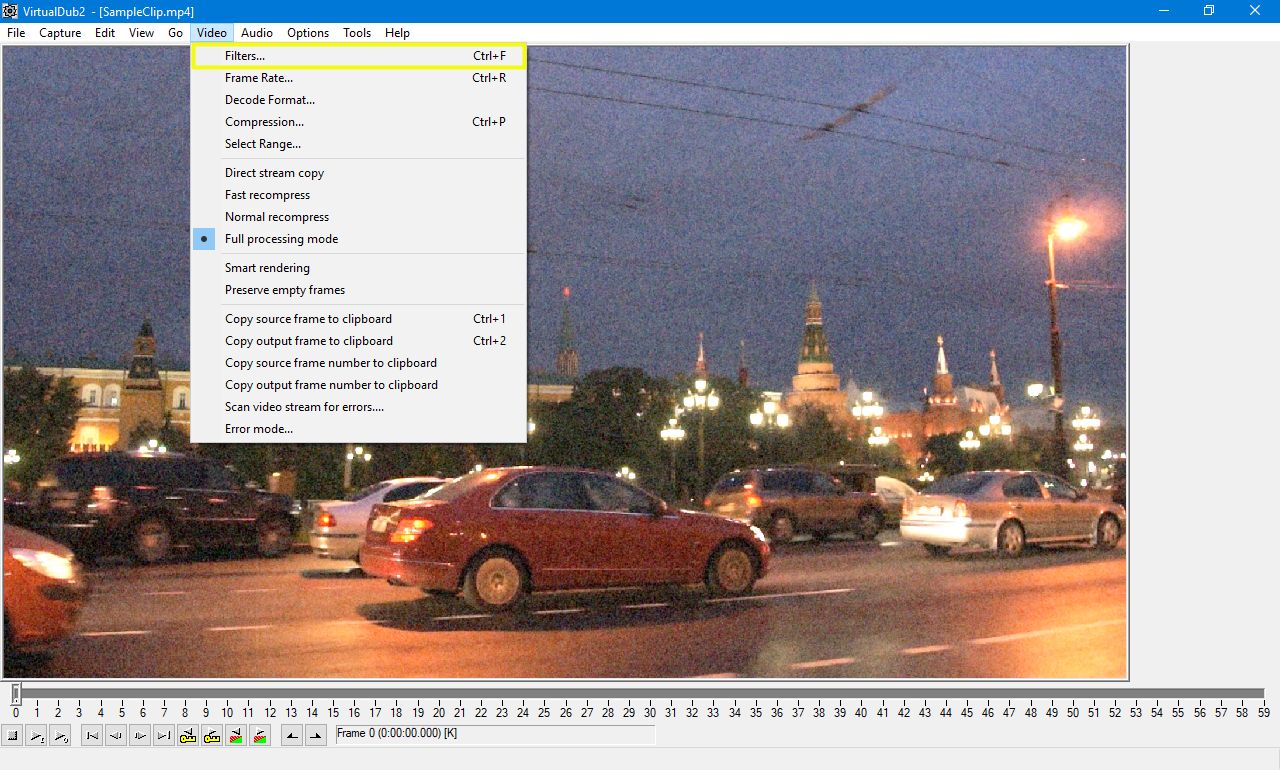
Меню File отвечает за источники, проекты, сохранение и очередь операций. В Video находятся фильтры, частота кадров, формат декодирования и компрессия. Audio управляет звуковой частью. Такой интерфейс отражает устройство обработки: изменение видеокодека не определяет автоматически судьбу звука, а открытие MP4 не означает, что выходной файл тоже будет MP4.
Монтажные возможности и пределы линейной модели
Базовые операции включают выделение, удаление, копирование и перестановку участков текущей последовательности. Правки формируют список используемых кадров; исходный файл от удаления участка на шкале не изменяется. Чтобы получить отдельное готовое видео, результат необходимо записать под новым именем. Следовательно, на диске нужно место и для оригинала, и для производного файла.
Добавление другого файла выполняется отдельной операцией Append video segment. Это не аналог универсальной монтажной дорожки, на которую без подготовки бросают клипы разных размеров, частот кадров и способов кодирования. Сегменты должны быть совместимы с выбранным способом чтения и обработки. Для копирования сжатых данных требования ещё строже: параметры потоков должны согласовываться без преобразования.
Практический сценарий для такой модели — убрать технические паузы из одного интервью, сохранить нужную часть записи захвата или последовательно обработать материалы одного формата. Для смешивания горизонтальных и вертикальных клипов, разных частот кадров, фоновой музыки и сложных переходов цена ручной подготовки возрастает. В таком проекте монтажный редактор решает задачу на более подходящем уровне.
Фильтры: от изменения размеров до коррекции изображения
Цепочка преобразований
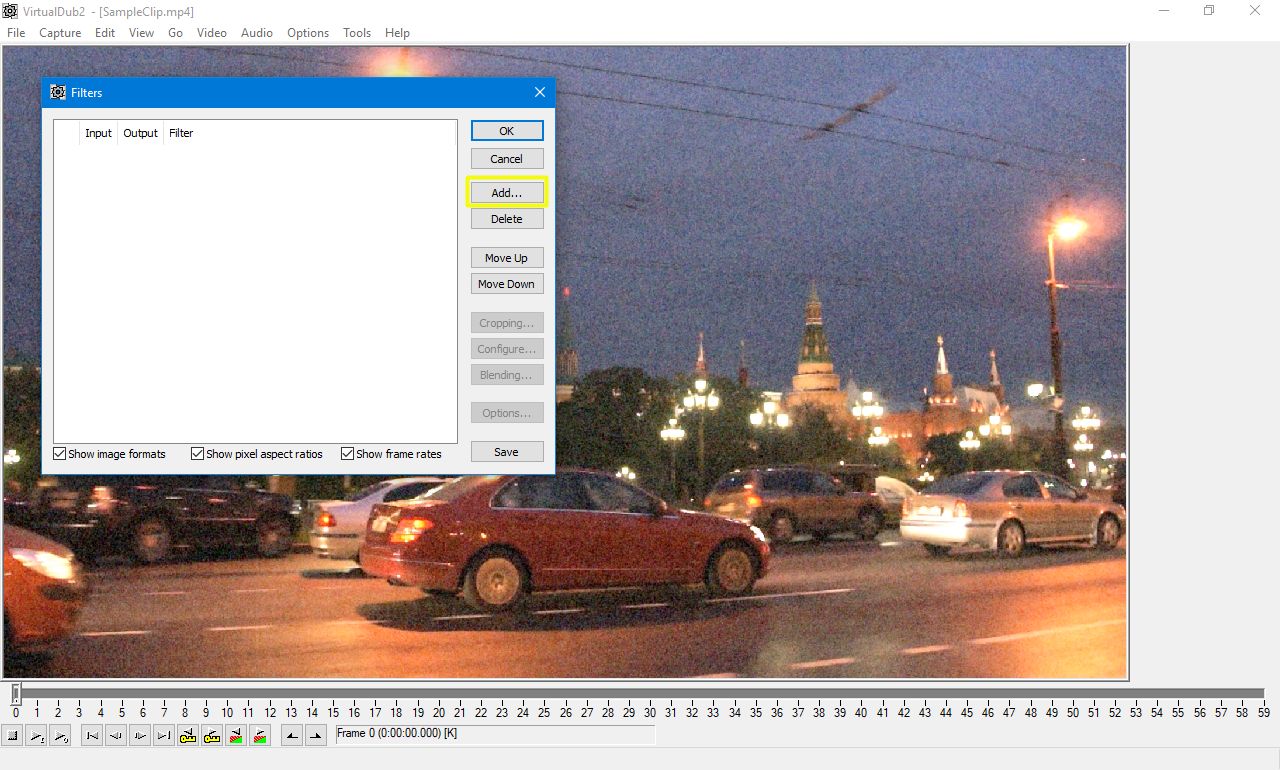
Окно Video → Filters содержит последовательность применяемых фильтров. Через Add добавляют обработку, через Configure меняют параметры выбранного пункта, а Move Up и Move Down переставляют его относительно остальных. Около фильтров показываются характеристики входа и выхода; отображение форматов изображения помогает понять, на каком этапе меняются размер кадра и представление цвета.
Порядок имеет значение. Увеличение резкости до уменьшения кадра и после него — разные преобразования. Шумоподавление до сильной коррекции контраста получает другой сигнал, чем после неё. Универсальную цепочку для всех записей составлять не стоит: проверять нужно тот дефект, который требуется исправить, и те изменения деталей, которые вызвала обработка.
Размер кадра, обрезка и поля
Фильтр resize пересчитывает изображение под новые размеры. В нём предусмотрены разные способы интерполяции, включая билинейный, бикубический и Lanczos3. Выбор влияет на характер мелких деталей и границ: более выраженная резкость не всегда полезна на шумной записи или рисунке с тонкими контрастными линиями. Решение лучше принимать по нескольким характерным кадрам, а не по одному статичному фрагменту.
Кадрирование убирает края изображения и не совпадает с простым уменьшением. Для отдельной операции обрезки используется в том числе null transform совместно с Cropping. Нулевое преобразование само не меняет картинку, но даёт точку в цепочке, к которой привязывается обрезка. Это удобно для удаления технических полос без добавления ненужного эффекта.
Canvas size решает другую задачу: меняет размеры холста, сохраняя масштаб содержимого при целочисленном размещении. Так получают поля вокруг изображения или помещают его в требуемую рамку. Дробное смещение уже требует интерполяции, поэтому для сохранения исходной сетки пикселей следует задавать целые координаты. Уменьшить изображение и добавить поля — две отдельные операции, даже когда обе нужны для одного итогового размера.
Перед экспортом проверяют не только ширину и высоту, но и пропорции изображения. Особенно это важно для старых записей с неквадратным пикселем: размер в пикселях и видимое соотношение сторон у них не одно и то же. Насильственное растягивание до привычного прямоугольника способно сделать лица шире или уже. Геометрию оценивают по объектам в кадре и параметрам источника, а не по тому, насколько полно заполнено окно просмотра.
Резкость, шум и чересстрочное видео
В наборе фильтров есть операции размытия, повышения резкости, изменения яркости и контраста, поворота и отражения. Они решают локальные технические задачи, а не восстанавливают потерянные при съёмке сведения. Повышение резкости усиливает различия на границах; оно не исправляет промах фокуса так, как повторная съёмка, и способно подчеркнуть шум вместе с полезной фактурой.
Временное шумоподавление использует соседние кадры. Именно поэтому проверять его нужно на движении: статичный фон выглядит чистым даже при настройке, которая оставляет за движущимся объектом смазанный след. Для домашнего архива удачный компромисс определяется сохранностью волос, ткани, листвы и мелких движущихся деталей, а не минимальным количеством видимого зерна любой ценой.
Чересстрочная запись требует отдельного решения о преобразовании полей. Характерная «гребёнка» на движущихся границах не лечится обычным уменьшением кадра или произвольным размытием. Деинтерлейсинг нужно согласовать с порядком полей и целью экспорта. Для прогрессивного исходника включать его просто потому, что фильтр существует, не нужно: это добавляет обработку без исходной задачи.
Более специализированные инструменты подключаются отдельно. Например, Neat Video существует как фильтр для VirtualDub и VirtualDub2. Это самостоятельный продукт со своей лицензией, а не штатная бесплатная функция редактора. Наличие такого расширения полезно оценивать вместе с требованиями к его разрядности, производительности и процедуре настройки; возможности чужого плагина нельзя приписывать базовому архиву.
Глубокий цвет, альфа-канал и точность обработки
Поддержка повышенной разрядности — одно из существенных отличий от привычного представления о старом VirtualDub. Редактор работает с RGB- и YUV-представлениями большей точности, читает 16-битные TIFF-последовательности и передаёт глубокий цвет совместимым кодировщикам. В обозначении RGB64 речь идёт о четырёх компонентах по 16 бит, а не о 64 битах на каждый цветовой канал.
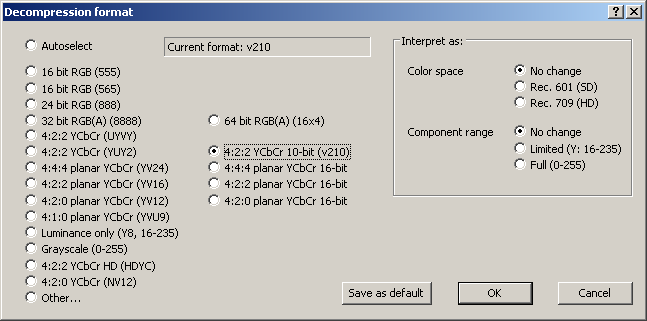
Реальная точность определяется всей цепочкой. Декодер должен выдать подходящий формат, фильтры — сохранить его, а кодировщик — принять и записать. Одной установки 16-битного формата на выходе недостаточно, если промежуточное расширение свело материал к 8 битам. Для проверки предназначены сведения о текущем формате в Video → Decode format и отображение форматов внутри цепочки фильтров.
Повышенная разрядность полезна для материала, который ещё предстоит заметно корректировать или передавать между этапами обработки. При этом перевод уже сжатой 8-битной записи в 16-битное представление не возвращает утраченные оттенки. Аналогично запись с кодеком без потерь сохраняет полученные декодированные кадры, но не отменяет потери, произошедшие при первоначальном сжатии камерой.
Альфа-канал нужен для прозрачности. Для него предусмотрены подходящие последовательности изображений, включая PNG, TGA и TIFF, и совместимые варианты видеокодирования. Сохранение прозрачности проверяют отдельно от цвета: обычная комбинация H.264 и MP4 для просмотра не является заменой промежуточному файлу с альфа-каналом. При передаче графики в монтаж важнее договориться о формате с принимающей программой, чем выбрать самое распространённое расширение.
Нельзя также приравнивать поддержку глубокого цвета к готовому HDR-процессу. Разрядность, цветовой охват, передаточная функция и способ показа — разные свойства. В классическом механизме просмотра высокоразрядные данные приводятся к 8-битному отображению. Поэтому внешний вид окна не доказывает, что весь материал проходит без потери точности или что HDR будет корректно показан на целевом устройстве.
Ошибки интерпретации диапазона дают другой тип проблемы: чёрный становится серым либо исчезают различия в тенях и светах. Переключатели limited/full и Rec. 601/Rec. 709 — технические параметры, а не художественные пресеты. Их нельзя выбирать только по более контрастному виду кадра. Сначала устанавливают характеристики исходника, затем согласуют преобразование и настройки кодека.
Импорт и экспорт: какие форматы действительно имеют значение
Чтение файлов и выбор входного драйвера
VirtualDub2 не ограничивается AVI. Модуль ввода на основе FFmpeg открывает, среди прочего, MP4, MOV, MKV и MXF, а также изображения и звуковые источники. В актуальном комплекте v0lt эта работа связана с avlib. Возможность прочитать конкретный файл определяется не только расширением: имеют значение кодек внутри контейнера, профиль, разрядность, структура потока и возможности подключённой библиотеки.
В окне открытия тип файла связан с выбором обработчика. Параметр Open using позволяет назначить входной драйвер явно. Это важно для старых AVI: внутренний AVI-драйвер и модуль FFmpeg идут разными путями декодирования и не обязаны одинаково поддерживать прямое копирование. Переключение драйвера — осмысленный диагностический шаг, а не универсальная процедура, которую необходимо выполнять для каждого ролика.
Последовательности изображений удобны для покадровой графики, анимации и подготовленного таймлапса. Перед открытием серия должна иметь понятный порядок имён и согласованные размеры. Частота кадров задаёт скорость её воспроизведения: у набора отдельных фотографий нет автоматически определённой длительности, аналогичной уже записанному видео. Этот режим не следует путать с Linked segments, предназначенным для связанных сегментов видеозаписи.
| Материал или результат | Поддерживаемый путь | Что проверить |
|---|---|---|
| AVI | Внутренний AVI-драйвер и подходящие модули; вывод в AVI | Кодек, разрядность VfW-компонента, выбранный режим обработки |
| MP4, MOV, MKV | Импорт через FFmpeg/avlib; соответствующие варианты вывода | Совместимость аудио- и видеокодека с контейнером |
| MXF и другие профессиональные источники | Чтение через модуль FFmpeg | Конкретный кодек и нужный поток внутри файла; импорт не равен симметричному экспорту |
| PNG, TGA, TIFF | Последовательности изображений, включая варианты с прозрачностью | Нумерацию, размеры, частоту кадров и сохранение альфа-канала |
| TIFF с 16 битами на канал | Чтение и сохранение последовательности с повышенной точностью | Отсутствие 8-битного промежуточного этапа |
| WebM | Контейнер вывода через FFmpeg | Подходящую комбинацию кодеков вместо произвольного выбора |
| Отдельный звуковой файл | Сохранение аудио и кодирование подходящим модулем | Число каналов, частоту дискретизации и формат результата |
Контейнер, видеокодек и формат пикселей
MP4 и MKV определяют упаковку потоков; H.264, HEVC и FFV1 — способ кодирования видео; YUV 4:2:0, RGB и их высокоразрядные варианты — представление изображения до или после сжатия. У этих настроек нет взаимозаменяемости. Переименование файла из AVI в MP4 не меняет упаковку, а выбор нового контейнера не делает старый кодек понятным телевизору.
Возможности актуального avlib включают программные кодировщики x264, x265, FFV1, FFVHuff, ProRes, VP8, VP9 и SVT-AV1. Это разные инструменты для разных результатов, а не шкала от худшего к лучшему. H.264 часто выбирают для копии, предназначенной для просмотра; кодек без потерь — для промежуточного материала; ProRes — для обмена в совместимом монтажном процессе. В последнем случае совместимость проверяется в принимающей программе.
Для кодеков предусмотрены собственные настройки Configure, а Pixel Format управляет форматом передаваемого изображения. Эти окна дополняют друг друга. Например, выбор 10-битного кодирования сам по себе не делает 8-битный источник более подробным, а переход к 4:4:4 увеличивает требования к совместимости по сравнению с обычной потребительской копией 4:2:0.
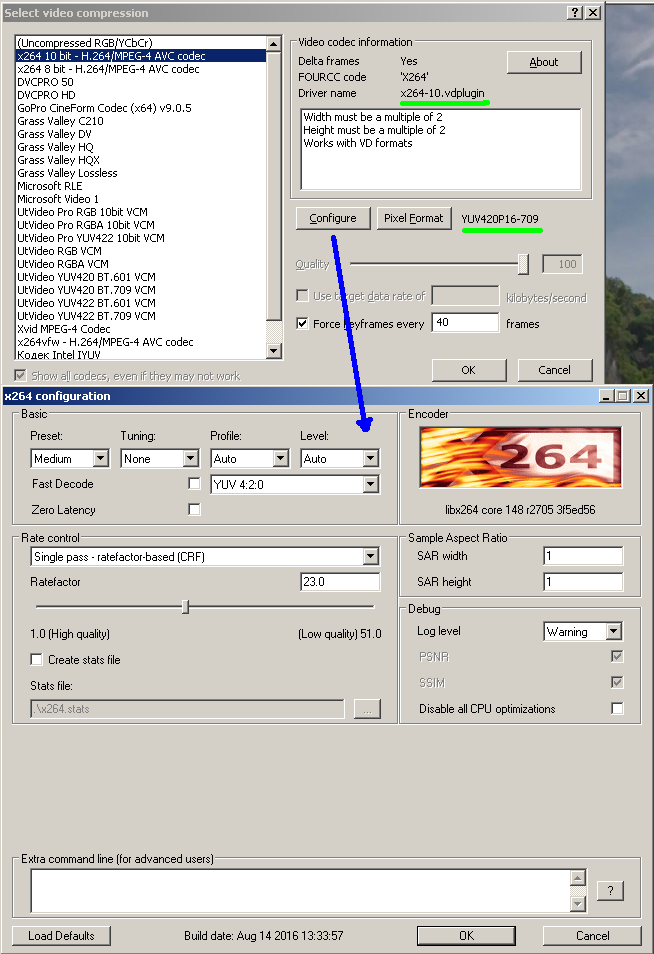
У x264 режим CRF задаёт ориентир качества, а не фиксированный размер результата. При прочих равных меньшее число означает более высокое качество и обычно больший объём данных. Два ролика одинаковой длительности с одним CRF не обязаны занимать одинаковое место: шум, движение и сложная фактура требуют разного количества данных. Пресет скорости при этом не является отдельной оценкой качества исходника.
Для контролируемого размера используется подходящий режим битрейта. Для промежуточной копии без дополнительных потерь — соответствующий lossless-кодек и согласованный формат пикселей. Важно отличать «без потерь при этом кодировании» от «байт в байт как исходный файл»: после фильтров, смены контейнера или преобразования цвета это уже другой объект.
Аппаратное кодирование
В продолжении v0lt доступны варианты кодирования через NVIDIA NVENC, Intel QSV и AMD AMF. Для H.264 и HEVC предусмотрены все три семейства, для AV1 — в том числе NVENC и AMF; присутствует и программный SVT-AV1. Наличие пункта зависит от доступного оборудования, драйвера и комплектации FFmpeg. В релизе 2.5.3 неподдерживаемые аппаратные кодировщики не предлагаются для выбора и настройки.
Видеокарта ускоряет конкретный этап кодирования, но не обязательно всю цепочку. Если основное время расходуется на тяжёлый фильтр или медленное чтение источника, замена x264 на аппаратный вариант не устраняет это ограничение. Ускоренный вывод изображения в окне просмотра — ещё один отдельный механизм. Его включение не означает, что фильтры или экспорт автоматически выполняются на GPU.
Прямое копирование и перекодирование: разные способы сохранения
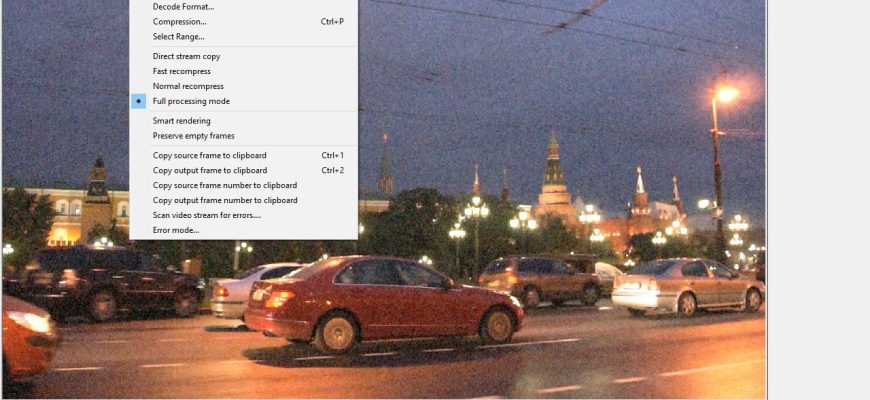
В меню Video предусмотрены Direct stream copy, Fast recompress, Normal recompress и Full processing mode. При прямом копировании передаются уже сжатые видеоданные. Режимы recompress декодируют и повторно кодируют поток; полная обработка подключает всю необходимую цепочку, включая фильтры. Для изменения размеров, кадрирования и коррекции нужно сознательно выбирать путь с обработкой изображения.
Название Direct stream copy не обещает покадровую нарезку любого H.264 без потерь. Межкадровое сжатие связывает изображения друг с другом, поэтому произвольная монтажная граница и граница независимого декодирования не всегда совпадают. Кроме того, возможности режима зависят от входного драйвера. В текущем avlib прямое копирование видеопотока через обычный путь ориентировано на внутрикадровый материал, а не на произвольный поток с зависимыми кадрами.
Для старого пакета 44282 у кэширующего драйвера дополнительно документированы требования к полному индексу и ограничения работы с последовательностями изображений. Унаследованный Smart rendering тоже нельзя считать универсальным решением для любого открываемого формата. При выборе такого режима нужно проверять поддержку конкретной комбинации источника и драйвера, а не только наличие команды в меню.
Отдельно существует File → Export → Stream copy. Это инструмент извлечения одного непрерывного диапазона с копированием видео и звука в совместимую упаковку. Он не равнозначен экспорту произвольно перемонтированной шкалы: склейка добавленных файлов и переставленные фрагменты выходят за рамки его простой модели. Для обычной нарезки без фильтров полезно сначала определить, нужен ли именно этот режим либо специализированный инструмент работы с сегментами.
Ошибка Direct stream copy cannot be used with this video stream не означает, что файл вообще нельзя обработать. Она сообщает о несовместимости выбранного пути сохранения. Для точной границы вместе с изменением картинки разумнее сразу перекодирование; для сохранения исходных потоков — совместимый режим копирования с отдельной проверкой начала, конца и звука.
Звук и субтитры
Аудио настраивается независимо от видео. Можно использовать звук источника, подключать другую звуковую основу, менять громкость, параметры преобразования и компрессию. Для уменьшения громкости или пересчёта частоты дискретизации нужен режим обработки, а не ожидание, что операция произойдёт при копировании исходных сжатых данных.
У модуля FFmpeg есть отдельные аудиокодировщики, включая AAC. Для обычной MP4-копии полезно проверять выбранный кодек звука явно. В частности, при чтении через кэширующий драйвер звуковые данные поступают в редактор как декодированный PCM. Поэтому надпись Direct stream copy в аудиоменю не гарантирует сохранение исходного AAC: на вход соответствующего этапа уже пришёл другой формат.
PCM — несжатое представление звуковых отсчётов. Оно подходит для ряда промежуточных задач, но увеличивает размер по сравнению со сжатым звуком. Например, стереозвук 48 кГц и 16 бит требует 48 000 × 16 × 2 = 1 536 000 бит/с без учёта служебной информации. Это около 11,5 МБ в минуту. Такой расчёт помогает понять увеличение файла, которое ошибочно связывают только с видеонастройками.
Для анализа есть Audio Display с отображением звуковой формы. По ней удобно находить хлопок, паузу или другой отчётливый ориентир синхронизации. Постоянный сдвиг и нарастающее рассогласование — разные дефекты: первый устраняется смещением, а второй требует проверки длительности, частоты кадров, временных меток и параметров звука. Одна поправка в миллисекундах не исправляет разницу скорости на протяжении всей записи.
В релиз 2.5.3 добавлен VSFilterBE с фильтрами TextSub и VobSub. Их применение в видеотракте означает отрисовку субтитров в изображении. Это отличается от сохранения переключаемой текстовой дорожки внутри контейнера: надпись, вошедшую в пиксели кадра, проигрыватель уже не выключит. Для подготовки переводов, редактирования тайминга реплик и выбора нескольких языков лучше использовать предназначенные для этого инструменты.
Пример работы: фрагмент Full HD в MP4 с уменьшением до 720p
Рассмотрим конкретную задачу для актуального комплекта: из прогрессивного ролика 1920 × 1080 с постоянной частотой 25 кадров/с получить десятисекундный фрагмент 1280 × 720. Для примера нужен источник длительностью не менее 20 секунд со стереозвуком. Выбирается интервал с пятой по пятнадцатую секунду. Это сценарий с перекодированием, поскольку изображение уменьшается и границы задаются по кадрам.
Параметры примера — учебный выбор, а не измеренный результат и не универсальные настройки для любого видео. Они не предназначены для чересстрочного материала, HDR или источника с переменной частотой кадров. Такая исходная определённость нужна, чтобы отличать ошибку действий от особенностей конкретной записи.
- Открыть источник. Запустить программу из распакованного комплекта и выбрать File → Open video file. В File Information проверить разрешение и частоту кадров. Если материал не соответствует условиям примера, сначала выбрать подходящий источник, а не принудительно приписывать ему 25 кадров/с.
- Отметить начало. Ползунком приблизиться к пятой секунде, затем покадровыми кнопками поставить позицию на кадр 125. Нажать Home или выполнить Edit → Set selection start. Нумерация начинается с нуля.
- Отметить конец. Перейти к кадру 375 и нажать End либо Edit → Set selection end. Конечная граница не входит в выделение: будут использованы кадры 125–374, всего 250 кадров. При исходных 25 кадрах/с это ровно десять секунд видеоряда.
- Включить обработку изображения. Выбрать Video → Full processing mode. Открыть Video → Filters, добавить resize и задать размер 1280 × 720 с сохранением пропорции 16:9. Для этого примера выбрать Lanczos3. Не добавлять деинтерлейсинг и художественные эффекты: для поставленной задачи они не нужны.
- Настроить видео. В Video → Compression выбрать x264 8 bit. В Configure использовать режим CRF со значением 22 и пресет Medium. Для обычной копии просмотра выбрать YUV 4:2:0. Эти параметры относятся к данному пробному экспорту; сильный шум или особые требования к качеству требуют другого решения.
- Настроить аудио. В Audio включить Full processing mode и в Compression выбрать FFmpeg AAC. В его настройке битрейта на канал задать 96 кбит/с: для стерео получится суммарно 192 кбит/с. Оставить исходную частоту дискретизации и не добавлять сдвиг звука.
- Записать результат. Выполнить File → Save video, выбрать тип MP4 и новое имя файла. Сохранение проекта вместо сохранения видео не создаёт готовый ролик. После завершения открыть именно экспортированный MP4, а не продолжать оценивать исходник в рабочем окне.
- Сверить результат с задачей. Проверить 1280 × 720, 25 кадров/с, наличие звука и десятисекундную длительность видеоряда. Покадрово осмотреть первую и последнюю секунды, затем воспроизвести весь фрагмент. Из-за упаковки сжатого аудио показание общей длительности контейнера не обязано совпасть с длительностью видео до последней миллисекунды.
Очередь заданий, проекты и сценарии
Для нескольких экспортов предусмотрены Queue batch operation и окно File → Job control, открываемое также клавишей F4. Пользователь сначала задаёт параметры конкретной обработки, затем добавляет операцию в очередь. Это позволяет подготовить несколько результатов и выполнять их без повторного ручного открытия каждого диалога во время кодирования.
Очередь полезна для однородных материалов: одинакового уменьшения записей с одной камеры, подготовки промежуточных файлов или создания разных копий одного фрагмента. Она не анализирует автоматически, нужен ли каждому ролику деинтерлейсинг, одинаковая обрезка или коррекция уровней. Перед массовым запуском стоит разделить источники хотя бы по геометрии, частоте кадров и характеру исходной записи.
Save processing settings сохраняет параметры обработки для повторного применения, а Save Project — состояние конкретной работы. Это не одна и та же цель: набор настроек удобно использовать для другого источника, проект — для возврата к тому же материалу и монтажным решениям. Задания и проекты могут иметь дополнительные данные расширений, поэтому вспомогательные каталоги нельзя удалять как ненужные временные файлы.
Проект не следует считать архивом, в который гарантированно упакованы все исходные видеозаписи. Для переноса рабочей задачи сохраняют сами медиафайлы, настройки, дополнительные данные и сведения о применённых плагинах. Изменение пути к источнику или отсутствие одного фильтра на другом компьютере нарушает воспроизводимость, даже если файл проекта открывается.
Редактор сценариев AviSynth и VapourSynth предназначен для связки с соответствующей средой обработки. Он не заменяет установленный движок и требуемые самим сценарием фильтры. Такой путь полезен для сложной подготовки кадров до передачи их в основной редактор, но предполагает отдельное управление зависимостями. Ошибка сценария и ошибка видеодекодера требуют разных проверок.
Автоматизация здесь означает повторение заданных действий, а не нейросетевое принятие монтажных решений. Для типичной работы не предусмотрен облачный конвейер, который сам расшифровывает речь, собирает сюжет или генерирует новые кадры. Использовать стороннюю обработку совместно с редактором можно, но это уже отдельный этап с собственными требованиями, а не встроенная ИИ-функция VirtualDub2.
Захват видео и работа с оцифровкой
Режим захвата предназначен для записи сигнала от совместимого устройства через доступный драйвер. Программа не заменяет плату захвата и не обеспечивает поддержку любого оборудования по факту наличия USB-разъёма. Сначала проверяют, видит ли Windows устройство, какой видеорежим оно предоставляет и откуда поступает звук. Затем согласуют размеры кадра, частоту и формат записи.
В VirtualDub2 параметры формата захвата и формата, подаваемого кодировщику, разделены. Это позволяет преобразовать поступающие кадры перед сжатием, но дополнительные этапы расходуют время во время записи. Для оцифровки особенно важен запас производительности: кадры приходят в реальном времени, и медленную обработку нельзя компенсировать просто более долгим ожиданием, как при экспорте готового файла.
Для диагностики предусмотрены Capture → Dshow Graph и Capture → Real-time profiler. Они помогают разбирать путь сигнала и нагрузку отдельных этапов. Пропущенные кадры нужно сопоставлять с работой диска, кодированием, фильтрами и параметрами устройства. Наличие режима захвата само по себе не гарантирует отсутствие пропусков, исправление нестабильной аналоговой синхронизации или идеальное совпадение звука и изображения.
Для семейного архива разумно сначала сохранить проверенный исходный захват, затем создавать обработанные копии. Так фильтры и параметры экспорта можно менять без повторной оцифровки оригинальной записи.
Производительность, интернет и приватность
Размер архива программы мало говорит о нагрузке при обработке. Декодированные кадры занимают гораздо больше места, чем сжатый файл, а кэш и временные фильтры удерживают несколько изображений одновременно. Увеличение разрешения и разрядности повышает расход памяти независимо от того, насколько компактным получится итоговый MP4.
Скорость следует оценивать на коротком представительном фрагменте. Для разделения причин полезны пробный проход без фильтров, затем с нужной цепочкой и, наконец, с выбранным кодеком. Tools → Benchmark analyze pass помогает анализировать обработку. Такая проверка информативнее чужого числа кадров в секунду без сведений об исходнике и настройках.
Обычный процесс открытия, фильтрации и экспорта локальных файлов не требует отправки видео на сервер. Интернет нужен для получения программы, обновлений и дополнительных компонентов, но не для вычисления каждого кадра. Нативных версий для Android, iOS, macOS и Linux у рассматриваемого продолжения нет; браузерного рабочего места оно также не предоставляет.
Локальная работа не делает файлы автоматически защищёнными. Для конфиденциальной записи выбирают каталог с подходящими правами доступа и проверяют, не синхронизируется ли он другой программой с облаком. Расширения загружаются как программные модули, поэтому их происхождение не менее важно, чем источник самого редактора. Отключение интернета не заменяет контроль установленных компонентов и сохранность оригиналов.
Частые проблемы и проверка результата
Диагностику лучше начинать с воспроизводимого сочетания: один исходный файл, чистая папка выбранного релиза и минимальная цепочка. Затем добавляют расширения по одному. Это отделяет дефект медиафайла от ошибки настроек, несовместимого плагина и неполного комплекта библиотек.
| Симптом | Что проверить первым | Следующее действие |
|---|---|---|
| Программа не запускается или сообщает об отсутствующей библиотеке | Полноту распаковки, разрядность и версию Windows | Распаковать весь соответствующий комплект заново; не собирать его из случайных DLL |
| Файл открывается без изображения либо не определяется | Кодек источника и входной драйвер | Сравнить автоматический выбор с подходящим Open using; проверить другой заведомо исправный файл того же типа |
| Установленный фильтр отсутствует в списке | Совпадение x86/x64 и расположение модуля | Использовать совместимую версию расширения и перезапустить редактор |
| Фильтр настроен, но в экспорте нет изменения | Выбранный режим обработки видео | Проверить Full processing mode и результат цепочки до кодирования |
| Нет нужного аппаратного кодировщика | Возможности GPU, драйвер и комплектацию FFmpeg | Выбрать доступный программный кодек; не считать отсутствие пункта ограничением бесплатной версии |
| После сохранения файл неожиданно огромный | Несжатое видео, lossless-режим и PCM-аудио | Согласовать кодеки с назначением копии и повторить экспорт короткого диапазона |
| Экспортирован только небольшой участок | Оставшееся выделение и диапазон обработки | Снять выделение через Edit → Clear selection перед полным экспортом |
| Результат выглядит блеклым или чрезмерно контрастным | Диапазон уровней, цветовую матрицу и принимающий проигрыватель | Сравнить исходник и результат при одинаковом способе показа; не исправлять техническую ошибку дополнительным контрастом |
| Звук постепенно расходится с изображением | Переменную частоту кадров, длительности потоков и параметры преобразования | Проверить начало, середину и конец; не ограничиваться постоянным сдвигом дорожки |
| Проект открывается на другом компьютере с ошибками | Пути к исходникам, наличие фильтров и дополнительных данных | Восстановить окружение проекта до повторного экспорта |
Сообщение об успешном сохранении подтверждает завершение операции, но не соответствие результата задаче. Контрольный просмотр должен охватывать стыки, быстрые движения, мелкие детали, тени и светлые области. Для длинной записи дополнительно проверяют синхронизацию в нескольких удалённых друг от друга местах. Это помогает обнаружить дефекты, которых нет на первом удачно выбранном кадре.
Для файла, передаваемого заказчику или в другой редактор, проверка заканчивается не в VirtualDub2, а в принимающем приложении. Имеют значение декодирование, звук, геометрия, прозрачность и возможность дальнейшей работы. Проверять следует именно тот вариант экспорта, который будет передан, а не промежуточную копию с другим кодеком.
Плюсы и минусы
Плюсы ✔️
- Покадровая навигация и точные диапазоны позволяют разбирать короткие дефекты и технические участки записи.
- Отдельные настройки декодирования, фильтров и кодирования дают контроль над маршрутом преобразования изображения.
- Поддержка глубокого цвета и альфа-канала полезна для совместимых промежуточных форматов и последовательностей кадров.
- Очередь и сохраняемые настройки уменьшают число повторных действий при однотипной обработке.
- В развиваемой линии доступны обновлённые мультимедийные библиотеки и аппаратные кодировщики.
- Базовый редактор бесплатен и обрабатывает локальные записи без обязательной облачной загрузки.
Минусы ❌
- Линейная модель не заменяет свободный монтаж нескольких видеодорожек с музыкой и переходами.
- Актуальное продолжение рассчитано на Windows; нативного варианта для других настольных и мобильных систем нет.
- Прямое копирование зависит от драйвера и структуры потока, поэтому произвольная нарезка без перекодирования не гарантируется.
- Совместимость старых фильтров требует контроля разрядности и конкретного комплекта компонентов.
- Глубокий цвет сохраняется не через любой фильтр, а технические параметры нельзя поручить одному универсальному пресету.
- Одинаковое название у старого пакета и независимого продолжения усложняет поиск подходящих инструкций.
Кому подойдёт и кому лучше выбрать другой редактор
Кому подойдёт
Программа уместна для человека, который готов разбираться в параметрах исходника и хочет управлять обработкой отдельного клипа. Это подготовка материала к монтажу, работа с совместимыми последовательностями изображений, техническая нарезка, применение определённого набора фильтров и повторяемое преобразование однотипных записей. Владельцу домашнего архива она полезна как часть настроенного процесса захвата и последующей обработки, а не как автоматическая реставрация в один шаг.
Кому не подойдёт
Другой инструмент разумнее для первого ролика с музыкой, анимированными титрами и большим количеством переходов, для монтажа на телефоне или совместной работы в браузере. Неудачным будет и выбор только ради простого уменьшения файла без желания разбираться в кодеках: здесь часть решений вынесена в разные окна. Для регулярного производственного процесса нужно также быть готовым поддерживать совместимый набор расширений, а не рассчитывать на одинаковое окружение на любом компьютере.
Четыре альтернативы для других сценариев
Avidemux — близкая задача без привязки только к Windows
Avidemux тоже предназначен для несложной нарезки, фильтрации и кодирования. Он доступен для Windows, macOS и Linux и поддерживает автоматизацию через проекты, очередь и сценарии. Это близкая альтернатива по характеру работы, когда нужен компактный обработчик клипа на другой системе. Переход имеет смысл оценивать по конкретным фильтрам и форматам: наличие сходных базовых операций не означает совместимость плагинов VirtualDub.
LosslessCut — отбор фрагментов без изменения картинки
LosslessCut ориентирован на копирование потоков, извлечение сегментов, перестановку совместимых частей и работу с отдельными дорожками. Он удобен для предварительного отбора больших записей с камеры, когда не требуется полноценная цепочка фильтров. Ограничения точек реза у межкадровых кодеков сохраняют значение и здесь; Smart cut в проекте помечен как экспериментальный. Такой инструмент выбирают ради работы с сегментами, а не как замену глубоким преобразованиям изображения.
HandBrake — перекодирование с готовыми отправными настройками
HandBrake предлагает пресеты, очередь кодирования, выбор диапазона, настройки качества и битрейта, фильтры и аппаратное кодирование. Его логичнее выбрать, когда основная задача — подготовить компактные копии записей в MP4, MKV или WebM, а не разбирать сложную цепочку фильтров VirtualDub. Это прежде всего транскодер: сравнивать его с покадровым редактором следует по задаче доставки готового видео, а не по наличию монтажных инструментов вообще.
Shotcut — многодорожечный монтаж вместо линейной обработки
Shotcut подходит для сборки законченного ролика: у него есть многодорожечная шкала времени, работа с разными форматами в проекте, фильтры, текст и инструменты аудио. Он решает задачу, для которой интерфейс VirtualDub2 становится тесным: несколько клипов, музыка, оформление и переходы в одной монтажной структуре. Обратный компромисс — для одной технической операции такая проектная организация не всегда нужна.
Вопросы, которые возникают при дальнейшей работе
Как подготовить фотографический таймлапс из RAW-снимков?
Проявите RAW в фоторедакторе, согласуйте баланс белого и экспозицию серии, затем экспортируйте пронумерованные изображения одинакового размера. Для передачи с повышенной точностью используйте подходящий TIFF. В VirtualDub2 уже соберите последовательность и задайте частоту воспроизведения. Например, 250 подготовленных изображений при 25 кадрах/с дадут десять секунд видео; интервал между исходными снимками определяет, насколько ускорено реальное событие.
Можно ли заменить 23,976 кадра/с на 24 без последствий?
Это не одно и то же значение. Часто обозначение 23,976 соответствует дроби 24 000/1001. Если те же кадры воспроизводить при 24 кадрах/с без иной компенсации, длительность уменьшится: материал, занимавший 1001 секунду, займёт 1000 секунд. Поэтому изменение частоты интерпретации нельзя считать безобидным округлением; оно требует согласования со звуком и целью преобразования.
Чем маскирование повреждённого кадра отличается от его удаления?
Маскирование в шкале редактора заставляет использовать предыдущее немаскированное изображение вместо выбранного участка. На этом месте получается остановка картинки, а не сокращение длительности. Это способ обойти короткий визуальный дефект с сохранением временной структуры, но не восстановление утраченного движения. Удаление, напротив, убирает участок из последовательности.
Для чего нужен вариант MP4 +faststart?
Он переносит индексный блок MP4 в начало файла. Такое расположение удобно для начала сетевого воспроизведения без ожидания получения файла целиком. При этом faststart не улучшает сжатие, не повышает разрешение и не делает неподдерживаемый кодек совместимым. Завершение записи включает дополнительную перестановку служебных данных, поэтому окончание кодирования кадров ещё не всегда означает окончание всей операции.
Переносится ли установленный фильтр в другой видеоредактор?
Модуль VDF использует интерфейс расширений VirtualDub, а не универсальный стандарт всех монтажных программ. Наличие самого файла плагина не обеспечивает работу в другом приложении. Для передачи результата обработайте материал здесь и сохраните согласованный промежуточный формат; параметры расширения останутся частью исходного рабочего окружения.
Итог: выбирать по операции, а не по количеству функций
VirtualDub2 стоит рассматривать для точной подготовки и технической обработки материала в Windows, особенно когда уже понятны нужные фильтры, параметры источника и формат передачи результата. Для нового рабочего окружения ориентир — поддерживаемое продолжение v0lt; старый пакет имеет смысл сохранять отдельно только под конкретную совместимую задачу.
Для отбора фрагментов без изменения картинки логичнее начать со специализированного инструмента копирования потоков, для массового получения копий просмотра — с транскодера, для законченного фильма — с многодорожечного редактора. Сам VirtualDub2 наиболее полезен там, где важно видеть и контролировать отдельные этапы преобразования, а не поручать программе монтажное решение целиком.











