


Цветокоррекция нужна в тот момент, когда кадр уже снят, но выглядит не так, как сцена воспринималась глазами: белая стена стала желтоватой, кожа ушла в зелень, тени слишком холодные, окно выбито в белое, а соседние планы одного ролика заметно различаются по яркости и цвету. Задача коррекции — сначала привести материал к технически аккуратной и согласованной основе, а уже потом решать, нужен ли ему выраженный авторский стиль.
Для фотографии и видео логика почти одинаковая: сначала исправляют экспозицию и баланс белого, затем выстраивают контраст и тональный диапазон, после этого регулируют насыщенность и отдельные цветовые диапазоны. В видео добавляется ещё одна важная операция — согласование соседних кадров. В статье разобран воспроизводимый порядок работы, способы контроля результата и практические действия в пяти программах: от простого ВидеоМОНТАЖа до DaVinci Resolve, Premiere Pro, Lightroom и Photoshop.
- Что такое цветокоррекция простыми словами
- Цветокоррекция, ретушь и цветовой грейдинг: в чём разница
- Из чего складывается правильный цвет
- Баланс белого: температура и оттенок
- Экспозиция и тональный диапазон
- Контраст и кривая
- Насыщенность и Vibrance
- HSL, Color Mixer и точечная работа с цветом
- Согласование серии и монтажных планов
- Подготовка к цветокоррекции
- Базовый алгоритм цветокоррекции: от нейтрального кадра к стилю
- 1. Установите общую экспозицию
- 2. Исправьте баланс белого
- 3. Настройте белую и чёрную точки
- 4. Выстройте контраст в средних тонах
- 5. Отрегулируйте насыщенность
- 6. Исправьте отдельные цвета
- 7. Согласуйте серию или монтажные планы
- 8. Добавьте стилизацию только после технической коррекции
- 9. Проверьте результат до экспорта
- Практика: как сделать цветокоррекцию в популярных программах
- ВидеоМОНТАЖ — первый способ для простой цветокоррекции видео
- Пошаговая коррекция
- Adobe Lightroom — цветокоррекция серии фотографий
- Adobe Photoshop — точная коррекция слоями и масками
- DaVinci Resolve — коррекция видео по узлам и скопам
- Adobe Premiere Pro — Lumetri Color внутри монтажа
- Как выбрать программу под задачу
- Как читать гистограмму и видеоскопы
- Гистограмма
- Waveform
- RGB Parade
- Vectorscope
- Работа с разными исходниками
- RAW-фотография
- JPEG
- Обычное видео Rec.709
- Log и плоские профили
- Как корректировать кожу, не разрушая остальной кадр
- Как выровнять несколько планов одной сцены
- Типичные ошибки цветокоррекции и как их исправить
- Кадр стал слишком оранжевым или синим
- После осветления появился шум
- Лицо красное, а фон выглядит нормально
- Тени стали сплошными чёрными пятнами
- Светлые участки потеряли детали
- После повышения насыщенности изображение стало «дешёвым»
- Один пресет даёт разные результаты на соседних кадрах
- Коррекция хорошо выглядит на одном экране и плохо на другом
- После нескольких правок непонятно, какая из них всё испортила
- Проверка цветокоррекции за 15 минут
- Чек-лист перед экспортом
- Частые вопросы
- Нужно ли делать цветокоррекцию каждому снимку и ролику?
- Можно ли ограничиться автоматической коррекцией?
- Что делать сначала: монтаж или цвет?
- LUT и пресет — это цветокоррекция?
- Что важнее — глаз или приборы?
- Можно ли добиться одинакового цвета с разных камер?
- Что в итоге считать хорошей цветокоррекцией
- Предложить модель для рейтинга
Что такое цветокоррекция простыми словами
Цветокоррекция — это изменение яркости, контраста, баланса белого, насыщенности и соотношения цветовых каналов, чтобы изображение выглядело предсказуемо, естественно и согласованно с другими кадрами. Она исправляет последствия освещения, настроек камеры, особенностей сенсора и условий съёмки. В фотографии коррекция обычно применяется к одному снимку или серии, а в видео — ещё и к последовательности планов, которые должны восприниматься как единая сцена.
Важно отделять техническую коррекцию от вкусового «сделать красивее». Если кадр снят при лампах с тёплым спектром и белая рубашка стала оранжевой, это техническая проблема. Если после исправления нейтрального белого автор намеренно добавляет тёплые света и бирюзовые тени, это уже стилизация. Такой порядок облегчает контроль: нейтральную базу проще сравнить с соседними кадрами, а творческое решение можно ослабить или заменить, не переделывая исправление исходных дефектов.
Цветокоррекция не восстанавливает информацию, которой нет в файле. Полностью выбитое белое небо без записанной детализации нельзя вернуть одним движением ползунка Highlights, а сильно недоэкспонированная область после подъёма экспозиции может показать шум и цветные пятна. Поэтому корректировать нужно не «до приятной картинки любой ценой», а до уровня, который выдерживает исходный материал.
| Что видно на кадре | С чего начать | Чем проверить |
|---|---|---|
| Картинка слишком жёлтая или синяя | Температура баланса белого | Нейтральные объекты, кожа, RGB-каналы |
| Есть зелёный или пурпурный оттенок | Tint / оттенок по оси green–magenta | Нейтральные серые и белые участки |
| Кадр в целом тёмный или светлый | Экспозиция и средние тона | Гистограмма или waveform |
| Тени «провалились», света выбиты | Чёрная и белая точки, Shadows / Highlights | Клиппинг, гистограмма, waveform |
| Цвета выглядят вялыми | Сначала контраст, затем Vibrance / Saturation | Изображение и vectorscope для видео |
| Один конкретный цвет мешает | HSL, Color Mixer, Point Color или вторичная коррекция | Маска или визуализация выбранного диапазона |
| Соседние планы отличаются | Экспозиция, WB и первичные коррекции каждого клипа | Скопы и попарное сравнение кадров |
Цветокоррекция, ретушь и цветовой грейдинг: в чём разница
Три процесса часто смешивают, хотя они решают разные задачи. Ретушь меняет содержание или локальную фактуру: убирает пятно, провод, дефект кожи, лишний объект, поправляет форму или отдельную область. Цветокоррекция приводит свет и цвет к технически убедительной базе. Цветовой грейдинг формирует характер изображения: делает сцену холоднее, мягче, контрастнее, имитирует плёнку, разделяет по цвету тени и света.
Граница между коррекцией и грейдингом не абсолютна. Кривая, цветовые колёса или HSL могут использоваться и для исправления, и для стилизации. Разница определяется целью и порядком. Пока инструмент убирает нежелательный оттенок, выравнивает планы и возвращает нормальный диапазон яркости, это коррекция. Когда те же органы управления сознательно меняют настроение уже нормализованного кадра, начинается грейдинг.
| Процесс | Главная цель | Типичный пример | Когда выполнять |
|---|---|---|---|
| Ретушь | Изменить локальную деталь или содержимое | Убрать дефект кожи, мусор в кадре, пыль | До или после базовой коррекции — по задаче и рабочему процессу |
| Цветокоррекция | Исправить свет и цвет | Нейтрализовать зелёный оттенок, выровнять экспозицию | До стилизации |
| Грейдинг | Создать художественный характер | Холодные тени, тёплая кожа, плёночная палитра | После технического выравнивания |
Из чего складывается правильный цвет
Баланс белого: температура и оттенок
Баланс белого отвечает за то, какие значения программа считает нейтральными. Ползунок Temperature обычно двигает изображение между более холодным синим и более тёплым жёлто-оранжевым направлением. Tint компенсирует смещение между зелёным и пурпурным. Эти две оси не заменяют друг друга: кадр может одновременно быть слишком тёплым и слишком зелёным.
Нейтральная поверхность помогает, только если она действительно была нейтральной при съёмке. Белая лампа, окрашенная стена, отражение зелени или сценический свет могут обмануть автоматическую пипетку. Поэтому полезно сопоставлять сразу несколько ориентиров: кожу, белые и серые предметы, знакомые материалы, соседние планы той же сцены.
Экспозиция и тональный диапазон
Экспозиция задаёт общую светлоту, но хороший результат редко сводится к одному общему ползунку. После грубой установки яркости отдельно контролируют света, тени, белую и чёрную точки. Это позволяет открыть детали в тёмном объекте, не превращая всю картинку в серую, и приглушить слишком яркое окно, не затемняя лицо сильнее необходимого.
Чёрная точка определяет, где начинается глубокий чёрный, белая — где начинается максимально яркий тон. Слишком агрессивное сжатие тёмных участков создаёт «залипшие» чёрные области без фактуры. Чрезмерное высветление убирает структуру в светлых тканях, облаках и бликах. На глаз такие потери легко пропустить, поэтому гистограмма и видеоскопы нужны не вместо визуальной оценки, а рядом с ней.
Контраст и кривая
Контраст — это не просто «сделать резче по свету». Он описывает различие между более тёмными и более светлыми значениями. Общий ползунок Contrast меняет сразу широкий диапазон, а кривая позволяет управлять отдельными его частями. Небольшая S-образная кривая повышает контраст средних тонов: тёмная часть кривой опускается, светлая — поднимается. Обратное движение делает изображение мягче.
В RGB-кривых есть ещё один слой контроля. Общая кривая меняет яркость и контраст, а отдельные красный, зелёный и синий каналы позволяют убрать цветовой перекос или сознательно разнести оттенки. Здесь легко получить паразитный цвет, поэтому канал лучше корректировать небольшими движениями и постоянно возвращаться к общему виду.
Насыщенность и Vibrance
Saturation повышает или снижает интенсивность цветов по всему изображению. Это грубый инструмент: при сильном увеличении быстро перенасыщаются кожа, красные предметы, неон и уже яркие участки. Vibrance обычно сильнее воздействует на менее насыщенные цвета, поэтому удобен для аккуратного восстановления «плоской» картинки, но тоже не освобождает от контроля кожи и отдельных оттенков.
Если исходник кажется бледным, сначала проверьте экспозицию и контраст. При низком контрасте цвета визуально воспринимаются менее плотными, и попытка компенсировать это одной насыщенностью даёт пёстрый, но всё ещё невыразительный результат.
HSL, Color Mixer и точечная работа с цветом
HSL разделяет работу на Hue, Saturation и Luminance — цветовой тон, насыщенность и светлоту диапазона. Это полезно, когда вся картинка уже сбалансирована, но один диапазон выбивается: трава слишком кислотная, красная куртка перетягивает внимание, синее небо чрезмерно яркое. Вместо общего уменьшения насыщенности можно воздействовать только на проблемный цвет.
Ограничение HSL состоит в том, что одинаковый оттенок может встречаться в разных объектах. Уменьшая оранжевую насыщенность лица, легко затронуть дерево или интерьер. В программах с масками и выбором диапазона точнее сначала ограничить область или выделить конкретный цвет, а затем менять его параметры.
Согласование серии и монтажных планов
Одиночный кадр может выглядеть хорошо сам по себе, но не работать рядом с другими. В серии фотографий особенно заметны скачки температуры и экспозиции между снимками, сделанными с небольшим интервалом. В ролике проблема сильнее: зритель видит монтажный стык мгновенно. Если общий план холодный и тёмный, а крупный — тёплый и на полступени светлее, ощущение единой сцены нарушается.
Выберите опорный кадр, где кожа, нейтральные объекты и экспозиция читаются наиболее надёжно. Остальные подгоняйте к нему сначала по свету, затем по балансу белого и только потом по тонким цветовым различиям. Не синхронизируйте одну коррекцию на материал с разным освещением только ради скорости: пакетное применение оправдано, когда условия съёмки действительно совпадают.
Подготовка к цветокоррекции
Начинать правки лучше с сохранения исходника. Для фотографии это означает работу с RAW или копией исходного файла и использование неразрушающих настроек там, где программа их поддерживает. Для видео — отдельный проект и сохранённые исходные клипы без перезаписи. Если после нескольких операций результат уйдёт в неверную сторону, должен оставаться быстрый путь назад.
- Проверьте исходный материал. Отделите реальный цветовой дефект от особенностей освещения. Сцена на закате не обязана иметь идеально нейтральные белые.
- Уберите экстремальные кадры из сравнения. В ролике не стоит подбирать цвет по короткой вспышке, переходу или кадру с совершенно другим светом.
- Выберите опорный кадр. Он станет ориентиром для серии или эпизода.
- Сначала решите технические проблемы. Экспозиция, баланс белого и тональный диапазон идут раньше LUT, плёночных пресетов и сильного тонирования.
- Оцените экран. Режимы повышенной цветовой температуры, ночные фильтры и чрезмерная яркость дисплея мешают принимать решения о цвете.
- Оставьте запас для отката. В Photoshop используйте корректирующие слои, в RAW-редакторе — параметры проявки, в видео — отдельные узлы или эффекты вместо необратимого изменения исходника.
Если работа начинается с RAW, полезно сначала выполнить базовую проявку. На TopFotograf отдельно разобрана обработка RAW-файлов в Adobe Camera Raw; при серийной обработке важны те же принципы: восстановить тон, определить нейтральный баланс и только после этого усиливать характер цвета.
Базовый алгоритм цветокоррекции: от нейтрального кадра к стилю
1. Установите общую экспозицию
Цель: сделать главный объект читаемым и не потерять значимую фактуру в светах и тенях. Начните с общего Exposure или Brightness. Не пытайтесь на этом этапе «нарисовать» контраст: важно только поставить изображение в рабочий диапазон.
- Посмотрите на главный объект, затем на самые светлые и самые тёмные важные области.
- Измените общую экспозицию небольшим шагом.
- Проверьте гистограмму или waveform: крупное скопление у края может указывать на клиппинг.
- Верните ползунок назад, если после осветления тени стали шумными и цветными или если света потеряли фактуру.
Проверка: изображение не должно становиться «правильным» только за счёт яркости монитора. Уменьшите и увеличьте окно просмотра либо временно взгляните на кадр на нейтральном фоне — это помогает заметить чрезмерное осветление.
2. Исправьте баланс белого
Цель: убрать нежелательную общую цветовую примесь, сохранив характер освещения. Сначала двигайте Temperature, затем Tint. Если есть нейтральный серый объект, используйте его как отправную точку, но обязательно перепроверьте глазами.
Ошибка: делать снег абсолютно белым на закате или убирать всю теплоту ламп накаливания. Баланс белого нужен не для уничтожения цвета света, а для устранения нежелательного перекоса. Откат прост: верните температуру ближе к исходной и ориентируйтесь на кожу, нейтральные поверхности и соседние кадры.
3. Настройте белую и чёрную точки
Цель: задать границы тонального диапазона. Поднимайте Whites до тех пор, пока светлые области не станут выразительными, но не превратятся в сплошные белые пятна. Blacks опускайте ровно настолько, чтобы изображение получило глубину без исчезновения деталей в тенях.
При съёмке против окна часто требуется не общий Contrast, а раздельная работа: Highlights вниз, Shadows вверх, затем аккуратная установка Whites и Blacks. Такой порядок лучше сохраняет локальную фактуру. Если итог стал серым и плоским, проблема обычно не в недостаточной насыщенности, а в слишком сильном подъёме теней и слабой чёрной точке.
4. Выстройте контраст в средних тонах
Цель: отделить планы и подчеркнуть объём без грубого клиппинга. Если простого Contrast мало, используйте кривую. Поставьте точки в тёмной и светлой части и сформируйте мягкую S-образную форму. Чем круче участок кривой, тем выше локальный контраст соответствующего диапазона.
Проверка: смотрите не только на общий «вау-эффект», но и на кожу, ткань, волосы, тёмные предметы. Слишком сильная кривая часто делает лицо жёстким и съедает полутона. Откат — уменьшить изгиб или снизить непрозрачность корректирующего слоя/эффекта.
5. Отрегулируйте насыщенность
Цель: вернуть правдоподобную плотность цвета после нормализации тона. Сначала попробуйте Vibrance, если он есть. Общую Saturation увеличивайте умеренно. Для портрета особенно контролируйте красные и оранжевые оттенки: перенасыщенная кожа быстро выглядит неестественно даже при правильной экспозиции.
Проверка: кратковременно уменьшите Saturation почти до нуля. Если в монохромном виде изображение теряет объём, причина находится в тоне, а не в цвете. Верните насыщенность и исправьте светотеневой баланс вместо дальнейшего усиления красок.
6. Исправьте отдельные цвета
Цель: воздействовать на проблемный диапазон без изменения всей сцены. В HSL или Color Mixer найдите нужный цвет, затем сначала измените Saturation или Luminance. Hue трогайте осторожнее: заметное смещение тона способно сделать траву искусственной, а кожу — болезненной.
Для сложной сцены используйте маску или вторичное выделение цвета. Это особенно важно при смешанном освещении: например, лицо освещено нейтрально, а фон — зелёной подсветкой. Общий Tint исправит одну зону ценой другой, поэтому корректировать их нужно раздельно.
7. Согласуйте серию или монтажные планы
Цель: добиться непрерывности. Поставьте рядом два соседних кадра или быстро переключайтесь между ними. Сначала сравните яркость лица и нейтральных объектов, затем температуру, потом насыщенность. В видео удобнее делать это по scopes: они показывают различия, которые глаз частично «прощает» после нескольких секунд просмотра одного кадра.
Ошибка: копировать одинаковые числовые значения на разные камеры и планы. Одинаковая температура в кельвинах или одинаковая кривая не гарантируют одинаковый вид из-за различий сенсоров, профилей и экспозиции. Сравнивайте результат, а не числа.
8. Добавьте стилизацию только после технической коррекции
Цель: отделить исправление от художественного решения. После выравнивания можно применять Color Grading, LUT, плёночный пресет, раздельное тонирование теней и светов. Если стилизация ухудшает кожу, клиппинг или согласование планов, уменьшайте интенсивность эффекта, а не ломайте базовую коррекцию под него.
LUT — это таблица преобразования цвета, а не автоматический анализ проблем кадра. Один LUT может красиво работать на подготовленном материале и разрушить другой исходник с неверной экспозицией. Поэтому LUT удобнее воспринимать как последний или предпоследний творческий слой, а не как замену балансу белого и экспозиции.
9. Проверьте результат до экспорта
Сделайте три проверки. Первая — сравнение «до/после»: исправленный кадр должен решать конкретные проблемы, а не просто выглядеть ярче. Вторая — просмотр в масштабе 100% или на полном экране: так заметнее шум, полосы градиентов, ореолы от сильной локальной коррекции. Третья — последовательный просмотр серии или всего эпизода без остановок. Именно в движении видны скачки яркости и баланса между планами.
Практика: как сделать цветокоррекцию в популярных программах
Ниже — пять инструментов, которые регулярно встречаются в материалах о цвете и покрывают разные сценарии. ВидеоМОНТАЖ удобен как понятный старт на Windows; Lightroom рассчитан на поток фотографий; Photoshop даёт точную работу слоями и масками; DaVinci Resolve строит цветовой процесс вокруг отдельной Color page и видеоскопов; Premiere Pro позволяет держать коррекцию внутри монтажной последовательности.
ВидеоМОНТАЖ — первый способ для простой цветокоррекции видео
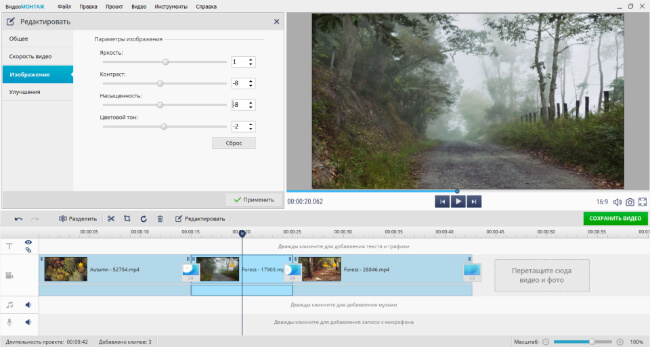
ВидеоМОНТАЖ — настольный редактор AMS Software для Windows. В актуальной линейке доступны ручные настройки изображения, цветовые кривые и автоматическое комплексное улучшение. Для базовой задачи не требуется разбираться в узлах или сложном цветовом управлении: клип можно привести к нормальной яркости, контрасту и насыщенности прямо в проекте.
Пошаговая коррекция
- Запустите программу и выберите «Новый проект».
- Нажмите «Добавить видео и фото» и поместите материал на временную шкалу.
- Выделите клип. Для базовой настройки откройте «Редактировать», затем раздел «Изображение». Отрегулируйте яркость, контраст и насыщенность.
- Для более точной работы перейдите к блоку «Улучшения» и откройте «Коррекция с помощью кривых». Кривые позволяют отдельно управлять красным, зелёным и синим каналами и яркостью.
- Если исходник требует только быстрой общей правки, попробуйте «Комплексное улучшение», затем обязательно сравните с ручным вариантом. Автоматическая обработка удобна как отправная точка, но не заменяет контроль лица и светлых областей.
- Просмотрите фрагмент в движении. Если соседние клипы отличаются, исправляйте их по очереди, ориентируясь на один опорный кадр.
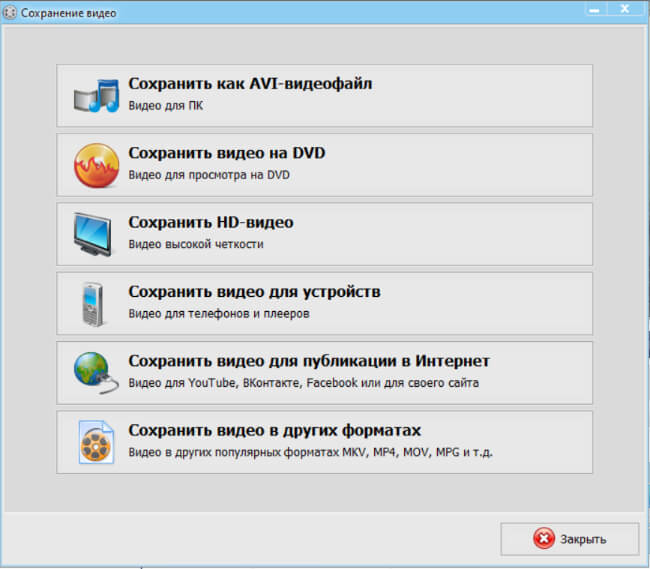
- После завершения монтажа перейдите к сохранению и выберите параметры экспорта под задачу проекта.
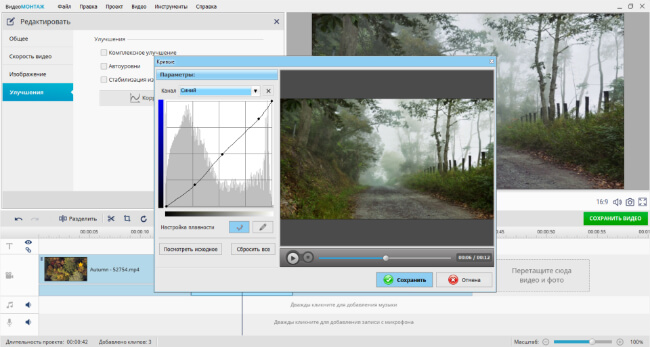
Что контролировать. Начинающему лучше сначала исправлять яркость и баланс цвета, а уже затем повышать контраст. Если сразу сделать кривую слишком крутой, детали в светах и тенях исчезнут, и последующая корректировка насыщенности не вернёт их. Для клипов с разным светом настройки следует подбирать отдельно.
Сильные стороны:
- русский интерфейс и короткий путь от импорта до базовых параметров изображения;
- есть как автоматическое комплексное улучшение, так и ручные цветовые кривые;
- коррекция выполняется внутри обычного монтажного проекта без отдельной цветовой страницы.
Ограничения:
- инструменты рассчитаны прежде всего на базовую и среднюю по сложности коррекцию, а не на развитый узловой грейдинг;
- для точного сопоставления большого числа камер и сложного вторичного выделения цвета специализированный Color-процесс DaVinci Resolve даёт больше средств контроля.
Adobe Lightroom — цветокоррекция серии фотографий
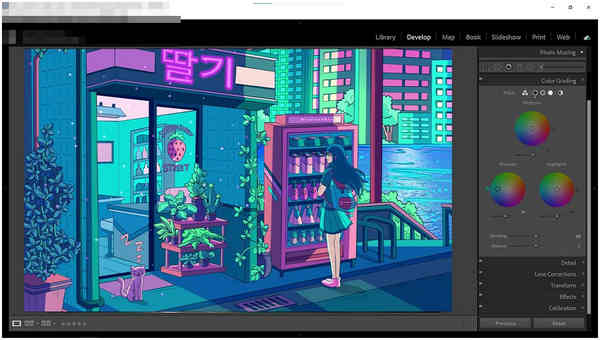
Lightroom удобен, когда нужно привести к единому виду десятки кадров одной съёмки. В актуальном Lightroom на компьютере доступны общие тональные настройки, Color Mixer для управления Hue, Saturation и Luminance, а также Point Color для точного выбора отдельного цветового диапазона. Творческое тонирование вынесено в Color Grading, поэтому техническую коррекцию легко отделить от стилизации.
- Откройте фотографию и перейдите к панели редактирования.
- В блоке света сначала выставьте Exposure, Highlights, Shadows, Whites и Blacks. Не начинайте с насыщенности, если кадр заметно недоэкспонирован.
- В панели Color отрегулируйте Temp и Tint, затем при необходимости Vibrance и Saturation.
- Откройте Color Mixer. Выберите Hue, Saturation или Luminance и скорректируйте конкретный цвет. Целевой инструмент позволяет работать с оттенком прямо по области снимка.
- Для более узкого диапазона используйте Point Color: пипеткой выберите цвет и уточните Hue Shift, Saturation Shift, Luminance Shift, ширину и диапазон воздействия.
- Только после нейтральной базы переходите к Color Grading для тонирования теней, средних тонов и светов.
- Если серия снята в одинаковом свете, примените согласованный набор базовых настроек к соседним фотографиям и затем отдельно проверьте кадры с иным освещением.
Сильные стороны:
- удобное сочетание общей коррекции и точной работы с отдельными цветами;
- неразрушающий процесс: параметры редактирования можно менять без перезаписи исходного RAW;
- подходит для выравнивания серии, когда множество снимков сделано в сходных условиях.
Ограничения:
- глобальная синхронизация одной настройки не подходит кадрам со сменившимся светом;
- для сложной пиксельной ретуши и композитинга удобнее Photoshop.
Adobe Photoshop — точная коррекция слоями и масками
Photoshop особенно полезен, когда цвет нужно исправить локально и сохранить возможность вернуться к каждому этапу. Adobe рекомендует использовать корректирующие слои для неразрушающей работы. В наборе есть Curves, Levels, Exposure, Hue/Saturation, Color Balance, Selective Color, Color Lookup и другие инструменты. Прямые команды из Image > Adjustments изменяют слой непосредственно, поэтому для контролируемой коррекции их удобнее заменять корректирующими слоями.
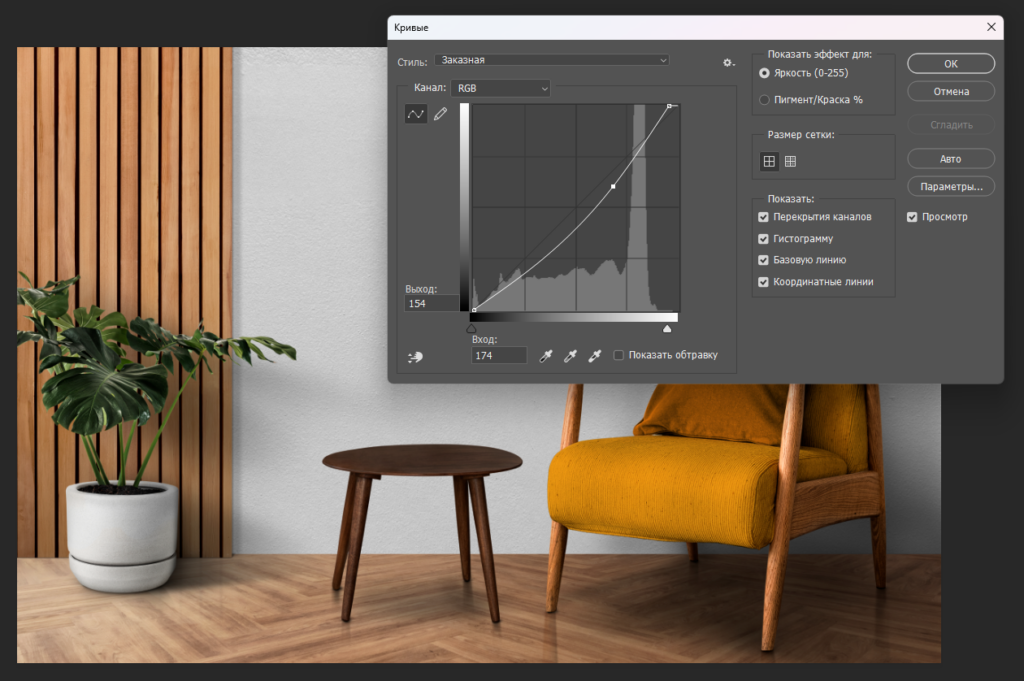
- Откройте изображение и сохраните рабочую копию документа.
- В панели Layers нажмите создание корректирующего слоя и выберите Curves. Альтернативный путь — Layer > New Adjustment Layer > Curves.
- Сначала работайте с общей RGB-кривой: выставьте тон и контраст. При необходимости используйте инструменты чёрной, серой и белой точки только по действительно подходящим нейтральным областям.
- Переключитесь на отдельный Red, Green или Blue channel, если общий цветовой сдвиг нельзя исправить температурой и оттенком. Двигайте кривую небольшими шагами.
- Добавьте отдельный корректирующий слой Color and Vibrance, Hue/Saturation или Color Balance для следующей задачи вместо накопления всех изменений в одной кривой.
- Для локальной области используйте маску корректирующего слоя. Белая часть маски показывает действие коррекции, чёрная скрывает его; мягкая кисть помогает сделать переход незаметным.
- Поочерёдно выключайте видимость корректирующих слоёв и сравнивайте результат. Если изображение держится только на сильной общей насыщенности, вернитесь к тону и балансу.
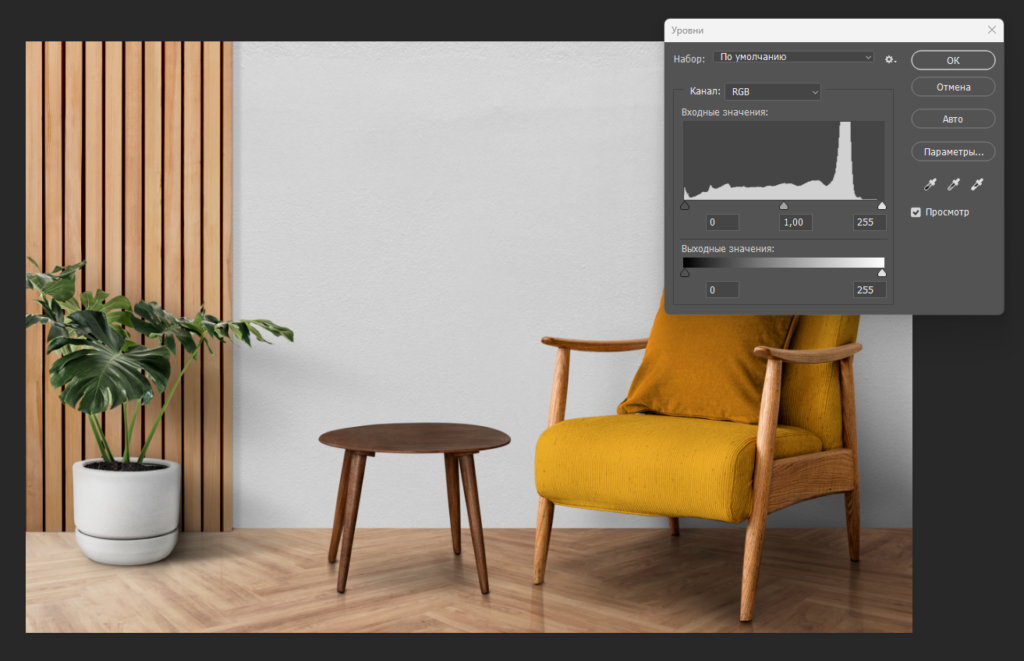
Сильные стороны:
- каждую корректировку можно вынести на отдельный слой и ограничить маской;
- Curves работают как с общей тональностью, так и с отдельными RGB-каналами;
- подходит для сложного кадра, где фон, кожа и предметы требуют разных настроек.
Ограничения:
- серийный поток сотен RAW обычно удобнее начинать в Lightroom или другом RAW-конвертере;
- неаккуратная работа многими слоями быстро усложняет документ, поэтому полезно называть слои по назначению и держать техническую коррекцию отдельно от художественной.
DaVinci Resolve — коррекция видео по узлам и скопам
В DaVinci Resolve работа с цветом вынесена на отдельную страницу Color. Первичные инструменты предназначены для баланса изображения: Lift воздействует преимущественно на тени, Gamma — на средние тона, Gain — на света, Offset — на изображение в целом. Рядом находятся Temperature, Tint, Contrast, Saturation и другие основные параметры. После нейтрализации кадра можно строить дальнейшую обработку отдельными узлами.
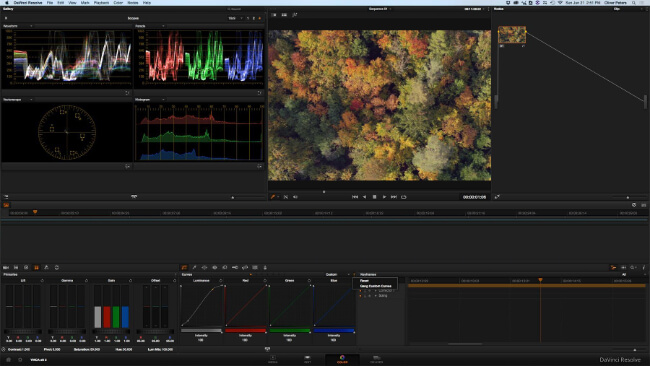
- Перейдите на страницу Color и выберите первый клип сцены.
- В первом узле выполните техническое выравнивание: общую яркость, Temperature/Tint и первичные колёса Lift, Gamma, Gain или Offset.
- Откройте scopes. Сопоставляйте визуальную оценку с измерениями яркости и RGB-компонентов; это особенно полезно при сведении нескольких камер.
- Создайте следующий узел для локальной или творческой задачи. Не смешивайте исправление экспозиции, выделение кожи и сильную стилизацию в одном узле без необходимости.
- Сравните соседний план с опорным. Сначала выровняйте общую яркость, затем цветовую температуру, затем насыщенность и локальные различия.
- После согласования сцены добавляйте творческий look отдельным узлом. Так его легче выключить и понять, не маскирует ли он ошибку в базовой коррекции.
Сильные стороны:
- развитая Color page построена именно вокруг коррекции и грейдинга;
- узлы позволяют разделить технические и творческие операции;
- профессиональные scopes дают объективный контроль яркости, каналов, насыщенности и различий между клипами.
Ограничения:
- количество инструментов требует больше времени на освоение, чем простые ползунки в бытовом редакторе;
- без понимания порядка операций легко усложнить схему узлов, хотя базовая коррекция могла бы решиться одним первичным узлом.
Adobe Premiere Pro — Lumetri Color внутри монтажа
В стабильной ветке Premiere 26.5.1 цветовая коррекция по-прежнему строится вокруг эффекта и панели Lumetri Color. В ней есть Basic Correction, Curves, Color Wheels & Match, HSL Secondary и другие блоки. Для оценки кадра используется Lumetri Scopes. Adobe уже анонсировала изменение интерфейса в Premiere 27.0: сам эффект Lumetri Color сохраняется, а его редактирование переносится в Properties; отдельная панель Lumetri Color выводится из рабочего процесса. Поэтому после будущего обновления расположение органов управления изменится, но существующие коррекции проектов сохранятся.
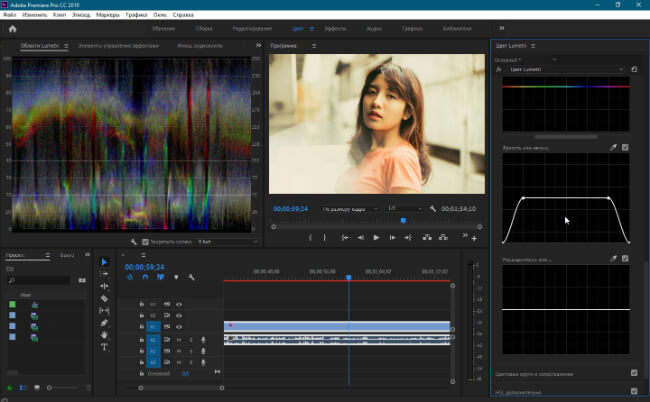
- Выберите клип на Timeline и откройте Window > Lumetri Color либо рабочее пространство Color.
- В Basic Correction исправьте White Balance и общий тон. Кнопка Auto может дать отправную точку, но результат нужно проверить вручную.
- Откройте Lumetri Scopes и оцените диапазон яркости и соотношение каналов.
- Перейдите к Curves для точной настройки контраста и цвета.
- Используйте Color Wheels & Match, когда нужно управлять тенями, средними тонами и светами или согласовать кадры.
- Для отдельного диапазона цвета применяйте HSL Secondary: выделите цвет, уточните диапазон и меняйте только выбранную область.
- Проверяйте стыки на воспроизведении, а не только по стоп-кадрам. Небольшое различие температуры становится заметнее именно при переключении планов.
Сильные стороны:
- цвет можно исправлять непосредственно в монтажной последовательности без переноса проекта в отдельную программу;
- Lumetri объединяет первичную коррекцию, кривые, цветовые колёса и вторичную HSL-обработку;
- скопы позволяют контролировать результат независимо от впечатления от конкретного дисплея.
Ограничения:
- интерфейс цветовых инструментов меняется в ближайшей основной версии, поэтому расположение панели зависит от установленной ветки;
- для сложного многослойного грейдинга и построения длинной цепочки независимых цветовых операций узловая схема Resolve обычно нагляднее.
Как выбрать программу под задачу
| Сценарий | Подходящий инструмент | Почему |
|---|---|---|
| Нужно быстро исправить домашнее или учебное видео на Windows | ВидеоМОНТАЖ | Базовые ползунки и кривые встроены в простой монтажный процесс |
| Нужно выровнять большую серию фотографий | Adobe Lightroom | Базовая проявка, Color Mixer и Point Color удобны для потока снимков |
| Нужна локальная коррекция одного сложного изображения | Adobe Photoshop | Корректирующие слои и маски разделяют разные зоны и операции |
| Нужно свести несколько камер и точно контролировать видео | DaVinci Resolve | Color page, узлы и развитые scopes предназначены для такого процесса |
| Цвет нужно править без выхода из монтажного проекта Adobe | Adobe Premiere Pro | Lumetri работает внутри Timeline и сочетается с Lumetri Scopes |
Для фотографии полезно отделять проявку RAW от пиксельной ретуши. Если нужен бесплатный отдельный RAW-процесс, на сайте есть подробный материал про проявку RAW, пакетную обработку и контроль цвета. Общий принцип остаётся тем же: нейтральная база сначала, локальная и художественная обработка — после неё.
Как читать гистограмму и видеоскопы
Гистограмма
Гистограмма показывает распределение яркостных значений. Левая часть соответствует тёмным областям, правая — светлым, середина — средним тонам. Сам по себе график не знает, каким «должен» быть кадр. Ночная сцена закономерно смещена влево, кадр на белом фоне — вправо. Полезен не идеальный центр, а контроль крайних значений и понимание, не потеряна ли важная информация.
Если график упирается в левый край, часть теней может быть сведена к чистому чёрному. Если в правый — часть светов может стать чисто белой. Слово «может» здесь важно понимать как свойство измерения: край гистограммы показывает предел тонового диапазона, но решение зависит от содержания. Чёрный фон или блик источника света иногда должны достигать предела; лицо или фактурная белая ткань — обычно нет.
Waveform
Waveform показывает яркость с привязкой к горизонтальному положению объектов в кадре. Поэтому он удобнее обычной гистограммы для видео: видно не только количество тёмных и светлых пикселей, но и где они расположены. При согласовании двух планов можно сравнить положение одинаковых объектов — например, лица и стены — и быстрее заметить скачок экспозиции.
Waveform не указывает, что любой объект обязан находиться на одном фиксированном уровне. Он нужен для повторяемости и контроля пределов. Если сцена намеренно контрастная, диапазон будет широким; мягкий туманный кадр закономерно займёт более узкий участок.
RGB Parade
RGB Parade выводит красный, зелёный и синий каналы раздельно. На нейтральной серой или белой области каналы должны быть близки друг к другу, если художественное освещение не предполагает цветного оттенка. Когда красный канал заметно выше двух остальных на всей сцене, это признак общего тёплого сдвига; избыток зелёного часто хорошо заметен именно на параде, даже если глаз уже адаптировался.
Парад особенно полезен при согласовании камер. Сначала сравнивают светлоту, затем форму и относительное положение каналов. После этого мелкие расхождения проще исправлять температурой, Tint или каналами кривой.
Vectorscope
Vectorscope показывает направление оттенка и величину насыщенности. Чем дальше сигнал уходит от центра, тем сильнее цветовая насыщенность. Инструмент помогает увидеть, что одна сцена заметно насыщеннее другой, или контролировать выраженный оттенок. Для кожи vectorscope полезен как дополнительный ориентир, но не как автоматический критерий: оттенок кожи зависит от человека, света, камеры и творческого решения.
Лучший контроль получается из сочетания приборов. Гистограмма быстро показывает тональный диапазон фотографии; waveform удобен для яркости видео; RGB Parade — для дисбаланса каналов; vectorscope — для оттенка и насыщенности. Ни один из них не заменяет просмотр содержания кадра.
Работа с разными исходниками
RAW-фотография
RAW хранит больше исходной информации сенсора и рассчитан на последующую проявку. Баланс белого, экспозиция, восстановление светов и базовый цвет разумно выполнять до переноса изображения в пиксельный редактор. Это не означает, что RAW «не портится»: слишком сильное осветление недоэкспонированного кадра усиливает шум, а полностью потерянные света не появятся из ничего. Преимущество состоит в более широком запасе для обработки по сравнению с уже готовым JPEG.
JPEG
JPEG уже прошёл обработку камерой и сжатие. Исправлять его можно, но запас меньше: сильные изменения баланса, контраста и насыщенности быстрее проявляют ступени в градиентах и артефакты. Для JPEG особенно полезны корректирующие слои и аккуратные локальные операции, потому что несколько последовательных разрушительных сохранений ухудшают файл.
Обычное видео Rec.709
Материал, который камера или смартфон уже записали с готовым контрастом и цветом, обычно не требует «проявки» в том же смысле, что логарифмическое видео. Начинайте с экспозиции, WB и согласования планов. Сильный LUT поверх уже контрастного изображения может быстро выбить света и перенасытить цвет.
Log и плоские профили
Логарифмические профили намеренно выглядят малоконтрастными и ненасыщенными, потому что предназначены для последующего преобразования и грейдинга. Здесь особенно важно понимать цветовое пространство и гамму материала. Техническое преобразование в рабочее пространство и творческий LUT — не одно и то же. Сначала материал приводят к ожидаемому рабочему представлению, затем корректируют экспозицию и баланс, после чего добавляют look.
Не применяйте случайный LUT только потому, что картинка «стала киношной». Если LUT рассчитан на другой профиль, камеру или входную гамму, он может дать неправильный контраст и оттенки. При отсутствии точной информации о профиле безопаснее выполнить ручную базовую коррекцию и не имитировать неизвестное преобразование.
Как корректировать кожу, не разрушая остальной кадр
Портрет сложен тем, что зритель очень чувствителен к небольшим изменениям кожи. Общая ошибка — пытаться исправить лицо глобальным балансом белого, когда проблема локальная: например, зелёный рефлекс от стены попадает только на одну сторону лица. В таком случае общий Tint добавит пурпур во весь кадр и испортит фон.
- Сначала исправьте общий баланс сцены по нейтральным объектам и общему впечатлению.
- Проверьте лицо после базовой коррекции. Не повышайте насыщенность только потому, что кожа выглядит бледной: причина может быть в слишком высокой экспозиции или слабом контрасте.
- Если проблема локальная, создайте маску по лицу или коже и уменьшите интенсивность нежелательного оттенка только внутри неё.
- Следите за переходом маски. Жёсткий край выдаёт обработку сильнее, чем небольшая ошибка цвета.
- Сравните лицо с шеей, руками и соседними кадрами. Локально «идеальная» кожа, не совпадающая с остальным телом, выглядит искусственно.
Не существует одного числового оттенка, который подходит всем людям и всем источникам света. Видеоскоп помогает контролировать направление цвета и насыщенность, но окончательное решение должно учитывать реальную внешность человека и характер сцены.
Как выровнять несколько планов одной сцены
Матчинг — одна из самых практичных задач видеокоррекции. Хороший способ — не пытаться добиться абсолютного совпадения всех цветов сразу, а работать слоями.
- Выберите референсный план. Он должен иметь наиболее стабильный свет и хорошо читаемые лица или нейтральные объекты.
- Сравните экспозицию. Сведите уровень лица, фона и светлых объектов по waveform или визуально.
- Сравните баланс белого. Уберите общий жёлтый, синий, зелёный или пурпурный сдвиг.
- Сведите контраст. Один план может иметь более глубокие тени из-за профиля камеры или освещения. Сначала сравните чёрную точку и средние тона.
- Проверьте насыщенность. Не компенсируйте различие камер только Saturation: иногда расхождение относится к одному диапазону, например зелёному или красному.
- Исправьте отдельные цвета. HSL или вторичная коррекция нужны после общего сведения.
- Просмотрите монтаж непрерывно. Переключение между кадрами должно ощущаться как смена ракурса, а не как смена фильтра.
Если сцена содержит естественное изменение света — человек выходит из помещения на улицу, солнце скрывается за облаком, включается цветная подсветка — не нужно насильно делать все планы одинаковыми. Задача состоит в визуальной непрерывности и понятной мотивации изменений.
Типичные ошибки цветокоррекции и как их исправить
Кадр стал слишком оранжевым или синим
Причина: чрезмерное изменение Temperature или неверно выбранная нейтральная точка. Исправление: верните температуру ближе к исходной, найдите нейтральный объект и проверьте кожу. Если оттенок остаётся зелёным или пурпурным, корректируйте Tint, а не продолжайте двигать Temperature.
После осветления появился шум
Причина: недоэкспонированный исходник получил слишком сильное усиление теней. Исправление: уменьшите подъём Shadows/Exposure, оставьте часть теней темнее и используйте шумоподавление только после установки корректной яркости. Избыточное шумоподавление не возвращает детализацию, а сглаживает её вместе с шумом.
Лицо красное, а фон выглядит нормально
Причина: общий баланс уже приемлем, проблема относится к коже или отдельному диапазону. Исправление: не меняйте всю сцену. Выберите оранжево-красный диапазон в HSL/Point Color либо маску кожи и слегка уменьшите Saturation или скорректируйте Hue.
Тени стали сплошными чёрными пятнами
Причина: слишком низкая чёрная точка, сильный Contrast или крутая нижняя часть кривой. Исправление: ослабьте Blacks/Contrast и поднимите тёмную часть кривой. Проверяйте фактуру волос, тёмной одежды и предметов, а не только фон.
Светлые участки потеряли детали
Причина: завышенные Exposure/Whites, слишком высокий контраст или LUT, который расширяет светлую часть сильнее запаса исходника. Исправление: уменьшите Whites/Highlights, ослабьте LUT и перепроверьте клиппинг. Если исходник уже записал область как чистый белый без фактуры, программная коррекция не восстановит отсутствующие детали.
После повышения насыщенности изображение стало «дешёвым»
Причина: Saturation компенсирует проблему, которая на самом деле относится к контрасту или отдельным оттенкам. Исправление: верните Saturation, настройте тональный диапазон и затем используйте Vibrance или HSL точечно. Особенно внимательно контролируйте красные, оранжевые и зелёные области.
Один пресет даёт разные результаты на соседних кадрах
Причина: исходные клипы отличаются по экспозиции, WB, камере или профилю. Исправление: сначала нормализуйте каждый кадр отдельно, а пресет или LUT применяйте после выравнивания. Творческий эффект должен получать похожую базу.
Коррекция хорошо выглядит на одном экране и плохо на другом
Причина: различия дисплеев, яркости, режима отображения и цветового управления. Исправление: отключите ночной режим и «улучшатели» дисплея, работайте при стабильном освещении, используйте scopes для объективной проверки и не принимайте решение только по одному слишком яркому экрану.
После нескольких правок непонятно, какая из них всё испортила
Причина: техническая и художественная обработка смешаны в одном слое, эффекте или узле. Исправление: разделяйте этапы: базовый баланс, локальные исправления, согласование, look. В Photoshop используйте отдельные корректирующие слои, в Resolve — отдельные узлы, в монтажных программах — логичную последовательность эффектов. Тогда проблемный этап можно отключить без полного отката.
Проверка цветокоррекции за 15 минут
Быстрый тест полезен перед обработкой большого проекта. Возьмите один характерный файл, а не весь материал сразу.
- 2 минуты — импорт. Откройте фото или клип и убедитесь, что программа отображает его без ошибочного поворота, обрезки и неожиданного преобразования.
- 3 минуты — базовый свет. Настройте экспозицию, света и тени. Зафиксируйте, остаётся ли фактура в важных ярких и тёмных областях.
- 3 минуты — баланс белого. Уберите заметный общий оттенок и проверьте нейтральные объекты.
- 3 минуты — локальный цвет. Исправьте один проблемный диапазон через HSL, Color Mixer, кривую канала или маску.
- 2 минуты — сравнение. Включите и выключите коррекцию. Если «после» просто ярче и насыщеннее, а исходная проблема не решена, вернитесь к базовым этапам.
- 2 минуты — экспорт. Сохраните короткий результат и откройте его вне программы. Проверьте, что цвет и яркость не изменились неожиданно после вывода.
Такой тест не заменяет полноценную работу, но быстро показывает, соответствует ли выбранный инструмент типу материала и хватает ли в нём нужного контроля.
Чек-лист перед экспортом
- Баланс белого выглядит естественно для конкретного освещения, без случайной желтизны, синевы, зелени или пурпура.
- Главный объект имеет нормальную яркость и не теряется в фоне.
- На важных светлых участках сохранена доступная исходнику фактура.
- Тени не превращены в чёрные пятна ради эффектного контраста.
- Кожа не перенасыщена и согласована между соседними кадрами.
- Отдельные цвета исправлены локально, если глобальная настройка ухудшала остальную сцену.
- Серия фотографий или монтажный эпизод просматриваются без заметных скачков температуры и экспозиции.
- LUT, пресет или Color Grading применены после базовой коррекции и не скрывают технические ошибки.
- Результат проверен в полном размере и в последовательном просмотре.
- Экспортированный файл открыт повторно вне редактора и визуально сопоставлен с просмотром внутри программы.
Частые вопросы
Нужно ли делать цветокоррекцию каждому снимку и ролику?
Не обязательно. Если экспозиция, баланс белого и цвет уже выглядят правильно, лишняя коррекция способна только ухудшить материал. Полезнее сформулировать конкретную проблему: убрать оттенок, выровнять серию, восстановить читаемость теней или согласовать камеры. Если проблемы нет, корректировать «для галочки» не требуется.
Можно ли ограничиться автоматической коррекцией?
Автоматический режим подходит как стартовая точка для обычного материала. После него всё равно нужно проверить лицо, светлые области, нейтральные поверхности и соседние кадры. Алгоритм оценивает изображение по своим критериям и не знает, какой свет был художественно задуман при съёмке.
Что делать сначала: монтаж или цвет?
Для длинного видео рационально сначала собрать монтаж и определить используемые дубли, чтобы не тратить время на выброшенный материал. При этом грубая техническая нормализация отдельных клипов может понадобиться раньше, если неправильная экспозиция мешает оценивать монтаж. Финальное согласование планов и художественный грейдинг выполняют после стабилизации структуры ролика.
LUT и пресет — это цветокоррекция?
Они могут содержать цветовое преобразование, но не анализируют конкретные ошибки каждого кадра. LUT полезен как техническое преобразование, когда точно соответствует входному профилю, или как творческий look после нормализации. Пресет сохраняет набор настроек и ускоряет повторяемую обработку, но тоже не гарантирует правильный результат на материале с другим светом.
Что важнее — глаз или приборы?
Нужны оба. Глаз оценивает содержание, естественность и художественное впечатление. Гистограмма и scopes показывают измеримые характеристики, помогают заметить клиппинг, расхождение каналов и различия между кадрами. При длительной работе зрение адаптируется к оттенку, поэтому приборы особенно полезны как независимая проверка.
Можно ли добиться одинакового цвета с разных камер?
Сделать планы визуально близкими обычно можно, но полное совпадение зависит от исходных данных, профилей, динамического диапазона и освещения. Начинайте со света и баланса белого, затем сравнивайте контраст и отдельные цветовые диапазоны. Не пытайтесь добиться сходства одной только насыщенностью.
Что в итоге считать хорошей цветокоррекцией
Хорошая коррекция не обязана быть заметной. Её признак — отсутствие случайных отвлекающих несоответствий: белые и серые предметы не получают необъяснимый оттенок, кожа не скачет между планами, света и тени сохраняют доступную фактуру, а соседние кадры воспринимаются частью одной сцены. После этого цвет уже можно сознательно стилизовать.
Для первого практического опыта достаточно одного файла: выровнять экспозицию, исправить баланс белого, поставить чёрную и белую точки, настроить контраст, затем аккуратно отрегулировать насыщенность и один проблемный цвет. В простом видеоредакторе этот путь занимает несколько инструментов; в Lightroom и Photoshop он строится вокруг неразрушающих параметров и слоёв; в Resolve и Premiere добавляются видеоскопы и согласование планов. Независимо от программы порядок остаётся главным средством контроля: сначала техническая база, затем локальные исправления, и только после них — художественный характер.












