


Total Recorder — настольная программа High Criteria Inc. для Windows, построенная прежде всего вокруг записи звука из разных источников: вывода других программ, микрофона, линейного входа и внешней аудиотехники. В старших редакциях к этому добавляются расширенное редактирование, пакетная обработка, автоматизация и захват видео. Продукт остаётся доступен для официальной загрузки и лицензирования, однако его последняя опубликованная версия — 8.6 build 7190 — вышла 27 октября 2015 года. Поэтому оценивать Total Recorder сегодня нужно не как современную облачную платформу, а как давно сформировавшийся Windows-инструмент с собственной архитектурой аудиодрайверов, локальной обработкой и набором функций, который практически не менялся много лет.
Скачать Total Recorder бесплатно
Рекомендуемый аналог
ВидеоМАСТЕР
Конвертер видео и аудио для Windows с русским интерфейсом
- Конвертация видео и аудио между популярными форматами
- Подготовка файлов для устройств и публикации
- Обрезка, соединение, звук и субтитры
- Русскоязычный интерфейс для Windows
Total Recorder
Программа для работы с видео или аудио на русском языке
- Меньше инструментов для точной локальной коррекции
- Часть расширенных функций доступна только платно
- Набор инструментов зависит от версии и платформы
- Может не подойти для сложного профессионального монтажа

Что представляет собой Total Recorder и кому принадлежит продукт
Разработчик Total Recorder — High Criteria Inc., частная компания из Ричмонд-Хилла, провинция Онтарио, Канада. Линейка создавалась как программное решение для записи звука на ПК, а затем получила инструменты обработки и видеозахвата. Нынешнее семейство состоит из четырёх настольных редакций: Standard Edition, Professional Edition, VideoPro Edition и Developer Edition. Это один и тот же продуктовый ряд с разным набором функций, а не четыре независимых приложения.
Название Total Recorder легко перепутать с мобильными диктофонами и приложениями из магазинов, в названии которых встречаются те же слова. В этом обзоре рассматривается только Windows-программа High Criteria Inc. Её установочные файлы, документация, лицензии и система редакций относятся к Total Recorder 8.6. Мобильные приложения с похожими названиями к этому продукту не относятся.
Актуальный статус требует отдельного пояснения. Официальная страница загрузок по-прежнему предлагает сборку 8.6 build 7190 для четырёх редакций, страницы продукта показывают цены и позволяют приобрести регистрацию, а раздел поддержки содержит отдельные инструкции для Windows 11. Одновременно история версий заканчивается релизом 8.6 от 27 октября 2015 года. Иными словами, продукт не снят с распространения, но его текущая ветка остаётся той же, что была выпущена много лет назад. Это принципиально важно при выборе: совместимость с Windows 11 подтверждена, но интерфейс, медиатехнологии и подход к драйверам отражают архитектуру своего времени.
Основные параметры
| Параметр | Значение |
|---|---|
| Разработчик | High Criteria Inc. |
| Тип | Настольная программа для записи, воспроизведения, преобразования и обработки аудио; в VideoPro и Developer также для видео |
| Актуальная опубликованная версия | 8.6 build 7190 |
| Дата релиза версии 8.6 | 27 октября 2015 года |
| Платформа | 32- и 64-разрядные Windows XP SP2 и новее, включая Vista, 7, 8, 8.1, 10 и 11 |
| Редакции | Standard, Professional, VideoPro, Developer |
| Цена лицензии | Standard — 17,95 доллара США; Professional — 35,95; VideoPro — 53,95; Developer — 99,95 |
| Пробный режим | Бесплатная evaluation-копия с функциональными ограничениями |
| Ключевые аудиоформаты | WAV, MP3, WMA, Ogg Vorbis, FLAC, APE; AAC в MPEG-4/3GP при поддерживаемой системе |
| Ключевые видеоформаты | AVI, WMV, FLV; MPEG-4 и 3GP в VideoPro/Developer на Windows 7 и новее; MOV — только воспроизведение |
| Облачная обработка | Нет: базовая запись, редактирование и сохранение выполняются локально |
| Мобильная версия | В линейке High Criteria Total Recorder отсутствует |
| ИИ-инструменты | В составе Total Recorder не предусмотрены |
Редакции: Standard, Professional, VideoPro и Developer
Standard Edition
Standard Edition рассчитана на запись звука из программ и с физических входов, конвертацию между поддерживаемыми форматами и базовые операции с готовыми файлами. В ней доступны Software recording через драйвер Total Recorder, Sound board recording через звуковую карту, запись обеих сторон интернет-телефонии, Recording Wizard, предварительная запись, автоматическая остановка, изменение формата во время записи, нормализация и работа с тегами. Также поддерживаются M3U, PLS и WPL-плейлисты, настраиваемые сочетания клавиш и глобальные горячие клавиши.
Эта редакция не предназначена для видеозахвата и не содержит ряда профессиональных аудиофункций: пакетной обработки, фонового прямого захвата интернет-аудиопотока, Time Shift, сокращения пауз, cue-точек и расширенного редактирования фрагментов. Поэтому Standard логичнее рассматривать как недорогой рекордер и конвертер, а не как полноценный редактор длинных записей.
Professional Edition
Professional Edition включает все функции Standard и добавляет инструменты для длительной, повторяемой и более точной работы со звуком. Здесь доступны прямой фоновый захват поддерживаемых интернет-аудиопотоков, Time Shift, сокращение пауз, разбиение записи по условиям, cue-файлы и cue-точки, пакетная обработка, расширенный планировщик, операции вырезания, копирования, вставки и удаления фрагментов, вставка тишины, Fade In/Fade Out и обработка через дополнения.
VideoPro Edition
VideoPro Edition сохраняет весь аудионабор Professional и добавляет работу с видео. Программа записывает весь экран, выбранное окно или заданную область, умеет получать изображение от видеоустройства и поддерживает несколько мониторов. Среди аппаратных источников в документации перечислены веб-камеры, DV-камеры, ТВ-тюнеры и другие устройства видеозахвата. Для записи можно выбирать только видео либо сочетание Audio+Video.
Старшая видеоредакция также позволяет открывать, сохранять и редактировать поддерживаемые видеофайлы. Базовые контейнеры — AVI, WMV и FLV. На Windows 7 и новее добавлена работа с MPEG-4 и 3GP при поддерживаемых аудио- и видеопотоках; MOV доступен только для воспроизведения. На Windows 11 действует отдельное ограничение: Total Recorder не записывает MP4 одновременно с аудио из-за невозможности использовать AAC в этом сценарии. Чистое видео в MP4 остаётся доступным, а для совместной записи звука и изображения разработчик рекомендует другой контейнер, например WMV или AVI.
Developer Edition
Developer Edition не является отдельным медиаредактором с новым набором пользовательских инструментов: как самостоятельная программа она повторяет возможности VideoPro. Её главное отличие — COM-интерфейсы, через которые функции Total Recorder вызываются из другой программы или сценария. В перечне поддерживаемых вариантов управления приводятся C/C++, C#, Visual Basic, Java и скриптовые языки. В комплект входят дополнительная документация и примеры кода.
Интерфейс и организация рабочего окна
Интерфейс Total Recorder относится к классическому Windows-дизайну. Главное окно разделено на функциональные панели, а пользователь может переключаться между компактным, полным и настраиваемым представлением. Основные элементы выводятся непосредственно в главном окне, а дополнительные диалоги открываются для источника записи, формата, пакетной обработки, расписания и расширенных параметров.
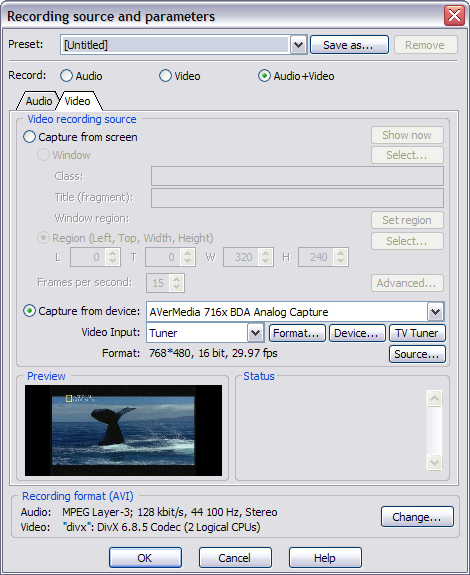
Верхняя часть рабочего окна используется для команд и панели инструментов. Одна из ключевых команд — Parameters…, которая открывает диалог Recording source and parameters. Именно здесь определяется, что записывать: звук, видео либо Audio+Video в подходящей редакции; какой источник использовать; нужна ли конвертация на лету; в какой формат писать результат. Параметры можно сохранять как пресеты, поэтому повторяющиеся сценарии не требуют заново настраивать каждый пункт.
Информационная панель показывает сведения об открытом или записываемом файле и текущем состоянии. Отдельная панель уровня позволяет видеть воспроизведение и уровень записи. Для внешнего источника это важно, потому что перегруженный сигнал уже на входе нельзя исправить простым последующим увеличением или уменьшением громкости. В режиме мониторинга Total Recorder может показывать поступающий сигнал до начала самой записи.
В Professional, VideoPro и Developer доступны Ruler и Sound Image. Они дают графическое представление звуковых данных и помогают ориентироваться в длинном файле, выбирать фрагменты и позиционировать текущую точку воспроизведения. Это не современная многодорожечная монтажная шкала, а визуальный инструмент для навигации и операций над участками одной записи.
Selection Panel служит для работы с выбранным диапазоном, а основные транспортные элементы отвечают за воспроизведение, паузу, остановку и запись. В VideoPro и Developer в главном окне появляется Video panel. С версии 8.0 отдельное видеокно было заменено встроенной панелью с возможностью полноэкранного просмотра. Для нескольких мониторов можно задавать экран, с которого захватывается окно или область, а также монитор для полноэкранного воспроизведения.
Как устроена запись: Software и Sound board
Архитектура записи — важнейшая часть Total Recorder. В программе два основных аудиорежима, и выбор между ними зависит от физического происхождения сигнала. Software предназначен для звука, который генерируют приложения на компьютере. Sound board используется для микрофона, линейного входа и других входов звуковой карты. Эти режимы решают разные задачи и настраиваются отдельно.
Software recording и собственные драйверы
Software recording использует драйвер Total Recorder. В текущей версии существуют три типа: user-mode virtual device driver, kernel-mode virtual device driver и kernel-mode filter driver. При обычной установке применяется kernel-mode filter driver. Он не создаёт отдельное звуковое устройство в системе и обычно не требует вручную перенаправлять воспроизведение приложений.
Kernel-mode virtual device driver, напротив, работает как отдельное виртуальное аудиоустройство и используется как альтернатива в случаях несовместимости. User-mode driver — наиболее старый вариант; он сохраняется ради специфических сценариев, но современными версиями Windows поддерживается ограниченнее. Наличие нескольких драйверов — одновременно сильная и сложная сторона продукта: можно подобрать подходящий способ перехвата, но установка влияет на системный аудиотракт и требует понимания, какой драйвер выбран.
На Windows 11 официальный раздел поддержки отдельно предупреждает о редких сбоях kernel-mode filter driver, включая BSOD и перезагрузку. При такой проблеме рекомендуемое действие — переустановить Total Recorder и оставить только kernel-mode virtual device driver. Та же замена предлагается, если после стандартной установки Software mode не записывает звук.
Изменить набор драйверов внутри простого переключателя нельзя: нужно снова запустить установку поверх существующей и выбрать соответствующий вариант. Настройки и регистрационные данные при переустановке сохраняются, кроме параметров, которые несовместимы с новой конфигурацией драйвера. После изменения драйверов требуется перезагрузка Windows.
Sound board recording
Sound board работает с физическими входами звукового устройства. Типичный пример — микрофон либо кассетный проигрыватель, подключённый к Line In. Пользователь выбирает устройство и нужную входную линию, настраивает уровень, затем задаёт формат. При записи внешней аналоговой техники качество результата зависит уже не только от Total Recorder, но и от источника, аудиоинтерфейса, правильного уровня и состояния подключения.
Sound board можно использовать и как обходной путь для системного звука без драйвера Total Recorder, если звуковая карта предоставляет линию типа Stereo Mix, What U Hear, Wave или Loopback. В таком режиме Software recording недоступен, зато исчезает зависимость от фирменного виртуального драйвера. На современных компьютерах такая линия встречается не всегда и иногда скрыта среди отключённых устройств записи Windows.
Recording Wizard
Recording Wizard предназначен для первоначальной настройки. Он задаёт основные параметры, выполняет тестовую запись, распознаёт ряд проблем и предлагает способы исправления. Мастер полезен, когда источник выбран правильно, но обычная запись не начинается либо результат не соответствует ожиданиям. При этом тонкие параметры всё равно остаются в диалоге Recording source and parameters: мастер не заменяет ручную настройку драйвера, формата и расширенных опций.
Основные функции записи и обработки аудио
Даже Standard Edition заметно шире простого диктофона. Total Recorder записывает цифровой вывод других программ через собственный драйвер, аналоговый сигнал через звуковую карту и обе стороны интернет-телефонии. Формат можно преобразовывать непосредственно во время записи либо сохранять в параметрах исходного потока, когда такой режим поддерживается. Есть pre-recording: программа постоянно держит в буфере указанный предшествующий отрезок, чтобы после нажатия Record сохранить и несколько секунд до нажатия.
Запись интернет-телефонии
Total Recorder умеет фиксировать обе стороны разговора в программах интернет-телефонии. Для этого используется Software mode и параметры захвата входного потока. В расширенных настройках можно включить запись входящего к приложению звука вместе с его выходом. Для дальнейшего анализа разговора доступен режим, при котором собеседники размещаются в разных каналах стереофайла, если выбран соответствующий вариант записи.
Нормализация, Fade и изменение скорости
Нормализация выравнивает уровень всего файла или выбранного участка. Для MP3 нормализация выполняется без повторного кодирования. В Professional и старших редакциях доступны Fade In и Fade Out, а также сохранение аудио с изменённой скоростью. При воспроизведении скорость тоже можно менять, в том числе с сохранением исходной высоты тона. Это удобно для речевых записей, где важнее быстро прослушать материал, чем менять сам файл.
Разделение длинных записей
Professional, VideoPro и Developer умеют делить длинную запись по нескольким критериям: размеру, времени, паузам, изменениям информации о текущем фрагменте и вручную. Cue-точки используются как метки внутри материала, а затем файл можно разделить по этим точкам. Правила генерации имён позволяют формировать последовательные файлы с заданной структурой имени и с использованием информации из тегов.
Такой подход особенно полезен при оцифровке кассет, радиозаписей, лекций и других длинных источников. Вместо одного многогигабайтного файла пользователь получает набор частей, которые проще проверить, переименовать и перенести. Разделение также помогает обходить ограничение размера некоторых форматов: обычный RIFF WAV и VBR MP3 в Total Recorder не должны превышать 4 ГБ.
Редактирование фрагментов
В старших аудиоредакциях доступны вырезание, копирование, вставка и удаление выбранных участков, вставка другого файла, добавление тишины и смешивание аудио. Это однофайловое редактирование, а не многодорожечная студия уровня DAW. Его задача — быстро привести запись к нужной длине, убрать ненужные части, соединить материалы и подготовить итоговый файл.
Форматы, импорт и экспорт
Для аудио Total Recorder поддерживает сжатые и несжатые RIFF-WAV, MP3, Windows Media Audio, Ogg Vorbis, FLAC и Monkey’s Audio APE. Ogg Vorbis используется через бесплатное дополнение. На Windows 7 и новее программа работает с AAC-аудио в контейнерах MPEG-4 и 3GP; AAC внутри MOV доступен только для воспроизведения. Кроме встроенного набора, часть форматов можно использовать через корректно установленный Windows-кодек, доступный приложениям.
В Professional, VideoPro и Developer поддерживаются высококачественные аудиопараметры выше возможностей Standard. Для PCM и FLAC предусмотрены варианты вплоть до 192 кГц и 24 бит, а PCM также включает floating-point форматы. Это не означает, что повышение частоты или разрядности улучшит уже существующую запись: параметры нужно выбирать исходя из источника и последующей обработки.
Прямое преобразование выполняется через открытие файла и Save As с выбором другого формата. Если исходный формат Total Recorder не умеет декодировать напрямую, исторически предусмотрен второй путь — воспроизвести его в совместимой программе и записать выход через Software mode. Такой метод является повторной записью, а не обычным импортом, поэтому результат зависит от маршрута воспроизведения и выбранных параметров захвата.
Видео в VideoPro и Developer сохраняется и обрабатывается в AVI, WMV и FLV. Начиная с Windows 7 поддерживаются MPEG-4 и 3GP с AAC-аудио и совместимым видеопотоком AVC/H.264 или MPEG-4 Part 2. MOV в этой линейке предназначен только для воспроизведения. Отдельно нужно учитывать Windows 11: MP4 с одновременной записью аудио и видео недоступен, поэтому для такого задания стоит сразу выбирать WMV или AVI, а не обнаруживать ограничение в конце сеанса.
Для организации медиатеки Total Recorder работает с M3U, PLS и WPL-плейлистами. Программа читает и редактирует теги поддерживаемых медиаформатов, включая метаданные MP3, WMA/WMV, Ogg Vorbis, FLAC, APE и RIFF-контейнеров в пределах возможностей конкретного формата.
Типичный рабочий сценарий: запись звука приложения и сохранение результата
Пример ниже показывает обычную логику Total Recorder без привязки к конкретному интернет-сервису. Он воспроизводим на поддерживаемой Windows-системе и позволяет одновременно проверить источник, драйвер, формат и сохранение.
- Запустить Total Recorder и открыть Recording source and parameters кнопкой Parameters….
- Для звука, который воспроизводит программа на компьютере, выбрать источник Software. Для микрофона или Line In вместо этого нужен Sound board.
- В блоке формата решить, нужна ли конвертация на лету. При необходимости открыть Change, выбрать поддерживаемый контейнер и параметры. Для повторяющегося задания сохранить набор параметров как пресет.
- Перед основной записью использовать Recording Wizard или короткий тест, если нужно убедиться, что сигнал действительно поступает. Индикаторы уровня должны реагировать на звук.
- Нажать Record и запустить воспроизведение источника. Во время записи контролировать уровень и длительность.
- По завершении нажать Stop, затем сохранить материал через File → Save As, указав папку и имя файла.
- Открыть итоговый файл и проверить начало, середину и конец, длительность, наличие обоих каналов при стереозаписи, отсутствие перегруза и соответствие выбранному формату.
Такой контроль важнее самого факта появления файла на диске. Ошибка маршрута сигнала может дать тишину, односторонний разговор или запись системных звуков вместо нужного приложения. Ошибка формата проявится уже после длительной сессии, если заранее не сделать короткий тест.
Пакетная обработка и автоматизация
Пакетный модуль доступен в Professional, VideoPro и Developer. Он работает с аудиофайлами из папки или плейлиста и позволяет применить одни параметры к нескольким объектам. Список файлов показывает базовые свойства, после чего пользователь отмечает нужные позиции и запускает Batch Processing Wizard.
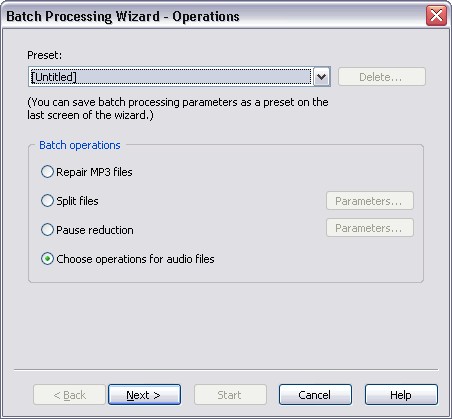
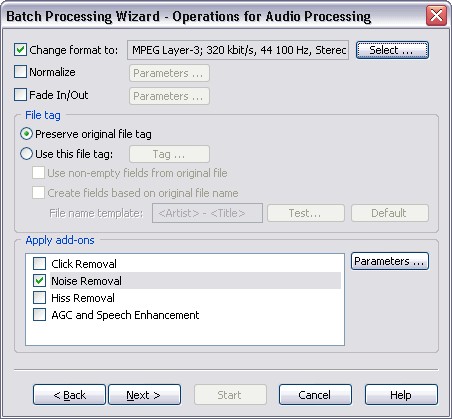
В мастере доступны изменение формата, нормализация, Fade In/Out, восстановление структуры MP3, разбиение, сокращение пауз, работа с тегами, правила имён, изменение скорости и обработка установленными дополнениями. Несколько совместимых операций можно выполнить за один проход. Параметры сохраняются как preset и затем повторно применяются к другому набору файлов.
На завершающем этапе задаётся папка назначения и способ именования файлов. Есть варианты использовать исходную папку, другое расположение, исходные имена или правила генерации. Опции удаления оригиналов и перезаписи существующих файлов требуют особой осторожности: при сложной конвертации безопаснее сначала сохранить результат отдельно и проверить несколько файлов, а уже потом удалять исходники.
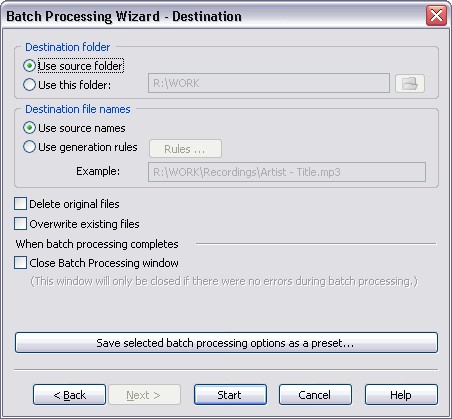
В незарегистрированной evaluation-копии пакетная обработка ограничена тремя файлами. Это ограничение относится к Professional, VideoPro и Developer, потому что Standard самого пакетного модуля не имеет. Для оценки качества алгоритмов трёх файлов достаточно, но для реальной массовой конвертации регистрация необходима.
Планировщик
Планировщик позволяет создать задания на воспроизведение или запись к определённому времени. Можно задавать одноразовые и повторяющиеся задания, время запуска и остановки, источник и параметры записи, имя итогового файла. В Professional и VideoPro планировщик умеет не только запустить Total Recorder, но и открыть программу воспроизведения или интернет-адрес, а после завершения закрыть связанные приложения.
Запланированное задание может стартовать при выходе компьютера из standby или hibernate, а после выполнения система способна вернуться в режим ожидания или гибернации. Для надёжности задание нужно сохранить кнопкой OK или Apply до наступления его времени: несохранённая запись в списке не запускается. После системной перезагрузки планировщик также проверяет задания, которые пропустили старт или выполнялись в момент перезапуска.
Планировщик особенно полезен в сценариях, где источник доступен по расписанию или запись должна проходить без присутствия пользователя. При этом функциональность старых интернет-ссылок и потоковых протоколов не следует переносить на современные веб-сервисы автоматически: Total Recorder документирует прямой захват определённых MP3, WMA, Ogg Vorbis, WMV и FLV-потоков, но совместимость с конкретным современным сайтом определяется тем, какой поток он фактически отдаёт и допускает ли его воспроизведение обычными средствами Windows.
Дополнения и расширение функций
Total Recorder поддерживает отдельные add-ons. Они не превращают программу в облачный сервис: обработка остаётся частью локальной Windows-среды. Бесплатный Spectrum Analyzer and Graphic Equalizer Add-on добавляет спектроанализатор и девятиполосный эквалайзер. Digital Mixer Add-on предназначен для смешивания записываемого звука с другим файлом или данными из буфера, режима mix-over и комбинированной записи Software плюс Sound board в поддерживаемых старших редакциях.
Streaming Add-on передаёт в реальном времени аудио, которое Total Recorder воспроизводит или захватывает, через локальную сеть или интернет. Он способен подавать MP3-поток на серверы класса SHOUTcast/Icecast2 и работать с WMA-потоками. Это именно сетевой вывод аудио из локальной программы, а не хранилище проектов и не удалённая обработка.
Видео: захват экрана и внешних устройств
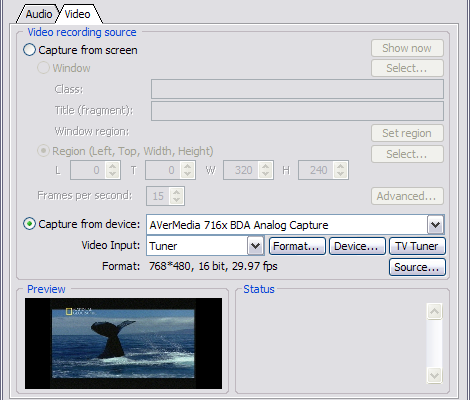
VideoPro и Developer могут записывать экран целиком, отдельное окно или прямоугольную область. Для окна Total Recorder отслеживает его положение перед стартом; для Region используются фиксированные координаты. В настройках можно выбрать монитор, частоту кадров, отображение курсора, подсветку области и автоматическое выравнивание размера захвата. Предпросмотр и статус помогают обнаружить неправильные параметры до основной записи.
Захват с устройства предназначен для веб-камер, DV-камер, ТВ-тюнеров и других источников, которые Windows предоставляет как устройство видеозахвата. Параметры изображения и доступные форматы зависят не только от Total Recorder, но и от драйвера устройства и установленных кодеков. Для AVI выбор кодека определяется совместимостью контейнера, для WMV используются Windows Media-кодеки, для FLV — соответствующие поддерживаемые аудио- и видеопараметры.
Функция захвата экрана заметно отличается от современной студии записи вроде OBS Studio. Total Recorder умеет фиксировать область и сочетать её со звуком, но не строит сцены из множества независимых источников, не ориентирован на живую трансляцию с графическими слоями и не предлагает современную систему плагинов для видеопроизводства. Его видеофункции логичнее воспринимать как расширение рекордера, а не как самостоятельную платформу для стриминга.
Системные требования и совместимость
Для всех редакций требуется звуковая карта и 32- или 64-разрядная Windows. В официальном перечне поддерживаемых систем указаны Windows XP SP2, Vista, 7, 8, 8.1, 10 и 11. VideoPro и Developer дополнительно требуют DirectX 9.0 или новее и видеокарту, соответствующую требованиям Video Mixing Renderer. Реальные требования к процессору, памяти и диску зависят от конкретной видеозаписи и выбранного кодека, поэтому для видео фиксированной универсальной цифры по ресурсам не задаётся.
Windows 11 поддерживается, но именно на этой системе есть два важных нюанса. Первый связан с kernel-mode filter driver: в редких случаях он способен вызвать BSOD или перезагрузку, после чего нужно перейти на kernel-mode virtual device driver. Второй касается MP4: одновременная запись видео и AAC-аудио в этот контейнер недоступна, хотя запись чистого видео остаётся.
Локальная обработка, интернет и приватность
Обычная запись с микрофона, Line In, системного аудио и обработка локальных файлов выполняются на компьютере. Результат сохраняется в выбранную папку, а пакетные операции работают с локальными файлами и плейлистами. Постоянное интернет-соединение для этих операций не требуется. Сеть нужна только там, где сам источник находится в интернете, используется Streaming Add-on, скачивается дистрибутив либо выполняются покупка и обращение в поддержку.
Локальная модель снижает количество данных, которые нужно передавать стороннему сервису, но не отменяет ответственности за сами записи. Программа способна фиксировать разговоры, системный звук, экран и видео с подключённых устройств. Поэтому доступ к папкам с результатами, резервное копирование, удаление лишних файлов и соблюдение правил записи разговоров остаются на стороне пользователя. Total Recorder не является средством управления согласием участников и не определяет правомерность записи конкретного контента.
При захвате интернет-аудио и видео также следует учитывать авторские права и условия конкретного сервиса. Возможность технически записать воспроизводимый поток не означает разрешения на распространение получившегося файла. Total Recorder не нужно рассматривать как средство обхода защиты: его документированные функции работают с доступным аудиотрактом, поддерживаемыми потоками и обычным видеозахватом.
Цена, лицензирование и evaluation-версия
На текущих продуктовых страницах указаны следующие цены: Standard Edition — 17,95 доллара США, Professional Edition — 35,95 доллара, VideoPro Edition — 53,95 доллара, Developer Edition — 99,95 доллара. После покупки регистрационный код отправляется по электронной почте. Тот же установленный evaluation-дистрибутив превращается в полностью зарегистрированную версию после ввода кода.
Evaluation-версия не ограничена только просмотром интерфейса. Она позволяет проверить реальные функции, но намеренно портит или ограничивает результат. При записи аудио примерно раз в минуту вставляется короткий участок шума. В Professional, VideoPro и Developer пакетный модуль обрабатывает не более трёх файлов. В VideoPro и Developer на записываемое видео добавляется отметка. Поэтому пробная версия подходит для проверки совместимости, драйверов, форматов и рабочего процесса, но не для сохранения готовой длительной записи.
Персональная лицензия допускает использование одной зарегистрированной копии одним человеком на трёх компьютерах. Для коммерческого, образовательного и иного неперсонального применения одна зарегистрированная копия должна быть установлена на одном компьютере; несколькими людьми она может использоваться только не одновременно. Регистрация относится к выбранной редакции и сохраняется для будущих версий той же редакции. При изменении формата ключа High Criteria предоставляет обновлённый ключ для той же редакции.
Плюсы и минусы
Плюсы ✔️
- Собственный Software mode позволяет записывать цифровой вывод Windows-приложений без обязательного аналогового loopback через кабель.
- Одновременно поддерживаются системный звук и физические входы — микрофон, Line In и другие линии звуковой карты.
- Professional и старшие редакции объединяют запись, редактирование, разбиение, теги, пакетную обработку и планировщик в одном приложении.
- Поддерживается широкий для классического Windows-рекордера набор аудиоформатов: WAV, MP3, WMA, Ogg Vorbis, FLAC и APE.
- VideoPro дополняет аудиофункции захватом экрана, окна, области и внешнего видеоустройства.
- Developer Edition предоставляет COM-интерфейсы и примеры для автоматизации из собственного программного обеспечения.
- Evaluation-версия позволяет заранее проверить драйверы и функции на конкретном ПК, а не покупать лицензию вслепую.
Минусы ❌
- Последняя опубликованная версия 8.6 вышла в 2015 году, поэтому интерфейс и часть медиатехнологий заметно старше современных решений.
- Программа существует только для Windows; версий для macOS, Linux и мобильных ОС в линейке High Criteria нет.
- Software mode зависит от системных драйверов Total Recorder, а на Windows 11 kernel-mode filter driver в редких случаях способен вызвать BSOD или перезагрузку.
- На Windows 11 VideoPro/Developer не записывают MP4 одновременно с AAC-аудио и видео; приходится использовать другой контейнер.
- Пробная версия регулярно вставляет шум в аудиозапись, ограничивает batch тремя файлами и маркирует видео.
- VideoPro не заменяет современную систему сцен, микширования источников и живого стриминга уровня OBS Studio.
- Некоторые возможности прямого интернет-захвата привязаны к форматам и потоковым технологиям прошлых поколений, поэтому их нельзя считать гарантированно совместимыми с любым современным сайтом.
Кому подойдёт
- Пользователю Windows, которому нужен системный аудиорекордер. Total Recorder специально построен вокруг перехвата звука приложений и даёт несколько драйверных вариантов.
- Тем, кто оцифровывает внешний аналоговый источник. Sound board mode, уровни, разбиение и расширения для очистки звука образуют связный рабочий процесс от Line In до готовых файлов.
- Тем, кто регулярно обрабатывает длинные записи. Professional добавляет cue-точки, разбиение, пакетную обработку, теги и планировщик.
- Пользователям, которым нужен простой видео- и аудиозахват в одном старом Windows-приложении. VideoPro может фиксировать экран и внешнее видеоустройство без перехода в отдельный видеоредактор.
- Разработчикам Windows-систем. Developer Edition полезен, когда управление записью должно вызываться через COM из собственного приложения или сценария.
Кому не подойдёт
- Пользователям macOS, Linux, Android или iOS. Нативной версии Total Recorder для этих систем нет.
- Тем, кому нужна современная многодорожечная аудиостанция. Редактирование Total Recorder ориентировано на запись и обработку отдельных файлов, а не на сложный музыкальный проект с большим числом дорожек.
- Стримерам и создателям многослойных видеосцен. VideoPro умеет захватывать видео, но не строит рабочий процесс вокруг сцен, переходов, источников браузера и стримингового микшера.
- Тем, кто не хочет устанавливать системный аудиодрайвер. Для Software mode драйвер обязателен; без него остаётся Sound board и возможный аппаратный/системный loopback.
- Пользователям, которым важна современная MP4-запись на Windows 11 без обходных контейнеров. Ограничение AAC делает этот сценарий неудобным.
- Тем, кому нужны облачная синхронизация, совместные проекты или ИИ-обработка. Total Recorder построен как локальная настольная программа и таких модулей не содержит.
Альтернативы Total Recorder
Audacity
Audacity разумнее выбрать, если приоритет — бесплатное редактирование аудио, работа с формой волны, эффекты и кроссплатформенность. На Windows программа умеет записывать воспроизведение компьютера через WASAPI loopback, то есть для системного аудио не требует фирменного драйвера Total Recorder. Audacity доступна для Windows, macOS и Linux. Взамен пользователь получает другой подход: это аудиоредактор, а не рекордер с собственным планировщиком, старшими видеоредакциями и COM-автоматизацией.
OBS Studio
OBS Studio предпочтительнее для записи экрана, веб-камер, карт захвата и живых трансляций. Она создаёт сцены из множества источников, имеет аудиомикшер, фильтры и работает на Windows, macOS и Linux. Если задача состоит в видеозаписи презентации, игры или трансляции с несколькими слоями, OBS заметно ближе к современному рабочему процессу. Total Recorder VideoPro имеет смысл вместо него только тогда, когда важнее связка с фирменной аудиозаписью, пакетной обработкой и классическим редактором Total Recorder.
Adobe Audition
Adobe Audition стоит рассматривать для профессионального редактирования и реставрации звука. В нём есть отдельные Waveform и Multitrack Editors, многодорожечная запись, мониторинг входов, спектральное редактирование и развитая обработка. Это более тяжёлая и дорогая подписочная система, но она лучше подходит для подкастов, озвучивания, музыкального и постпродакшн-монтажа. Total Recorder выигрывает в нише прямой Windows-записи через собственный драйвер и простой автоматизации записи, но не конкурирует с Audition как полноценная аудиостанция.
Частые проблемы и диагностика
Software mode не записывает системный звук
Сначала нужно проверить, установлен ли вообще драйвер Total Recorder. Software mode без одного из фирменных драйверов не работает. На Windows 11 при стандартной установке используется kernel-mode filter driver; если именно с ним запись не начинается, штатное решение — переустановить программу и выбрать kernel-mode virtual device driver. После изменения драйвера Windows нужно перезагрузить.
После установки появляются BSOD или неожиданные перезагрузки
На Windows 11 такая проблема отдельно описана для kernel-mode filter driver. Не нужно продолжать длительные записи на нестабильной конфигурации. Total Recorder следует переустановить с kernel-mode virtual device driver вместо фильтрующего драйвера и снова проверить короткую запись. Если система остаётся нестабильной, Software mode лучше не использовать до устранения конфликта.
В Sound board нет Stereo Mix или похожего входа
Некоторые звуковые устройства не предоставляют аппаратный loopback, а Windows может скрывать отключённые входы. В системных параметрах записи стоит показать отключённые устройства и проверить наличие Stereo Mix, What U Hear, Wave либо Loopback. Если такой линии нет физически и Software mode не используется, Total Recorder не создаст её средствами Sound board.
В разговоре записалась только одна сторона
Для интернет-телефонии нужно убедиться, что Software mode захватывает не только выход приложения, но и входной поток. В расширенных параметрах предусмотрена запись input stream. Если требуется разделить участников по каналам, нужно включить соответствующий стереорежим до начала разговора. После теста следует прослушать оба канала отдельно, а не ограничиваться общей громкостью файла.
Запись получилась слишком тихой или с перегрузом
Для микрофона и Line In уровень нужно настраивать до основной записи. Индикатор не должен постоянно упираться в максимум: цифровой клиппинг уже после записи не восстанавливается обычной нормализацией. Слишком тихий аналоговый вход также нежелателен, потому что последующее усиление поднимет вместе с полезным сигналом собственный шум тракта. Для системного звука kernel-mode драйверы могут учитывать системную громкость и преобразования Windows, поэтому уровень следует проверять в той же конфигурации, в которой будет выполняться реальная запись.
Нельзя записать MP4 со звуком на Windows 11
Это не ошибка выбранного кодека и не следствие пробной версии. В Total Recorder 8.6 под Windows 11 одновременная запись видео и AAC-аудио в MP4 не поддерживается. Для Audio+Video нужно выбрать другой контейнер, например WMV или AVI. Если нужен только видеопоток без звука, MP4 остаётся доступен.
При захвате экрана в предпросмотре чёрное изображение
Сначала следует проверить Preview в параметрах видеозаписи ещё до нажатия Record. Старые рекомендации Total Recorder для проблемы Black screen включают отключение видеоускорения средствами программы и повторный запуск проигрывателя после изменения параметра. Кроме того, окно, которое захватывается как область экрана, не должно быть закрыто или перекрыто другим окном во время записи. Эти меры относятся к обычному экранному захвату и не означают, что программа способна записать любой защищённый видеоконтент.
Пакетная обработка останавливается после нескольких файлов
Если используется evaluation-копия Professional, VideoPro или Developer, ограничение в три файла является штатным. В зарегистрированной версии такого лимита batch нет. Если лицензия уже введена, нужно проверить состояние регистрации в программе и убедиться, что запущена нужная редакция.
Планировщик не стартовал
Задание должно быть сохранено через OK или Apply до времени запуска. Затем проверяются дата, время, длительность, источник, формат и папка назначения. В Standard планировщик не имеет всего набора действий Professional/VideoPro по запуску внешнего проигрывателя или веб-адреса, поэтому сценарий нужно сопоставить с редакцией. Для задач после standby или hibernate также важно, чтобы сама Windows позволяла компьютеру проснуться по расписанию.
Длинная запись упирается в размер файла
RIFF WAV и VBR MP3 имеют ограничение 4 ГБ в контексте Total Recorder. Для многочасового материала нужно заранее оценить требуемый объём и выбрать другой формат либо включить разбиение на части. Это намного надёжнее, чем пытаться сохранить один предельно большой файл после завершения записи.
Файл открывается, но формат или звук не соответствует ожиданиям
После сохранения стоит проверить не только расширение, но и реальный контейнер, длительность, частоту дискретизации, число каналов и слышимый результат. Если при записи была включена конвертация, итоговые параметры задаёт профиль Total Recorder, а не исходный поток. Для форматов через системный кодек доступность зависит от корректной установки этого кодека. Ogg Vorbis требует соответствующего дополнения Total Recorder.
Как проверить результат после записи или конвертации
Контроль готового файла можно свести к нескольким независимым проверкам. Во-первых, файл должен открываться повторно и воспроизводиться полностью. Во-вторых, длительность должна соответствовать ожидаемому времени записи. В-третьих, начало и конец не должны быть случайно обрезаны автоматической остановкой. В-четвёртых, при стереозаписи разговора следует проверить оба канала. В-пятых, нужно убедиться, что нет периодического шума evaluation-версии, если результат планируется использовать как готовый.
Для видео дополнительно проверяются разрешение, частота кадров, правильность захваченной области, наличие курсора при выбранной опции и синхронность звука с изображением. Если запись сделана на Windows 11, формат Audio+Video нужно проверить сразу после короткого теста, особенно если первоначально планировался MP4.
При пакетной обработке лучше выбрать два-три файла разных типов и сравнить их до и после операции. Нужно проверить теги, имена, уровень, длительность и формат. Только после этого имеет смысл применять профиль к большой папке и тем более включать удаление оригиналов или перезапись существующих файлов.
FAQ
Можно ли в Standard сохранить только нужный фрагмент, не покупая Professional?
Да. Выделение и сохранение фрагмента доступно во всех редакциях. Professional нужен для более глубокого редактирования: вырезания, копирования, вставки и удаления участков внутри файла, вставки другого аудио, Fade In/Fade Out, добавления тишины и других операций.
Можно ли перенести настройки Total Recorder на другой компьютер?
В программе предусмотрены экспорт и импорт конфигурации и запланированных заданий. Это полезно при переустановке Windows или переносе рабочего окружения. Сам лицензионный режим при этом определяется регистрационным ключом и условиями конкретной лицензии, а не файлом настроек.
Поддерживает ли Total Recorder Ogg Vorbis сразу после установки?
Для Ogg Vorbis используется отдельное бесплатное дополнение High Criteria. После его установки формат становится доступен наряду с другими поддерживаемыми аудиоформатами. Если Ogg отсутствует в списке, первым делом нужно проверить наличие этого дополнения, а не менять режим записи.
Можно ли нормализовать MP3 без повторного кодирования?
Да. Нормализация MP3 в Total Recorder выполняется без перекодирования. Это отличается от смены кодека, битрейта или других параметров формата: такие преобразования уже требуют создания нового сжатого потока.
Что дают cue-точки помимо разбиения файла?
В Professional, VideoPro и Developer cue-точки можно использовать как закладки внутри длинной записи. Они создаются вручную или автоматически в поддерживаемых сценариях, а затем становятся границами для сохранения отдельных частей. Это удобно, когда сначала нужно отметить события в длинном материале, а делить его на файлы — позже.
Можно ли извлечь звук из видеофайла?
В VideoPro и Developer можно сохранять аудио- и видеопотоки из поддерживаемого видео как отдельные файлы. Эти же редакции позволяют добавлять или заменять аудиопоток в видео. Standard и Professional работают только с аудиочастью поддерживаемых контейнеров и не предоставляют полноценные операции над видеопотоком.
Запишется ли системный звук, если громкость Windows уменьшена?
Это зависит от используемого драйвера. Для kernel-mode драйверов звук перехватывается после системного микширования и преобразований, поэтому регуляторы громкости способны влиять на захватываемый сигнал. Именно поэтому перед длительной сессией полезен короткий тест в той же конфигурации громкости и устройств, которая будет использоваться во время основной записи.
Можно ли работать с Total Recorder, не держась за его окно во время записи?
Да. Глобальные горячие клавиши работают, когда программа находится на переднем плане, в фоне или свёрнута. Для регулярных задач можно использовать пресеты параметров и планировщик. Видеозахват области экрана при этом требует внимательности: перекрытие или перемещение захватываемой области способно испортить изображение.
Можно ли использовать установленный в Windows кодек, которого нет среди встроенных форматов?
Для аудио Total Recorder умеет работать с форматом, предоставляемым корректно установленным Windows-кодеком, если этот кодек доступен обычным приложениям. Это не означает универсальной поддержки любого медиафайла: контейнер, кодек и режим операции должны быть совместимы друг с другом.
Чем пресет записи отличается от пакетного пресета?
Пресет Recording source and parameters хранит конфигурацию источника и параметров будущей записи. Пресет Batch Processing сохраняет набор операций для уже существующих аудиофайлов — например, конвертацию, нормализацию, работу с тегами или дополнениями. Это два независимых уровня автоматизации, поэтому один не заменяет другой.
Итог по сценариям использования
Total Recorder остаётся рабочим специализированным решением для Windows, когда задача напрямую совпадает с его архитектурой. Для простой записи системного звука и внешнего входа достаточно Standard. Если запись становится регулярной и после неё нужны разбиение, пакетная конвертация, теги, Time Shift и планировщик, рациональнее Professional. VideoPro оправдан только при реальной необходимости захватывать экран или видеоустройство; Developer — когда Total Recorder должен управляться из собственного программного кода через COM.
Главный компромисс — возраст текущей версии. Функционально программа всё ещё предлагает необычно цельную связку Windows-записи, драйверов, автоматизации и локальной обработки, а официальный пакет остаётся совместимым с Windows 11. Но пользователь получает интерфейс и медиатехнологии поколения 8.6, ограничения MP4 на Windows 11 и потенциальную чувствительность к системному аудиодрайверу. Поэтому перед покупкой разумно использовать evaluation-копию именно как проверку конкретного компьютера: сделать короткую запись нужного источника, сохранить её в целевом формате, проверить звук и только после этого выбирать редакцию и лицензию.











