


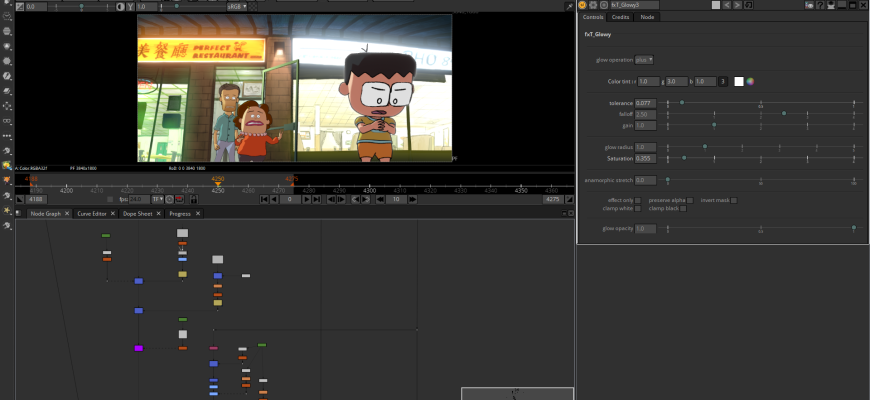
Natron объединяет изображения, видеокадры и графические элементы в композицию, которую можно изменять на любом этапе обработки. Вырезанный объект проходит цветокоррекцию, фон — размытие, маска ограничивает действие эффекта, а отдельный узел собирает эти ветви в готовый кадр. Такая организация полезна при замене фона, очистке съёмки, работе с хромакеем и подготовке визуальных эффектов. Это не видеоредактор для сборки фильма из клипов: основная рабочая единица здесь — обрабатываемый кадр или план, а не монтажная последовательность со звуковыми дорожками.
Скачать Natron бесплатно
Рекомендуемый аналог
ВидеоМАСТЕР
Конвертер видео и аудио для Windows с русским интерфейсом
- Конвертация видео и аудио между популярными форматами
- Подготовка файлов для устройств и публикации
- Обрезка, соединение, звук и субтитры
- Русскоязычный интерфейс для Windows
Natron
Программа для работы с видео или аудио на русском языке
- Меньше инструментов для точной локальной коррекции
- Часть расширенных функций доступна только платно
- Набор инструментов зависит от версии и платформы
- Может не подойти для сложного профессионального монтажа

Для фотографа это прежде всего среда повторяемого фотокомпозитинга: схему можно сохранить и применить к последовательности изображений. Но потребуется разобраться с узлами, прозрачностью, цветом и параметрами вывода. Natron имеет смысл выбирать ради такого контроля, а не только ради отсутствия подписки.
Что представляет собой Natron и в каком состоянии находится проект
Natron — настольный узловой композитор с открытым исходным кодом. Его создатели — Alexandre Gauthier-Foichat и Frédéric Devernay. Разработка получила поддержку французского исследовательского института Inria, а после завершения финансирования продолжилась силами сообщества. Название относится именно к приложению для композитинга и постобработки, а не к облачному видеосервису или мобильному редактору.
По состоянию на 8 сентября 2026 года стабильным выпуском остаётся Natron 2.5.0, опубликованный в ноябре 2022 года. Наличие старой даты стабильного релиза не означает закрытия проекта: исходный код, документация, сборки и площадки сообщества доступны. Однако рассчитывать на темп обновлений крупного коммерческого пакета не следует. Предварительные выпуски нужно отличать от стабильных: тестовая ветка 2.6 с поддержкой Apple Silicon не является готовой заменой 2.5.0 для всех рабочих проектов.
| Параметр | Характеристика |
|---|---|
| Основное назначение | Двумерный композитинг, маски, хромакей, очистка кадров, визуальные эффекты |
| Способ работы | Граф связанных узлов с отдельными ветвями обработки |
| Настольные платформы | Windows, GNU/Linux, macOS |
| Стабильная версия | 2.5.0 |
| Лицензирование | Свободное ПО, GNU GPL версии 2; коммерческое использование разрешено |
| Стоимость программы | Бесплатно, без разделения на платную Pro и урезанную Free |
| Внутренняя обработка | 32-битные значения с плавающей точкой на канал |
| Расширения и автоматизация | OpenFX, Python, пользовательские группы PyPlug, консольный рендеринг |
| Файл проекта | .ntp — схема композиции и параметры, отдельно от исходных изображений |
| Интерфейс | Англоязычный, с перестраиваемыми рабочими панелями |
Программа работает с результатами трёхмерного рендеринга, но собственной полноценной 3D-сцены с моделированием, камерами и освещением у неё нет. Дополнительный канал глубины в изображении или перспективное преобразование плоской картинки не превращают её в 3D-пакет. Правильная роль Natron в таком процессе — принять готовые изображения из другой программы, совместить их со съёмкой и подготовить итоговый план.
Платформы, установка и требования к компьютеру
Какие сборки выбирать
Для Windows доступны установщик и переносной пакет 64-битной версии под x86-64, рассчитанные на Windows 8.1, 10 и 11. Переносная поставка не отменяет требований к графической подсистеме. Старые 32-битные выпуски из архивов нельзя считать текущей версией для слабого компьютера.
В GNU/Linux готовые сборки предназначены для x86-64. Требуются X11, ядро Linux 3.10 или новее, glibc не ниже 2.17 и libgcc не ниже 4.8. Для запуска установщика или распакованного исполняемого файла нужны права на выполнение. Повторная распаковка не исправляет неподходящую архитектуру или несовместимость библиотек.
На macOS стабильные пакеты собраны для Intel, с отдельными вариантами для macOS 11+, 10.15 и более старых OS X. На Apple Silicon стабильный выпуск запускается через Rosetta 2; нативная ARM-сборка относится к предварительной ветке. Плагины должны соответствовать архитектуре запущенного приложения.
Установка не требует аккаунта Natron или кода активации. В Windows выбирают место и компоненты, в macOS переносят приложение из образа диска, в Linux используют подходящий пакет. При предупреждении системы сначала проверяют происхождение сборки. Отключать защиту всей системы или скачивать случайные библиотеки ради обхода ошибки запуска не следует.
Минимум для запуска и ресурсы для реального проекта
Минимальные требования включают 3 ГБ оперативной памяти, экран с разрешением от 1280 × 1024 и 5 ГБ свободного пространства для кэша и временных файлов. Рекомендованы 16 ГБ памяти или больше и не менее 10 ГБ под кэш. Это не оценка полного места для проекта: исходные последовательности, несколько вариантов вывода и промежуточные EXR-файлы хранятся дополнительно.
Для аппаратного графического режима нужна поддержка OpenGL 2.0. Существует и программный режим: в Linux он включается через LIBGL_ALWAYS_SOFTWARE=1, в установщике Windows предусмотрен пакет для устаревшего графического оборудования. Это обход ограничения графической совместимости, а не способ ускорить тяжёлую композицию. Обработка эффектов на GPU также зависит от конкретных узлов, а не только от наличия видеокарты.
Высокое разрешение увеличивает нагрузку независимо от размера исходного JPEG на диске. Например, несжатое изображение 3840 × 2160 с четырьмя 32-битными каналами занимает около 126,6 МиБ только под значения пикселей. Несколько промежуточных буферов, маски и соседние кадры добавляют расход памяти. Поэтому небольшой по длительности ролик с множеством ветвей бывает тяжелее длинного простого преобразования.
Интерфейс: изображение, схема и параметры вместо монтажных дорожек
Главное окно разделяет визуальный результат и способ его получения. В типичной компоновке Viewer занимает верхнюю левую часть, Node Graph находится под ним, а Properties расположена справа. Панели можно переставлять, разделять и выносить на другой монитор. Это позволяет держать изображение крупным при работе с маской или, наоборот, отдать больше места схеме сложного композита.
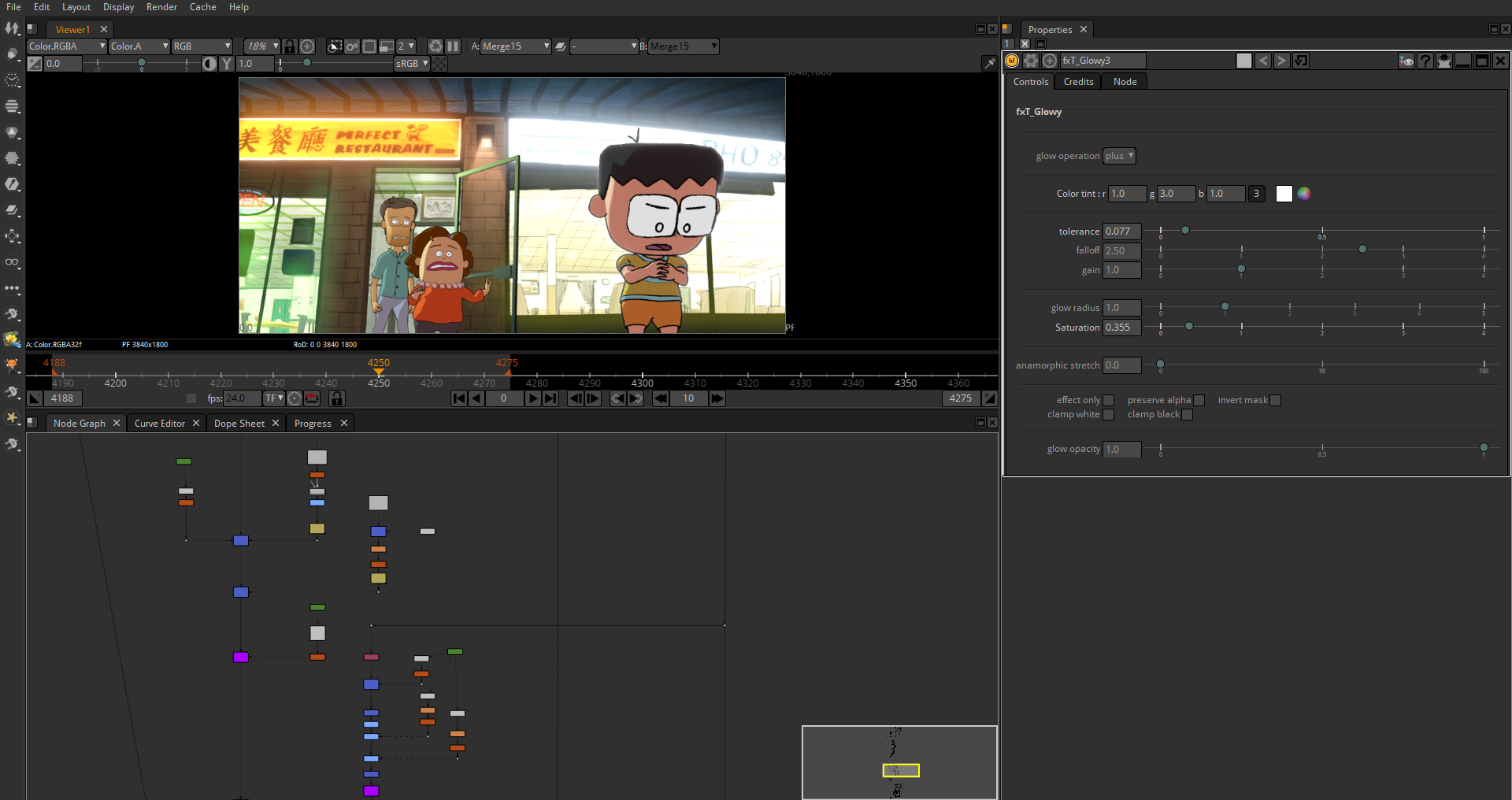
Viewer и временная шкала
Viewer — не просто окно готового результата. К нему подключают исходник, промежуточный эффект или финальное объединение, чтобы видеть изображение именно в этой точке графа. Выделение узла и нажатие 1 отправляет его изображение в соответствующий вход просмотра. При поиске ошибки такой переход по цепочке полезнее, чем изменение нескольких параметров вслепую.
Временная шкала выбирает кадр и диапазон воспроизведения, но не заменяет многодорожечный монтажный стол. Частота кадров проекта определяет временную интерпретацию последовательности. Диапазон просмотра и диапазон записи конкретного Write проверяют отдельно.
Node Graph и организация схемы
Новый узел добавляют из левой панели категорий или через поиск по Tab. Read читает файл, Transform меняет геометрию, Merge объединяет изображения, Write записывает результат. Соединения передают изображение между блоками, а ветвление отправляет один исходник в разные обработки без копирования файла.
Для навигации используются перемещение рабочей области, масштабирование и обзорная миниатюра большого графа. Команда F вписывает узлы в доступную область. При разрастании композиции помогают Dot и Backdrop: первый упорядочивает маршруты соединений, второй визуально выделяет участок схемы. Они не заменяют эффект и не улучшают качество изображения — их назначение организационное.
Group объединяет операции в блок с собственной внутренней схемой. Подготовку переднего плана можно отделить от фона, обработку маски — от цветокоррекции. Названия вроде «очистка края» делают граф понятнее набора одинаковых Blur. Отображаемую подпись нужно отличать от script name, на который ссылаются выражения и автоматизация.
Properties, Curve Editor и Dope Sheet
В Properties открываются настройки узлов. Для обработки важны не только большие регуляторы эффекта, но и выбранные каналы, вход маски и Mix. Цветовая поправка, случайно применённая к alpha, изменяет ещё и прозрачность объекта. Подключённая маска ограничивает действие операции, а Mix смешивает исходное и обработанное состояния.
Curve Editor показывает изменение числового значения во времени и позволяет контролировать плавность разгона и замедления. Dope Sheet удобнее для расположения ключевых кадров и согласования нескольких анимаций. Первый отвечает за характер изменения параметра, второй — за размещение событий во времени.
Интерфейс англоязычный. Контекстная справка узла помогает уточнить смысл параметра: одинаковые названия настроек в разных программах не всегда означают одинаковое поведение.
Узловой композитинг: как связанные операции формируют результат
Независимые ветви и порядок обработки
Главное преимущество графа проявляется при многократных правках. Фон можно размыть до объединения с человеком, цвет человека исправить отдельно, а общий контраст изменить уже после Merge. Перенос операции выше или ниже точки объединения меняет область её действия. Это нагляднее, чем попытка получить тот же результат одним большим набором общих корректировок.
Такой подход является недеструктивным по отношению к исходным данным, пока результат выводится в новый файл. Однако неверно выбранный путь Write способен перезаписать существующие изображения. Свобода возвращаться к любому узлу не заменяет раздельного хранения оригиналов и результатов.
Merge, передний план и прозрачность
В стандартной операции over узла Merge вход A предназначен для переднего плана, B — для фона. Видимость переднего изображения определяется его alpha. Если обе картинки полностью непрозрачны и имеют одинаковый размер, A закроет B. Это нормальное действие over, а не неисправность смешивания. Для переноса предмета нужен уже существующий канал прозрачности, маска или результат кеинга.
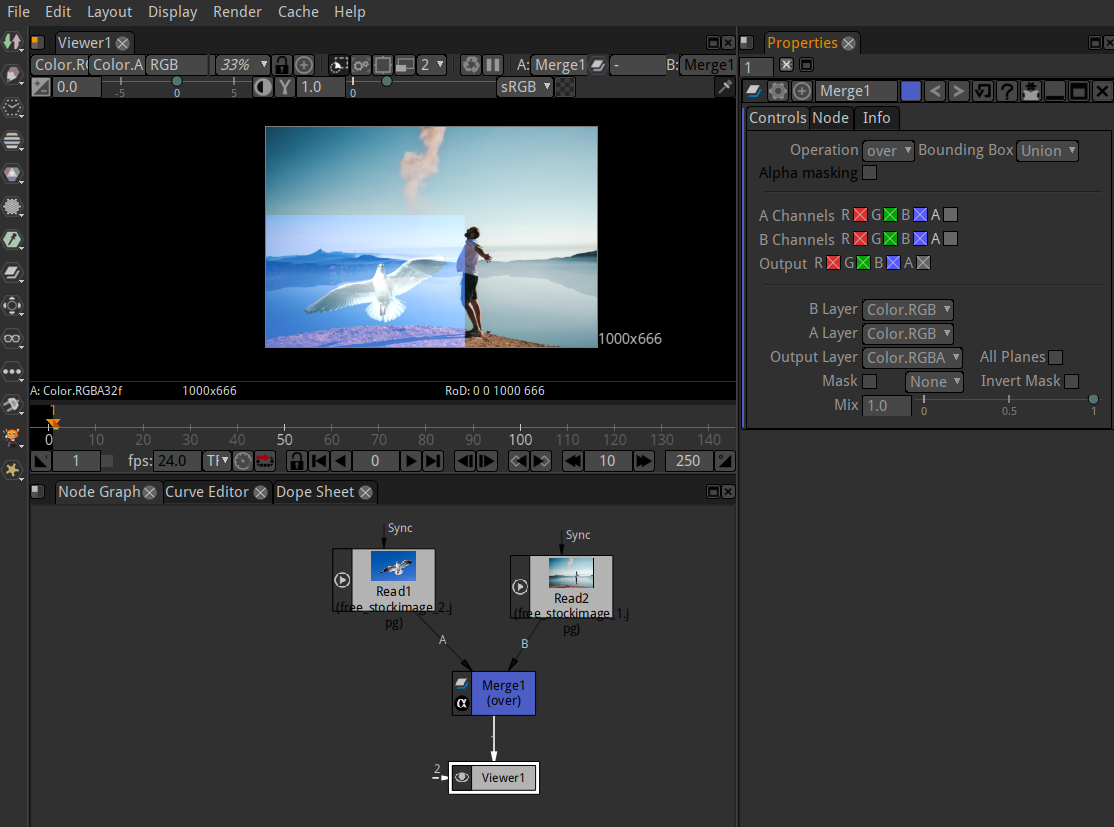
У Merge есть настройка Bounding Box: она определяет область изображения, передаваемую дальше. При разных размерах исходников важно решить, сохраняется ли их объединённая область или только выбранные границы. Формат проекта, фактическая область данных и видимая рамка кадра связаны, но не равнозначны. Неожиданное обрезание после размытия или перемещения стоит искать и в этих настройках.
Прозрачность и цвет контролируют раздельно. Значение alpha 0 означает прозрачную область, 1 — непрозрачную, промежуточные значения нужны для мягкого края и полупрозрачных деталей. Волосы, дым и стекло нельзя корректно описать исключительно жёстким чёрно-белым силуэтом. Хороший композит требует сохранения переходов, а не только отсутствия видимого старого фона.
Цвет, точность обработки и согласование разных источников
Почему управление цветом начинается в Read
Natron использует OpenColorIO для преобразований между цветовыми пространствами. У источника нужно правильно определить пространство файла, затем привести изображение к рабочему представлению. Типичная схема композитинга использует линейную обработку, а при просмотре и записи выполняется нужное преобразование для назначения изображения. Настройка пространства — не художественный фильтр и не способ сделать картинку «ярче».
JPEG, подготовленный в sRGB, и линейный EXR нельзя интерпретировать одинаково только потому, что оба файла открылись без ошибки. Неверная интерпретация меняет контраст и соотношение яркостей ещё до добавления эффектов. Поэтому при неожиданно бледном или чрезмерно тёмном изображении сначала проверяют File Colorspace в Read, а уже затем параметры Grade или Gamma.
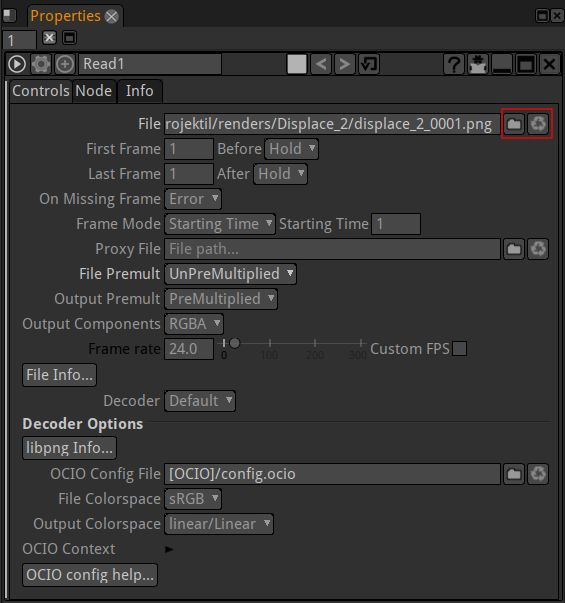
Преобразование Viewer влияет на отображение, параметры цвета Write — на файл. При расхождении просмотра и экспорта сначала проверяют их согласованность. Дополнительный осветляющий узел без такой проверки способен превратить ошибку отображения в постоянное изменение пикселей.
Grade, кривые и локальные коррекции
Grade объединяет настройки чёрной и белой точек, Lift, Gain, Multiply, Offset и Gamma. Multiply изменяет значения умножением, Offset добавляет смещение, а Gamma задаёт нелинейную коррекцию. У этих действий разные последствия для теней и светов. Поэтому попытка согласовать два изображения одним регулятором яркости часто оставляет различие в контрасте и цвете полутонов.
ColorCorrect разделяет коррекцию на тени, средние тона и света. ColorLookup позволяет строить кривые, Saturation изменяет насыщенность. Подключённая маска делает такую обработку локальной: лицо можно осветлить отдельно от фона, а цветовой оттенок исправить только на вставленном объекте. При этом искусственно нейтральный предмет на тёплом фоне выглядит чужеродно даже при правильной маске.
Premult и обработка мягкого края
В premultiplied-изображении значения RGB уже умножены на alpha. Это важно для смешивания, но требует аккуратности при некоторых цветовых изменениях. Узел Unpremult делит цвет на alpha, а Premult умножает обратно. Такая пара позволяет выполнить подходящую коррекцию между ними, не рассматривая затемнённый прозрачностью край как обычную непрозрачную область.
У Grade предусмотрен собственный переключатель (Un)premult, выполняющий соответствующее преобразование до и после обработки. Его не следует бездумно совмещать с дополнительной такой же парой узлов. Двойная обработка прозрачности не повышает качество: она меняет значения на полупрозрачных границах. Тёмную или светлую кайму лучше диагностировать на контрастных фонах, а не скрывать расширением маски.
Внутренние 32-битные числа с плавающей точкой дают запас для вычислений и значений за пределами диапазона 0–1. Они не восстанавливают уже потерянные детали пересвеченного исходника и не определяют разрядность итогового PNG или видео. Точность обработки и параметры записи выбираются отдельно.
Roto и RotoPaint: маски и покадровая очистка
Roto создаёт векторные контуры для выделения областей изображения. Доступны кривые Безье и B-сплайны, настройка растушёвки, анимация формы и преобразования. Маску можно подать на вход эффекта, чтобы ограничить коррекцию, или использовать в схеме формирования прозрачности. Это ручной контроль границы, а не распознавание объекта по смыслу.
Растушёвка регулируется не только для фигуры целиком, но и на отдельных участках контура. Например, чёткий край корпуса предмета и мягкий переход в зоне волос требуют разной обработки. Большая равномерная растушёвка не исправляет неточно нарисованный силуэт: она лишь расширяет область смешивания и способна создать заметный ореол.
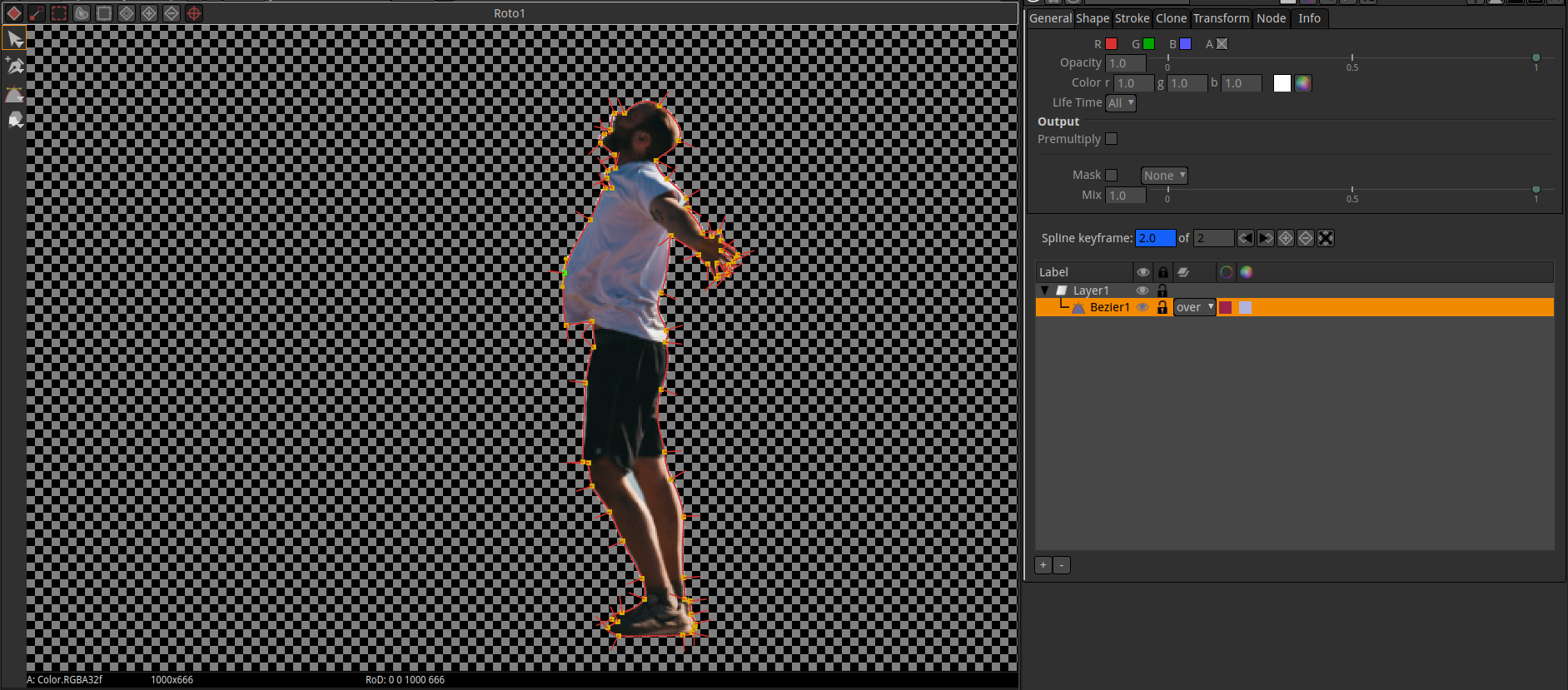
При движении объекта форму маски анимируют. Один сложный контур на весь силуэт трудно исправлять, когда рука перекрывает корпус или предмет поворачивается. Практичнее разделить независимые части на несколько фигур и согласовать их пересечения. Это не уменьшает число необходимых проверок кадров, но делает конкретную правку локальной, а не разрушающей весь силуэт.
RotoPaint добавляет рисование и клонирование. Для штриха задаются размер, жёсткость, непрозрачность и время существования. Параметр Life Time отличает штрих на одном кадре от действия на всём диапазоне. Именно здесь стоит искать причину, когда аккуратно удалённая пылинка появляется снова на следующем кадре: штрих мог быть создан только для текущего изображения.
Клонирование поддерживает выбор исходного изображения и временное смещение Clone time offset. Это позволяет брать чистый участок из другого момента съёмки, а не только из соседней области текущего кадра. Но движение камеры, изменение освещения и перекрытия требуют согласования. Перенос фрагмента из другого кадра не гарантирует, что его фактура, границы и положение совпадут с целевым.
Хромакей: получение маски и очистка цвета
Для съёмки на цветном фоне предусмотрены ChromaKeyer, PIK и другие узлы группы Keyer. ChromaKeyer использует выбранный цвет экрана и параметры выделения, а также поддерживает вспомогательные маски. Его задача — сформировать подходящее отделение переднего плана; последующая интеграция включает ещё цвет, резкость и взаимодействие края с новым фоном.
PIK работает с цветом экрана или подготовленным clean plate — изображением чистого фона. У него разделены входы исходного переднего плана и предварительно обработанного изображения для расчёта маски. Это полезно, когда шум мешает выделению, но сглаживать окончательный цветной кадр нежелательно. Диагностические режимы позволяют рассматривать маску отдельно от красивого итогового композита.
Вспомогательная внутренняя маска удерживает заведомо непрозрачные части объекта, а внешняя исключает ненужные области площадки. Они уменьшают объём работы кеера, но не заменяют аккуратное выделение волос или полупрозрачной ткани. Жёсткое подавление всех промежуточных значений alpha делает фон чистым ценой потери тонких деталей переднего плана.
Зелёный или синий рефлекс на коже и одежде относится к цвету, а не только к прозрачности. Для его ослабления служит Despill. После удаления оттенка необходимо проверить, не стали ли нейтральными детали, которые должны оставаться цветными. Успешный хромакей — это одновременно пригодная маска и правдоподобный RGB-результат; один из этих этапов не доказывает качество другого.
Трекинг и геометрические преобразования
Tracker отслеживает выбранные детали между кадрами. Полученные данные используются для сопровождения графики движением объекта или для стабилизации изображения. Для преобразований доступны разные модели: Similarity связывает смещение, вращение и равномерный масштаб, а CornerPin используется для перспективного соответствия. Это двумерный анализ изображения, не восстановление полноценной сцены с 3D-камерой.
При замене экрана маркеры должны описывать движение нужной поверхности. Точка на неподвижной стене и точка на проезжающем автомобиле не образуют согласованную модель одной плоскости: даже точно найденные координаты дадут неправильное движение вставки.
Параметр Fitting error помогает оценивать согласованность вычисленного преобразования с точками, но низкая ошибка не доказывает, что трекер продолжает следить за нужным объектом. После перекрытия или выхода детали за край кадра он способен удерживать уже другую похожую область. Поэтому результат просматривают во времени и отдельно проверяют моменты с быстрым движением, размытием и изменением видимости.
Данные трекинга можно связать с CornerPin, сохранив зависимость от последующих исправлений. Для простой графической вставки достаточно Transform: перемещения, поворота, масштаба и выбора центра преобразования. Масштабирование относительно неподходящего центра выглядит как незапланированный сдвиг, поэтому сначала проверяют опорную точку, а не компенсируют движение вторым случайным смещением.
Фильтр ресемплинга влияет на край после трансформации. Резкий вариант способен усилить ореолы или создать нежелательные значения в маске. Размытие движения настраивается отдельно и увеличивает объём вычислений; его задача — согласовать анимированную вставку со съёмкой, а не скрыть плохой трек.
Анимация, время и графические элементы
Параметры эффектов анимируются ключевыми кадрами и выражениями. Так создаются движение вставки, изменение её масштаба, появление через прозрачность или постепенное усиление эффекта. Между заданными значениями применяется интерполяция. Проверка только начального и конечного состояний недостаточна: промежуточная кривая может давать нежелательное ускорение, выход за границы или слишком резкий переход.
FrameHold удерживает выбранный исходный кадр. Это удобно для чистого фона, стоп-кадра или неподвижного элемента внутри движущейся композиции. Retime изменяет временной ход источника, включая скорость и обратное воспроизведение. Его режим Linear смешивает соседние изображения; такое смешивание не равно восстановлению движения нейросетью и на быстрых объектах способно выглядеть как двойной контур.
Text создаёт текстовый элемент с настройками оформления и преобразования. Узел поддерживает загрузку текста из файла и работу с субтитрами SRT при заданной частоте кадров. Это даёт способ добавить подписи внутри композиции, но не делает Natron специализированным редактором субтитров или средой многодорожечной работы со звуком.
Градиенты, шум и процедурные рисунки позволяют создавать элементы без подготовки отдельного файла. Однотонный фон полезен для проверки края, шум — для согласования фактуры, фигуры — для графических плашек. Их назначение в композиции важнее общего количества доступных эффектов.
Импорт, форматы проекта и экспорт
Что читается и записывается
За чтение и запись отвечают специальные узлы и подключённые библиотеки. Read выбирает подходящий механизм для файла; для изображений используется OpenImageIO, для видео — компоненты на основе FFmpeg. Расширение контейнера не описывает все свойства содержимого: два файла MOV с разными кодеками не обязаны одинаково воспроизводиться и обрабатываться.
| Материал | Поддерживаемые примеры | Что учитывать |
|---|---|---|
| Обычные изображения | JPEG, PNG, TIFF | Прозрачность, разрядность и цветовое пространство задаются отдельно |
| Материалы для композитинга | OpenEXR, DPX, Cineon | Нужно согласовать каналы и интерпретацию цвета с источником |
| Последовательности кадров | Нумерованные PNG, TIFF, EXR и другие поддерживаемые изображения | Нумерация, пропуски, первый кадр и скорость воспроизведения |
| Видеофайлы | Чтение и запись через FFmpeg, в том числе MOV и MP4 | Совместимость зависит от кодека и параметров конкретного файла |
| Рабочая композиция | .ntp | Не содержит вместо исходников готовые пиксельные данные |
ReadOIIO также имеет поддержку дополнительных семейств форматов, включая некоторые RAW-файлы фотокамер и документы Photoshop. Но список расширений не гарантирует корректного чтения всех моделей камер, всех разновидностей PSB или сохранения структуры чужого редактируемого документа. Для предсказуемого обмена важнее заранее подготовленные изображения и последовательности, чем обещание открыть любой исходник без преобразования.
Почему последовательности удобнее длинного сжатого видео
При произвольном переходе к кадрам H.264 и H.265 декодеру приходится учитывать межкадровые зависимости. Для трекинга и повторной обработки это менее удобный источник, чем независимые изображения. При проблемах с видео полезно проверить короткую последовательность PNG или EXR с тем же содержимым, а не устанавливать случайный набор кодеков.
Последовательность занимает больше места и состоит из множества файлов, зато даёт отдельный результат для каждого кадра. При остановке рендера сохраняются уже записанные изображения, а повреждённый участок можно пересчитать отдельно. У Read нужно проверить первый и последний номера, временное смещение и поведение на отсутствующих кадрах. Удержание соседнего кадра скрывает технический пропуск, но не восстанавливает потерянное движение.
Для записи серии используется шаблон вроде shot.####.png или shot.%04d.exr. Он формирует числовую часть имени. Обычное имя без номера при рендеринге нескольких кадров приводит к повторной записи одного и того же файла. Эта особенность особенно важна при первом переходе от обработки фотографии к анимации.
Write, кодеки и отсутствие звукового вывода
Сохранение проекта и экспорт результата — разные действия. Write подключают к последнему узлу нужной ветви, задают путь, формат, каналы, диапазон и запускают Render. Подключение Viewer к правильному изображению не означает, что Write получает ту же ветвь. При нескольких вариантах обработки эту связь нужно проверять отдельно.
WriteOIIO позволяет выбирать RGB, RGBA или alpha, а также параметры конкретного формата. JPEG не сохраняет прозрачность; для неё подходят, например, PNG и EXR при выводе соответствующих каналов. У EXR есть разные варианты сжатия: ZIP и PIZ относятся к без потерь, DWAA и DWAB — к с потерями. Выбор расширения EXR сам по себе ещё не описывает режим сохранения данных.
Видеовывод через WriteFFmpeg поддерживает разные сочетания контейнеров и кодеков. Для прозрачного видео важен не только контейнер MOV, но и профиль кодека: например, ProRes 4444 способен хранить alpha. При работе с видео следует смотреть фактически выбранные пиксельный формат и глубину, а не только предпочтения в настройках. Несовместимое сочетание параметров не исправляется переименованием расширения.
WriteFFmpeg не записывает аудио. Готовое изображение и звук объединяют внешним инструментом или видеоредактором. Поэтому сценарий «открыть ролик, добавить эффект и сразу получить такой же ролик со звуком» требует дополнительного этапа. Для постобработки отдельного плана это допустимое разделение задач; для быстрого монтажа семейного видео — заметное неудобство.
Принимающая программа должна интерпретировать последовательность с правильной частотой кадров: нумерация файлов не задаёт скорость воспроизведения. Размер и обрезание определяются настройками вывода. Уменьшенное качество Viewer не означает уменьшения финального изображения.
Пример рабочего сценария: предмет на новом фоне
Показательный проект для первого знакомства — статичный композит из готового вырезанного предмета и фотографии фона. Он проверяет базовую цепочку без видеокодеков и трекинга. Для повторения подготовьте собственные background.jpg и object.png размером 1920 × 1080, оба в sRGB. В PNG предмет должен находиться примерно в центре и иметь настоящий прозрачный фон, а не нарисованную шахматную сетку. Исходники сохраните отдельно от папки результата.
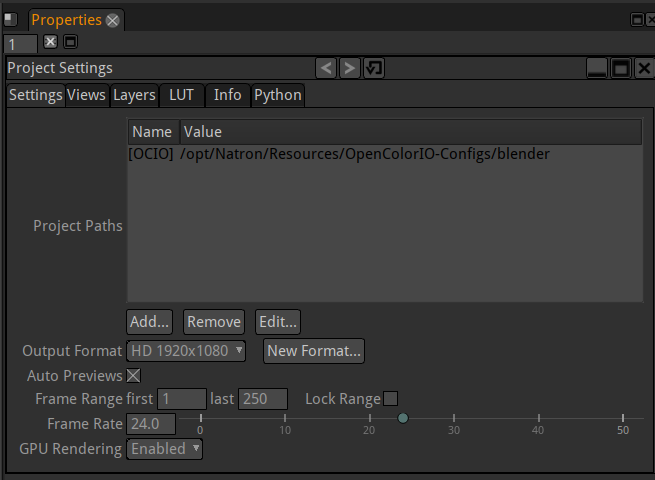
- Задайте проект. Откройте Display → Show Project Settings. Выберите Output Format 1920 × 1080 и установите Frame Range от 1 до 1. Сохраните композицию как product_comp.ntp. Частота кадров в этом однокадровом примере не влияет на длительность самостоятельной картинки.
- Прочитайте оба источника. Добавьте два Read через R в Node Graph или перетащите файлы. Поочерёдно отправьте их в Viewer нажатием 1. Убедитесь, что фон читается целиком, а alpha предмета действительно содержит прозрачные области.
- Проверьте цвет. В Read задайте интерпретацию файлов как sRGB и рабочий выход linear в используемой конфигурации OpenColorIO. Для object.png проверьте состояние File Premult и Output Premult: подготовленный обычный PNG с прямым alpha должен быть корректно приведён к premultiplied-выходу, а не умножен на прозрачность дважды.
- Измените размер предмета. Через Tab добавьте Transform на ветвь object.png. Нажмите Reset Center, включите Uniform и задайте Scale по X равным 0.8. Предмет уменьшится относительно центра входной области. Оставьте Translate равным нулю: дополнительное позиционирование в этом примере не требуется.
- Добавьте управляемую коррекцию. После Transform создайте Grade. Оставьте обработку цветовых каналов RGB, не изменяя alpha. Включите (Un)premult и задайте Multiply для RGB равным 0.9, остальные параметры оставьте исходными. Это демонстрационное затемнение, а не универсальное значение для согласования любой фотографии.
- Соберите изображения. Добавьте Merge с операцией over. К A подключите выход Grade, к B — Read фона. Отправьте Merge в Viewer. В центре должен быть уменьшенный предмет, а прозрачные области вокруг него должны открывать фотографию фона.
- Настройте вывод. Добавьте Write и подключите его непосредственно к Merge. Выберите новую папку и имя product_comp.png. В поле Encoder выберите WriteOIIO. Задайте Format Type — Project Format, отключите Clip To RoD для сохранения полного кадра и выберите Output Components — RGBA. Установите преобразование из рабочего linear в sRGB и диапазон от 1 до 1.
- Сохраните и просчитайте. Ещё раз сохраните .ntp, затем запустите Render у Write. Откройте полученный PNG новым Read и проверьте его с той же интерпретацией цвета. Должен получиться один файл 1920 × 1080 с предметом поверх непрозрачного фона, без нежелательной каймы и обрезанных краёв.
Размер и цвет предмета в этой схеме регулируются независимо от фона. Для другого положения изменяют Transform, для другого тона — Grade, для нового фона заменяют файл в соответствующем Read.
Схема не создаёт контактную тень, отражение и взаимодействие света с окружением — их подготавливают отдельно. Технический результат примера заключается в правильном наложении, цветовой интерпретации и размере файла; убедительность рекламного изображения требует дополнительных художественных решений.
Производительность: кэш, прокси и границы ускорения
Natron рассчитывает кадры и кэширует результаты в памяти и на диске. Повторное воспроизведение готового участка отличается по нагрузке от первого прохода. Поэтому наличие современной видеокарты не гарантирует немедленного просмотра сложной композиции с частотой проекта.
Для интерактивной работы можно уменьшить разрешение Viewer или подключить подготовленный Proxy File в Read. Это сокращает объём обрабатываемых данных, но затрудняет оценку тонкого края, мелкого шума и резкости. Маску волос и результат сложного кеинга проверяют в полном разрешении. Нормальный вид уменьшенной картинки ещё не доказывает чистоту финального кадра.
DiskCache полезен после дорогого участка, который уже не меняется. Например, рассчитанную подготовку фона можно сохранить, пока на следующих узлах уточняется маска или положение вставки. Если постоянно редактировать операции до этой точки, преимущества промежуточного кэширования уменьшаются: изменённый результат всё равно нужно получать заново.
Миниатюры и открытые панели тоже влияют на отзывчивость. Для крупных графов полезно отключать обновление ненужных предпросмотров. Кэш не должен заполнять системный диск целиком: программе и операционной системе требуется свободное пространство.
Автоматизация, пакетная обработка и расширения
OpenFX и пользовательские инструменты
Natron поддерживает OpenFX и поставляется с наборами openfx-io, openfx-misc, openfx-arena и openfx-gmic. Они обеспечивают ввод-вывод, базовую обработку и дополнительные эффекты. Сторонние расширения должны соответствовать платформе и требованиям конкретного хоста. Наличие надписи OFX у продукта не является гарантией, что любая его версия заработает в Natron.
Сохранённый пресет узла и PyPlug — не одно и то же. Пресет хранит настройки операции, а PyPlug воспроизводит группу узлов с пользовательскими параметрами. Для повторяемой обработки это позволяет вынести наружу несколько значимых регуляторов и скрыть техническую внутреннюю схему. Например, оператор меняет интенсивность готовой цепочки, не переставляя её соединения.
Группа экспортируется через Export as Python plug-in и размещается в пути поиска плагинов. После добавления нужен перезапуск. Перед переносом проверяют зависимости и внутренние пути: ссылка на изображение с другого компьютера не станет доступной автоматически.
Python и NatronRenderer
Python API позволяет создавать узлы, менять параметры, соединять ветви и задавать анимацию. Выражения связывают значения между операциями, а callbacks выполняют действия при событиях проекта или рендеринга. В стабильной версии 2.5 используется Python 3, поэтому старые сценарии под Python 2 нельзя считать совместимыми без проверки.
NatronRenderer запускает обработку проекта без графического интерфейса. Можно выбрать нужный Write, диапазон кадров и вывод, а также запускать Python-сценарии. Это основа пакетной работы: внешний скрипт меняет источники или последовательно обрабатывает проекты. Такой механизм отличается от готового мастера «добавить папку фотографий и нажать одну кнопку».
Для рендер-фермы нужны одинаковые плагины, доступные пути к исходникам, цветовая конфигурация и места записи. Консольный рендерер не предоставляет вместо них облачное хранилище, диспетчер заданий или браузерный совместный редактор. Согласование окружения остаётся задачей пользователя.
Параметр –render-stats включает статистику рендеринга. Сравнивать нужно одинаковые кадры, разрешение, настройки и состояние кэша: иначе разница времени отражает разные условия, а не улучшение схемы.
Стоимость, локальная работа и приватность
За использование Natron не требуется платить подписку или покупать расширение до полной редакции. Нет отдельного пробного периода, счётчика экспортов и водяного знака самой программы. Ограничения рабочего процесса связаны с возможностями приложения, форматами и ресурсами компьютера, а не с окончанием бесплатного тарифа.
Готовые изображения и видео не требуется публиковать под GPL только из-за использования Natron. Но права на чужие материалы, шрифты и плагины учитываются отдельно. Платный OFX-модуль способен требовать собственную активацию или иметь демонстрационные ограничения, которых нет у основного приложения.
Обычный процесс читает материалы с диска, обрабатывает их на компьютере и записывает результат локально. Постоянное подключение к интернету для такого рендеринга не нужно. В Preferences есть отдельная настройка проверки обновлений при запуске. Обращение к документации, загрузка пакетов и дополнительные внешние сценарии следует отличать от непосредственной обработки изображения.
Локальный режим не равен отсутствию следов работы. Кэш, временные файлы, резервные версии проекта и промежуточный вывод могут содержать клиентские материалы. Для конфиденциальной съёмки нужно контролировать не только итоговую папку, но и место кэширования, доступ других пользователей компьютера и автоматическую синхронизацию каталогов сторонними сервисами.
Плагины и Python-инструменты выполняют программный код. Callbacks способны запускаться при открытии проекта и других событиях, поэтому чужую рабочую среду нельзя считать просто набором безопасных визуальных настроек. Расширения устанавливают из понятного источника, а для публичного сообщения об ошибке готовят обезличенный пример вместо полного клиентского проекта.
Кому подойдёт и кому не подойдёт
Кому подойдёт
Начинающему композитору, который хочет освоить граф, маски и кеинг без покупки лицензии. Первый проект лучше ограничить несколькими источниками и одной задачей, а не длинной съёмкой с десятками неизвестных плагинов.
Фотографу и автору визуальных материалов, которому нужна повторяемая схема совмещения: независимая коррекция предмета, подготовка фона и управляемый край. Для единственного простого коллажа такой процесс бывает избыточным; при регулярных правках структура графа становится полезнее.
Небольшой команде с технической компетенцией, готовой поддерживать окружение, фиксировать версии и организовать рендеринг. Python и свободная лицензия дают возможности для собственного процесса, но не готовую инфраструктуру и гарантированные сроки исправления ошибок.
Кому не подойдёт
Для монтажа роликов со звуковыми дорожками, быстрой сборки клипов и публикации из одного приложения рациональнее обычный видеоредактор. Для моделирования объектов и построения полноценной трёхмерной сцены нужен 3D-пакет. Для работы со смартфона или через браузер следует выбирать продукт, изначально рассчитанный на такой способ доступа.
Мгновенное удаление произвольного фона без настройки масок — тоже не основной сценарий программы. При жёстком сроке неподтверждённая совместимость проекта с новой системой или плагином является аргументом в пользу заранее освоенной среды, а не эксперимента в день сдачи.
Плюсы и минусы
Плюсы ✔️
- Полноценная свободная программа без платного разблокирования экспорта и без водяного знака Natron.
- Узловая схема разделяет обработку источников и позволяет менять отдельный этап, не пересобирая весь композит.
- Roto, RotoPaint, кееры и двумерный трекер закрывают связанные задачи маскирования, очистки и совмещения кадров.
- 32-битная обработка с плавающей точкой и OpenColorIO дают контроль над промежуточными значениями и преобразованием цвета.
- OpenFX, PyPlug, Python и консольный рендерер позволяют расширять и автоматизировать рабочий процесс.
Минусы ❌
- Стабильный выпуск датируется 2022 годом; тестовые сборки нужно оценивать отдельно, особенно на Apple Silicon.
- Нет полноценной 3D-среды, а видеовывод через WriteFFmpeg не включает звуковую дорожку.
- Работа с графом, alpha и цветовыми пространствами требует обучения даже для внешне простого наложения.
- Сжатые видеоматериалы и отдельные форматы имеют документированные проблемы; подготовка последовательностей добавляет место на диске и этапы обработки.
- Перенос проектов с плагинами и сценариями требует совпадения зависимостей, путей и настроек, а не только копирования .ntp.
Альтернативы для других задач
Fusion в DaVinci Resolve: композитинг внутри видеопроизводства
Fusion использует узловую организацию и включает двумерные и трёхмерные инструменты. В DaVinci Resolve он связан с монтажом, цветокоррекцией и обработкой звука, поэтому подходит для ситуации, когда эффект нужно создавать в контексте собираемого фильма. Это главное отличие от отдельного композитора, которому затем передают готовый план на монтаж.
У DaVinci Resolve есть бесплатная и платная Studio-редакции, а отдельный Fusion Studio — самостоятельный продукт. Их нельзя смешивать при оценке функций. Выбор этой среды оправдан ради интеграции с монтажом или 3D-композитинга, а не просто ради наложения двух картинок.
Nuke: узловой композитинг с развитой 3D-средой
Nuke от Foundry близок Natron по способу представления обработки, но предлагает собственную 3D-среду и deep compositing — работу с несколькими образцами глубины, цвета и непрозрачности на пиксель. Это существенно для сложной интеграции компьютерной графики. Наличие обычных многоканальных EXR в Natron не означает равенства таких процессов.
Для коммерческой работы в Nuke нужна подходящая лицензия; бесплатный некоммерческий вариант имеет другое назначение. Nuke, NukeX и Nuke Studio отличаются инструментами. Natron снимает финансовый барьер для обучения, а в производстве решающим становится совпадение рабочей среды с требованиями команды.
Adobe After Effects: анимированная графика и композиции со слоями
After Effects ориентирован на анимацию графики, титров и композитинг в композициях со слоями. Он работает с материалами других приложений Adobe и поддерживает шаблоны анимированной графики. Такой подход удобен для оформления роликов, где основная работа связана с текстом, иллюстрациями и согласованием движения множества элементов.
After Effects распространяется по подписке Creative Cloud. Переход оправдан ради моушн-дизайна и процесса с материалами Adobe. Для технической обработки отдельных планов читаемость графа остаётся самостоятельным преимуществом Natron.
GIMP: ретушь и сборка неподвижных изображений
GIMP — свободный редактор для ретуши, создания и совмещения изображений. Для очистки снимка, подготовки вырезанного объекта или статичного макета это более прямой по назначению вариант: не требуется организовывать вывод фотографии как часть временной композиции.
Программы можно разделить по ролям: в растровом редакторе подготовить материал, в Natron собрать повторяемую обработку или последовательность. GIMP — альтернатива для случаев, когда узловой процесс не даёт заметной пользы, а не замена всем возможностям композитора.
Частые проблемы и проверка результата
Запуск и совместимость окружения
При отказе запуска проверяют архитектуру, версию системы, распаковку и графический режим. Отсутствие окна, авария после добавления эффекта и зависший рендер — разные симптомы. Важно зафиксировать этап сбоя и проверить, воспроизводится ли он в пустом проекте.
Для проверки сторонних OFX-модулей в настройках Plug-ins можно отключить использование стандартного внешнего каталога OpenFX и перезапустить программу. Зависимости станут недоступны проекту: это диагностический режим, а не исправление. Перед изменениями сохраняют список плагинов и их версий.
При сбоях аппаратной обработки проверяют отключение OpenGL Rendering в настройках GPU Rendering. Это не тождественно программному режиму самого интерфейса. После изменения сначала повторяют проблему на минимальной схеме и одном кадре.
Ошибки импорта, масок и вывода
| Симптом | Что проверить | Как подтвердить исправление |
|---|---|---|
| Viewer пустой | Путь Read, текущий кадр, подключение просмотра, выбранный канал | Открыть непосредственно Read, затем двигаться по узлам до места исчезновения изображения |
| Фон полностью закрыт | Входы A/B у Merge, alpha переднего плана, операцию объединения | Показать alpha отдельно и убедиться в наличии прозрачных областей |
| Тёмный или светлый ободок | Premult/Unpremult, обработку alpha, растушёвку и цвет края | Проверить границу на светлом и тёмном фоне в полном разрешении |
| Пропали кадры или движение замирает | Номера файлов, диапазон Read, режим отсутствующих кадров | Сопоставить проблемный момент с физически существующим исходным файлом |
| Записалась другая версия изображения | Соединение Write с нужной ветвью и его диапазон | Прочитать экспорт заново и сравнить тот же кадр с выходным узлом |
| Остался только один файл серии | Наличие номера кадра в шаблоне имени | В коротком выводе должны появиться отдельные последовательно пронумерованные файлы |
| Экспорт отличается по цвету | Пространства Read/Write и преобразование Viewer | Сравнить исходный и повторно прочитанный результат в одинаковых условиях отображения |
| Рендер зависает | Проблемный кадр, отдельные узлы, исходный кодек и свободные ресурсы | Повторить короткий диапазон с локализованной причиной, затем расширять проверку |
Для стабильного выпуска документированы зависания рендеринга, проблемы отдельных PCX/PSB и чтения MTS. Это не означает отказ всех таких файлов, но исключает обещание безусловной совместимости. До длительной ручной обработки полезно просчитать короткий фрагмент с реальными исходниками.
Project Errors Log открывается через Display. Для диагностики сохраняют сообщение, имя узла и номер кадра. Проверка на небольшой схеме помогает различить отсутствие исходника, сбой декодирования, ошибку пути вывода, неисправность плагина и исчерпание диска.
Контроль перед сдачей
Техническая проверка охватывает размер, число кадров, нумерацию, каналы и интерпретацию цвета. Визуальная — края, дрейф вставок, мерцание масок и согласование фактуры. Завершение Render подтверждает запись, но не качество и не соответствие требованиям получателя.
Для последовательности сначала проверяют начальный и конечный кадры, затем весь диапазон на пропуски и проблемные моменты. После остановки рендера отключённый Overwrite позволяет не переписывать уже существующие файлы, но перед повторным запуском нужно выявить повреждённые результаты. Факт наличия имени в папке не доказывает, что изображение записалось полностью.
Материал открывают в принимающей программе. Для прозрачного элемента проверяют alpha на другом фоне, для видео после добавления звука — длительность и синхронизацию. Проект архивируют вместе с исходниками, цветовой конфигурацией и сведениями о версиях зависимостей.
Вопросы, возникающие после первых проектов
Можно ли заставить графику реагировать на звук, если аудио не экспортируется?
Да. Узел AudioCurve создаёт данные кривой из аудиофайла, в том числе стереофонического. В нём задаются частота кадров, диапазон и масштаб значений, затем выполняется Generate. Полученную кривую используют для управления анимацией. Это анализ сигнала для визуального эффекта, а не полноценная звуковая дорожка: объединение звука с итоговым видео остаётся отдельной операцией.
Можно ли дописать новый слой в уже сохранённый EXR?
WriteOIIO не предназначен для добавления слоя к существующему файлу на месте. Нужные плоскости собирают в графе и записывают новый EXR с требуемым составом. При выборе многокомпонентного варианта также учитывают возможности программы-получателя: поддержка обычного EXR не гарантирует одинаковой работы со всеми способами организации его частей.
Почему пользовательский инструмент работает в окне, но не на рендер-машине?
PyPlug или callback способен зависеть от модулей графического интерфейса. В фоновом режиме такая зависимость мешает выполнению. Обработку изображения следует отделять от кода окон и панелей, а также проверять доступность файлов, плагинов и цветовой конфигурации. Успешное открытие проекта на рабочей станции не является проверкой его фонового запуска.
Достаточно ли автосохранения для сохранности всей работы?
Нет. Автосохранение и сохранение предыдущих версий помогают восстановить состояние композиции, но не заменяют резервную копию внешних материалов. Удалённая последовательность кадров или изменённый на диске исходник не восстанавливаются из .ntp. Для архива нужны и схема, и данные, а перед важным изменением полезно сохранять отдельную именованную версию проекта.
Итог: когда Natron оправдывает затраты на освоение
Natron оправдан для отдельных планов с масками, кеингом и очисткой, а также для обучения композитингу без подписки. Фотографу он полезен прежде всего при создании повторяемых композитов, а не как замена привычному редактору во всём.
Для монтажа со звуком удобнее интегрированная видеосреда, для 3D-сцены — соответствующий пакет, для одиночной ретуши — растровый редактор. В регулярной работе с Natron решают воспроизводимость и контроль: подходящая сборка, понятный граф и проверенные файлы на выходе.











