


MP3 Skype Recorder — настольный аудиорекордер для Windows, созданный для автоматической и ручной записи разговоров в потребительском Skype с сохранением результата в MP3. Главный факт для оценки программы сегодня важнее её прежнего набора функций: Skype для обычных пользователей был окончательно закрыт 5 мая 2025 года, после чего MP3 Skype Recorder переведён в статус снятого с эксплуатации продукта. Его собственная страница больше не представляет программу как актуальный инструмент для новых установок и направляет пользователей к преемнику Desktop Call Recorder. Поэтому этот обзор рассматривает MP3 Skype Recorder одновременно в двух плоскостях: как реально существовавший специализированный рекордер со своим интерфейсом, форматами и лицензированием и как устаревшее решение, которое нельзя выбирать для современных звонков в Teams, Zoom, WhatsApp, Telegram, Webex и других действующих платформах.
Скачать MP3 Skype Recorder бесплатно
Рекомендуемый аналог
ВидеоМАСТЕР
Конвертер видео и аудио для Windows с русским интерфейсом
- Конвертация видео и аудио между популярными форматами
- Подготовка файлов для устройств и публикации
- Обрезка, соединение, звук и субтитры
- Русскоязычный интерфейс для Windows
MP3 Skype Recorder
Программа для работы с видео или аудио на русском языке
- Меньше инструментов для точной локальной коррекции
- Часть расширенных функций доступна только платно
- Набор инструментов зависит от версии и платформы
- Может не подойти для сложного профессионального монтажа

Что такое MP3 Skype Recorder и кто его разработал
MP3 Skype Recorder относится к узкому классу программ для захвата аудио звонков. Это не универсальный диктофон, не видеорекордер экрана и не редактор звука. Программа отслеживала звонки Skype, запускала запись автоматически либо по команде пользователя и сохраняла каждую сессию локально в MP3. В поддерживаемую в своё время область входили обычные P2P-звонки Skype, SkypeOut, звонки на Skype Online Number и конференции. При нескольких одновременно отслеживаемых вызовах, когда один разговор был активным, а другие находились на удержании, записи сохранялись раздельно.
В действующем лицензионном соглашении разработчиком и владельцем программного обеспечения названа Domit LTD. Контактная страница проекта подписана Alexander Nikiforov от Domit LTD; именно это имя также закрепилось за программой в старых каталогах распространения. Для идентификации продукта важнее не смешивать его с многочисленными приложениями, которые называются Skype Recorder, Call Recorder или MP3 Recorder: речь идёт именно о Windows-программе MP3 Skype Recorder семейства Domit LTD, работавшей вместе с клиентом Skype и сохранявшей разговоры в локальные MP3-файлы.
| Параметр | MP3 Skype Recorder |
| Тип продукта | Настольный рекордер аудио звонков |
| Разработчик / правообладатель | Domit LTD; с проектом публично связан Alexander Nikiforov |
| Целевая платформа | Windows |
| Целевой сервис | Потребительский Skype |
| Основной результат | Локальный файл MP3 с записью разговора |
| Режимы запуска записи | Автоматический и ручной |
| Каналы | Mono или Stereo в актуальной сохранённой документации |
| Хранение | На компьютере либо в выбранной пользователем сетевой папке |
| Облачная обработка записей | Не используется для хранения записей |
| Текущий статус | Снят с эксплуатации после завершения работы Skype 5 мая 2025 года |
| Текущая продажа MP3 Skype Recorder | Актуальное коммерческое предложение продукта не поддерживается; проект предлагает перейти на Desktop Call Recorder |
Текущий статус: почему программа больше не является рабочим выбором для новых звонков
Microsoft прекратила работу потребительского Skype 5 мая 2025 года. Изменение коснулось бесплатных и платных пользователей Skype, но не Skype for Business. Сам MP3 Skype Recorder после этого помечен разработчиком как retired/deprecated. Это принципиально меняет смысл всех старых упоминаний о поддержке Windows, Skype Desktop, Skype из Microsoft Store и совместимости со Skype API: они описывают период, когда целевой сервис ещё существовал, а не сегодняшнюю возможность записать реальный звонок.
Проблема здесь не в том, что старый исполняемый файл обязательно перестанет запускаться на Windows. Даже если программа открывается, её основной сценарий зависел от наличия поддерживаемого клиента Skype, от обнаружения звонка и, в ряде конфигураций, от взаимодействия со Skype API. После закрытия потребительского Skype эта цепочка больше не образует актуальной рабочей среды. Установка старого рекордера на современный компьютер не превращает Teams или другой мессенджер в Skype и не добавляет программе интеграцию с новыми сервисами.
У Skype сохранились отдельные переходные механизмы, связанные с прежними платными телефонными услугами, а Skype for Business является отдельным продуктом. Ни то ни другое не делает MP3 Skype Recorder универсальным рекордером этих сред. Его назначение всегда было привязано к потребительскому Skype, а официальный проект прямо предлагает преемника для Teams, Zoom, WhatsApp, Telegram, Webex и других современных приложений.
Поэтому в 2026 году MP3 Skype Recorder имеет прежде всего архивную и справочную ценность. Он остаётся полезным объектом для понимания старых рабочих процессов, чтения документации, обслуживания уже существующего архива MP3 и диагностики прежних установок. Для новой регулярной записи звонков следует выбирать поддерживаемый инструмент, рассчитанный на актуальную платформу связи.
Платформа, системные требования и распространение
MP3 Skype Recorder был Windows-программой. В последней опубликованной карточке требований, сохранившейся для поддерживаемого периода, перечислялись Windows 11, Windows 10, Windows 8 и Windows 7, а также .NET Framework 4.0 или новее. В качестве клиентов Skype указывались Skype app для Windows 10/11 из Microsoft Store и Skype for Desktop. Эти сведения корректно воспринимать как требования последней эпохи продукта, а не как обещание работоспособности в 2026 году.
Версий для macOS, Linux, Android или iOS в документированном продукте нет. Не существовало и отдельной браузерной версии MP3 Skype Recorder. Программа устанавливалась локально, работала в фоновом режиме и могла запускаться вместе с Windows. После установки окно можно было свернуть в системный трей; возвращение к интерфейсу выполнялось через значок рекордера в области уведомлений.
Старый процесс установки был обычным для Windows: установщик запускал программу, после чего она переходила к мониторингу Skype. Для свободного некоммерческого режима не описан отдельный обязательный рабочий аккаунт MP3 Skype Recorder. Коммерческая Pro Edition активировалась кодом, который вводился через пункт Pro Edition. Сейчас этот путь нельзя рассматривать как действующий способ покупки: продукт снят с эксплуатации, а проект ведёт пользователей на современный Desktop Call Recorder.
Отдельный риск старого ПО связан с источником установочного файла. В сторонних каталогах ещё могут оставаться прежние сборки, однако наличие файла на зеркале не равно текущей поддержке разработчиком. Для продукта, который больше не обслуживает актуальный сервис, нет практического основания искать случайные репаки, модифицированные установщики или старые копии с непроверенных сайтов.
Интерфейс MP3 Skype Recorder
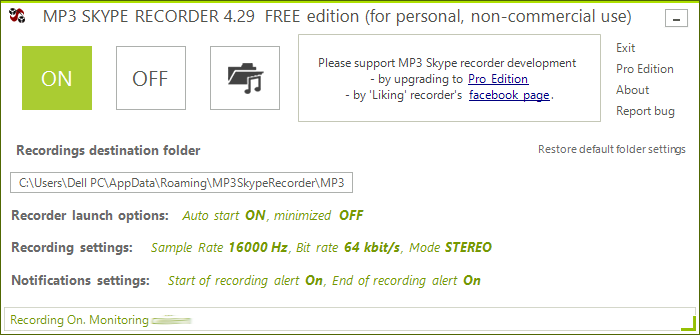
Интерфейс рассчитан не на редактирование звука, а на постоянный фоновый контроль записи. На сохранённом скриншоте главного окна видны крупные кнопки ON и OFF, кнопка открытия папки записей, путь к каталогу хранения, параметры запуска, текущие настройки звука, параметры уведомлений и строка состояния. Справа расположено компактное меню с выходом, переходом к Pro Edition, сведениями о программе и отправкой сообщения о проблеме. Скриншот относится к документированной версии 4.29 и иллюстрирует структуру интерфейса, а не текущую версию продукта.
Кнопки ON и OFF
ON включает режим записи. Когда автоматический режим активен, программа ожидала появления звонка и начинала захват после его обнаружения. Нажатие ON уже во время разговора использовалось для немедленного старта. OFF отключает автоматический режим и останавливает текущую запись. Такое устройство интерфейса объясняет логику программы: пользователь не создавал проекты и не добавлял источники в монтажную сцену, а переводил рекордер в состояние мониторинга или остановки.
Зелёное состояние ON являлось визуальным признаком включённого автоматического мониторинга. Это не то же самое, что подтверждение фактического поступления аудио. Для проверки реальной записи использовалась строка состояния, где после обнаружения звонка появлялось сообщение о записи и увеличивающийся размер MP3-файла.
Папка записей
Кнопка с папкой и музыкальной нотой открывала каталог, куда программа складывала MP3. Текущий путь отображался прямо в основном окне и мог быть изменён. По умолчанию использовалась папка в данных профиля пользователя Windows; документация также разрешала выбрать другой каталог. Политика конфиденциальности отдельно подтверждает возможность указать сетевой диск как место назначения.
Это важная особенность архитектуры: MP3 Skype Recorder не строил собственную медиатеку в облаке. Конечным объектом был обычный файл в файловой системе. Поэтому организация архива, резервное копирование, доступ других пользователей к сетевой папке и защита от удаления определялись уже настройками Windows и выбранного хранилища.
Параметры запуска
Блок Recorder launch options управлял двумя настройками. Auto start определял, должен ли рекордер запускаться вместе с Windows, а Minimized — появляться ли ему сразу свёрнутым в системный трей. Для фонового инструмента это логично: при включённом автозапуске приложение было готово к записи без отдельного открытия перед каждым звонком.
Практическое следствие состояло и в обратном: пользователь мог не видеть окно программы, хотя процесс продолжал работать. Сохранённая справка прямо советовала щёлкнуть значок MP3 Skype Recorder в системном трее, чтобы вернуть окно на экран.
Настройки аудио
В рабочем окне отображались Sample Rate, Bit rate и Mode. Сохранённая актуальная документация для этой ветки описывает частоты 16000 и 44100 Гц, рекомендуя для речи 16000 Гц, а для битрейта — 32 или 64 кбит/с как разумные значения для разговоров. Чем выше битрейт, тем больше итоговый файл. Режим Stereo разделяет голоса по каналам, а Mono смешивает обе стороны в один канал.

Для Stereo документация описывает отдельное размещение голоса пользователя и собеседника по каналам. Это удобно для последующей обработки в аудиоредакторе, когда нужно отдельно менять громкость сторон или вырезать один канал. Одновременно такая схема создаёт типичную ошибку: если воспроизведение идёт только через один динамик или один канал потерян, создаётся впечатление, что половина разговора не записалась. Mono проще для прослушивания, потому что оба голоса смешиваются.
Расширенные параметры источников
В Advanced recording settings существовал режим получения аудио через Skype API, когда это было доступно. При отказе API программа могла переходить к резервному захвату через аудиосистему Windows. Документация предупреждала, что переключение на резервную схему могло задержать начало записи примерно на 2–4 секунды. Для отдельных вариантов Skype без соответствующего API этот параметр не давал эффекта.
Вторая важная настройка — автоматическое определение микрофона и динамиков. Если автоматический выбор давал неправильный результат, его можно было отключить и выбрать устройства вручную из списков. Именно этот механизм использовался при диагностике ситуации, когда в MP3 слышна только одна сторона разговора.
Строка состояния и контроль прогресса
Нижняя строка состояния выполняла две функции. Слева показывался общий режим рекордера и факт мониторинга Skype. Во время активной записи появлялась отдельная индикация, а затем — текущий размер файла. В документации указано, что размер обновлялся примерно каждые 3–5 секунд. Если число росло, это служило непосредственным признаком того, что данные действительно записываются в MP3.

Эта деталь полезнее абстрактного индикатора. Зелёная кнопка ON лишь сообщает, что мониторинг включён, тогда как увеличивающийся размер файла подтверждает работу кодирования и записи на диск. Для старых инсталляций это был основной способ быстро заметить проблему до завершения длинного разговора.
Уведомления о завершении
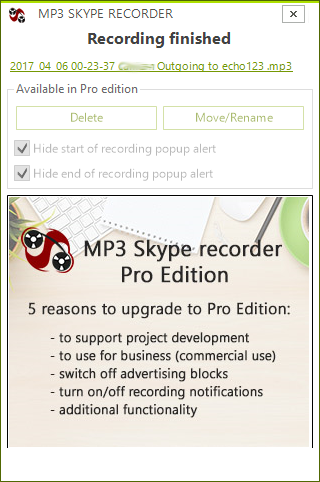
После остановки записи появлялось окно с информацией о завершённой сессии и именем файла. Имя можно было открыть для воспроизведения. В Pro Edition из этого же уведомления были доступны переименование, перемещение и удаление записи, а также отключение уведомлений о начале и конце записи. Эти действия не превращали программу в редактор: они управляли уже готовым файлом.
Основные функции и их связь между собой
Автоматическая запись звонка
Главная функция MP3 Skype Recorder состояла в автоматизации. Программа должна была работать в фоне, обнаруживать начало разговора Skype и запускать MP3-запись без отдельной команды на каждый вызов. По завершении звонка запись останавливалась автоматически. Для пользователей, которым требовался полный архив разговоров, такая модель снижала риск забыть нажать кнопку в первые минуты беседы.
Автоматический режим был тесно связан с автозапуском Windows. Если рекордер стартовал вместе с системой и оставался в состоянии ON, он находился в готовности до начала звонка. При выключенном Auto start пользователь должен был сначала запустить приложение самостоятельно.
Ручная запись
Автоматизацию можно было отключить. В этом случае OFF прекращал мониторинг и текущую запись, а ON во время разговора запускал захват вручную. Такой режим был полезен, когда сохранять требовались не все звонки. Однако документированная архитектура не предусматривала сложных правил вроде записи только определённых контактов, расписаний, автоматической классификации темы или интеллектуального исключения коротких вызовов.
Конференции и несколько вызовов
Программа поддерживала Skype-конференции и могла отслеживать несколько звонков одновременно. При одном активном разговоре и других вызовах на удержании каждый звонок сохранялся в отдельный файл. Это отличает MP3 Skype Recorder от обычного захвата «всего, что звучит в колонках», где несколько источников могли бы смешаться в одну дорожку без контекста звонка.
При этом продукт не был системой управления контакт-центром: нет подтверждённых функций распределения по агентам, централизованной панели администратора, серверного архива, ролей пользователей или аналитики разговоров. Его уровень — локальный пользовательский рекордер.
Имена файлов и минимальная метаинформация
Имена MP3 включали дату и время записи, тип или направление вызова, а также имя либо телефонный номер второй стороны. Это упрощало ручной поиск без отдельной базы данных. Одновременно такая схема имеет приватностное следствие: сам список имён файлов может раскрывать, с кем и когда происходили разговоры, даже без прослушивания содержимого.
Локальное хранение
Записи хранились на компьютере пользователя или на сетевом диске, если такой путь был выбран вручную. Политика конфиденциальности прямо отделяет сами записи от веб-сайта разработчика: сервис не хранит аудиофайлы разговоров. Для пользователя это означает контроль над физическим расположением архива, но одновременно полную ответственность за резервное копирование, права доступа и защиту носителя.
Локальная схема также избавляла от ожидания серверной обработки после звонка: MP3 появлялся в заданной папке. Но она не давала функций облачной расшифровки, централизованного поиска по речи или автоматического доступа с телефона.
Рабочий процесс: как MP3 Skype Recorder использовался в поддерживаемую эпоху
Ниже описан воспроизводимый документированный сценарий работы продукта в период существования совместимого Skype. Это описание функций программы, а не рекомендация разворачивать старую среду ради новых звонков.
- Запуск. После установки MP3 Skype Recorder открывался автоматически либо запускался вместе с Windows при включённом Auto start. При Minimized окно могло сразу оказаться в системном трее.
- Выбор каталога. В поле Recordings destination folder задавался каталог для будущих MP3. Перед важной записью имело смысл убедиться, что папка существует и текущая учётная запись Windows может создавать в ней файлы.
- Настройка аудио. Пользователь выбирал Sample Rate, Bit rate и Mono/Stereo. Для обычной речи документация рекомендовала 16000 Гц и 32 или 64 кбит/с. Stereo разделял стороны по каналам; Mono смешивал их.
- Проверка источников. По умолчанию приложение пыталось автоматически определить устройства и использовать Skype API там, где тот был доступен. При пропаже одной стороны можно было перейти к ручному выбору микрофона и динамиков.
- Готовность к звонку. Для автоматической записи кнопка ON должна была оставаться активной. При ручном сценарии запись запускалась ON уже во время разговора.
- Контроль в процессе. После обнаружения звонка появлялось уведомление, а в строке состояния — сообщение Recording a call и изменяющийся размер файла. Рост размера каждые несколько секунд подтверждал запись на диск.
- Завершение. После окончания звонка рекордер останавливался автоматически. Вручную запись прекращалась кнопкой OFF.
- Проверка результата. Уведомление о завершении содержало имя созданного MP3; файл можно было открыть для воспроизведения или перейти в папку записей. В Pro Edition уведомление дополнительно позволяло переименовать, переместить или удалить файл.
Сценарий принципиально отличается от экранных рекордеров. Здесь не требовалось выбирать прямоугольник экрана, частоту кадров или видеокодек: объектом захвата был аудиопоток звонка. Поэтому результатом являлся компактный звуковой файл, а видео собеседника, демонстрация экрана, чат и вложения в запись не попадали.
Форматы, импорт и экспорт
Выходной формат
Базовый формат MP3 Skype Recorder заложен в самом названии: разговор сохранялся в MP3. Сохранённая документация не описывает переключение итогового формата на WAV, FLAC, AAC или M4A. В старых обсуждениях пользователи просили добавить WAV, что дополнительно подтверждает, что стандартный рабочий процесс был именно MP3-ориентированным.
Настройки влияли на частоту дискретизации, битрейт и режим каналов, но не превращали приложение в конвертер. После записи пользователь мог открыть MP3 в стороннем аудиоредакторе или проигрывателе, если требовались нормализация громкости, монтаж, шумоподавление, экспорт в другой формат или разделение каналов.
Импорт отсутствует как рабочий этап
MP3 Skype Recorder не строился вокруг загрузки готового аудиофайла. У него нет документированного проекта, медиатеки, таймлайна или команды импорта для последующей обработки. Источником был звонок, а итогом — новый MP3. Поэтому сравнивать программу с Audacity, Adobe Audition или полноценным редактором по возможностям импорта некорректно.
Экспорт — это сохранение в выбранную папку
Отдельного многоступенчатого окна экспорта не требовалось. Путь назначения задавался заранее, после чего рекордер писал MP3 непосредственно в него. Кнопка с папкой открывала каталог с готовыми файлами. В Pro Edition операции Move/Rename и Delete из уведомления облегчали организацию архива, но не меняли кодек и не создавали новый медиаконтейнер.
Автоматизация, пакетные функции, облако, мобильные возможности и ИИ
В MP3 Skype Recorder была автоматизация именно записи: старт при обнаружении звонка, остановка по его завершении, автозапуск вместе с Windows и раздельное сохранение нескольких отслеживаемых вызовов. Это нельзя путать с пакетной обработкой существующих файлов. Программа не предназначалась для массового импорта записей, их перекодирования или применения цепочки эффектов.
Облачное хранение самого аудио не являлось частью архитектуры. Политика конфиденциальности утверждает, что записи не хранятся у разработчика; они остаются на локальном компьютере либо на сетевом диске, который выбрал пользователь. Отправка bug report выполнялась отдельно и вручную; к отчёту можно было приложить технические логи и контактный адрес электронной почты.
Мобильного клиента MP3 Skype Recorder в документированной линейке нет. Android и iOS не являются платформами программы. Также нет подтверждённых функций автоматической расшифровки речи, генерации конспекта, определения спикеров с помощью ИИ, удаления шума нейросетью или семантического поиска по содержимому. Для старого специализированного рекордера это ожидаемое ограничение: он фиксировал звук, а не анализировал его.
Приватность, хранение данных и юридические ограничения
С точки зрения приватности у MP3 Skype Recorder есть ясное техническое преимущество старой локальной модели: аудиозаписи сохраняются на выбранном пользователем компьютере или сетевом диске, а не передаются разработчику для хранения. Но локальность сама по себе не делает архив защищённым. Если папка доступна другим пользователям Windows, синхронизируется сторонним облачным клиентом или находится на общем сетевом ресурсе, реальный круг доступа определяется уже этими системами.
Имена файлов могут включать дату, время, направление вызова и имя или номер собеседника. Даже без прослушивания это метаданные о коммуникации. Для чувствительных интервью, консультаций или рабочих разговоров папку записей следует рассматривать как хранилище персональных данных: ограничивать доступ, создавать резервные копии по правилам организации и не оставлять файлы в общедоступном каталоге.
Отправка сообщения об ошибке выполнялась пользователем вручную через Get help. Форма позволяла добавить описание проблемы, контактный email и по выбору технические логи. Это отдельный канал данных и он не означает автоматическую передачу записанного разговора. В политике конфиденциальности прямо сказано, что сами записи у разработчика не хранятся.
Юридическая сторона записи разговора не решается программой. Лицензионное соглашение возлагает на пользователя обязанность соблюдать законы своей юрисдикции. В разных странах и организациях требования к согласию участников отличаются. Поэтому техническая возможность фоновой записи не отменяет обязанности уведомлять собеседников там, где это требуется законом, договором или внутренней политикой.
Бесплатная и Pro Edition: что известно о лицензировании
MP3 Skype Recorder распространялся как freeware для частного некоммерческого использования. Лицензионное соглашение также отдельно разрешало бесплатное использование в образовательных учреждениях, музеях, библиотеках, благотворительных и гуманитарных организациях. Для коммерческого использования требовалась платная лицензия.
Pro Edition лицензировалась на один компьютер. Её функции были сосредоточены не на другом способе записи, а на удобстве и коммерческом праве использования. Документация перечисляет отсутствие рекламы, возможность отключить уведомления о начале и окончании записи, а также переименование, перемещение и удаление готового файла прямо из финального уведомления.
Точные старые цены намеренно не стоит переносить в современный обзор: продукт официально снят с эксплуатации и больше не является актуальным предложением для покупки. Сохранившиеся страницы руководства всё ещё описывают получение activation code, однако это часть исторической документации. В 2026 году корректная оценка звучит иначе: действующей цены MP3 Skype Recorder для нового выбора нет, а коммерческим пользователям проекта предлагается современный преемник.
Отдельного актуального пробного периода для MP3 Skype Recorder также нет смысла рассматривать как действующее условие. Старое разделение строилось на бесплатном некоммерческом режиме и Pro Edition, а не на нынешней модели подписочного trial. После прекращения продукта эта схема не должна использоваться как основание для закупки.
Плюсы и минусы
Плюсы ✔️
- Автоматический старт и остановка были напрямую привязаны к звонку Skype, поэтому пользователю не требовалось вручную включать общий системный рекордер перед каждым разговором.
- Записи сохранялись локально в обычных MP3-файлах, без обязательного облачного архива у разработчика.
- Путь хранения можно было изменить, в том числе на сетевой диск, что позволяло включить записи в собственную схему резервного копирования.
- Mono и Stereo давали выбор между смешанным разговором и раздельным размещением сторон по каналам.
- Строка состояния показывала не только режим мониторинга, но и растущий размер файла, позволяя заметить сбой ещё во время звонка.
- Поддерживались конференции и раздельное сохранение нескольких отслеживаемых вызовов.
Минусы ❌
- Ключевое ограничение сегодня — продукт снят с эксплуатации после закрытия потребительского Skype 5 мая 2025 года.
- Нет актуальной интеграции с Teams, Zoom, WhatsApp, Telegram, Webex и другими современными сервисами связи.
- Программа работает только в Windows-экосистеме; документированных версий для macOS, Linux, Android и iOS нет.
- Результат ограничен аудио MP3: программа не записывает видео звонка и не является монтажным или конвертирующим приложением.
- Нет встроенной транскрибации, ИИ-конспектов, семантического поиска и современной облачной совместной работы.
- Стереорежим может сбивать с толку при проблеме одного канала: пользователь слышит только одну сторону и принимает это за полную потерю аудио.
- Историческая зависимость от Skype API и аудиоустройств Windows добавляла отдельный класс сбоев — задержку старта, ошибочный выбор микрофона или динамиков, отсутствие одной стороны.
Кому подойдёт
В 2026 году круг разумных сценариев узок. MP3 Skype Recorder может быть полезен владельцу старого компьютера или архива, которому нужно понять структуру прежней установки, найти папку с MP3, расшифровать назначение настроек или восстановить порядок работы старой системы. Он также представляет интерес как пример локального Skype-рекордера, когда требуется документировать прежнюю инфраструктуру организации.
Ещё один сценарий — работа с уже созданными файлами. Старые записи являются обычными MP3 и не зависят от доступности Skype для воспроизведения. Их можно перенести на современный компьютер, включить в резервную копию или открыть в актуальном аудиоредакторе. Для этого сам MP3 Skype Recorder обычно не нужен.
Кому не подойдёт
Программа не подходит пользователю, которому сегодня нужно записывать новые разговоры. Закрытый Skype лишает её основного источника и механизма обнаружения звонка. Она также не подходит для Teams, Zoom, Google Meet и современных мессенджеров, потому что наличие системного звука на компьютере не означает наличие нативной интеграции рекордера с этими приложениями.
Не стоит выбирать MP3 Skype Recorder для видеоинтервью, вебинаров и демонстраций экрана: продукт создаёт аудио MP3, а не видеофайл с изображением участников и расшаренным экраном. Для транскрибации, расстановки спикеров и автоматических итогов разговора тоже нужен другой класс инструментов.
Для корпоративной записи с централизованными политиками, ролями, сроками хранения и аудитом MP3 Skype Recorder также слишком локален. Его историческая Pro Edition лицензировалась на компьютер и улучшала управление локальными файлами, но не превращала программу в современную платформу compliance recording.
Альтернативы MP3 Skype Recorder в 2026 году
Desktop Call Recorder
Это прямой преемник, на который переводит сам проект MP3 Skype Recorder. Актуальная версия ориентирована на Windows 10 и 11 и умеет автоматически либо вручную записывать звонки из нескольких современных настольных приложений, включая Teams, Zoom, Google Meet, WhatsApp, Slack, Telegram, Webex и другие поддерживаемые клиенты. Записи остаются на компьютере. По логике работы это наиболее близкая замена: фоновый рекордер с автоматическим обнаружением вместо ручной сборки источников.
Выбирать его логично тем, кому нравилась именно автоматическая модель MP3 Skype Recorder, но звонки теперь проходят в других приложениях. При переходе всё равно нужно заново проверить конкретный поддерживаемый мессенджер и текущие условия лицензии, потому что это другой продукт, а не обновление старого Skype-рекордера.
Встроенная запись Microsoft Teams
Для звонков и встреч непосредственно в Teams нативная запись даёт важное отличие: участники получают уведомление о начале, а функция связана с политиками и правами Teams. В рабочих и учебных организациях возможность записи зависит от лицензии и разрешений администратора. Запись встречи сохраняет аудио, видео и демонстрацию экрана; рабочие записи хранятся в OneDrive for Business или SharePoint. Для личных аккаунтов Teams запись доступна подписчикам Microsoft 365 Personal, Family или Premium и имеет собственные правила хранения.
Такой вариант лучше MP3 Skype Recorder, когда важны прозрачность для участников, видео и корпоративное управление. Он хуже подходит тому, кто хочет единый локальный рекордер сразу для нескольких разных мессенджеров.
Компьютерная запись Zoom
Zoom Workplace умеет сохранять встречу локально на Windows, macOS и Linux. Computer recording доступна как бесплатным, так и платным аккаунтам; хост запускает её сам либо выдаёт право участнику. По окончании Zoom формирует локальный MP4 с видео и отдельный M4A с аудио; при специальной настройке можно сохранять аудиофайлы участников раздельно.
Это разумная замена, когда все нужные разговоры проходят именно в Zoom. В отличие от MP3 Skype Recorder, Zoom пишет не только голос и не требует стороннего приложения для обнаружения собственного звонка. Но локальная запись Zoom не является универсальным рекордером Teams, WhatsApp или других сервисов.
OBS Studio или Audacity для ручного захвата
OBS Studio подходит, когда требуется вручную собрать собственную сцену захвата и контролировать отдельные источники. В Windows 10 2004+ и Windows 11 OBS поддерживает захват аудио конкретного приложения, а также раздельные аудиодорожки. Такой подход гибче старого MP3 Skype Recorder, но требует ручной конфигурации и не является автоматическим call-aware решением.
Audacity полезнее для чисто аудиосценария и последующего редактирования. В Windows он может записывать компьютерный звук через WASAPI loopback. Однако для разговора обычно требуется одновременно корректно захватить и системный звук, и микрофон, а затем проверить уровни и маршрутизацию. Это ручной звукозаписывающий рабочий процесс, а не прямой аналог автоматического Skype-мониторинга.
Частые проблемы и диагностика
Программа запускается, но современные звонки не обнаруживаются
В 2026 году первым проверяется не микрофон, а сам источник вызова. MP3 Skype Recorder снят с эксплуатации после закрытия потребительского Skype. Если разговор идёт в Teams, Zoom, WhatsApp, Telegram или другой современной программе, отсутствие автоматического обнаружения является следствием несовместимого сценария, а не настройкой, которую можно исправить переключателем внутри MP3 Skype Recorder.
Записывается только одна сторона разговора
В исторически поддерживаемой среде это была типичная аудиопроблема. Для Stereo две стороны размещались в разных каналах, поэтому сначала нужно было убедиться, что оба канала нормально воспроизводятся. Документация рекомендовала попробовать Mono, где голоса смешиваются, а при работе без Skype API — отключить автоматическое определение устройств и вручную выбрать нужные microphone и speakers.
После проверки настроек важно прослушать короткий тестовый файл именно в стереопроигрывателе или редакторе, показывающем оба канала. Перекодирование уже повреждённой записи не вернёт сторону, которой не было в исходных данных.
В записи слышно эхо
Справка связывает эхо с утечкой звука из динамиков обратно в микрофон с небольшой задержкой. Практическая мера — использовать наушники, чтобы входной микрофон не подхватывал голос собеседника из колонок. Дополнительно следует исключить ситуацию, когда системный источник захвата дублируется несколькими маршрутами.
Файл не появляется в папке
Основная проверка — путь Recordings destination folder. Каталог должен существовать, а текущая учётная запись Windows должна иметь право создавать в нём файлы. В старой справке прямо описана ошибка, при которой отсутствующая или недоступная папка мешала созданию записи. Для диагностики достаточно попытаться создать обычный файл вручную в том же каталоге; если Windows запрещает запись, проблема лежит в правах или доступности пути.
При сетевом каталоге дополнительно проверяется, что ресурс подключён под текущей учётной записью и доступен именно в момент звонка. Потеря соединения с сетевым диском не может быть исправлена настройкой битрейта или режима каналов.
Индикатор ON зелёный, но непонятно, идёт ли реальная запись
ON означает готовность автоматического режима. Для фактической записи в старой версии нужно было смотреть строку состояния: появлялась надпись Recording a call и текущий размер файла. Согласно руководству, размер обновлялся примерно каждые 3–5 секунд. Если разговор идёт, а значение не появляется или не растёт, следует считать запись непроверенной и не полагаться только на зелёную кнопку.
Начало разговора обрезано
При невозможности получить поток через Skype API программа переходила к резервному захвату через аудиосистему Windows. Руководство предупреждало о задержке старта примерно на 2–4 секунды. В старой рабочей среде это диагностировалось по Advanced recording settings и способу получения аудио. В современной среде с закрытым Skype этот механизм уже не является основанием строить надёжный рабочий процесс.
Окно программы пропало после запуска
При включённом параметре Minimized рекордер стартовал в системном трее. Чтобы вернуть окно, нужно было использовать значок MP3 Skype Recorder в области уведомлений Windows. Это поведение не означает сбой или закрытие программы.
Запись завершилась, но трудно найти нужный разговор
Папку можно открыть кнопкой с папкой и музыкальной нотой. Имена файлов включали дату, время и сведения о второй стороне, поэтому сортировка по имени и времени обычно позволяла сопоставить MP3 с нужным звонком. Для старого большого архива удобнее сначала скопировать каталог в безопасное место, а уже затем массово переименовывать или переносить файлы сторонними средствами.
Как проверить результат записи
Для старого MP3 Skype Recorder контроль результата строится вокруг самого файла, а не вокруг сообщения «запись завершена». Надёжная проверка состоит из нескольких независимых признаков.
- Во время звонка строка состояния показывает Recording a call.
- Размер MP3 в строке состояния увеличивается каждые несколько секунд.
- После завершения файл действительно существует в указанной папке назначения.
- MP3 открывается обычным проигрывателем и воспроизводится без ошибки.
- В Mono слышны обе стороны; в Stereo проверены оба канала, а не только левый или правый.
- Имя файла соответствует ожидаемым дате, времени и собеседнику.
- Для критичной записи проверяется не только начало, но и участок ближе к концу файла, чтобы исключить преждевременное прекращение захвата.
Если файл нужен как рабочий документ, после проверки его следует перенести в организованное хранилище и создать резервную копию. Старый рекордер сам по себе не является системой резервного копирования и не гарантирует сохранность диска пользователя.
Что делать с уже существующим архивом MP3 Skype Recorder
Закрытие Skype не делает ранее созданные MP3 недоступными. Записи — обычные локальные аудиофайлы. Основная задача владельца архива состоит не в сохранении старой программы, а в сохранении самих файлов и контекста: даты, имён, структуры папок и при необходимости исходных названий.
Перед переносом стоит скопировать весь каталог Recordings destination folder на второй носитель. Если записи использовались в рабочем процессе, отдельно фиксируются права доступа и правила хранения. После этого MP3 можно открывать современным проигрывателем, редактировать в Audacity или другом аудиоредакторе и при необходимости конвертировать. Для воспроизведения старых разговоров запуск Skype не требуется.
Если в архиве применялся Stereo, важно не сводить дорожки вслепую. Сначала проверяется, какой канал содержит локальный голос и какой — собеседника, а также присутствуют ли данные в обоих. Это особенно важно перед пакетной нормализацией или переводом в моно, поскольку ошибочная обработка способна окончательно удалить нужный канал из копии.
FAQ
Можно ли сейчас использовать MP3 Skype Recorder для Microsoft Teams?
Нет оснований считать старый MP3 Skype Recorder актуальным рекордером Teams. Его собственный проект снял продукт с эксплуатации и предлагает для современных мессенджеров Desktop Call Recorder. Для встреч в Teams также существует встроенная запись с политиками доступа и уведомлением участников.
Работает ли MP3 Skype Recorder в Windows 11?
Windows 11 присутствовала в последней опубликованной таблице требований старого продукта. Но это не означает актуальную работоспособность основной функции в 2026 году: целевой потребительский Skype закрыт. Совместимость операционной системы и пригодность для реального звонка — разные вопросы.
Можно ли записать видео собеседника?
MP3 Skype Recorder создаёт аудиофайлы MP3. В документированной функциональности нет записи видеопотока, демонстрации экрана или чата. Для видео нужна встроенная запись используемой платформы или экранный рекордер.
Можно ли сохранять разговор в WAV или FLAC?
Рабочий формат MP3 Skype Recorder — MP3. Переключение итогового формата на WAV или FLAC в сохранённой документации не описано. Для другого формата готовый MP3 обрабатывается сторонним приложением, однако конвертация не восстанавливает качество, уже потерянное при MP3-кодировании.
Нужен ли интернет для самой записи?
Файл создавался локально, а не в облачном сервисе разработчика. Но исходный сценарий зависел от сетевого звонка Skype и самого клиента Skype. После закрытия Skype локальность кодирования не даёт возможности использовать старый рекордер как независимый современный сервис связи.
Загружает ли MP3 Skype Recorder мои разговоры разработчику?
Политика конфиденциальности говорит, что записи у разработчика не хранятся: они сохраняются на компьютере или выбранном сетевом диске. Отдельно пользователь мог вручную отправить bug report с техническими логами и контактным email.
Есть ли версия для Mac или телефона?
Документированная программа — Windows-приложение. Версий MP3 Skype Recorder для macOS, Android и iOS в продуктовой линейке нет.
Что означают Mono и Stereo?
Mono смешивает обе стороны разговора в один канал. Stereo размещает голоса по разным каналам, что удобнее для раздельной последующей обработки, но требует нормального воспроизведения обоих каналов. Если слышна только одна сторона, сначала проверяется канал и только затем делается вывод о потере аудио.
Что делать, если старый файл MP3 найден, а программа больше не установлена?
Сам рекордер для воспроизведения не нужен. MP3 открывается обычным современным аудиоплеером или редактором. Сначала лучше сделать копию исходного файла, особенно если запись уникальна.
Можно ли восстановить разговор, если MP3 вообще не был создан?
MP3 Skype Recorder не содержит отдельного серверного архива, из которого можно повторно скачать несохранённый разговор. Если во время записи не создавался файл из-за недоступной папки или другого сбоя, локальный рекордер не имеет облачной резервной копии. Поэтому контроль роста размера файла во время разговора был важной частью старого процесса.
Чем Pro Edition отличалась от бесплатной?
Бесплатный режим предназначался для частного некоммерческого использования, а для бизнеса требовалась коммерческая лицензия. Pro Edition убирала рекламу, позволяла отключать уведомления и давала операции переименования, перемещения и удаления записи из финального всплывающего окна. Сейчас это историческое разделение редакций, а не актуальная витрина продажи.
Относится ли прекращение Skype к Skype for Business?
Нет. Microsoft отдельно указывает, что прекращение потребительского Skype не затронуло Skype for Business. При этом MP3 Skype Recorder не следует автоматически считать современным рекордером Skype for Business: его текущая страница всё равно помечает продукт как retired и переводит пользователей на новый инструмент.
Итог: есть ли смысл использовать MP3 Skype Recorder сейчас
Для новых звонков ответ однозначный: MP3 Skype Recorder больше не является актуальным выбором. Его сильные стороны — автоматическое обнаружение звонка, локальный MP3, выбор Mono/Stereo и простой фоновый интерфейс — были полезны только внутри экосистемы Skype, которой для обычных пользователей больше нет.
Для владельца старого архива программа остаётся важной как источник понимания того, где хранились файлы, как назывались записи и почему звук мог быть разделён по каналам. При переносе архива рациональнее сохранить MP3 и метаданные, а не пытаться поддерживать устаревший клиент связи.
Для современных Windows-звонков, где нужна похожая автоматическая модель, логичнее смотреть на Desktop Call Recorder. Для Teams и Zoom, когда важны уведомление участников, видео и встроенное управление записью, предпочтительнее нативные средства этих платформ. Для ручного универсального захвата и последующего монтажа подходят OBS Studio или Audacity, но они требуют более тщательной настройки источников.
Главный критерий здесь не цена и не простота старого интерфейса, а совместимость с действующим сервисом. MP3 Skype Recorder завершил жизненный цикл вместе со Skype; оценивать его сегодня следует как снятый с поддержки специализированный рекордер, а не как бесплатную альтернативу современным средствам записи разговоров.











