


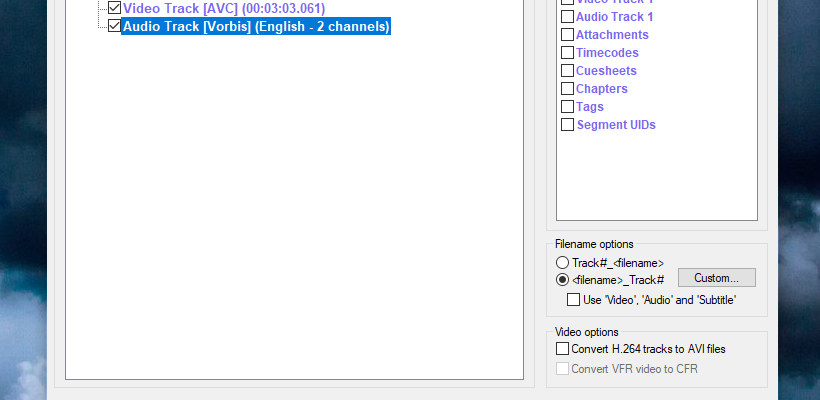
MKVCleaver извлекает из MKV отдельные видеодорожки, звук, субтитры и вспомогательные данные. Например, из записи с несколькими озвучками можно получить нужный аудиопоток, а из фильма с текстовыми субтитрами — файл для перевода или исправления реплик. Основная операция не перекодирует видео и аудио: программа отделяет выбранное содержимое от контейнера, а не создаёт новую сжатую копию.
Скачать MKVCleaver бесплатно
Рекомендуемый аналог
ВидеоМАСТЕР
Конвертер видео и аудио для Windows с русским интерфейсом
- Конвертация видео и аудио между популярными форматами
- Подготовка файлов для устройств и публикации
- Обрезка, соединение, звук и субтитры
- Русскоязычный интерфейс для Windows
MKVCleaver
Программа для работы с видео или аудио на русском языке
- Меньше инструментов для точной локальной коррекции
- Часть расширенных функций доступна только платно
- Набор инструментов зависит от версии и платформы
- Может не подойти для сложного профессионального монтажа

Её специализация — повторяющиеся операции с Matroska. Когда нужно разобрать несколько файлов по одинаковым правилам, полезны пакетный выбор, фильтры дорожек и настраиваемые имена результатов. Когда требуется монтаж, исправление звука, распознавание речи или готовый MP4 для публикации, одного извлечения недостаточно. Именно эта граница определяет, стоит ли добавлять утилиту в рабочий набор видеографа.
Что представляет собой MKVCleaver
Программу разработал Ilia Bakhmoutski, автор проекта Sheck’s Software. В материалах проекта встречается написание MKVcleaver; речь идёт о той же настольной утилите. Это графическая оболочка для инструментов MKVToolNix, прежде всего mkvextract. Сам MKVToolNix разработан Moritz Bunkus и является отдельным проектом: его версии, способы распространения и системные требования нельзя автоматически приписывать оболочке.
Роли компонентов разделены. MKVCleaver организует список исходников, выбор дорожек, параметры задания и имена выходных файлов. Инструменты MKVToolNix определяют структуру контейнера и извлекают данные. MediaInfo используется для получения технических характеристик. Поэтому работоспособность всей связки зависит не только от запуска главного окна, но и от наличия необходимых исполняемых файлов и библиотеки.
| Параметр | Основные сведения |
|---|---|
| Тип программы | Настольная графическая оболочка для извлечения содержимого Matroska |
| Разработчик | Ilia Bakhmoutski, Sheck’s Software |
| Последний опубликованный выпуск | 0.8.0.2, 20 ноября 2025 года |
| Платформа текущей сборки | Windows, 64-разрядная версия |
| Распространение | Бесплатная portable-сборка; выпуск установочных редакций прекращён |
| Зависимости | MKVToolNix с mkvmerge.exe и mkvextract.exe; установленный MediaInfo либо доступная MediaInfo.dll |
| Основные исходники | Контейнеры семейства Matroska; основной сценарий — файлы MKV |
| Результат | Отдельные потоки, субтитры, вложения, главы, теги, временные метки и другие служебные данные |
| Пакетная работа | Несколько файлов, общий выбор дорожек, индивидуальные исключения, фильтры |
| Интерфейс | Англоязычные элементы управления; сведения о языке дорожек отображаются отдельно |
| Место обработки | Компьютер, на котором запущены программа и её инструменты |
На 8 сентября 2026 года последним опубликованным выпуском остаётся 0.8.0.2. История версий содержит большие перерывы: 0.8.0.0 появилась в 2018 году, 0.8.0.1 — в 2024-м, следующий выпуск — в 2025-м. Наличие недавнего релиза не означает регулярного графика обновлений или определённого срока исправления новых ошибок.
Чем она отличается от конвертера и редактора
MKV — контейнер, а не название способа сжатия изображения. Внутри находятся самостоятельные потоки с собственными кодеками, а также сведения, которые связывают их при воспроизведении. Извлечение, или демультиплексирование, разделяет эти составляющие. Перекодирование решает другую задачу: декодирует содержимое и заново сохраняет его с заданными параметрами. Пересборка контейнера объединяет уже имеющиеся потоки в новый файл.
Утилита также не вырезает отмеченную дорожку из исходного MKV с уменьшением его размера. Она сохраняет отдельный результат. Для версии фильма без комментариев или без ненужной озвучки нужен новый контейнер, собранный из оставленных потоков. Когда никаких отдельных файлов получать не требуется, разумнее сразу выполнить такую пересборку, не устраивая промежуточное извлечение всего содержимого.
Распространение, подготовка и совместимость
Почему старые установщики не равны текущей редакции
В выпуске 0.8.0.1 прекращено развитие 32-разрядной сборки и всех установочных вариантов. Актуальное направление распространения — 64-разрядная portable-версия. Старые карточки, где рядом перечислены x86, x64 и MSI, описывают историю продукта, а не несколько современных тарифов или редакций с разными функциями.
Portable означает отсутствие обязательной установки самой оболочки через традиционный мастер. Это не обещание, что для работы достаточно одного перенесённого EXE без вспомогательных файлов. Программа использует конфигурацию, базу данных и внешние компоненты. Перенос рабочего набора на другой компьютер следует рассматривать как перенос папки приложения с последующей проверкой зависимостей и путей.
Для размещения удобно выбрать отдельный каталог, в котором текущей учётной записи разрешена запись. Тогда служебные файлы не смешиваются с исходным видео, а обновление не затрагивает папку проекта. Не стоит исправлять любую проблему с сохранением постоянным запуском от имени администратора: сначала проверьте права на каталог программы и на выбранное место вывода.
Два обязательных инструмента MKVToolNix
В доступном каталоге MKVToolNix должны находиться mkvmerge.exe и mkvextract.exe. Первый нужен для получения сведений о контейнере, второй выполняет извлечение. Указание пути только к ярлыку графического интерфейса не заменяет доступ к этим инструментам. При обновлении пакета или переносе его папки сохранённый путь в оболочке необходимо проверить заново.
Для этой связки важен вариант распространения MKVToolNix. У обычного установщика и portable-архива доступны консольные программы. Редакция из Microsoft Store имеет ограничение: её консольные инструменты нельзя запускать самостоятельно, доступен графический интерфейс. Поэтому покупка магазинной версии сама по себе не обеспечивает MKVCleaver нужными исполняемыми файлами; для оболочки выбирайте обычную поставку пакета.
Современные сборки MKVToolNix для Windows требуют Windows 10 или более новой системы. Это требование рабочего инструмента, а не доказательство совместимости любой старой версии оболочки с любой новой версией пакета. Для рабочего компьютера на Windows 10 или 11 оценивайте всю связку целиком. Упоминание Windows XP или Windows 7 в давнем описании MKVCleaver не означает поддержку этих систем актуальными зависимостями.
Что изменилось с MediaInfo в версии 0.8.0.2
Раньше portable-пакет включал MediaInfo.dll, а в 0.8.0.2 библиотеку убрали из комплекта. Теперь MediaInfo требуется установить отдельно либо предоставить библиотеку. Это существенное отличие при первом запуске и при обновлении: наличие старой рабочей папки с DLL и новая чистая распаковка дают разные исходные условия.
MediaArea распространяет MediaInfo и в виде приложения, и в виде DLL. Для 64-разрядной оболочки нужен соответствующий вариант библиотеки, а не произвольный файл с таким же названием из случайного каталога. При самостоятельном комплектовании используйте пакет библиотеки от её разработчика. Загрузка отдельной DLL из неизвестного «сборника исправлений» создаёт дополнительный риск и не является корректной диагностикой.
Установка набора кодеков для проигрывателя не решает отсутствие MediaInfo.dll или mkvextract.exe. Здесь речь идёт о компонентах анализа и извлечения, а не о системном декодере для показа картинки. Если окно программы не открывается или импорт прекращается сразу, сначала проверяйте комплектность приложения, а не начинайте менять видеодрайверы и ассоциации файлов.
Интерфейс: список файлов, общий выбор и параметры результата
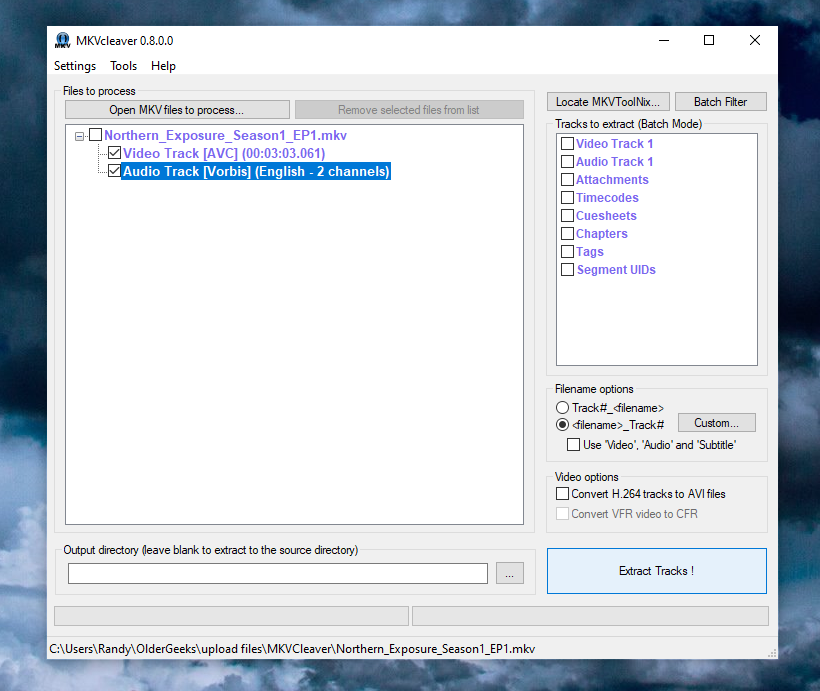
Главное окно организовано вокруг двух панелей. Слева находится дерево исходников и их дорожек, справа — общий набор элементов для пакетной обработки. Под ними размещены параметры имён, дополнительные операции с видео, каталог вывода и запуск задания. Это рабочее окно демультиплексора, а не монтажная среда: решения принимаются по структуре файла, а не по клипам на временной шкале.
Левая панель и сведения о файле
Кнопка Open MKV files to process… добавляет исходники. Есть и перетаскивание файлов в окно; поддерживается добавление каталогов. Каждый контейнер представлен отдельной ветвью, которую можно раскрыть, чтобы увидеть видеопотоки, звук и субтитры. Удаление из рабочего списка выполняется командой Remove selected files from list: это управление очередью, а не команда удаления оригинала с диска.
В строках дорожек отображаются их тип и техническое описание. Для звука полезны язык и количество каналов, для видео — кодек и длительность. Эти данные помогают различить, например, основную озвучку и дополнительную дорожку, но не заменяют прослушивание при неясных названиях. Две одинаково подписанные аудиодорожки остаются двумя разными потоками, даже если их кодек и язык совпадают.
В ветке 0.8 команда File Info находится в контекстном меню, вызываемом правой кнопкой мыши. Ожидать открытия подробного отчёта обычным двойным щелчком по старой инструкции не нужно. Отдельное окно с информацией MediaInfo предназначено для уточнения структуры, а не для изменения кодека или редактирования дорожек внутри MKV.
Отображение файлов и потоков в левой панели настраивается через Layout Editor. Это полезно, когда решение о выборе зависит от определённых свойств, а стандартная строка слишком коротка или перегружена. Изменение представления не меняет исходный контейнер. В 0.8.0.2 также добавлен счётчик глав у файла, поэтому наличие разметки видно до её отдельного извлечения.
Правая панель и смысл пакетных отметок
Область Tracks to extract (Batch Mode) задаёт общий выбор для загруженной группы. В ней представлены видеодорожки, аудиодорожки и субтитры с порядковыми номерами, а также вложения, временные метки, главы и другие доступные категории. Общий выбор полезен для файлов с повторяющейся структурой: не требуется раскрывать каждую ветвь и ставить одинаковые отметки вручную.
Однако «Audio Track 1» — это позиция среди аудиодорожек, а не обещание конкретного языка или назначения. В одном исходнике первой окажется основная запись, в другом — перевод, в третьем — комментарий. Для неоднородного архива одинаковый порядковый номер не является надёжным критерием смыслового соответствия.
Индивидуальные отметки позволяют переопределить выбор у отдельного файла. Такие исключения нужно задавать полным требуемым набором: если в общей группе извлекаются субтитры, а у одного исходника дополнительно нужен звук, в его ветви отмечают и звук, и нужные субтитры. Не следует рассчитывать на неявное сложение двух независимо составленных списков.
Нижняя часть окна и управление выполнением
Поле Output directory определяет место сохранения. Пустое значение означает вывод рядом с исходным файлом. Для смешанной группы из разных каталогов это означает несколько мест с результатами, а не одну автоматически созданную общую папку. Явно выбранный каталог проще использовать при передаче извлечённого содержимого другому специалисту.
Блок Filename options управляет построением имён, а Video options — дополнительной обработкой видеопотока. Кнопка Extract Tracks ! запускает задание. Во время выполнения отображается прогресс, доступна отмена. После остановки не считайте уже появившийся выходной файл законченным только потому, что он существует: его состояние определяется тем, на каком этапе было прервано задание.
Верхнее меню содержит настройки, инструменты и справку. В 0.8.0.2 в главном интерфейсе появился доступ к параметрам, улучшено их взаимодействие с подстановками имён и добавлен множественный выбор элементов пакетного списка.
Пакетная обработка и фильтры дорожек
Кнопка Batch Filter открывает фильтры извлечения. Они позволяют отбирать содержимое по параметрам дорожек, в том числе решать задачу выбора нужного языка при различающемся порядке потоков. Результат зависит от метаданных контейнера. Если язык не указан или указан неправильно, фильтр не определит его по звучащей речи и не исправит ошибочную метку.
Для сочетания условий используются логические связи AND и OR. Разница практическая: «нужный тип и нужный язык» сужает выбор, а объединение альтернатив расширяет его. При составлении сложного правила сначала определите, какие дорожки должны попасть в результат, а уже затем выбирайте операторы. Иначе аккуратно заполненная форма даст формально правильный, но не тот набор файлов.
В 0.8.0.2 появился dry-run для фильтра дорожек — предварительная проверка его действия. Она полезна перед большим пакетом: можно оценить отбор до извлечения содержимого. Это проверка логики выбора, а не тест полного чтения каждого видеопотока и не гарантия исправности выходных файлов. Ошибки записи, повреждения исходника и проблемы совместимости следующего приложения требуют отдельного контроля.
Фильтры в этом выпуске можно выключать без удаления. Такой подход удобен при чередовании однотипных задач: правило для языка сохраняется, но временно не участвует в выборе. Перед запуском важен именно набор включённых условий. Сам факт наличия фильтра в списке ещё не доказывает, что он применяется к текущему заданию.
Поддерживается передача списка исходников через перетаскиваемый текстовый файл. Это сокращает ручной поиск, когда набор уже подготовлен внешними средствами. Правила извлечения задаются в оболочке отдельно.
Что извлекается и в каком виде сохраняется
Формат результата определяется содержимым дорожки и возможностями mkvextract, а не желаемым расширением в поле имени. Оболочка сопоставляет идентификатор кодека с расширением. Поэтому таблицу вывода нужно читать как «что получится из уже имеющегося потока», а не как перечень взаимозаменяемых профилей конвертации.
| Содержимое исходной дорожки | Обычный результат извлечения | Что учитывать |
|---|---|---|
| H.264 / AVC, H.265 / HEVC | Элементарный видеопоток H.264 или H.265 | Это не готовый MP4 со звуком и навигацией |
| AAC | AAC с заголовками ADTS | Получение M4A требует другой упаковки |
| AC-3, E-AC-3, DTS | Отдельный поток соответствующего аудиокодека | Кодек не заменяется на MP3 или PCM |
| FLAC | FLAC | Извлечение не добавляет этап сжатия с потерями |
| Opus, Vorbis | Ogg Opus или Ogg Vorbis | Звук сохраняется с исходным способом кодирования |
| Целочисленный PCM | WAV | Такой результат относится к PCM-дорожке, а не к любому звуку в MKV |
| Текстовые SubRip | SRT | Текст, номера реплик и интервалы показа |
| ASS или SSA | ASS или SSA | Для сохранения внешнего вида также важны используемые шрифты |
| Графические PGS | SUP | Текстового распознавания при извлечении нет |
| Графические VobSub | SUB и IDX | Два файла образуют связанный комплект |
Видео и звук: сохранение потока не равно готовности к монтажу
Основной смысл извлечения видео — получить закодированный поток отдельно от остальных компонентов. При этом разрешение и способ сжатия не становятся другими. Такой материал полезен для дальнейшей упаковки или технической обработки, но импорт в конкретную монтажную программу нужно проверять по её требованиям. Поддержка MKV и поддержка отдельного элементарного потока — разные возможности.
Отсутствие повторного кодирования не означает побайтового совпадения с файлом, который существовал до упаковки в Matroska. При извлечении восстанавливаются заголовки и структура соответствующего выходного формата. Сохраняется закодированное медиасодержимое, а не произвольная первоначальная файловая оболочка.
С аудио различие особенно заметно на AAC. Отдельный файл AAC с ADTS и контейнер M4A — не одно и то же, хотя внутри обоих используется AAC. Для приложения, принимающего только M4A, нужно выполнить подходящую переупаковку. Простое изменение расширения не создаст требуемую структуру контейнера.
В многоканальной дорожке остаются её каналы. Отметка одного аудиопотока не раскладывает 5.1 на шесть отдельных монофайлов. Также она не извлекает голос диктора из общего микса с музыкой. Когда исходник содержит независимые дорожки «микрофон» и «системный звук», их можно сохранить отдельно; когда всё уже сведено в один поток, структура MKV не содержит утраченного разделения.
Текстовые и графические субтитры
Для переводчика принципиален тип субтитров. SubRip даёт текстовый SRT; ASS и SSA сохраняют соответствующую структуру оформления. PGS и VobSub хранят графическое представление реплик: их извлечение не распознаёт символы. Для получения редактируемого текста нужна последующая обработка в программе с OCR.
Поэтому SUP вместо SRT — нормальный результат для дорожки PGS. Расширение выбирают по реальному формату, а не меняют вручную ради открытия в текстовом редакторе. Для VobSub сохраняйте вместе SUB и IDX: они образуют связанный комплект.
Текстовые субтитры mkvextract по умолчанию выводит в UTF-8. Если русский текст после извлечения выглядит повреждённым, сначала проверьте, в какой кодировке файл открыл редактор. Не сохраняйте сразу нечитаемый вариант поверх результата. Ошибочный выбор кодировки при просмотре и действительно испорченные символы в исходной дорожке — разные проблемы.
Оформление ASS требует отдельного внимания к шрифтам. Сам файл содержит указания на гарнитуры и стили, а файлы шрифтов могут лежать во вложениях контейнера. Передача только ASS без необходимых ресурсов способна изменить переносы, размеры и расположение текста при последующем показе. Для такого сценария отбирайте не только субтитры, но и относящиеся к проекту вложения.
Вложения, главы, теги и служебные данные
Attachments — это вложенные файлы, а не дорожки воспроизведения. Среди них встречаются шрифты и обложки. mkvextract сохраняет вложения без преобразования их содержимого. Передача полного комплекта ресурсов полезна для повторной сборки, но наличие вложенного файла не означает, что его требуется устанавливать или запускать.
Chapters сохраняет разметку глав. Доступны XML Chapters и Simple Chapters. XML предназначен для более полного представления структуры Matroska; упрощённый вариант удобен для задач, которым нужны позиции и названия разделов. При переходе к простому формату часть информации теряется, поэтому для сохранения сложной разметки предпочтительнее XML.
Извлечение глав не разрезает запись на клипы. Результат описывает границы разделов, а сами кадры остаются в видеопотоке. Для создания отдельных видео по главам нужен инструмент разделения или последующая обработка. Это полезно учитывать при подготовке уроков: файл с временными позициями — ещё не папка с готовыми фрагментами занятия.
Tags выводит теги Matroska в XML. Cuesheets относится к CUE-листам, связанным с главами и тегами. Такие CUE-листы не следует путать с внутренними точками поиска Matroska, которые тоже называются cues в документации контейнера. Для обычного извлечения озвучки они не заменяют сам аудиопоток и не нужны только ради появления отдельного звукового файла.
Segment UIDs позволяет получить идентификаторы сегментов. Это технические сведения о контейнере, а не контрольные суммы всего видео. Идентификатор сегмента нельзя использовать как доказательство того, что два файла побайтово одинаковы или что экспорт не повреждён. Для обычной передачи субтитров такой дополнительный результат чаще всего не требуется.
При отсутствии глав mkvextract не создаёт файл их разметки; при отсутствии тегов не создаётся XML тегов. Поэтому ожидаемый комплект определяется содержимым исходника, а не только количеством отмеченных вспомогательных категорий.
Имена результатов и перенос настроек между версиями
При извлечении нескольких дорожек имя становится частью организации материала. Встроенные варианты позволяют поставить номер перед названием исходника или после него, а также различать видео, звук и субтитры. Для короткого задания этого достаточно: результат остаётся связан с конкретной записью и не требует ручного переименования каждого файла.
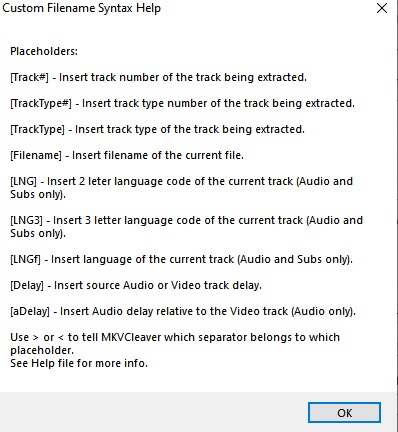
Пользовательские имена строятся с помощью подстановок. [Filename] представляет название исходника, [Track#] — номер дорожки, [TrackType#] — номер внутри её типа, [TrackType] — сам тип. Для языка предусмотрены [LNG], [LNG3] и [LNGf]: двухбуквенное, трёхбуквенное и полное обозначения. Это сведения из метаданных, а не результат распознавания речи или перевода.
Общий номер дорожки и номер внутри её типа не обязаны совпадать. Кроме того, язык не всегда различает потоки: в одном контейнере встречаются несколько русских озвучек. Сочетание названия исходника, типа и номера информативнее одиночной языковой метки.
В общей папке вывода следует учитывать и одинаковые названия исходников из разных каталогов. Одинаковое название interview.mkv не означает, что записи из двух проектов совпадают по содержанию. Для таких групп заранее разделяйте каталоги результата или используйте различающие названия исходных копий. Не стройте рабочий процесс на предположении, что любой конфликт имён будет автоматически разрешён нужным способом.
Несовместимые изменения в 0.8.0.2
Обновление затронуло не только внешнее оформление. Изменился синтаксис Layout Editor и разделителей пользовательского имени, база данных переименована в mkvcleaver.db. Подстановка [aDelay] удалена; у [Delay] теперь ставится пробел между целым значением задержки и ms. Для custom.ini используется кодировка UTF-16LE.
Поэтому перенос старой конфигурации требует проверки её смысла, а не простого копирования всех файлов поверх новой папки. Сохраните предыдущие настройки отдельно, начните с встроенного варианта имени и затем переносите нужные правила по одному. Особенно внимательно оцените имена с задержкой, если следующий скрипт разбирает их как строку: дополнительный пробел меняет текст, даже когда числовое значение остаётся тем же.
Кодировка UTF-16LE у custom.ini относится к конфигурации оболочки, а UTF-8 по умолчанию у текстового экспорта mkvextract — к субтитрам. Не применяйте правила одного файла к другому при ручном редактировании.
Временные метки, VFR и дополнительные операции с видео
Временные метки указывают, когда должны воспроизводиться кадры. Для записи с переменной частотой кадров, или VFR, промежутки между ними неодинаковы. Одного среднего значения кадров в секунду недостаточно, чтобы полностью описать такую временную структуру. Это существенно при разборе экранных записей и последующей сборке раздельных потоков.
MKVCleaver поддерживает определение VFR и извлечение временных меток, в том числе автоматическое для дорожек с переменной частотой. Для обнаружения предусмотрены варианты Quick и Full. Их не следует воспринимать как разные уровни качества картинки: речь идёт об анализе временной структуры, а не о выборе качества перекодирования.
Для соответствующей задачи доступны режимы Timecodes Only и Timecodes With Tracks. Первый предназначен для получения временных данных без самих медиадорожек, второй — вместе с ними. Если после запуска появились только текстовые файлы с временными значениями, проверьте именно режим операции, прежде чем считать извлечение звука или видео сломанным.
mkvextract выводит покадровые временные метки в формате timestamps v2 с упорядоченными значениями. Такой файл нужен инструменту, который умеет учитывать его при дальнейшей обработке. Он не является SMPTE-таймкодом, нанесённым поверх изображения, и не добавляет видимые часы в кадр. Для передачи монтажёру важно заранее согласовать, принимает ли его приложение отдельный поток и сопутствующие временные данные.
В интерфейсе также есть Convert H.264 tracks to AVI files. Это специальный путь работы с H.264, а не универсальное преобразование любого содержимого MKV в AVI. Дополнительная экспериментальная функция VFR to CFR относится к приведению переменной частоты к постоянной. Её нельзя приравнивать к обычному извлечению с сохранением исходной временной структуры.
Для обычного разделения потоков эти видеооперации не нужны. Включайте их только под требования следующего приложения: принимаемый контейнер и трактовка частоты кадров важнее привычного расширения файла.
Пример рабочего сценария: звук и русские субтитры из записи интервью
Исходные условия примера: локальный файл interview.mkv содержит видео AVC, две отдельные звуковые дорожки AAC и текстовые русские субтитры SubRip. Требуется передать редактору одну конкретную озвучку и текст реплик, не извлекая видеопоток. Название файла здесь условное; последовательность применима к собственной записи с таким составом.
- Подготовьте рабочую связку. Запустите MKVCleaver, укажите каталог обычной поставки MKVToolNix и обеспечьте доступность MediaInfo. Перед добавлением большой группы достаточно начать с одного исходника.
- Добавьте контейнер. Используйте Open MKV files to process… или перетащите interview.mkv в левую панель. Раскройте ветвь и через File Info уточните кодеки, языковые метки и число дорожек.
- Задайте индивидуальный выбор. Снимите отметки в правом пакетном списке и отключите сохранённые фильтры. Затем отметьте нужную AAC-дорожку и русскоязычные субтитры SubRip в ветви файла слева. При неоднозначном названии звука предварительно определите нужную озвучку в проигрывателе исходного MKV.
- Выберите отдельную папку результата. Например, создайте каталог interview_extract и укажите его в Output directory. Оставьте встроенную схему имени с названием исходника и номером дорожки. Не включайте Timecodes Only и дополнительные операции с видео.
- Выполните извлечение. Нажмите Extract Tracks ! и дождитесь завершения задания. При предупреждении откройте журнал; наличие файлов в каталоге само по себе не подтверждает успешное окончание.
- Проверьте комплект. При заданных условиях должны получиться отдельный AAC и SRT. Прослушайте звук, откройте текст как UTF-8, проверьте первые и последние реплики. Сопоставьте выбранную озвучку и субтитры с исходной записью, прежде чем передавать комплект дальше.
Локальная обработка, приватность и доступность дистрибутива
Где находятся файлы и нужен ли интернет
Извлечение выполняют локальные инструменты. Видеофайл не требуется загружать в облачную форму, а результат сохраняется в выбранный каталог. После подготовки программы и зависимостей обычное задание не нуждается в интернет-подключении. Получение дистрибутивов и операции обновления — отдельные сетевые действия, не равные обработке медиасодержимого.
Локальность не отменяет правил хранения. Вывод в общую сетевую папку или в каталог, который синхронизирует сторонний облачный клиент, меняет круг доступа к результату. В журнале и названиях файлов встречаются пути и имена проектов. Перед публикацией диагностического сообщения удаляйте из него сведения, которые нельзя раскрывать, и не отправляйте заказное видео только ради демонстрации ошибки интерфейса.
Собственной облачной или мобильной редакции у программы нет. Неофициальный docker-mkvcleaver от jlesage выводит окно настольного приложения в браузер или VNC. Это сторонняя упаковка, а не веб-версия MKVCleaver; номер Docker-образа не является номером самой программы.
Автоматизация здесь основана на структуре контейнера и его метаданных, а не на ИИ. Фильтры не распознают речь, не переводят субтитры и не создают отсутствующие дорожки. Для этих действий требуется другой инструмент.
Антивирусные предупреждения нельзя игнорировать
У распространения версии 0.8.0.2 есть существенная оговорка. VideoHelp удалил её файл со своего зеркала из-за большого числа предупреждений VirusTotal, оставив переход к загрузке у разработчика. Это решение конкретного распространителя, а не объявление о закрытии MKVCleaver и не отмена существования релиза.
Из такой записи нельзя вывести ни доказательство вредоносности всех сборок, ни гарантию ложного срабатывания. Поэтому совет «отключить защиту, потому что программа старая и известная» здесь неприемлем. Проверяйте происхождение конкретного файла и не обходите блокировку автоматически. Для рабочего компьютера с конфиденциальными материалами разумнее отложить запуск спорного дистрибутива и выполнить задачу проверенным инструментом, чем считать удобство оболочки достаточным основанием для исключения в антивирусе.
Стоимость и редакции
MKVCleaver распространяется бесплатно. Пакетная обработка, фильтры, извлечение дорожек и настройка имён не образуют отдельного платного уровня Pro. У программы нет пробного периода, после которого обычное извлечение нужно разблокировать подпиской. Различия между 0.8.0.1 и 0.8.0.2 относятся к выпускам и изменениям совместимости, а не к тарифной сетке.
Обычные поставки MKVToolNix также доступны бесплатно; магазинный вариант пакета не требуется для работы оболочки. Отдельной платы за длительность записи, количество извлечённых минут или облачное хранение в этом локальном процессе нет. Практические затраты связаны с подготовкой зависимостей, местом на диске и проверкой результата, а не с кредитами за обработку.
Проблемы при запуске и обработке: как локализовать причину
Разделяйте сбои запуска, чтения структуры, отбора и записи. Отказ следующего приложения открыть готовый поток проверяется отдельно: он ещё не доказывает ошибку извлечения.
Окно не запускается или MKVToolNix не обнаружен
При ошибке запуска сверяйте точное имя недостающего компонента с составом рабочего набора. Отсутствие MediaInfo.dll нельзя исправить установкой набора кодеков для проигрывателя.
Если программа не находит MKVToolNix, проверьте выбранный каталог и наличие в нём обоих EXE. После изменения расположения пакета старая запись пути не становится действительной автоматически. Для более точной диагностики консольные инструменты запускают из уже открытого терминала: двойной щелчок по EXE с быстро закрывающимся окном не даёт прочитать сообщение и не является полноценной проверкой.
Исходник не добавляется или его структура выглядит неполной
Область работы mkvextract — Matroska. Не переносите на MKVCleaver весь список входных форматов mkvmerge: то, что инструмент сборки умеет читать MP4 или AVI, не делает их прямыми исходниками для извлекающего инструмента. Для таких файлов выбирайте другой демультиплексор либо обоснованную предварительную пересборку. Замена расширения MOV на MKV не меняет внутреннюю структуру.
Проверяйте полностью записанную локальную копию, а не файл, который ещё загружается или изменяется другой программой. Сначала выясните, видит ли его структуру сам MKVToolNix. Если содержимое не определяется и там, причина находится не только в дереве MKVCleaver. Если инструмент читает контейнер, а оболочка нет, сравнивайте версии компонентов, путь и настройки интерфейса.
Для старого выпуска имеет значение и длина пути: в 0.8.0.2 исправлена ошибка перетаскивания файлов с длинными путями. Это не основание считать любой длинный путь неисправным. Как диагностический шаг можно использовать копию одного исходника в коротком каталоге и сравнить результат, не переименовывая сразу весь архив.
Выбраны не те дорожки или ничего не извлечено
Сопоставьте общий пакетный выбор, индивидуальные отметки и включённые фильтры. Проверьте фактические свойства пропущенного потока, особенно язык. Запустите предварительную проверку фильтра и временно упростите правило до одного условия. Так отделяется ошибка логики AND/OR от отсутствия нужной дорожки в контейнере.
Незнакомое расширение или отсутствующее сопоставление кодека
Утилиты Get Codec(s) и Edit Extensions относятся к определению идентификаторов и сопоставлению расширений. Они не устанавливают декодеры в систему. В 0.8.0.2 добавлено сопоставление A_EAC3, а в окне Get Codec(s) появился тип дорожки. Это пример различия между поддержкой формата в MKVToolNix и тем, как оболочка называет его результат.
При необычном идентификаторе сначала выясните, поддерживает ли его извлечение установленный mkvextract и какой формат он создаёт. Назначение знакомого расширения само по себе не добавит поддержку кодека. Не выбирайте MP4 или WAV как «безопасное универсальное имя» для произвольного потока: принимающая программа проверяет содержимое, а не только суффикс файла.
Процесс остановился, результат обрезан или запись невозможна
Проверьте свободное место и права записи именно на том томе, где сохраняется результат. Выбор нескольких крупных дорожек создаёт дополнительные файлы, не освобождая место, занятое оригиналом. Для общей папки на другом диске наличие свободного места возле исходного MKV ничего не говорит об условиях вывода.
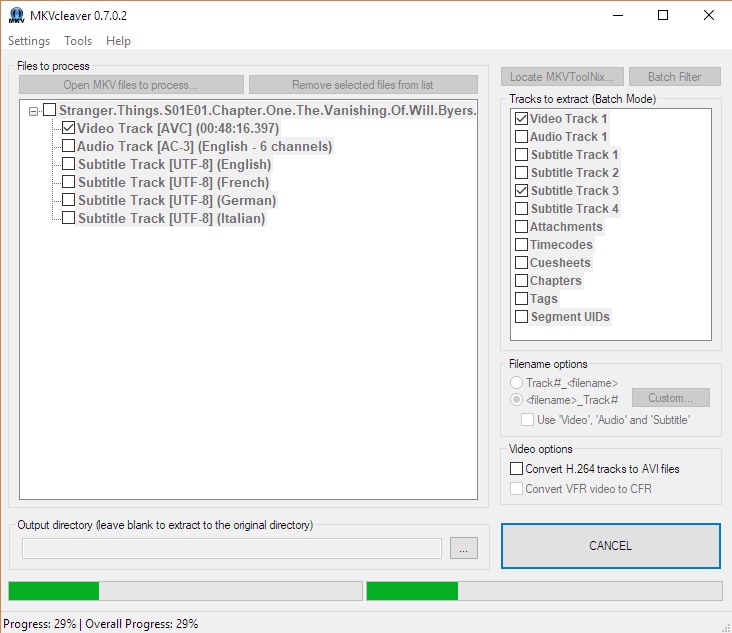
При прямом запуске mkvextract возвращает код завершения: 0 означает успех, 1 — завершение с предупреждениями, 2 — ошибку с прекращением обработки. В оболочке читайте текст предупреждения в журнале: оно не равно ни гарантированному браку, ни безусловно корректному результату. При ошибке ввода-вывода сначала устраните её причину, а затем повторяйте извлечение в чистый каталог.
Восстановление последнего списка файлов не означает продолжение прерванного выходного потока с того же байта. Автоматический перезапуск после зависания или аварии был удалён ещё в 0.8.0.0. Поэтому после отмены или сбоя неполные результаты следует отделить от проверенных, а проблемное задание выполнить заново; наличие восстановленной сессии не заменяет этот контроль.
Как использовать журнал без лишних повторов
В 0.8.0.2 строки журнала можно экспортировать в TXT и RTF. Для разбора проблемы полезны точное сообщение, версии оболочки и MKVToolNix, выбранный тип вывода и минимальный воспроизводимый пример. Снимок всего рабочего стола без читаемой ошибки менее информативен, чем несколько относящихся к сбою строк.
Меняйте по одному условию за раз. После одновременной замены пакета, конфигурации, папки и видео нельзя определить причину изменения результата. Диагностический запуск на одном исходнике отделяйте от большой рабочей очереди.
Как оценить готовый комплект
Проверка начинается с соответствия заданию, а не с размера папки. Для каждого выбранного компонента должно быть понятно, где его результат и каким приложением он будет использоваться. Сопоставляйте не только количество файлов: например, одна дорожка VobSub даёт SUB и IDX, тогда как несколько разных дорожек должны оставаться различимыми по именам.
Для звука проверьте выбранную озвучку, количество каналов и отсутствие обрыва. Для текстовых субтитров — читаемость символов, временные интервалы и наличие ожидаемых реплик. Для ресурсов оформления — комплектность вложений. Выборочные проверки начала, середины и конца помогают обнаружить очевидные проблемы, но не заменяют полного контроля там, где ошибка недопустима.
Синхронизацию оценивают после подключения извлечённых компонентов к видео или после пробной пересборки. Постоянное смещение и постепенно нарастающее расхождение — разные симптомы. В первом случае проверяют начальные временные смещения, во втором — трактовку частоты кадров и длительности. Подгонка одной точки не доказывает совпадение всей записи.
Сравнивать контрольную сумму исходного MKV с суммой извлечённого AAC или H.264 для оценки качества операции некорректно: это разные файлы с разным содержимым и структурой. Для проверки копирования сравнивают один и тот же готовый файл до и после переноса. Для проверки демультиплексирования сопоставляют выбранные потоки, сообщения программы и воспроизводимость содержимого.
Не удаляйте оригинал после первого удачного открытия отдельной дорожки. Рабочий комплект для переводчика или звукомонтажёра специально содержит только часть данных контейнера. Оригинальный MKV остаётся контрольным материалом, к которому можно вернуться при вопросах о времени, составе дорожек и оформлении.
Сценарии применения
Кому подойдёт
Утилита уместна у видеографа или технического редактора, который регулярно получает Matroska с несколькими звуковыми версиями и должен передавать отдельные компоненты коллегам. Её возможности особенно полезны при повторяющемся составе записей: один набор правил заменяет однотипный выбор для каждой серии или занятия.
Для переводчика и специалиста по субтитрам она подходит как подготовительный инструмент: получить исходные реплики и вложенные ресурсы перед работой в профильном редакторе. Для владельца архива — как способ выборочно разобрать контейнеры, не запуская перекодирование всего изображения. В обоих случаях требуется понимать различие дорожки, её формата и каталога результата.
Кому не подойдёт
Новичку, которому нужен только готовый ролик для публикации, связка с отдельно подготавливаемыми зависимостями и техническими форматами добавит лишний этап. Пользователю телефона нужна другая программа. Для монтажа, обработки звука и создания субтитров с нуля следует сразу выбирать среду, выполняющую эти действия, а не пытаться настроить их через фильтры извлечения.
При жёстких требованиях к происхождению исполняемых файлов антивирусная оговорка для 0.8.0.2 становится самостоятельным критерием отказа. Для полностью автоматического серверного задания с собственным журналированием прямой вызов консольного инструмента также прозрачнее зависимости от состояния графического окна.
Плюсы и минусы
Плюсы ✔️
- Один интерфейс для выбора видео, звука, субтитров и вспомогательных данных Matroska без ручного составления команды для каждого потока.
- Общий пакетный выбор, индивидуальные исключения и фильтры позволяют работать как с одинаковыми, так и с различающимися структурами файлов.
- Подстановки в именах сохраняют связь результата с исходником, типом и языком дорожки.
- Предварительная проверка фильтра в 0.8.0.2 помогает обнаружить ошибочный отбор до извлечения большого пакета.
- Бесплатная локальная обработка без обязательной загрузки медиаматериалов на сервер и без повторного кодирования при обычном извлечении.
Минусы ❌
- Текущая сборка ориентирована на 64-разрядную Windows; собственной версии для мобильных устройств нет.
- Нужна подготовка MKVToolNix, а с 0.8.0.2 — отдельная установка MediaInfo либо доступная библиотека.
- Изменения синтаксиса конфигурации и подстановок осложняют перенос старых рабочих настроек.
- Извлечённый технический формат не всегда сразу пригоден для следующего редактора; переупаковка или декодирование остаются отдельной задачей.
- Антивирусные предупреждения для 0.8.0.2 и удаление файла с зеркала VideoHelp требуют отдельного решения о допустимости запуска.
Четыре альтернативы для разных задач
gMKVExtractGUI — другая оболочка для того же инструментария
gMKVExtractGUI ближе остальных по назначению. Это графический интерфейс на C# .NET для инструментов MKVToolNix с пакетным извлечением, шаблонами имён, обработкой глав, вложений и временных данных. Предусмотрен Job Mode для управления заданиями. На Windows он использует .NET, а на Linux запускается через Mono: эти требования относятся именно к альтернативе, а не к MKVCleaver.
Его разумно рассматривать, когда нужен другой интерфейс к mkvextract, но не требуется менять сам механизм извлечения. Переход не отменяет необходимости иметь MKVToolNix и понимать формат результата. Если ошибка связана с повреждённым контейнером или неподдерживаемым кодеком в используемом инструменте, одна замена оболочки не является гарантированным исправлением.
mkvextract напрямую — точный контроль и внешняя автоматизация
Консольный mkvextract уже входит в необходимый MKVCleaver пакет. Прямой запуск убирает промежуточный графический слой: пользователь явно задаёт исходник, режим, идентификаторы дорожек и выходные имена. Это подходит для скриптов, повторяемых серверных операций и диагностики различий между ошибкой оболочки и ошибкой извлечения.
Компромисс — необходимость работать с параметрами и идентификаторами из анализа mkvmerge. Номер, отображаемый как первая аудиодорожка в графическом списке, нельзя без проверки подставлять вместо требуемого идентификатора. А если задача состоит в пересборке MKV без ненужной озвучки, используйте графический интерфейс MKVToolNix: отдельный этап извлечения в этом случае не обязателен.
FFmpeg — когда нужны другие контейнеры или преобразование формата
FFmpeg полезен за пределами узкого сценария Matroska: он работает с различными медиаконтейнерами, умеет переносить выбранные потоки и при необходимости перекодировать их. Режим streamcopy с параметром -c copy переносит закодированные пакеты без декодирования и повторного кодирования. Для точного выбора потоков используется явное сопоставление -map.
Это подходящая альтернатива, когда после извлечения всё равно потребуется M4A, другой контейнер или преобразование аудио. Однако совместимость выбранного кодека с целевым контейнером остаётся обязательным условием. В отличие от интерфейса с флажками, командная строка требует внимательного задания состава результата: нельзя считать, что по умолчанию будут перенесены все найденные потоки.
Subtitle Edit — когда важнее работа с репликами, а не разбор всего MKV
Subtitle Edit предназначен для редактирования субтитров: изменения текста, интервалов показа, синхронизации и оформления. Он работает со встроенными субтитрами Matroska/WebM и предоставляет OCR для перевода графических субтитров в текст. Это другой уровень задачи: не только получить дорожку, но и подготовить читаемый, исправленный материал.
Для исправления реплик или распознавания PGS разумнее переходить в такой редактор, чем искать преобразование SUP в SRT в настройках MKVCleaver. При этом Subtitle Edit не является прямой заменой пакетному разбору видео, многоканального звука и всех служебных компонентов контейнера. Два приложения могут выполнять последовательные этапы одного проекта, а не конкурировать за одну и ту же операцию.
FAQ: вопросы на стыке извлечения и дальнейшей работы
Почему надписи видны в кадре, но субтитров в списке нет?
Надпись, уже нанесённая на изображение, является частью видеокадров, а не самостоятельной дорожкой. MKVCleaver извлекает существующие компоненты контейнера и не восстанавливает исходный текст из пикселей. Для получения текста нужен инструмент распознавания надписей на изображении, а не другой фильтр дорожек.
Число задержки в имени исправляет синхронизацию автоматически?
Подстановка в имени сообщает значение, но сама по себе не сдвигает медиасодержимое. Дальнейшее приложение должно либо учитывать соответствующие временные данные, либо получать явную настройку смещения. Нельзя считать имя с ms доказательством, что задержка уже применена при сборке нового ролика.
Подойдут ли извлечённые субтитры к сокращённой версии записи?
Временные позиции относятся к исходной записи. После удаления вступления оставшиеся реплики требуют общего смещения, а пересекающие границу среза — отдельной правки. Несколько сокращений посередине меняют соответствие последующих интервалов. Извлечение не анализирует новую монтажную версию и не перестраивает под неё субтитры.
Получится ли восстановить исходный монтажный проект из готового MKV?
Обычные медиадорожки не содержат исходную монтажную структуру с отдельными дублями, слоями эффектов и настройками переходов. Демультиплексирование даёт закодированные компоненты готовой записи, а не проект редактора. Для будущих переделок сохраняйте исходные съёмки и проект отдельно от финального контейнера.
Итог: когда MKVCleaver оправдывает подготовку
Для регулярно повторяющегося извлечения дорожек из Matroska ценность программы заключается в настройке отбора и организации результатов. Она уместна там, где пользователь заранее знает, какие компоненты нужны коллегам, и готов поддерживать рабочую связку с MKVToolNix и MediaInfo.
Для разовой пересборки контейнера проще обойтись MKVToolNix, для изменения кодека — FFmpeg, для исправления и распознавания субтитров — Subtitle Edit. Если же выбран именно MKVCleaver, решение о запуске версии 0.8.0.2 следует принимать с учётом антивирусной оговорки, а большую очередь начинать только после проверки зависимостей, правил выбора и одного законченного результата.











