


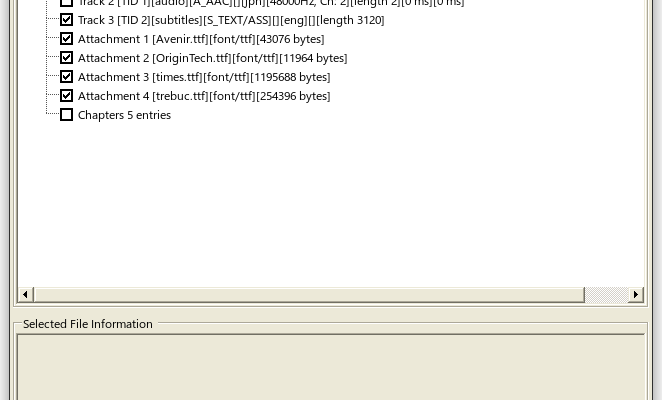
gMKVExtractGUI извлекает из Matroska отдельные видеопотоки, звук, субтитры, главы и вложения. Утилита нужна, чтобы передать переводчику готовые субтитры, забрать звук интервью, сохранить шрифты оформления или подготовить дорожки для повторной сборки. Она предоставляет графический интерфейс к mkvextract из комплекта MKVToolNix: вместо составления команд пользователь отмечает нужные элементы в дереве файла.
Скачать gMKVExtractGUI бесплатно
Рекомендуемый аналог
ВидеоМАСТЕР
Конвертер видео и аудио для Windows с русским интерфейсом
- Конвертация видео и аудио между популярными форматами
- Подготовка файлов для устройств и публикации
- Обрезка, соединение, звук и субтитры
- Русскоязычный интерфейс для Windows
gMKVExtractGUI
Программа для работы с видео или аудио на русском языке
- Меньше инструментов для точной локальной коррекции
- Часть расширенных функций доступна только платно
- Набор инструментов зависит от версии и платформы
- Может не подойти для сложного профессионального монтажа

Медиапотоки извлекаются без повторного кодирования. При этом результат — содержимое выбранной дорожки, а не произвольный формат по желанию пользователя. Сохранить AAC как AAC здесь можно; превратить его в WAV или собрать из отдельных потоков новый MP4 должен другой инструмент. Специализация программы — отбор компонентов, пакетные задания и организация выгрузки.
Что представляет собой gMKVExtractGUI
Проект разработан Gpower2. Это самостоятельная настольная оболочка на C# с использованием .NET Framework 4.0 и Windows Forms. Утилиты mkvmerge и mkvinfo определяют структуру контейнера, а mkvextract выгружает данные. Поэтому одной оболочки недостаточно: ей нужен отдельный рабочий комплект MKVToolNix.
MKVExtractGUI-2 и основное приложение MKVToolNix GUI — другие проекты. Их интерфейс, настройки и история выпусков не описывают gMKVExtractGUI. Рассматриваемая программа — именно оболочка Gpower2 для извлечения компонентов Matroska, а не редакция MKVToolNix GUI.
На 8 сентября 2026 года последний опубликованный стабильный выпуск — 2.15.0 от 11 июля 2026 года. В нём исправлена адаптация интерфейса при изменении масштабирования и перемещении между экранами, добавлен венгерский перевод. Проект не закрыт: в 2026 году вышли обновления локализации, высоких DPI и дополнительных параметров извлечения. Основная разработка перенесена на GitHub начиная с ветки 2.9, при этом архивы выпусков продолжают публиковаться и на SourceForge.
| Параметр | Что важно знать |
|---|---|
| Разработчик | Gpower2 |
| Тип продукта | Настольная графическая оболочка для mkvextract |
| Актуальный выпуск | 2.15.0, 11 июля 2026 года |
| Платформы | Windows; Linux через Mono |
| Зависимости | Среда выполнения приложения и отдельный комплект MKVToolNix |
| Импорт | MKV, MKA, MKS, MK3D, WebM |
| Основные результаты | Дорожки, вложения, главы, теги, временные метки и служебные индексы |
| Пакетная работа | Несколько входных файлов и сохраняемая очередь заданий |
| Интерфейс | Многоязычный, включая русский; светлая и тёмная темы |
| Распространение | Архивы ZIP и 7z; дополнительные архивы переводов |
| Стоимость и лицензия | Бесплатно, The Unlicense; без платного режима экспорта |
| Обработка | Локальная, без загрузки медиаданных в облачный сервис |
Распространение, установка и совместимость
Какие файлы нужны для запуска
В выпуске 2.15.0 доступны gMKVExtractGUI.v2.15.0.zip и соответствующий архив 7z. Основной пакет распаковывают целиком и запускают gMKVExtractGUI.exe. Переносить только EXE не следует: рядом должны оставаться поставляемые библиотеки и ресурсы. Архив исходного кода предназначен для сборки проекта, а не для обычного запуска.
Дополнительные архивы locales содержат переводы интерфейса. Они не заменяют основную программу и не включают MKVToolNix. Файлы локализации размещаются рядом с исполняемым файлом; для русского языка используется gmkvextract-ru.json.
MKVToolNix устанавливают отдельно либо распаковывают из переносимого архива. Оболочка поддерживает автоматическое определение его каталога и ручной выбор. Обе программы необязательно размещать вместе: исполняющий комплект можно обновлять отдельно от gMKVExtractGUI.
Windows, Linux и ограничения совместимости
Сама оболочка исторически поддерживает Windows начиная с XP, но актуальный MKVToolNix требует Windows 10 или Windows Server 2016 и новее. Требования всей связки определяются обоими компонентами. Совместимость старого выпуска gMKVExtractGUI со старой системой не гарантирует запуск современных утилит.
В Linux приложение работает через Mono и использует Linux-сборку MKVToolNix. Запуск gMKVExtractGUI на macOS не имеет достаточного подтверждения для рекомендации наравне с Windows и Linux. Клиенты Android и iOS, а также браузерная версия в состав проекта не входят.
Особенность MKVToolNix из Microsoft Store
Поставка MKVToolNix из Microsoft Store позволяет запускать графическое приложение, но не командные инструменты самостоятельно. Для сторонней оболочки нужен доступный извне mkvextract. Поэтому для gMKVExtractGUI следует выбирать стандартный установщик или переносимый комплект MKVToolNix, а не только Store-версию.
Стоимость и редакции
gMKVExtractGUI распространяется бесплатно по The Unlicense. Отдельных Free и Pro, ограниченного пробного периода, платы за количество файлов или минуты обработки нет. Не требуются регистрация и активация. Платная магазинная поставка MKVToolNix относится к другому продукту и не открывает в оболочке дополнительные функции.
Как организован интерфейс
Путь к инструментам и дерево входных файлов
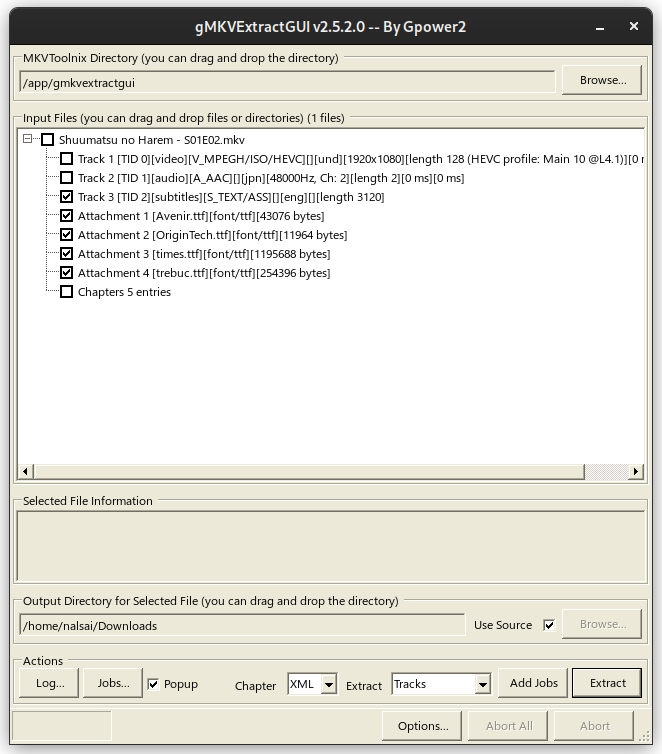
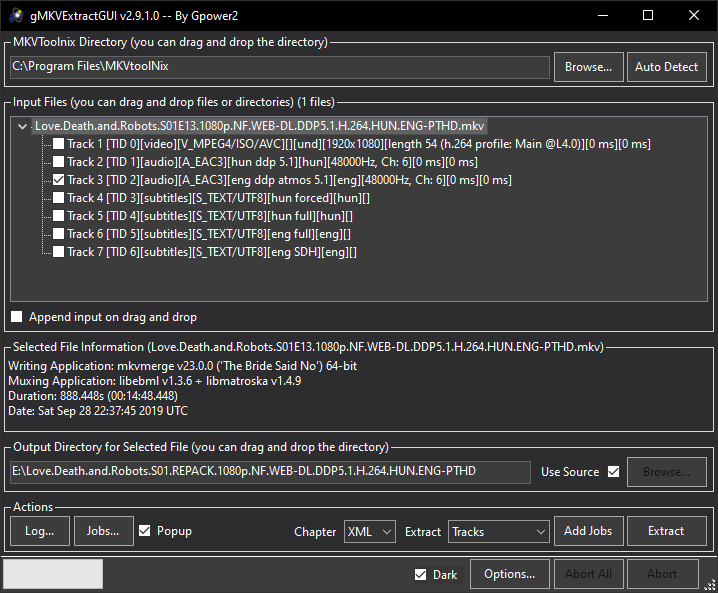
Рабочее окно построено вокруг дерева Input Files. Над ним находятся поле каталога MKVToolNix и кнопки Browse… и Auto Detect. Это путь к исполняющим инструментам, а не к исходному фильму или папке результатов; каталог вывода задаётся отдельно в нижней части окна.
Каждый исходный файл образует отдельную ветку с видеодорожками, звуком, субтитрами, вложениями и главами. Флажки определяют состав извлечения. Подсветка строки служит для просмотра информации: выделенный, но не отмеченный компонент не следует считать выбранным для выгрузки.
Строки содержат тип дорожки, CodecID, номер и TID, язык, имя и параметры потока. Для видео доступны сведения о разрешении, для звука — о частоте дискретизации и каналах. У вложений показаны имя, тип содержимого и размер. По этим признакам выбирают компоненты без предварительного извлечения всего контейнера.
Можно перетаскивать файлы и каталоги. При добавлении папки программа предлагает включить обход подпапок и отбирает поддерживаемые расширения. Это разовое добавление набора, а не постоянное наблюдение за каталогом: новые записи нужно добавлять самостоятельно.
Отбор дорожек и контекстные команды
Контекстное меню содержит отметку и снятие отметок по типу элементов, удаление исходников из списка, сворачивание дерева и открытие выбранного файла либо его папки. Те же команды доступны через Select…. Удаление из списка не удаляет оригинал с диска.
Массовый отбор доступен по языку, обозначению IETF, кодеку, имени, дополнительным сведениям и флагу Forced. Используются записанные метаданные, а не распознавание речи. Поэтому языковая метка помогает автоматизировать отбор, но не подтверждает фактический язык содержимого.
Критерии формируются из содержимого загруженных файлов. Число каналов помогает отделить стереозвук от многоканального, имя — основной перевод от комментария. При одинаковых языковых метках одного фильтра недостаточно: следует сверить названия и содержимое дорожек.
Append input on drag and drop определяет, дополняет ли перетаскивание текущий список или заменяет его. При последовательном наборе большой партии эту настройку стоит включить до добавления файлов, чтобы сохранить уже подготовленный список.
Информация, выходной каталог и запуск
Selected File Information показывает сведения о контейнере: длительность и доступную информацию о программах, использованных при его создании. Встроенного плеера, прослушивания и монтажной шкалы нет. Проверять содержимое похожих дорожек приходится во внешнем проигрывателе или редакторе.
В области вывода Browse… задаёт папку результатов. Use Source направляет выгрузку в каталог исходника; при пакетной работе каждый контейнер использует собственную исходную папку. С выключенной опцией результаты можно собрать отдельно от оригиналов.
В нижней области выбираются формат глав и режим извлечения. Extract запускает обработку, Add Jobs формирует задания, Jobs открывает диспетчер, а Log… — журнал. Popup управляет уведомлениями. Abort останавливает текущую операцию, Abort All — весь набор; ход работы отображается индикаторами.
Русский язык, темы и масштабирование
Русский язык выбирается в Options через Language / Culture при наличии соответствующей локализации. Переключение обновляет открытые окна. Для отсутствующих переводов используются английские строки. Это касается языка интерфейса, а не изменения текста загруженных субтитров.
Предусмотрены светлая и тёмная темы, отключение подсказок и адаптация к масштабированию экрана. В версии 2.15.0 исправлены перестроение элементов при изменении DPI и переход между мониторами. Архивные скриншоты показывают организацию окна, но не весь набор современных настроек.
Основные функции и их практический результат
Извлечение видео и звука
Режим Tracks выгружает отмеченные дорожки, вложения и главы. Он подходит для отделения оригинального звука от перевода или получения видеопотока без остальных составляющих. Ненужные компоненты оставляют без флажков, чтобы не создавать лишние файлы.
Разрешение, число каналов и кодек не задаются заново в профиле качества. Перед выгрузкой звука нужно выяснить, принимает ли его исходный формат следующий редактор. gMKVExtractGUI сохраняет выбранный поток, но не готовит его автоматически под требования монтажной программы.
Оболочка определяет задержку аудио относительно видео и включает её в имя результата. Стандартный звуковой шаблон содержит DELAY и EffectiveDelay в миллисекундах. Эти сведения нужны для последующей сборки; эталоном синхронизации следует оставить исходный MKV.
Текстовые и графические субтитры
SRT и ASS содержат текст, который можно передать редактору перевода. PGS хранит графические субтитры и извлекается в SUP. Для получения редактируемых строк из PGS потребуется отдельное OCR: gMKVExtractGUI сохраняет существующие дорожки, но не распознаёт изображения.
VobSub извлекается в связанную пару SUB и IDX: графические данные и индексную информацию. Файлы нужно хранить и передавать вместе. Нечитаемые символы при открытии бинарного SUB в текстовом редакторе не свидетельствуют об ошибке извлечения.
ASS и SSA сохраняют оформление реплик. При дальнейшем воспроизведении важны стили и шрифты. Конвертация в SRT — отдельная операция, которая не переносит всё оформление; экстрактор её вместо сохранения исходной дорожки не выполняет.
Надписи, уже вмонтированные в видеокадры, не появляются отдельной веткой субтитров. Для них требуется распознавание изображения или доступ к исходному монтажному проекту. Видимый текст в плеере при отсутствии субтитровой дорожки не означает неисправность экстрактора.
Вложения: шрифты, обложки и сопроводительные файлы
Вложения Matroska хранятся отдельно от медиапотоков: это шрифты, обложки и другие сопровождающие материалы. Оболочка показывает их самостоятельными элементами. Выбранные вложения сохраняются как файлы своего типа, без превращения в видеодорожку.
Для оформленных ASS стоит извлечь и нужные шрифты: их замена в другой системе изменяет внешний вид текста. Имя файла шрифта не обязано совпадать с внутренним названием гарнитуры, на которое ссылается стиль. Простое переименование файла эту связь не исправляет.
Обложка во вложениях — готовое изображение, а не кадр, заново выбранный из фильма. Для экспорта стоп-кадров или отбора фотографий из видеоряда нужен плеер либо другой видеоинструмент.
Главы и варианты их представления
Главы описывают навигацию внутри лекции, выступления или многосоставного фильма. Chapter Type предлагает XML, OGM, CUE и PBF. Экспорт сохраняет разметку: он не разрезает запись на клипы по числу глав.
XML сохраняет структурированное представление глав Matroska и подходит для последующего импорта в совместимые инструменты. OGM — упрощённый текстовый список временных отметок и названий с расширением .txt. Сложная иерархия исходных глав в таком представлении полностью не переносится.
Варианты CUE и PBF формируются из извлечённых XML-глав. Их выбирают под принимающую программу. Когда нужно сохранить структуру для дальнейшей работы, разумно оставить XML основным экземпляром, а специализированный экспорт проверить отдельно в целевом приложении.
Теги контейнера
Tags сохраняет теги Matroska в XML. Это описательные метаданные для дальнейшей сборки или анализа, а не ещё одна медиадорожка. У тегов есть собственный шаблон имени, который позволяет отличить их от XML-глав.
Теги не включают автоматически все параметры контейнера. Язык и флаги дорожек, временные характеристики и главы — другие сущности. Поэтому один XML из режима Tags нельзя считать полной архивной копией: оригинальный MKV следует сохранять отдельно.
Какие форматы поддерживаются на входе и выходе
Входной список принимает MKV, MKA, MKS, MK3D и WebM. Файлы MP4, MOV, AVI и TS не входят в набор импорта этой оболочки. Знакомый кодек внутри неподдерживаемого контейнера не меняет это ограничение.
Выходной формат определяется CodecID дорожки и обработкой в mkvextract, а расширение назначается оболочкой. В версии 2.15.0 AVC получает .avc, HEVC — .hevc, WebVTT — .webvtt. В таблице приведены распространённые результаты стандартного извлечения с выключенными raw и full raw.
| Содержимое дорожки или элемента | Обычный результат | Практическое замечание |
|---|---|---|
| H.264 / AVC | .avc | Отдельный видеопоток, не готовый MP4 |
| H.265 / HEVC | .hevc | Без остальных составляющих исходного контейнера |
| VP8 / VP9 | .ivf | Видеоданные в IVF |
| AAC | .aac | Поток с заголовками ADTS, не M4A |
| AC-3 / E-AC-3 | .ac3 / .eac3 | Соответствующая сжатая звуковая дорожка |
| DTS / TrueHD | .dts / .thd | Исходный тип звука, без сведения в стерео |
| MP3 / FLAC | .mp3 / .flac | Без выбора нового битрейта |
| Vorbis / Opus | .ogg / .opus | Представление Ogg для соответствующего кодека |
| Целочисленный PCM | .wav | Не означает конвертацию любого аудио в WAV |
| ALAC | .caf | Контейнер CAF, а не M4A |
| Текстовые SubRip | .srt | Редактируемый текст с временными отметками |
| ASS / SSA | .ass в схеме именования оболочки | Содержимое определяется исходной субтитровой дорожкой |
| WebVTT | .webvtt | Текстовые субтитры WebVTT |
| PGS | .sup | Графические, а не распознанные текстовые субтитры |
| VobSub | .sub и .idx | Связанную пару нужно сохранять вместе |
| Главы / теги | XML; для глав также TXT, CUE, PBF | Служебные данные, не медиаклипы |
Для редких дорожек нужно учитывать возможности установленного mkvextract. Одного расширения результата недостаточно, чтобы судить о совместимости: проверяется распознавание данных программой, в которой предстоит продолжить работу.
Отдельный .avc не заменяет полноценный фильм с временной информацией, звуком и субтитрами. Когда цель — копия видео с выбранной озвучкой, целесообразнее пересобрать контейнер без промежуточного извлечения всех его составляющих.
Временные метки, CUE и технические режимы
Timecodes и восстановление временной сетки
Timecodes извлекает временные метки выбранных дорожек; Tracks_And_Timecodes сохраняет также сами дорожки. Современный mkvextract называет этот режим timestamps_v2, а интерфейс оболочки использует Timecodes. На выходе — метки формата v2, не монтажный таймкод произвольного редактора.
При переменной частоте кадров среднее значение не описывает все интервалы показа. Отдельный файл меток сохраняет временную сетку для совместимого инструмента повторной сборки. Его требуется явно использовать в принимающей программе: присутствие рядом с видеопотоком само по себе не восстанавливает тайминг.
Почему Cue_Sheet и Cues — разные результаты
Cue_Sheet создаёт CUE sheet на основе глав и тегов. Cues выгружает служебные точки индексирования Matroska для выбранных дорожек. Несмотря на сходные названия, это разные типы данных.
Технический вывод Cues содержит временные значения и позиции блоков исходного контейнера. Он нужен для анализа структуры, а не как список музыкальных композиций. Оболочка также назначает ему расширение .cue, поэтому различать результаты следует по режиму и содержимому файла.
Позиции Cues относятся к конкретному исходнику: после пересборки они не описывают расположение данных в новом контейнере. Tracks_And_Cues и Tracks_And_Cues_And_Timecodes совмещают извлечение дорожек с соответствующими служебными данными. Для обычной передачи звука редактору эти режимы избыточны.
Raw, full raw и BOM
Options содержит Use raw extraction и Use full raw extraction для низкоуровневой выгрузки дорожек. Raw сохраняет данные блоков без заголовков, которые добавляет стандартный экстрактор. Full raw дополнительно записывает перед ними CodecPrivate, когда он существует. При включении обеих опций действует full raw.
Эти режимы не повышают качество и не декодируют видео в несжатый вид. Термин raw здесь не связан с фотографическим RAW. Он нужен обработчику, ожидающему определённое байтовое представление; для обычного экспорта звука и субтитров обе опции оставляют выключенными.
Disable BOM to text files (v96.0+) отключает маркер BOM в текстовом выводе. Требование v96.0 относится к MKVToolNix, а не к оболочке. Настройка предназначена для программ, которым нужен текст без начального маркера; она не исправляет произвольные ошибки кодировки.
Имена результатов и защита от путаницы
В Options независимые шаблоны предусмотрены для видео, аудио, субтитров, глав, вложений и тегов. Add… вставляет подстановки, Default возвращает исходный шаблон одной категории, Defaults — всех категорий. Имя результата можно сразу связать с записью и конкретной дорожкой.
Общие поля — {FilenameNoExt} и {Filename}. Для дорожек доступны {TrackNumber}, {TrackID}, {TrackName}, {Language}, {LanguageIETF}, {CodecID}, {Delay}, {EffectiveDelay}. В имя также можно включить размеры видео, частоту дискретизации и число аудиоканалов.
Стандартный шаблон субтитров — {FilenameNoExt}_track{TrackNumber}_[{Language}]. Он различает дорожки одного языка и сохраняет связь с записью. В звуковом шаблоне стоит оставить EffectiveDelay, чтобы при дальнейшем переименовании не потерять сведения о сдвиге.
Числовые подстановки поддерживают дополнение нулями, например {TrackNumber:00}. Поле {DirSeparator} подставляет разделитель каталогов текущей системы. При сложных именах сначала следует проверить, что рассчитанный путь соответствует подготовленной папке вывода.
По умолчанию вложения используют {AttachmentFilename}. В партии имена cover.jpg и одинаковые названия шрифтов повторяются. Чтобы различать их происхождение, полезно добавить {FilenameNoExt}, сохранив исходное имя вложения, либо разнести выгрузки по папкам.
Overwrite Existing Files разрешает перезапись и по умолчанию выключен. При занятом имени без разрешения перезаписи оболочка добавляет число перед расширением, например .1. Это защита от замены существующего результата, а не сравнение содержимого: повторная выгрузка способна создать ещё один файл с теми же данными.
Пакетная обработка и диспетчер заданий
Два способа организовать серию извлечений
Для однотипной партии достаточно добавить несколько контейнеров, отметить компоненты и нажать Extract. Например, можно выбрать субтитры нужного языка. Файлы с отличающейся структурой требуют отдельного внимания: одинаковый номер дорожки не гарантирует одинаковое назначение.
Add Jobs и Job Manager отделяют подготовку от выполнения. Задание фиксирует исходник, выбранные элементы, режим и вывод. Можно создать одну группу для звука, другую — для глав, затем проверить и запустить очередь. Это полезно при разных составах и параметрах выгрузки.
Задания выполняются последовательно: следующее начинается после завершения предыдущего. Отдельный поток обработки сохраняет отзывчивость окна, но не означает одновременное извлечение всех файлов. Автоматизация состоит в локальном запуске подготовленной последовательности.
Состояния, повторный запуск и сохранение очереди
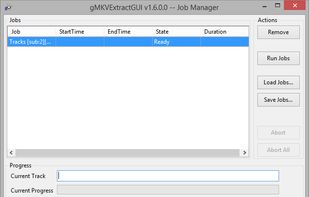
В диспетчере видны задание, время начала и конца, состояние и длительность. Run Jobs запускает все Ready, а не только выделенную строку. Задачи переходят через Pending и Running к Completed либо Failed. Перед запуском нужно проверить готовность всей очереди.
Change to Ready Status возвращает выбранное задание в Ready для повторного запуска. Операция начнётся заново, а не продолжит запись с места обрыва. До повтора следует устранить причину ошибки и отделить неполный результат предыдущей попытки.
Save Jobs… сохраняет очередь в XML, Load Jobs… загружает её обратно. Так можно продолжить подготовленную работу в следующем сеансе. XML очереди хранит задания и отличается по назначению от XML-глав и XML-тегов, поэтому для него полезно выбрать отдельное понятное имя.
Current Progress показывает текущую задачу, Total Progress — весь набор. Общий процент рассчитывается по заданиям, не по гигабайтам. Небольшая субтитровая дорожка и длинный видеопоток учитываются как отдельные задачи, поэтому процент не даёт точного прогноза оставшегося времени.
Пример: подготовка звука и субтитров интервью
Пример рассчитан на вашу запись interview.mkv с видео AVC, звуком AAC, текстовыми субтитрами SRT и главами. Требуется получить звук для обработки, текст для редактора и навигационную разметку без копирования видеоряда. У файла с другим составом выбираются соответствующие существующие элементы.
- Подготовьте обе программы. Распакуйте gMKVExtractGUI и установите либо распакуйте MKVToolNix. В верхнем поле оболочки используйте Auto Detect или укажите каталог его утилит кнопкой Browse… в поле каталога MKVToolNix.
- Добавьте исходник. Перетащите interview.mkv в Input Files и дождитесь появления структуры. Убедитесь, что звук обозначен как AAC, а субтитры — как текстовая дорожка, а не PGS.
- Отметьте нужные элементы. Выберите аудио, субтитры и строку глав. Видеопоток оставьте неотмеченным. При нескольких звуковых дорожках дополнительно проверьте имя, язык и число каналов.
- Задайте отдельную папку. Снимите Use Source и выберите подготовленный каталог результатов. Оставьте Overwrite Existing Files выключенным, чтобы не заменить предыдущую выгрузку.
- Установите режим. Выберите Tracks, а для Chapter Type — XML. В Options оставьте raw и full raw выключенными. Для аудио сохраните шаблон с обозначением задержки.
- Запустите и проверьте. Нажмите Extract, дождитесь завершения и откройте журнал. В папке должны появиться AAC, SRT и XML-главы. Точные имена зависят от номеров дорожек, языковых меток и действующих шаблонов.
Полученный AAC следует прослушать в начале, середине и конце, а SRT открыть в редакторе субтитров и сверить с исходной записью. XML проверяется импортом в инструмент, понимающий главы Matroska. Отсутствие отдельного видеофайла в этом примере — правильный результат, поскольку видеодорожка не была выбрана.
Для серии интервью после проверки одного файла добавляют остальные и формируют очередь. В записи с ASS дополнительно отмечают нужные вложенные шрифты. У файла без глав XML не появится лишь потому, что такой формат выбран в интерфейсе.
Работа без интернета, нагрузка и приватность
Извлечение выполняется локально, без отправки фильма на сервер. Интернет требуется для загрузки программ и обновлений, но не для обработки уже доступных файлов. Облачной очереди и совместного проекта с ролями участников здесь нет.
Отбор по метаданным и шаблоны имён не используют ИИ. Программа не транскрибирует речь, не переводит реплики и не улучшает видео нейросетью. Translations… открывает редактор перевода интерфейса, а не инструмент перевода фильма.
Без повторного кодирования основную роль играют чтение исходника, запись потоков и доступ к накопителям. Время для SSD, внешнего диска и сетевой папки нельзя считать одинаковым. Разрешение видео само по себе не определяет длительность: важен объём обрабатываемых данных.
Даже для небольшого SRT исходный контейнер должен оставаться доступным всю операцию. Нельзя перемещать его или отключать носитель. Перед большой партией следует обеспечить место под выбранные дорожки и исключить переход компьютера в состояние, прерывающее выполнение.
Локальная обработка не отменяет правил хранения. Папка под облачной синхронизацией передаст результаты через соответствующий клиент, а общий сетевой ресурс предоставит доступ согласно своим разрешениям. Для конфиденциальных интервью нужно выбирать подходящий каталог вывода.
Журнал содержит команды и пути: перед публикацией следует убрать имена личных каталогов и клиентских проектов. Вложения неизвестного происхождения нельзя запускать как программы. Успешное извлечение не является проверкой безопасности файла.
Проблемы, которые стоит отличать от ограничений формата
Окно не запускается или отсутствуют компоненты
Проверьте основной архив и полноту распаковки. Одних locales или исходников недостаточно. При сообщении об отсутствующей библиотеке сопоставьте её имя с комплектом приложения; случайная DLL из постороннего источника не заменяет правильную поставку.
Проверьте среду выполнения: .NET Framework в Windows либо Mono в Linux. Когда ошибка возникает до открытия рабочего окна, следует сначала разбирать запуск приложения, а не менять параметры исходного MKV.
Программа не находит MKVToolNix
Проверьте верхний путь и наличие mkvextract. После перемещения MKVToolNix его сохранённый адрес становится неверным. Для переносимого комплекта укажите папку вручную через Browse…, даже когда Auto Detect не нашёл установку.
В Windows исключите использование одной Store-поставки, в Linux — подстановку Windows-файлов вместо Linux-инструментов. Установка набора видеокодеков такую проблему не решает: она не помогает оболочке найти исполняющую утилиту.
Файл не появляется в дереве или не определяется
При добавлении каталога проверьте расширения и глубину обхода: файлы подпапок не попадут в набор при отказе от их просмотра. Переименование MP4 в MKV не перепаковывает данные и не делает контейнер поддерживаемым.
При ошибке анализа прочитайте журнал и проверьте распознавание исходника непосредственно в MKVToolNix. Это отделяет повреждение файла от проблемы взаимодействия с оболочкой. Для некоторых нарушений структуры у командного mkvextract есть полный разбор –parse-fully, но это не гарантированный ремонт.
Нужная дорожка не извлеклась
Проверьте флажок компонента и режим: Tags выводит теги, Timecodes — метки, Cues — индекс. Затем убедитесь, что компонент вообще есть в исходнике. Выбор формата глав не создаёт отсутствующие главы, а надписи внутри кадра не становятся субтитровой дорожкой.
В партии отдельно просмотрите записи с отличающимися именами, языками и типами дорожек. Они не попадут под фильтр с другими значениями. После исправления выбора повторите только затронутые задания, а не весь архив.
Полученный файл не открывается в редакторе
Сопоставьте исходный CodecID, режим извлечения и требования редактора. Отдельный AVC не равнозначен MP4; AAC и CAF — не M4A. После определения реального типа данных выбирают смену контейнера или конвертацию. Замена расширения не выполняет ни то ни другое.
Проверьте raw и full raw: забытые включённые опции меняют представление вывода. Для VobSub необходимы оба файла, для отображения ASS — соответствующие шрифты. Различайте ошибку чтения данных и неподходящее оформление либо отсутствие компонента.
Звук расходится с изображением
Проверять синхронизацию следует по нескольким точкам записи, а не только по первым секундам. Постоянный сдвиг и постепенно увеличивающееся расхождение требуют разной диагностики. Для постоянного сдвига важны сведения о задержке; для переменного — временные характеристики дорожек и то, как они были интерпретированы при последующей сборке.
Сохраните исходный MKV, задержку из имени аудиофайла и временные метки. Диагностику продолжайте в программе повторной сборки. Экстрактор не выполняет автоматическое сведение; корректно извлечённый поток ещё нужно правильно разместить во времени.
Работа прервалась или результат неполный
Причину прерывания ищут в журнале: ошибка чтения, записи, недоступный носитель или остановка пользователем. Наличие выходного файла и воспроизведение первых секунд не подтверждают, что дорожка записана полностью.
Код завершения mkvextract 0 означает успех, 1 — предупреждения при продолжившемся извлечении, 2 — ошибку с остановкой. Предупреждение нужно прочитать и сопоставить с результатом, даже когда индикатор дошёл до конца.
Для повтора исправьте причину, выберите чистую папку и верните нужное задание в Ready. Результат после Abort считайте незавершённым до проверки. Включать перезапись всей партии ради одного сбоя не требуется.
Как проверять результат перед дальнейшей работой
Сопоставьте состав выгрузки с планом: VobSub даёт пару файлов, временные метки создают дополнительные документы, а отсутствующие главы и теги нельзя извлечь настройкой формата. Поэтому количество результатов не всегда равно числу отмеченных строк.
У звука проверяют распознавание кодека, число каналов, длительность и воспроизведение нескольких участков. Для субтитров важны читаемость текста, первые и последние реплики, время их появления и оформление в целевой программе. Для глав — корректность названий, временных точек и импорта выбранного представления. Вложения сопоставляют с исходным списком по именам, типам и размерам.
При повторной сборке проверьте состав нового контейнера, порядок выбора дорожек, язык, флаги и синхронизацию. Извлечение не переносит эти решения автоматически: при последующем импорте можно выбрать не тот файл или пропустить временной сдвиг.
Плюсы и минусы
Плюсы ✔️
- Графический выбор конкретных дорожек, глав и вложений без ручного составления команд mkvextract.
- Локальная выгрузка сжатых медиапотоков без нового цикла кодирования и без обязательной передачи исходников серверу.
- Пакетный ввод, отбор по свойствам и сохраняемая очередь для неодинаковых наборов задач.
- Шаблоны имён, языковые обозначения и задержка звука помогают связывать результаты с исходной записью.
- Помимо дорожек доступны теги, временные метки и технические индексы Matroska.
- Бесплатное распространение, русский интерфейс и работа не только в Windows, но и в Linux через Mono.
Минусы ❌
- Необходим отдельный MKVToolNix; совместимость зависит от обоих компонентов, а Store-поставка не заменяет доступные командные инструменты.
- Нет встроенного просмотра и прослушивания для содержательного выбора среди похожих дорожек.
- Импорт ограничен Matroska и WebM, а произвольный целевой формат вроде MP4 или WAV для любого источника не выбирается.
- Выбор по языку и имени зависит от качества метаданных; одинаковая маркировка не решает вопрос о содержимом дорожек.
- Для OCR, исправления текста, сведения звука, нарезки и сборки нового контейнера нужны другие инструменты.
- Технические режимы и временная информация требуют понимания форматов; ошибочно включённый raw способен дать непригодный для обычного плеера результат.
Кому подойдёт
Видеографу и редактору локального архива — когда нужно получить отдельный звук, вложенные материалы или субтитры из уже готового MKV, не открывая полный монтажный проект. Особенно уместна утилита в цепочке, где последующая программа заранее известна и принимает исходный формат дорожки.
Пользователю с регулярными выгрузками — для партии записей с предсказуемой структурой. Массовый отбор, очередь и шаблоны сокращают повторные действия. До запуска серии достаточно отдельно разобрать файлы, отличающиеся маркировкой и составом.
Технически подготовленному специалисту — для извлечения временных меток, тегов и индексов, проверки содержимого Matroska и подготовки материалов к повторной сборке. Графическая оболочка сокращает ручную работу, но сохраняет видимость конкретных потоков и их свойств.
Кому не подойдёт
Программа не решает задачу «получить небольшой MP4 для телефона из любого видео». Здесь требуется конвертер или инструмент смены контейнера с проверкой совместимости кодеков. Она также не подходит как единственный инструмент перевода графических субтитров, удаления шума из интервью, цветокоррекции, монтажа или восстановления утраченного проекта редактора.
Для работы только на смартфоне или в браузере нужен другой продукт. На macOS разумнее выбирать подтверждённую конфигурацию из альтернатив. При единичной операции, уже доступной в привычном редакторе, отдельная установка оболочки и MKVToolNix необязательна.
Четыре альтернативы для других задач
mkvextract из MKVToolNix — прямой контроль и сценарии запуска
Командный mkvextract выполняет ту же основную работу без gMKVExtractGUI. Он уместен, когда операции уже описаны в сценариях, требуется точное управление параметрами или настройка за пределами доступных переключателей оболочки. Компромисс — необходимость самостоятельно определять идентификаторы дорожек, задавать выходные имена и обрабатывать сообщения.
При задаче сохранить новый MKV с другим составом дорожек стоит отдельно рассмотреть MKVToolNix GUI и mkvmerge. Это направление сборки контейнера, а не полная замена интерфейса извлечения. Оно избавляет от промежуточного разбора на отдельные потоки, когда такой разбор не нужен конечному результату.
FFmpeg — другие контейнеры и преобразование звука
FFmpeg подходит для более широкой цепочки: чтения разных контейнеров, выбора потоков, смены упаковки и перекодирования. Режим stream copy копирует выбранные потоки без декодирования и нового кодирования, а преобразование в другой кодек выполняется отдельно. Это уместный вариант для материала MP4/MOV или получения из извлечённого звука формата, который требует редактор.
FFmpeg требует внимательного выбора параметров: копирование потоков и перекодирование — разные операции, а совместимость с целевым контейнером ограничена. Для одного лишь выбора дорожек Matroska флажки gMKVExtractGUI оставляют меньше технических решений.
LosslessCut — просмотр, выделение фрагментов и работа с потоками
LosslessCut — графическое приложение на основе FFmpeg для операций с видео и аудио, включая извлечение дорожек, смену контейнера и вырезание участков. В нём есть просмотр, временная шкала и работа с сегментами. Это полезнее, когда перед экспортом необходимо увидеть запись и выбрать нужный фрагмент, а не только определить тип дорожки по строке метаданных.
LosslessCut доступен для Windows, macOS и Linux. Его выбирают ради визуального отбора фрагментов; gMKVExtractGUI — ради подготовленной очереди извлечений и работы со служебными элементами Matroska.
Subtitle Edit — редактирование и распознавание субтитров
Subtitle Edit позволяет исправлять строки, синхронизировать показ и распознавать графические субтитры через OCR. Актуальная ветка доступна для Windows, macOS и Linux. Когда требуется редактируемый текст из SUP, этот инструмент продолжает работу там, где экстрактор только сохраняет исходную дорожку.
Для задачи, ограниченной субтитрами, профильный редактор сокращает переходы между программами. Он не заменяет набор gMKVExtractGUI для извлечения видео, звука и технических данных Matroska. Дополнительные онлайн-функции редактора следует оценивать отдельно от локальной выгрузки.
FAQ
Почему рядом встречаются Track 1 и TID 0?
Номер дорожки Matroska и TID для mkvextract — разные обозначения. TID соответствует идентификации mkvmerge. Оболочка передаёт его самостоятельно, но при переносе операции в командную строку нужно заново определить идентификаторы конкретного файла, а не копировать любое видимое число.
Должен ли извлечённый файл совпадать по контрольной сумме с файлом до сборки MKV?
Не обязательно. Сохранение сжатых данных без перекодирования не восстанавливает все байты прежней внешней упаковки. Например, AAC получает заголовки ADTS, а ALAC записывается в CAF. Контрольная сумма полезна для проверки неизменности уже полученной выгрузки, но не доказывает её тождество любому файлу до сборки MKV.
Можно ли перенести сохранённую очередь на другой компьютер?
XML переносит задания, но не медиаданные и не MKVToolNix. На другом компьютере должны быть доступны исходники и каталоги вывода. Пути Windows и Linux не становятся взаимозаменяемыми после копирования очереди. Перед запуском проверьте все привязки к файлам.
Где хранятся настройки и как не потерять их при переносе?
Программа записывает gMKVExtractGUI.ini в собственную папку, а при отсутствии прав записи — в пользовательский каталог данных приложения. Активный путь указан в журнале. Поэтому перенос папки с EXE не всегда переносит настройки. Сохранённая очередь — отдельный файл, не часть INI.
Чем MKS отличается от уже готового SRT?
MKS — контейнер Matroska для субтитров; SRT — текст с репликами и временем показа. Из MKS оболочка извлекает содержащиеся дорожки. Результат зависит от их кодека: расширение MKS не гарантирует, что внутри находится именно SubRip, пригодный для вывода в SRT.
Итог: когда установка оправдана
gMKVExtractGUI стоит выбирать для регулярного извлечения составляющих Matroska, когда нужен видимый список дорожек, управляемая очередь и предсказуемые имена файлов. Для звука интервью, готовых субтитров, вложенных шрифтов и глав это специализированный промежуточный инструмент, а не ещё один видеоредактор.
Для разовой задачи достаточно подключить MKVToolNix и выбрать нужные компоненты. Для серии сначала проверьте отбор и имена на небольшой части записей, затем сохраните очередь. Когда нужен готовый MP4, фрагмент фильма, распознанный текст или другой аудиокодек, выбирайте инструмент под конечный результат, а не экспериментируйте с техническими режимами экстрактора.











